Manual de instrucciones de la plataforma de gestión inteligente de almacenamiento de energía de Hoenergy
Versión: V1.0.0 Fecha de revisión: 2025-07-26 Tipo de revisión: A — Primera edición
1. Descripción general
1.1. Introducción a la plataforma
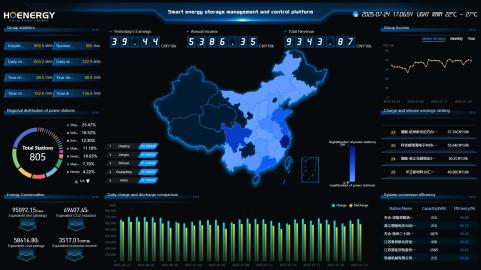
Plataforma de gestión del ciclo de vida completo para sistemas de almacenamiento de energía industriales y comerciales.
- Visualización de datos a nivel de planta y de equipo.
- Gestión centralizada de los indicadores de operación de múltiples plantas.
- Admite el control unificado de equipos de almacenamiento de energía, fotovoltaicos y de carga.
- Configuración flexible de estrategias de control según el periodo horario, el estado de la batería y el tipo de carga.
- Generación dinámica de informes de operación diarios, mensuales y anuales, así como informes de ingresos.
- Minería de valor basada en big data, predicción con IA y análisis de decisiones.
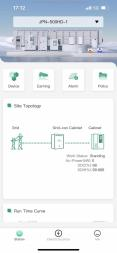
- En el futuro, se ampliará a una plataforma móvil con todas las funciones, compatible con sistemas Android o iOS.
1.2. Alcance de aplicación
Este documento está dirigido a todos los usuarios de la plataforma de gestión inteligente de almacenamiento de energía de Hoenergy.
1.3. Notas del documento
| N.º | Versión | Fecha de revisión | Tipo | Contenido de la revisión |
|---|---|---|---|---|
| 1 | V1.0.0 | 2025-07-26 | A | Primera edición |
2. Entorno del sistema
2.1. Requisitos del entorno
Navegadores y versiones compatibles:
| Nombre del navegador | Requisito de versión |
|---|---|
| Chrome | Google Chrome debe utilizar la versión más reciente |
| Firefox | 106.0.5 |
| Edge | 106.0.1370.52 |
| Navegador 360 | 13.1.1469.0 |
| Navegador Sogou | 11.0.1.34700 |
| Navegador Liebao | 8.0.0.21681.8012 |
| Navegador QQ | 11.1.22000.0 |
3. Inicio de sesión en el sistema
3.1. Inicio de sesión en el sistema
- Abra la dirección https://ecloud.hoenergypower.cn, introduzca el nombre de usuario y la contraseña correctos, y haga clic en Iniciar sesión para acceder al sistema.
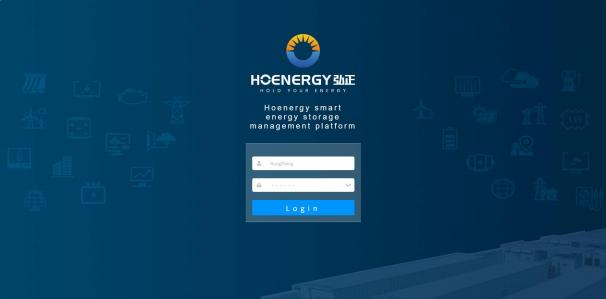
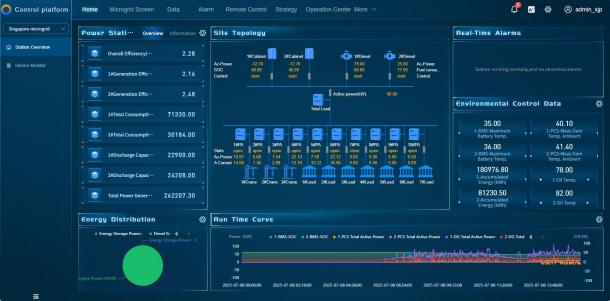
- Tras iniciar sesión correctamente, el sistema accede por defecto a la página Resumen de almacenamiento de energía — Inicio de almacenamiento de energía.
3.2. Cerrar sesión
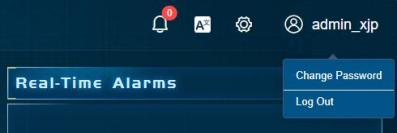
- Haga clic en Cuenta — Cerrar sesión en la esquina superior derecha para salir del sistema de forma segura.
3.3. Cambiar contraseña
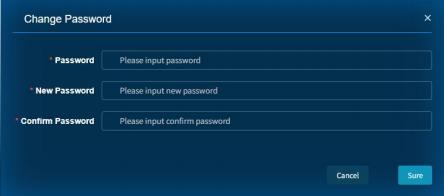
- Haga clic en Cuenta — Cambiar contraseña en la esquina superior derecha para acceder a esta página.
Introduzca correctamente la contraseña antigua y la nueva contraseña según las indicaciones. La nueva contraseña debe tener una longitud de 6 a 18 dígitos o caracteres. Una vez enviada, el cambio se realizará correctamente y deberá volver a iniciar sesión.
4. Funciones del sistema
4.1. Principales módulos funcionales
Esta plataforma incluye los siguientes módulos funcionales principales:
Inicio, Datos, Alarmas, Control remoto, Estrategias, Centro de operaciones, Análisis de ingresos.

4.2. Descripción detallada de las funciones
4.2.1. Inicio
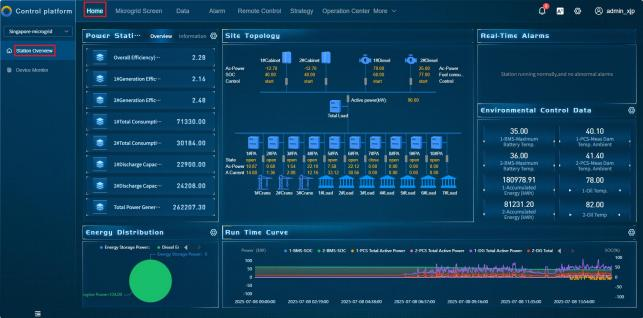
Haga clic en Inicio — Resumen de la planta para acceder a la página de inicio. Esta página muestra los datos generales de la planta, el diagrama de topología de los equipos, las estadísticas acumuladas de carga y descarga, las curvas de operación en tiempo real, la información de alarmas y los datos de control ambiental, entre otros.
4.2.1.1. Monitorización de equipos
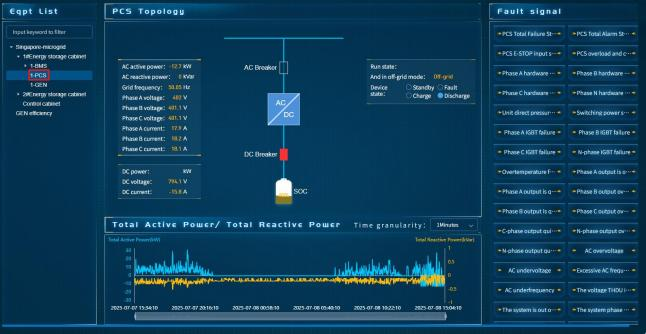
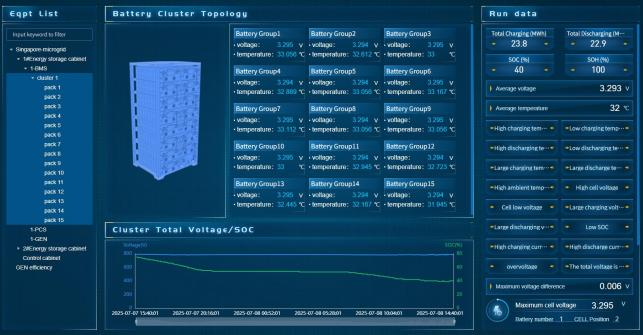
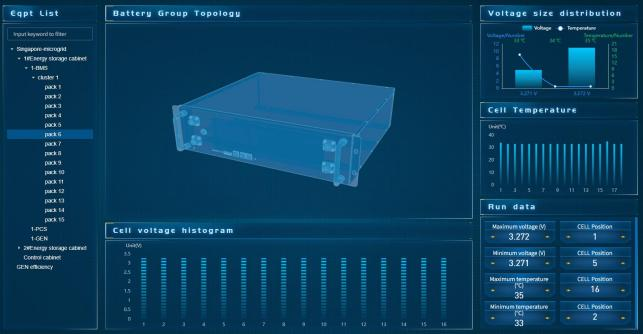
Haga clic en Inicio — Monitorización de equipos para acceder a esta página. La lista muestra todos los equipos de esta planta con una relación jerárquica. Al hacer clic en un equipo específico, puede ver su página correspondiente y sus datos de operación.
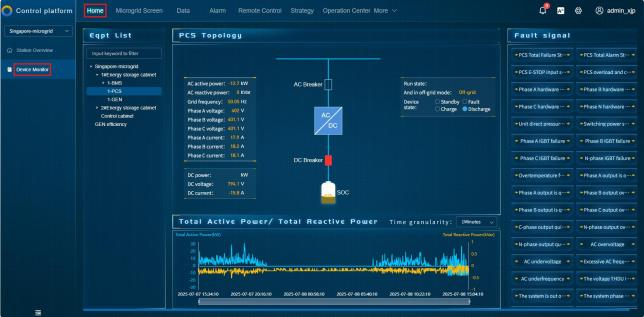 Página de visualización del PCS: muestra principalmente datos clave como tensión, corriente y potencia, así como el estado de funcionamiento.
 Página de visualización del clúster de baterías: muestra principalmente datos clave como tensión, temperatura y capacidad de la batería (SOC), así como el estado de funcionamiento.
 Página de visualización del paquete de baterías: muestra principalmente datos clave como la tensión y la temperatura de cada celda, así como el estado de funcionamiento.
4.2.2. Datos
4.2.2.1. Datos en tiempo real
- Haga clic en Datos — Datos en tiempo real para acceder a esta página. En esta página puede ver los valores en tiempo real y los datos históricos de todos los puntos de telemando y telemedida de los equipos.
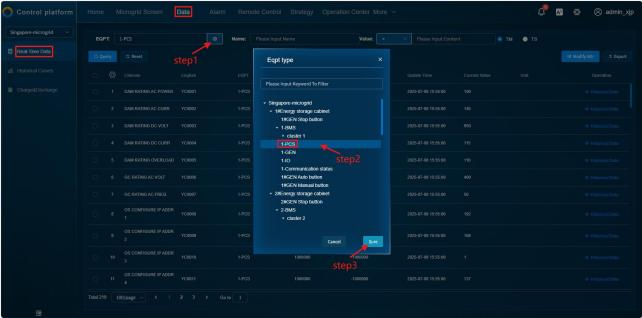
- Datos en tiempo real: por ejemplo, al consultar datos del PCS, haga clic en el cuadro de búsqueda, seleccione el equipo PCS y haga clic en Aceptar para realizar la consulta.
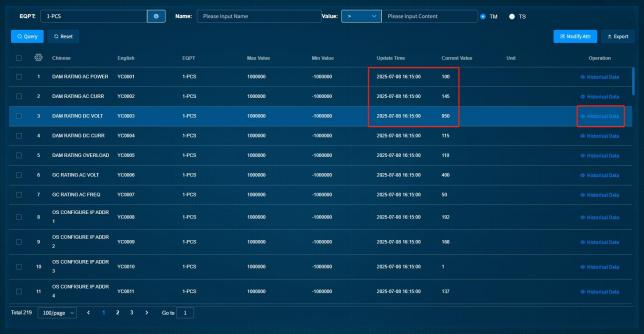
- Una vez completada la consulta, puede ver los datos en tiempo real del equipo PCS y la hora de actualización de los datos. Haga clic para ver los datos históricos.
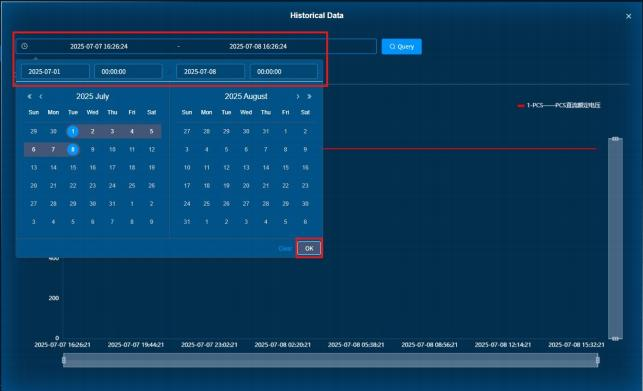
- Seleccione la fecha y la hora que desea consultar y haga clic en Aceptar para ver la curva de datos históricos.
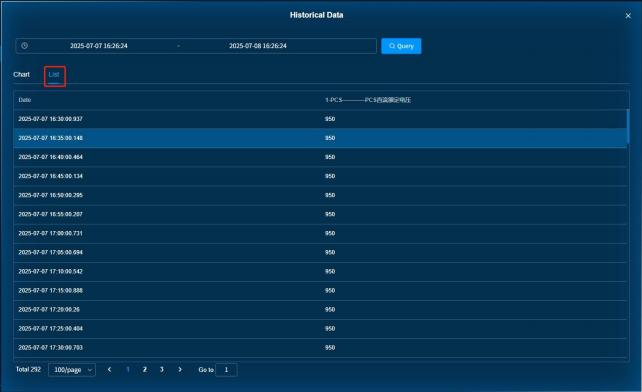
- Haga clic en Lista para ver la marca de tiempo y los valores correspondientes.
4.2.2.2. Curva histórica
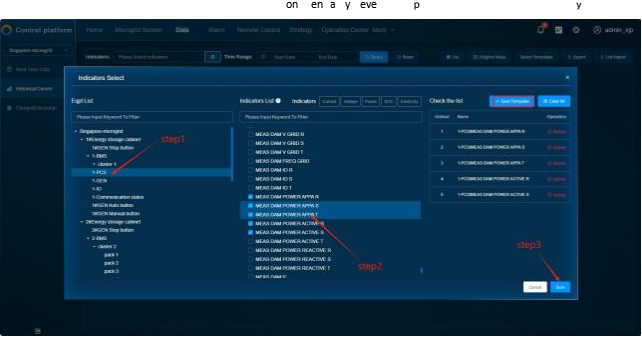
- Haga clic en Curva histórica, seleccione el equipo y el punto de medición que desea consultar y haga clic en Aceptar para configurarlo como plantilla para la siguiente consulta.
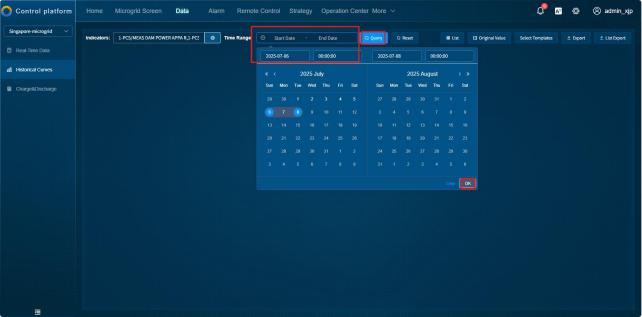
- Seleccione la fecha y la hora que desea consultar (con precisión de segundos), haga clic en Aceptar y, a continuación, haga clic en Consultar.
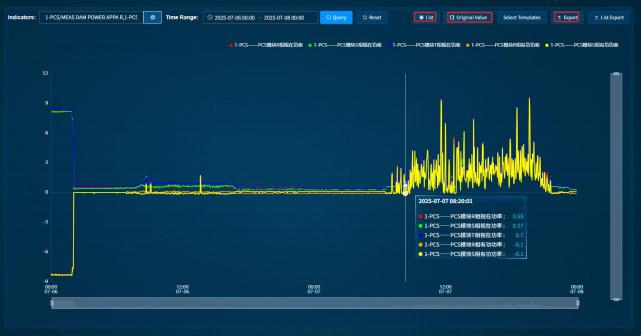
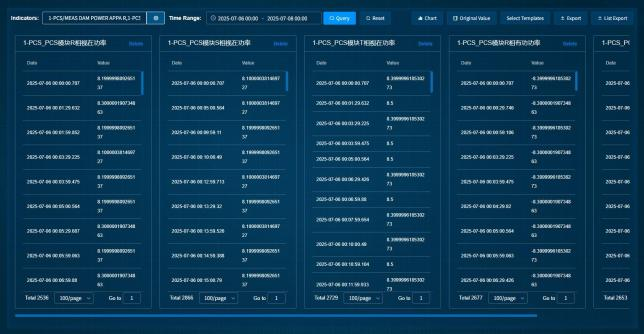
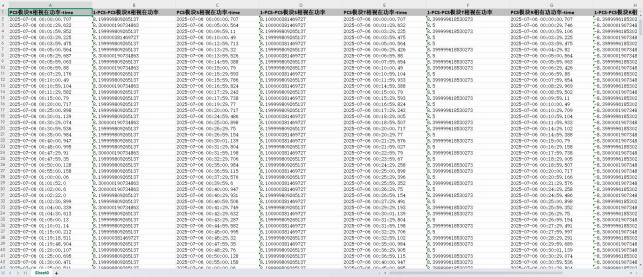
- Coloque el cursor sobre la curva para mostrar el valor. Haga clic en Lista en la esquina superior derecha para convertir la curva en una visualización de valores en lista. Haga clic en Valor original para obtener el valor real cargado por el equipo. También admite Exportar.
4.2.2.3. Carga y descarga
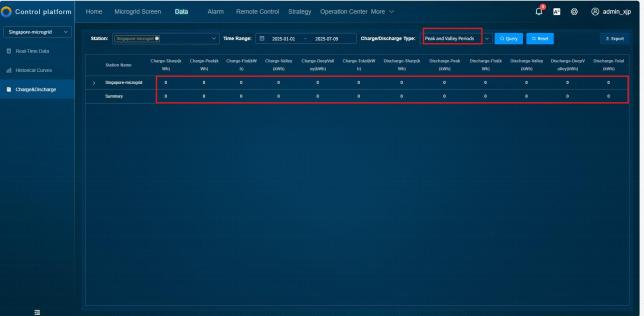
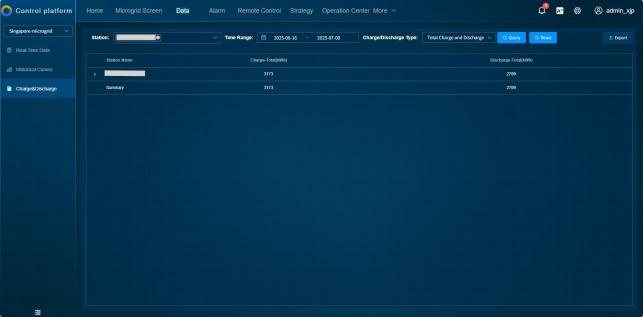
- Haga clic en Datos — Carga y descarga, seleccione Planta, Periodo de tiempo y Tipo de carga y descarga (periodos pico, llano y valle, carga total y descarga total), y a continuación haga clic en Consultar para ver los datos de carga y descarga.
4.2.3. Alarmas
4.2.3.1. Alarmas en tiempo real
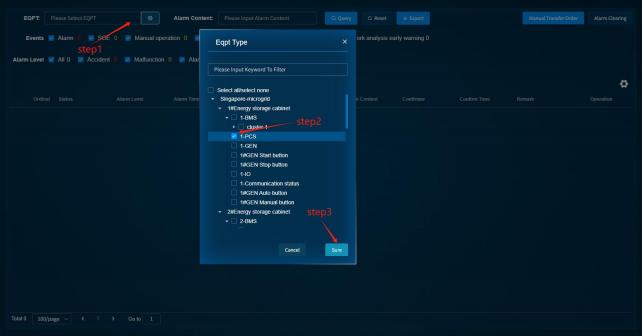
- Haga clic en Alarmas — Alarmas en tiempo real para acceder a esta página. Esta página muestra toda la información de alarmas activas que aún no se han restablecido, incluyendo la hora de la alarma, el equipo que la generó, el contenido de la alarma, la persona que la confirmó, entre otros datos.
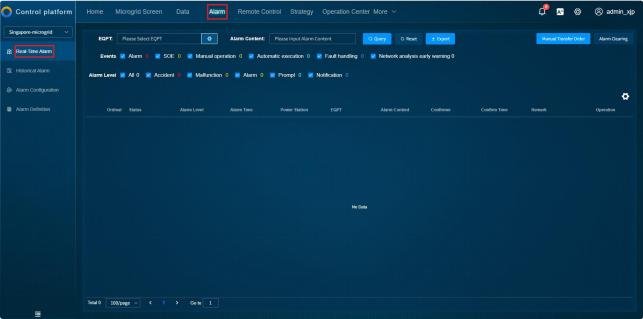
- Puede filtrar y consultar por equipo.
4.2.3.2. Alarmas históricas
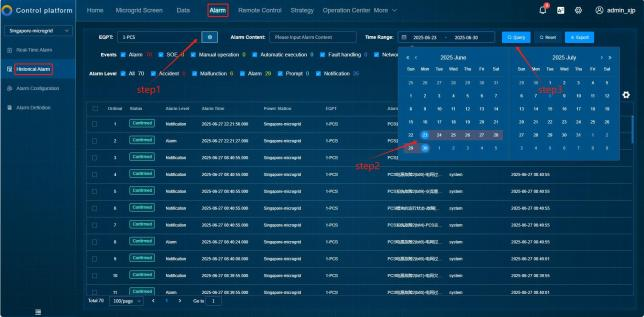
- Haga clic en Alarmas — Alarmas históricas para acceder a la página de alarmas históricas. Esta página muestra toda la información de alarmas históricas de todos los equipos, incluyendo la hora de la alarma, el equipo que la generó, el contenido de la alarma, la persona que la confirmó, entre otros datos.
- Puede seleccionar un equipo y elegir cualquier periodo de tiempo para filtrar y consultar.
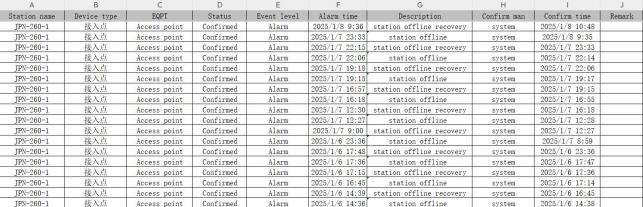
- Haga clic en Exportar para exportar la información de las alarmas en formato de tabla, lo que facilita su archivo.
4.2.3.3. Configuración de alarmas
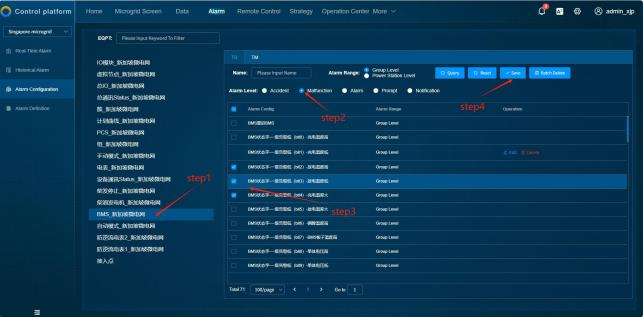
- Haga clic en Alarmas — Configuración de alarmas. Los usuarios pueden personalizar la configuración de información como accidentes, fallos, alarmas, avisos y notificaciones.
- Seleccione el equipo que desea configurar, elija el nivel de alarma, seleccione el punto de medición y haga clic en Guardar.
4.2.4. Control remoto
4.2.4.1. Emisión de comandos
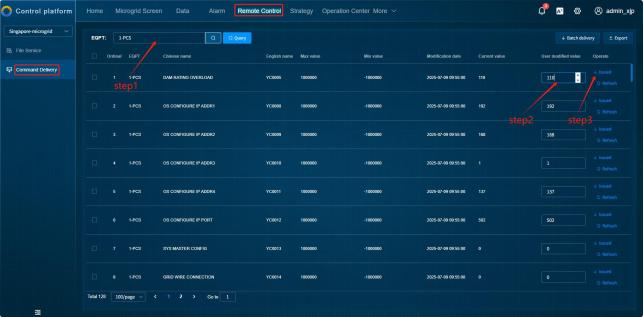
- Haga clic en Control remoto — Emisión de comandos para acceder a la página de emisión de comandos. En esta página puede modificar de forma remota los valores de los puntos controlables de cada equipo y enviarlos al equipo.
- Seleccione el equipo que desea controlar de forma remota, introduzca los parámetros de configuración y haga clic en Enviar.
4.2.5. Estrategias
4.2.5.1. Plan — Plantilla de curva
- Haga clic en Estrategias — Plan — Plantilla de curva para acceder a esta página. Esta página muestra todas las plantillas de curva de planificación de esta planta y permite crear, editar y eliminar plantillas de curvas de planificación, así como configurar su estado de habilitación.
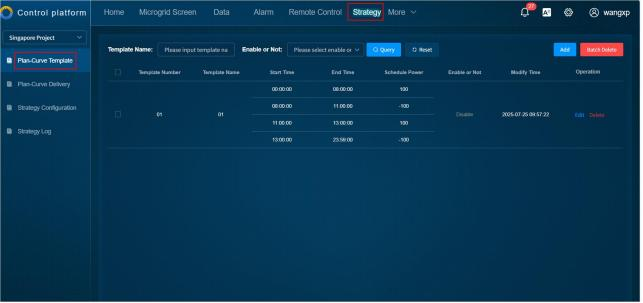
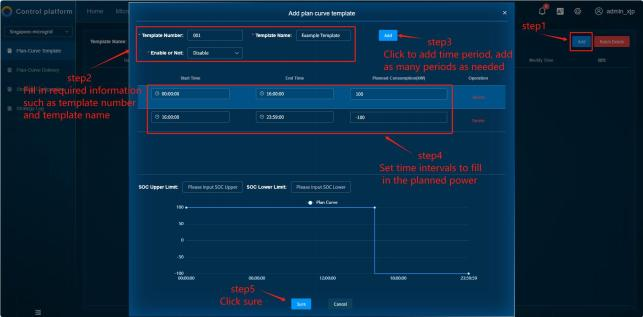
- Haga clic en la esquina superior derecha para añadir una nueva plantilla.
4.2.5.2. Plan — Emisión de curva
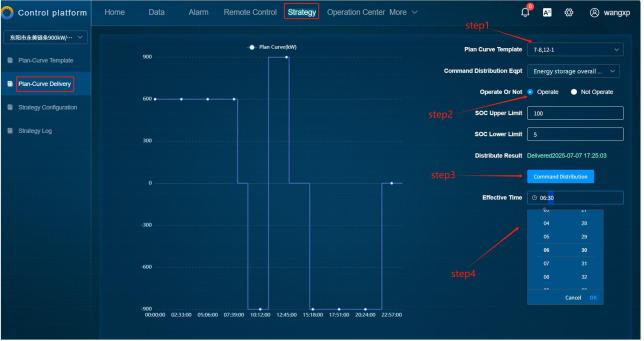
- Haga clic en Estrategias — Plan — Emisión de curva para acceder a esta página.
- Seleccione la plantilla y el equipo al que se enviará y haga clic en el botón Emitir comando para enviar el plan de operación al equipo correctamente.
- Puede seleccionar libremente el tiempo de vigencia de la plantilla.
4.2.5.3. Registro de estrategias
- Haga clic en Estrategias — Registro de estrategias para ver el registro de estrategias de la planta actual.
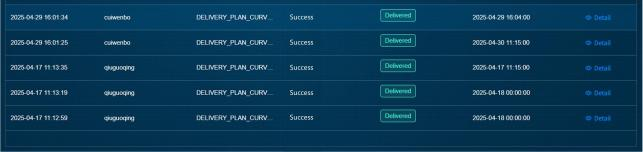
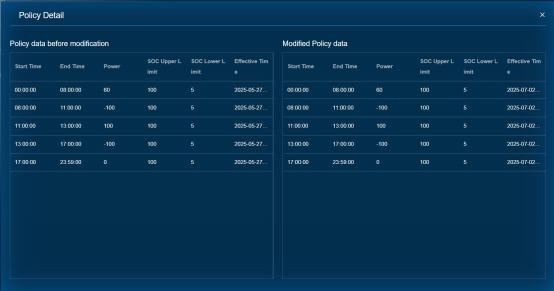
- Haga clic en el botón Detalles de un dato para ver los detalles específicos de la emisión de esa estrategia.
4.2.6. Centro de operaciones
4.2.6.1. Definición de procesos
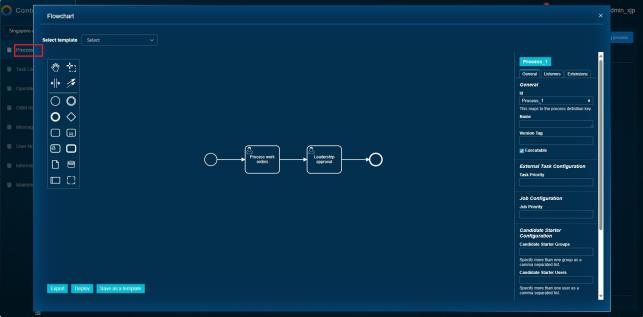
- Haga clic en Centro de operaciones — Definición de procesos para definir libremente los procesos de operación.
4.2.6.2. Flujo de trabajo de operaciones
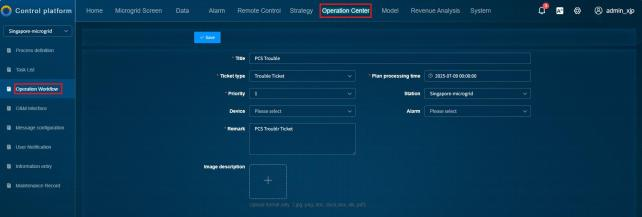
- Haga clic en Centro de operaciones — Flujo de trabajo de operaciones para crear un flujo de trabajo de operaciones.
4.2.7. Análisis de ingresos
4.2.7.1. Tarifa personalizada
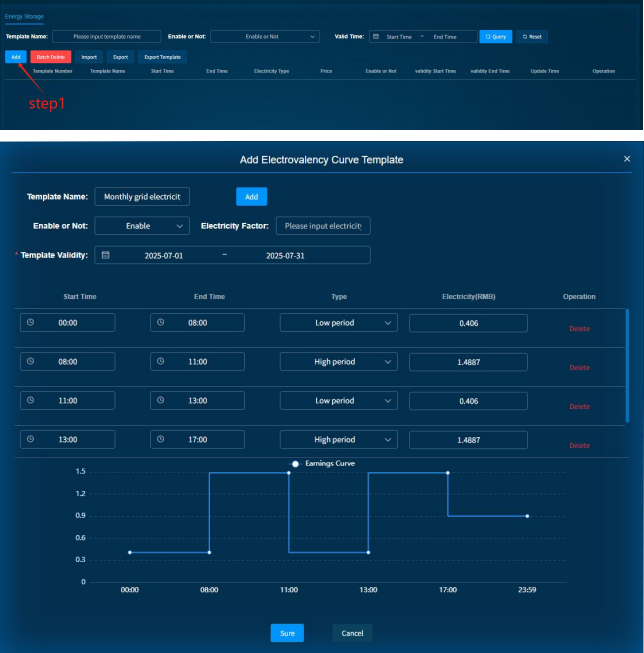
- Haga clic en Análisis de ingresos — Tarifa personalizada — Añadir para personalizar la tarifa local.
4.2.7.2. Informe de ingresos
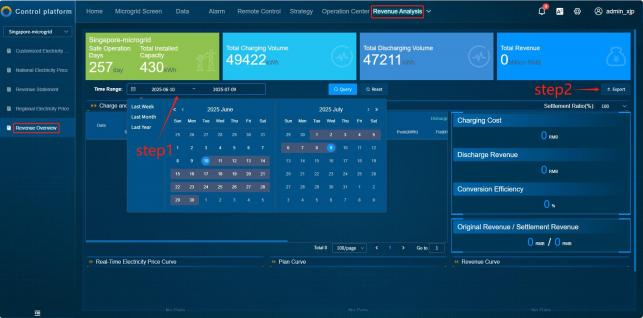
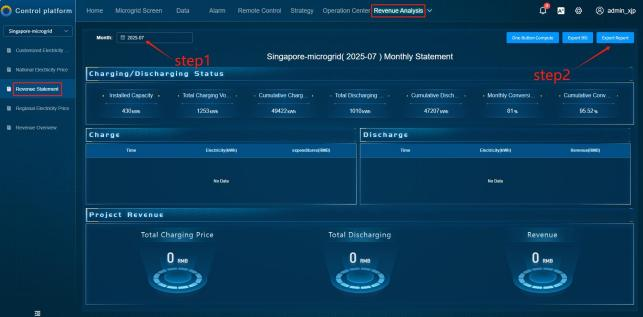
- Haga clic en Análisis de ingresos — Informe de ingresos, seleccione el mes para ver la situación de ingresos y haga clic en el botón Exportar informe para exportar el informe.
4.2.7.3. Resumen de ingresos
- Haga clic en Análisis de ingresos — Resumen de ingresos, seleccione el periodo de tiempo para ver la situación de ingresos y haga clic en Exportar para exportarlos.