Návod k obsluze platformy Hoenergy Smart Energy Storage Management Platform
Verze: V1.0.0 Datum revize: 2025-07-26 Typ revize: A — první vydání
1. Přehled
1.1. Představení platformy
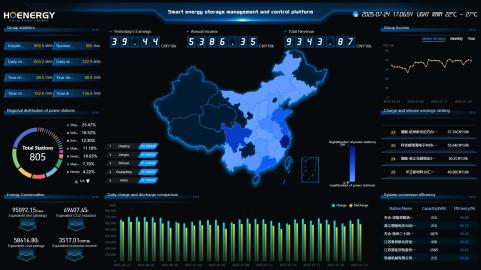
Platforma pro správu celého životního cyklu určená pro průmyslové a komerční systémy pro ukládání energie.
- Vizualizace dat na úrovni elektrárny i zařízení.
- Centralizovaná správa provozních ukazatelů více stanic.
- Podpora jednotného řízení zařízení pro ukládání energie, fotovoltaiku a nabíjení.
- Flexibilní konfigurace řídicích strategií na základě časových období, stavu baterie a typu zátěže.
- Dynamické generování denních, měsíčních a ročních provozních reportů a reportů o výnosech.
- Získávání hodnoty založené na velkých datech, predikce pomocí AI a rozhodovací analýzy.
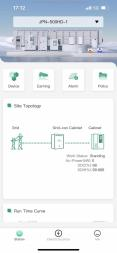
- V budoucnu bude rozšířena na plně funkční mobilní platformu pro systémy Android nebo iOS.
1.2. Oblast použití
Tento dokument platí pro všechny uživatele platformy Hoenergy Smart Energy Storage Management Platform.
1.3. Popis dokumentu
| Č. | Verze | Datum revize | Typ | Obsah revize |
|---|---|---|---|---|
| 1 | V1.0.0 | 2025-07-26 | A | První vydání |
2. Systémové prostředí
2.1. Požadavky na prostředí
Podporované prohlížeče a verze:
| Název prohlížeče | Požadavek na verzi |
|---|---|
| Chrome | Google Chrome, je nutné použít nejnovější verzi |
| Firefox | 106.0.5 |
| Edge | 106.0.1370.52 |
| Prohlížeč 360 | 13.1.1469.0 |
| Prohlížeč Sogou | 11.0.1.34700 |
| Prohlížeč Cheetah | 8.0.0.21681.8012 |
| Prohlížeč QQ | 11.1.22000.0 |
3. Přihlášení do systému
3.1. Přihlášení do systému
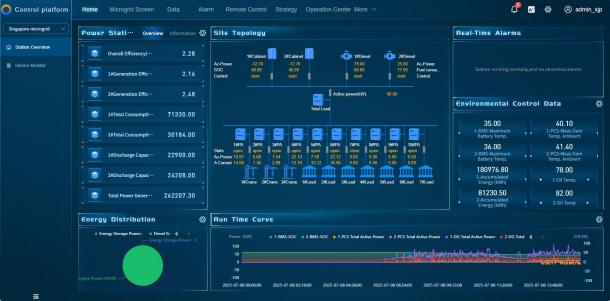
- Otevřete adresu https://ecloud.hoenergypower.cn, zadejte správné uživatelské jméno a heslo a kliknutím na Přihlásit vstoupíte do systému.
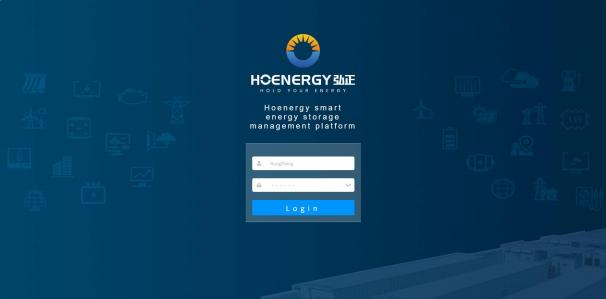
- Po úspěšném přihlášení se systém ve výchozím nastavení dostane na stránku Přehled úložiště — Domovská stránka úložiště.
3.2. Odhlášení
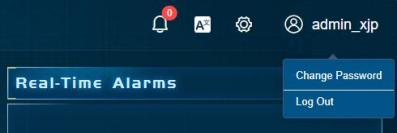
- Klikněte na Účet — Odhlásit v pravém horním rohu a systém bezpečně opustíte.
3.3. Změna hesla
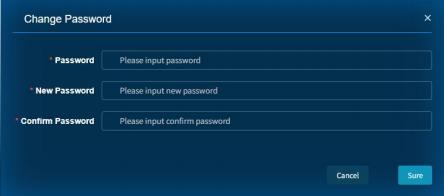
- Klikněte na Účet — Změnit heslo v pravém horním rohu a vstoupíte na příslušnou stránku.
Správně zadejte staré a nové heslo podle pokynů. Nové heslo musí mít délku 6–18 číslic nebo znaků. Po odeslání je změna úspěšná, přihlaste se znovu.
4. Funkce systému
4.1. Hlavní funkční moduly
Tato platforma obsahuje následující hlavní funkční moduly:
Domů, Data, Alarmy, Dálkové ovládání, Strategie, Operační centrum, Analýza výnosů.

4.2. Podrobný popis funkcí
4.2.1. Domů
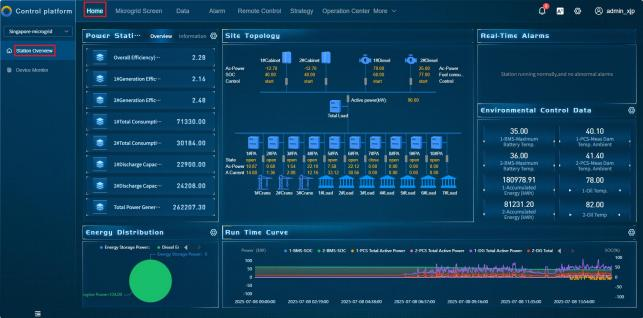
Klikněte na Domů — Přehled elektrárny a vstoupíte na domovskou stránku. Tato stránka zobrazuje celková data elektrárny, topologii zařízení, kumulativní statistiky nabíjení a vybíjení, křivky provozu v reálném čase, alarmy, data řízení prostředí atd.
4.2.1.1. Monitorování zařízení
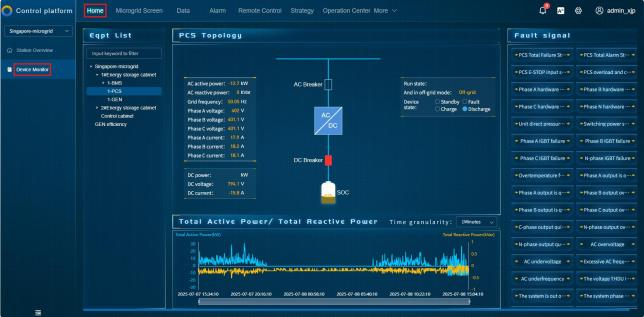
Klikněte na Domů — Monitorování zařízení a vstoupíte na příslušnou stránku. Seznam zobrazuje všechna zařízení v této elektrárně ve vrstvené hierarchii. Kliknutím na konkrétní zařízení zobrazíte jeho stránku a provozní data.
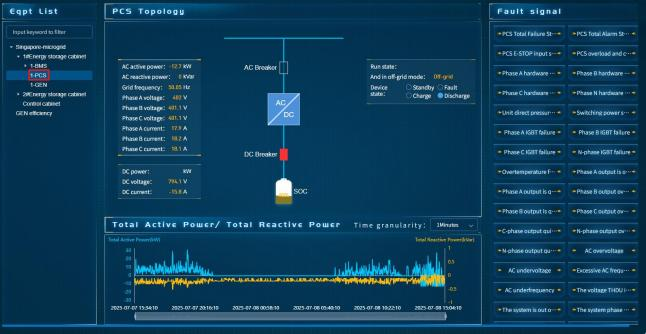
 Stránka zobrazení PCS: Zobrazuje především klíčová data, jako je napětí, proud a výkon, a také provozní stav.
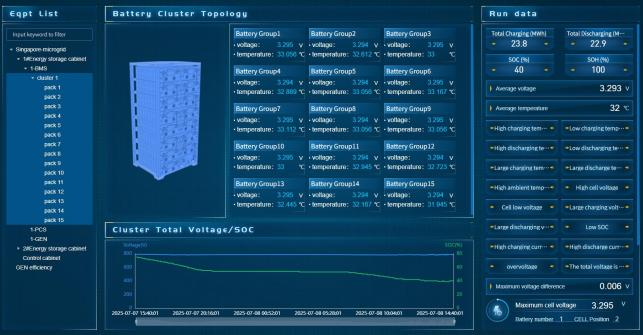
 Stránka zobrazení clusteru baterií: Zobrazuje především klíčová data, jako je napětí, teplota a kapacita baterie (SOC), a také provozní stav.
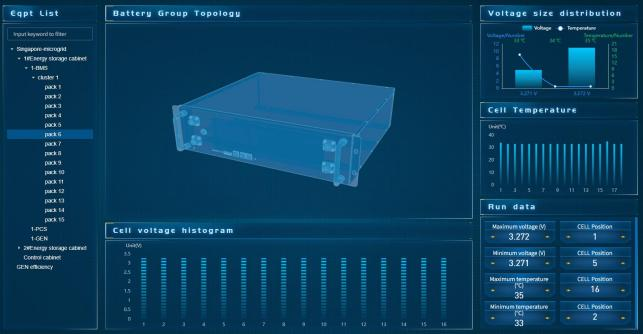
 Stránka zobrazení sady baterií: Zobrazuje především klíčová data, jako je napětí a teplota jednotlivých článků, a také provozní stav.
4.2.2. Data
4.2.2.1. Data v reálném čase
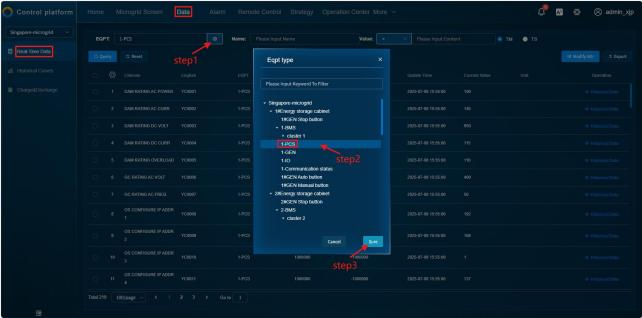
- Klikněte na Data — Data v reálném čase a vstoupíte na příslušnou stránku. Tato stránka umožňuje zobrazit hodnoty v reálném čase a historická data všech telemetrických a signalizačních bodů zařízení.
- Data v reálném čase: Například při dotazu na data PCS klikněte do vyhledávacího pole, vyberte zařízení PCS a klikněte na OK pro dotaz.
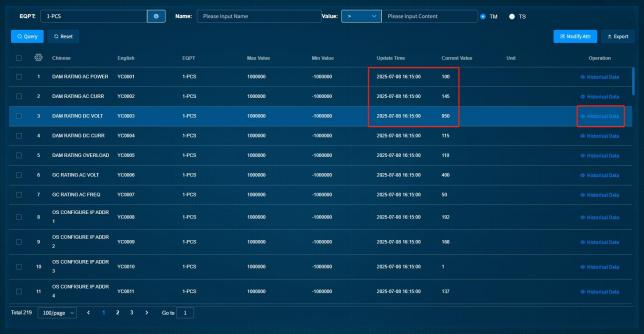
- Po dokončení dotazu uvidíte data v reálném čase zařízení PCS a čas obnovení dat. Kliknutím zobrazíte historická data.
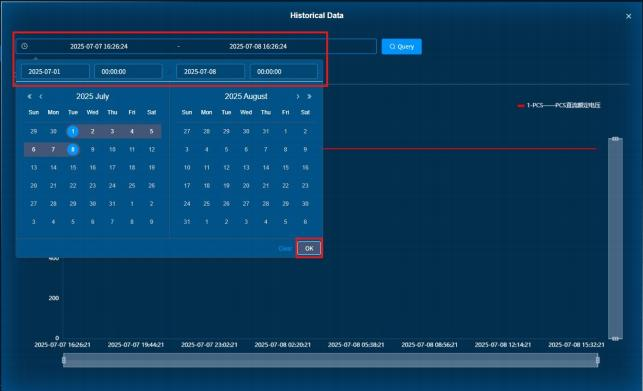
- Vyberte datum a čas, které chcete dotazovat, a kliknutím na OK zobrazíte křivku historických dat.
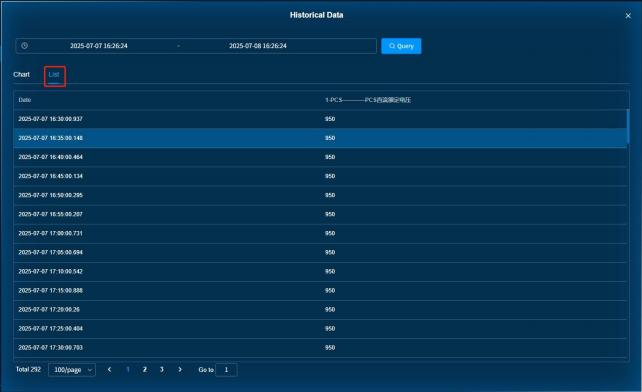
- Kliknutím na Seznam zobrazíte odpovídající časové razítko a hodnoty.
4.2.2.2. Historické křivky
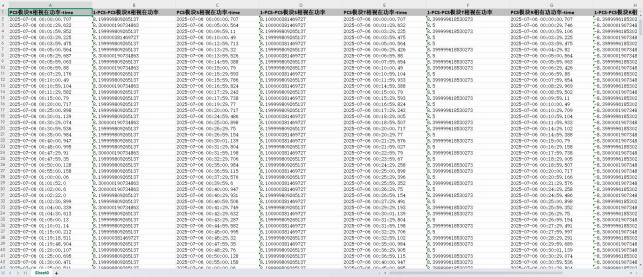
- Klikněte na Historické křivky, vyberte zařízení a měřicí bod, které chcete dotazovat, klikněte na OK a nastavte je jako šablonu pro další dotaz.
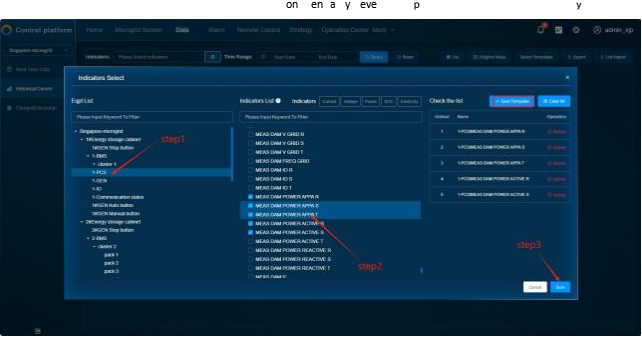
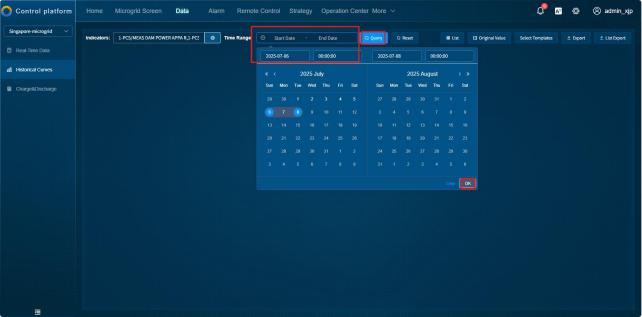
- Vyberte datum a čas, které chcete dotazovat (s přesností na sekundy), klikněte na OK a poté klikněte na Dotaz.
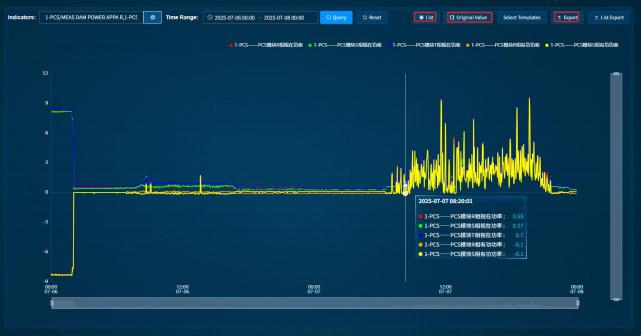
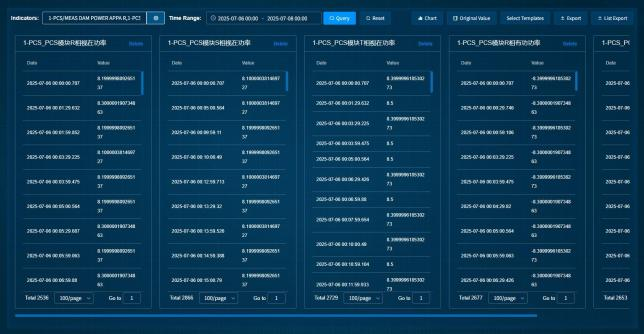
- Umístěním kurzoru myši na křivku zobrazíte hodnoty. Kliknutím na Seznam v pravém horním rohu převedete křivku na zobrazení hodnot v seznamu. Kliknutím na Původní hodnota získáte naměřené hodnoty nahrané zařízením. Současně je podporován Export.
4.2.2.3. Nabíjení a vybíjení
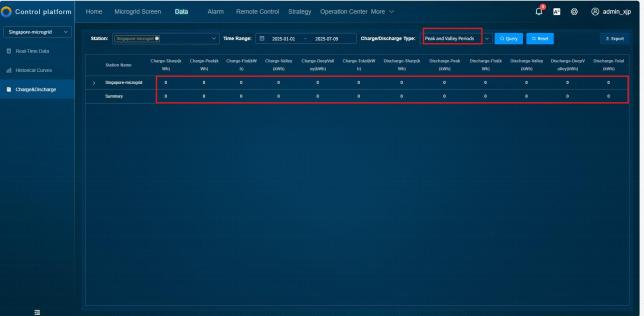
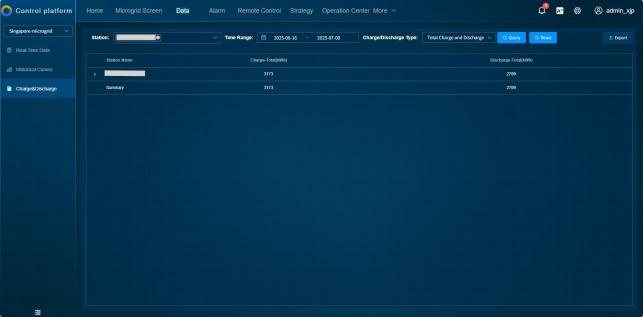
- Klikněte na Data — Nabíjení a vybíjení, vyberte elektrárnu, časové období a typ nabíjení/vybíjení (období špiček, rovnoměrného zatížení a mimo špičku, celkové nabití a celkové vybití), poté klikněte na Dotaz pro zobrazení dat o nabíjení a vybíjení.
4.2.3. Alarmy
4.2.3.1. Alarmy v reálném čase
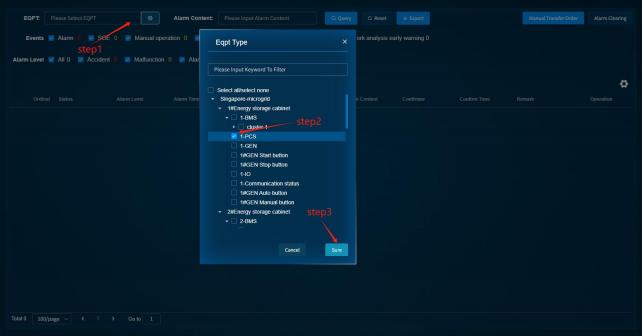
- Klikněte na Alarmy — Alarmy v reálném čase a vstoupíte na příslušnou stránku. Tato stránka zobrazuje všechny probíhající a neobnovené alarmy, včetně času alarmu, alarmového zařízení, obsahu alarmu, osoby potvrzující atd.
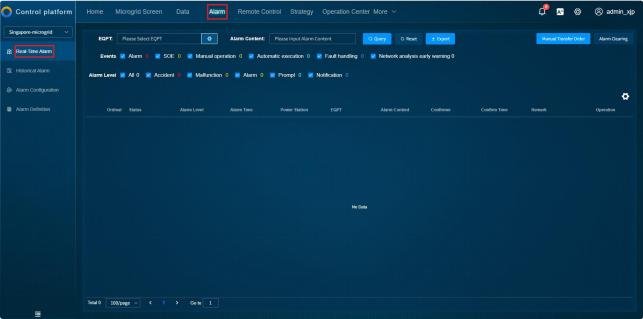
- Lze filtrovat a zobrazit podle zařízení.
4.2.3.2. Historické alarmy
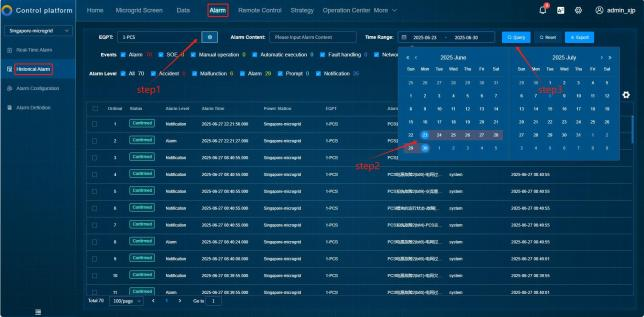
- Klikněte na Alarmy — Historické alarmy a vstoupíte na stránku historických alarmů. Tato stránka zobrazuje historické alarmy všech zařízení, včetně času alarmu, alarmového zařízení, obsahu alarmu, osoby potvrzující atd.
- Můžete vybrat zařízení a zvolit libovolné časové období pro filtrování a zobrazení.
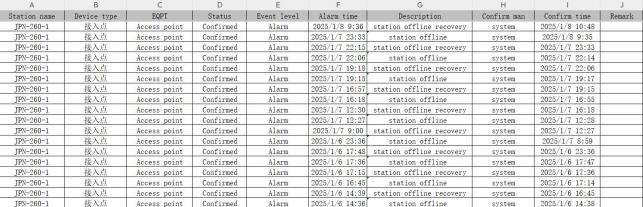
- Kliknutím na Exportovat můžete exportovat informace o alarmech do tabulky pro snadnou archivaci.
4.2.3.3. Konfigurace alarmů
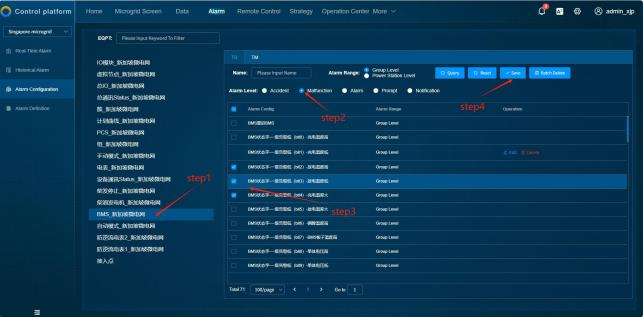
- Klikněte na Alarmy — Konfigurace alarmů, uživatelé mohou přizpůsobit konfiguraci informací jako nehoda, porucha, alarm, výzva, oznámení.
- Vyberte zařízení, které chcete konfigurovat, vyberte úroveň alarmu, vyberte měřicí bod a klikněte na Uložit.
4.2.4. Dálkové ovládání
4.2.4.1. Vydávání příkazů
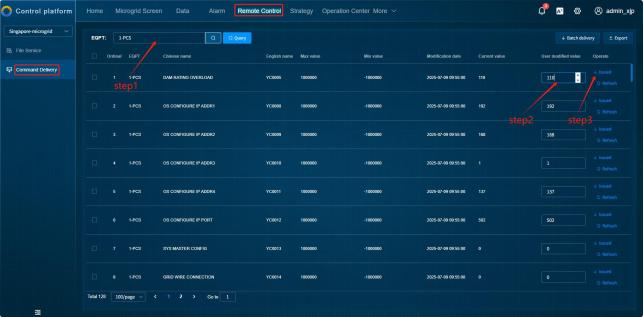
- Klikněte na Dálkové ovládání — Vydávání příkazů a vstoupíte na stránku vydávání příkazů. Tato stránka umožňuje vzdáleně upravovat hodnoty ovladatelných bodů jednotlivých zařízení a odesílat je do zařízení.
- Vyberte zařízení, které chcete dálkově ovládat, zadejte nastavované parametry a klikněte na Odeslat.
4.2.5. Strategie
4.2.5.1. Plán — Šablona křivky
- Klikněte na Strategie — Plán — Šablona křivky a vstoupíte na příslušnou stránku. Tato stránka zobrazuje všechny šablony plánovaných křivek v této elektrárně a podporuje vytváření, úpravy, mazání šablon plánovaných křivek a nastavení stavu povolení šablony.
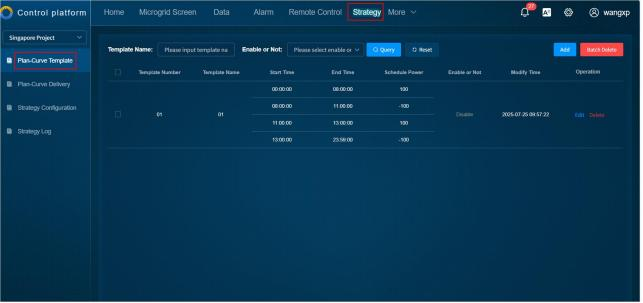
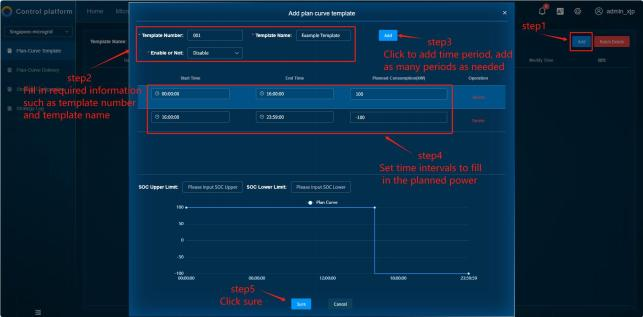
- Kliknutím na pravý horní roh přidáte novou šablonu.
4.2.5.2. Plán — Odeslání křivky
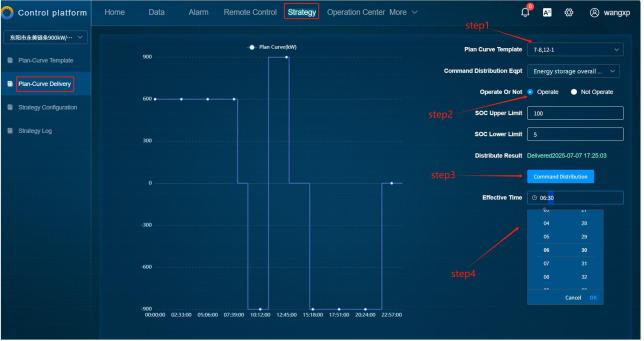
- Klikněte na Strategie — Plán — Odeslání křivky a vstoupíte na příslušnou stránku.
- Vyberte šablonu a zařízení, do kterého se má odeslat, klikněte na tlačítko Odeslat příkaz a provozní plán bude úspěšně odeslán do zařízení.
- Čas platnosti šablony můžete volně zvolit.
4.2.5.3. Log strategie
- Klikněte na Strategie — Log strategie pro zobrazení logu strategií aktuální stanice.
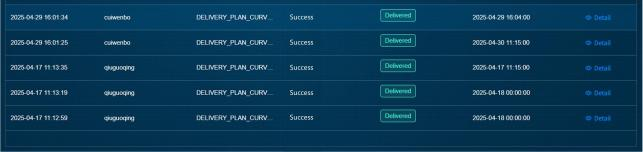
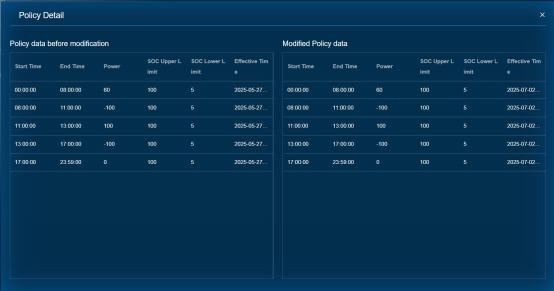
- Kliknutím na tlačítko Detail u konkrétních dat zobrazíte podrobnosti o odeslání této strategie.
4.2.6. Operační centrum
4.2.6.1. Definice procesu
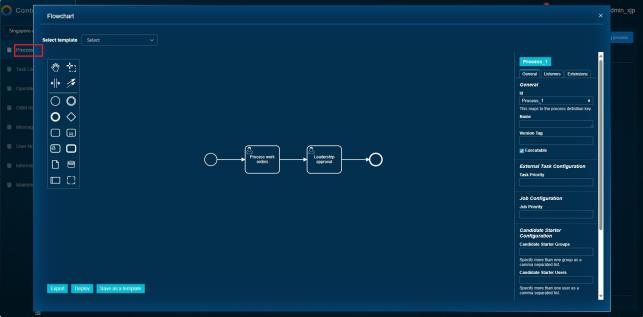
- Klikněte na Operační centrum — Definice procesu a můžete volně definovat operační procesy.
4.2.6.2. Operační workflow
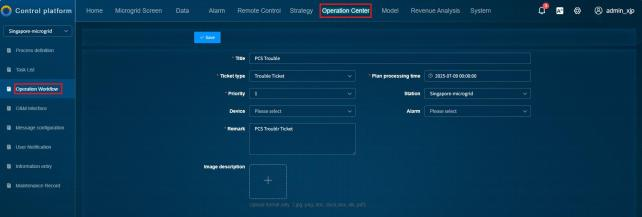
- Klikněte na Operační centrum — Operační workflow a můžete vytvořit operační workflow.
4.2.7. Analýza výnosů
4.2.7.1. Vlastní cena elektřiny
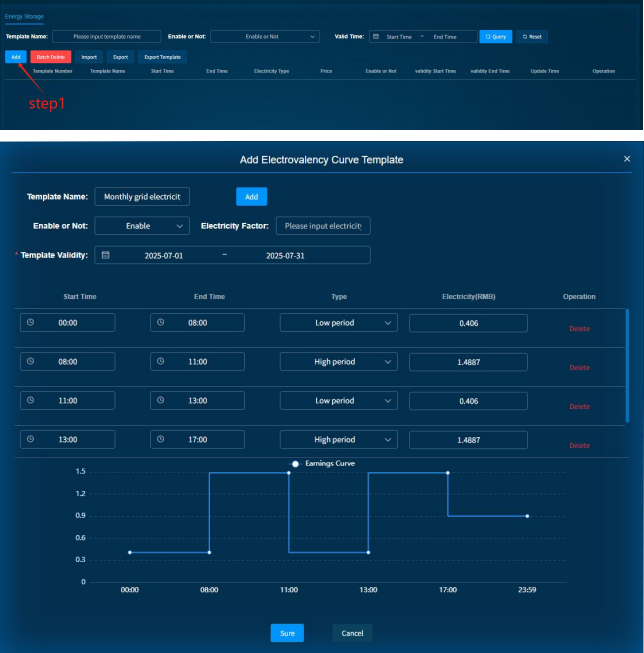
- Klikněte na Analýza výnosů — Vlastní cena elektřiny — Přidat a můžete definovat místní ceny elektřiny.
4.2.7.2. Report výnosů
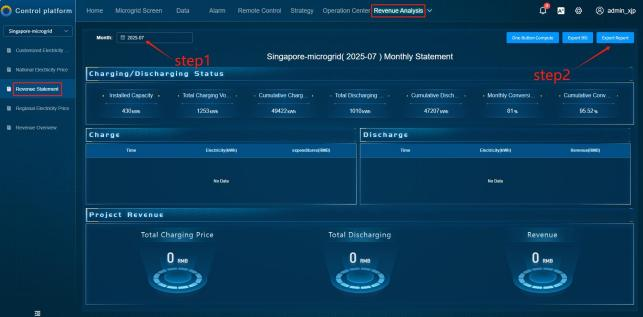
- Klikněte na Analýza výnosů — Report výnosů, vyberte měsíc pro zobrazení výnosů a kliknutím na tlačítko Exportovat report můžete report exportovat.
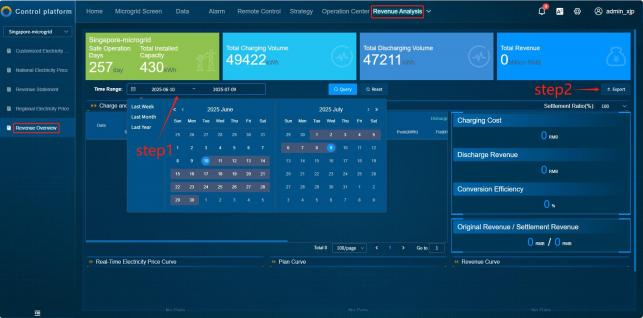
4.2.7.3. Přehled výnosů
- Klikněte na Analýza výnosů — Přehled výnosů, vyberte časové období pro zobrazení výnosů a kliknutím na Exportovat provedete export.