弘正智慧储能管理平台操作说明书
版本: V1.0.0 修订日期: 2025-07-26 修订类型: A — 首版
1. 概述
1.1. 平台简介
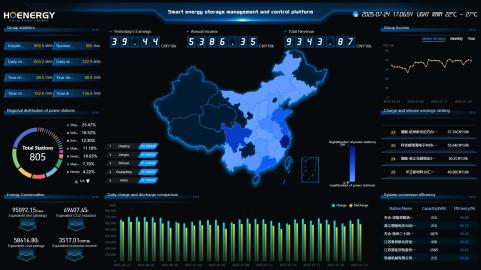
面向工商业储能系统的全生命周期管理平台。
- 电站级与设备级数据可视化。
- 多场站运行指标集中管理。
- 支持储能、光伏、充电设备的统一控制。
- 基于时段、电池状态、负荷类型,灵活配置控制策略。
- 动态生成日、月、年运行报表及收益报表。
- 基于大数据的价值挖掘、AI 预测与决策分析。
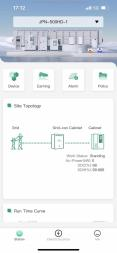
- 未来将扩展为适用于 Android 或 iOS 系统的全功能移动平台。
1.2. 适用范围
本文件适用于弘正智慧储能管理平台的所有用户。
1.3. 文档说明
| 序号 | 版本 | 修订日期 | 类型 | 修订内容 |
|---|---|---|---|---|
| 1 | V1.0.0 | 2025-07-26 | A | 首版 |
2. 系统环境
2.1. 环境要求
支持的浏览器及版本:
| 浏览器名称 | 版本要求 |
|---|---|
| Chrome | Google Chrome 需使用最新版本 |
| Firefox | 106.0.5 |
| Edge | 106.0.1370.52 |
| 360 浏览器 | 13.1.1469.0 |
| 搜狗浏览器 | 11.0.1.34700 |
| 猎豹浏览器 | 8.0.0.21681.8012 |
| QQ 浏览器 | 11.1.22000.0 |
3. 系统登录
3.1. 系统登录
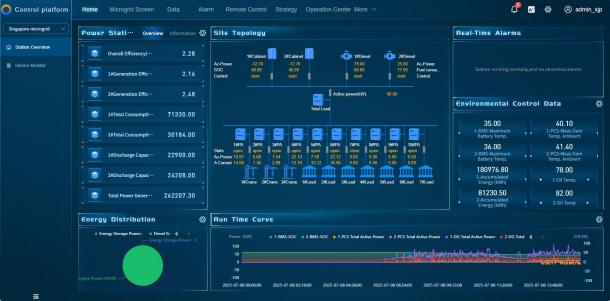
- 打开网址 https://ecloud.hoenergypower.cn,输入正确的用户名与密码,点击 登录 即可进入系统。
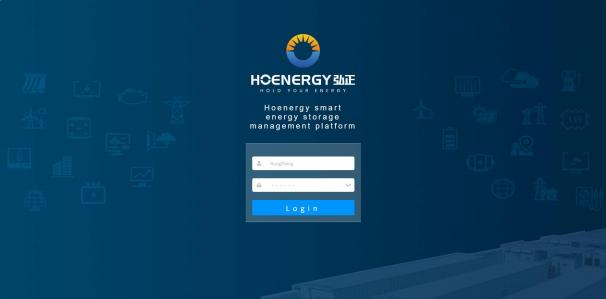
- 登录成功后,系统默认进入 储能总览 — 储能首页 页面。
3.2. 退出登录
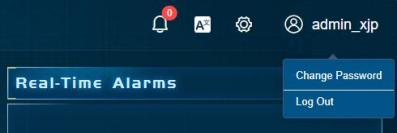
- 点击右上角 账号 — 退出登录,即可安全退出系统。
3.3. 修改密码
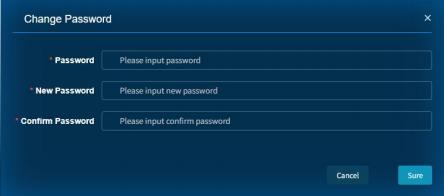
- 点击右上角 账号 — 修改密码,即可进入该页面。
按提示正确输入旧密码与新密码。新密码长度需为 6–18 位数字或字符。提交后即修改成功,请重新登录。
4. 系统功能
4.1. 主要功能模块
本平台包含以下主要功能模块:
首页、数据、告警、遥控、策略、运营中心、收益分析。

4.2. 功能详细说明
4.2.1. 首页
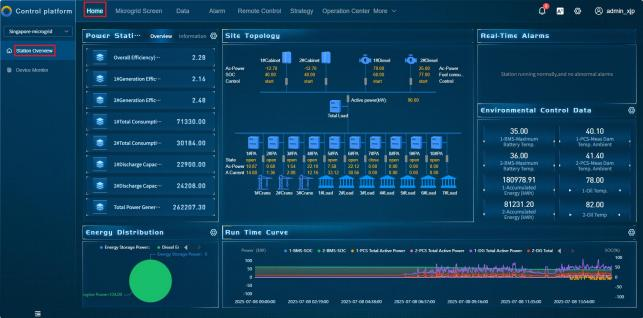
点击 首页 — 电站总览,进入首页页面。该页面展示电站整体数据、设备拓扑图、累计充放电统计、实时运行曲线、告警信息、环境控制数据等。
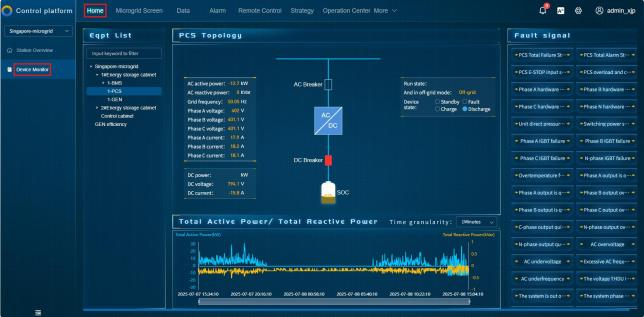
4.2.1.1. 设备监控
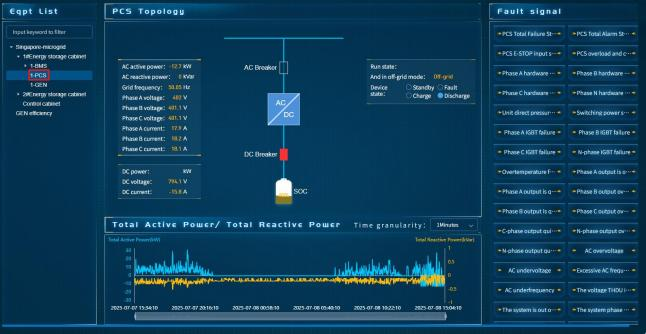
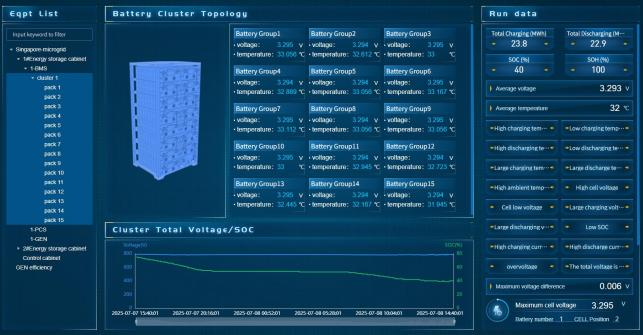
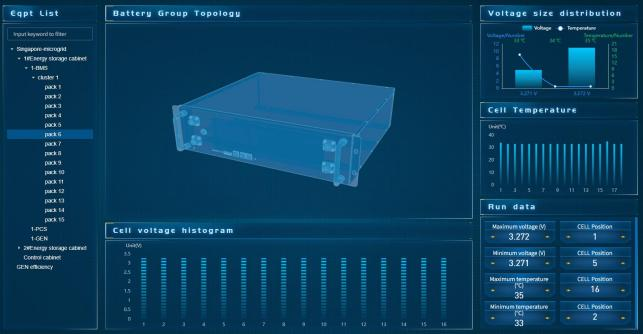
点击 首页 — 设备监控,进入该页面。列表以分层级关系展示该电站下所有设备。点击某一具体设备,可查看其对应页面及其运行数据。
 PCS 展示页面: 主要展示电压、电流、功率等关键数据,以及运行状态。
 电池簇展示页面: 主要展示电压、温度、电池容量(SOC)等关键数据,以及运行状态。
 电池组展示页面: 主要展示单体电压、单体温度等关键数据,以及运行状态。
4.2.2. 数据
4.2.2.1. 实时数据
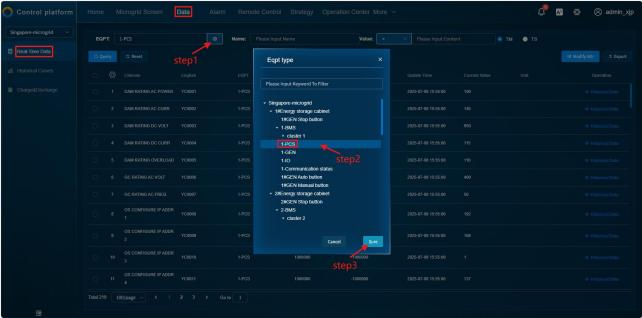
- 点击 数据 — 实时数据,进入该页面。该页面可查看所有设备遥信、遥测点的实时值与历史数据。
- 实时数据: 例如查询 PCS 数据时,点击搜索框,选择 PCS 设备,点击 确定 即可查询。
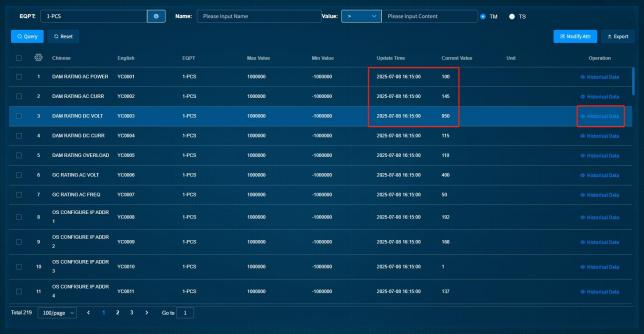
- 查询完成后,可看到该 PCS 设备的实时数据与数据刷新时间。点击可查看历史数据。
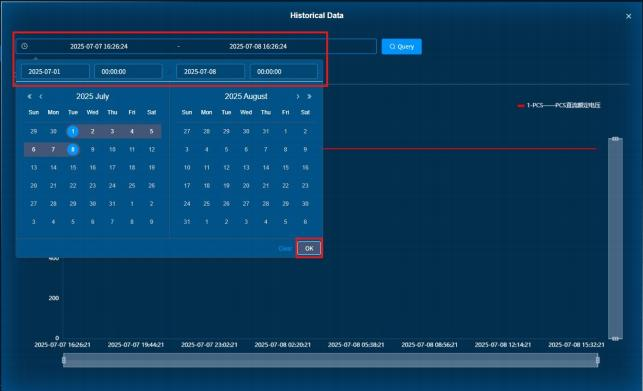
- 选择需要查询的日期与时间,点击 确定 即可查看历史数据曲线。
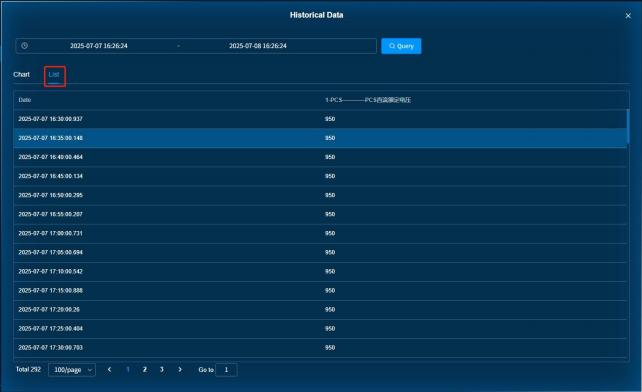
- 点击 列表,可查看对应的时间戳与数值。
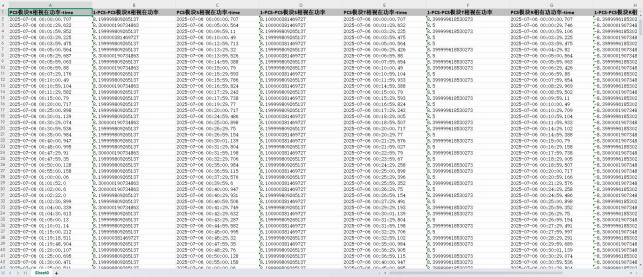
4.2.2.2. 历史曲线
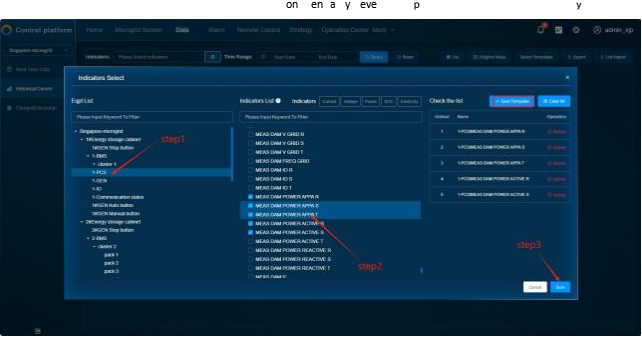
- 点击 历史曲线,选择需要查询的设备与测点,点击 确定,将其设置为下次查询的模板。
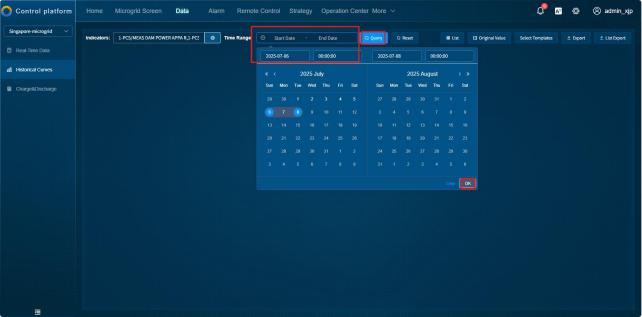
- 选择需要查询的日期与时间(精确到秒),点击 确定,再点击 查询。
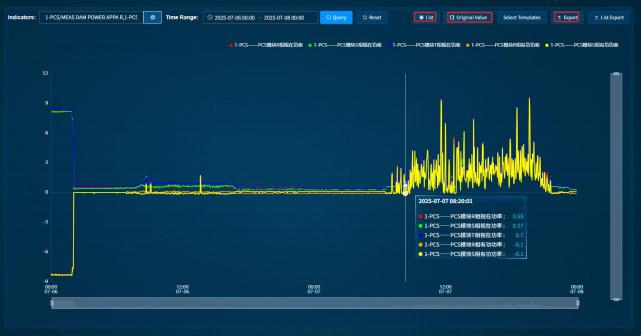
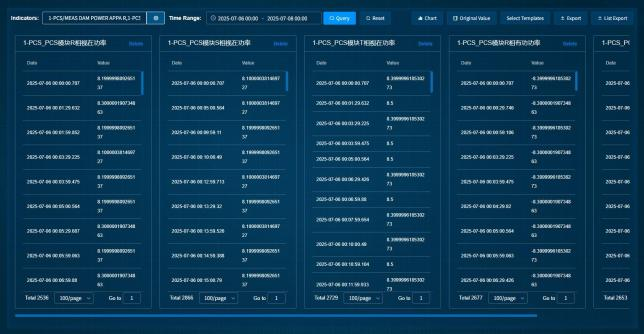
- 将鼠标放在曲线上,可显示数值。点击右上角的 列表,可将曲线转换为列表数值显示。点击 原值,可获取设备上传的实测值。同时支持 导出。
4.2.2.3. 充放电
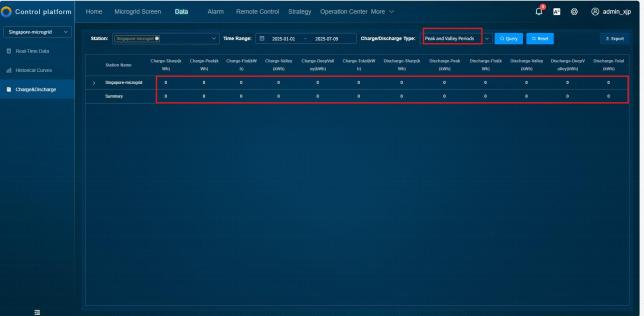
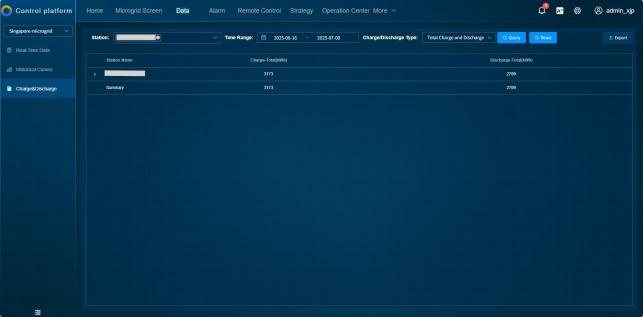
- 点击 数据 — 充放电,选择 电站、时间段 与 充放电类型(峰平谷时段、总充总放),然后点击 查询,即可查看充放电数据。
4.2.3. 告警
4.2.3.1. 实时告警
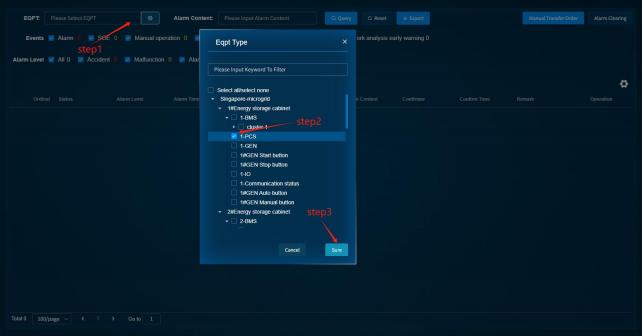
- 点击 告警 — 实时告警,进入该页面。该页面展示所有正在发生且未恢复的告警信息,包括告警时间、告警设备、告警内容、确认人等信息。
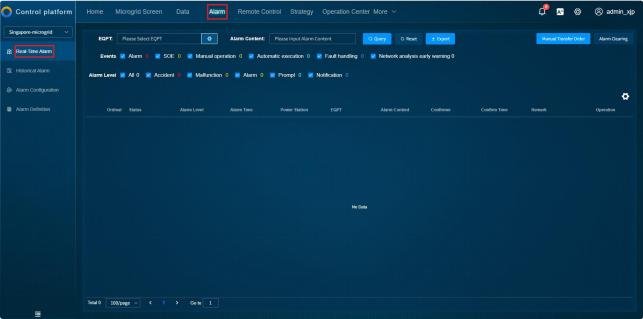
- 可按设备筛选查看。
4.2.3.2. 历史告警
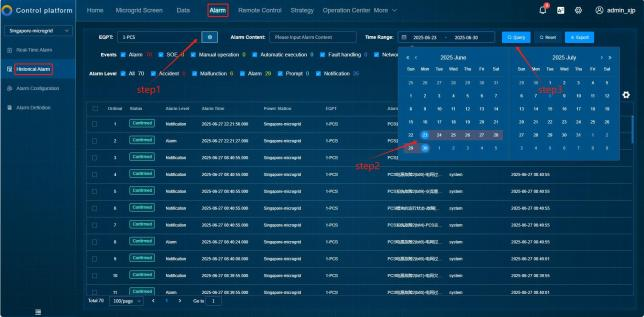
- 点击 告警 — 历史告警,进入历史告警页面。该页面展示所有设备的历史告警信息,包括告警时间、告警设备、告警内容、确认人等信息。
- 可选择设备,并选择任意时间段进行筛选查看。
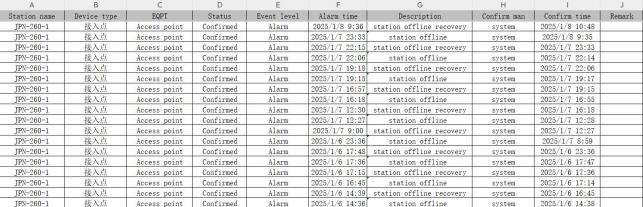
- 点击 导出,可将告警信息导出为表格,方便归档。
4.2.3.3. 告警配置
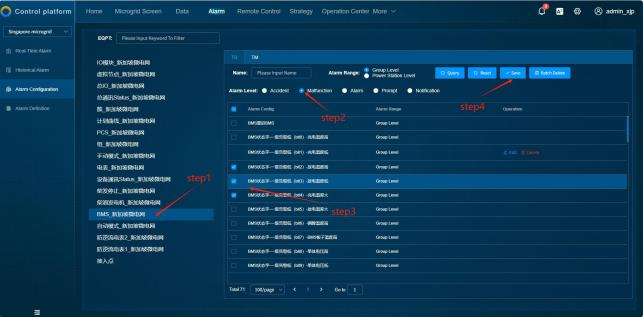
- 点击 告警 — 告警配置,用户可自定义配置 事故、故障、告警、提示、通知 等信息。
- 选择需要配置的设备、选择告警等级、选择测点,点击 保存。
4.2.4. 遥控
4.2.4.1. 命令下达
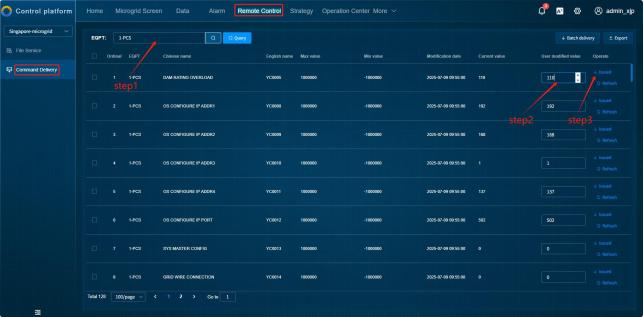
- 点击 遥控 — 命令下达,进入命令下达页面。该页面可远程修改各设备可控点的数值并下发至设备。
- 选择需要遥控的设备,输入设定参数,点击 下发。
4.2.5. 策略
4.2.5.1. 计划 — 曲线模板
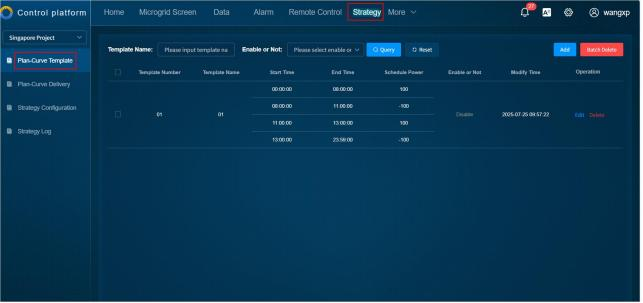
- 点击 策略 — 计划 — 曲线模板,进入该页面。该页面展示该电站下所有计划曲线模板,并支持新建、编辑、删除计划曲线模板,以及设置模板启用状态。
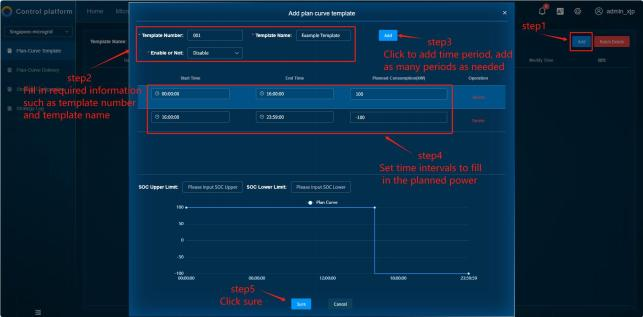
- 点击右上角可新增模板。
4.2.5.2. 计划 — 曲线下发
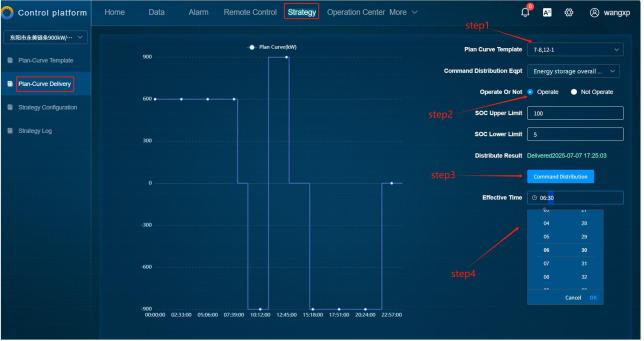
- 点击 策略 — 计划 — 曲线下发,进入该页面。
- 选择模板与待下发设备,点击 命令下发 按钮,即可将运行计划成功下发至设备。
- 可自由选择模板生效时间。
4.2.5.3. 策略日志
- 点击 策略 — 策略日志,可查看当前场站的策略日志。
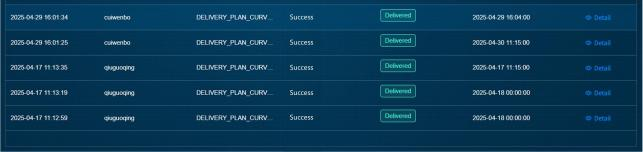
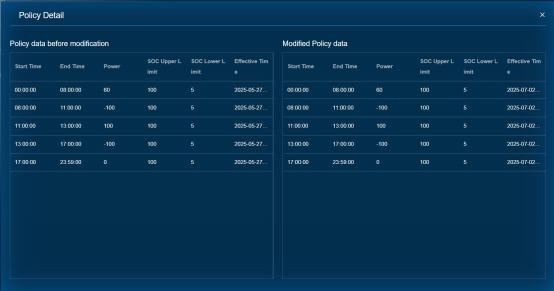
- 点击某条数据的 详情 按钮,可查看该策略下发的具体详情。
4.2.6. 运营中心
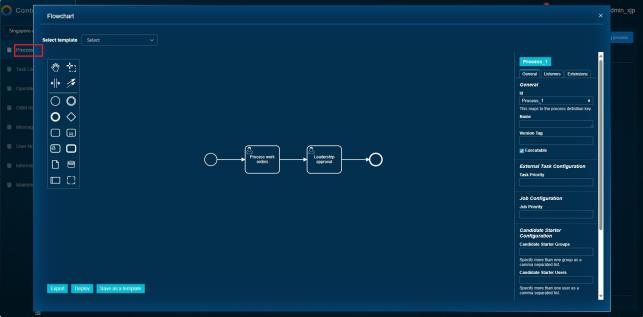
4.2.6.1. 流程定义
- 点击 运营中心 — 流程定义,可自由定义运营流程。
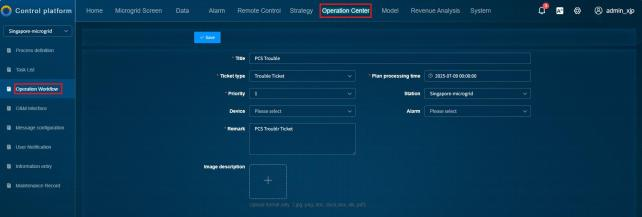
4.2.6.2. 运营工作流
- 点击 运营中心 — 运营工作流,可创建运营工作流。
4.2.7. 收益分析
4.2.7.1. 自定义电价
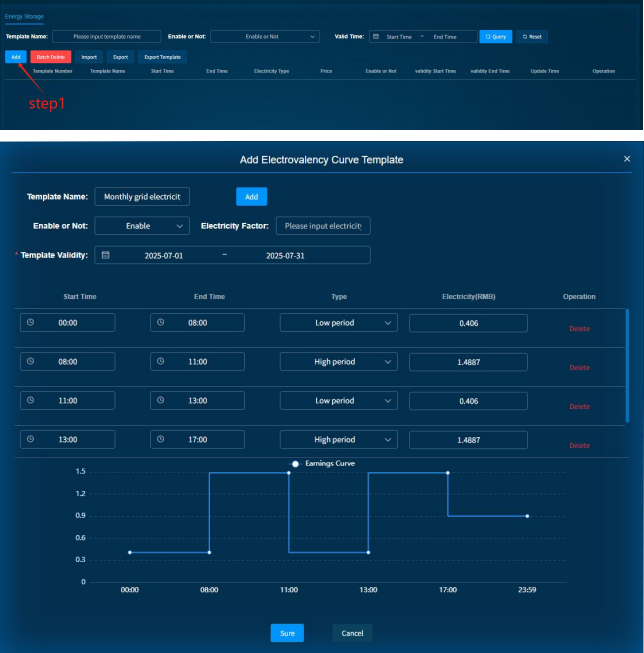
- 点击 收益分析 — 自定义电价 — 新增,可自定义本地电价。
4.2.7.2. 收益报表
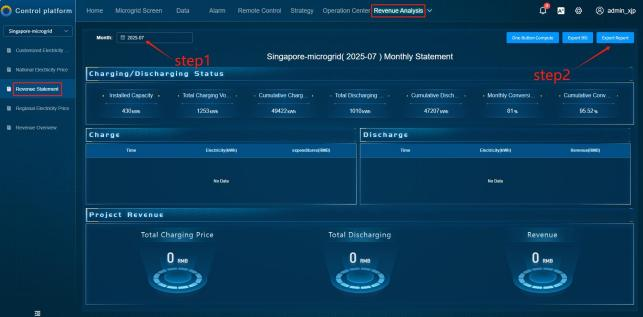
- 点击 收益分析 — 收益报表,选择月份即可查看收益情况,点击 导出报表 按钮即可导出报表。
4.2.7.3. 收益概览
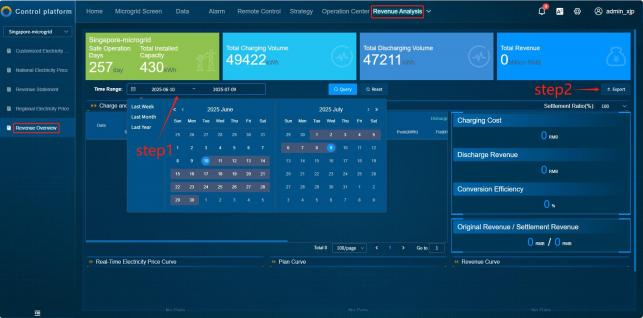
- 点击 收益分析 — 收益概览,选择时间段即可查看收益情况,点击 导出 即可导出。