
Parte 1 Instruções Gerais
1. Introdução
1.1 Interfaces de hardware
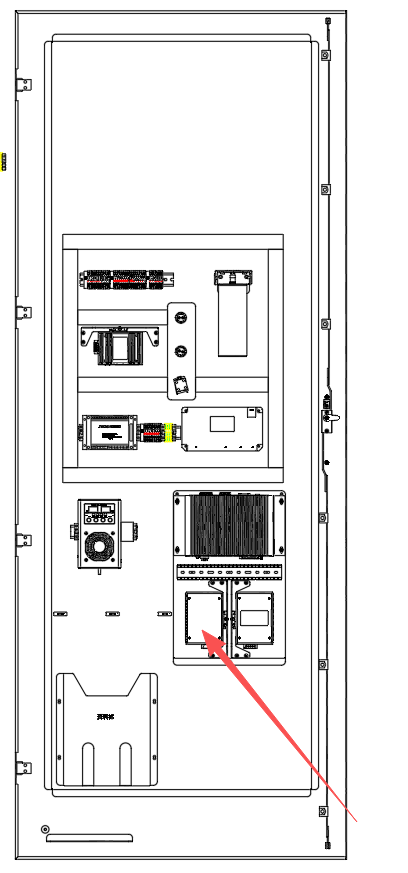
1.1.1 Método de ligação de depuração da interface de hardware da série D-Cube-A:
É necessário um portátil Windows e um cabo de rede ligado a qualquer porta LAN do switch dentro do armário.
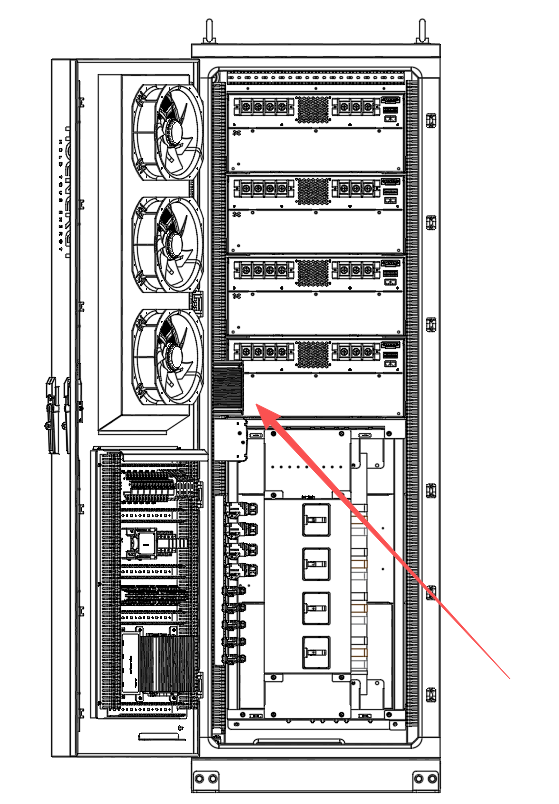
1.1.2 Método de ligação de depuração da interface de hardware D-Cube-S125/261-EU:
É necessário um computador portátil com Windows e um cabo de rede ligado à porta ETH no painel frontal do PCS dentro do armário.
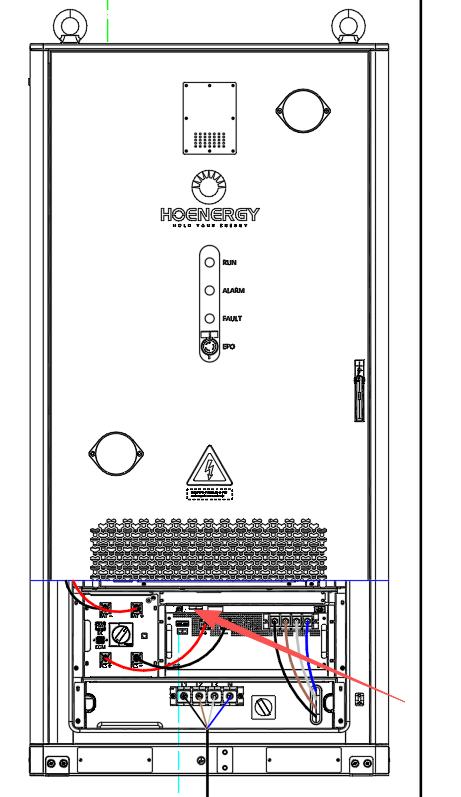
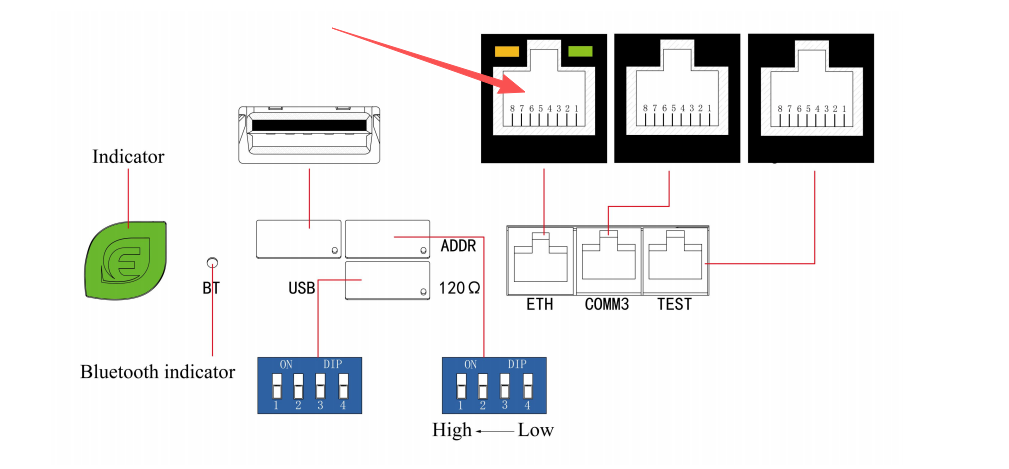
1.1.3 Método de ligação de depuração da interface de hardware do D-Cube-F215/418:
É necessário um portátil com Windows, ligado com um cabo de rede a qualquer porta LAN do switch dentro do armário.
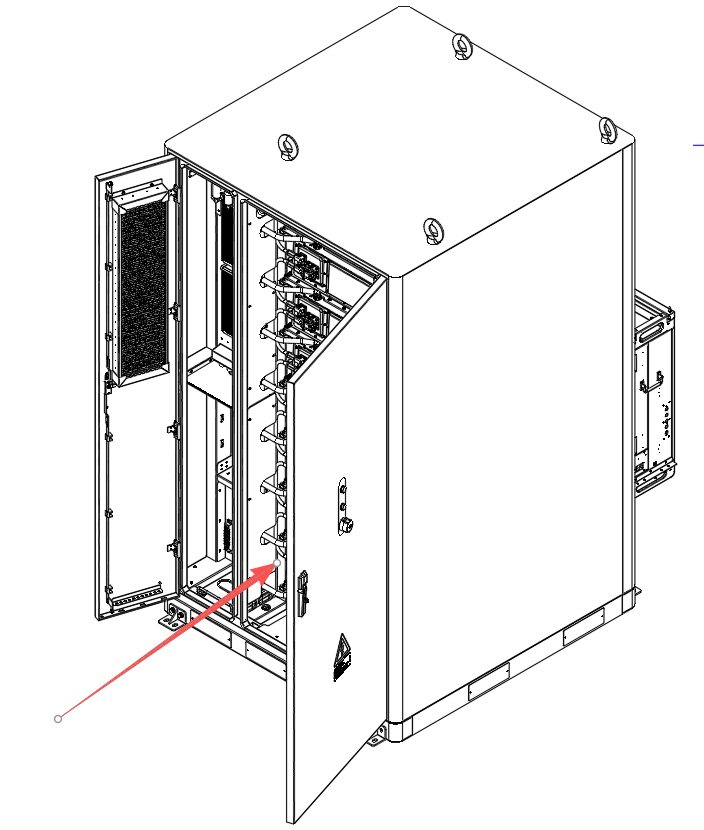
1.2 Área de Funcionalidades à Esquerda
O MonitorParameter é utilizado para monitorização do funcionamento, recolha de dados, configuração de parâmetros e resolução de falhas dos equipamentos de eletrónica de potência da Enjoy Technology Co., Ltd., suportando protocolos de comunicação como Modbus TCP e Modbus Uart, sendo adequado para a depuração de equipamentos e para a gestão do estado de funcionamento.
2. Descrição da Interface do Software
2.1 Área de Funções à Esquerda
Figura: Interface principal do software: Área de funções à esquerda
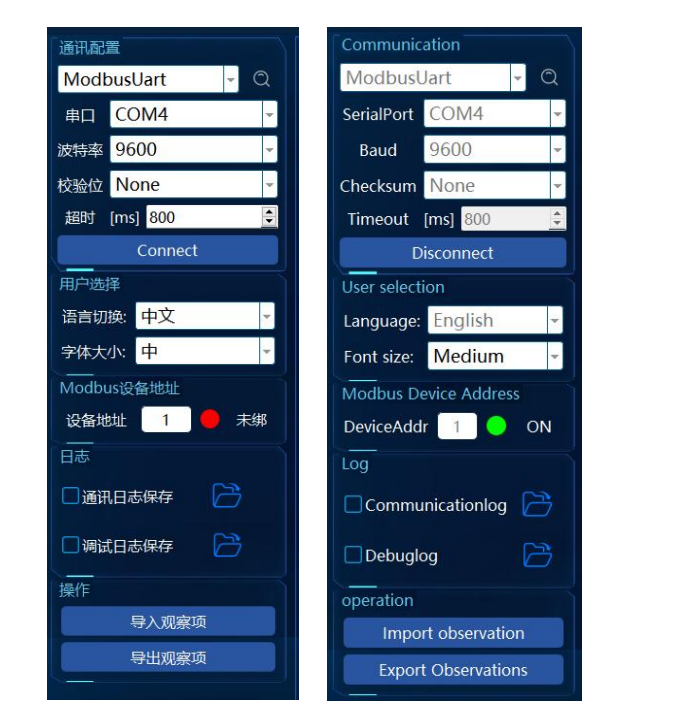
2.1.1 Configurações de Comunicação
| Campo | Descrição | Exemplo |
|---|---|---|
| Porta Serial (Serial Port) | Selecione a porta serial para conectar o dispositivo | COM4 |
| Taxa de Baud (Baud Rate) | Defina a taxa de baud da comunicação | 9600 |
| Paridade (Parity) | Selecione o método de verificação de paridade da comunicação | None |
| Tempo Limite (Timeout) | Defina o tempo limite de comunicação do pacote de dados | 800 ms |
| Endereço do Dispositivo (Device Address) | Defina o endereço Modbus do dispositivo de comunicação | 1 |
| Estado da Conexão (Connection Status) | Exibe se o dispositivo foi conectado com sucesso | Conectado |
2.1.2 Opções de operação
- Importar itens de observação: importar a lista de parâmetros que precisam de monitorização através de um ficheiro json.
- Exportar itens de observação: exportar a lista atual de parâmetros monitorizados para um ficheiro json, facilitando a sua gravação e partilha.
2.1.3 Gestão de Logs
- Guardar registos de comunicação: regista os dados de comunicação entre o dispositivo e o software.
- Guardar registos de depuração: guarda as informações de depuração para análise posterior de problemas.
2.2 Área de Monitorização à Direita
2.2.1 Tabela de Monitorização de Parâmetros
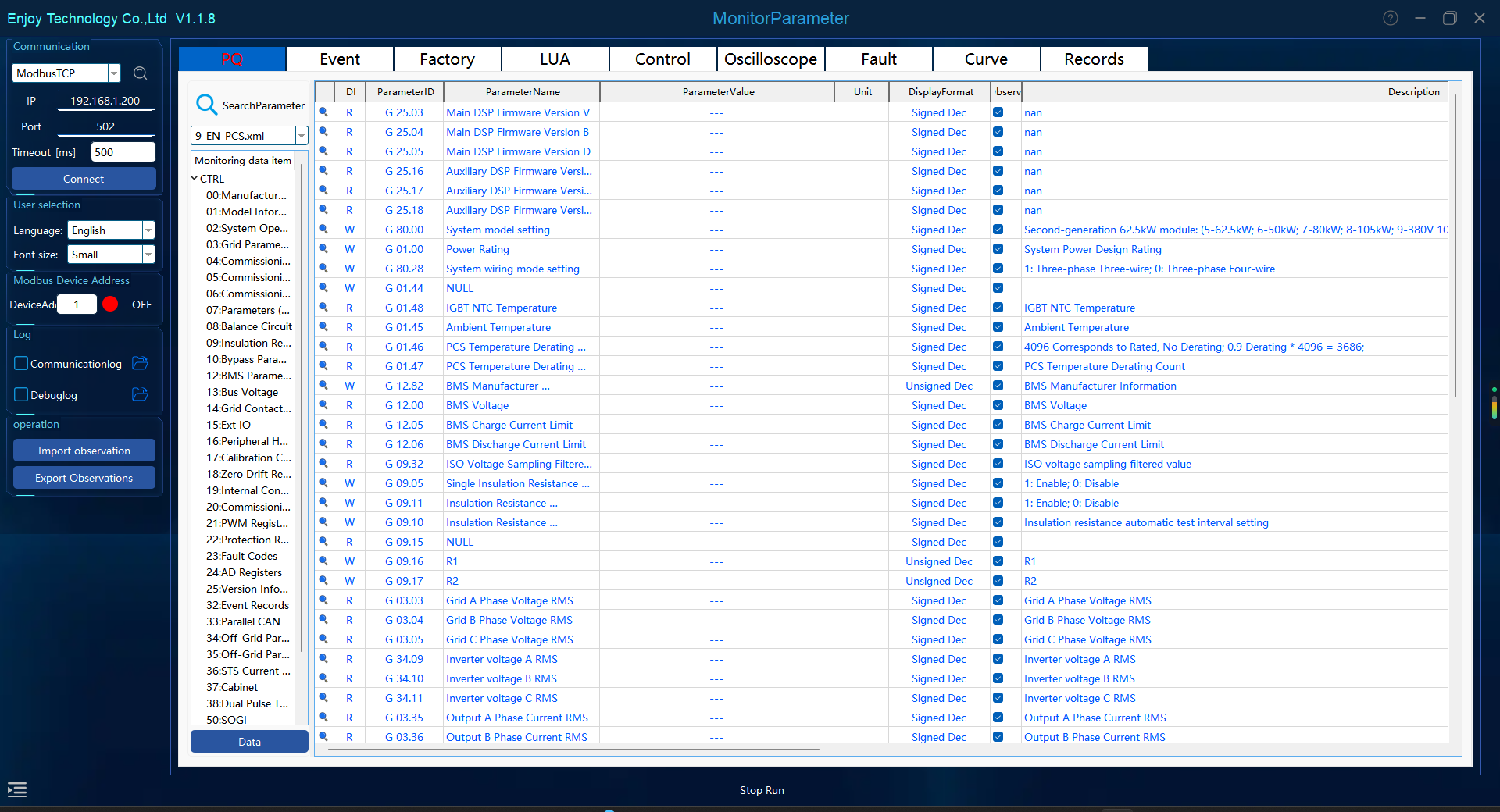
- Módulo de parâmetros: apresenta os dados de monitorização do equipamento.
| Campo | Descrição | Exemplo |
|---|---|---|
| ParameterID | Identificador único do parâmetro | G 00.32 |
| Nome do parâmetro | Significado específico do parâmetro apresentado | "Ano", "Temperatura ambiente" |
| Valor do parâmetro | Dados em tempo real devolvidos pelo equipamento | 27,0 °C |
| Unidade | Unidade física do parâmetro | °C |
| Formato de apresentação | Forma como o valor do parâmetro é exibido | Signed Dec |
| Opção de observação | Quando selecionada, permite a monitorização focada de parâmetros específicos | Selecionado |
2.2.2 Descrição das Abas
- Parâmetros PQ: Exibe os parâmetros em tempo real relacionados à qualidade da potência do equipamento.
- Registros de Eventos: Regista os eventos de operação do equipamento, suportando a análise de falhas.
2.3 Barra de estado inferior

- Opção ocultar: clique para ocultar a área de funções à esquerda; clique novamente para cancelar.
- Estado de comunicação: exibe o método de comunicação atual e a configuração de comunicação, por exemplo
Modbus UART: COM4:9600-N-8-1.
| Campo | Descrição | Exemplo |
|---|---|---|
| Quantidade de pacotes enviados (S) | Quantidade de pacotes de dados já enviados atualmente | 422 |
| Quantidade de pacotes recebidos (R) | Quantidade de pacotes de dados já recebidos atualmente | 398 |
A barra de estado inferior apresenta em tempo real o estado de funcionamento da comunicação do dispositivo.
3. Principais funcionalidades
3.1 Configurações de Comunicação
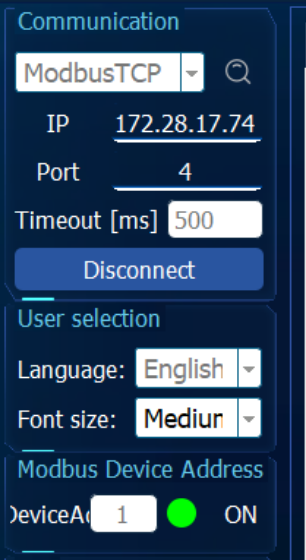
Configure a porta de comunicação e os parâmetros para estabelecer a ligação entre o dispositivo e o software.
3.1.1 Seleção do Protocolo de Comunicação
Figura: Seleção do protocolo de comunicação e instalação do driver En_Uart
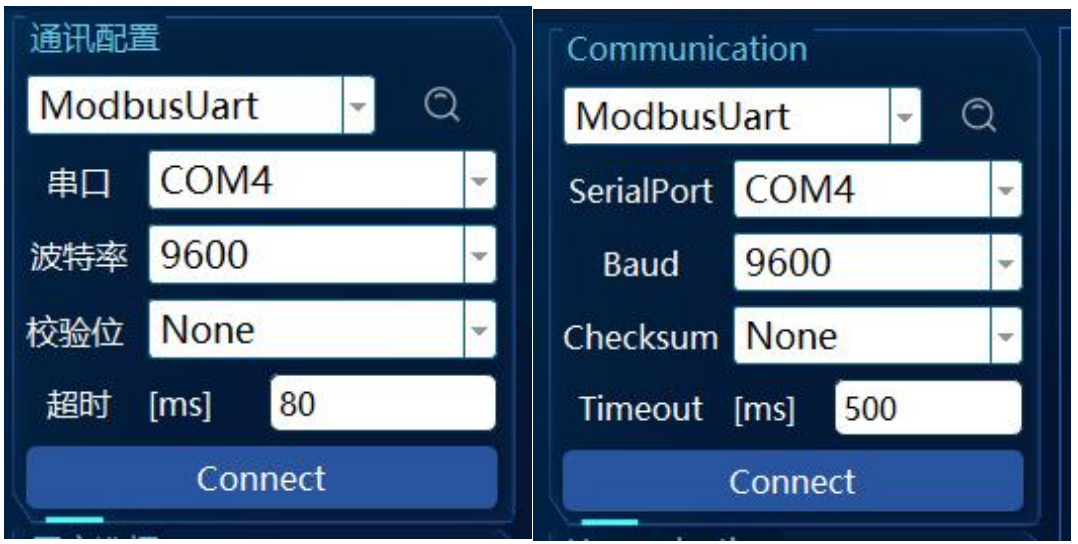
Após iniciar o software, selecione o protocolo de comunicação adequado de acordo com a necessidade: ModbusTCP, ModbusUart ou En_Uart.
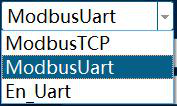
⚠️ Atenção: o protocolo En_Uart requer uma ferramenta de comunicação dedicada. Certifique-se de que o driver relacionado já está instalado.
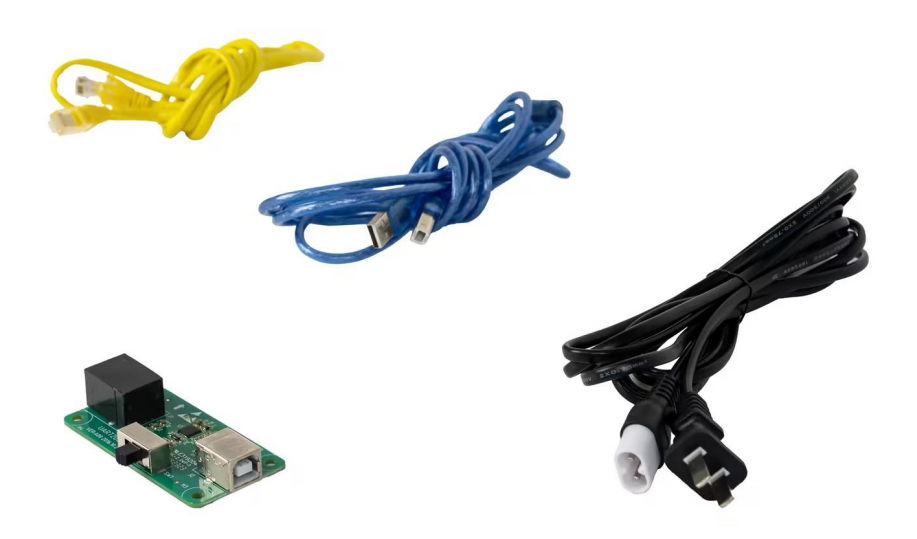
- Caminho de instalação do driver:
1-Monitor1129 > EN_Uart+ > CP210xVCPInstaller > CP210xVCPInstaller_x64.exe
3.1.2 Método de Conexão TCP
Figura: Configuração de conexão TCP/IP
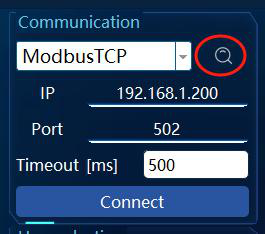
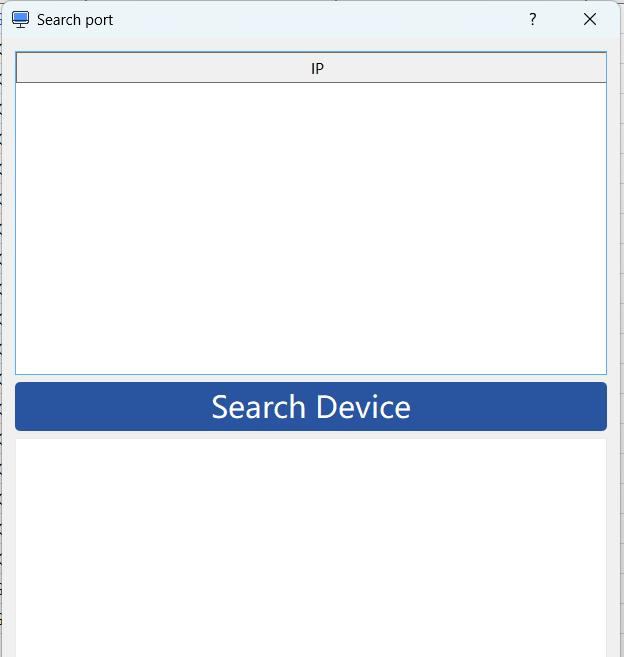
Utilize a ferramenta de digitalização para confirmar o estado de ligação à rede do dispositivo e o endereço IP: certifique-se de que o dispositivo comunica normalmente com a rede e obtenha o endereço IP real do dispositivo.
3.1.3 Ligação
Clique no botão Connect para garantir que o estado de comunicação seja exibido como "Ligado".
3.2 Seleção do Modelo
Figura: Seleção do modelo (modelo de parâmetros)
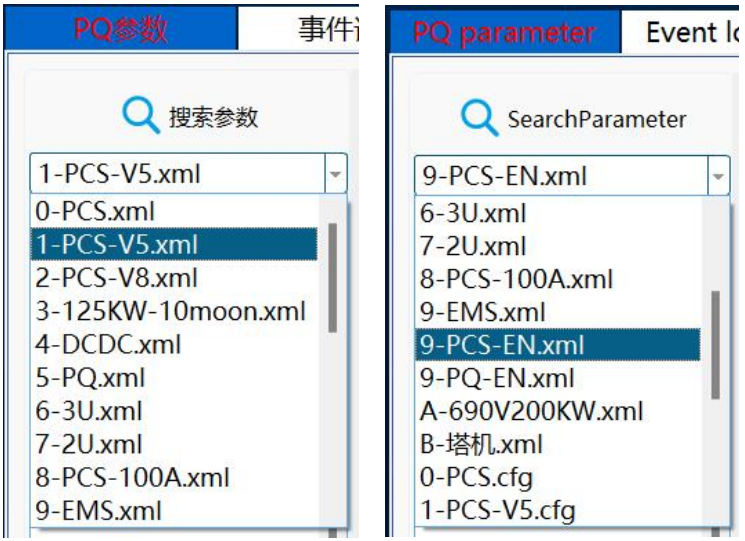
Após a conclusão da seleção do tipo de equipamento, o software carregará automaticamente o modelo de parâmetros de monitoramento correspondente.
💡 Aviso: - Seleção da versão em inglês do PCS:
9-PCS-EN.xml- Seleção da versão em inglês da qualidade de energia:9-PQ-EN.xml
3.3 Monitorização de Parâmetros
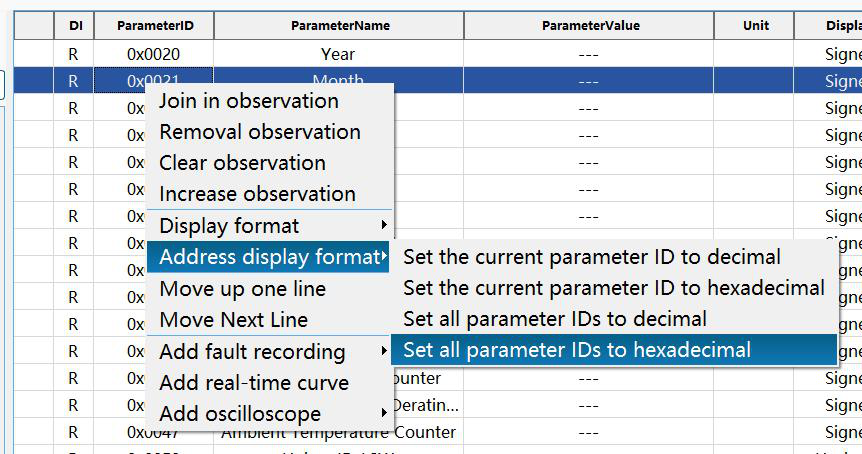
Figura: Formato de exibição da monitorização de parâmetros e endereços
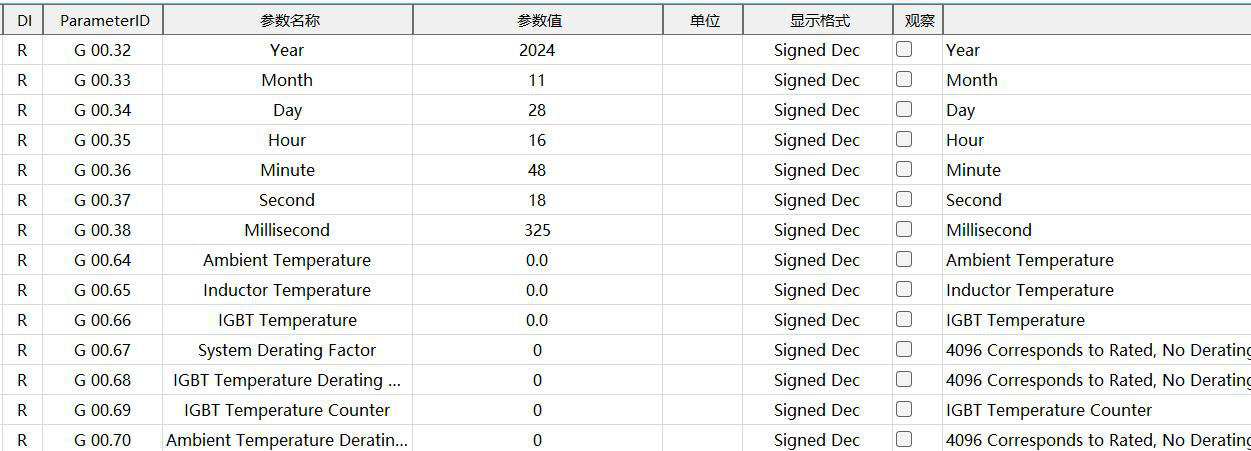
Exibe em tempo real os parâmetros de funcionamento do dispositivo, incluindo dados essenciais como temperatura e tensão.
💡 Lembrete: Clique com o botão direito do rato no ParameterID de qualquer parâmetro, selecione a opção "Formato de exibição do endereço" e defina o ID do parâmetro atual como hexadecimal para calcular o endereço de registo correspondente, facilitando o desenvolvimento, controlo e utilização do EMS.
3.4 Registo de Eventos
Figura: Registo de Eventos
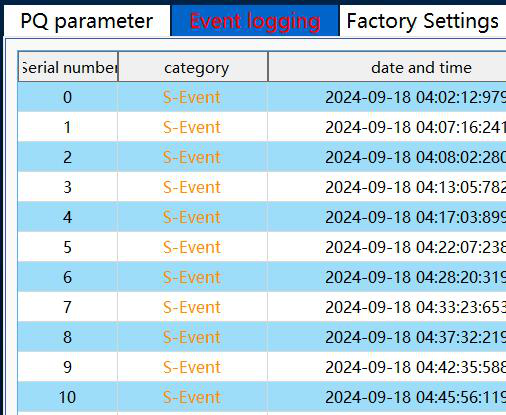
Consulte o histórico de eventos para auxiliar na resolução de avarias.
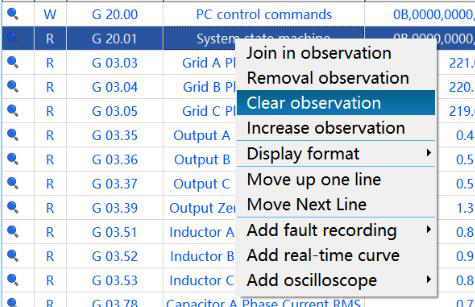
3.5 Limpar observação
A função "Limpar observação" é usada para remover rapidamente todos os parâmetros de monitoramento atualmente selecionados. Esta funcionalidade aplica-se a cenários em que é necessário reconfigurar os parâmetros ou limpar itens de monitoramento inválidos, garantindo uma interface de monitoramento limpa e com foco nos pontos principais.
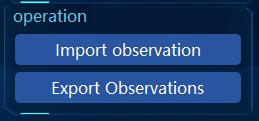
3.6 Importar/Exportar Observações
Figura: Importar/Exportar Itens de Observação
Esta função suporta operações de importação e exportação em massa dos parâmetros frequentemente observados que já foram adicionados, para diferentes modelos de equipamentos. Através desta funcionalidade, os utilizadores podem partilhar eficientemente as configurações dos parâmetros de observação entre vários dispositivos, aumentando a eficiência operacional e reduzindo a carga de trabalho de configuração manual.
Passos de operação:
- Clique no botão Importar Itens de Observação.
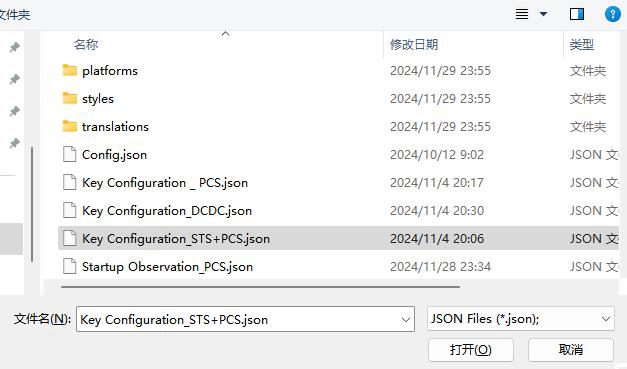
- Selecione o ficheiro json preparado (por exemplo,
Key Configuration_STS+PCS.json).
- Após a importação, os parâmetros de configuração chave serão apresentados na lista de monitorização do lado direito.
4. Notas Importantes
- Certifique-se de que a configuração (taxa de transmissão, bit de paridade, etc.) seja consistente com o hardware do dispositivo.
- Durante a operação, evite que vários dispositivos acessem a mesma porta serial simultaneamente.
- Antes de configurar os parâmetros, confirme a faixa de parâmetros para evitar anomalias no funcionamento do dispositivo.
- Ao utilizar a função de importação, certifique-se de que o formato do ficheiro json esteja correto.
5. Perguntas Frequentes e Soluções
| Problema | Possível Causa | Solução |
|---|---|---|
| Não é possível conectar ao dispositivo | Configuração incorreta da porta serial ou dispositivo não iniciado | Verifique se o número da porta serial, o baud rate e outras configurações estão corretos; reinicie o dispositivo |
| Exibição anormal de parâmetros | Interrupção na comunicação ou falha do dispositivo | Verifique a linha de comunicação e certifique-se de que o dispositivo está funcionando normalmente |
| Não é possível importar o arquivo de parâmetros | Formato de arquivo incorreto | Certifique-se de que o arquivo json está em conformidade com o formato padrão suportado pelo software |
| Travamentos ou falta de resposta durante a execução | Desempenho insuficiente do PC ou volume excessivo de dados | Otimize o desempenho do PC e reduza a quantidade de parâmetros monitorados |
| Dispositivo não encontrado na pesquisa | Bloqueio pelo firewall | Abra o firewall nas propriedades do computador e permita que o aplicativo passe pelo firewall |
Parte 2 Operação do Software de Backoffice
Esta secção do documento original é composta principalmente por capturas de ecrã da interface; aqui está organizada em passos de operação estruturados; as marcações
[Captura de ecrã]correspondem aos esquemas da interface no documento original.
6. Ficheiro de configuração
Figura: Estrutura de ficheiros e pastas de configuração
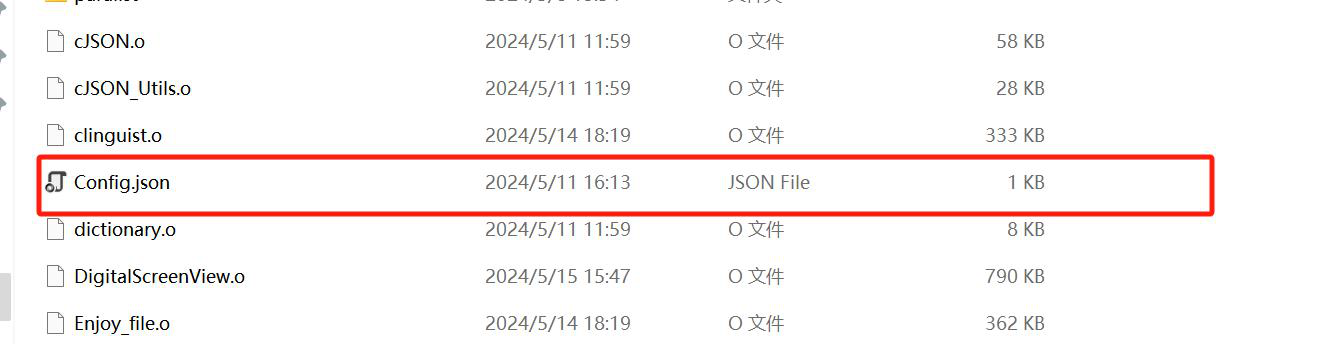
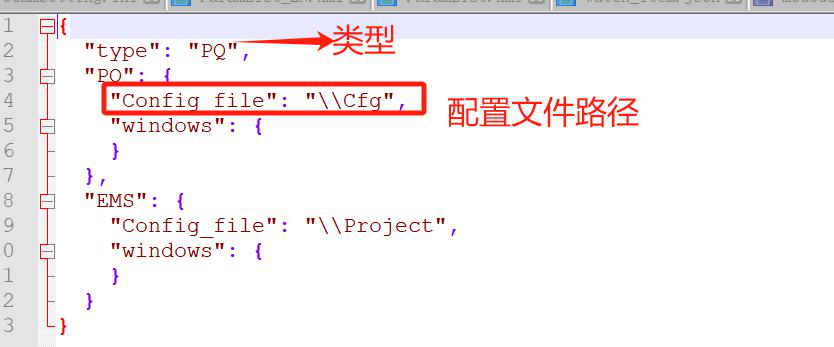
- O diretório do software deve conter o ficheiro Config.json, que inclui os caminhos para os ficheiros de configuração relevantes.
- A pasta Cfg deve conter as subpastas correspondentes.
[Captura de ecrã] - A pasta Paralist deve conter os ficheiros de configuração, por exemplo ParamList_CN.xml, etc. (coloque os ficheiros de configuração na pasta Paralist consoante as suas necessidades específicas).
- Adicione ficheiros de configuração de parâmetros em diferentes idiomas conforme necessário. Se adicionar ficheiros de idiomas correspondentes, basta colocá-los na respetiva pasta.
[Captura de ecrã]
7. Verificação da integridade dos ficheiros (primeira utilização)
- Verifique se a pasta obtida está completa, especialmente as pastas cfg e paralist, que estão relacionadas com funcionalidades críticas.
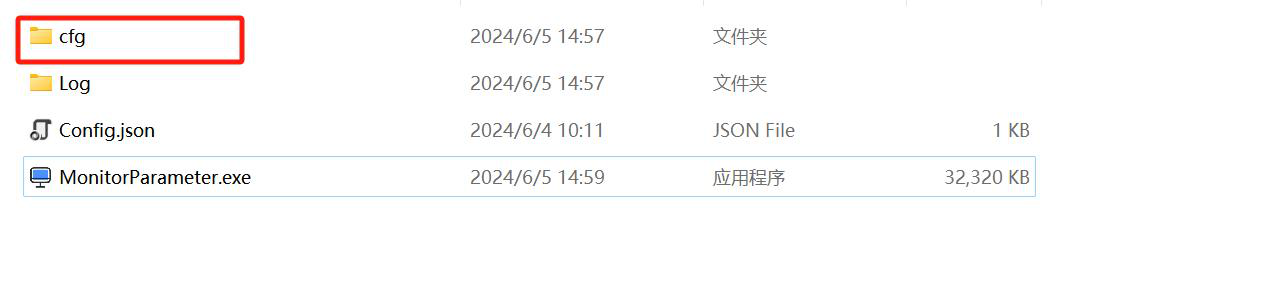
- A pasta Cfg deve conter as seguintes pastas
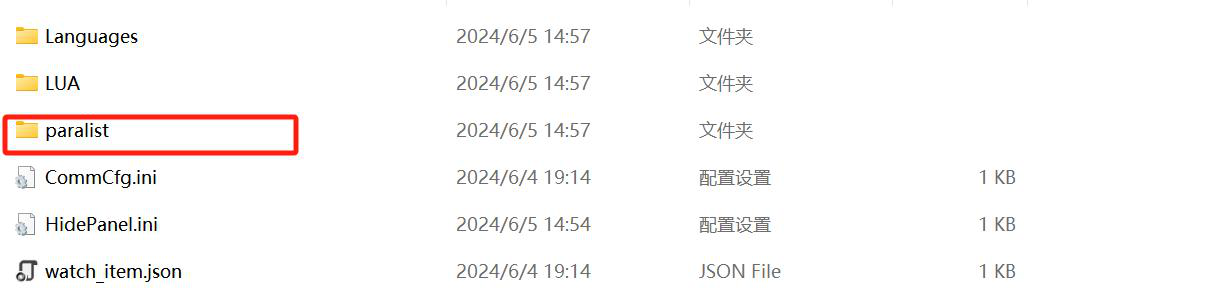
- A pasta paralist deve conter os ficheiros de configuração, por exemplo, os seguintes (coloque os ficheiros de configuração na pasta Paralist de acordo com as suas necessidades específicas)
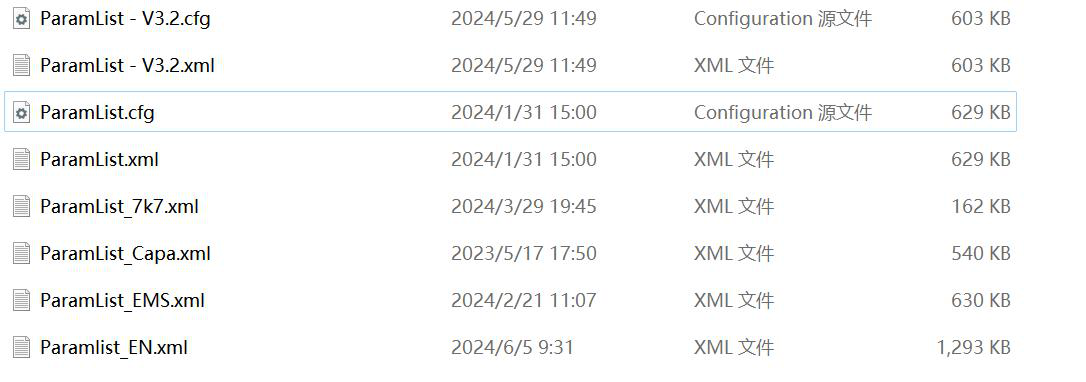
- Adicione ficheiros de configuração de parâmetros para diferentes idiomas conforme necessário; se adicionar o ficheiro de idioma correspondente, basta colocá-lo na pasta correspondente.
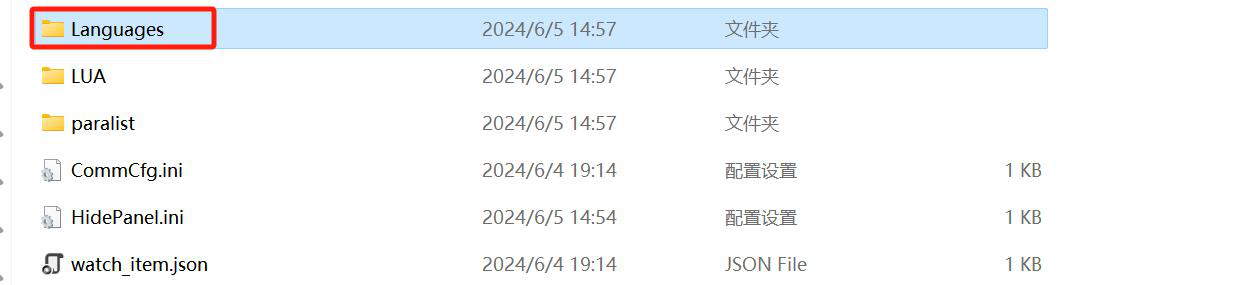
| Item de verificação | Descrição |
|---|---|
| Config.json | Diretório raiz do software, regista os caminhos de cada ficheiro de configuração |
| Pasta cfg | Necessária para as funcionalidades críticas; a sua ausência causará anomalias nas funcionalidades |
| Pasta paralist | Armazena os ficheiros de configuração de parâmetros (ParamList_CN.xml / ParamList_EN.xml, etc.) |
| Ficheiro de idioma | Colocado na subpasta do idioma correspondente conforme necessário |
8. Descrição do Ficheiro INI
8.1 [general] Configuração Geral
| Chave | Valor de exemplo | Descrição |
|---|---|---|
| deviceaddr | 1 | Endereço do dispositivo |
| communicationtype | ModbusUart | Método de comunicação. O protocolo predefinido é ModbusTCP ou ModbusUart ou En_Uart. Qualquer outro valor introduzido será considerado como ModbusTCP por defeito |
| timeout | 50 | Tempo limite de receção |
| language | CN | Idioma predefinido. CN para chinês, EN para inglês |
| Delayms | 5 | Intervalo entre frames |
| Logfilefoldermaxsize | 512 | Tamanho da pasta de ficheiros de log |
| logfilemaxsize | 20971520 | Tamanho do ficheiro de log |
| configfilename | ParamList_CN.xml | Ficheiro de configuração aberto por defeito |
| fontgrade | 1 | Nível do tamanho da fonte: 0 pequeno, 1 médio, 2 grande |
8.2 [serialport] Configuração da porta série
| Chave | Valor de exemplo | Descrição |
|---|---|---|
| com | COM5 | Número da porta série |
| baud | 9600 | Baud rate |
| parity | N | Paridade: N / E / O |
| databits | 8 | Bits de dados |
| stopbits | 1 | Bits de paragem |
8.3 [network] Configuração de rede
| Chave | Valor de exemplo | Descrição |
|---|---|---|
| ip | 192.168.1.200 | Endereço IP |
| port | 502 | Número da porta |
8.4 Exemplo do conteúdo original do INI
Figura: Ficheiro de configuração INI
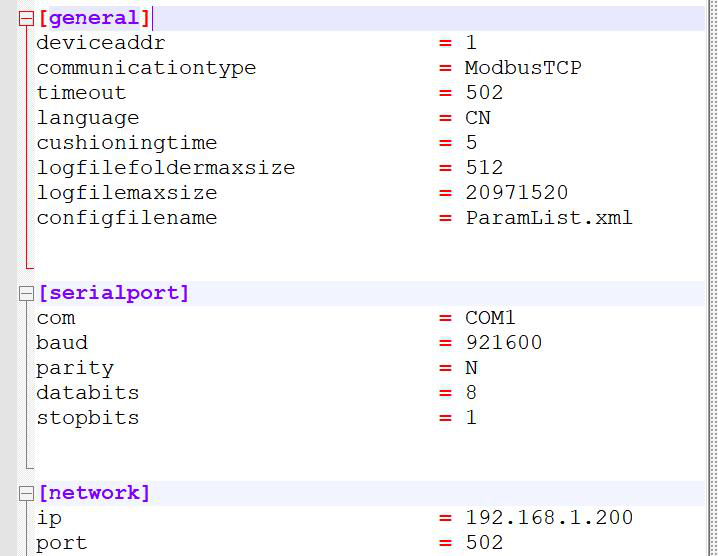
[general]
deviceaddr = 1                     /*Endereço do dispositivo*/
communicationtype = ModbusUart     /*Método de comunicação; o protocolo predefinido é ModbusTCP, ModbusUart ou En_Uart; qualquer outro valor introduzido assume ModbusTCP por predefinição*/
timeout = 50                       /*Tempo limite de receção*/
language = CN                      /*Idioma predefinido: CN chinês, EN inglês*/
Delayms = 5                        /*Intervalo entre frames*/
Logfilefoldermaxsize = 512         /*Tamanho da pasta de ficheiros de log*/
logfilemaxsize = 20971520          /*Tamanho do ficheiro de log*/
configfilename = ParamList_CN.xml  /*Ficheiro de configuração aberto por predefinição*/
fontgrade = 1                      /*Nível do tipo de letra: 0 pequeno, 1 médio, 2 grande*/

[serialport]
com = COM5
baud = 9600
parity = N
databits = 8
stopbits = 1

[network]
ip = 192.168.1.200
port = 502
9. Descrição dos ficheiros de registo
9.1 Ficheiro de Registo de Comunicação
Figura: Gravação do registo de comunicação
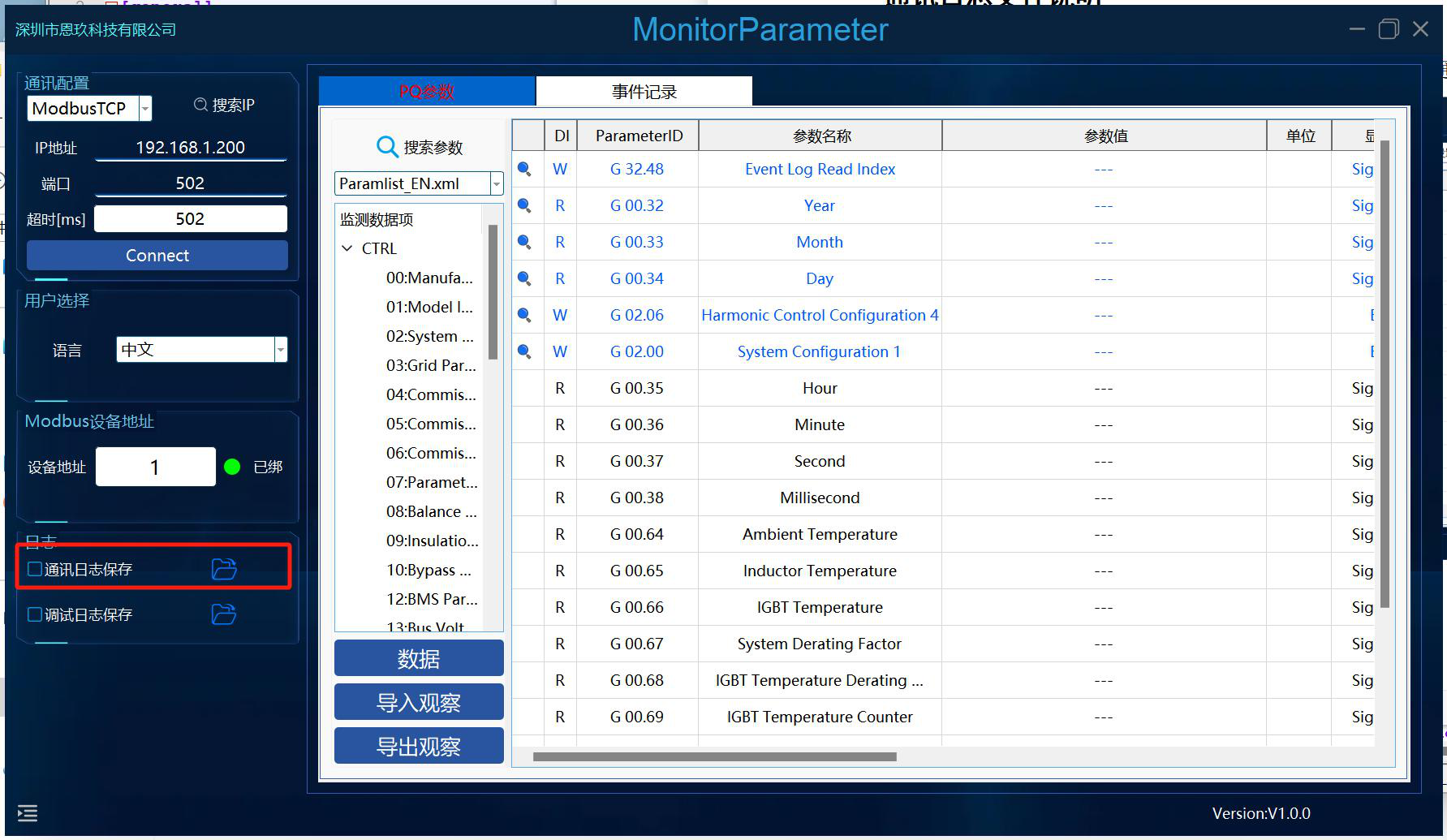
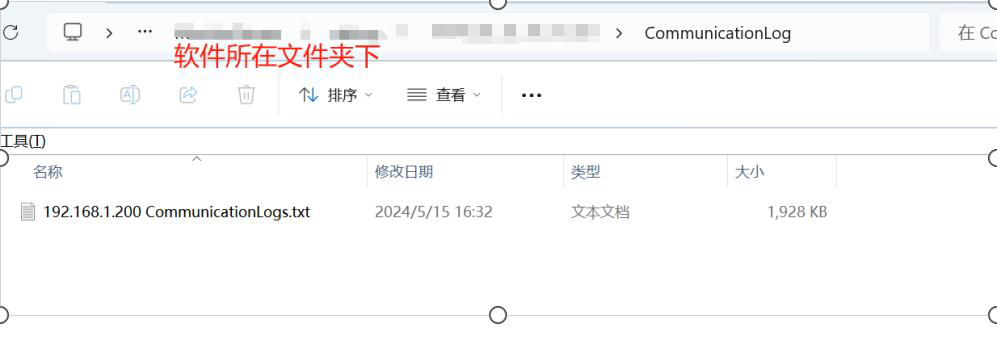
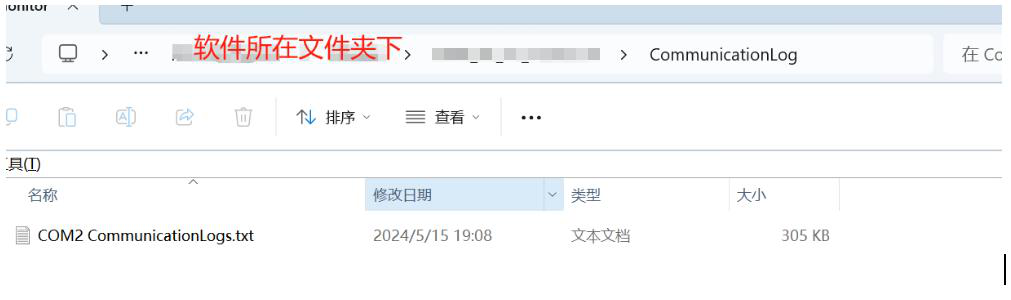

Marque a opção de guardar o registo de comunicação; os dados são guardados na pasta onde o software está instalado, num ficheiro txt cujo nome corresponde à porta de comunicação atual. Ao clicar no botão à direita, o caminho de gravação é aberto automaticamente.
9.2 Ficheiro de Registo de Depuração
Figura: Guardar Registo de Depuração
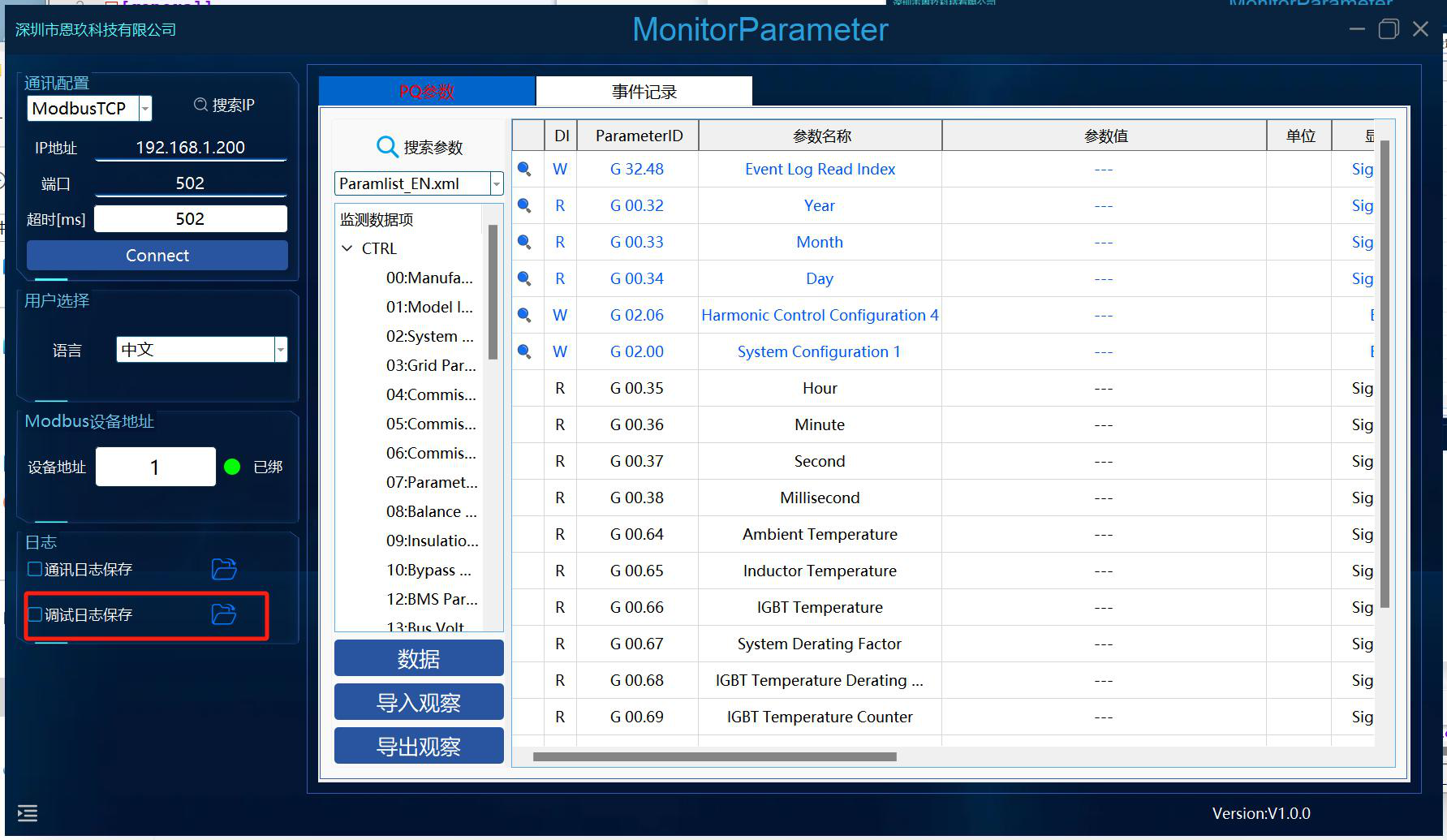
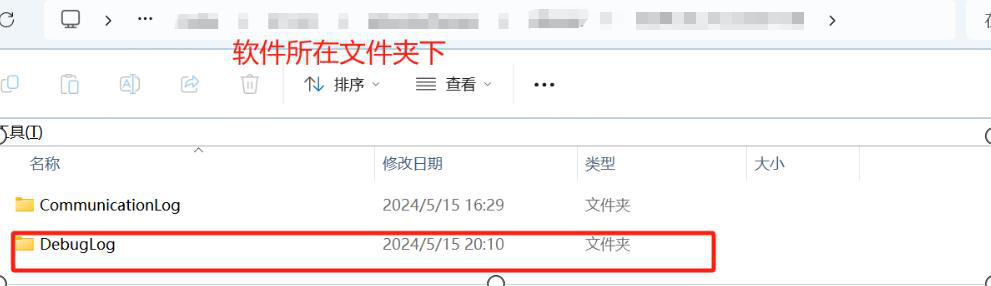
Marque a opção Guardar Registo de Depuração para guardar o registo de debug; geralmente não é necessário utilizá-lo.
10. Pesquisar IP

Figura: Search Device — Pesquisar IP
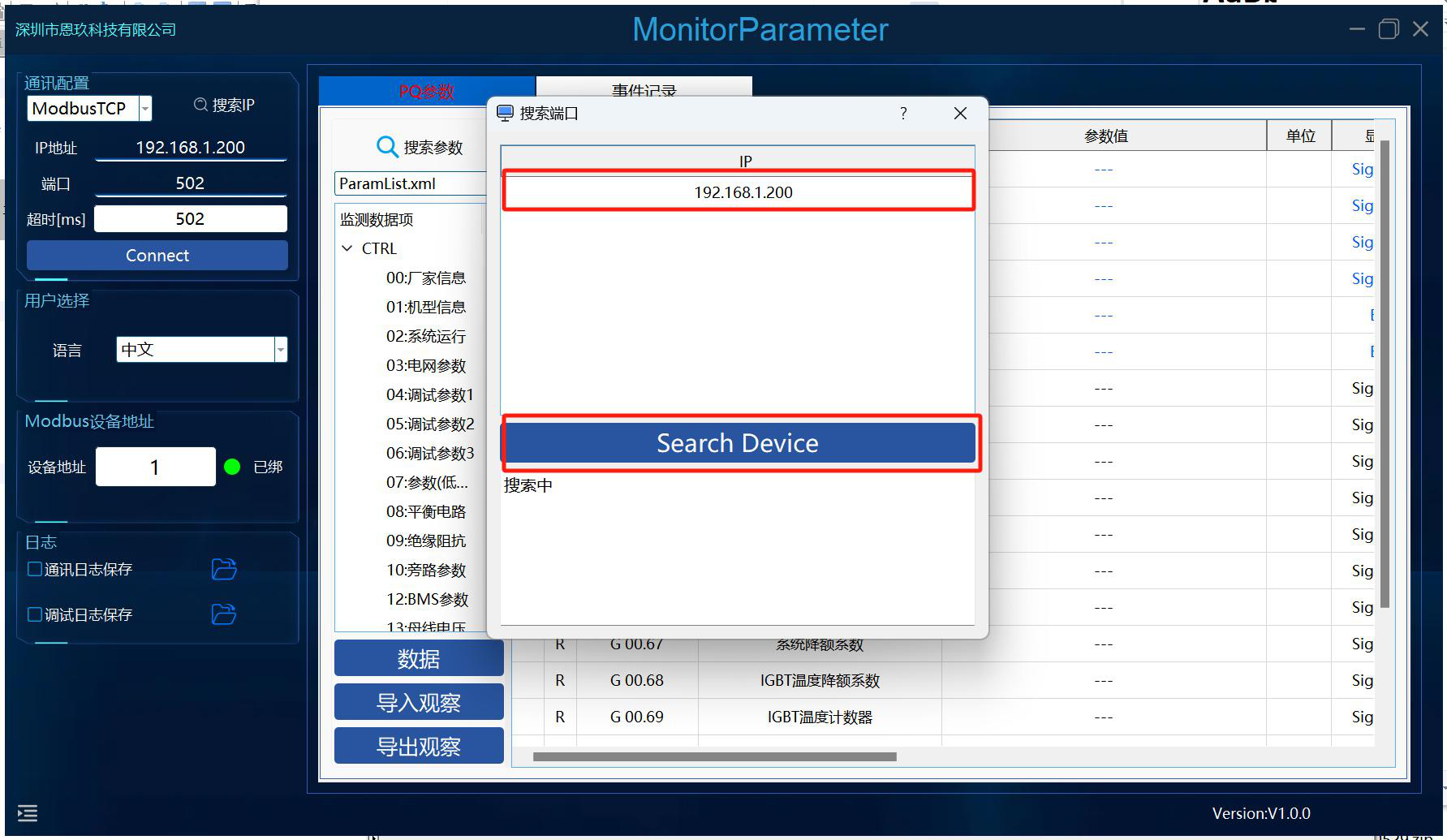
- Clique em Search Device para iniciar a pesquisa.
- Clique duas vezes no dispositivo desejado na tabela; o endereço IP será preenchido automaticamente no campo de endereço IP.
- Clique em Connect.
- Caso não consiga localizar nenhum dispositivo, abra o firewall nas propriedades do computador e permita que o aplicativo passe pelo firewall.
11. Página de parâmetros PQ
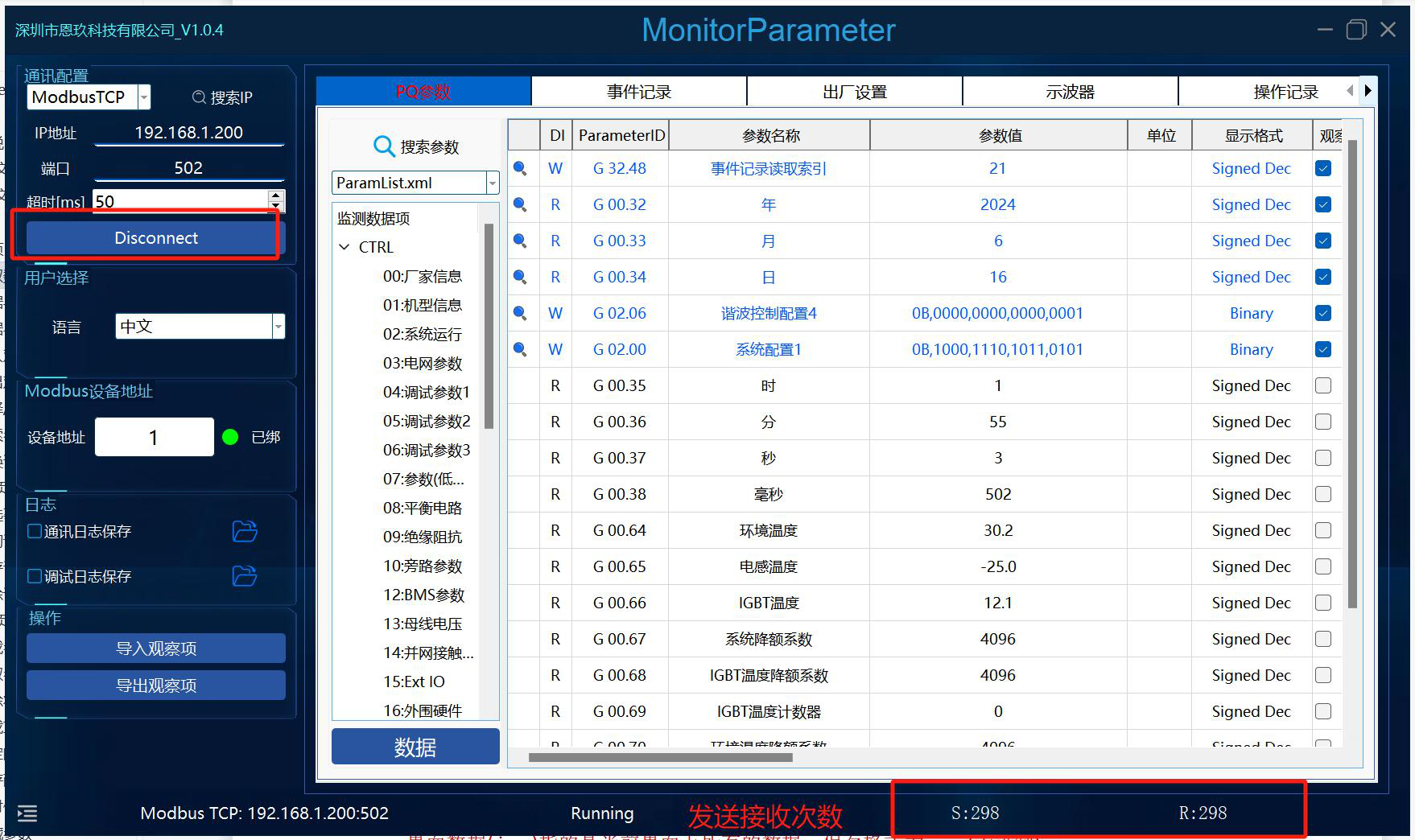
11.1 Ler dados
Clique em Connect para iniciar a leitura (se a porta estiver normal), clique em Disconnect para parar a leitura.
11.2 Exportação de Dados
Figura: Exportação de parâmetros PQ
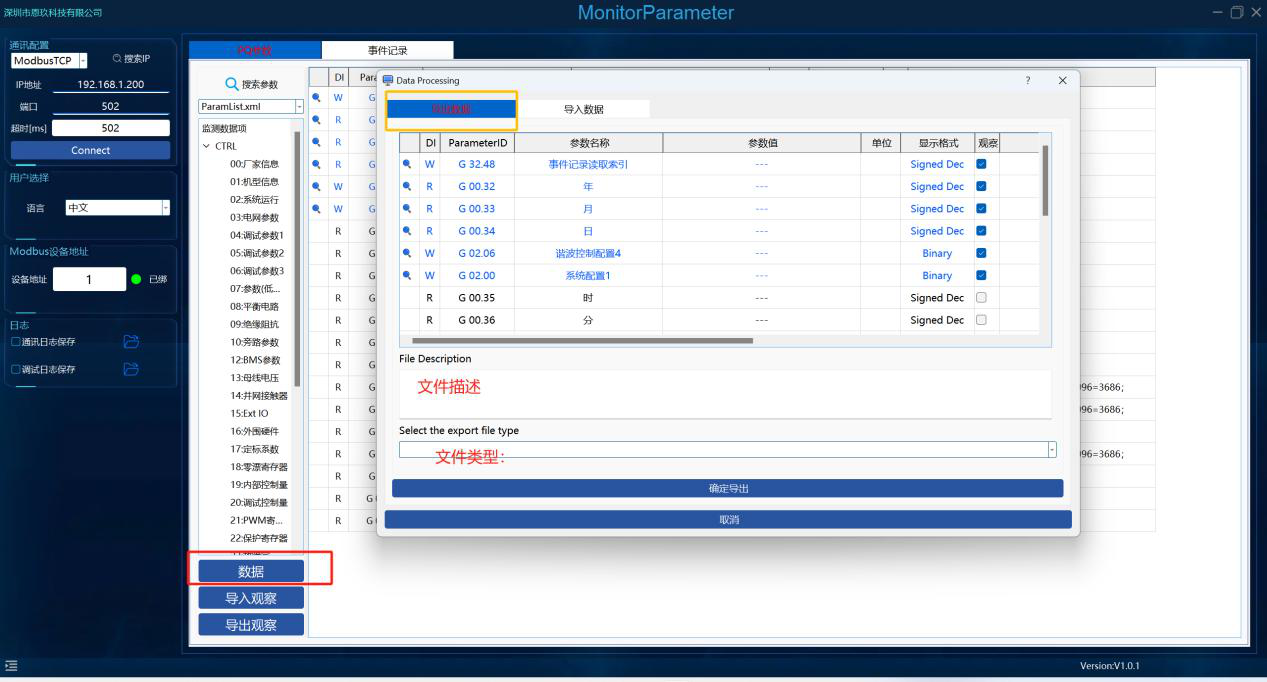
Clique na caixa de diálogo pop-up, selecione o tipo de arquivo a ser exportado, preencha a descrição do arquivo, escolha o caminho do arquivo e confirme a exportação.
| Tipo de Arquivo | Conteúdo | Formato |
|---|---|---|
| Dados da interface (.csv) | Todos os dados na interface atual | csv |
| Dados da interface (.json) | Todos os dados na interface atual | json (decimal) |
| Dados de configuração de observação (.json) | Dados dos itens atualmente observados | json (hexadecimal) |
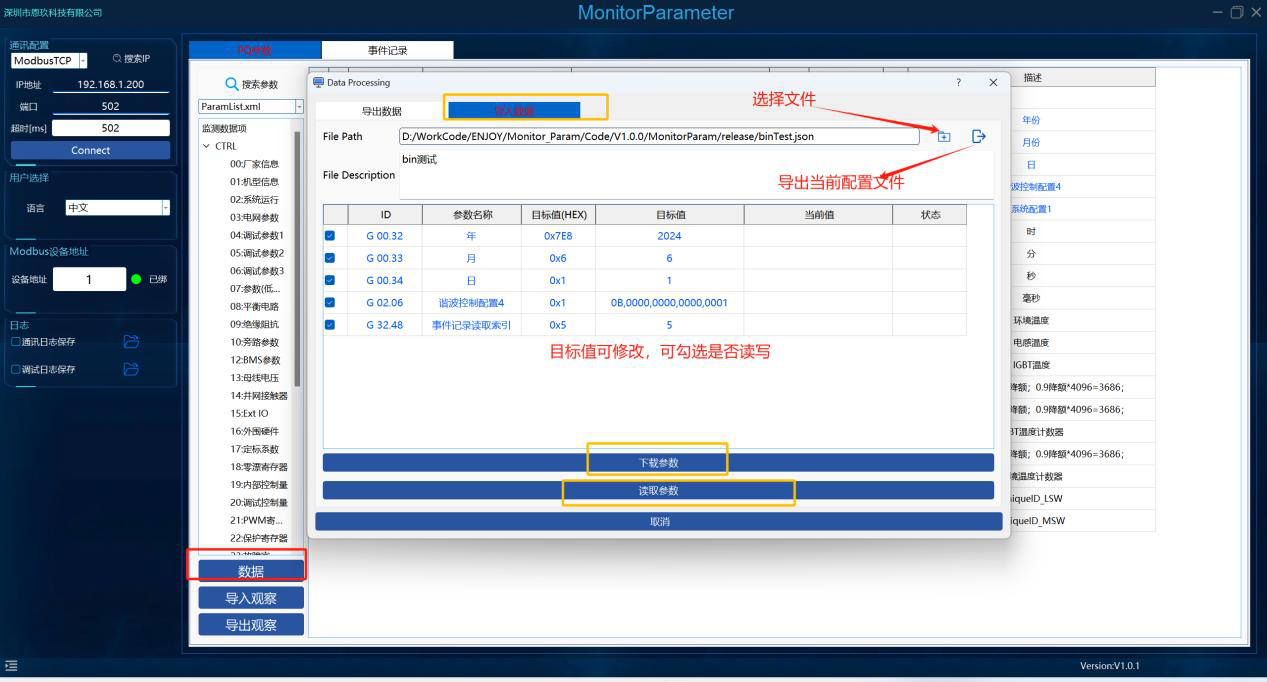
Os dados de configuração de observação podem ser usados para importar dados.
11.3 Importação de dados
Figura: Importação e download de parâmetros PQ
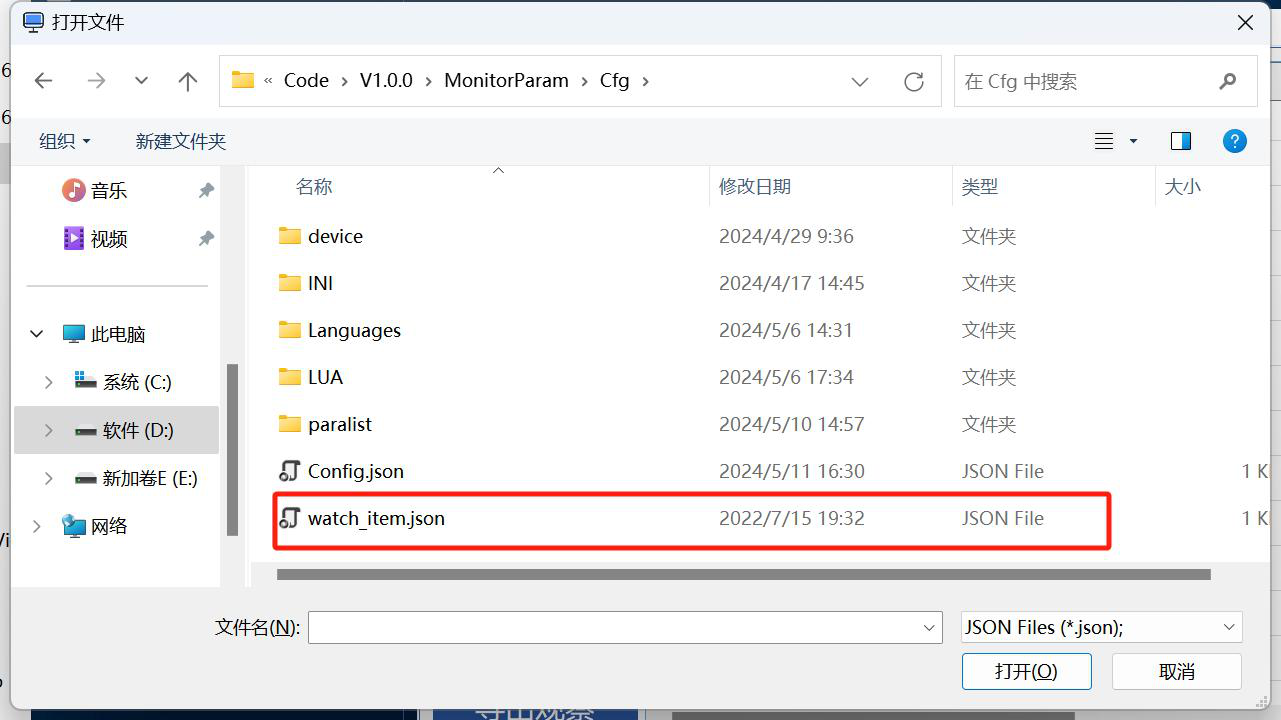
- Clique em Dados → Importar dados.
- Selecione o ficheiro de configuração (o ficheiro é o ficheiro "Dados de configuração de observação (.json)" nos dados exportados).
- A tabela é editável, é possível marcar se é de leitura e escrita, e é possível exportar o ficheiro de configuração atual.
- Após confirmar, clique em Descarregar parâmetros.
11.4 Importar Observação
Selecione um ficheiro de dados de observação válido e abra-o.
11.5 Exportar observação
Figura: Exportar observação
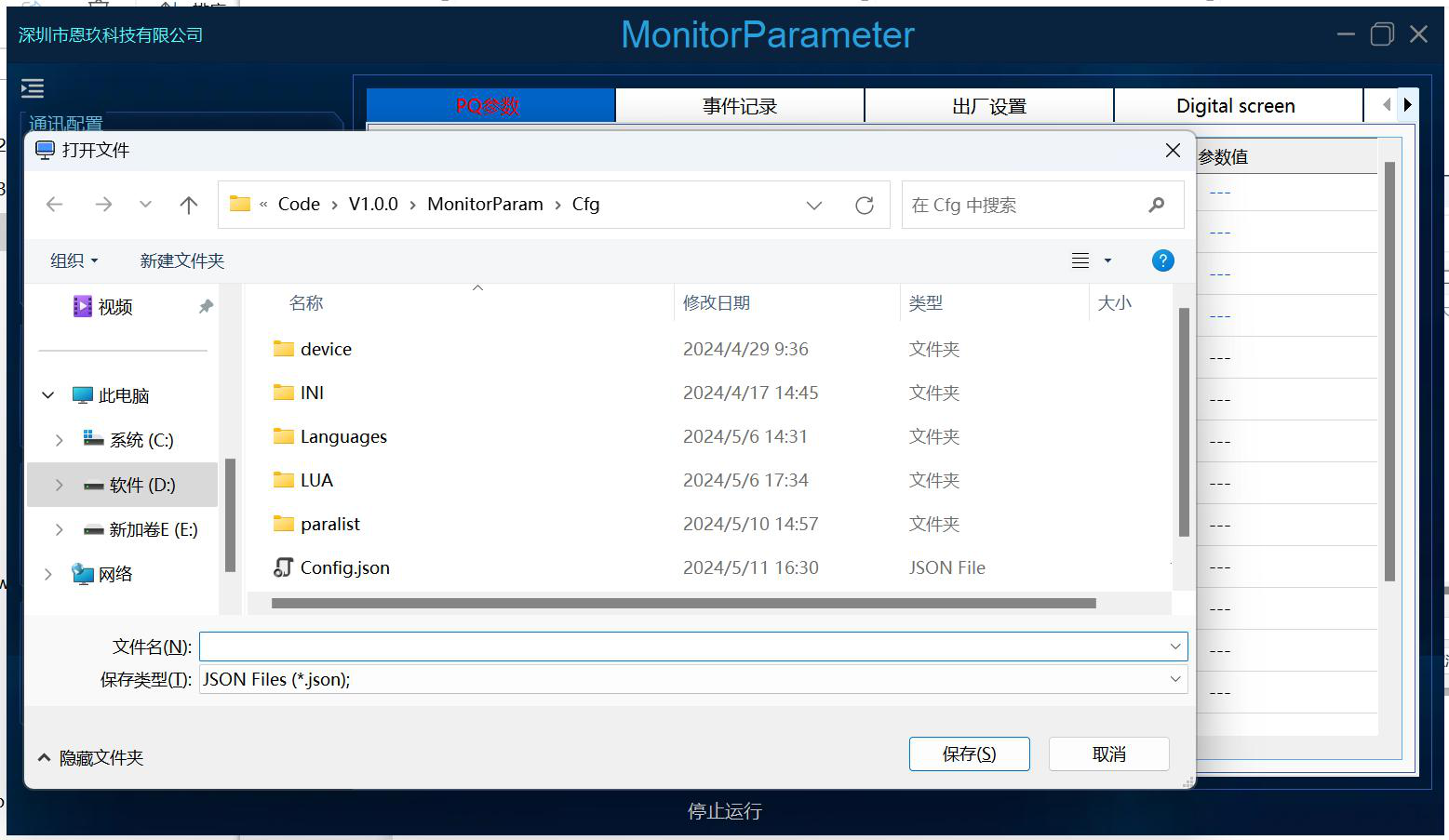
Guarda os dados da observação da interface atual, que podem ser importados como dados de observação na próxima utilização.
11.6 Selecionar/Trocar o ficheiro de configuração
Figura: Trocar o ficheiro de configuração
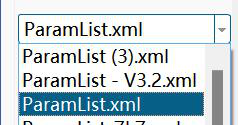
Troque o ficheiro de configuração e selecione o seu próprio ficheiro de configuração.
11.7 Parâmetros de Pesquisa
Figura: Parâmetros de Pesquisa
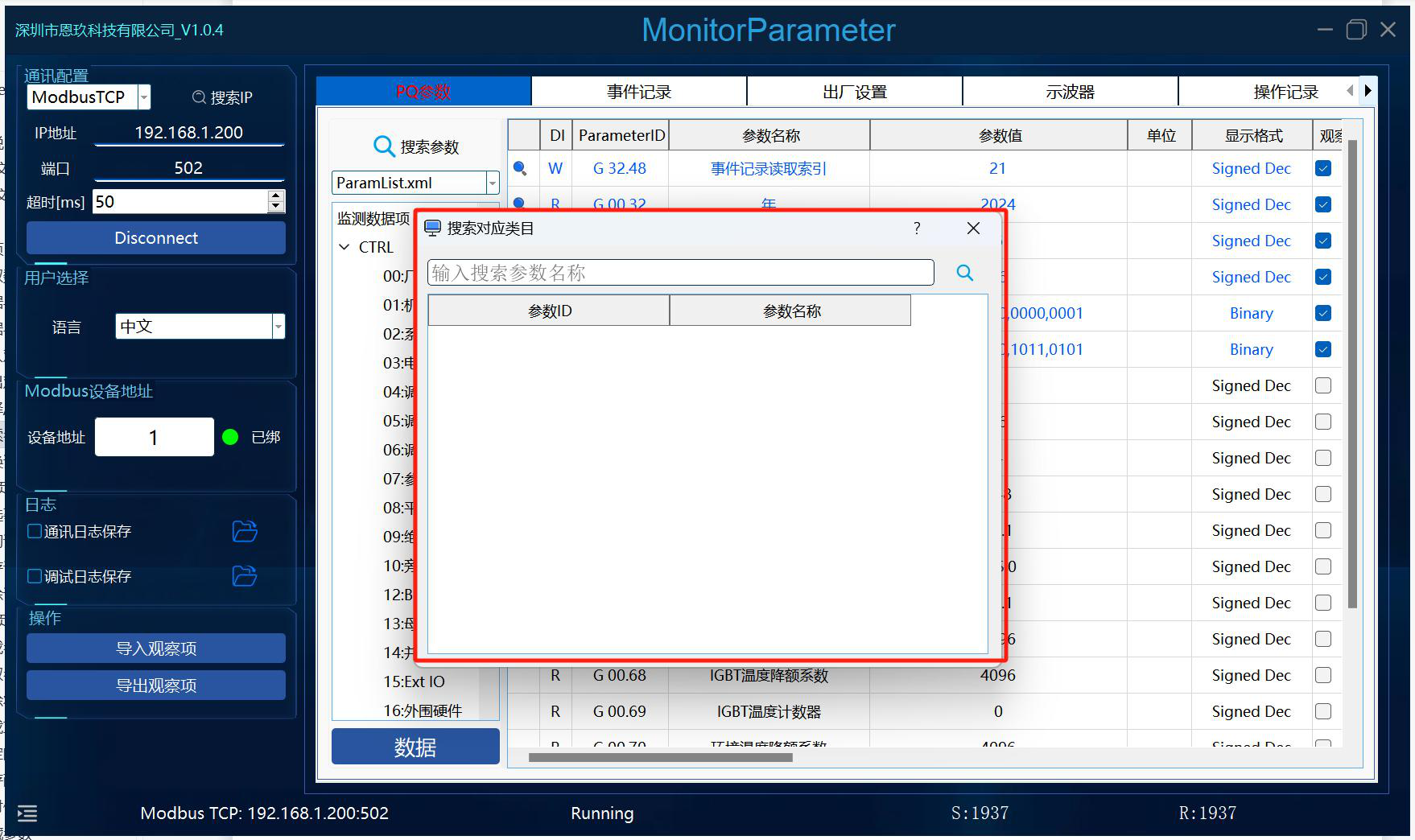
Clique em Parâmetros de Pesquisa, introduza o conteúdo da pesquisa, clique na tecla de pesquisa ou pressione Enter, clique com o botão direito para adicionar à observação.
11.8 Mudar Idioma
Figura: Mudança de idioma e ficheiro de configuração
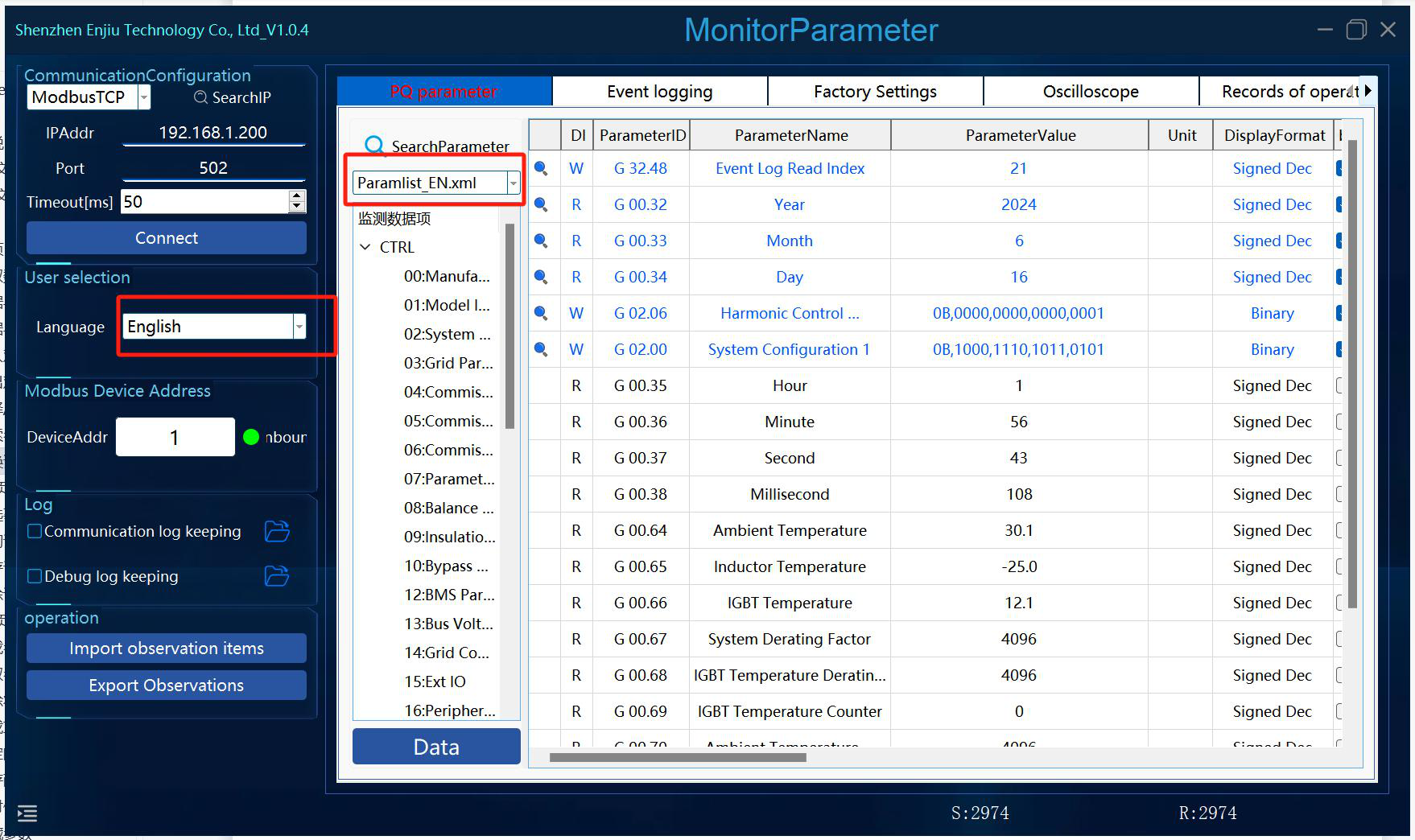
Após mudar o idioma, é necessário mudar manualmente o ficheiro de configuração XML: Paramlist_EN.xml é a versão em inglês de Paramlist.xml.
12. Página de Registo de Eventos
Figura: Operação da página de registo de eventos
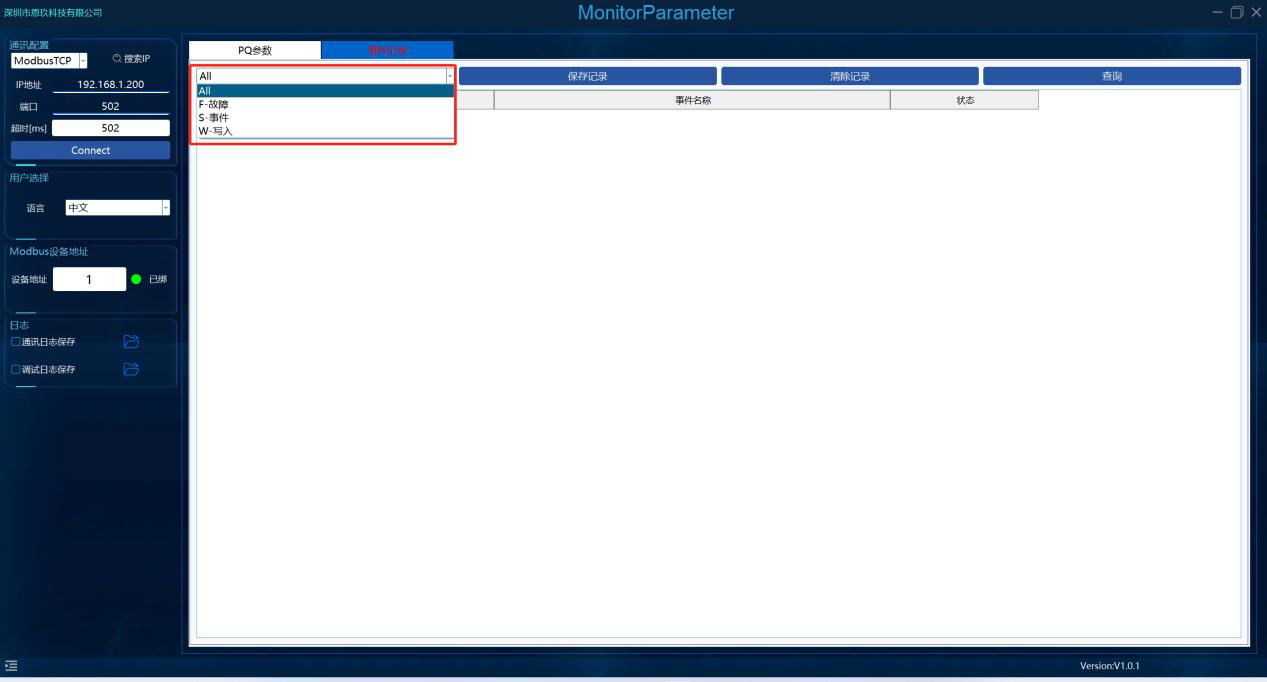
- Filtrar tipo de evento: Filtrar por tipo de evento.
- Consultar registos: Consultar os registos do número de entradas existentes.
- Guardar registos: Guardar os registos de eventos no local especificado.
- Limpar registos: Esvaziar os registos de eventos.
13. Página de Configurações de Fábrica
13.1 Descarregar parâmetros
Selecione a configuração de parâmetros ou selecione um ficheiro na caixa pendente e marque os parâmetros que pretende descarregar.
13.2 Leitura de Parâmetros
Figura: Configuração de fábrica: descarregar/ler parâmetros
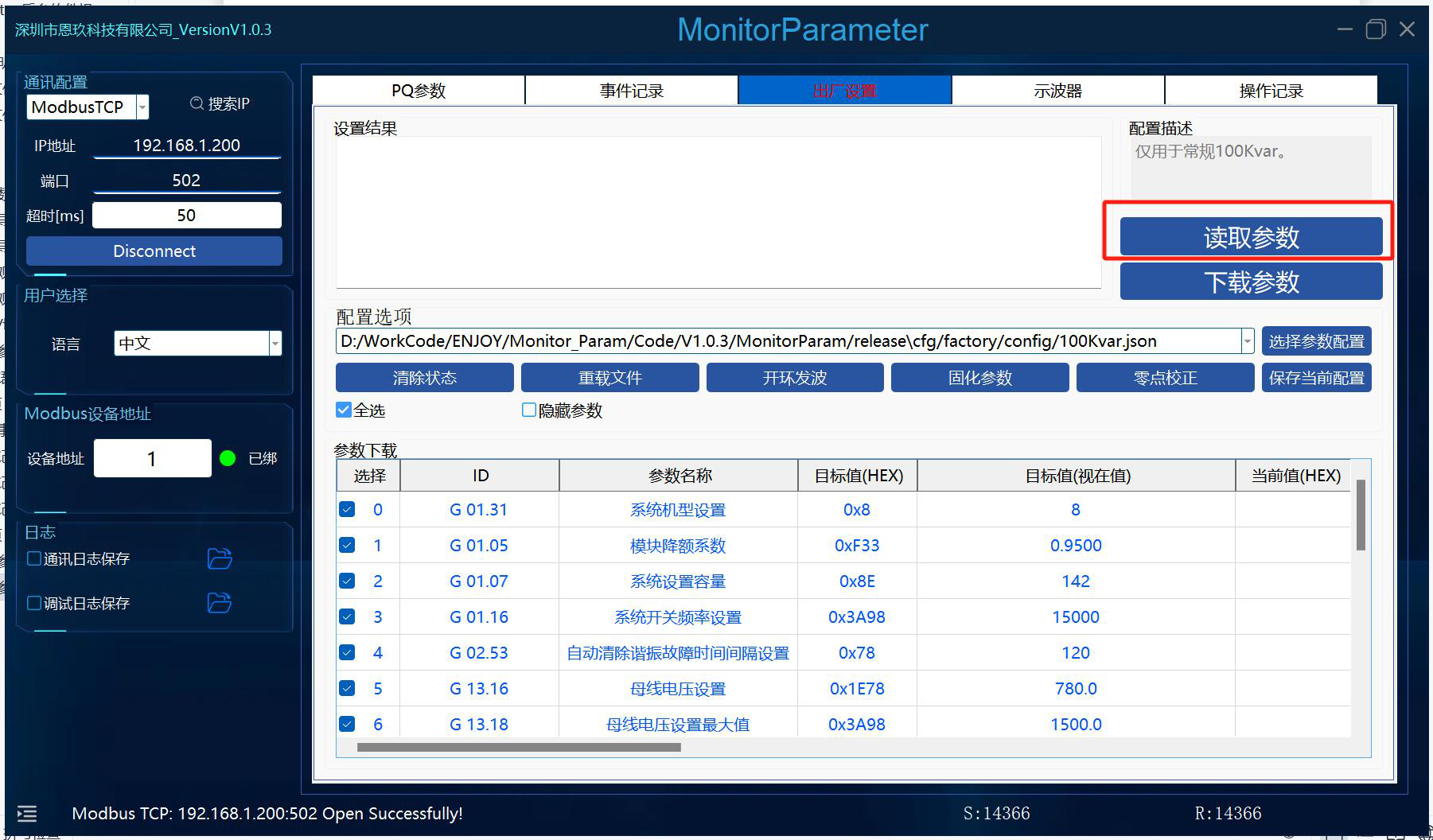
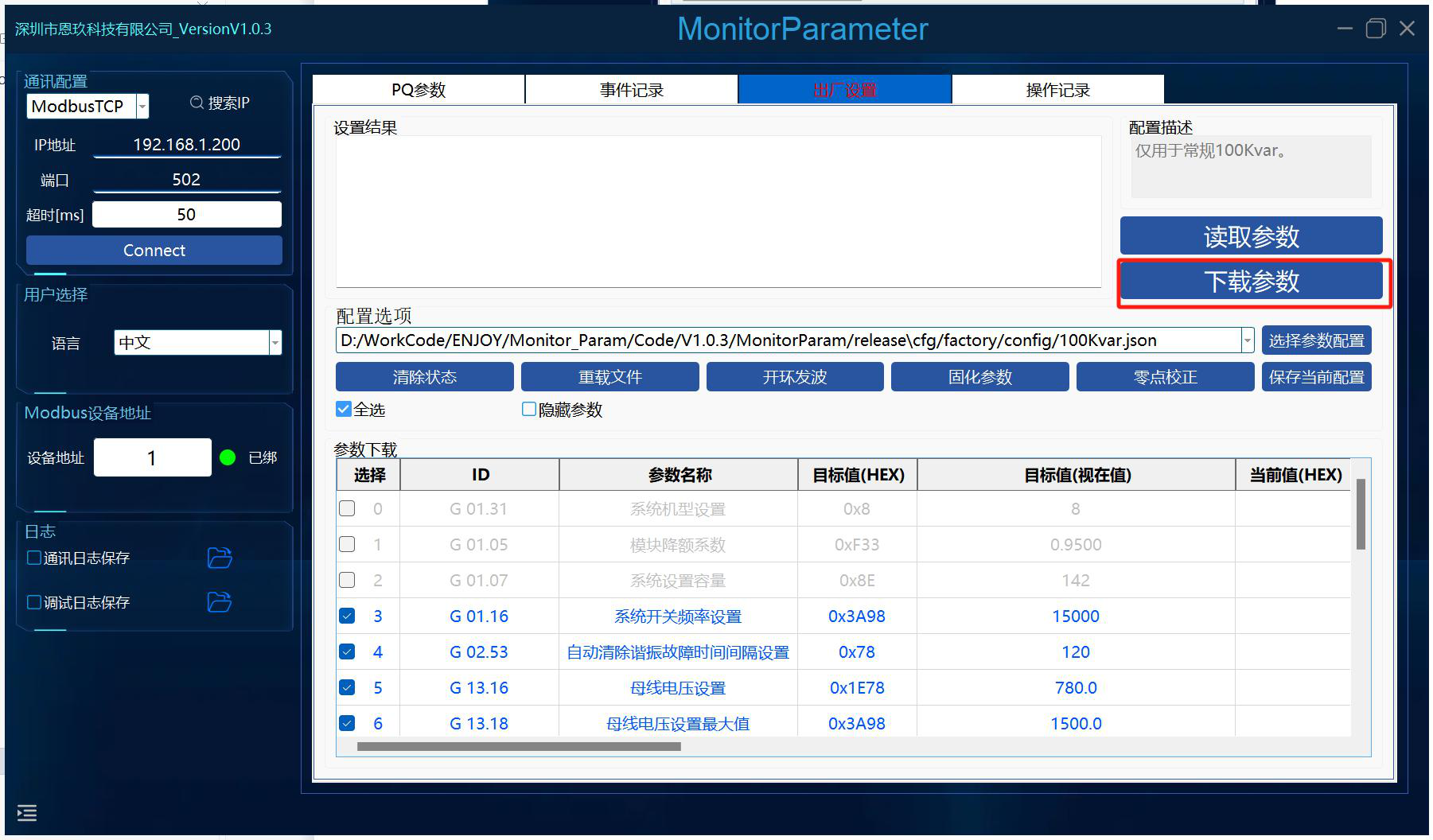
Marque as linhas que pretende ler e, em seguida, clique em Ler Parâmetros.
13.3 Limpar Estado
Limpa a caixa de apresentação dos resultados das definições e a barra de estado na tabela.
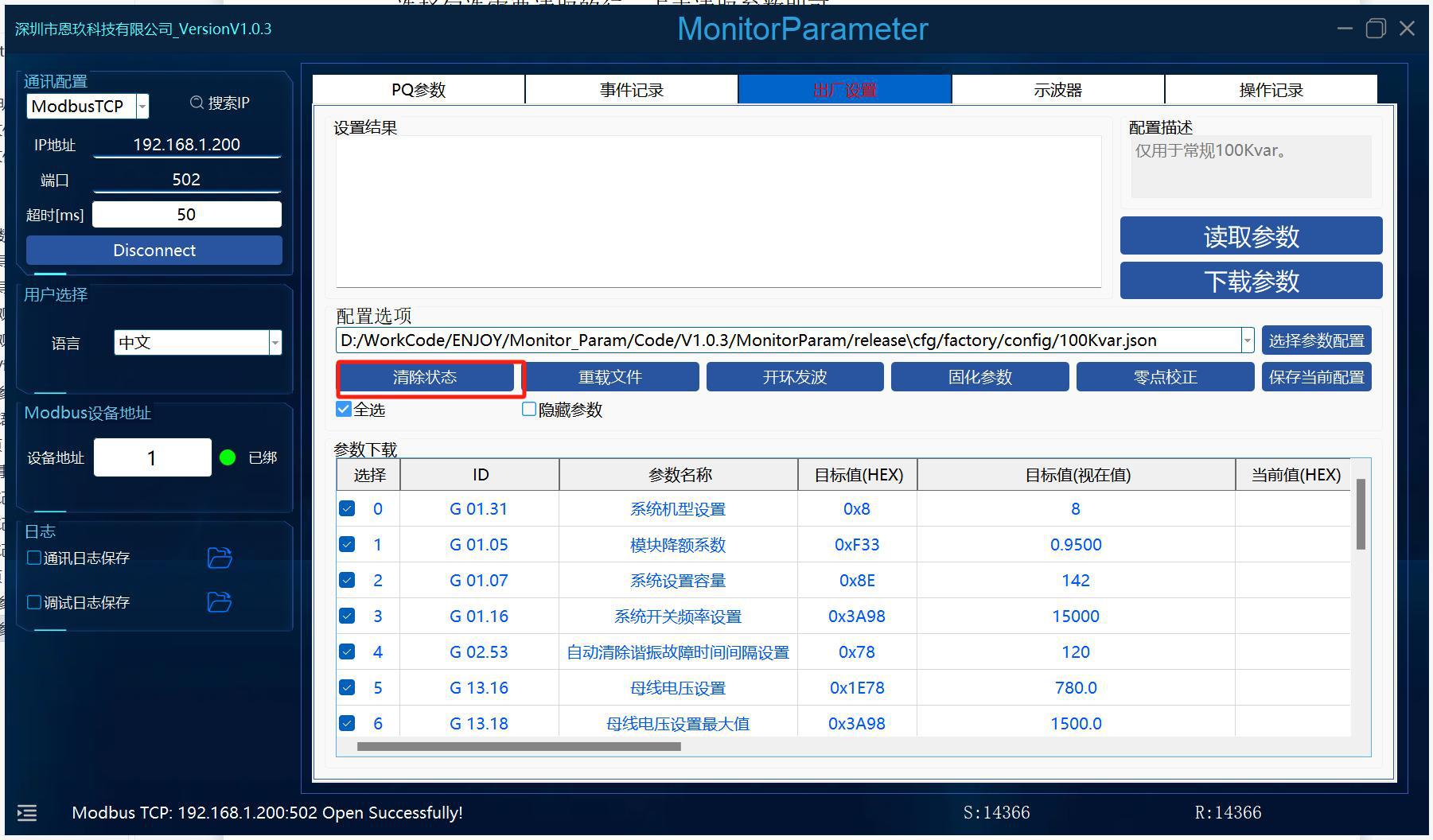
13.4 Recarregar arquivo
Figura: Recarregar arquivo e limpar estado
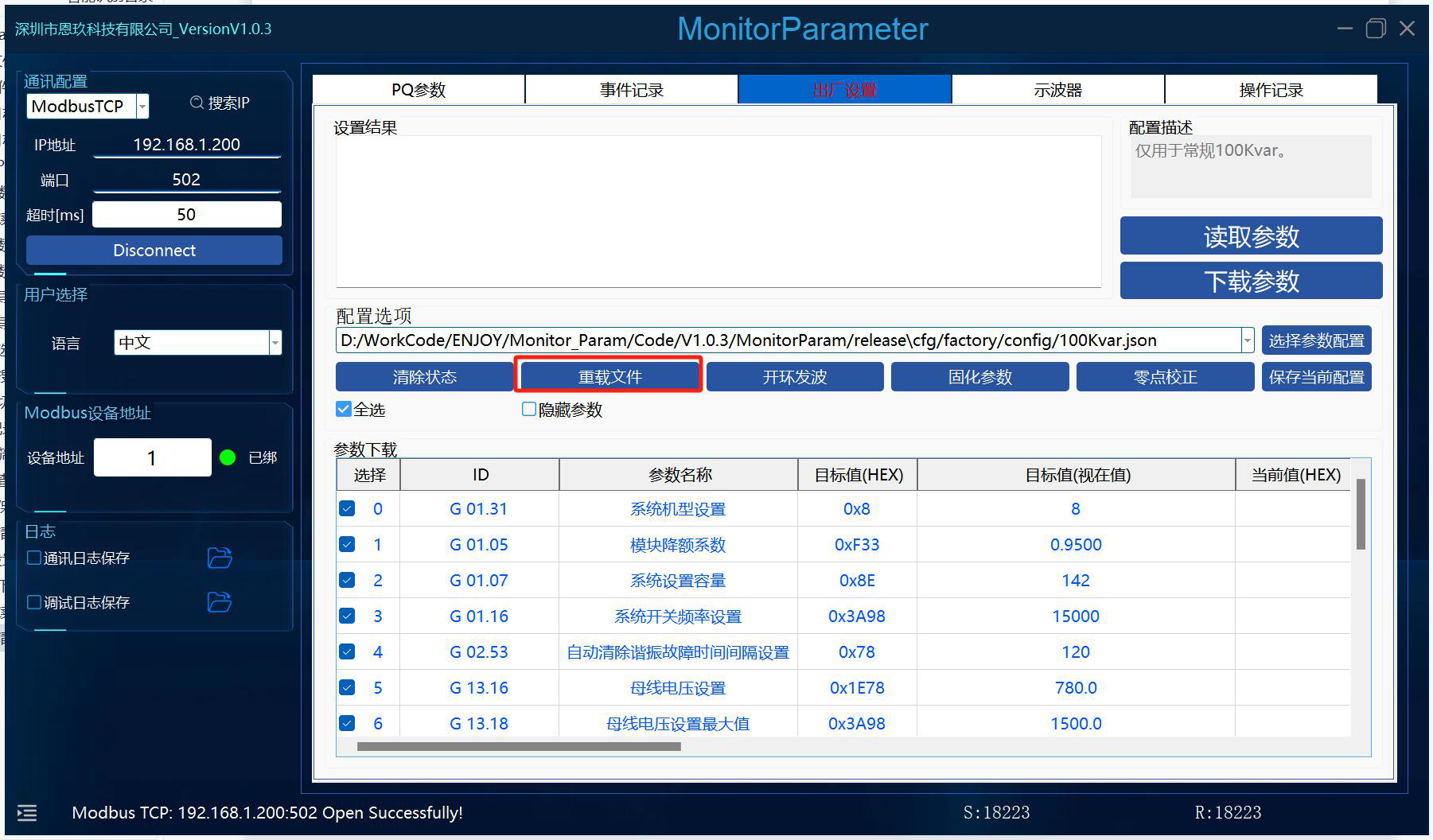
Recarrega o arquivo selecionado.
13.5 Comandos designados
Figura: Comando designado e guardar configuração
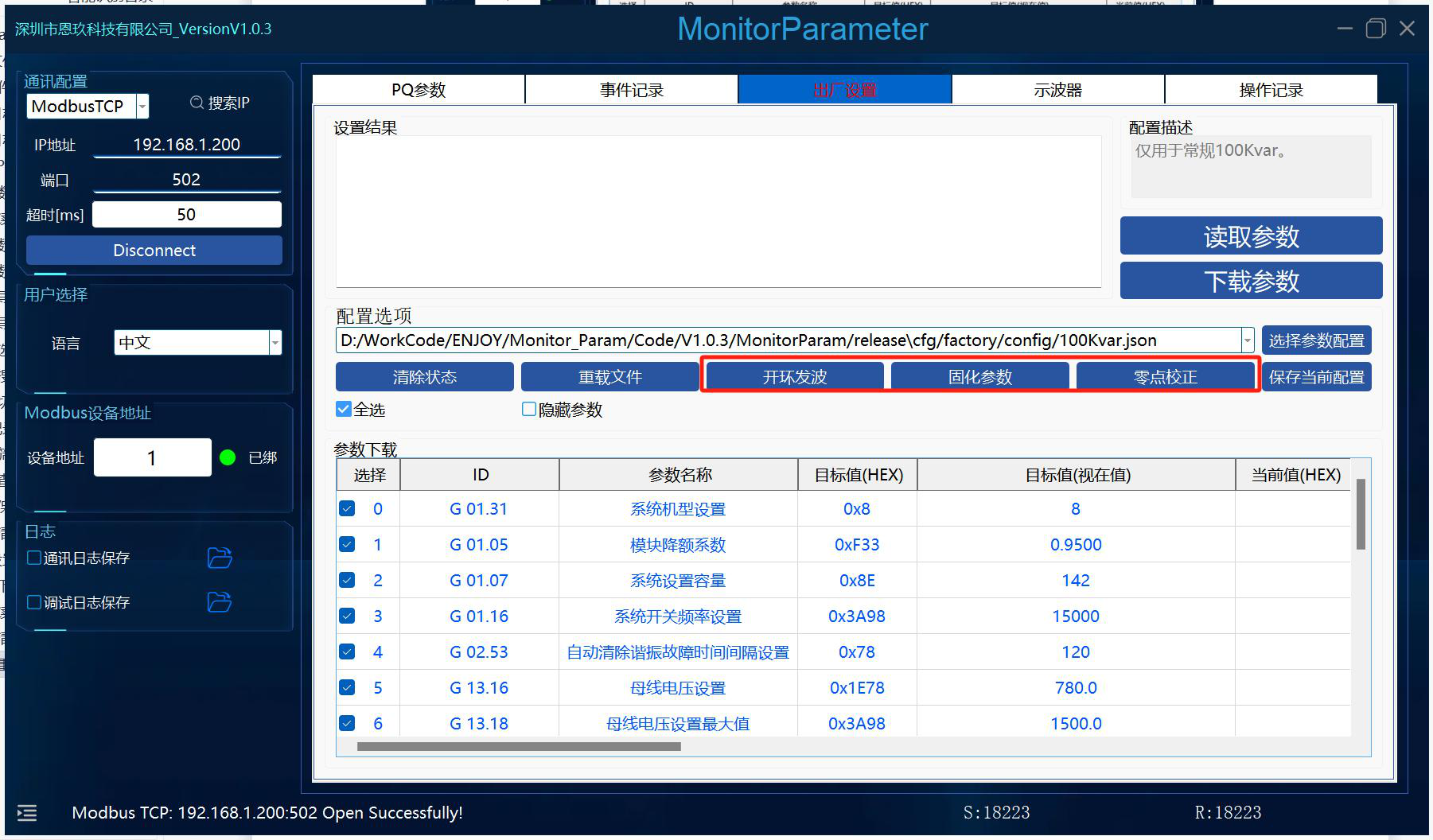
Onda em malha aberta,固化参数 (guardar parâmetros) e correção de desvio zero são alguns comandos especiais.
13.6 Guardar configuração
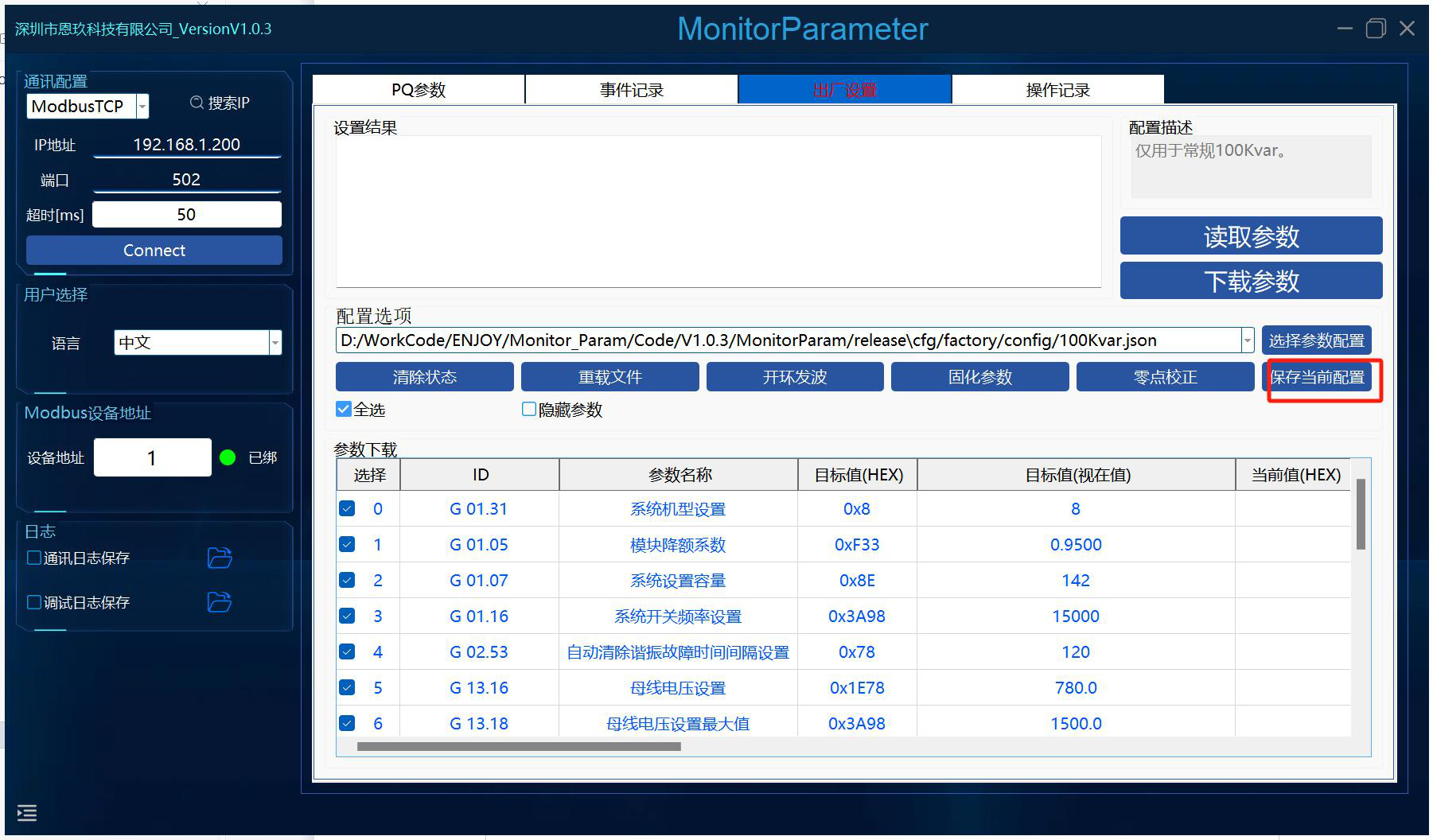
Guarda no ficheiro selecionado.
13.7 Gravação em tempo real
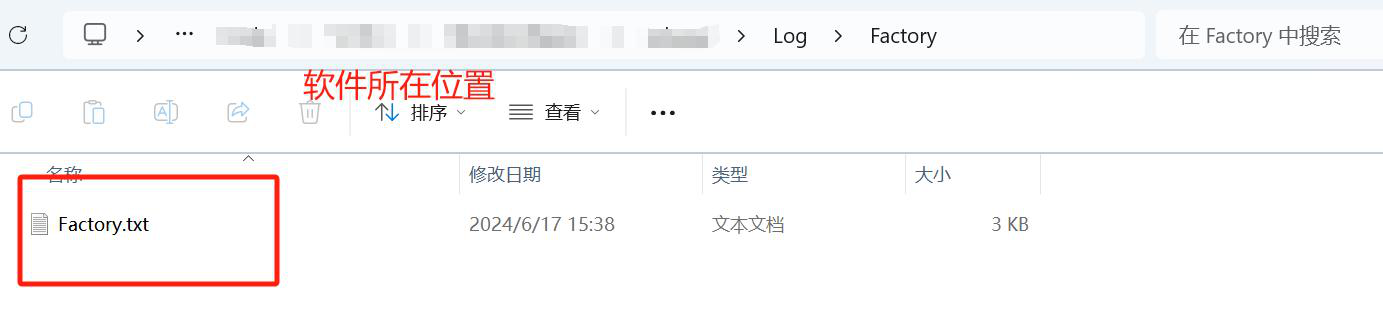
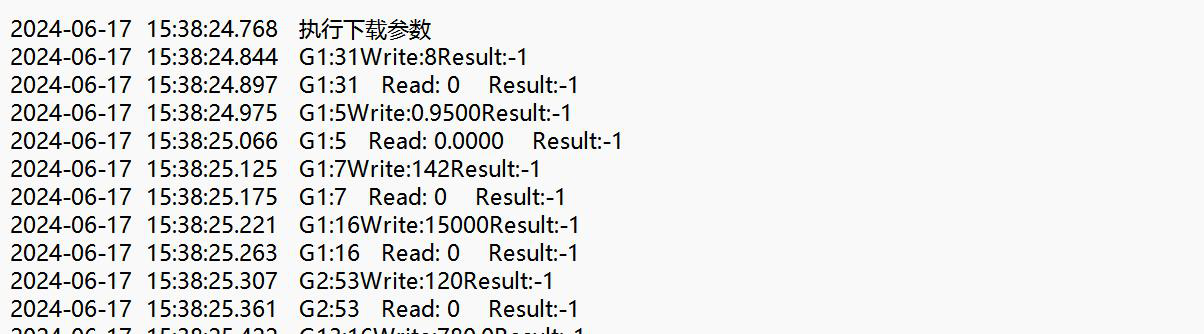
Para preservar os registos, a página de definições de fábrica guarda os registos num ficheiro txt.
13.8 Parâmetros Ocultos
Figura: Parâmetros Ocultos
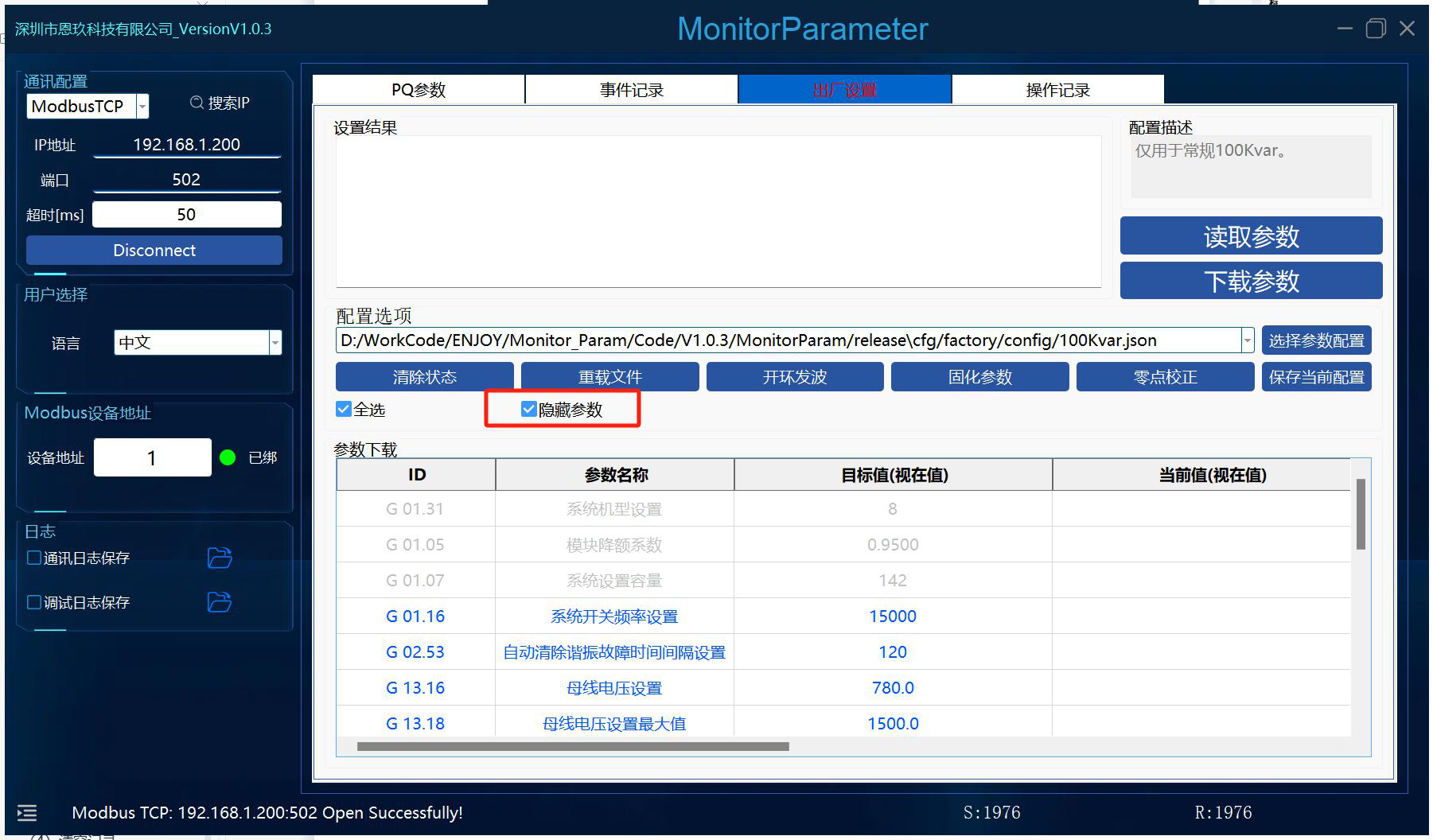
Oculta a exibição de alguns parâmetros que não são necessários.
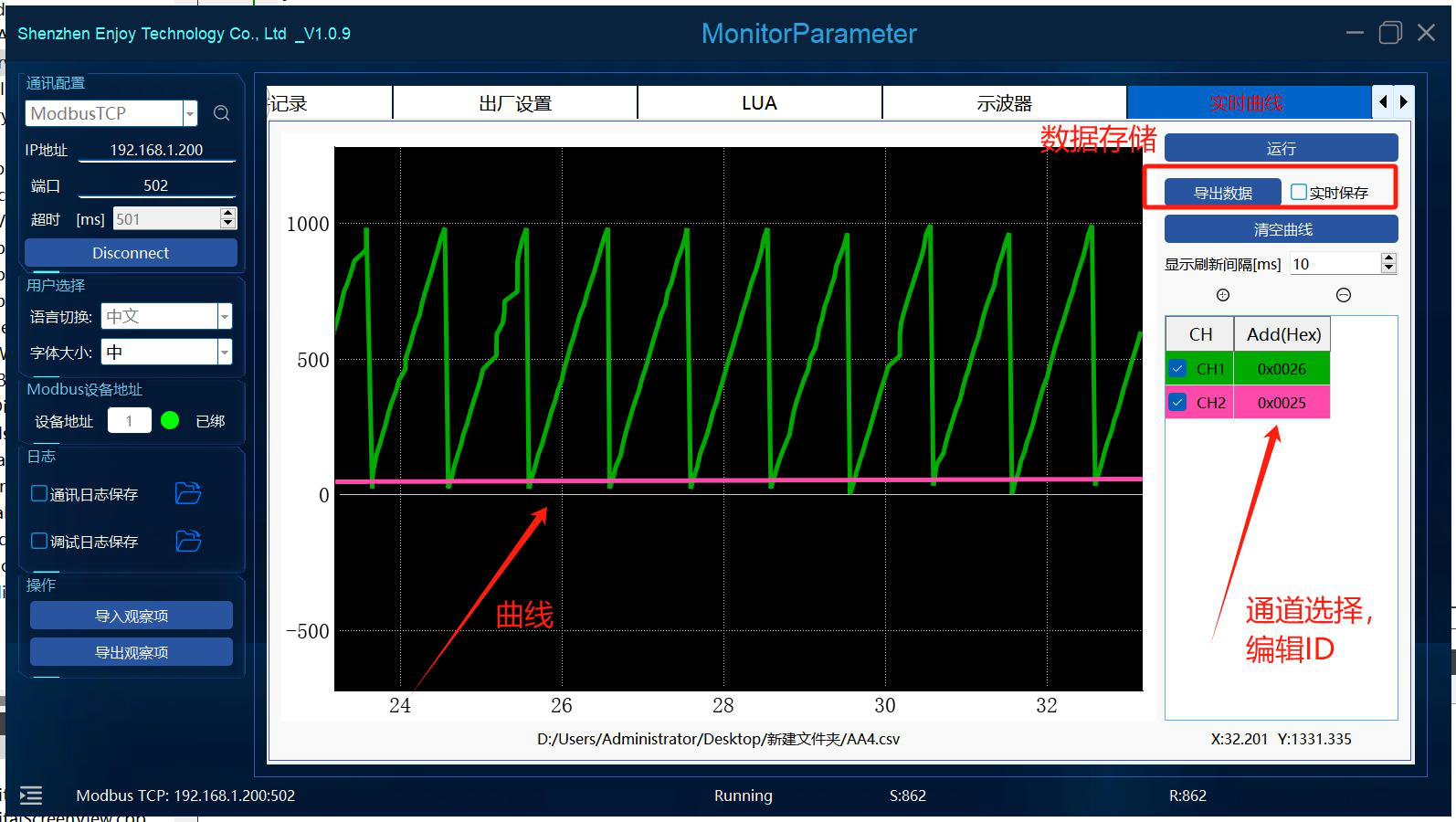
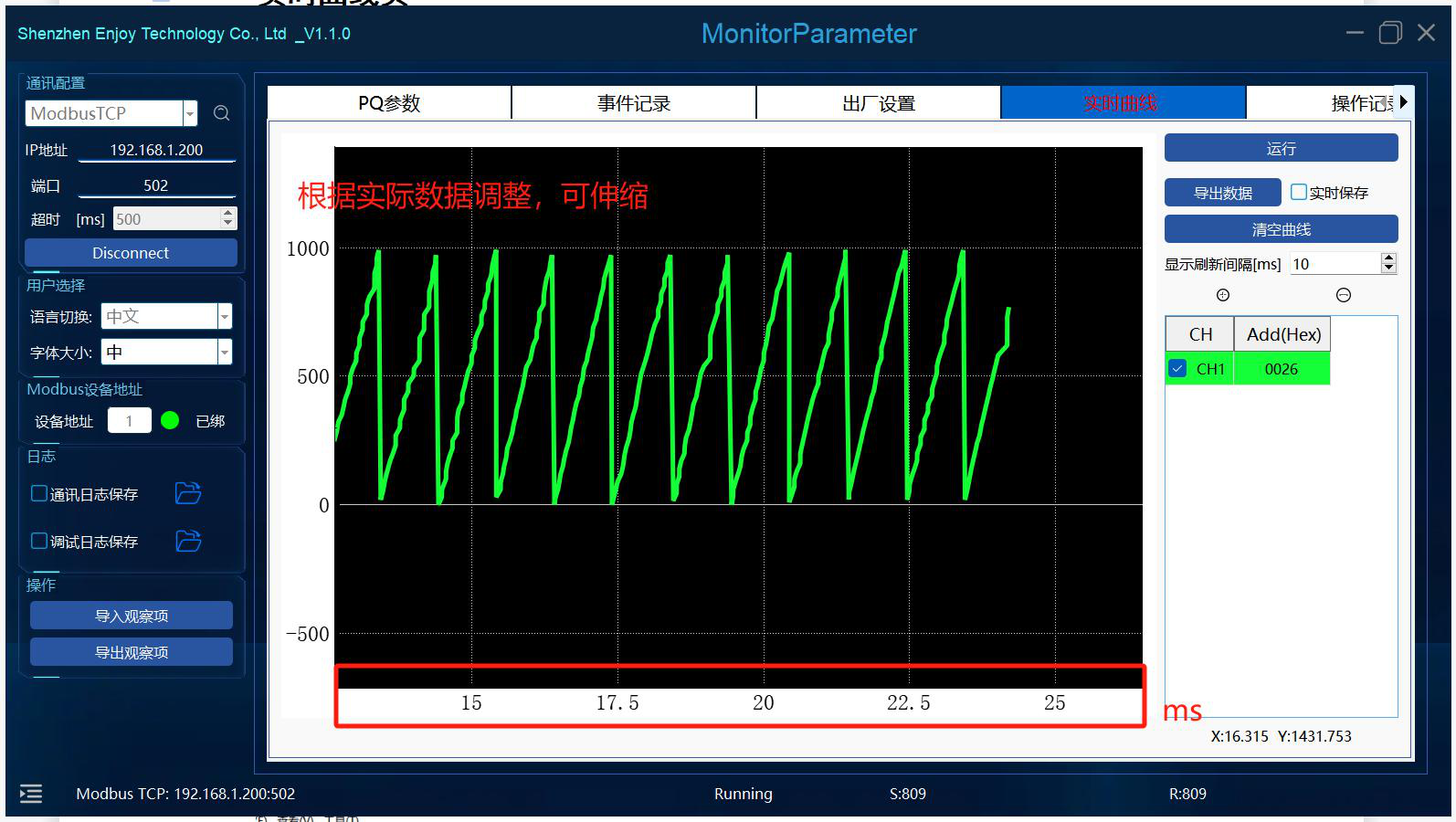
14. Página de Curvas em Tempo Real
- Guardar automaticamente: ative a função de guardar automaticamente.
Figura: Curvas em tempo real: guardar automaticamente e exportar
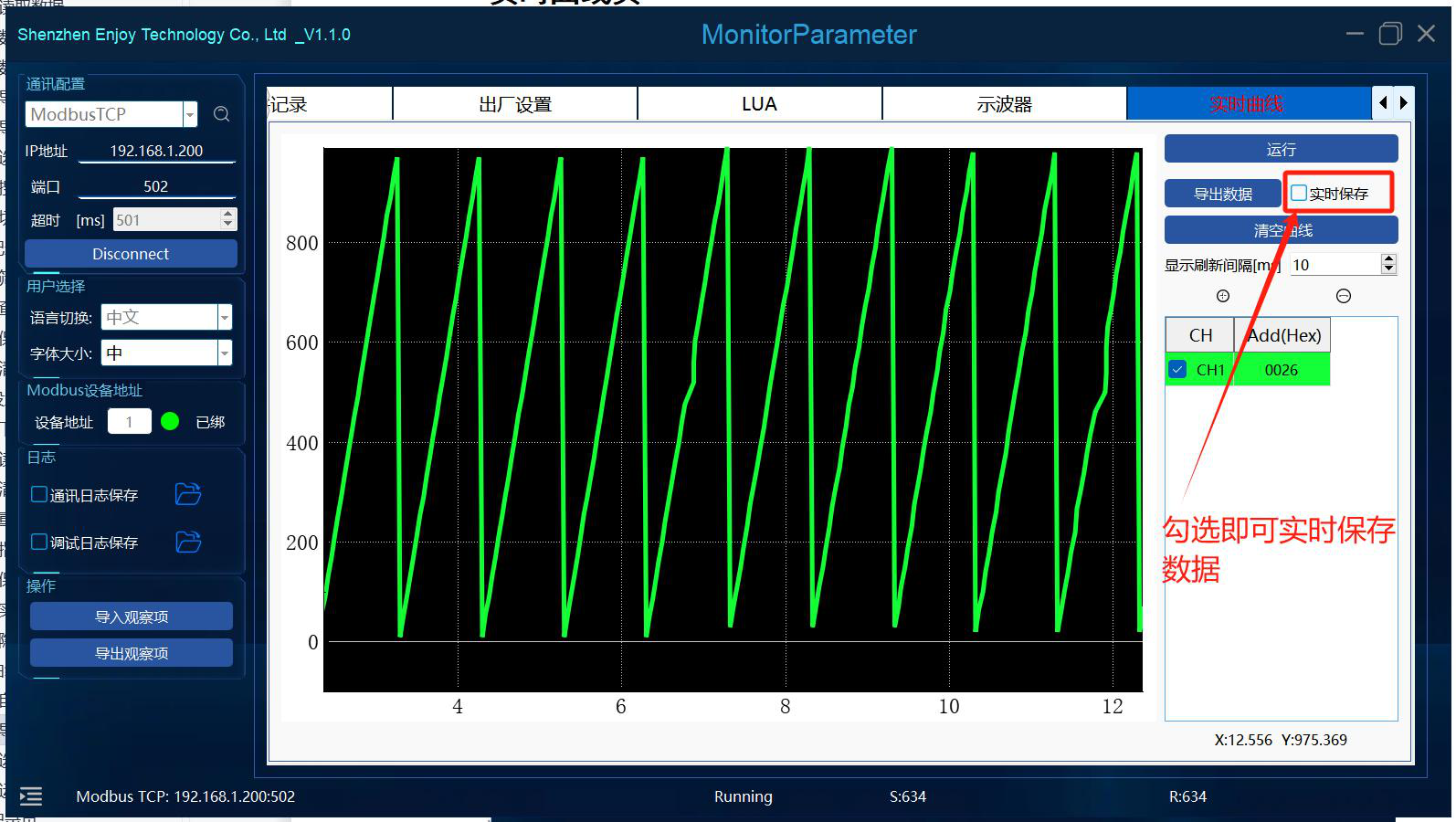
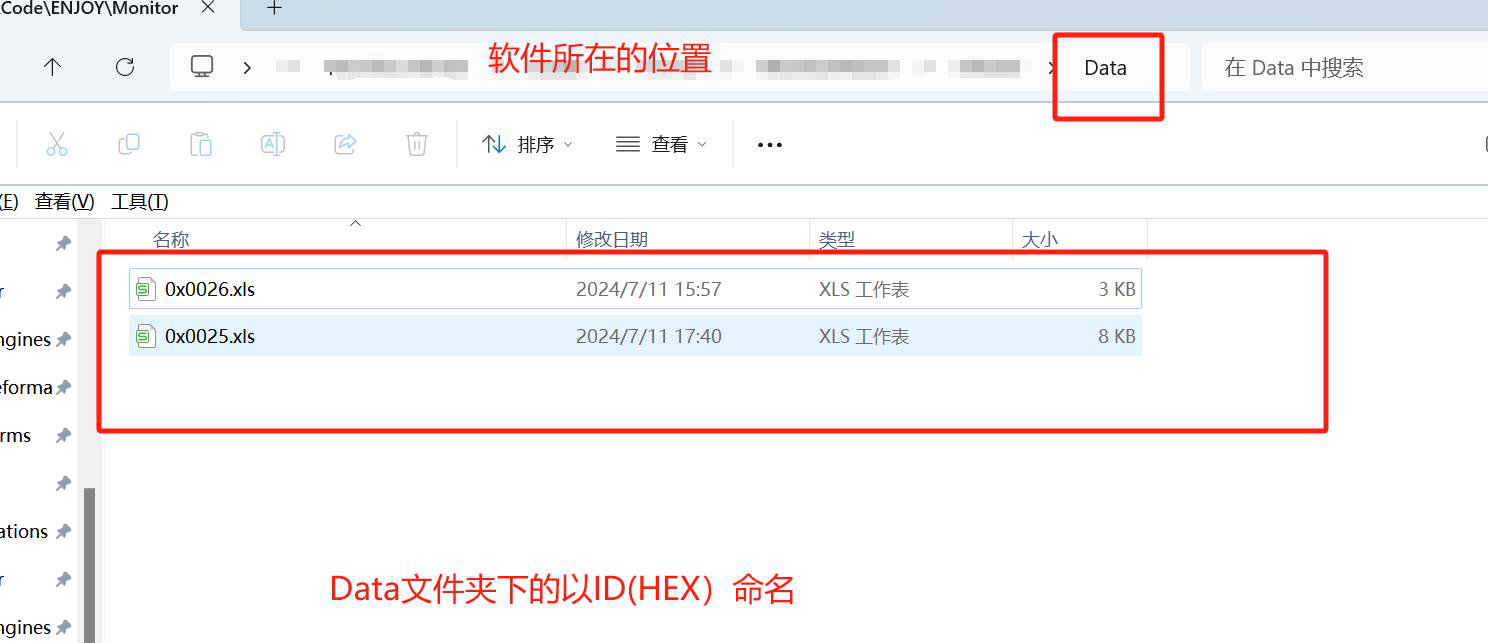
- Exportar dados:
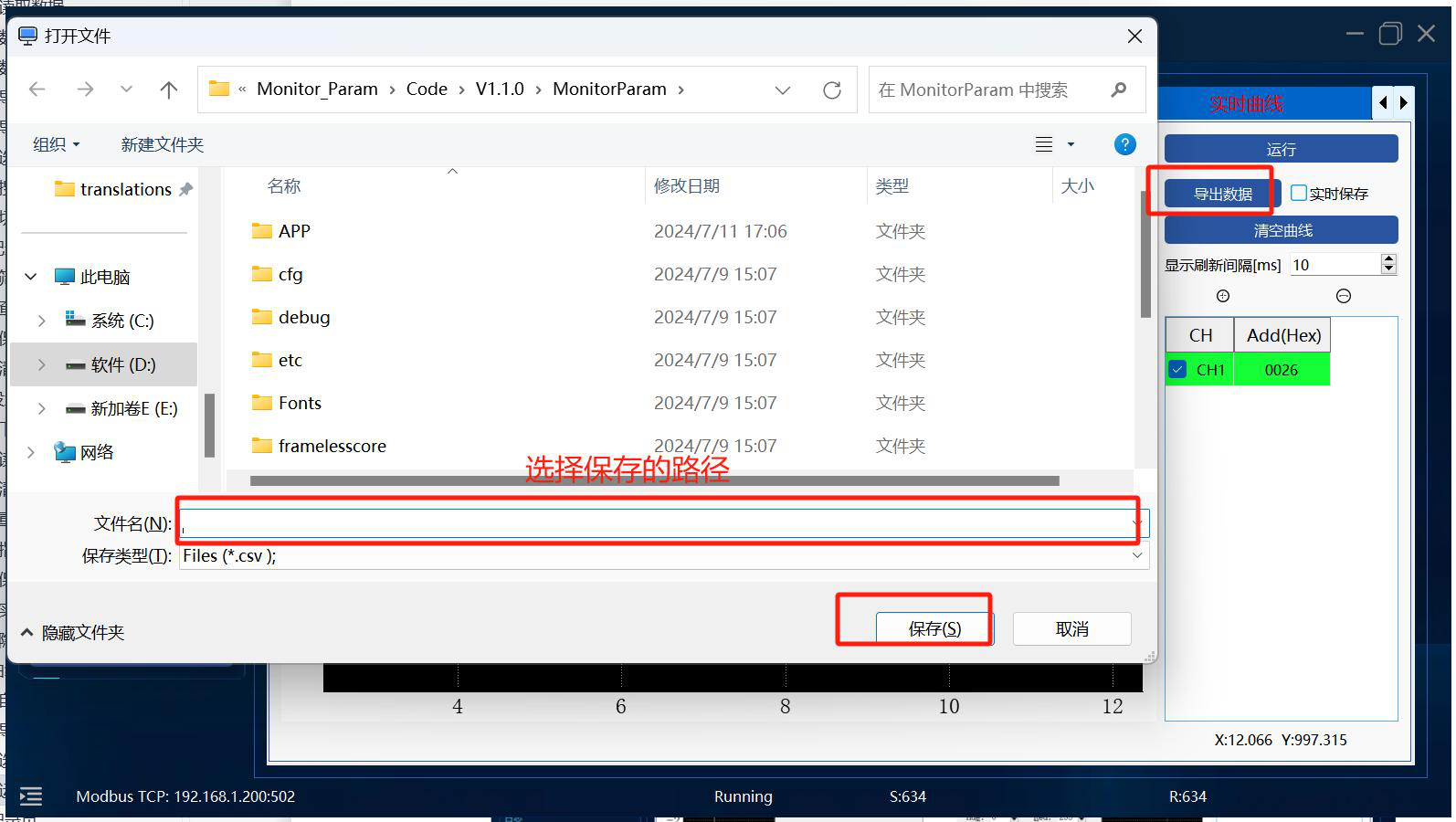
- Funcionamento de curta duração → selecione a opção "Exportar dados";
- Funcionamento de longa duração → selecione "Guardar em tempo real".
3.Selecionar a cor do canal:
Figura: Cor do canal e funcionamento
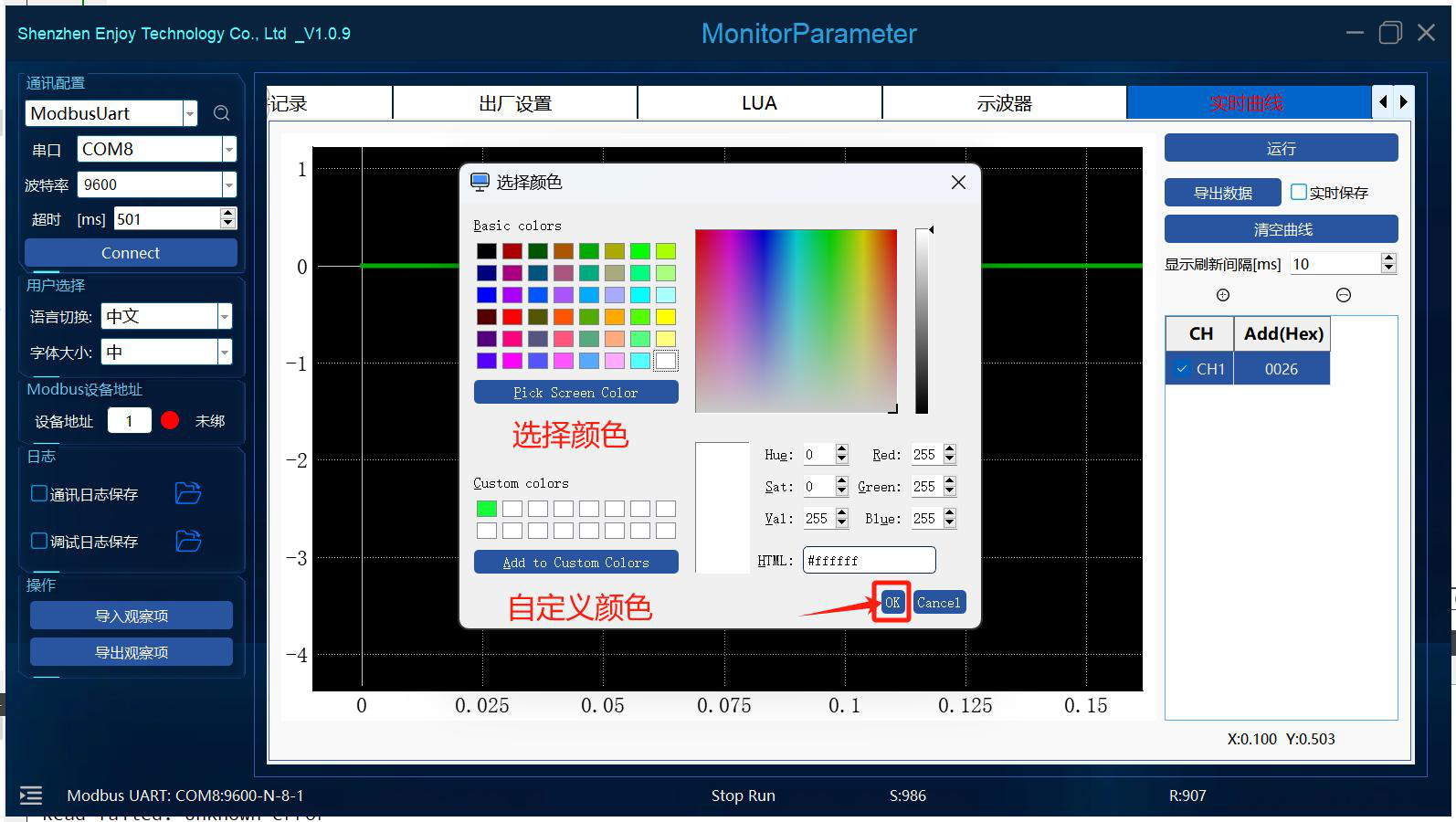
Faça duplo clique no canal correspondente na tabela à direita para abrir a paleta de cores e selecione uma cor personalizada. Depois de fechar a caixa de diálogo, o canal correspondente passará a ter a cor personalizada como fundo.
4.Executar: suporta canais únicos e múltiplos.
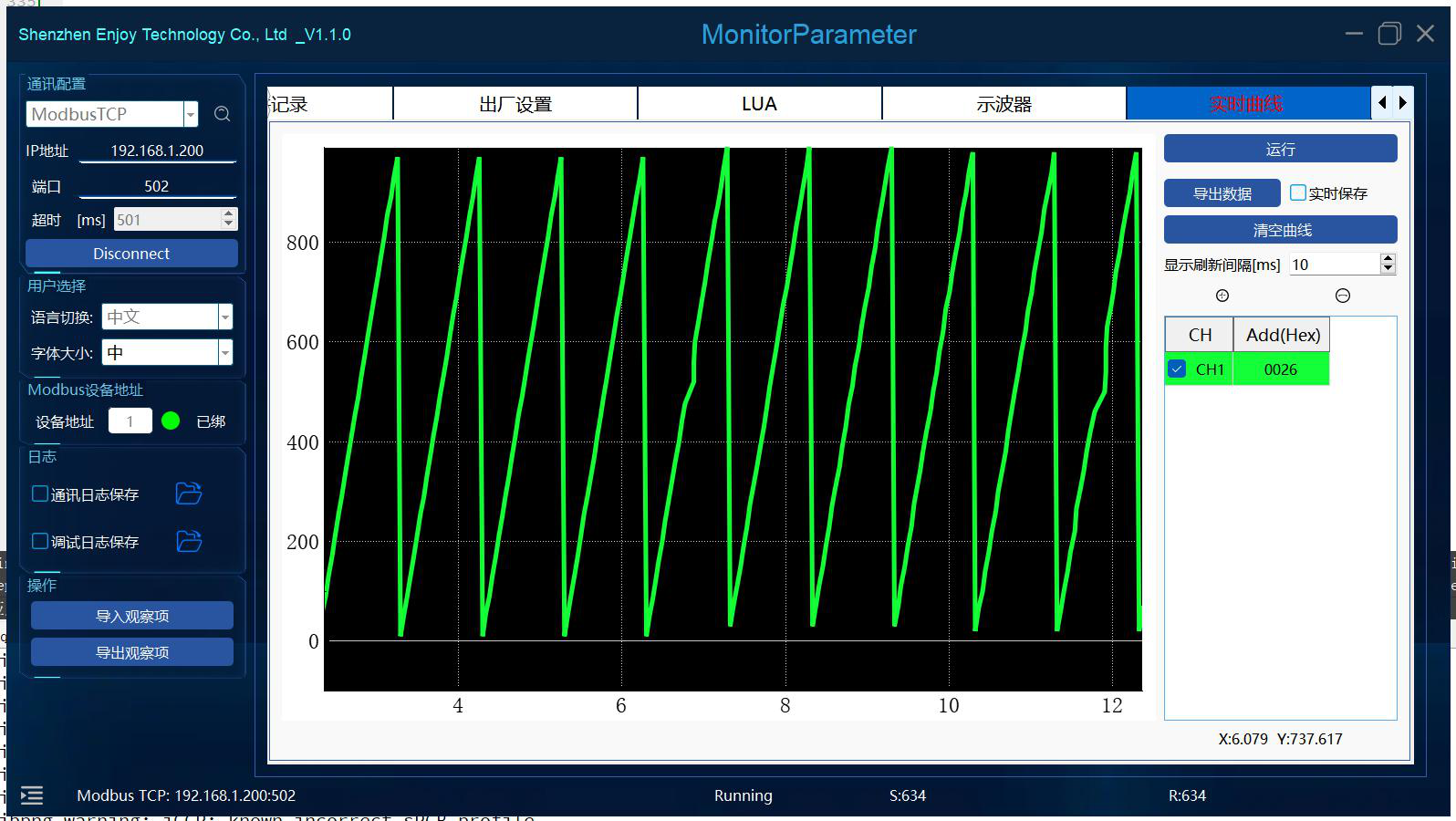
15. Página de Registo de Operações
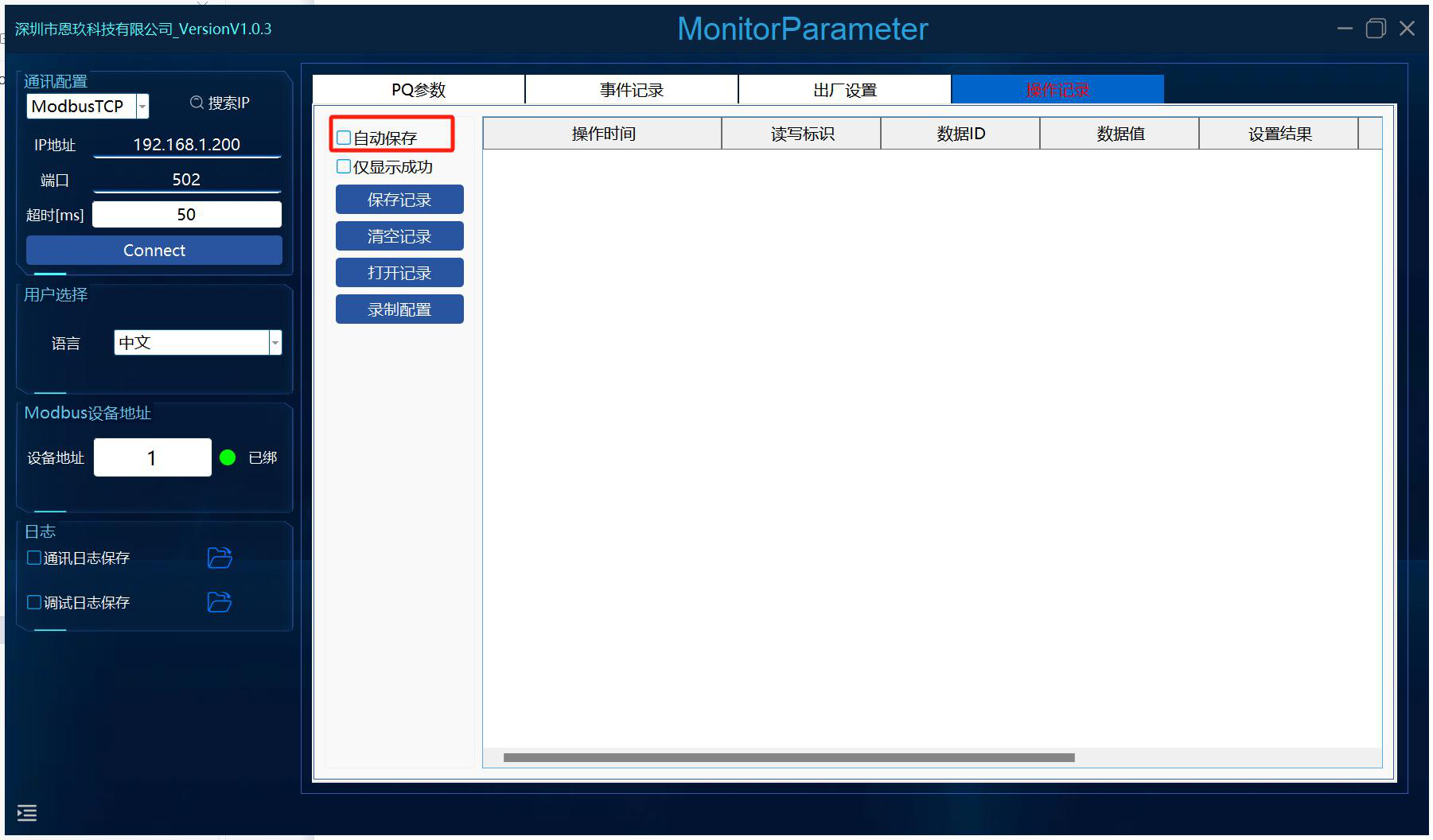
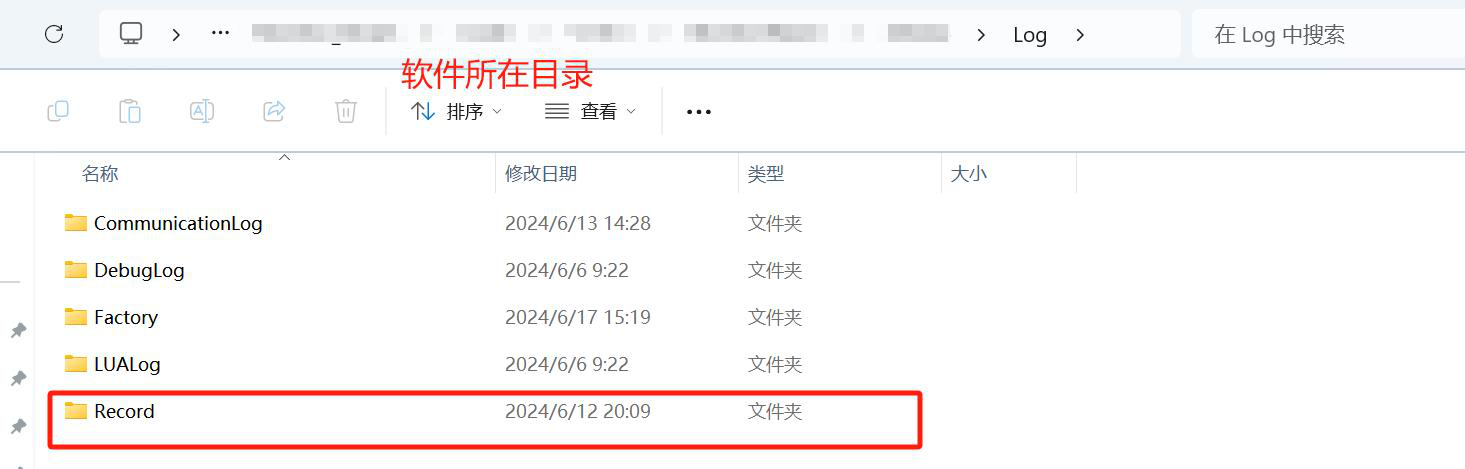
- Guardar automaticamente: a função de guardar automaticamente é realizada na pasta Log.
Figura: Registo de operações: guardar automaticamente e filtragem

- Mostrar apenas com sucesso:
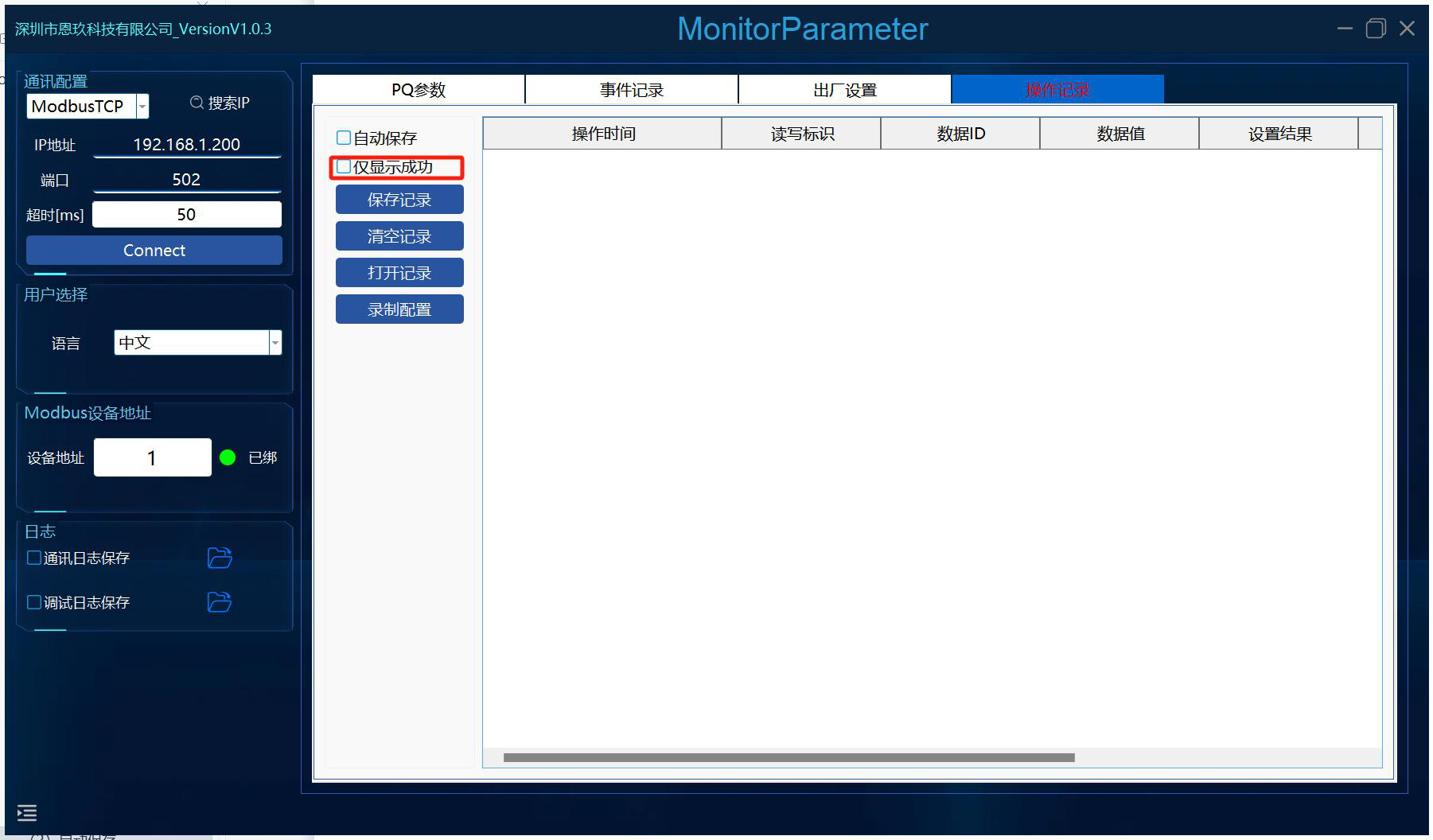
Mostra apenas os resultados bem-sucedidos; caso contrário, são apresentados todos.
- Guardar registo: selecione o caminho de gravação e clique em Guardar.
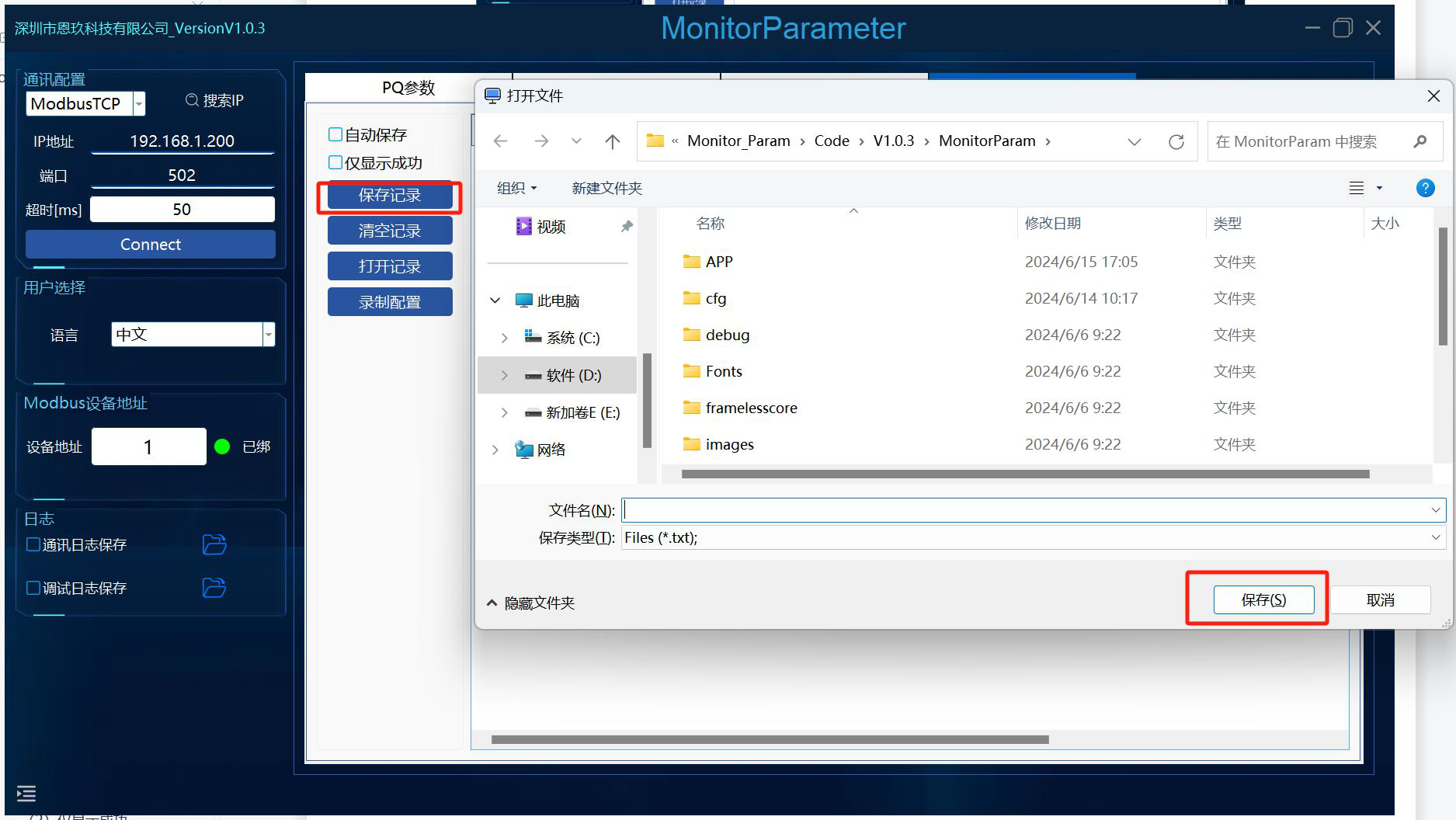
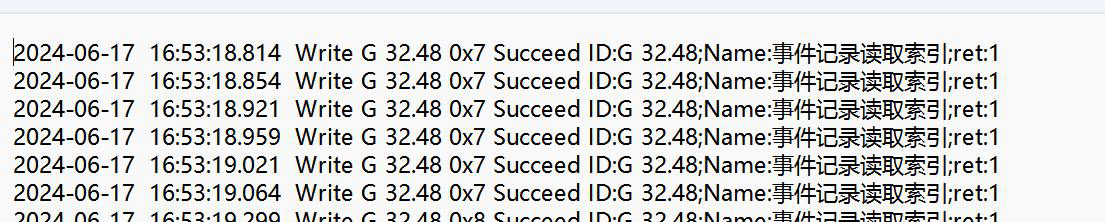
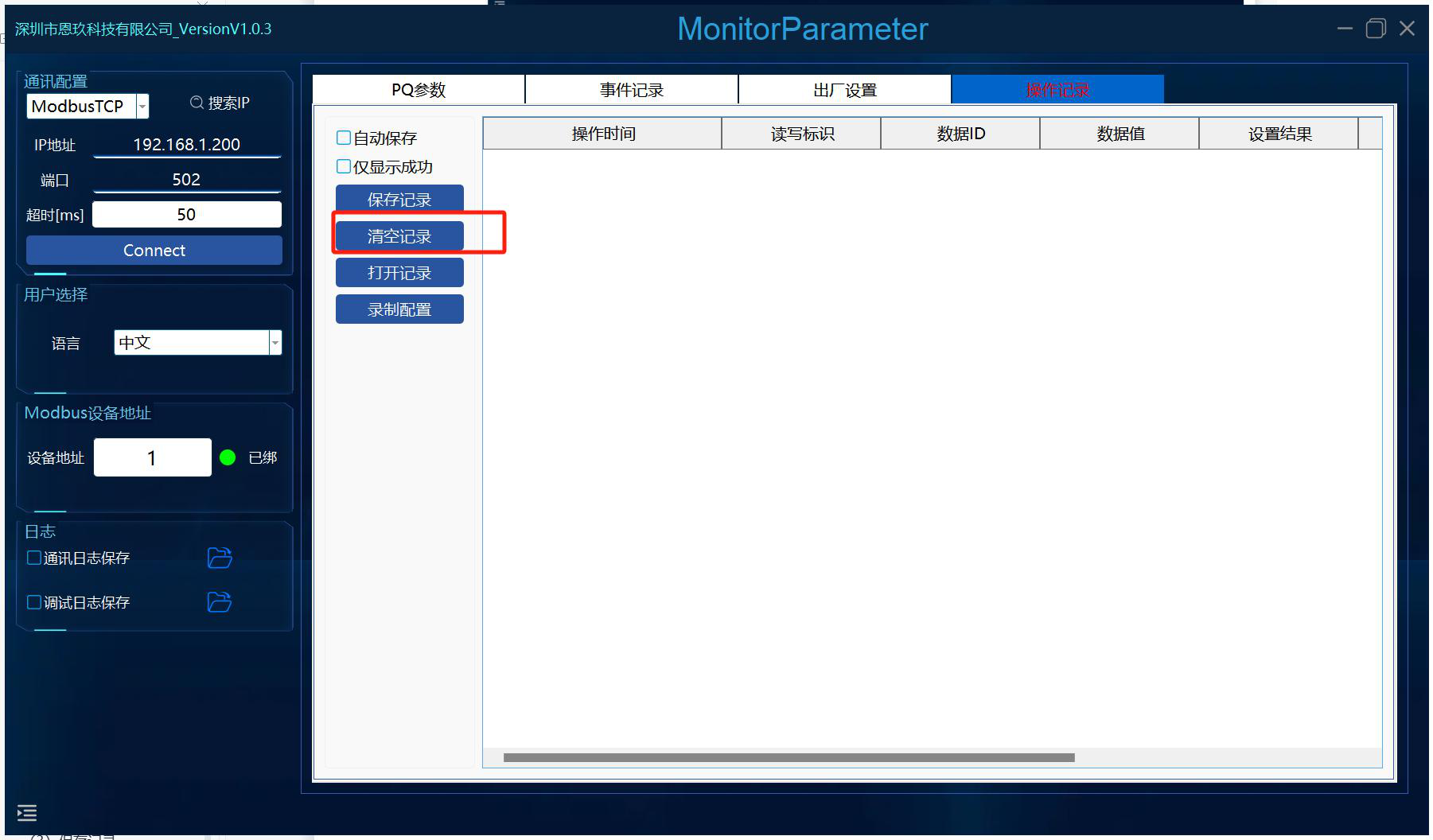
- Limpar registos: limpa os registos apresentados na interface.
Figura: Registo de operações: guardar/limpar/abrir
- Abrir registo: abre um registo guardado anteriormente.
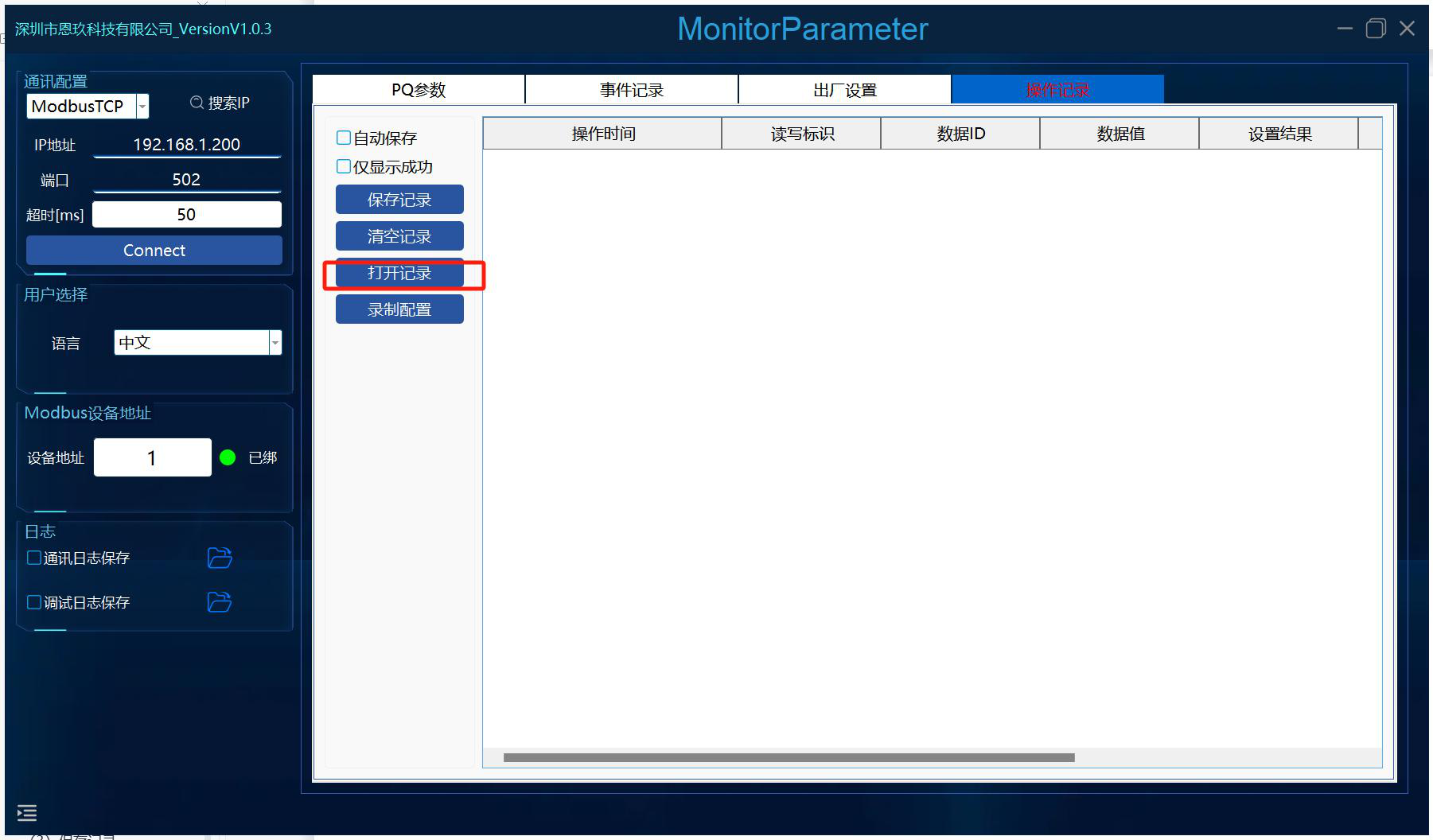
- Configuração de gravação:
Figura: Abrir registo e configuração de gravação
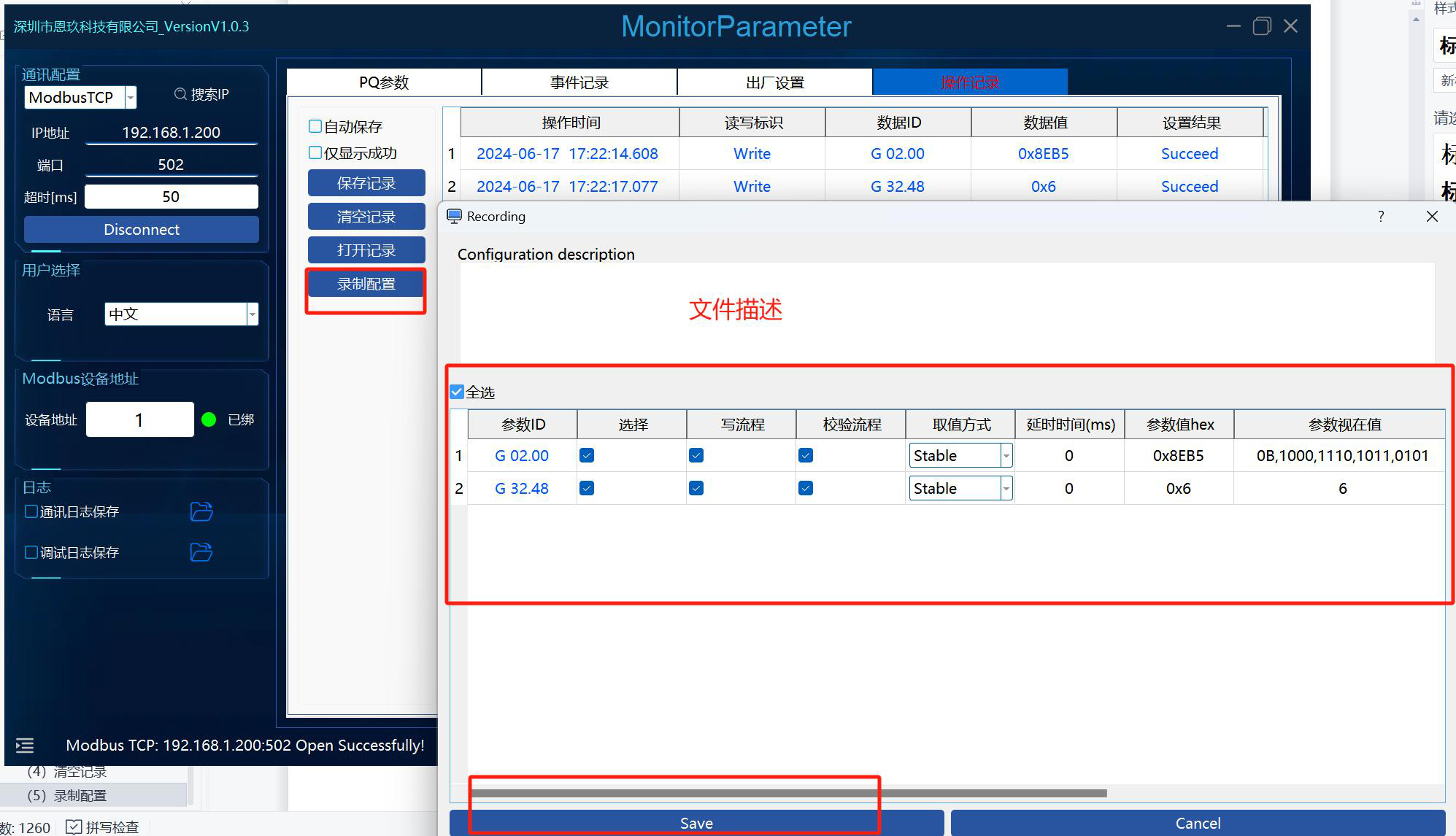
Preencha a descrição do ficheiro e clique em Save para guardar o conteúdo do registo. Esta função é utilizada para importar ficheiros de configuração de fábrica.