
Deel 1 Algemene beschrijving
1. Inleiding
1.1 Hardware-interfaces
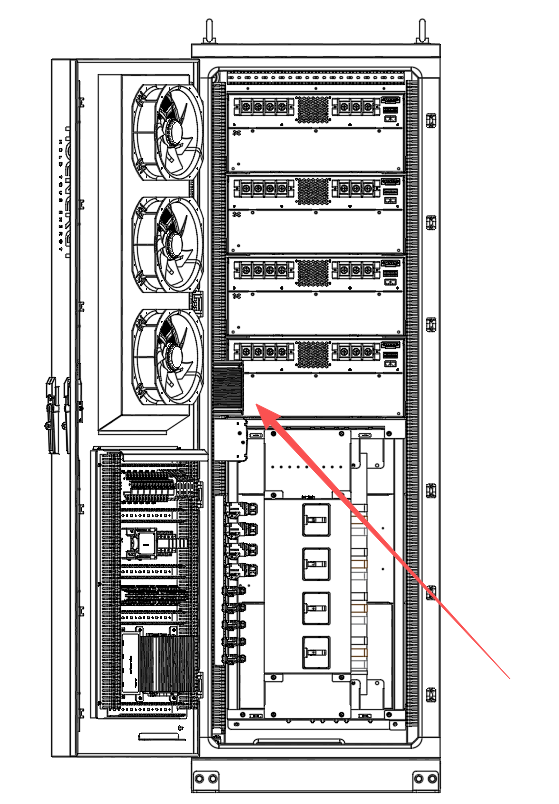
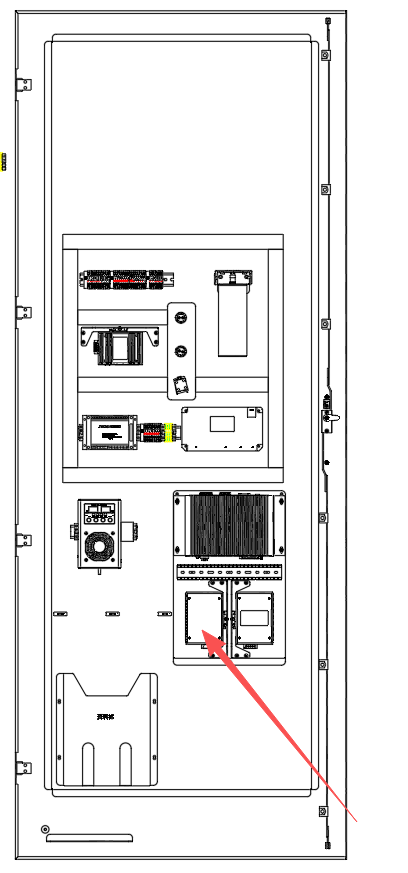
1.1.1 Hardware-interface debugkoppeling van de D-Cube-A-serie:
Er is een Windows-laptop nodig. Sluit deze met een netwerkkabel aan op een willekeurige LAN-poort van de switch in de kast.
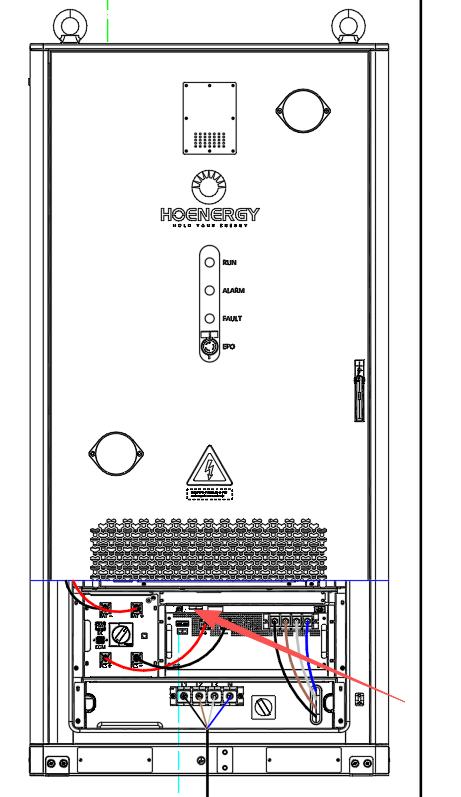
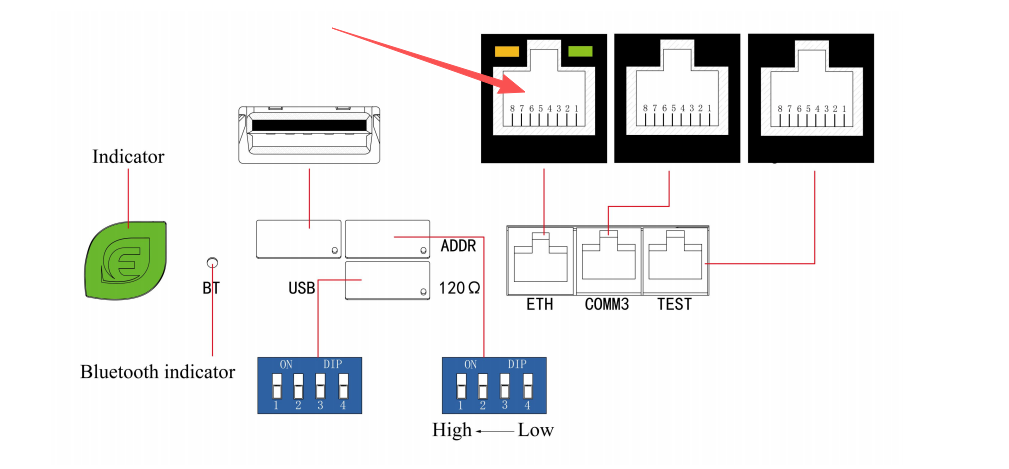
1.1.2 Foutopsporingsverbinding van de hardware-interface van de D-Cube-S125/261-EU:
Er is een Windows-laptop nodig, waarbij een netwerkkabel wordt gebruikt om verbinding te maken met de ETH-poort op het voorpaneel van de PCS in de kast.
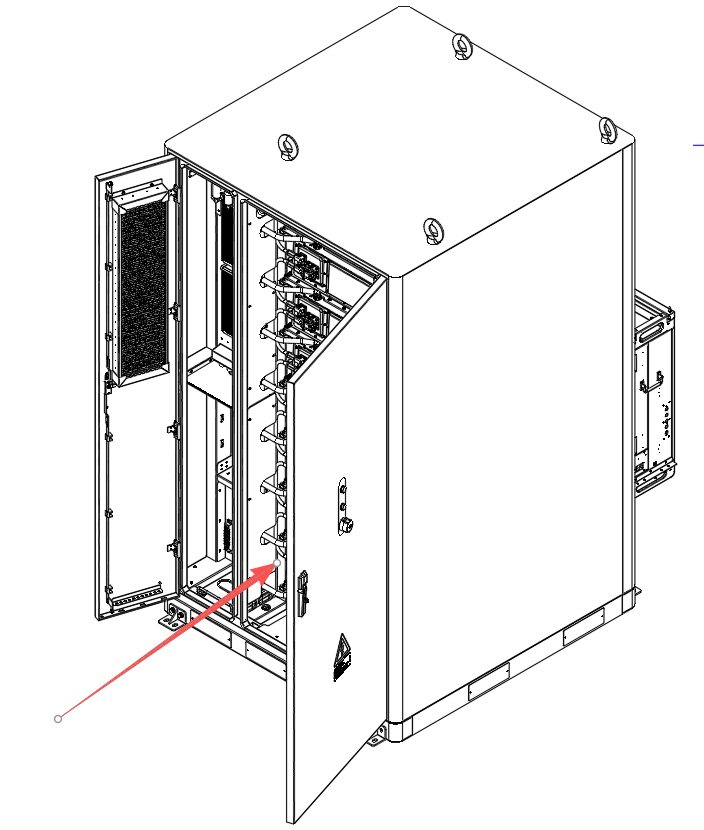
1.1.3 D-Cube-F215/418 Hardware-interface debugging verbindingsmethode:
Er is een Windows-laptop nodig; sluit deze met een netwerkkabel aan op een willekeurige LAN-poort van de switch in de kast.
1.2 Linker functiezone
MonitorParameter wordt gebruikt voor bedieningsbewaking, gegevensverzameling, parameterconfiguratie en foutdiagnose van vermogenselektronica-apparatuur van Enjoy Technology Co., Ltd. Het ondersteunt communicatieprotocollen zoals Modbus TCP en Modbus Uart, en is geschikt voor apparaatdebugging en beheer van de bedrijfsstatus.
2. Beschrijving van de software-interface
2.1 Linker functiegebied
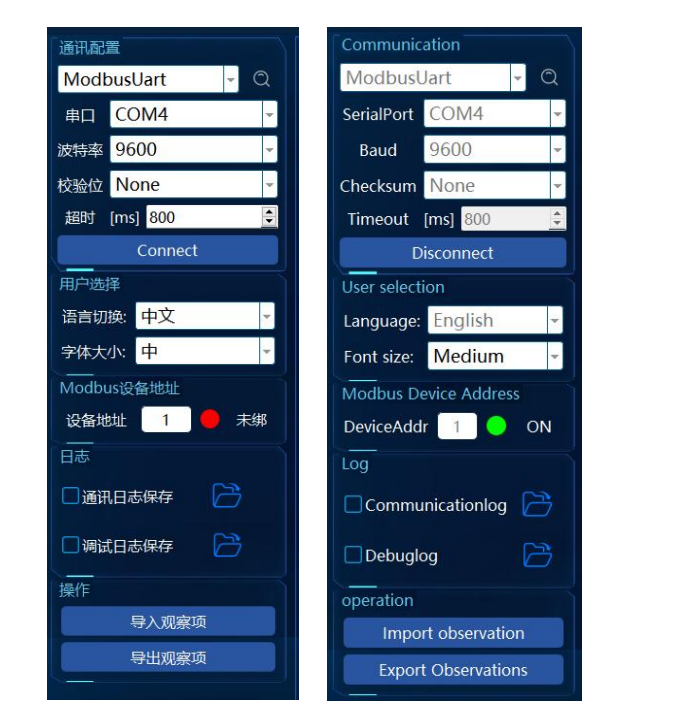
Figuur: Hoofdinterface van de software: linker functiegebied
2.1.1 Communicatie-instellingen
| Veld | Beschrijving | Voorbeeld |
|---|---|---|
| Seriële poort | Selecteer de seriële poort waarmee het apparaat is verbonden | COM4 |
| Baudsnelheid | Stel de communicatiebaudsnelheid in | 9600 |
| Pariteit | Selecteer de communicatiepariteitsmethode | Geen |
| Time-out | Stel de communicatie-time-out voor datapakketten in | 800 ms |
| Apparaatadres | Stel het Modbus-adres van het communicatieapparaat in | 1 |
| Verbindingsstatus | Geeft weer of het apparaat succesvol is verbonden | Verbonden |
2.1.2 Bedieningsopties
- Importeer bewakingsitems: importeer de lijst met parameters die moeten worden gemonitord via een json-bestand.
- Exporteer bewakingsitems: exporteer de huidige lijst met bewaakte parameters naar een json-bestand, zodat deze eenvoudig kan worden opgeslagen en gedeeld.**
2.1.3 Logbeheer
- Communicatielogboek opslaan: registreert de communicatiegegevens tussen het apparaat en de software.
- Foutopsporingslogboek opslaan: bewaart foutopsporingsinformatie voor latere probleemanalyse.
2.2 Rechter monitoringgebied
2.2.1 Parametmonitoringtabel
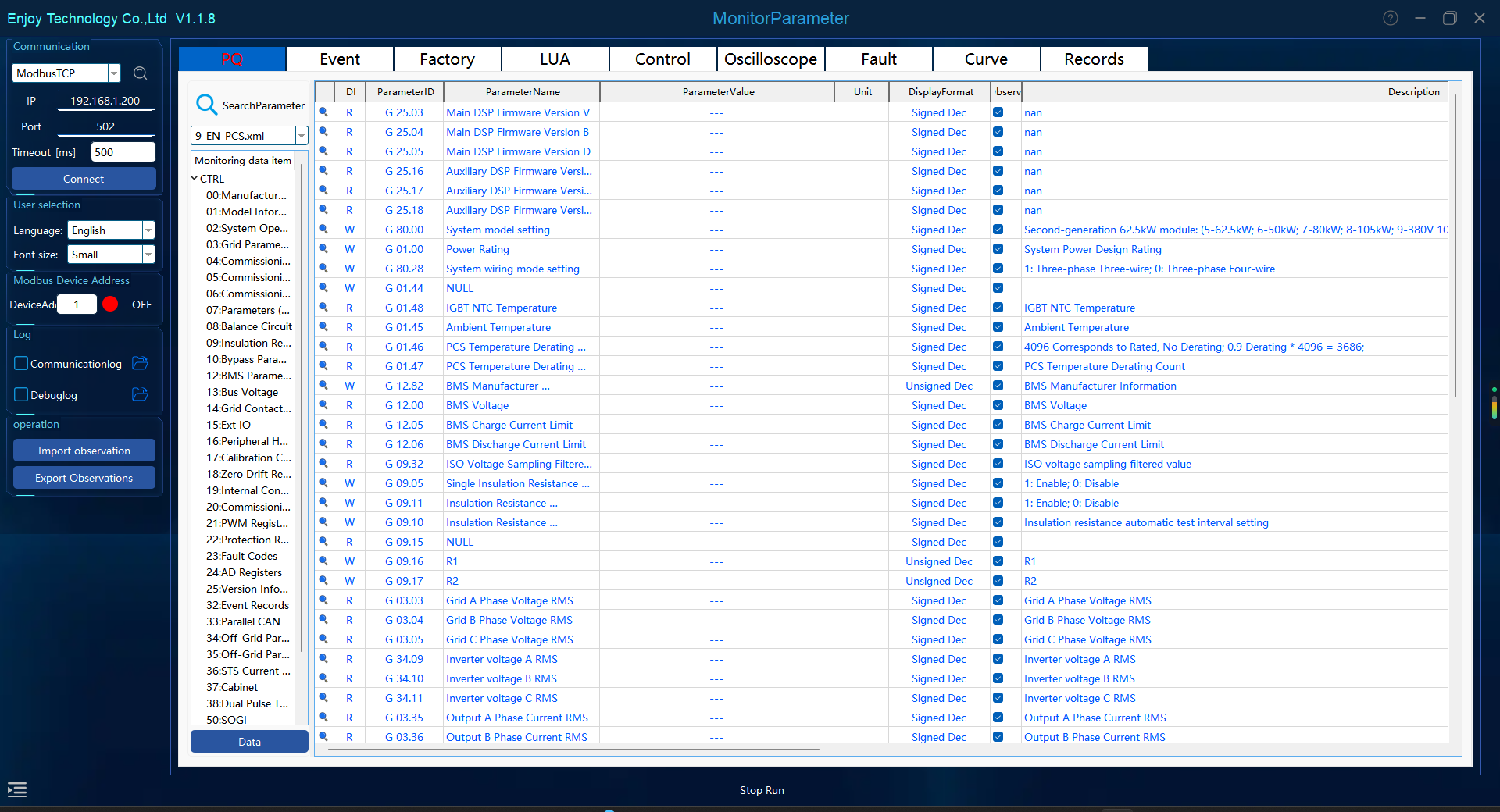
- Parametermodule: geeft de bewakingsgegevens van het apparaat weer.
| Veld | Beschrijving | Voorbeeld |
|---|---|---|
| ParameterID | Unieke identificatiecode van de parameter | G 00.32 |
| Parameternaam | Geeft de specifieke betekenis van de parameter weer | "Jaar", "Omgevingstemperatuur" |
| Parameterwaarde | Realtime gegevens die door het apparaat worden geretourneerd | 27,0 °C |
| Eenheid | Fysieke eenheid van de parameter | °C |
| Weergaveformaat | Weergavewijze van de parameterwaarde | Signed Dec. |
| Observatieoptie | Na het aanvinken kan een specifieke parameter gericht worden bewaakt | Aangevinkt |
2.2.2 Toelichting op de tabbladen
- PQ-parameters: Toont de realtime parameters met betrekking tot de vermogenskwaliteit van het apparaat.
- Gebeurtenislogboek: Registreert de bedrijfsgebeurtenissen van het apparaat en ondersteunt foutanalyse.
2.3 Onderste statusbalk

- Verbergoptie: Klik hierop om het linkerdeelvenster met functies te verbergen; klik opnieuw om het weer te tonen.
- Communicatiestatus: Geeft de huidige communicatiemethode en communicatieconfiguratie weer, bijvoorbeeld
Modbus UART: COM4:9600-N-8-1.
| Veld | Beschrijving | Voorbeeld |
|---|---|---|
| Aantal verzonden pakketten (S) | Het aantal momenteel verzonden gegevenspakketten | 422 |
| Aantal ontvangen pakketten (R) | Het aantal momenteel ontvangen gegevenspakketten | 398 |
De onderste statusbalk geeft in realtime de communicatie- en bedrijfsstatus van het apparaat weer.
3. Hoofdfuncties
3.1 Communicatie-instellingen
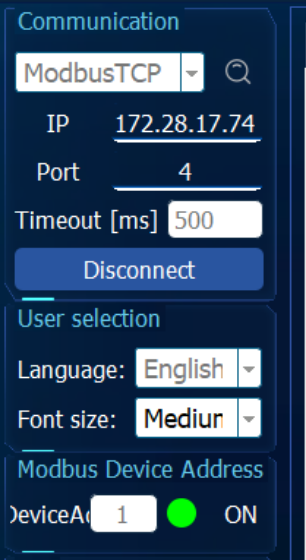
Configureer de communicatiepoort en parameters om de verbinding tussen het apparaat en de software tot stand te brengen.
3.1.1 Communicatieprotocol selecteren
Afbeelding: Communicatieprotocol selecteren en En_Uart-stuurprogramma installeren
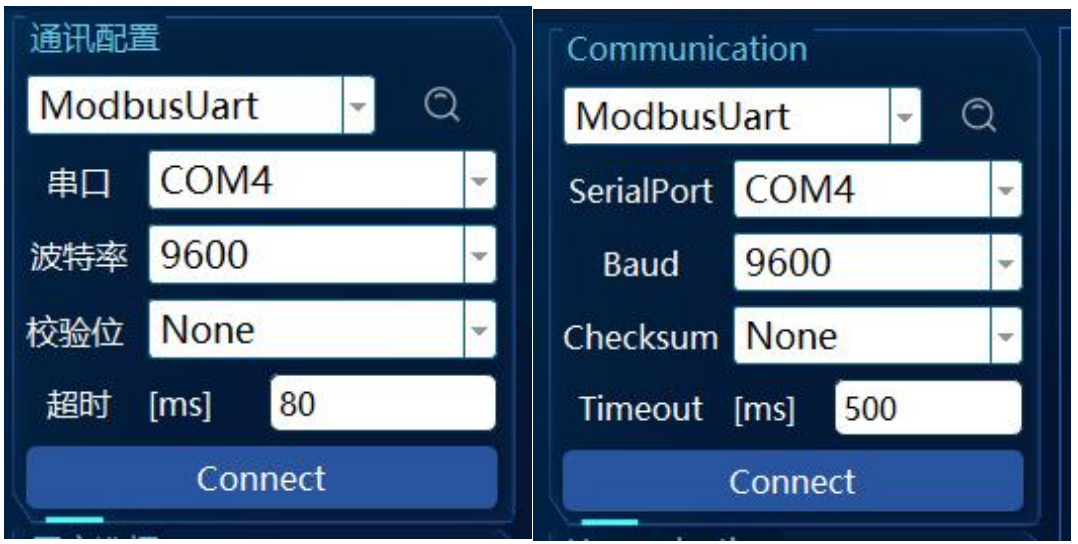
Na het starten van de software selecteert u het juiste communicatieprotocol op basis van uw behoeften: ModbusTCP, ModbusUart of En_Uart.
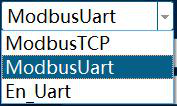
⚠️ Let op: voor het En_Uart-protocol is een speciale communicatietool vereist. Zorg ervoor dat het bijbehorende stuurprogramma is geïnstalleerd.
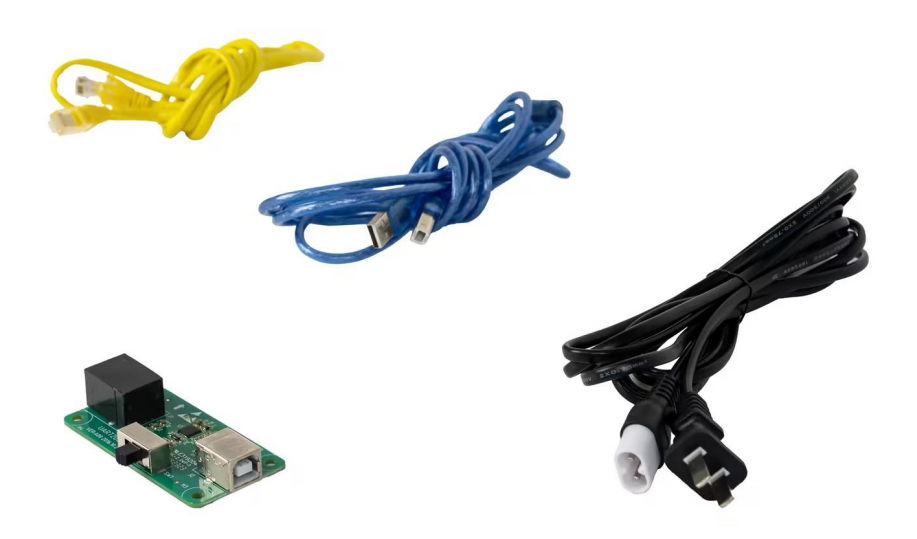
- Pad voor de installatie van het stuurprogramma:
1-Monitor1129 > EN_Uart+ > CP210xVCPInstaller > CP210xVCPInstaller_x64.exe
3.1.2 TCP-verbindingsmethode
Figuur: TCP/IP-verbindingsinstellingen
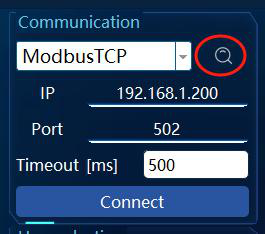
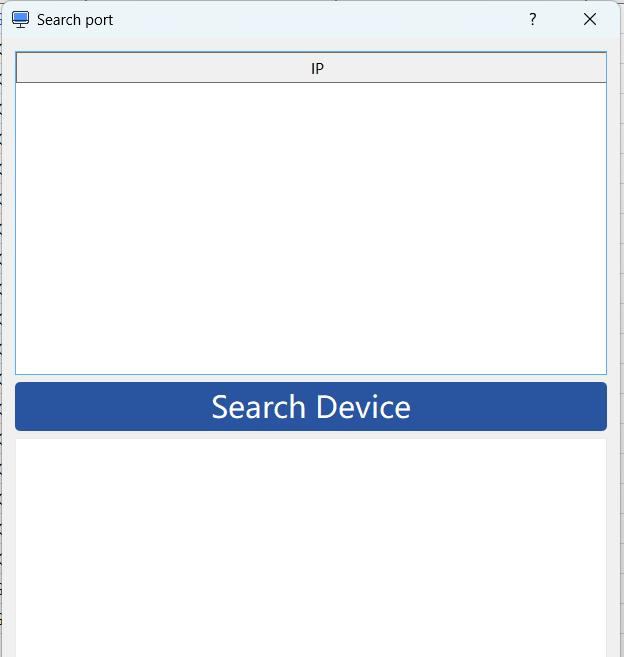
Gebruik een scantool om de netwerkverbindingsstatus en het IP-adres van het apparaat te controleren: zorg ervoor dat het apparaat normaal met het netwerk communiceert en verkrijg het werkelijke IP-adres van het apparaat.
3.1.3 Verbinding
Klik op de knop Connect en controleer of de communicatiestatus "Verbonden" weergeeft.
3.2 Modelselectie
Figuur: Selectie van model (parametertemplate)
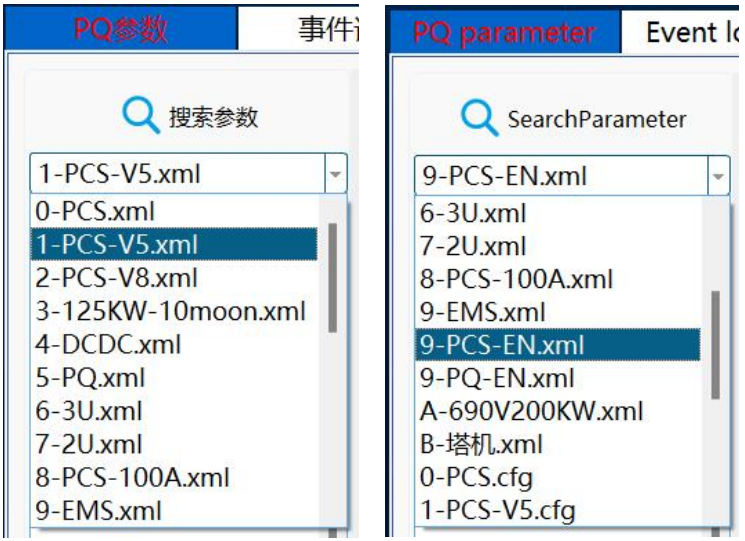
Nadat de apparaattypeselectie is voltooid, laadt de software automatisch het bijbehorende monitoringparametertemplate.
💡 Herinnering: - PCS Engelse versie selecteren:
9-PCS-EN.xml- Elektrische energiekwaliteit Engelse versie selecteren:9-PQ-EN.xml
3.3 Parameterbewaking
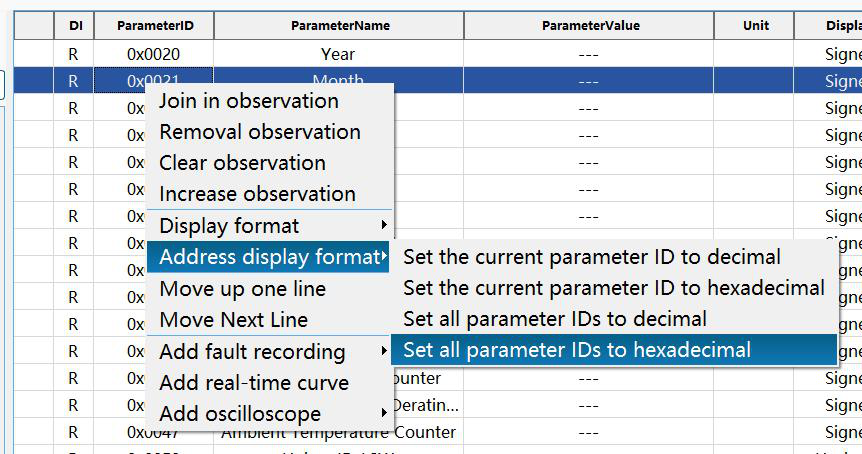
Figuur: Parameterbewaking en adresweergave-indeling
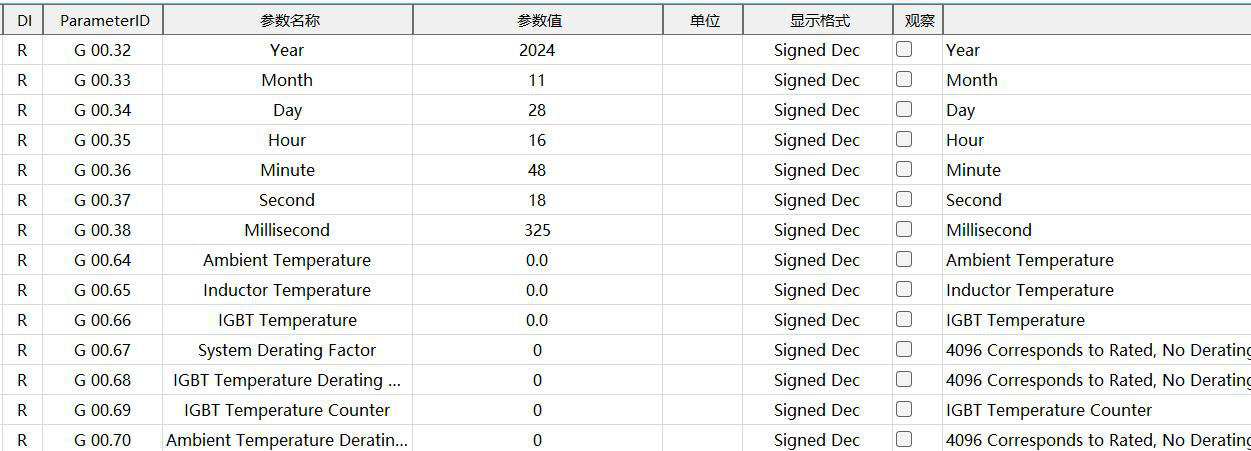
Geeft de bedrijfsparameters van het apparaat in real-time weer, inclusief belangrijke gegevens zoals temperatuur en spanning.
💡 Herinnering: Klik met de rechtermuisknop op de ParameterID van een willekeurige parameter, kies de optie "Adresweergave-indeling" en stel de huidige parameter-ID in op hexadecimaal. Vervolgens kan het bijbehorende registeradres worden berekend, wat handig is voor latere EMS-ontwikkeling, -besturing en -gebruik.
3.4 Gebeurtenislogboek
Figuur: Gebeurtenislogboek
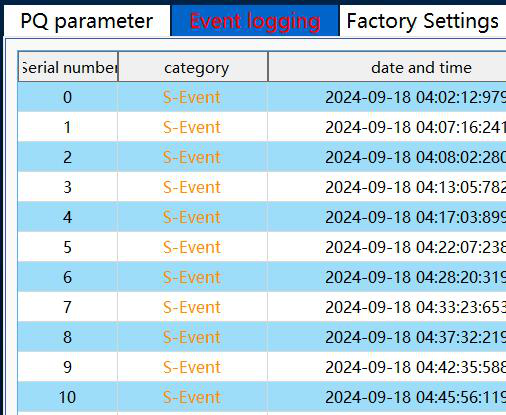
Bekijk historische gebeurtenissen om te helpen bij het oplossen van storingen.
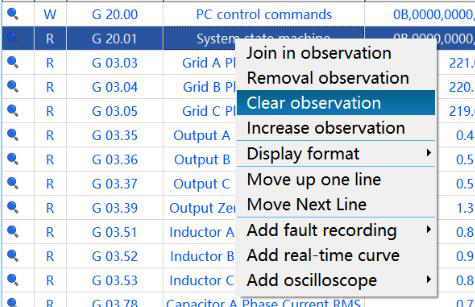
3.5 Observaties wissen
De functie "Observaties wissen" wordt gebruikt om snel alle geselecteerde bewakingsparameters te verwijderen. Deze functie is geschikt voor scenario's waarin parameters opnieuw moeten worden geconfigureerd of ongeldige bewakingsitems moeten worden gewist, zodat de bewakingsinterface overzichtelijk blijft en de aandacht op de belangrijkste punten gericht is.
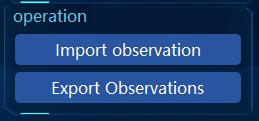
3.6 Bewakingsitems importeren/exporteren
Figuur: Bewakingsitems importeren/exporteren
Met deze functie kunnen bewakingsparameters die al zijn toegevoegd batchgewijs worden geïmporteerd en geëxporteerd voor verschillende apparaatmodellen. Hiermee kunnen gebruikers bewakingsparameterconfiguraties efficiënt delen tussen meerdere apparaten, wat de operationele efficiëntie verhoogt en de hoeveelheid handmatige configuratie vermindert.
Bedieningsstappen:
- Klik op de knop Bewakingsitems importeren.
- Selecteer het voorbereide json-bestand (bijvoorbeeld
Key Configuration_STS+PCS.json).
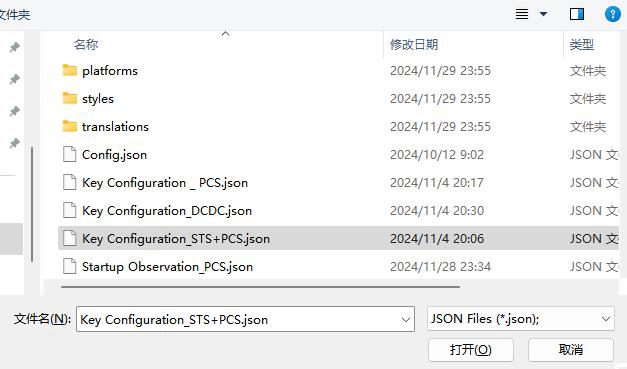
- Na de import worden de items met de kritieke configuratieparameters weergegeven in de bewakingslijst aan de rechterkant.
4. Aandachtspunten
- Zorg ervoor dat de configuratie (baudrate, pariteitsbit, enz.) overeenkomt met de hardware van het apparaat.
- Vermijd tijdens de bediening dat meerdere apparaten tegelijkertijd toegang krijgen tot dezelfde seriële poort.
- Controleer vóór de parameterconfiguratie het parameterbereik om afwijkende werking van het apparaat te voorkomen.
- Zorg er bij het gebruik van de importfunctie voor dat de JSON-bestandsindeling correct is.
5. Veelgestelde vragen en oplossingen
| Probleem | Mogelijke oorzaak | Oplossing |
|---|---|---|
| Kan geen verbinding maken met het apparaat | Seriële poortinstellingen zijn onjuist of het apparaat is niet opgestart | Controleer of de seriële poort, baudrate en andere configuraties correct zijn en start het apparaat opnieuw op |
| Parameters worden abnormaal weergegeven | Communicatieonderbreking of apparaatstoring | Controleer de communicatiekabels en zorg ervoor dat het apparaat normaal werkt |
| Parameterbestand kan niet worden geïmporteerd | Bestandsformaat is onjuist | Zorg ervoor dat het json-bestand voldoet aan het door de software ondersteunde standaardformaat |
| Vertragingen of geen respons tijdens het uitvoeren | Onvoldoende PC-prestaties of te grote hoeveelheid gegevens | Optimaliseer de PC-prestaties en verminder het aantal bewaakte parameters |
| Apparaat kan niet worden gevonden tijdens het zoeken | Firewall blokkeert de verbinding | Open de firewall in de computerinstellingen en sta de app toe om door de firewall te worden toegelaten |
Deel twee: Bediening van de back-endsoftware
Het oorspronkelijke document van dit gedeelte bestaat voornamelijk uit interface-screenshots; hier is het gestructureerd tot overzichtelijke bedieningsstappen. Plaatsen die zijn gemarkeerd met
[screenshot]verwijzen naar de interface-afbeeldingen in de oorspronkelijke tekst.
6. Configuratiebestanden
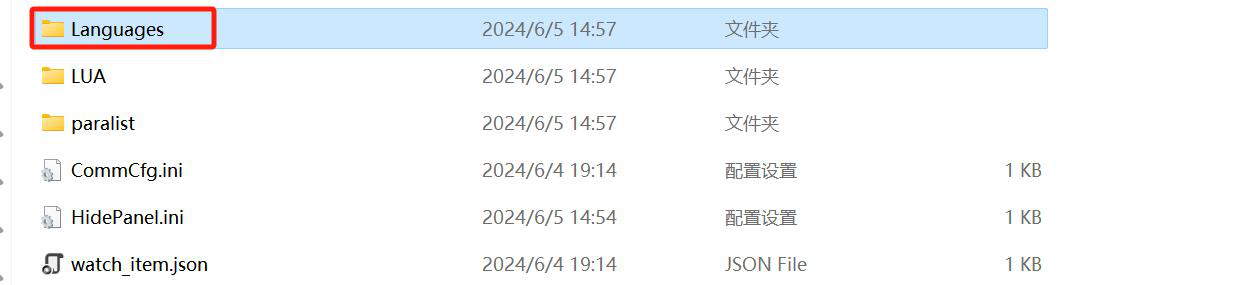
Figuur: Configuratiebestanden en mapstructuur
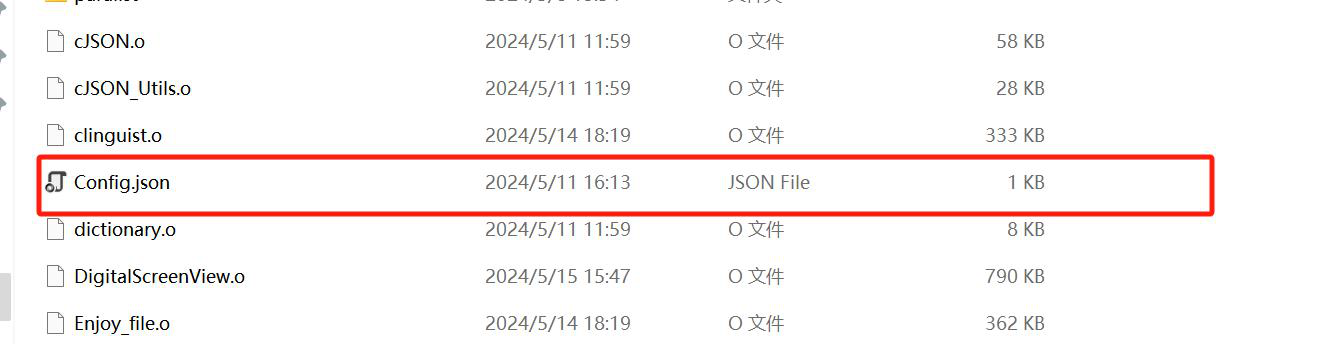
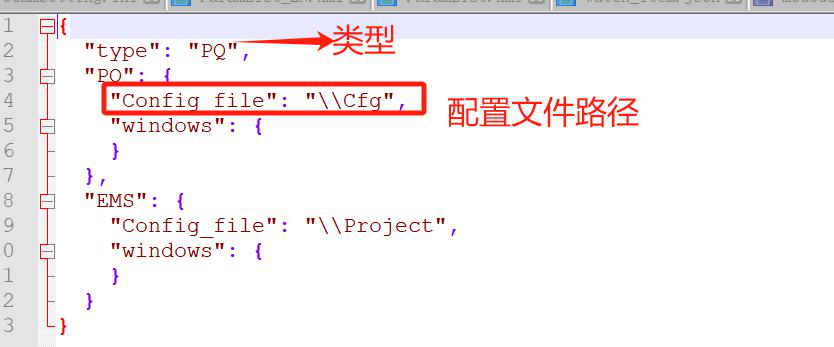
- De softwaremap moet het bestand Config.json bevatten, dat de paden naar de bijbehorende configuratiebestanden bevat.
- Onder de map Cfg moeten de desbetreffende submappen aanwezig zijn.
[Screenshot] - Onder de map Paralist moeten de configuratiebestanden aanwezig zijn, bijvoorbeeld ParamList_CN.xml enzovoort (afhankelijk van uw eigen behoeften plaatst u de configuratiebestanden in de map Paralist).
- Voeg parameterconfiguratiebestanden in verschillende talen toe op basis van de vereisten. Als u een bijbehorend taalbestand toevoegt, plaatst u dit eenvoudigweg in de desbetreffende map.
[Screenshot]
7. Bestandsintegriteitscontrole (eerste gebruik)
- Controleer of de ontvangen map compleet is, met name de mappen cfg en paralist, aangezien deze betrekking hebben op kernfunctionaliteit.
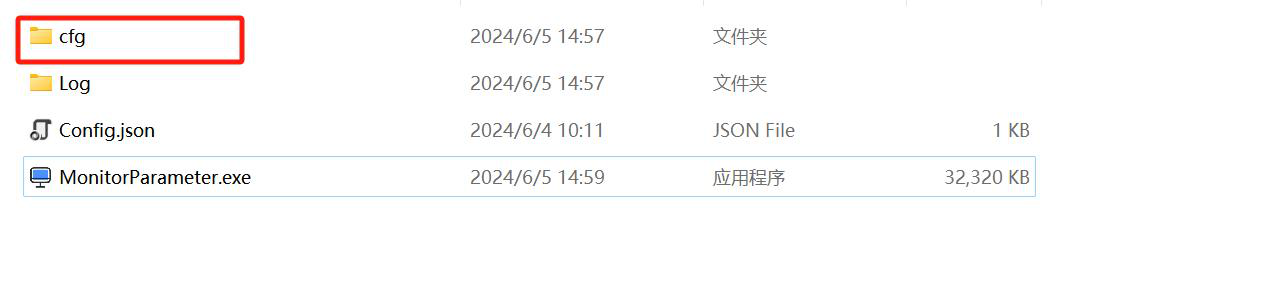
- De map Cfg moet de volgende submappen bevatten
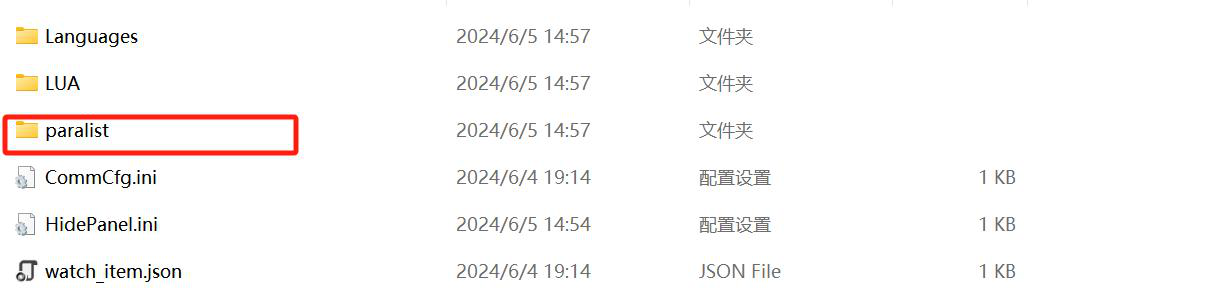
- De map paralist moet configuratiebestanden bevatten, bijvoorbeeld de onderstaande (specifiek afhankelijk van uw behoeften kunt u de configuratiebestanden in de map Paralist plaatsen)
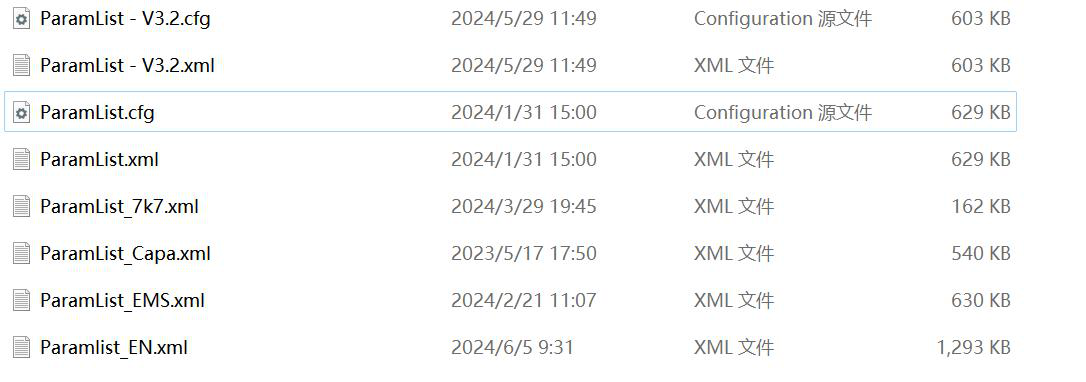
- Voeg paramet configuratiebestanden voor verschillende talen toe op basis van de vereisten. Als u een overeenkomstig taalbestand toevoegt, plaatst u dit eenvoudigweg in de bijbehorende submap.
| Controle-item | Beschrijving |
|---|---|
| Config.json | Hoofdmap van de software, registreert de paden van de verschillende configuratiebestanden |
| cfg map | Vereist voor kernfunctionaliteit; ontbreken hiervan leidt tot functionele storingen |
| paralist map | Voor het opslaan van parameterconfiguratiebestanden (ParamList_CN.xml / ParamList_EN.xml enz.) |
| Taalbestanden | Plaatsen in de bijbehorende taalsubmap op basis van de vereisten |
8. INI-bestandsbeschrijving
8.1 [general] Algemene configuratie
| Sleutelnaam | Voorbeeldwaarde | Beschrijving |
|---|---|---|
| deviceaddr | 1 | Apparaatadres |
| communicationtype | ModbusUart | Communicatiemethode, protocol standaard ModbusTCP of ModbusUart of En_Uart, andere invoerwaarden worden standaard als ModbusTCP behandeld |
| timeout | 50 | Ontvangsttime-outtijd |
| language | CN | Standaardtaal, CN Chinees, EN Engels |
| Delayms | 5 | Frame-intervaltijd |
| Logfilefoldermaxsize | 512 | Grootte van de logbestandenmap |
| logfilemaxsize | 20971520 | Grootte van het logbestand |
| configfilename | ParamList_CN.xml | Standaard geopende configuratiebestand |
| fontgrade | 1 | Lettergrootte: 0 klein, 1 middel, 2 groot |
8.2 [serialport] Seriële-poortconfiguratie
| Sleutel | Voorbeeldwaarde | Beschrijving |
|---|---|---|
| com | COM5 | Seriële-poortnummer |
| baud | 9600 | Baudrate |
| parity | N | Pariteit: N / E / O |
| databits | 8 | Databits |
| stopbits | 1 | Stopbits |
8.3 [network] Netwerkconfiguratie
| Sleutelnaam | Voorbeeldwaarde | Beschrijving |
|---|---|---|
| ip | 192.168.1.200 | IP-adres |
| port | 502 | Poortnummer |
8.4 Voorbeeld van originele INI-inhoud
Figuur: INI-configuratiebestand
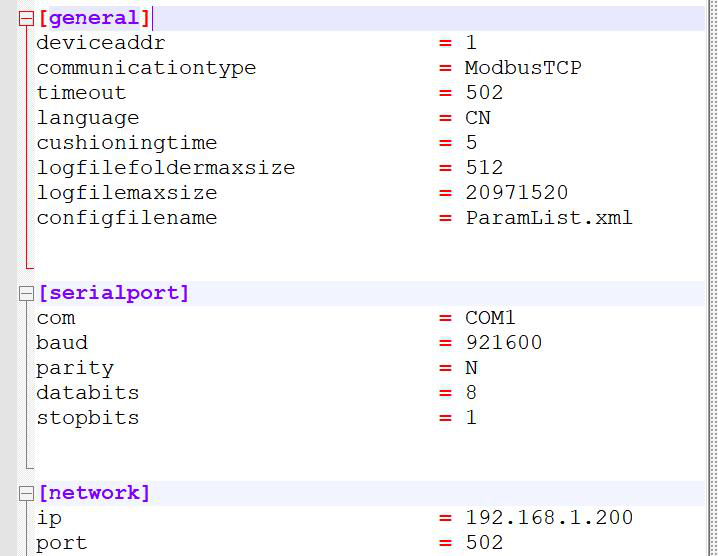
[general]
deviceaddr = 1                     /*Apparaatadres*/
communicationtype = ModbusUart     /*Communicatiewijze, protocol is standaard ModbusTCP of ModbusUart of En_Uart, alle andere invoer wordt standaard als ModbusTCP behandeld*/
timeout = 50                       /*Ontvangst time-out in secondes>*
language = CN                      /*Standaardtaal is CN Chinees, EN Engels*/
Delayms = 5                        /*Frame-intervaltijd in milliseconden*/
Logfilefoldermaxsize = 512         /*Maximale grootte van de logbestandenmap*/
logfilemaxsize = 20971520          /*Maximale grootte van een logbestand*/
configfilename = ParamList_CN.xml  /*Standaard te openen configuratiebestand*/
fontgrade = 1                      /*Lettergrootte niveau 0 klein, 1 middel, 2 groot*/

[serialport]
com = COM5
baud = 9600
parity = N
databits = 8
stopbits = 1

[network]
ip = 192.168.1.200
port = 502
9. Beschrijving van logbestanden
9.1 Communicatielogbestand
Figuur: Communicatielog opslaan
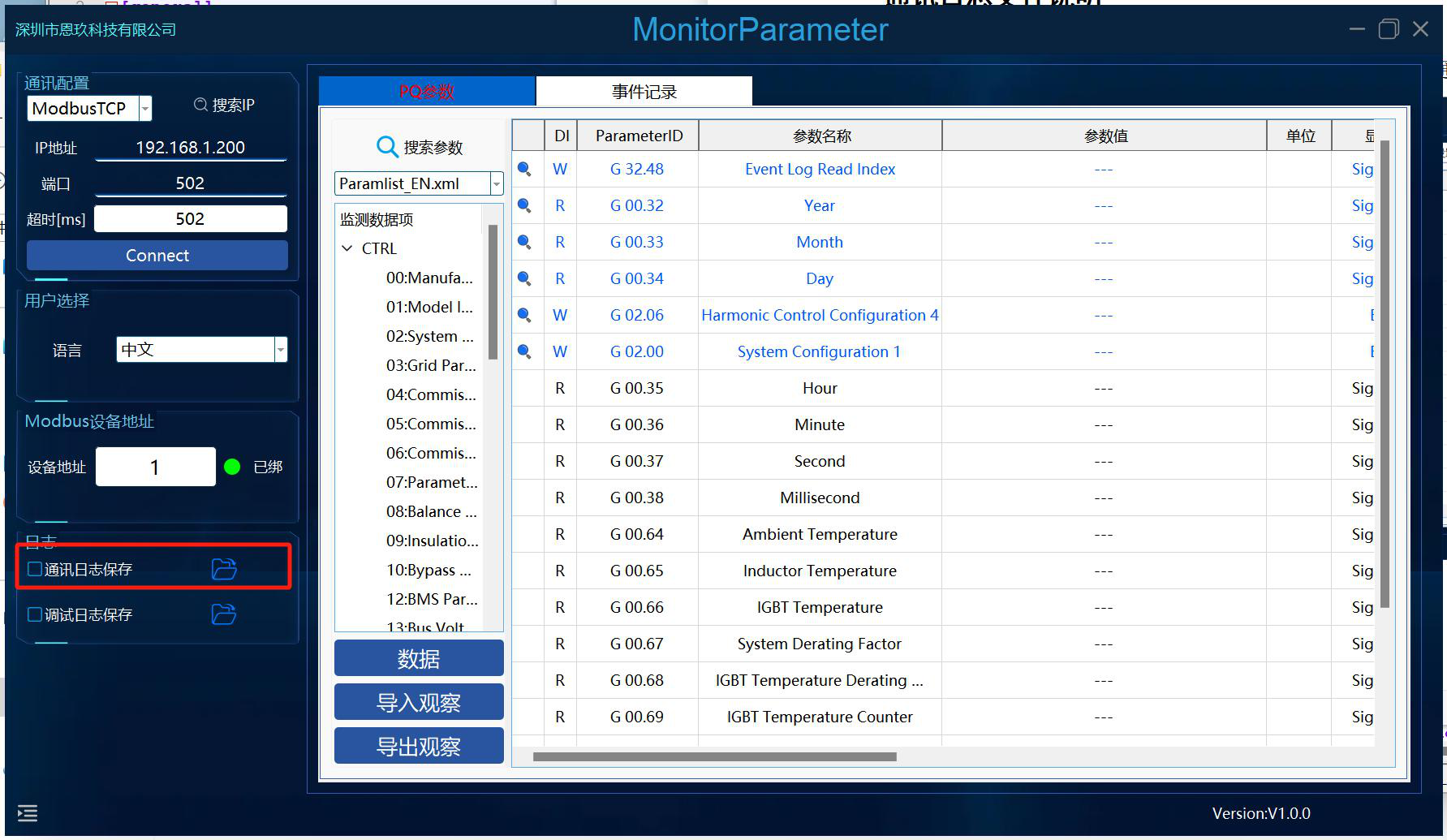
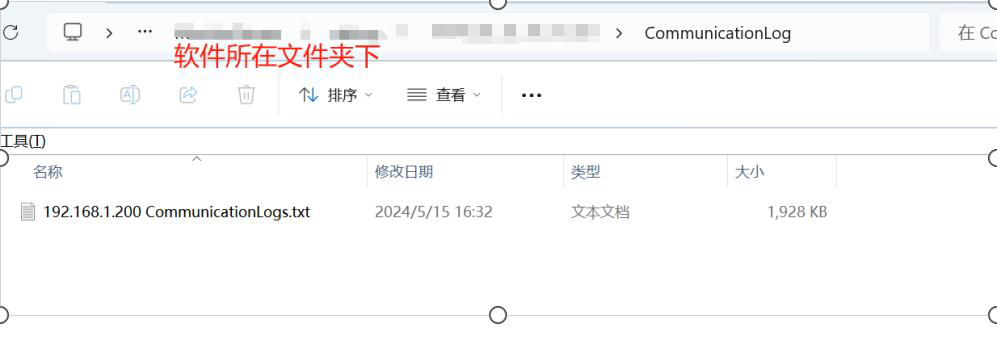
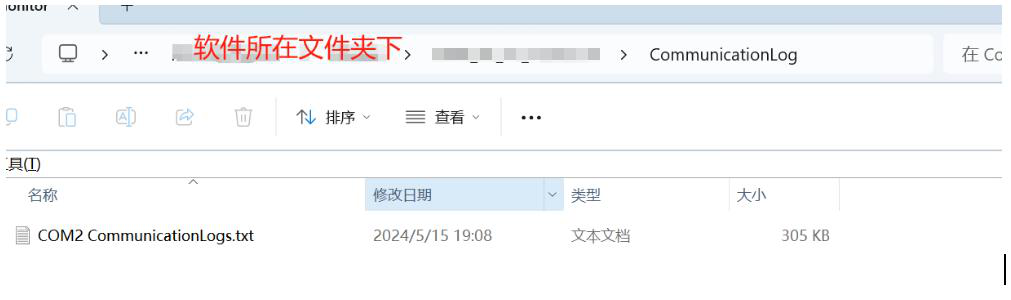

Vink het opslaan van het communicatielogbestand aan; de gegevens worden opgeslagen in de map waarin de software zich bevindt, als een txt-bestand dat is genoemd naar de huidige communicatiepoort. Klik op de knop aan de rechterkant om automatisch het opslagpad te openen.
9.2 Debug-logbestand
Figuur: Debug-log opslaan
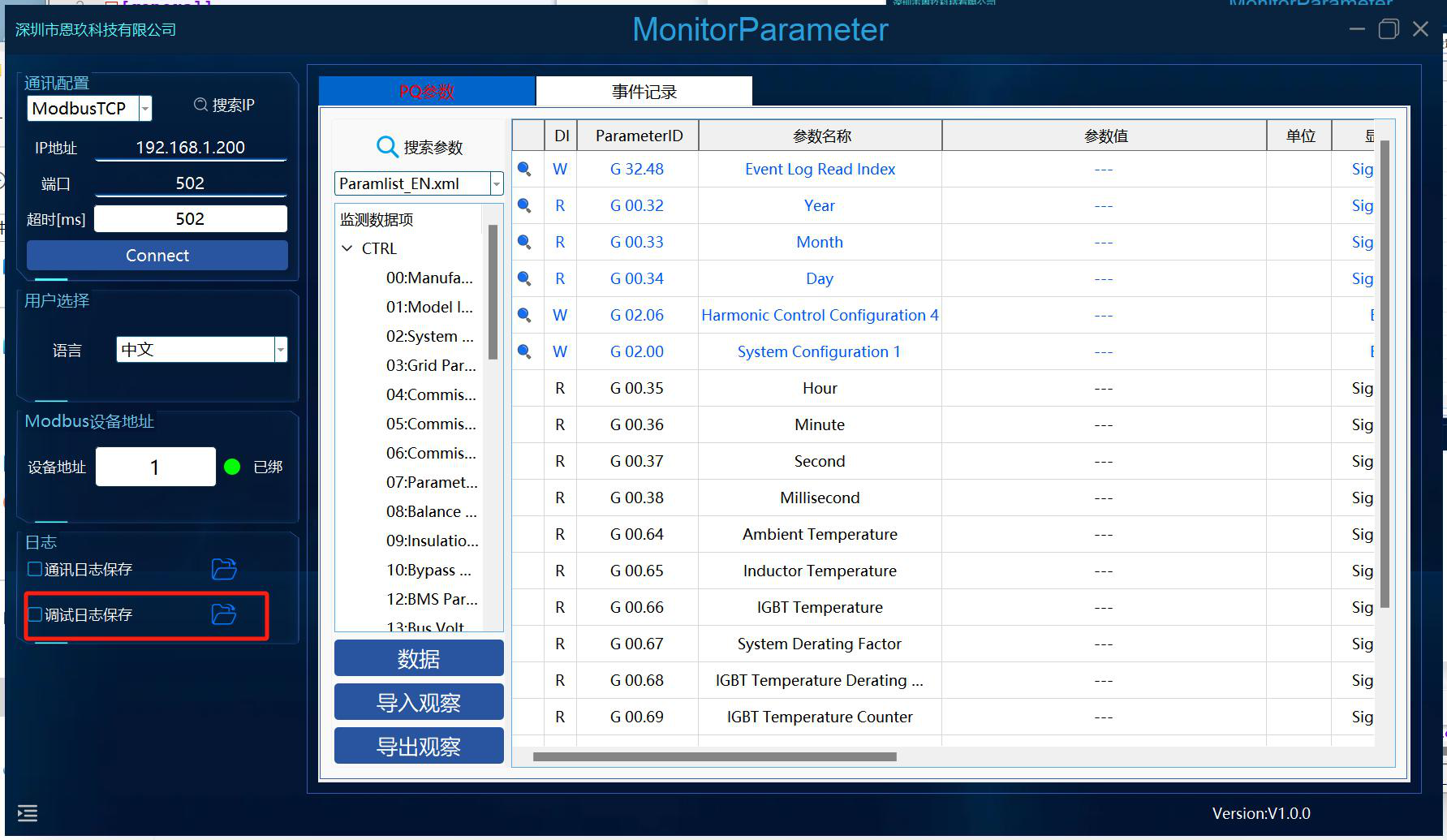
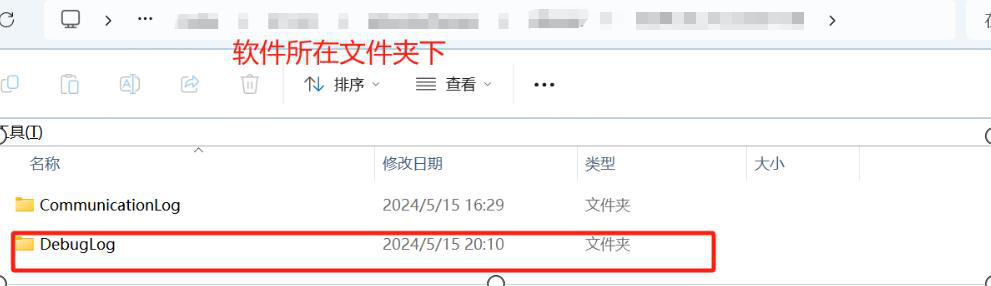
Schakel het opslaan van het debug-log in om het debug-log te bewaren. Dit is doorgaans niet noodzakelijk.
10. IP zoeken

Figuur: Search Device IP zoeken
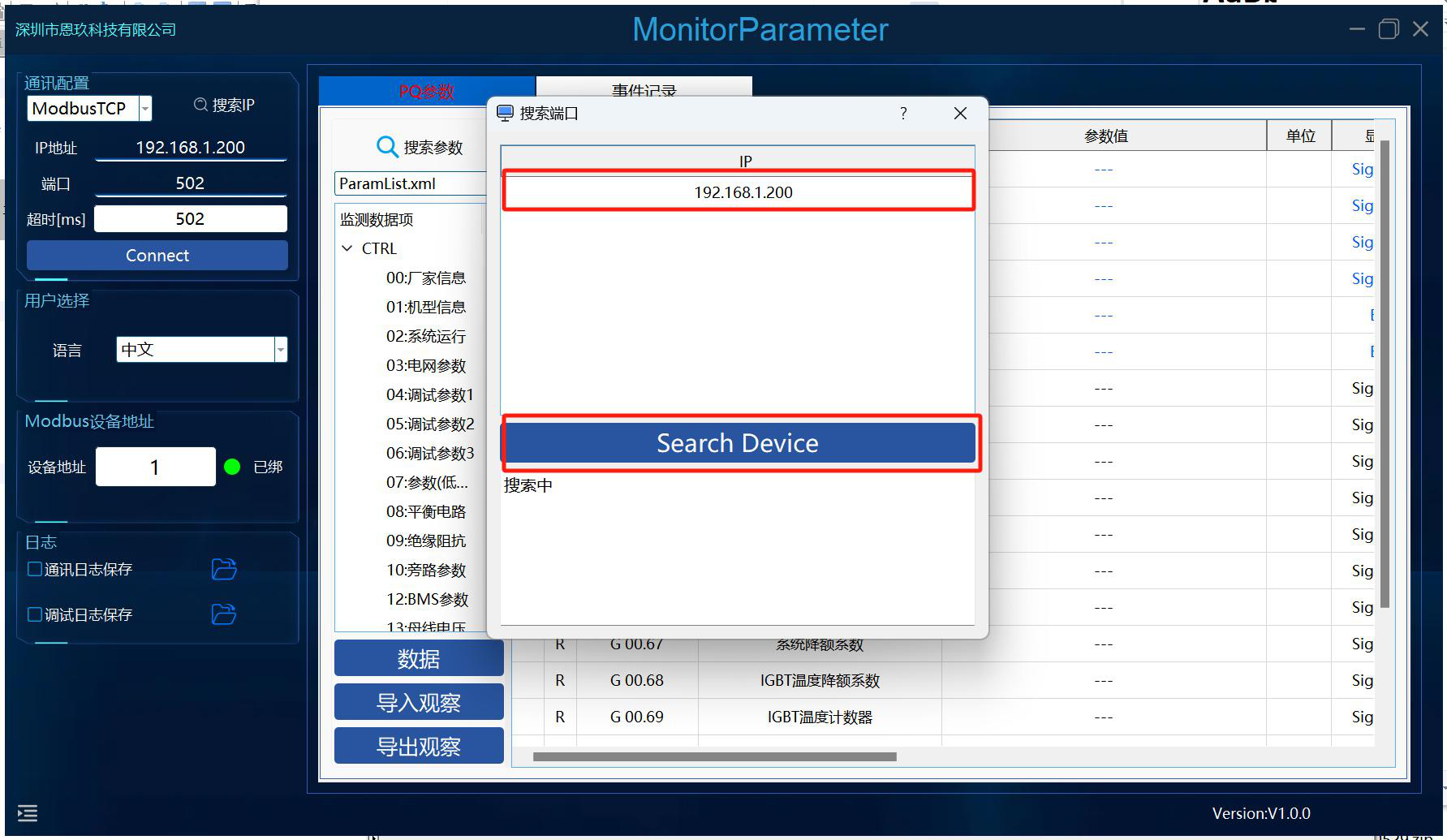
- Klik op Search Device om te zoeken.
- Dubbelklik op het doelapparaat in de tabel; het IP-adres wordt automatisch ingevuld op de IP-adreslocatie.
- Klik op Connect.
- Als er niets wordt gevonden, opent u de firewall in de computer-eigenschappen en staat u toe dat de applicatie via de firewall communiceert.
11. PQ-parametripagina
11.1 Gegevens lezen
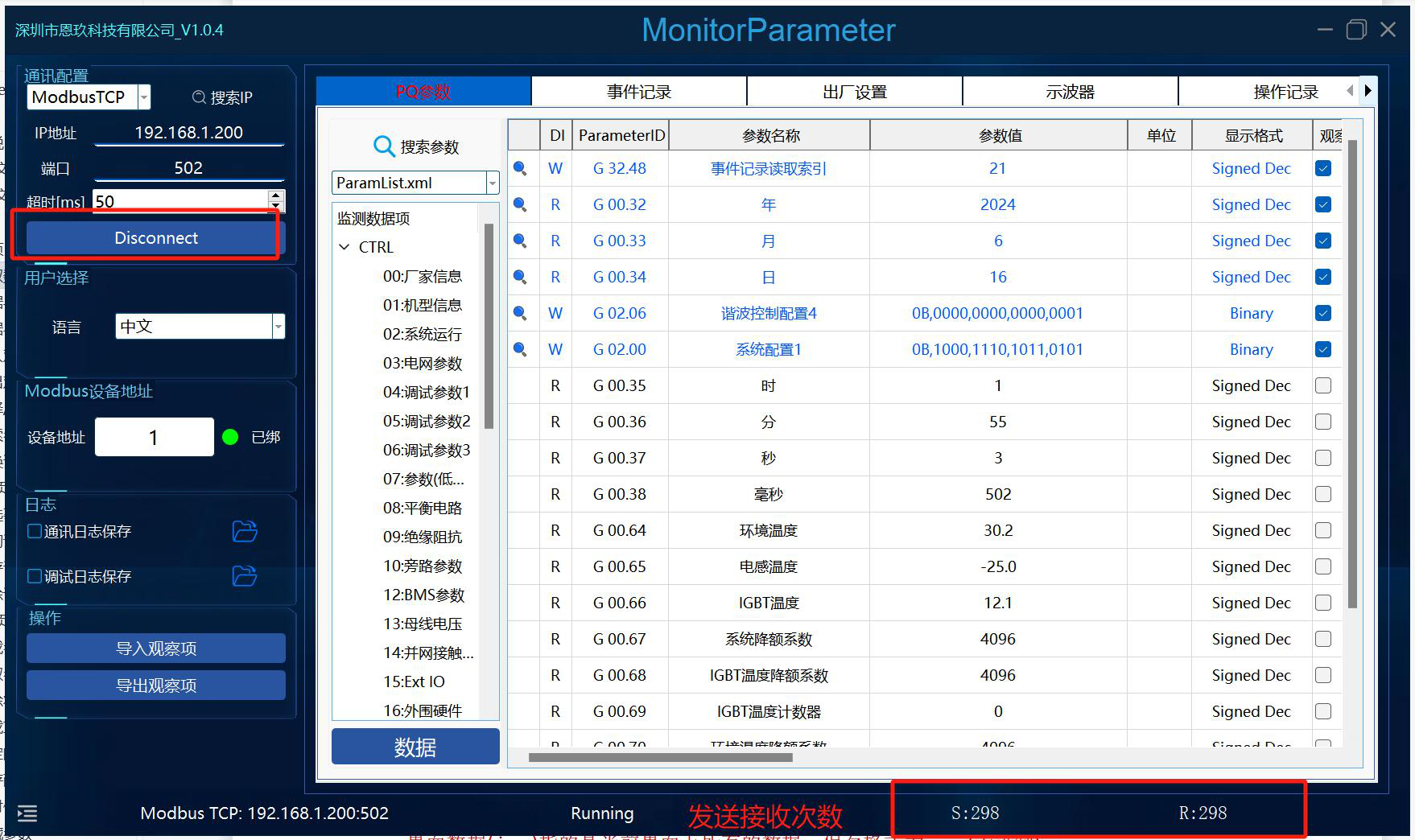
Klik op Connect om het lezen te starten (mits de poort normaal functioneert). Klik op Disconnect om het lezen te stoppen.
11.2 Gegevens exporteren
Afbeelding: PQ-parameters exporteren
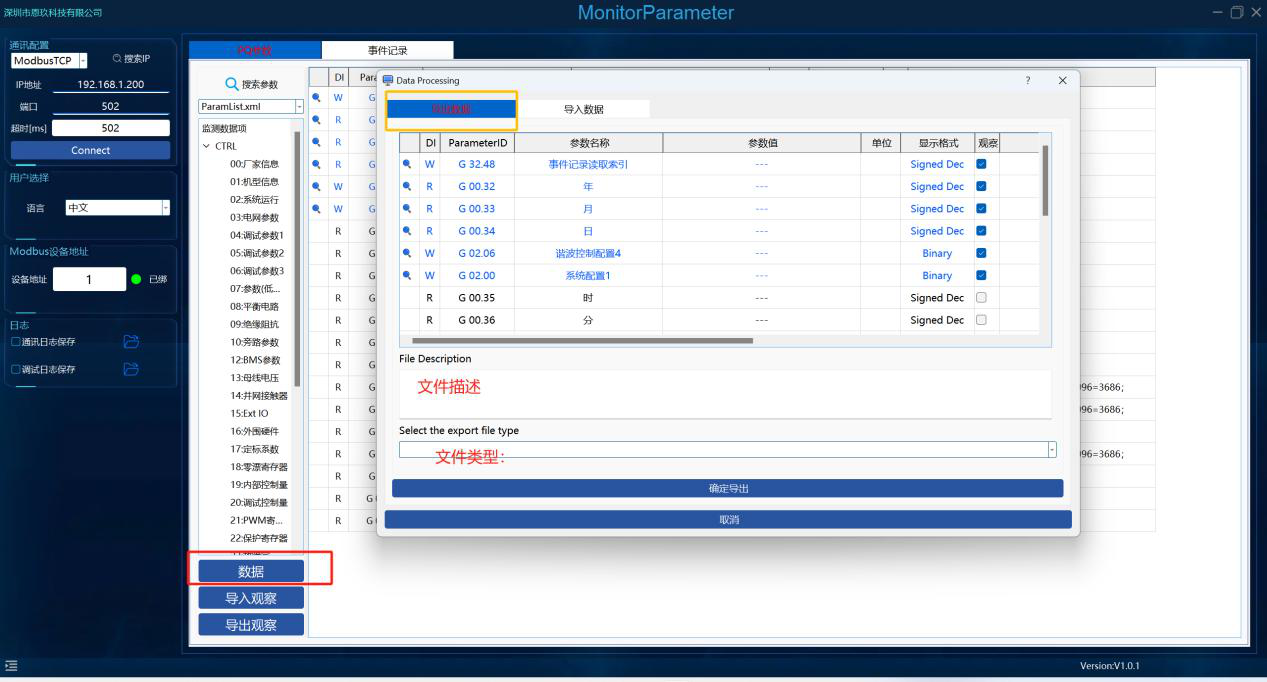
Klik op het pop-upvenster, selecteer het type exportbestand, vul de bestandsbeschrijving in, kies het bestandspad en bevestig de export.
| Bestandstype | Inhoud | Formaat |
|---|---|---|
| Interfacedata (.csv) | Alle gegevens op de huidige interface | csv |
| Interfacedata (.json) | Alle gegevens op de huidige interface | json (decimaal) |
| Observatieconfiguratiegegevens (.json) | Gegevens van de huidige geobserveerde items | json (hexadecimaal) |
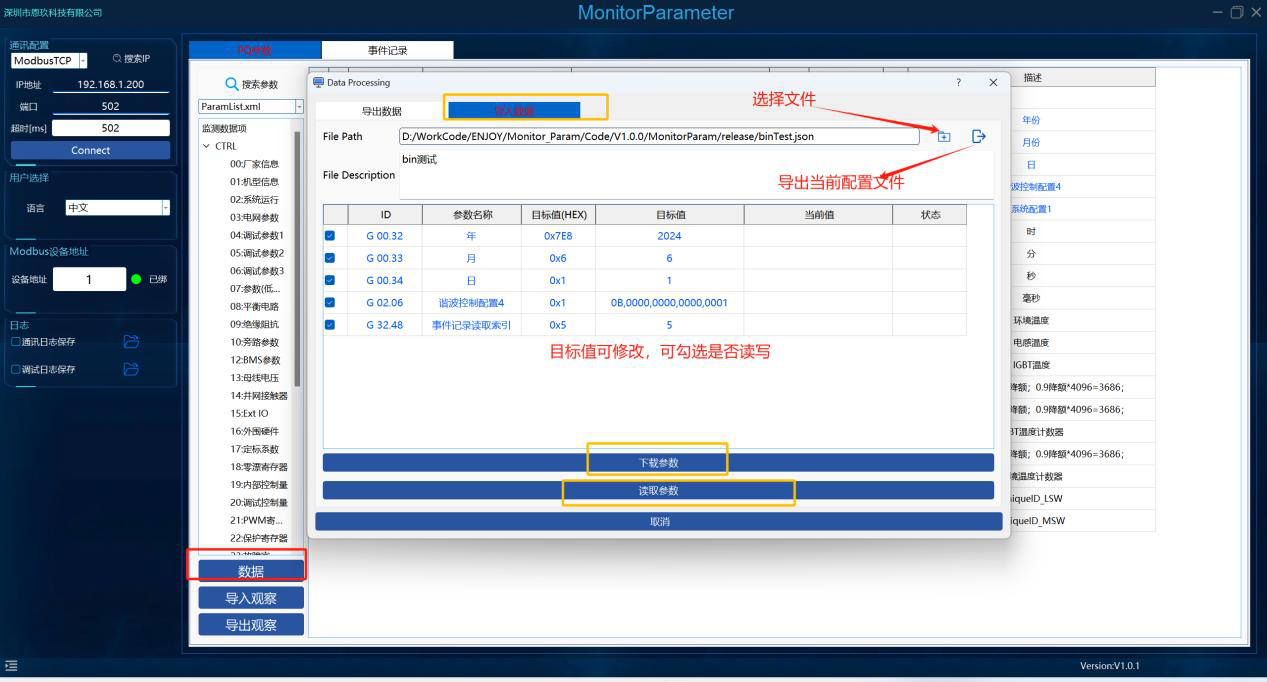
Observatieconfiguratiegegevens kunnen worden gebruikt voor het importeren van gegevens.
11.3 Gegevens importeren
Figuur: PQ-parameterimport en -download
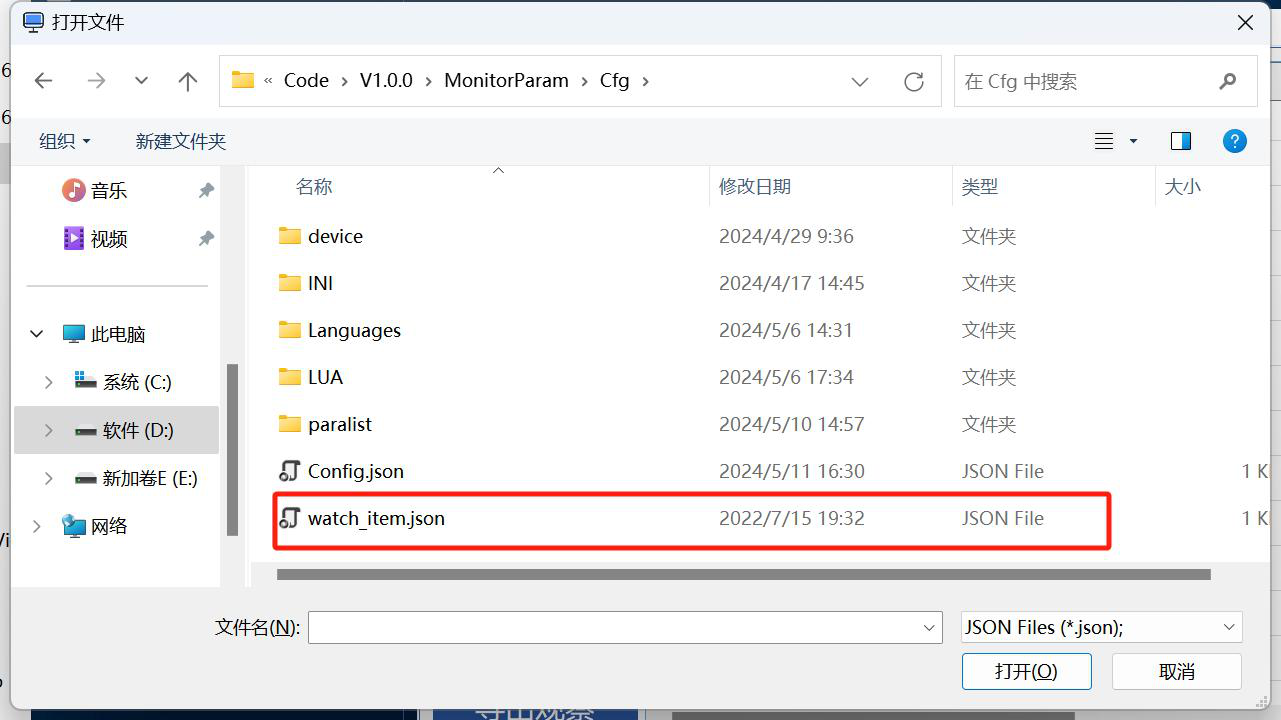
- Klik op Gegevens → Gegevens importeren.
- Selecteer het configuratiebestand (het bestand is het bestand "Observatieconfiguratiegegevens (.json)" uit de geëxporteerde gegevens).
- De tabel kan worden gewijzigd, u kunt aanvinken of lezen/schrijven is toegestaan, en u kunt het huidige configuratiebestand exporteren.
- Klik na bevestiging op Parameters downloaden.
11.4 Observaties importeren
Selecteer een geldig bestand met observatiegegevens en open het.
11.5 Observatie exporteren
Afbeelding: Observatie exporteren
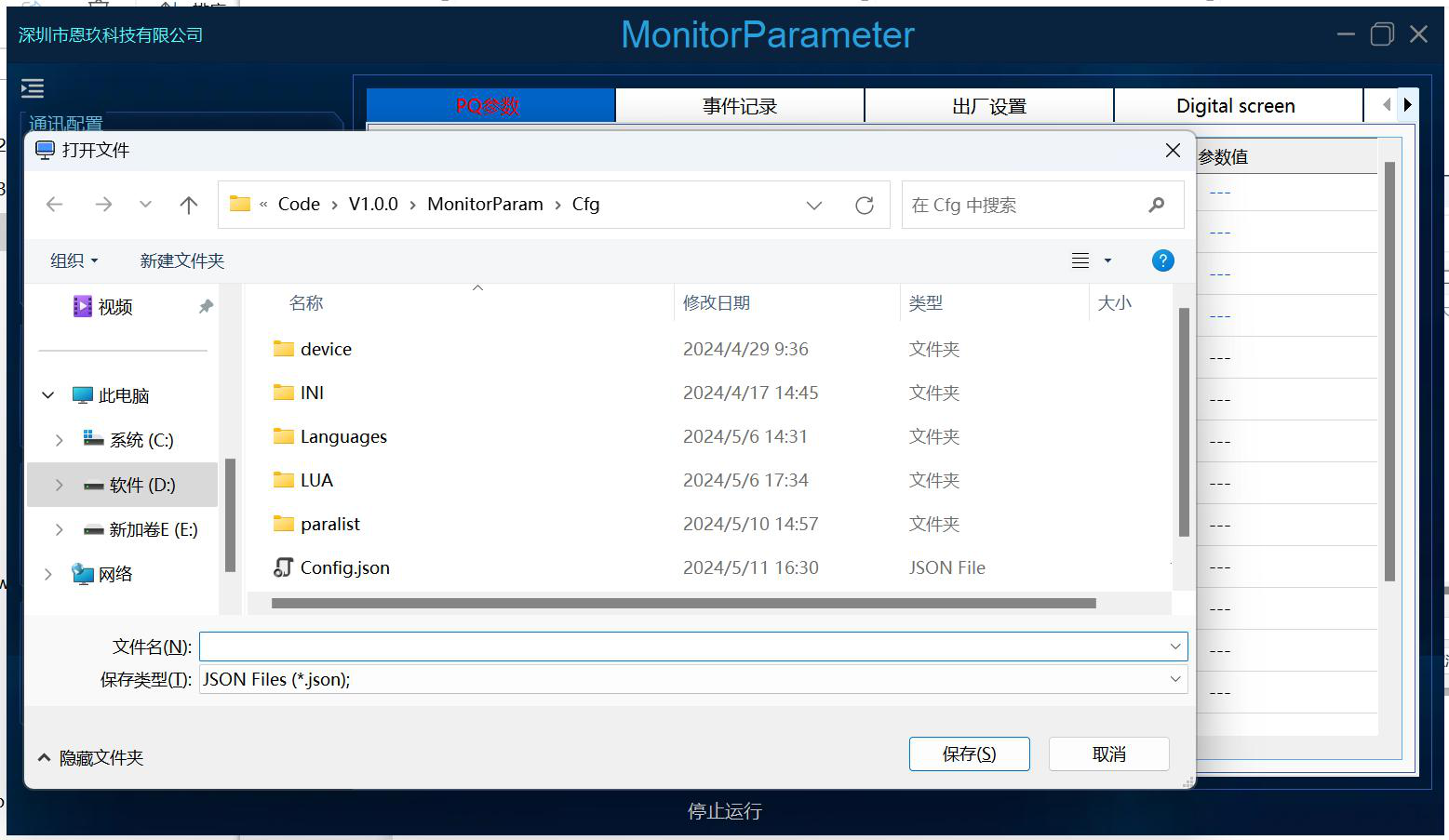
Sla de gegevens van de huidige observatie-interface op, zodat deze bij een volgend gebruik als observatiedata kunnen worden geïmporteerd.
11.6 Profielconfiguratie selecteren/wisselen
Figuur: Profielconfiguratie wisselen
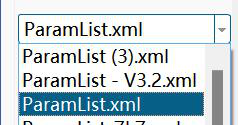
Wissel van profielconfiguratie en selecteer uw eigen profielconfiguratie.
11.7 Zoekparameters
Figuur: Zoekparameters
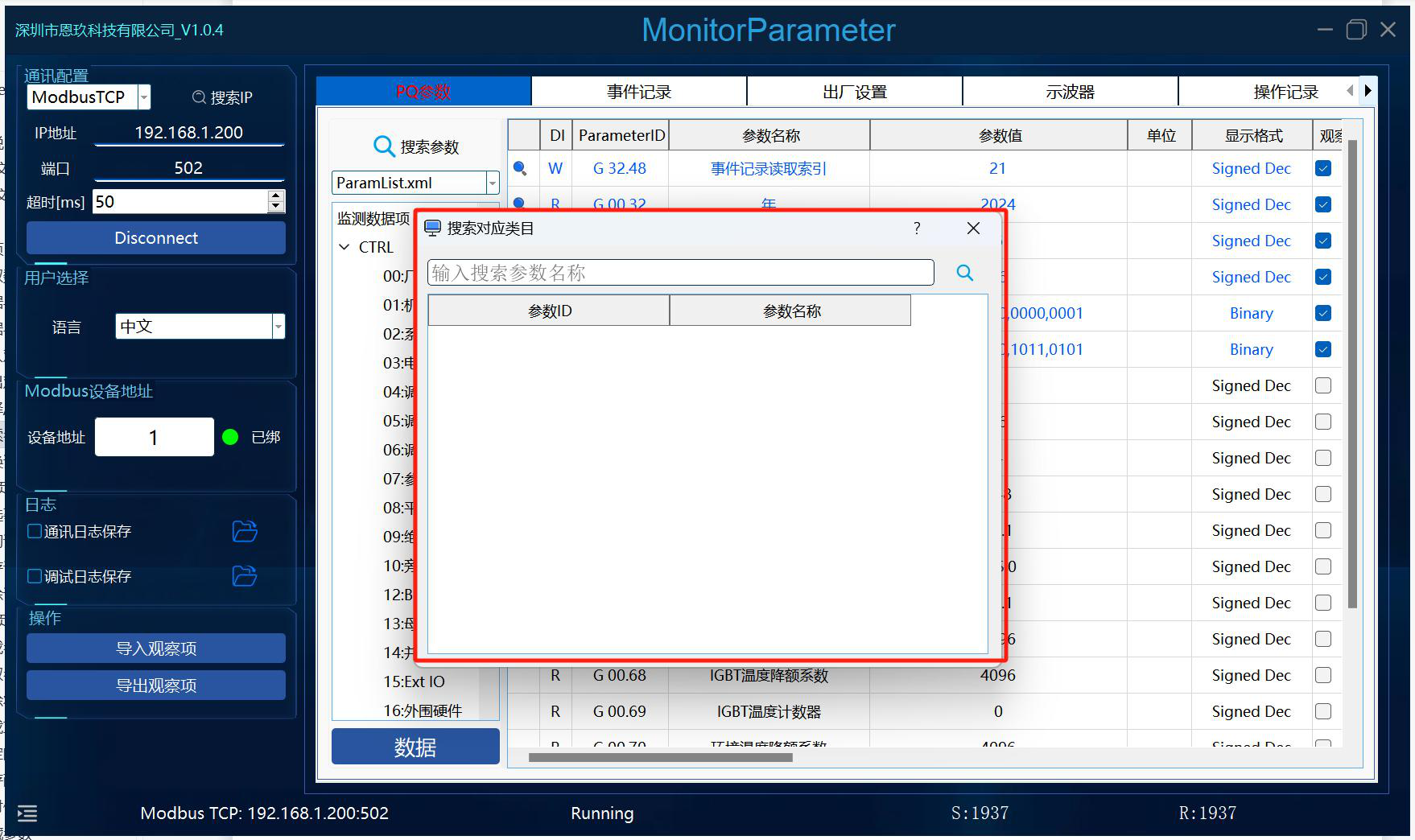
Klik op Zoekparameters, voer de zoekterm in, klik op de zoekknop of druk op Enter. Klik met de rechtermuisknop om toe te voegen aan de observatielijst.
11.8 Taal wisselen
Figuur: Taal wisselen en configuratiebestanden
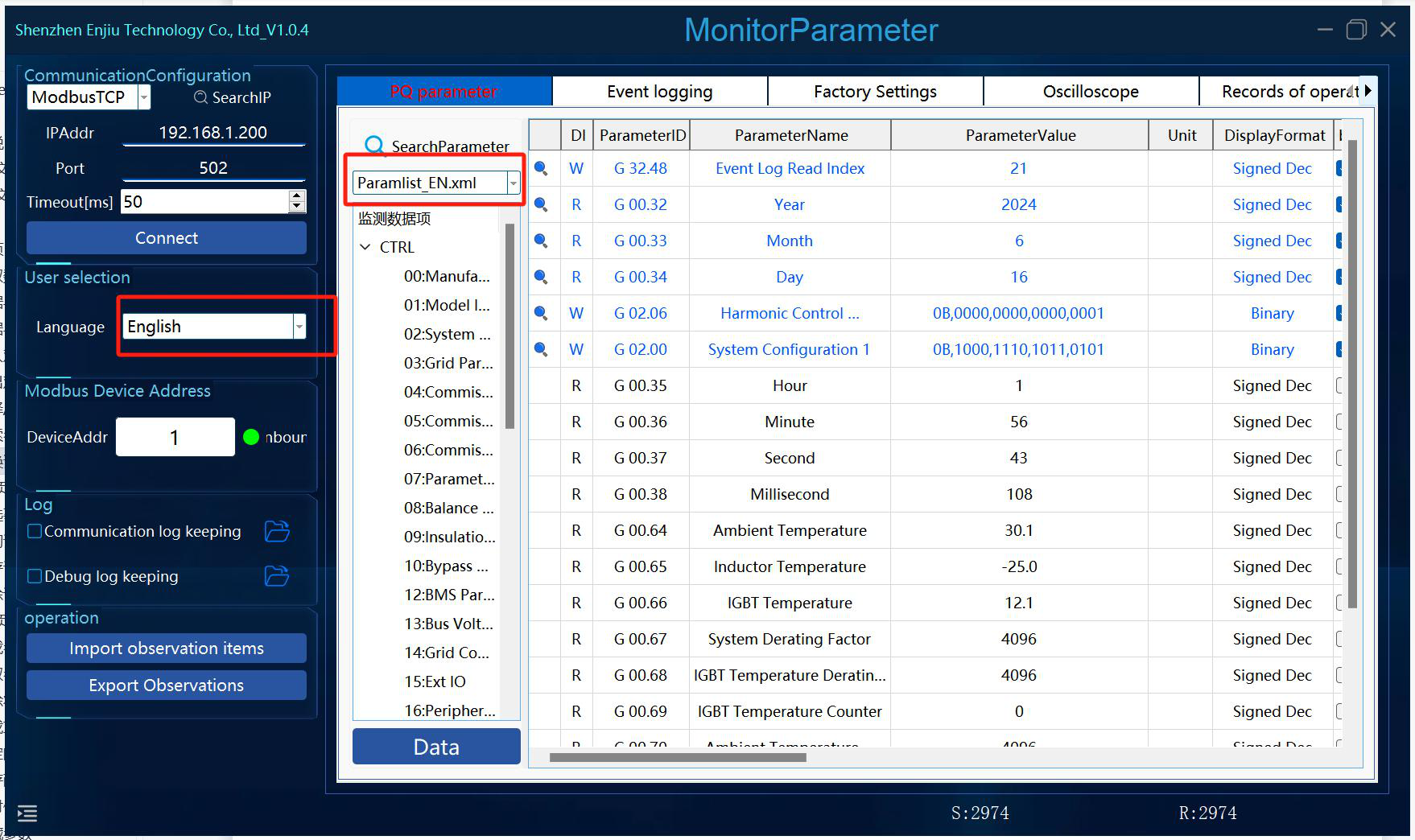
Na het wisselen van de taal moet het xml-configuratiebestand handmatig worden gewijzigd: Paramlist_EN.xml is de Engelse versie van Paramlist.xml.
12. Pagina Gebeurtenisregistratie
Afbeelding: Bewerking op de pagina Gebeurtenisregistratie
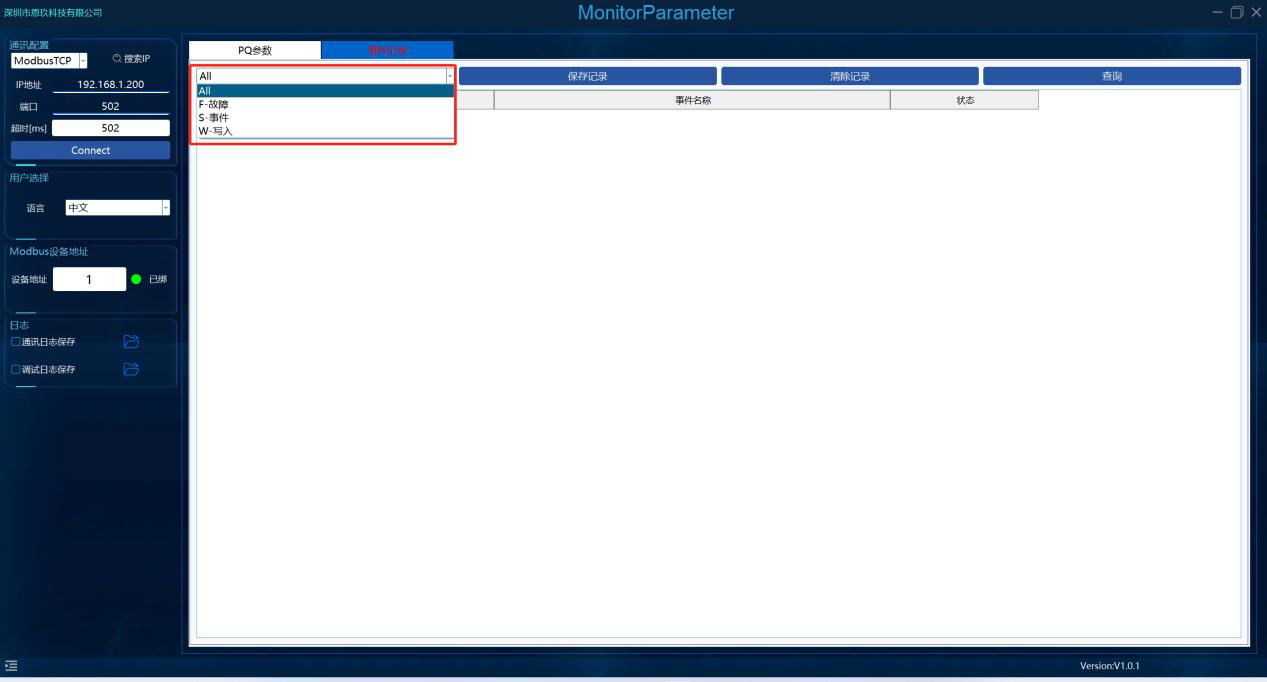
- Gebeurtenistype filteren: filter op gebeurtenistype.
- Records opvragen: vraag de records op van het bestaande aantal items.
- Records opslaan: sla de gebeurtenisrecords op naar de opgegeven locatie.
- Records wissen: wis de gebeurtenisrecords.
13. Pagina Fabrieksinstellingen
13.1 Parameters downloaden
Kies de parameterconfiguratie, of selecteer een bestand via de vervolgkeuzelijst, en vink de parameters aan die u wilt downloaden.
13.2 Parameters lezen
Figuur: Fabrieksinstellingen: Parameters downloaden/lezen
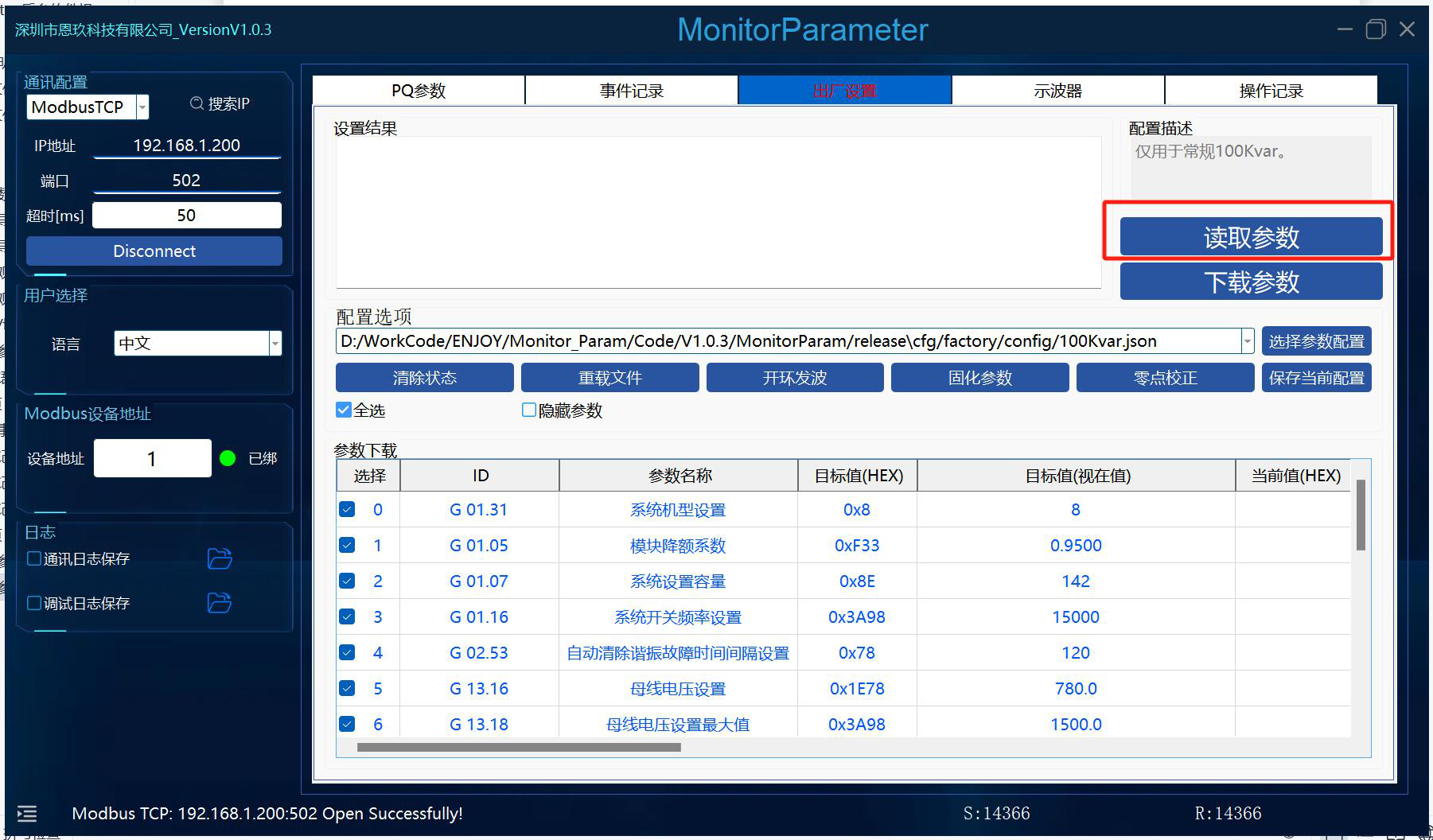
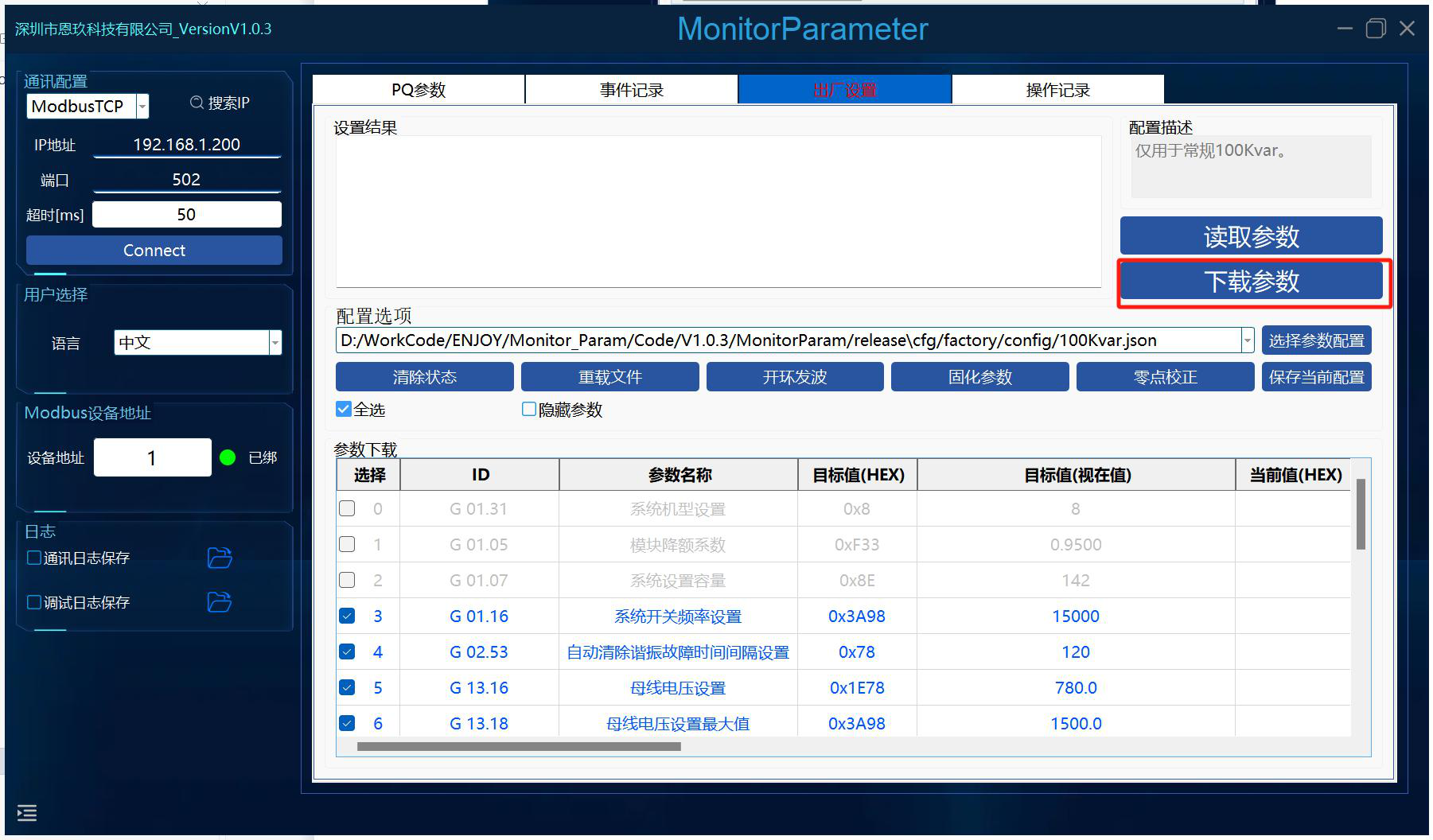
Selecteer en vink de regels aan die u wilt lezen en klik op Parameters lezen om dit te voltooien.
13.3 Status wissen
Maak de statusbalk in het venster met instellingsresultaten en in de tabel leeg.
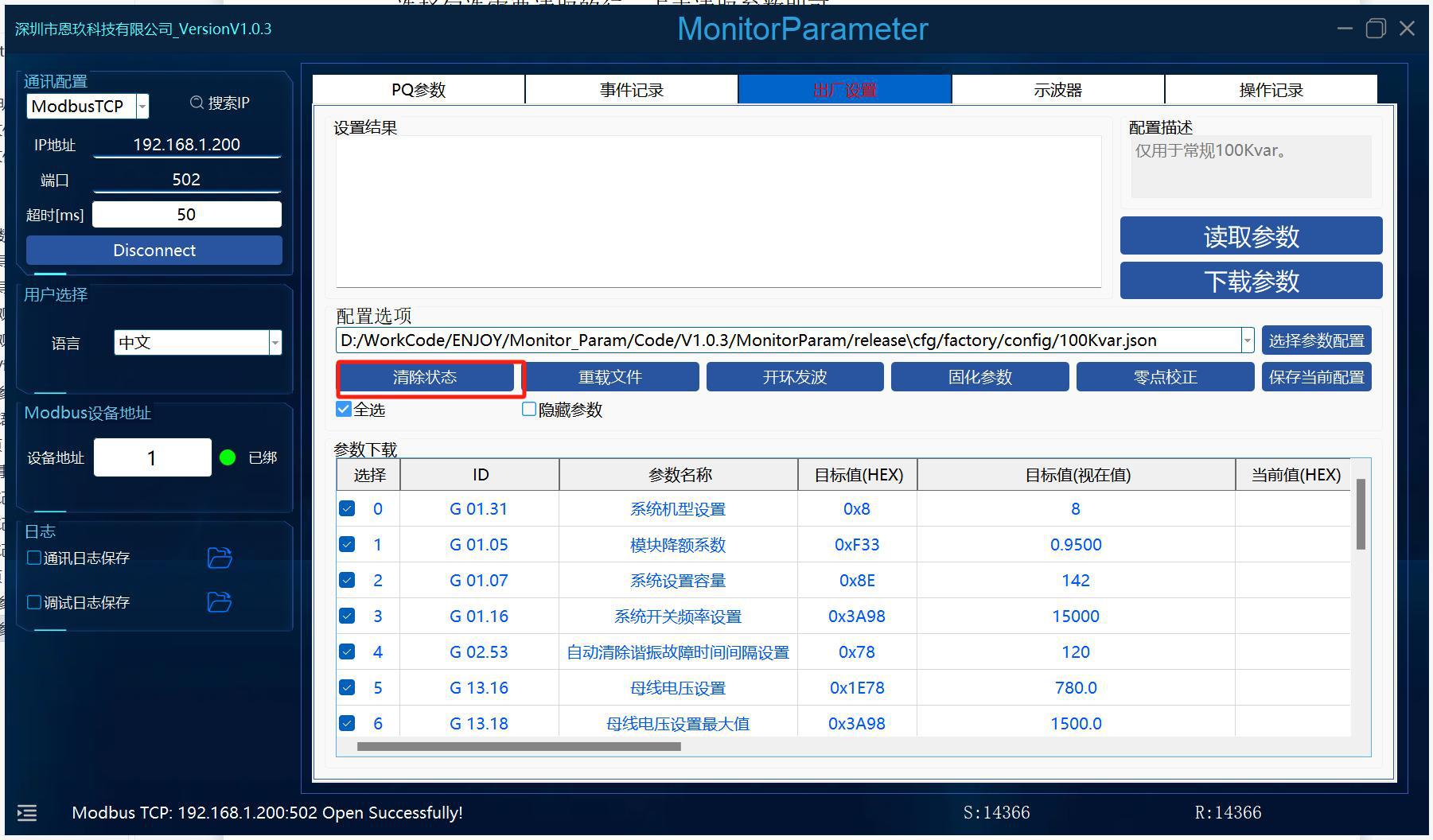
13.4 Bestand opnieuw laden
Figuur: Bestand opnieuw laden en status wissen
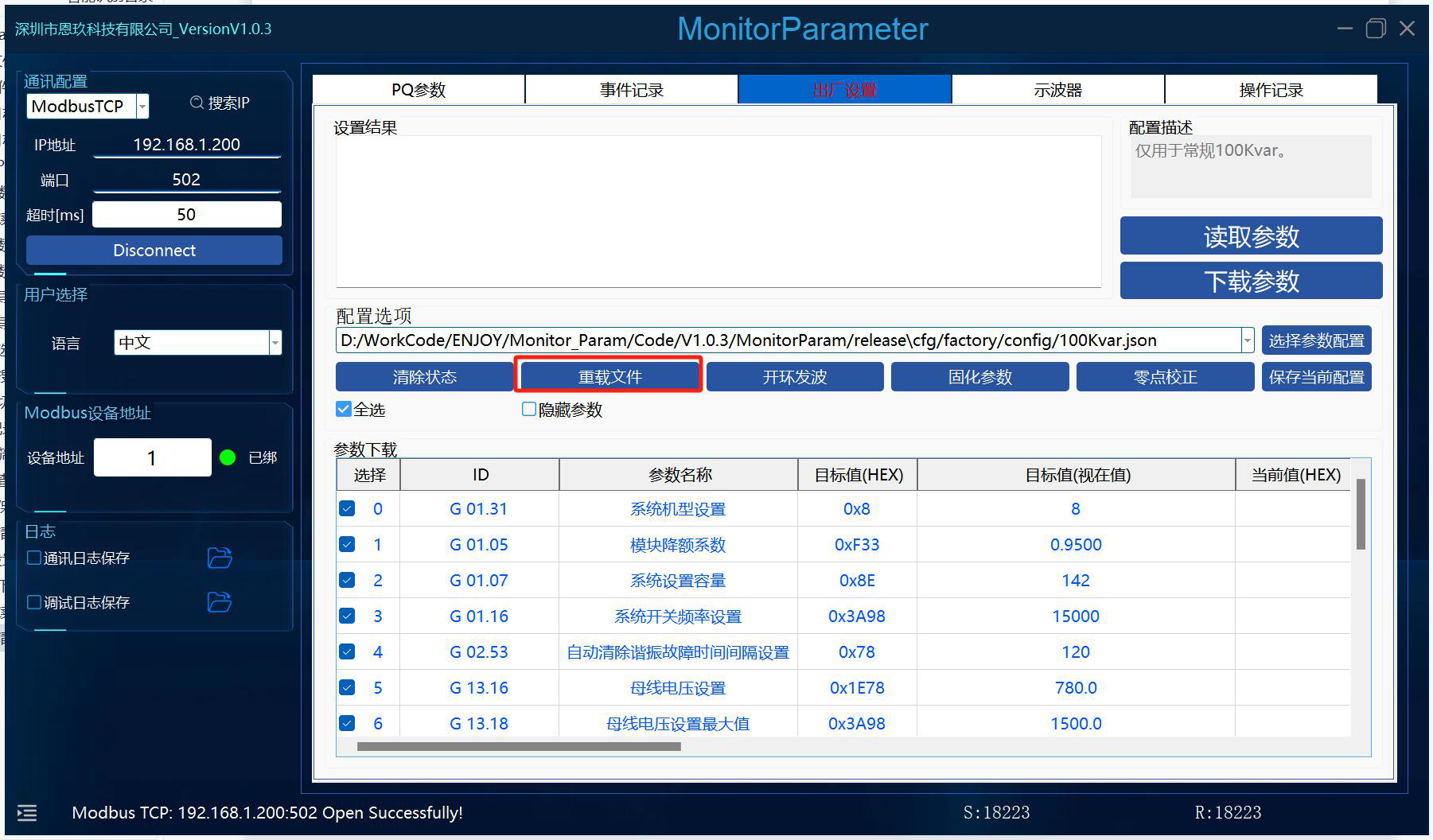
Laadt het geselecteerde bestand opnieuw.
13.5 Gespecificeerde opdrachten
Figuur: Gespecificeerde opdrachten en configuratie opslaan
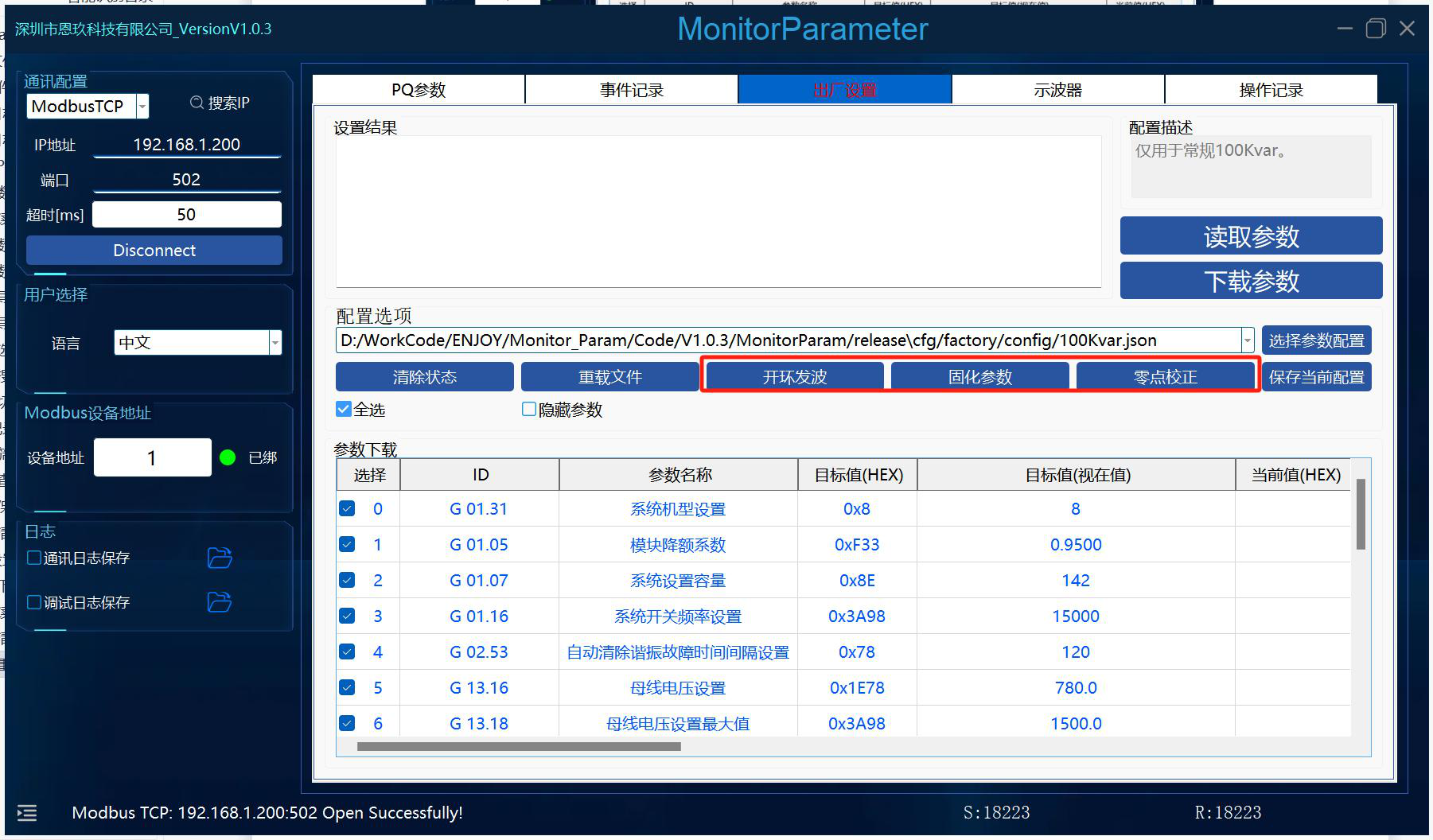
Open-loop golfvormuitvoer, parameters vastleggen en nulloopcorrectie zijn een aantal bijzondere opdrachten.
13.6 Configuratie opslaan
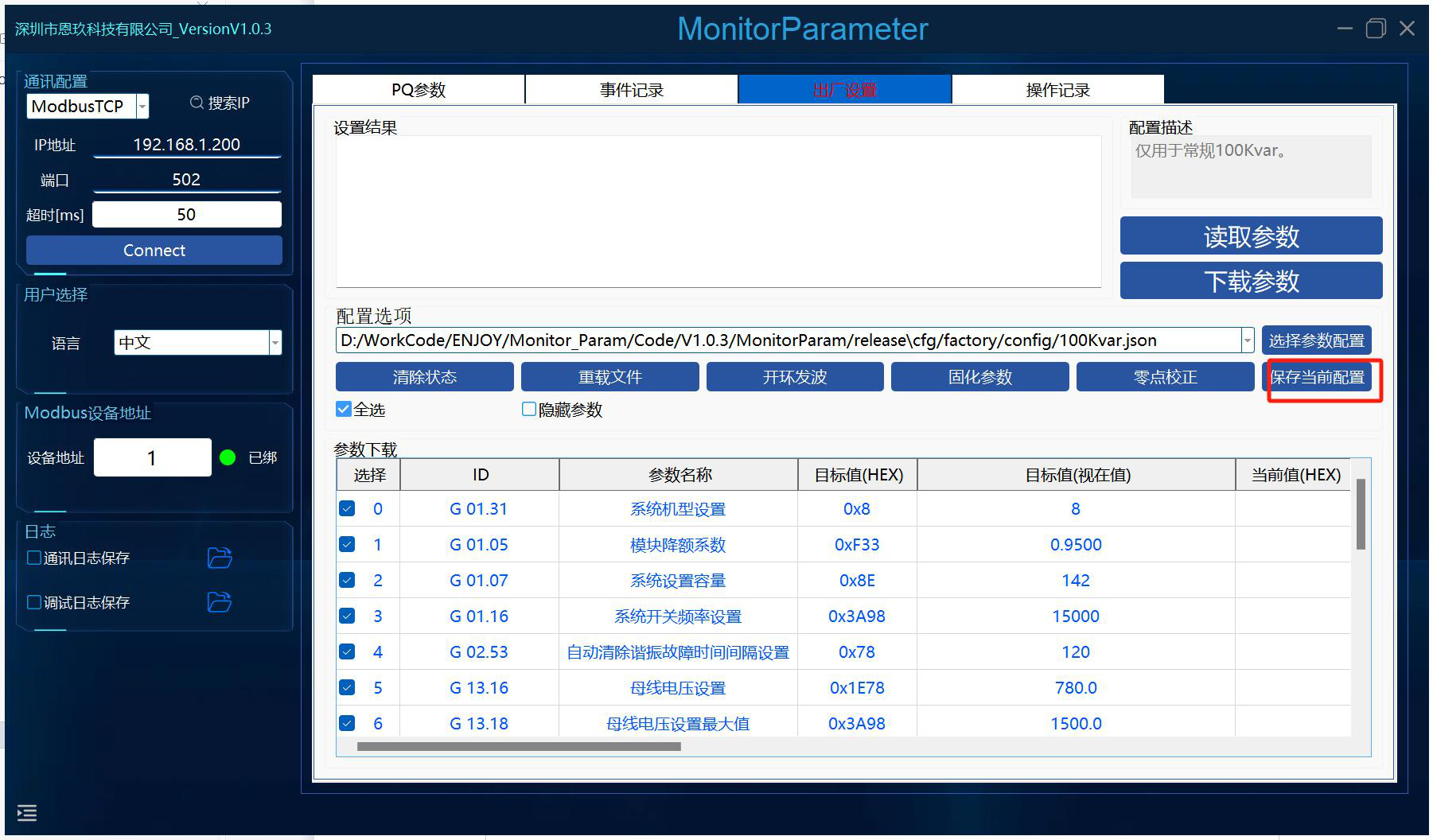
Opgeslagen in het geselecteerde bestand.
13.7 Realtime opslaan van records
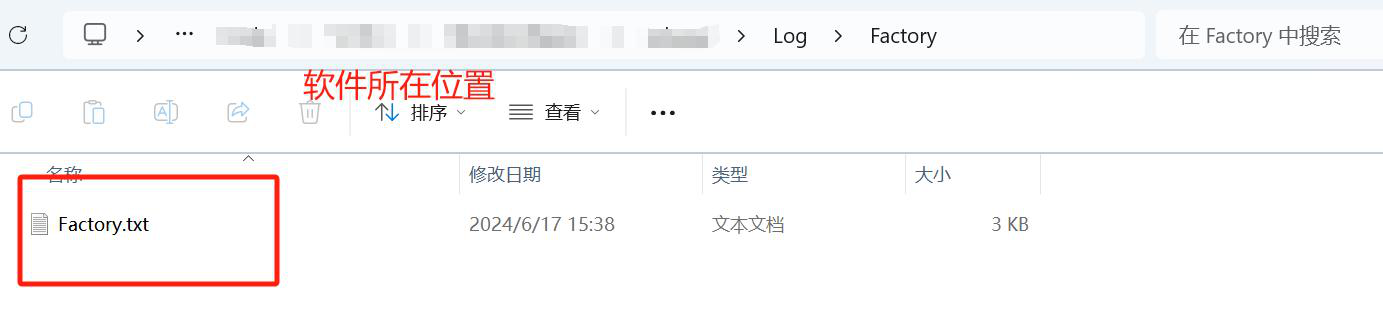
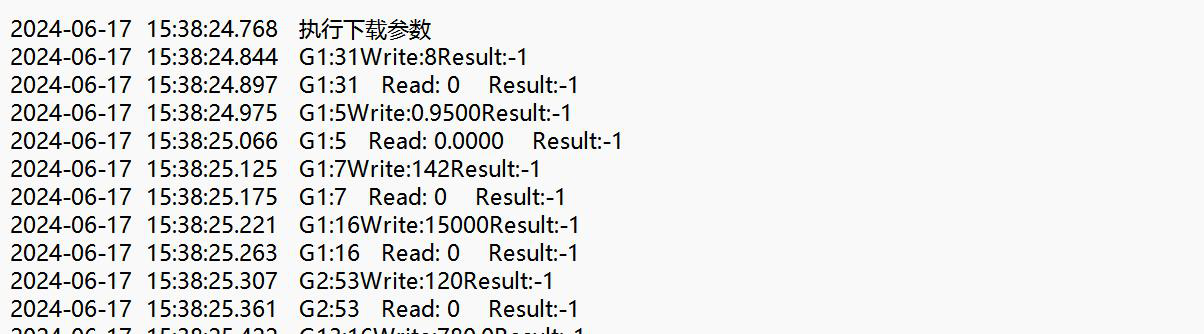
Om de records te bewaren, slaat de pagina voor fabrieksinstellingen de records op in een txt-bestand.
13.8 Verborgen parameters
Afbeelding: Verborgen parameters
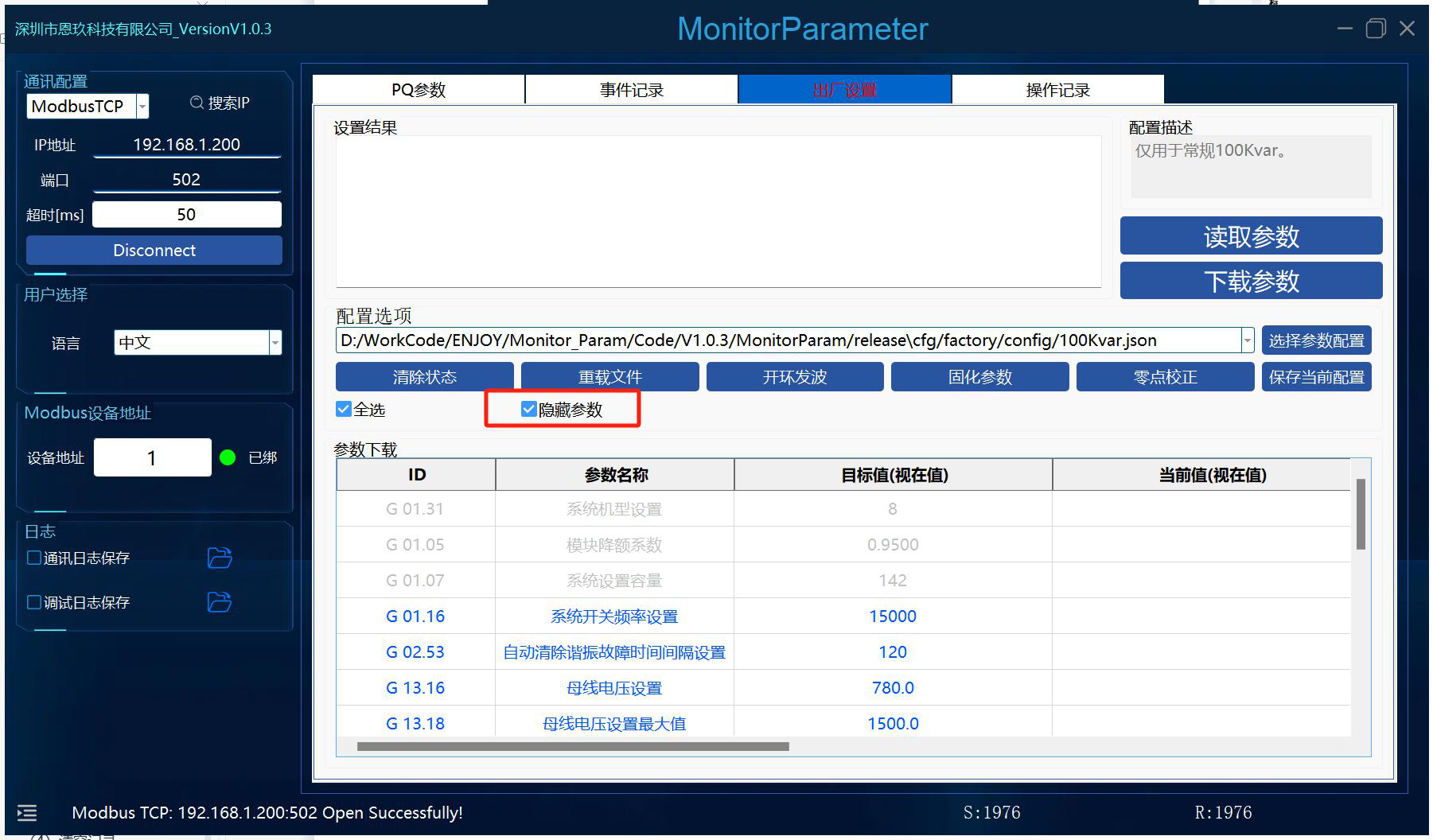
Verberg enkele parameters die niet nodig zijn voor weergave.
14. Pagina Realtime Curven
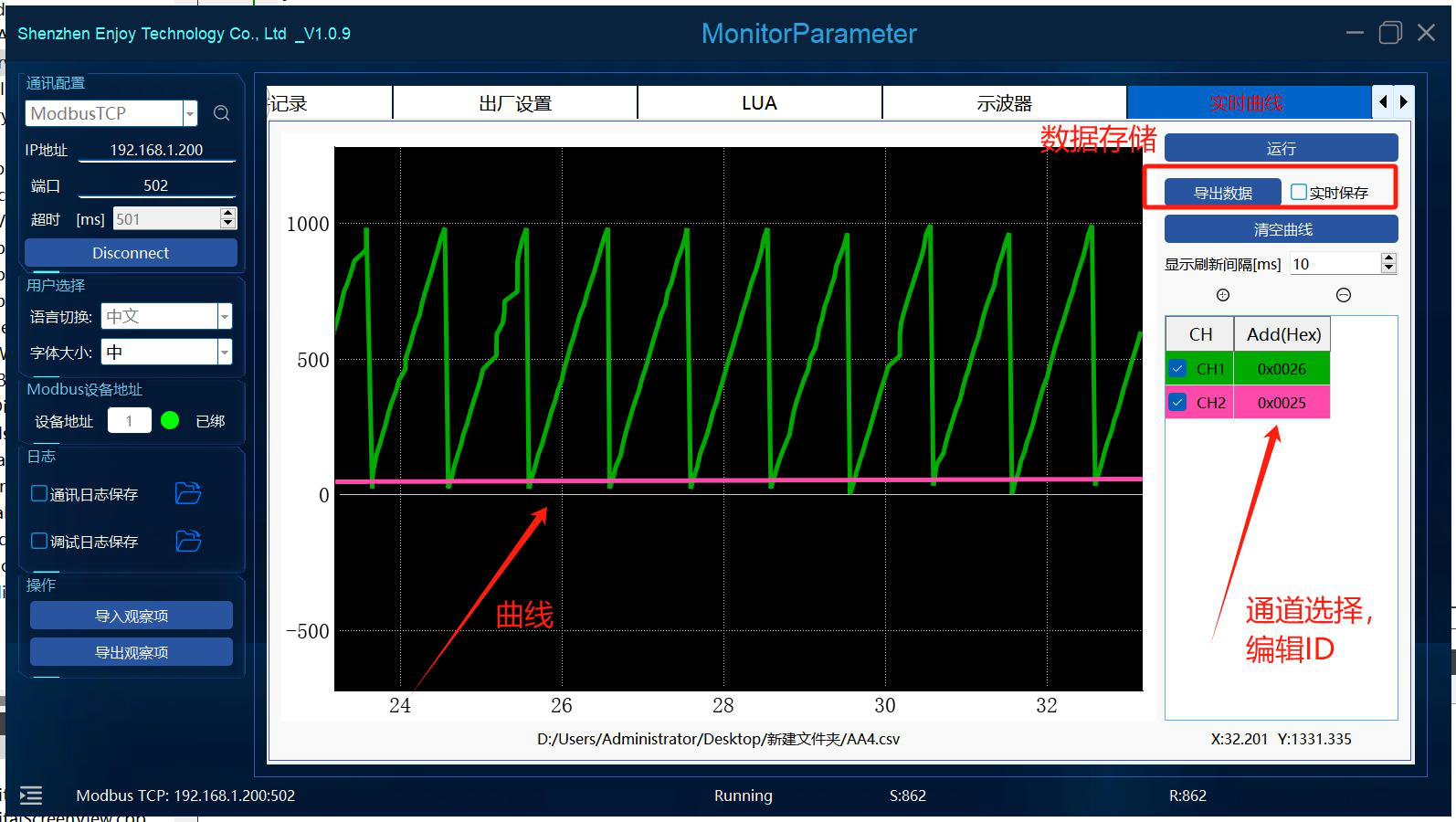
- Automatisch opslaan: Schakel automatisch opslaan in.
Afbeelding: Realtime curven: automatisch opslaan en exporteren
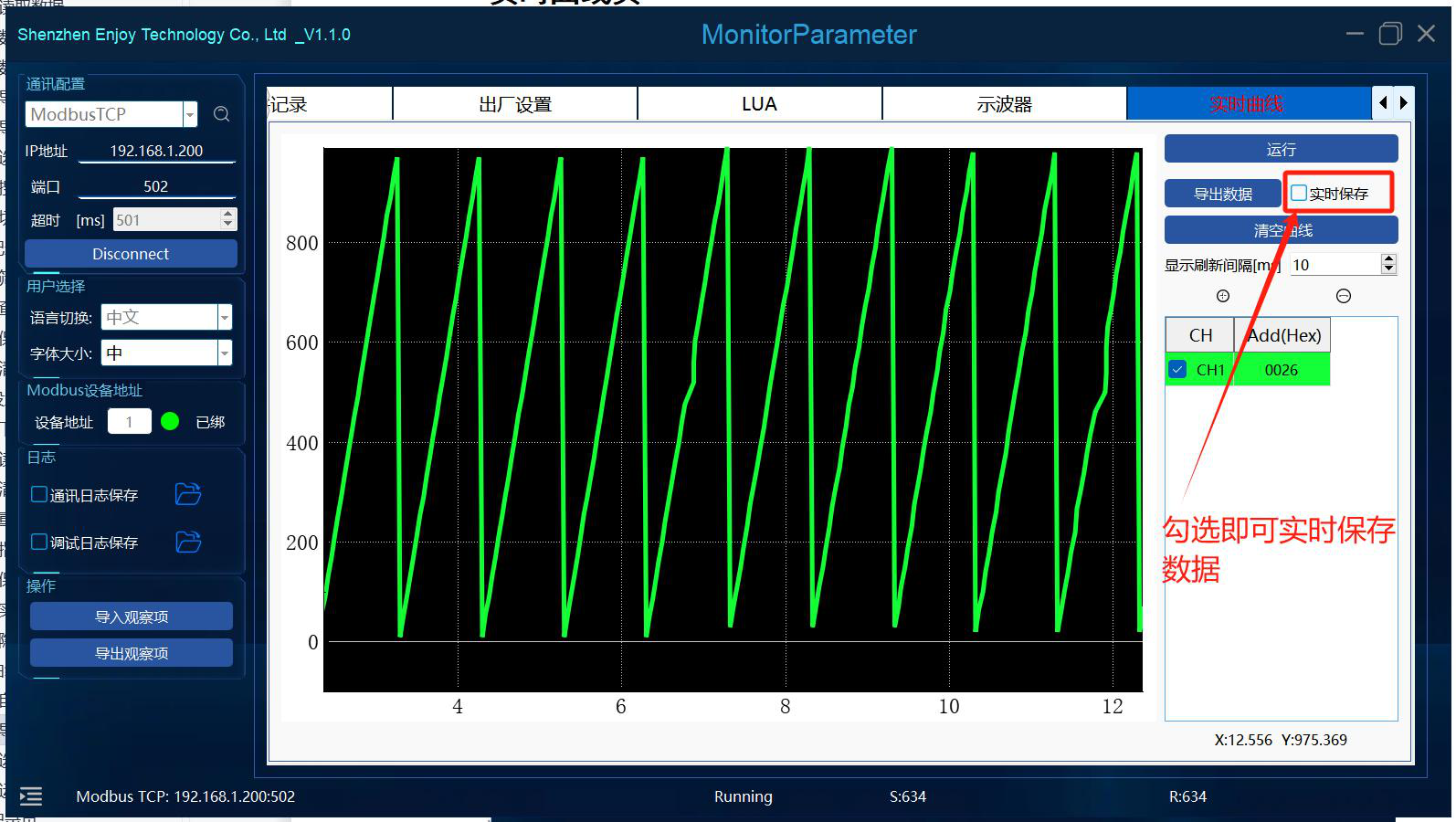
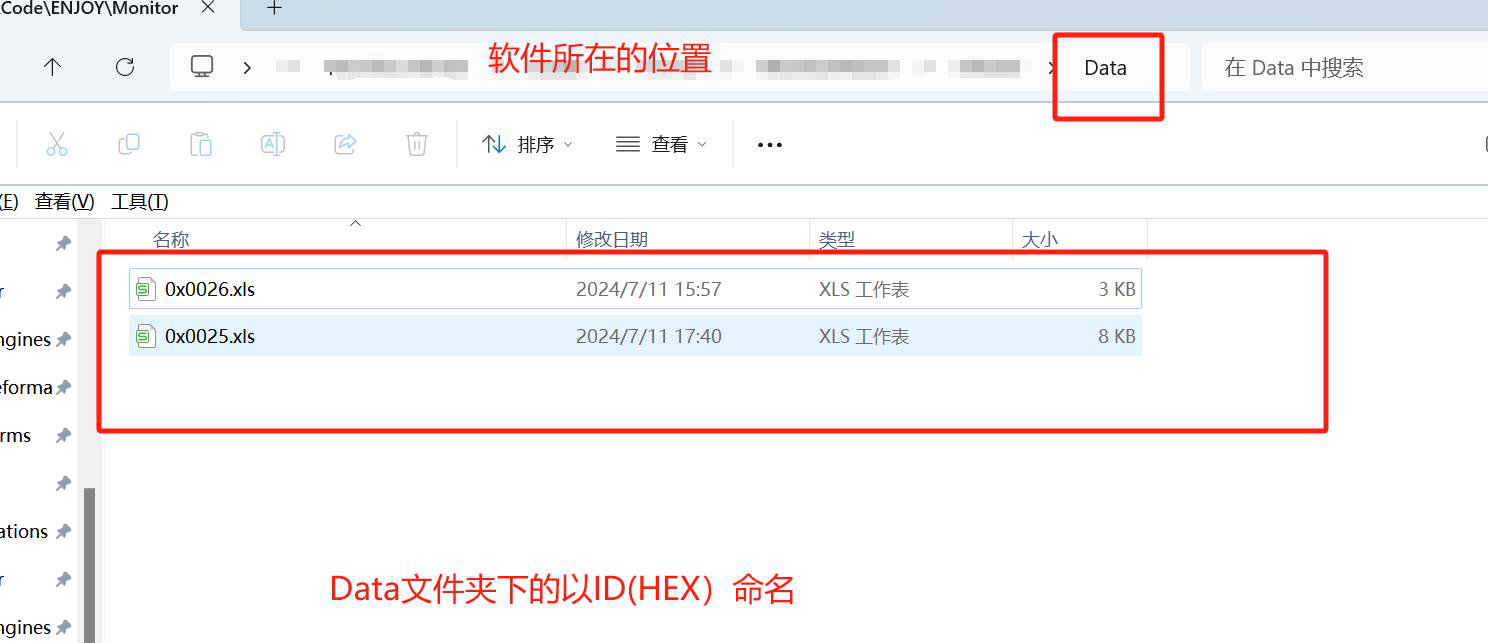
- Gegevens exporteren:
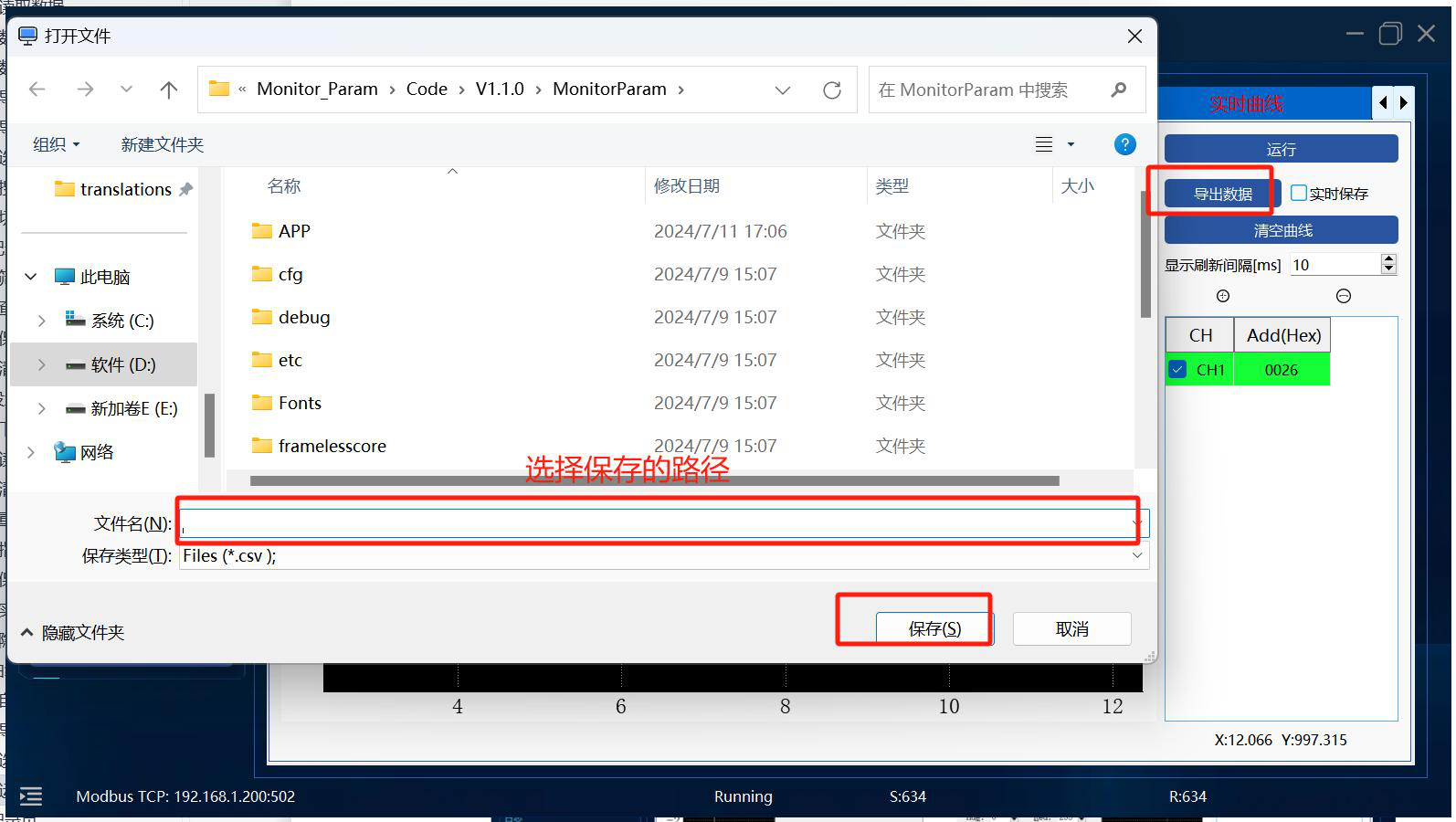
- Kortdurende werking → Kies de optie "Gegevens exporteren";
-
Langdurige werking → Kies "Realtime opslaan".
-
Kanaalkleur kiezen:
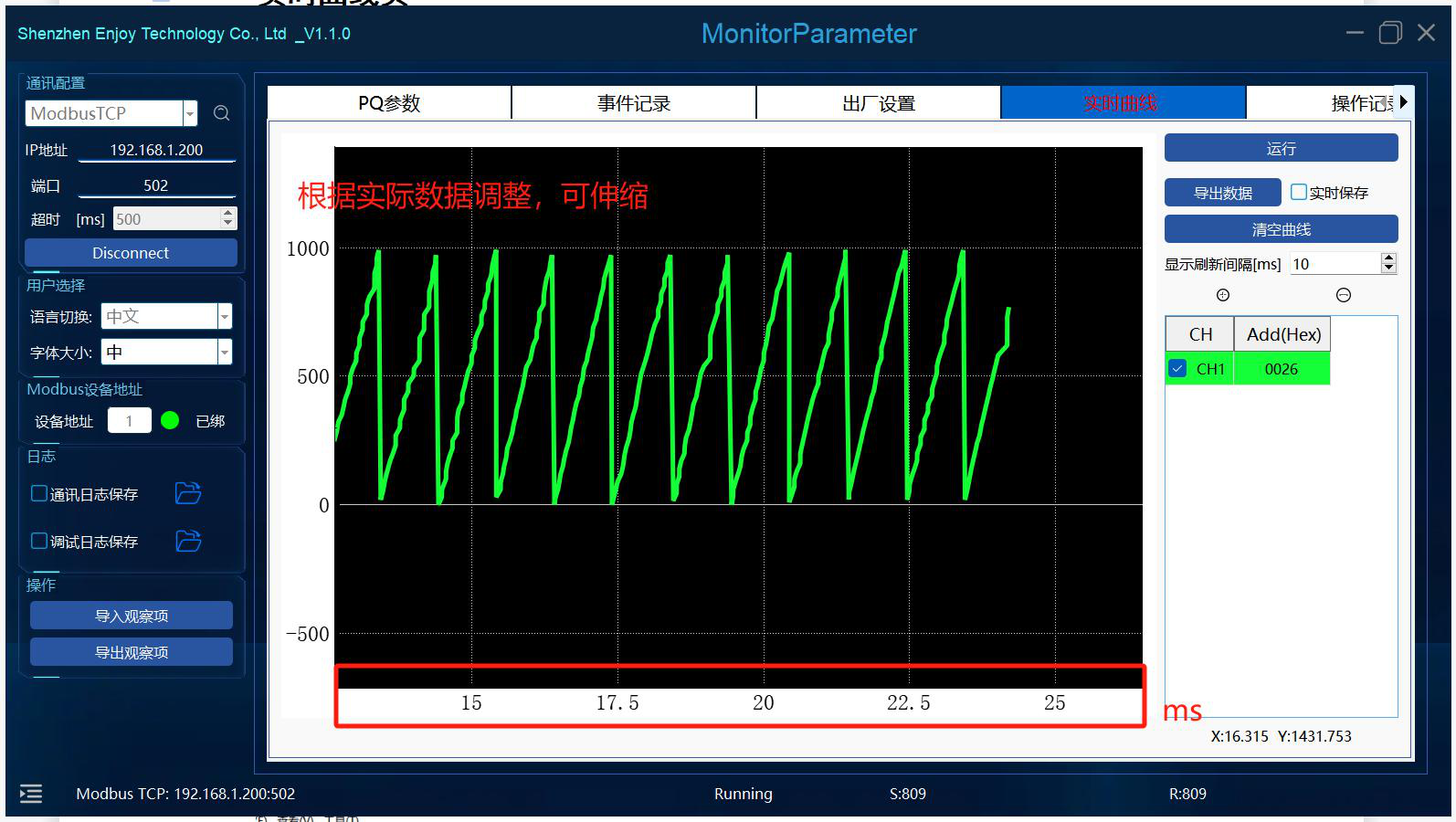
Afbeelding: Kanaalkleur en werking
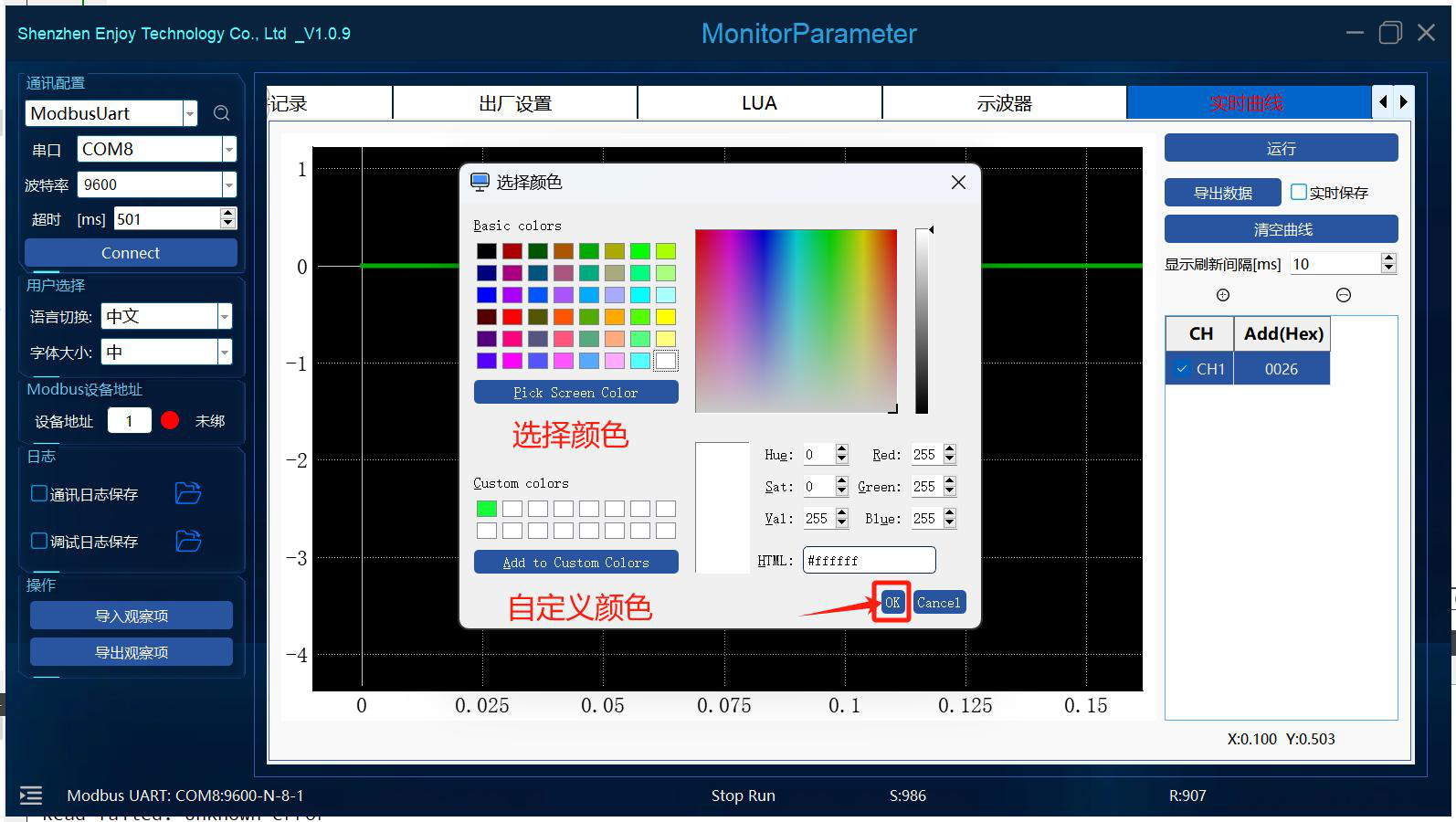
Dubbelklik op het bijbehorende kanaal in het rechterformulier; het kleurenpalet verschijnt. Kies een aangepaste kleur. Nadat het dialoogvenster is gesloten, krijgt het desbetreffende kanaal de aangepaste kleur als achtergrond.
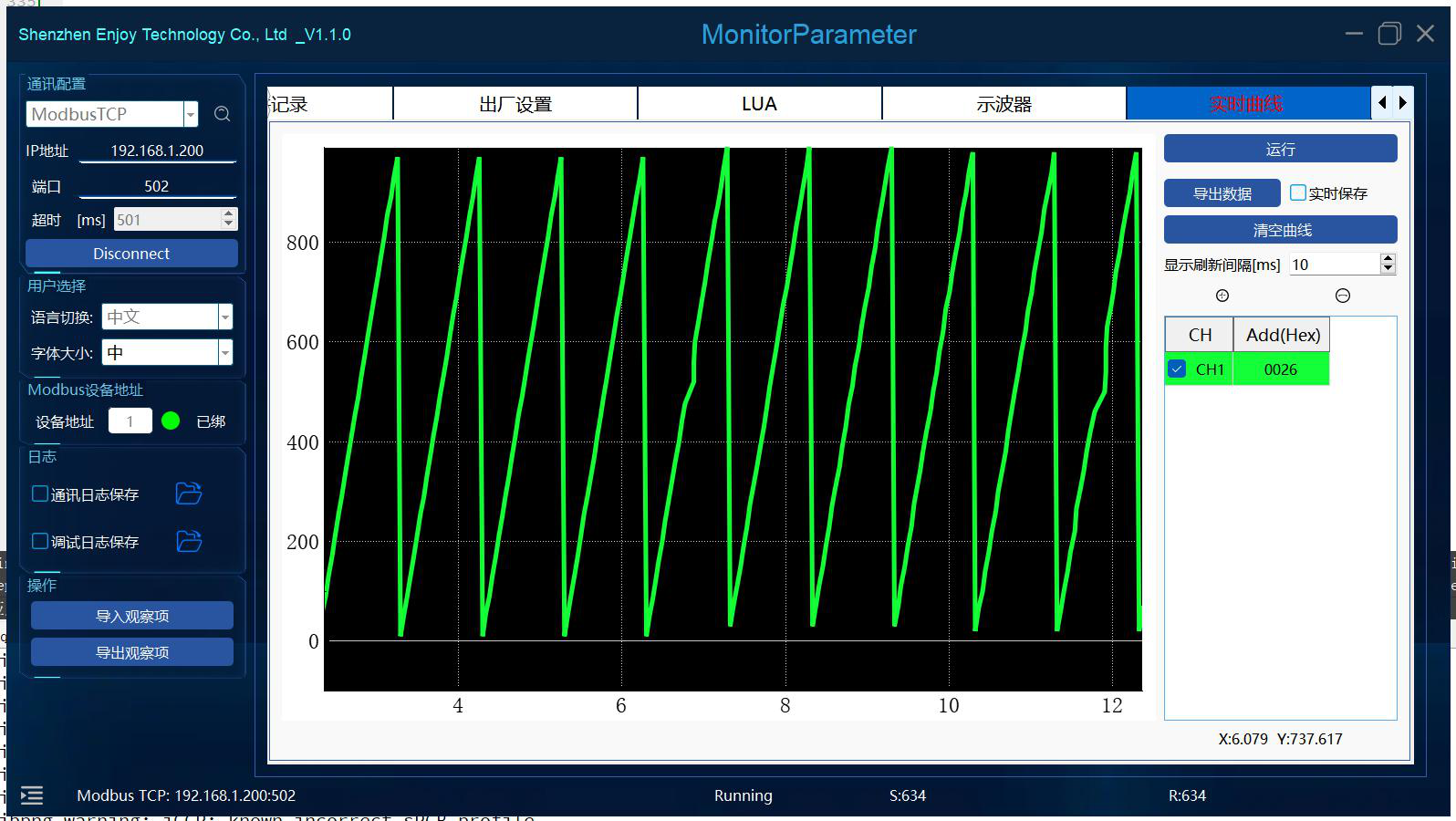
- Werking: Ondersteunt enkelvoudige en meervoudige kanalen.
15. Pagina Operatieregister
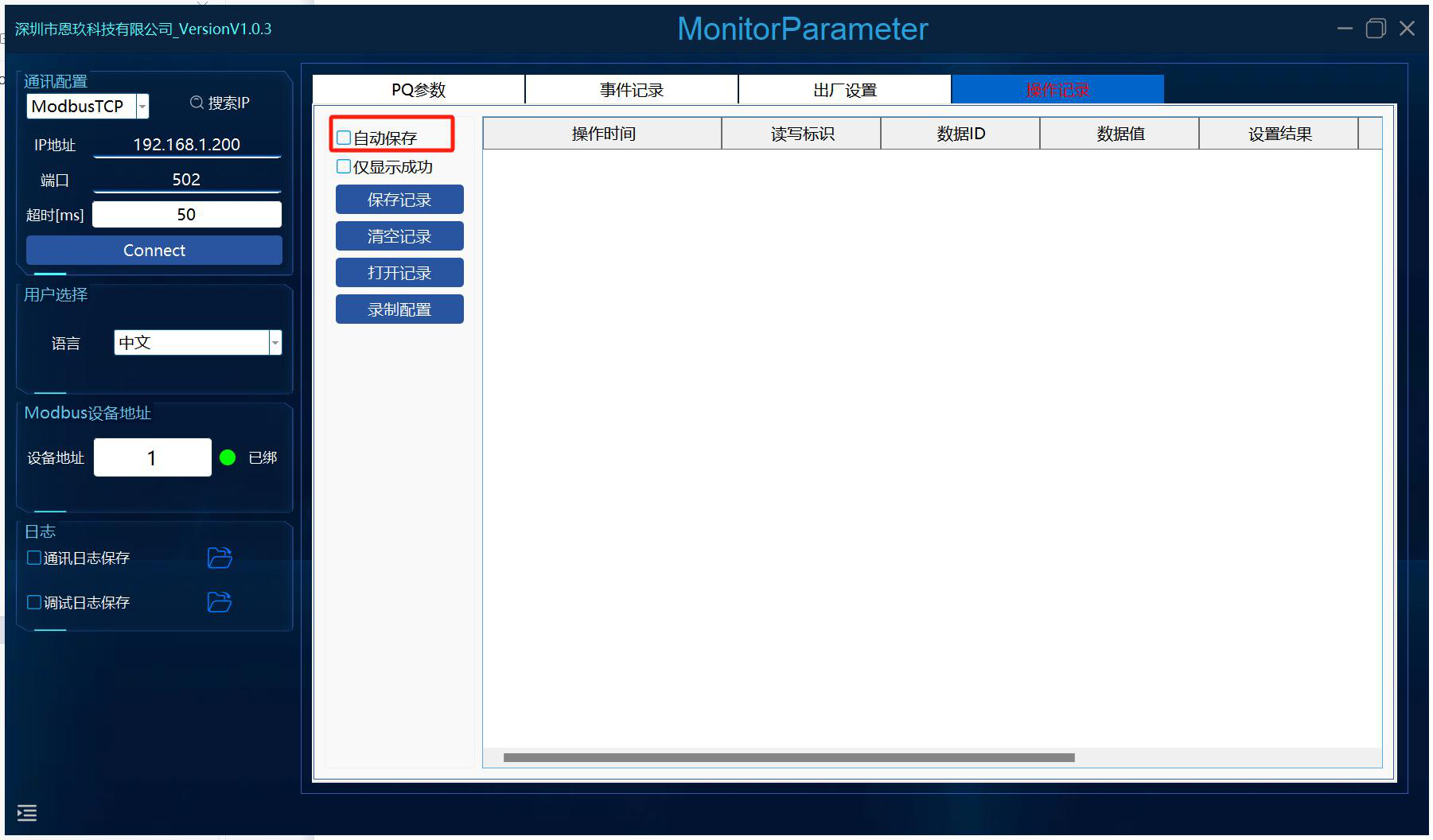
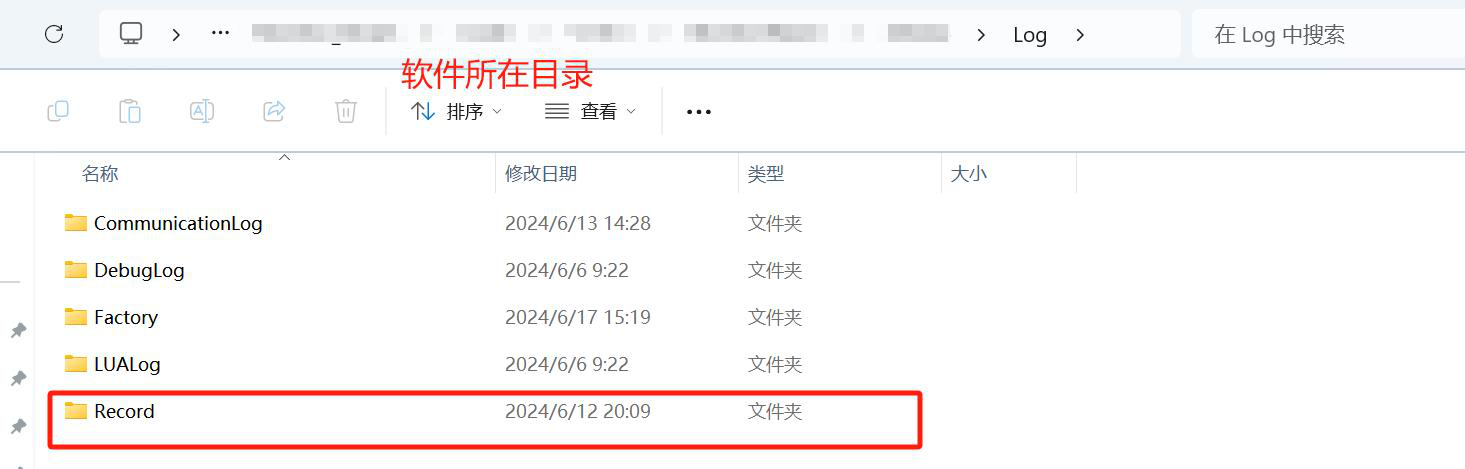
- Automatisch opslaan: automatisch opslaan in de map Log.
Figuur: Operatieregister: automatisch opslaan en filteren

- Alleen succes weergeven:
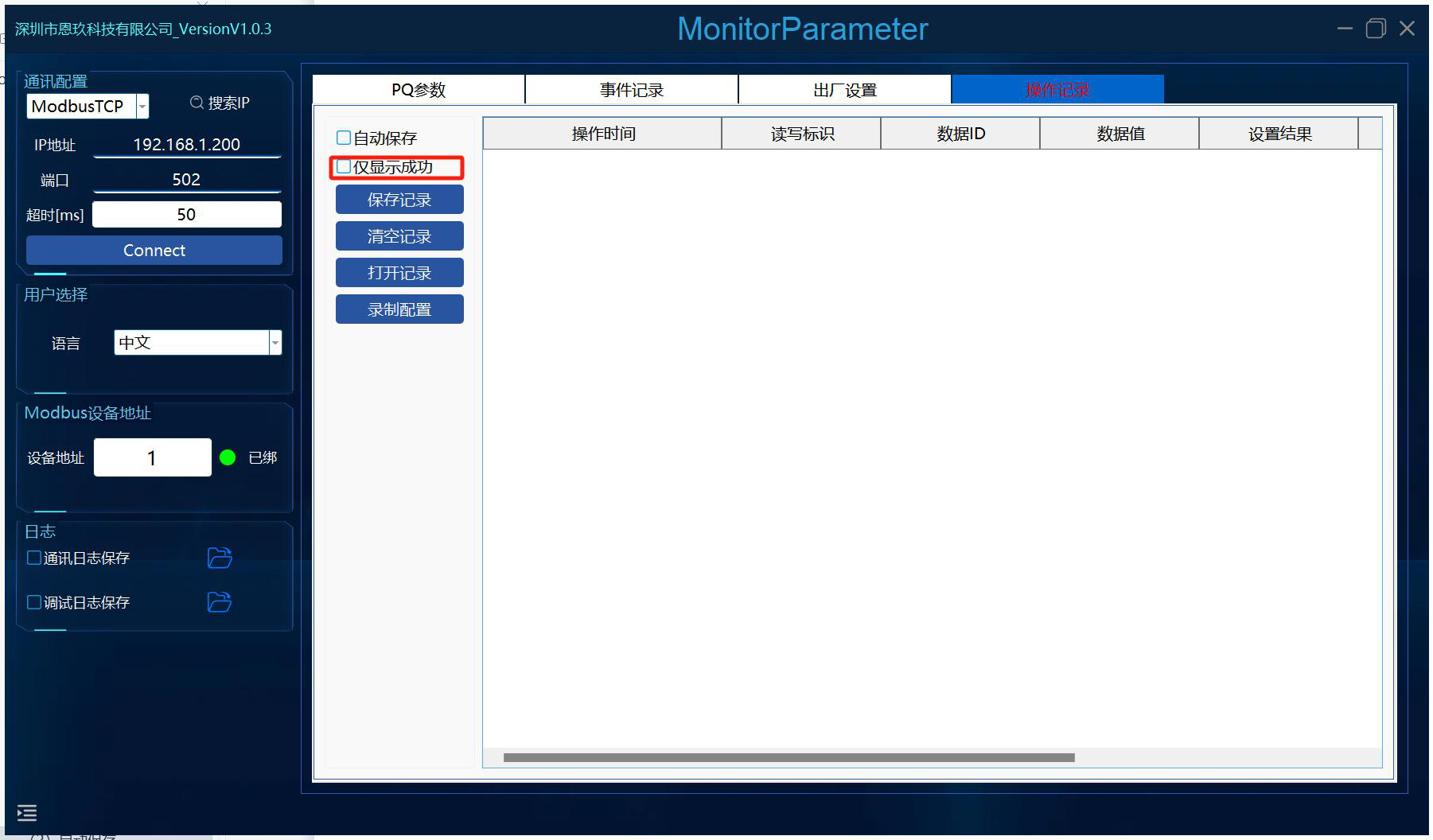
Alleen succesvolle resultaten worden weergegeven; anders worden ze allemaal weergegeven.
- Register opslaan: kies het opslagpad en klik op Opslaan.
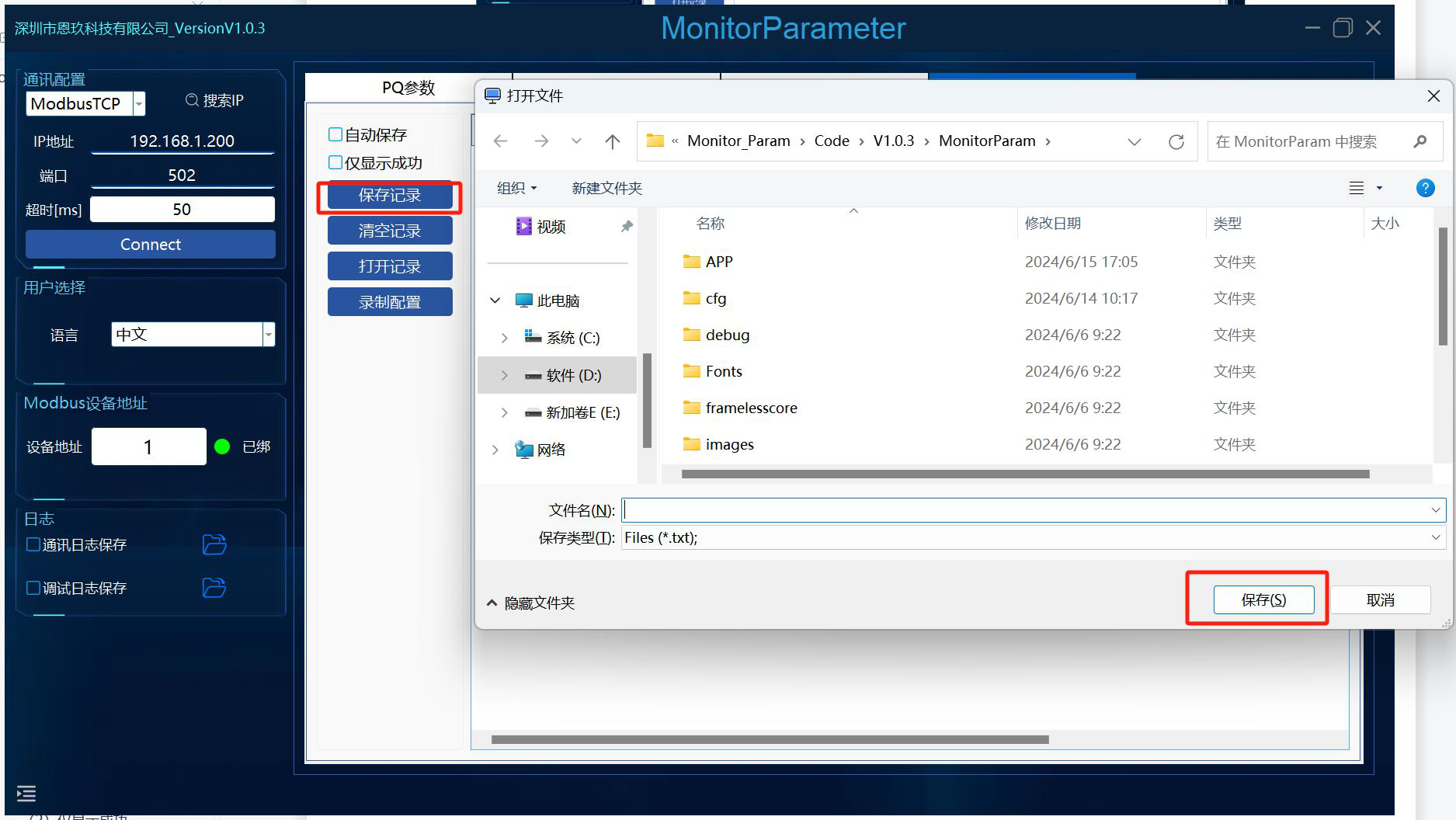
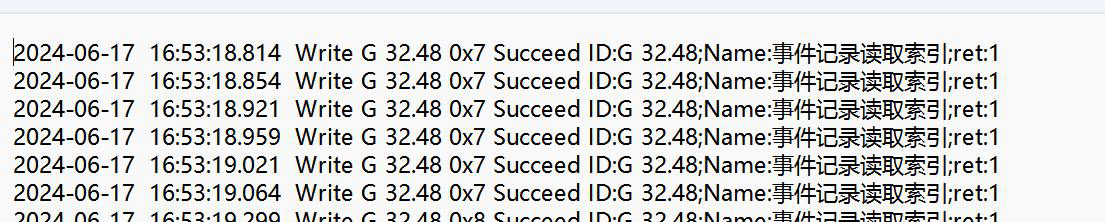
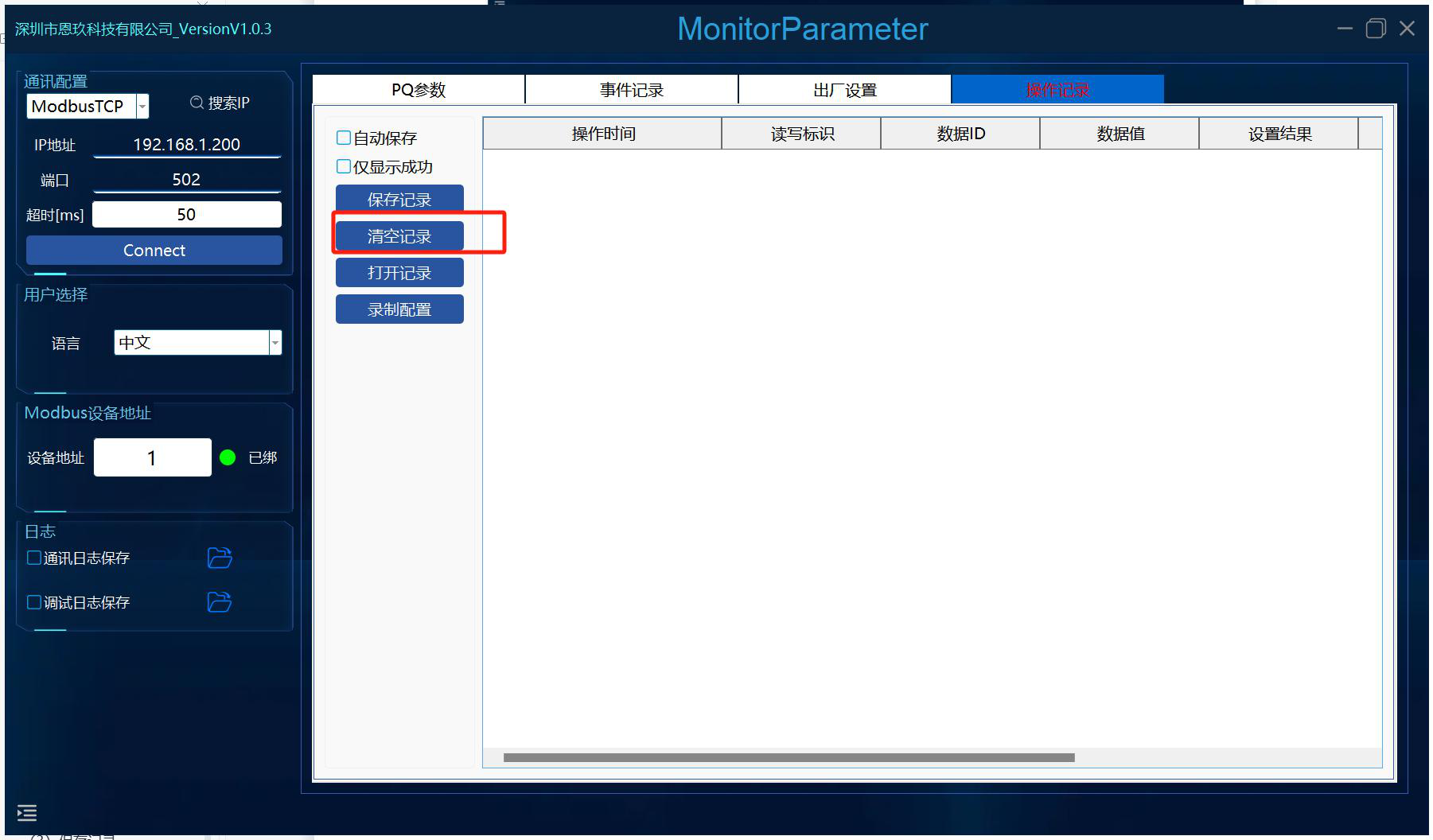
- Register wissen: wist de records in de interface.
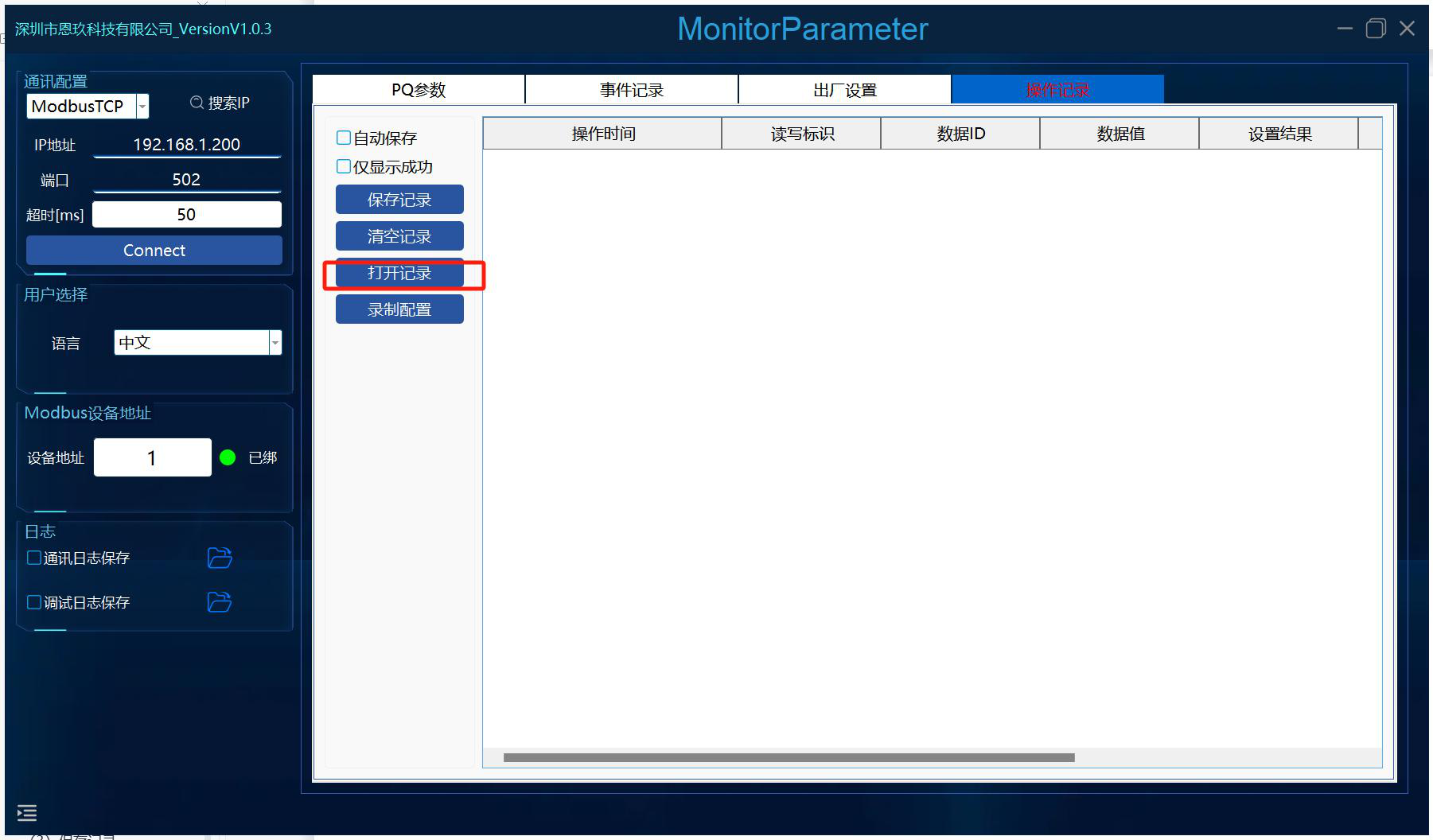
Figuur: Operatieregister: opslaan/wissen/openen
- Register openen: opent een eerder opgeslagen register.
- Opnameconfiguratie:
Figuur: Register openen en opnameconfiguratie
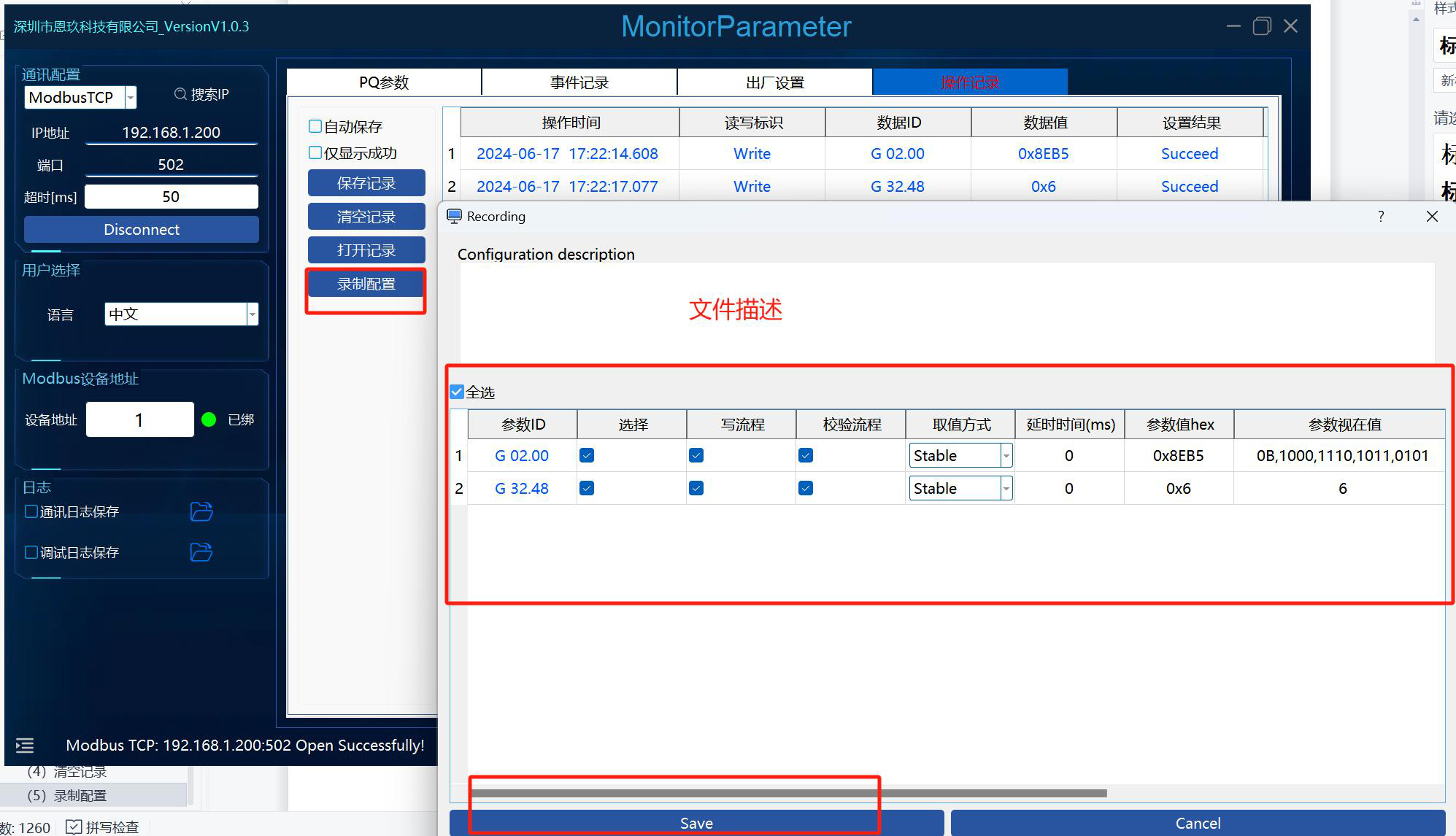
Vul de bestandsbeschrijving in en klik op Save om de inhoud van het register op te slaan. Deze functie wordt gebruikt voor het importeren van configuratiebestanden bij verzending uit de fabriek.