
Erster Teil Allgemeine Hinweise
1. Einführung
1.1 Hardware-Schnittstelle
1.1.1 Hardware-Schnittstelle der D-Cube-A-Serie – Debugging-Verbindungsmethode:
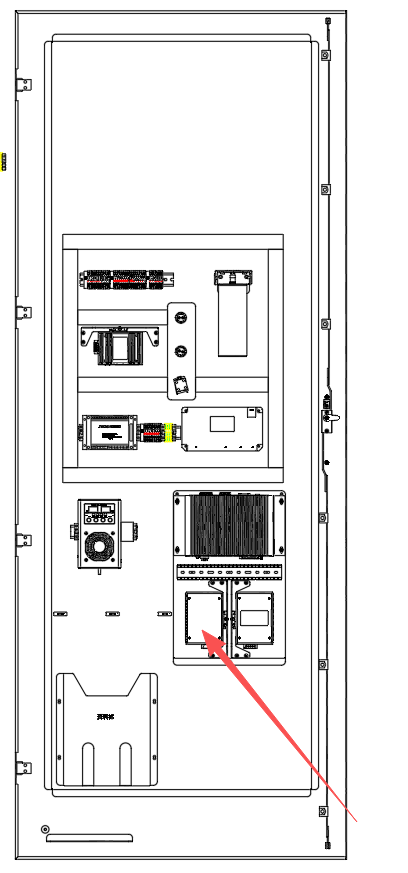
Es wird ein Windows-Laptop benötigt, der mit einem Netzwerkkabel an einen beliebigen LAN-Port des Switches im Schaltschrank angeschlossen wird.
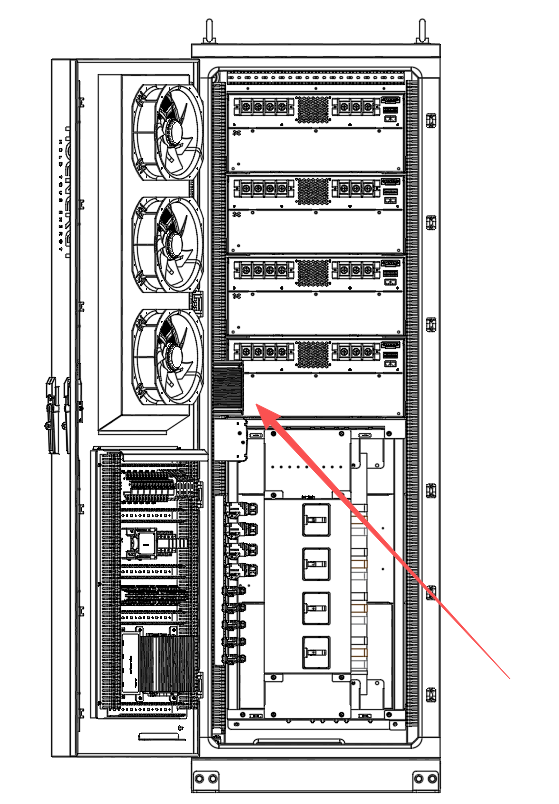
1.1.2 D-Cube-S125/261-EU Hardware-Schnittstelle – Debugging-Verbindungsmethode:
Es wird ein Windows-Notebook benötigt. Mithilfe eines Netzwerkkabels wird eine Verbindung zum ETH-Anschluss an der Vorderseite des PCS im Schrank hergestellt.
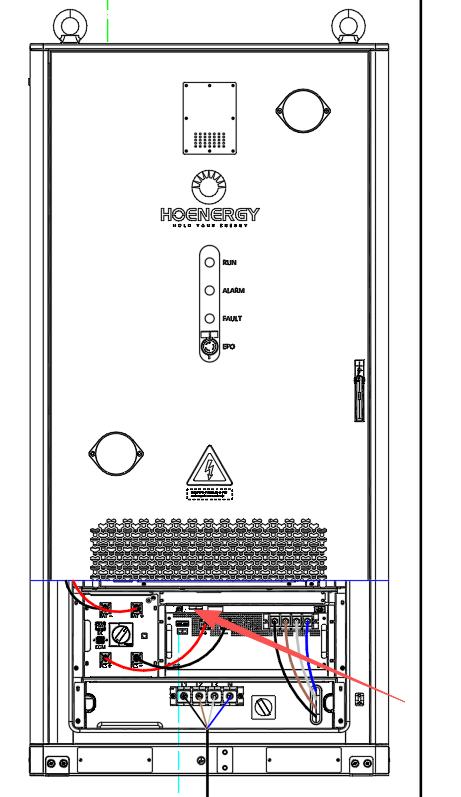
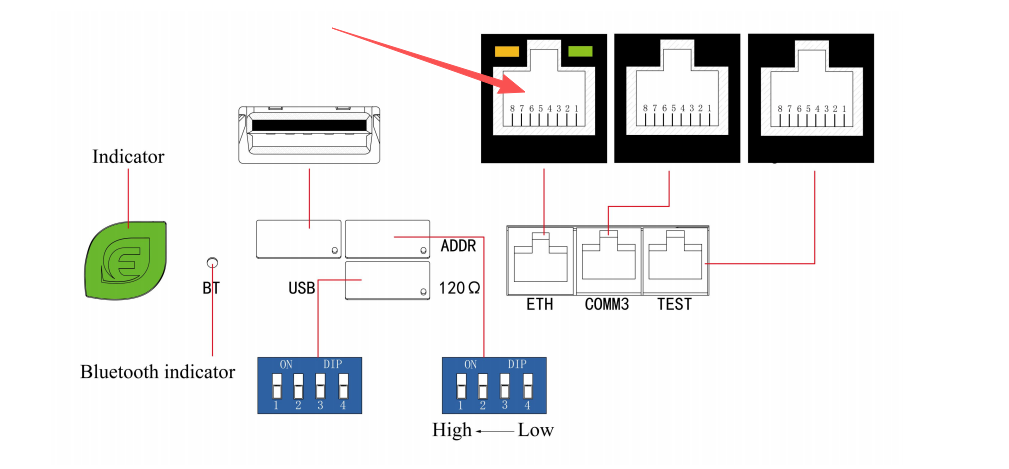
1.1.3 D-Cube-F215/418 Hardware-Schnittstelle Debugging-Verbindungsmethode:
Es wird ein Windows-Notebook benötigt, das mit einem Netzwerkkabel an einen beliebigen LAN-Anschluss des Schaltschrank-Switches angeschlossen wird.
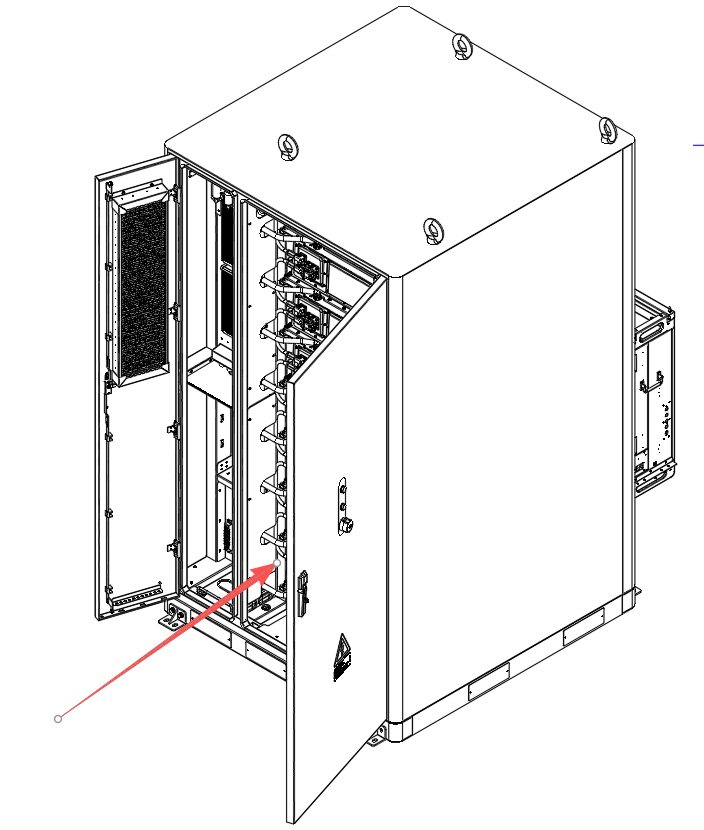
1.2 Linker Funktionsbereich
MonitorParameter dient zur Betriebsüberwachung, Datenerfassung, Parameterkonfiguration und Fehlerbehebung der Leistungselektronikgeräte von Enjoy Technology Co., Ltd. Es unterstützt Kommunikationsmethoden wie Modbus TCP und Modbus Uart und eignet sich für die Geräte-Inbetriebnahme und das Management des Betriebszustands.
2. Beschreibung der Softwareoberfläche
2.1 Linker Funktionsbereich
Abbildung: Hauptbenutzeroberfläche der Software: Linker Funktionsbereich
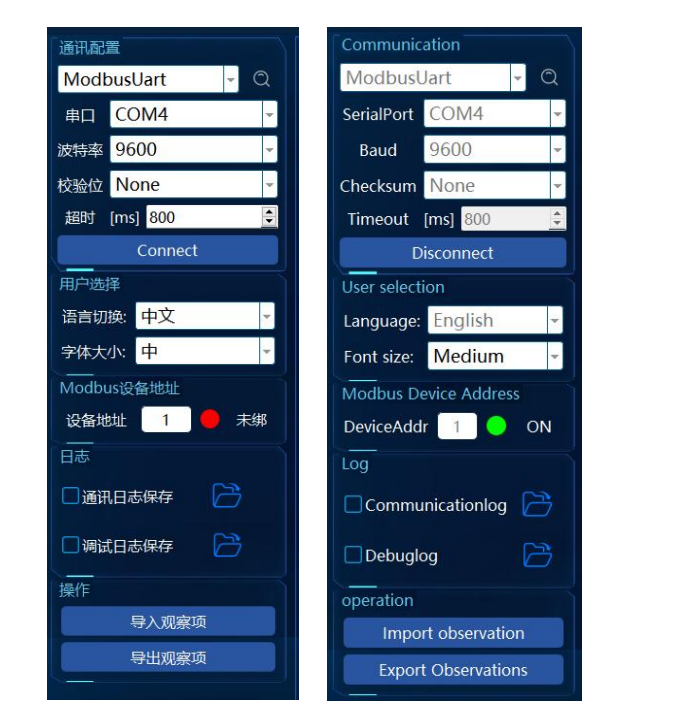
2.1.1 Kommunikationseinstellungen
| Feld | Beschreibung | Beispiel |
|---|---|---|
| Serielle Schnittstelle (Serial Port) | Auswahl der seriellen Schnittstelle zum Verbinden des Geräts | COM4 |
| Baudrate (Baud Rate) | Einstellung der Kommunikations-Baudrate | 9600 |
| Paritätsbit (Parity) | Auswahl des Kommunikations-Paritätsverfahrens | None |
| Timeout | Einstellung der Timeout-Zeit für die Datenpaket-Kommunikation | 800 ms |
| Geräteadresse (Device Address) | Einstellung der Modbus-Adresse des Kommunikationsgeräts | 1 |
| Verbindungsstatus (Connection Status) | Zeigt an, ob das Gerät erfolgreich verbunden ist | Verbunden |
2.1.2 Aktionsoptionen
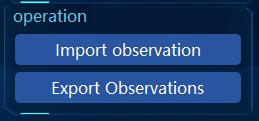
- Beobachtungselemente importieren: Importieren der Liste der zu überwachenden Parameter über eine JSON-Datei.
- Beobachtungselemente exportieren: Exportieren der aktuellen Liste der überwachten Parameter als JSON-Datei, um sie einfach zu speichern und zu teilen.
2.1.3 Protokollverwaltung
- Speicherung der Kommunikationsprotokolle: Zeichnet die Kommunikationsdaten zwischen Geräten und Software auf.
- Speicherung der Debug-Protokolle: Speichert Debug-Informationen für die spätere Problemanalyse.
2.2 Rechter Überwachungsbereich
2.2.1 Parameterüberwachungstabelle
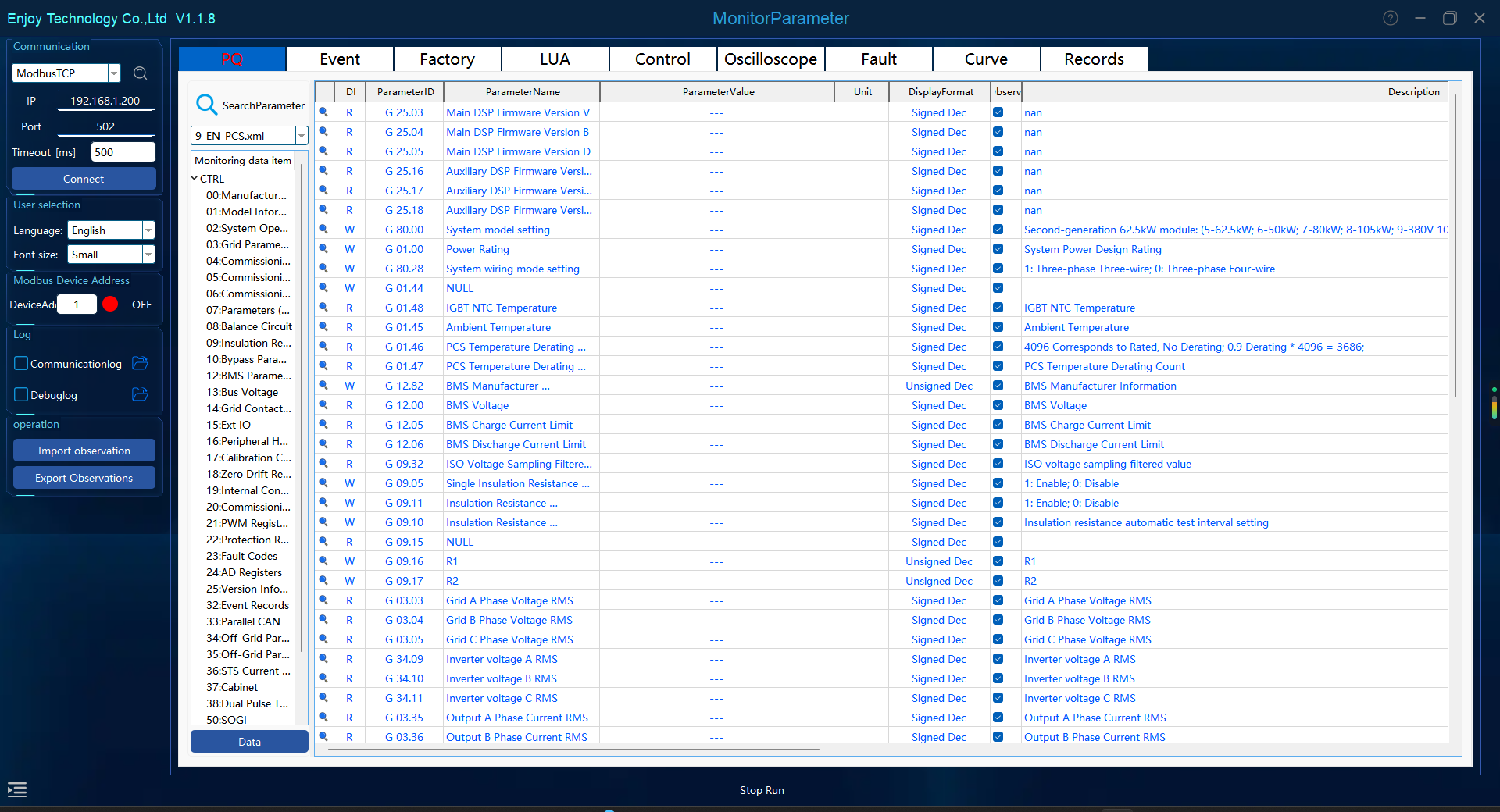
- Parametermodul: Zeigt die Überwachungsdaten des Geräts an.
| Feld | Beschreibung | Beispiel |
|---|---|---|
| ParameterID | Eindeutige Kennung des Parameters | G 00.32 |
| Parametername | Zeigt die konkrete Bedeutung des Parameters an | „Jahr", „Umgebungstemperatur" |
| Parameterwert | Vom Gerät zurückgegebene Echtzeitdaten | 27,0 °C |
| Einheit | Physikalische Einheit des Parameters | °C |
| Anzeigeformat | Darstellungsweise des Parameterwerts | Signed Dec |
| Beobachtungsoption | Nach Aktivierung können bestimmte Parameter gezielt überwacht werden | Aktiviert |
2.2.2 Beschreibung der Registerkarten
- PQ-Parameter: Zeigt die Echtzeitparameter zur Leistungsqualität des Geräts an.
- Ereignisprotokolle: Zeichnet die Betriebsereignisse des Geräts auf und unterstützt die Fehleranalyse.
2.3 Statusleiste unten

- Option ausblenden: Nach dem Klicken wird der linke Funktionsbereich ausgeblendet. Durch erneutes Klicken wird er wieder eingeblendet.
- Kommunikationsstatus: Zeigt die aktuelle Kommunikationsart und die Kommunikationskonfiguration an, z. B.
Modbus UART: COM4:9600-N-8-1.
| Feld | Beschreibung | Beispiel |
|---|---|---|
| Anzahl gesendeter Pakete (S) | Anzahl der bereits gesendeten Datenpakete | 422 |
| Anzahl empfangener Pakete (R) | Anzahl der bereits empfangenen Datenpakete | 398 |
Die Statusleiste unten zeigt in Echtzeit den Kommunikationsbetriebsstatus des Geräts an.
3. Hauptfunktionen
3.1 Kommunikationseinstellungen
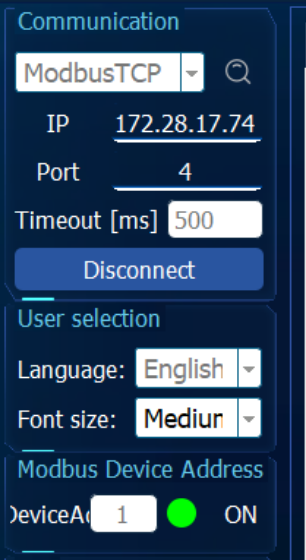
Konfigurieren Sie den Kommunikationsport und die Parameter, um die Verbindung zwischen Gerät und Software herzustellen.
3.1.1 Auswahl des Kommunikationsprotokolls
Abbildung: Auswahl des Kommunikationsprotokolls und Installation des En_Uart-Treibers
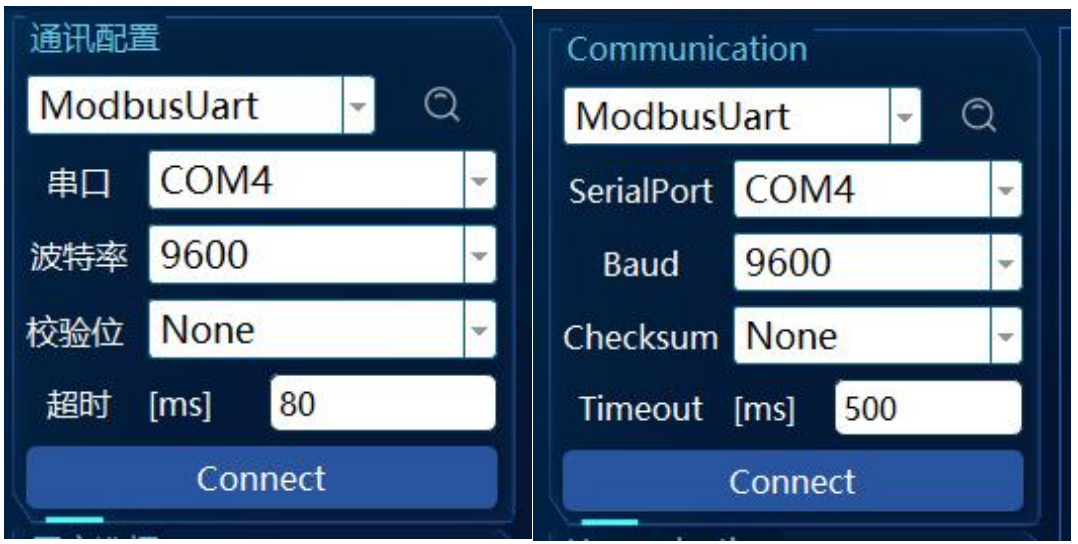
Wählen Sie nach dem Start der Software je nach Anforderung das geeignete Kommunikationsprotokoll aus: ModbusTCP, ModbusUart oder En_Uart.
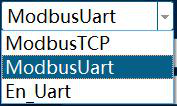
⚠️ Hinweis: Für das En_Uart-Protokoll ist ein spezielles Kommunikationswerkzeug erforderlich. Bitte stellen Sie sicher, dass der zugehörige Treiber bereits installiert ist.
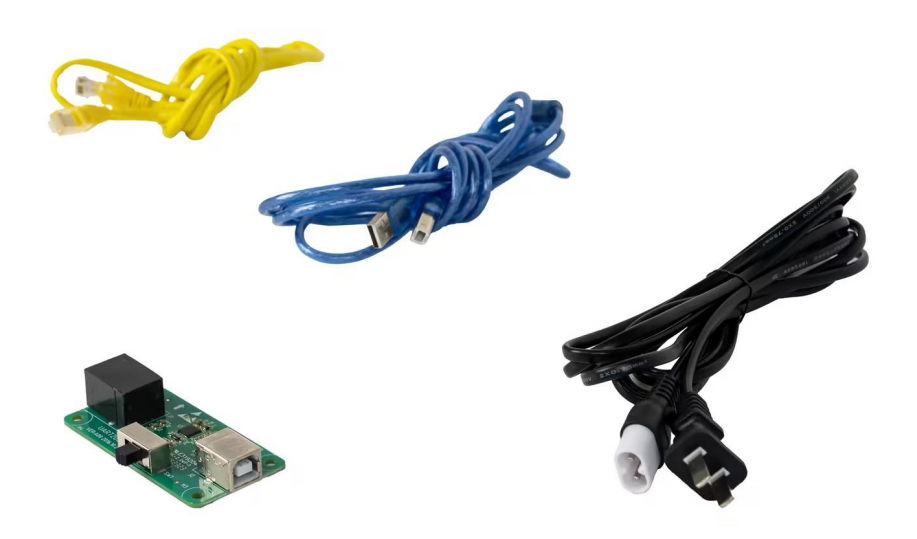
- Installationspfad des Treibers:
1-Monitor1129 > EN_Uart+ > CP210xVCPInstaller > CP210xVCPInstaller_x64.exe
3.1.2 TCP-Verbindungsmethode
Abbildung: TCP/IP-Verbindungseinstellungen
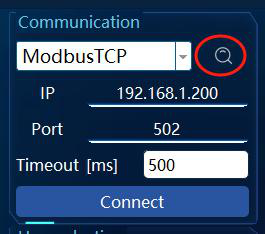
Verwenden Sie ein Scan-Tool, um den Netzwerkverbindungsstatus und die IP-Adresse des Geräts zu überprüfen: Stellen Sie sicher, dass das Gerät ordnungsgemäß mit dem Netzwerk kommuniziert, und ermitteln Sie die tatsächliche IP-Adresse des Geräts.
3.1.3 Verbindung
Klicken Sie auf die Schaltfläche Connect, um sicherzustellen, dass der Kommunikationsstatus als "Verbunden" angezeigt wird.
3.2 Modellauswahl
Abbildung: Modellauswahl (Parameter-Vorlage)
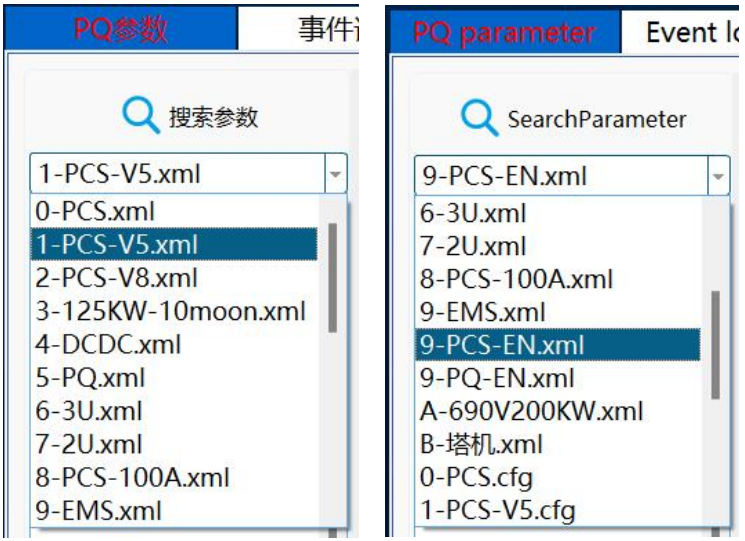
Nachdem der Gerätelastyp ausgewählt wurde, lädt die Software automatisch die entsprechende Überwachungs-Parameter-Vorlage.
💡 Hinweis: - Auswahl PCS englische Version:
9-PCS-EN.xml- Auswahl Netzqualität englische Version:9-PQ-EN.xml
3.3 Parameterüberwachung
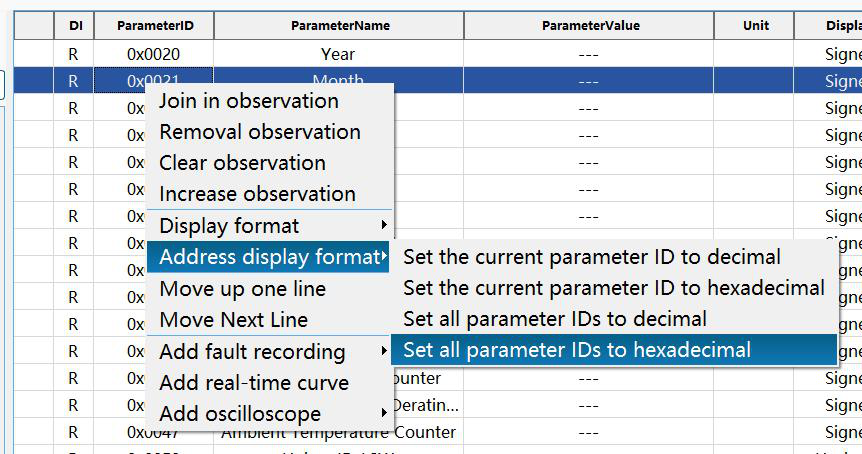
Abbildung: Parameterüberwachung und Adressanzeigeformat
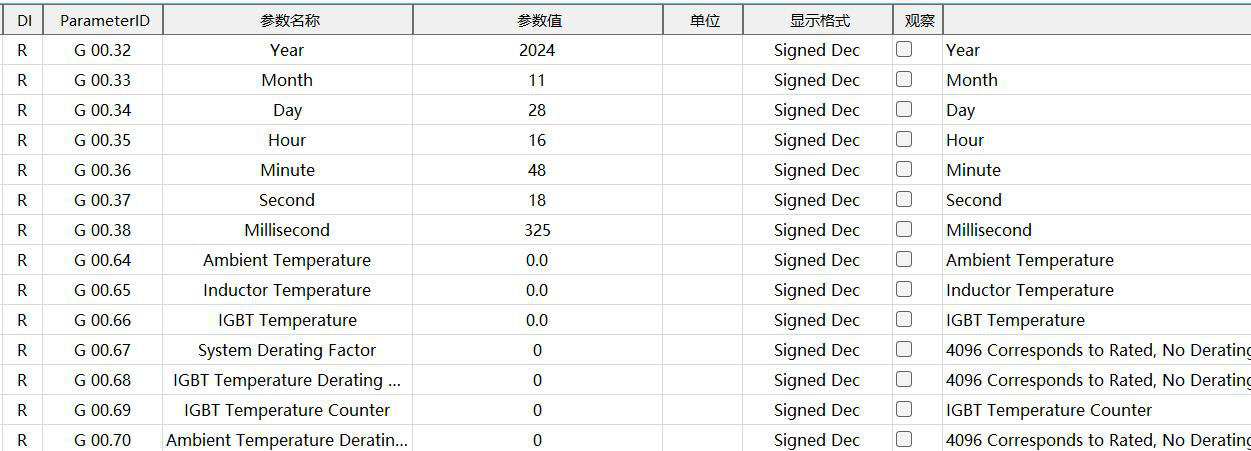
Echtzeitanzeige der Betriebsparameter des Geräts, einschließlich wichtiger Daten wie Temperatur und Spannung.
💡 Hinweis: Klicken Sie mit der rechten Maustaste auf die ParameterID eines beliebigen Parameters, wählen Sie die Option „Adressanzeigeformat" und stellen Sie die aktuelle Parameter-ID auf Hexadezimal ein, um die entsprechende Registeradresse zu berechnen. Dies erleichtert die spätere EMS-Entwicklung, -Steuerung und -Nutzung.
3.4 Ereignisprotokoll
Abbildung: Ereignisprotokoll
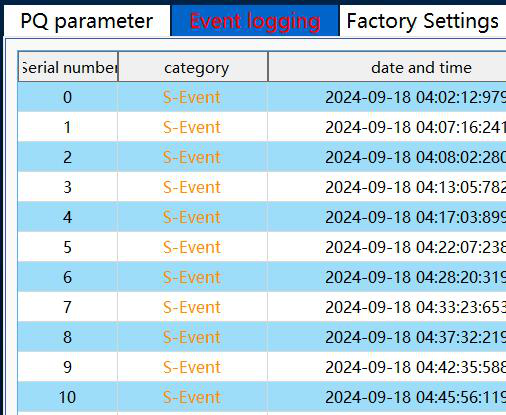
Anzeige historischer Ereignisse zur Unterstützung bei der Fehlerbehebung.
3.5 Beobachtung löschen
Die Funktion „Beobachtung löschen" dient dazu, alle aktuell ausgewählten Überwachungsparameter schnell zu entfernen. Es eignet sich für Szenarien, in denen Parameter neu konfiguriert oder ungültige Überwachungselemente entfernt werden sollen, um eine übersichtliche und auf das Wesentliche fokussierte Überwachungsoberfläche zu gewährleisten.
3.6 Beobachtungslisten importieren/exportieren
Abbildung: Beobachtungselemente importieren/exportieren
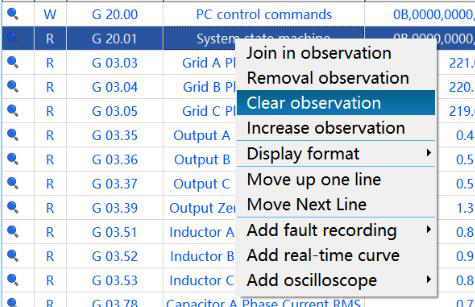
Diese Funktion unterstützt den Stapelimport und -export von häufig verwendeten Parametern, die für unterschiedliche Gerätetypen zur Beobachtung hinzugefügt wurden. Mithilfe dieser Funktion können Anwender die Konfiguration der Beobachtungsparameter effizient zwischen mehreren Geräten teilen, wodurch die Bedienungseffizienz gesteigert und der Aufwand für manuelle Konfigurationen reduziert wird.
Vorgehensweise:
- Klicken Sie auf die Schaltfläche Beobachtungselemente importieren.
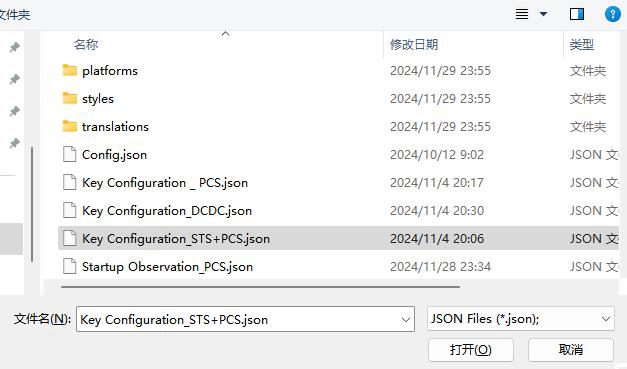
- Wählen Sie die vorbereitete JSON-Datei aus (z. B.
Key Configuration_STS+PCS.json).
- Nach dem Import werden die kritischen Konfigurationsparameter in der Überwachungsliste auf der rechten Seite angezeigt.
4. Hinweise
- Stellen Sie sicher, dass die Konfiguration (Baudrate, Paritätsbit usw.) mit der Gerätehardware übereinstimmt.
- Vermeiden Sie während des Betriebs, dass mehrere Geräte gleichzeitig auf denselben seriellen Port zugreifen.
- Vergewissern Sie sich vor der Parameterkonfiguration über den Parameterbereich, um Betriebsanomalien des Geräts zu vermeiden.
- Stellen Sie bei Verwendung der Importfunktion sicher, dass das Format der JSON-Datei korrekt ist.
5. Häufig gestellte Fragen und Lösungen
| Problem | Mögliche Ursache | Lösung |
|---|---|---|
| Gerät kann nicht verbunden werden | Falsche Schnittstelleneinstellungen oder Gerät nicht gestartet | Überprüfen Sie, ob Konfigurationen wie Schnittstellenname und Baudrate korrekt sind, und starten Sie das Gerät neu |
| Parameter werden fehlerhaft angezeigt | Kommunikationsunterbrechung oder Gerätefehler | Überprüfen Sie die Kommunikationsleitung und stellen Sie sicher, dass das Gerät ordnungsgemäß läuft |
| Parameterdatei kann nicht importiert werden | Falsches Dateiformat | Stellen Sie sicher, dass die JSON-Datei dem von der Software unterstützten Standardformat entspricht |
| Ruckler oder keine Reaktion während des Betriebs | Unzureichende PC-Leistung oder zu große Datenmenge | Optimieren Sie die PC-Leistung und reduzieren Sie die Anzahl der überwachten Parameter |
| Gerät wird nicht gefunden | Blockierung durch Firewall | Öffnen Sie die Firewall in den PC-Eigenschaften und erlauben Sie der Anwendung den Durchgang durch die Firewall |
Teil 2: Bedienung der Hintergrundsoftware
Dieser Abschnitt enthält in der Originaldokumentation hauptsächlich Screenshots der Benutzeroberfläche; sie wurden hier als strukturierte Bedienschritte aufbereitet. Mit
[Screenshot]gekennzeichnete Stellen verweisen auf die im Original enthaltenen Abbildungen der Benutzeroberfläche.
6. Konfigurationsdatei
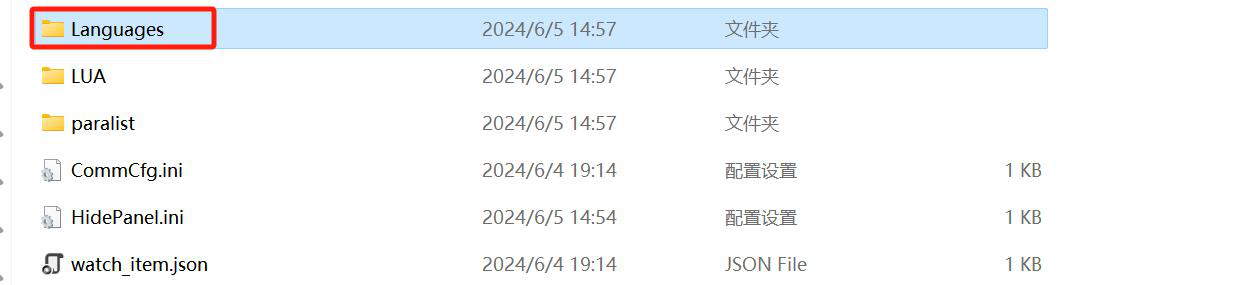
Abbildung: Konfigurationsdatei und Ordnerstruktur
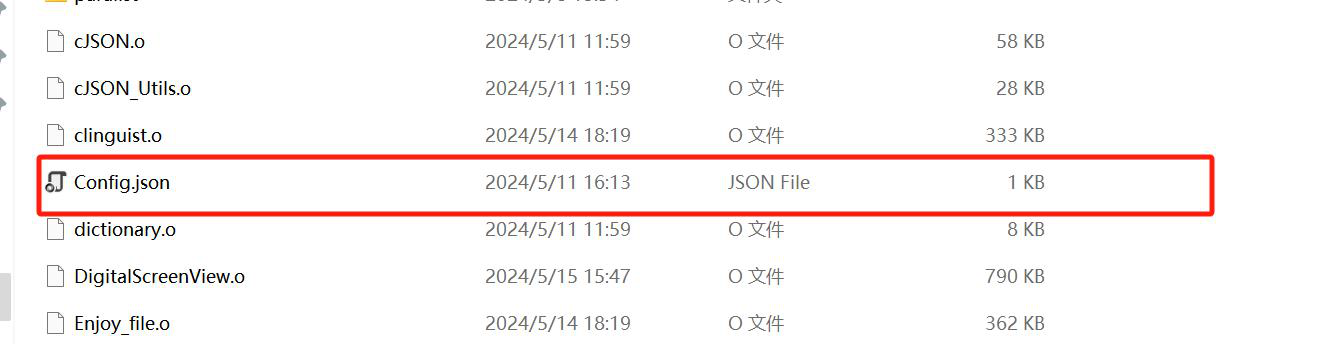
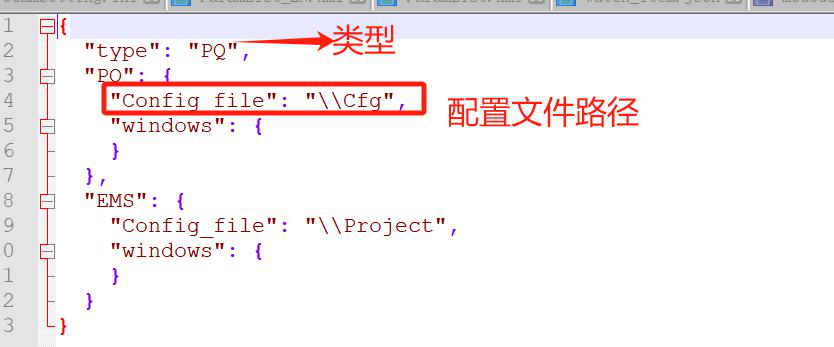
- Im Softwareverzeichnis sollte die Datei Config.json enthalten sein, die die Pfade zu den zugehörigen Konfigurationsdateien enthält.
- Unter dem Ordner Cfg sollten die entsprechenden Unterordner vorhanden sein.
[Screenshot] - Im Ordner Paralist sollten Konfigurationsdateien enthalten sein, z. B. ParamList_CN.xml usw. (je nach Bedarf werden die Konfigurationsdateien im Ordner Paralist abgelegt).
- Fügen Sie je nach Anforderung Parameterkonfigurationsdateien für verschiedene Sprachen hinzu. Wenn entsprechende Sprachdateien hinzugefügt werden, legen Sie diese einfach im entsprechenden Ordner ab.
[Screenshot]
7. Prüfung der Dateiintegrität (Erstmalige Verwendung)
- Prüfen Sie, ob der erhaltene Ordner vollständig ist, insbesondere die Ordner cfg und paralist, da diese für die Kernfunktionen relevant sind.
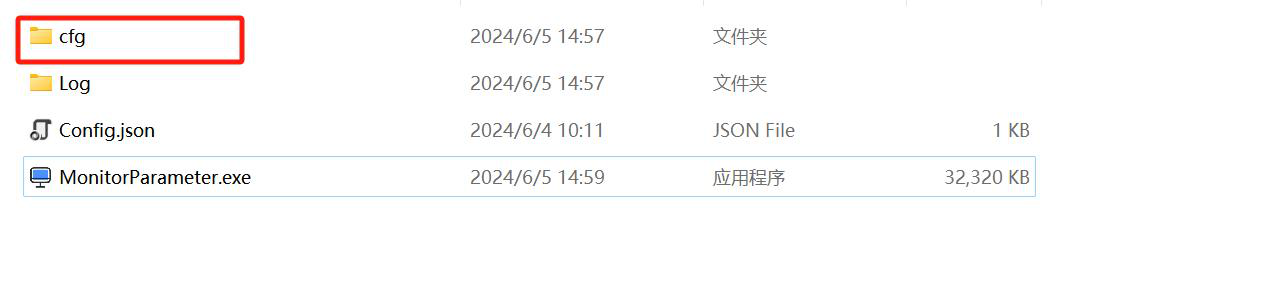
- Der Ordner Cfg sollte die folgenden Unterordner enthalten
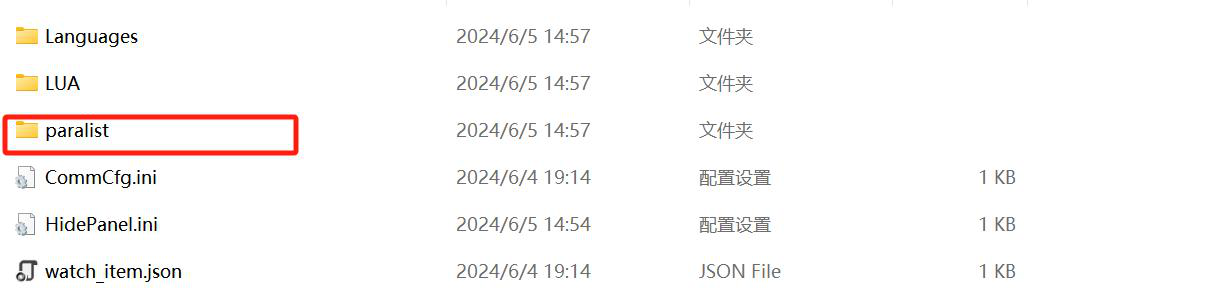
- Im Ordner paralist sollten Konfigurationsdateien enthalten sein, zum Beispiel wie folgt (je nach Anforderung die Konfigurationsdateien im Ordner Paralist ablegen)
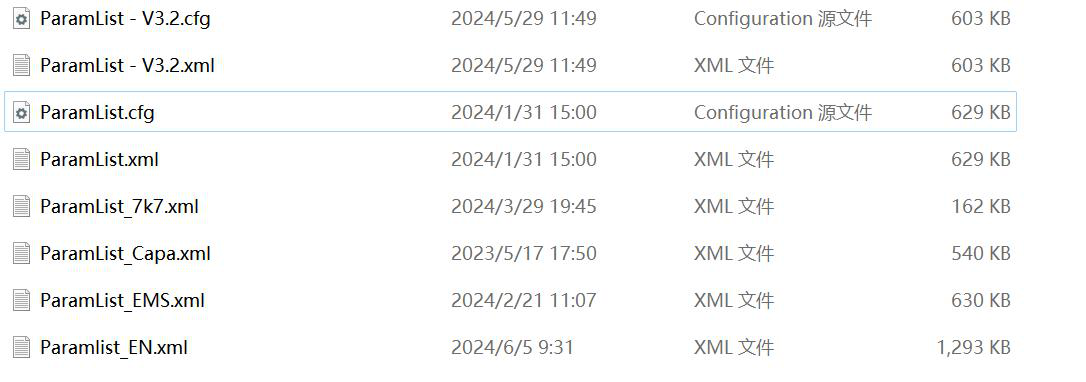
- Fügen Sie je nach Anforderung Parameterkonfigurationsdateien für verschiedene Sprachen hinzu. Wenn entsprechende Sprachdateien hinzugefügt werden, legen Sie diese einfach im entsprechenden Unterordner ab.
| Prüfpunkt | Beschreibung |
|---|---|
| Config.json | Software-Stammverzeichnis, verzeichnet die Pfade der einzelnen Konfigurationsdateien |
| Ordner cfg | Für die Kernfunktionen erforderlich; das Fehlen führt zu Funktionsstörungen |
| Ordner paralist | Speichert die Parameterkonfigurationsdateien (ParamList_CN.xml / ParamList_EN.xml usw.) |
| Sprachdateien | Je nach Anforderung in den entsprechenden Sprachunterordner ablegen |
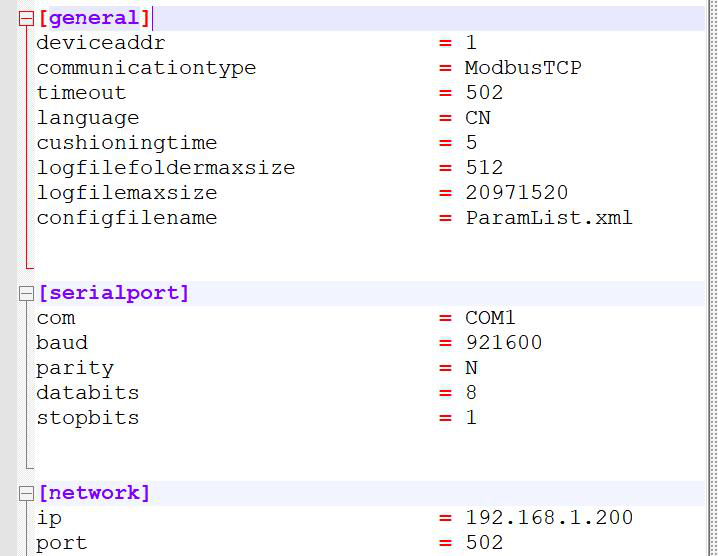
8. Erläuterung der INI-Datei
8.1 [general] Allgemeine Konfiguration
| Schlüsselname | Beispielwert | Beschreibung |
|---|---|---|
| deviceaddr | 1 | Geräteadresse |
| communicationtype | ModbusUart | Kommunikationsart; das Protokoll verwendet standardmäßig ModbusTCP, ModbusUart oder En_Uart. Bei Eingabe anderer Werte wird standardmäßig ModbusTCP verwendet. |
| timeout | 50 | Empfangs-Timeout-Zeit |
| language | CN | Standardsprache, CN für Chinesisch, EN für Englisch |
| Delayms | 5 | Zeit zwischen den Frames |
| Logfilefoldermaxsize | 512 | Größe des Log-Dateiordners |
| logfilemaxsize | 20971520 | Größe der Log-Datei |
| configfilename | ParamList_CN.xml | Standardmäßig geöffnete Konfigurationsdatei |
| fontgrade | 1 | Schriftgröße: 0 klein, 1 mittel, 2 groß |
8.2 [serialport] Konfiguration der seriellen Schnittstelle
| Schlüssel | Beispielwert | Beschreibung |
|---|---|---|
| com | COM5 | Schnittstellenname |
| baud | 9600 | Baudrate |
| parity | N | Parität: N / E / O |
| databits | 8 | Datenbits |
| stopbits | 1 | Stoppbits |
8.3 [network] Netzwerkkonfiguration
| Schlüsselname | Beispielwert | Beschreibung |
|---|---|---|
| ip | 192.168.1.200 | IP-Adresse |
| port | 502 | Portnummer |
8.4 Beispiel für den ursprünglichen INI-Inhalt
Abbildung: INI-Konfigurationsdatei
[general]
deviceaddr = 1                     /*Geräteadresse*/
communicationtype = ModbusUart     /*Kommunikationsart, das Protokoll verwendet standardmäßig ModbusTCP oder ModbusUart oder En_Uart; andere Eingaben werden standardmäßig als ModbusTCP behandelt*/
timeout = 50                       /*Empfangs-Timeout-Zeit*/
language = CN                      /*Standardsprache ist Chinesisch CN (Chinesisch) oder EN (Englisch)*/
Delayms = 5                        /*Zeit zwischen den Frames*/
Logfilefoldermaxsize = 512         /*Größe des Log-Dateiordners*/
logfilemaxsize = 20971520          /*Größe der Log-Datei*/
configfilename = ParamList_CN.xml  /*Standardmäßig geöffnete Konfigurationsdatei*/
fontgrade = 1                      /*Schriftgröße: 0 klein, 1 mittel, 2 groß*/

[serialport]
com = COM5
baud = 9600
parity = N
databits = 8
stopbits = 1

[network]
ip = 192.168.1.200
port = 502
9. Beschreibung der Protokolldateien
9.1 Kommunikationsprotokolldatei
Abbildung: Speichern des Kommunikationsprotokolls
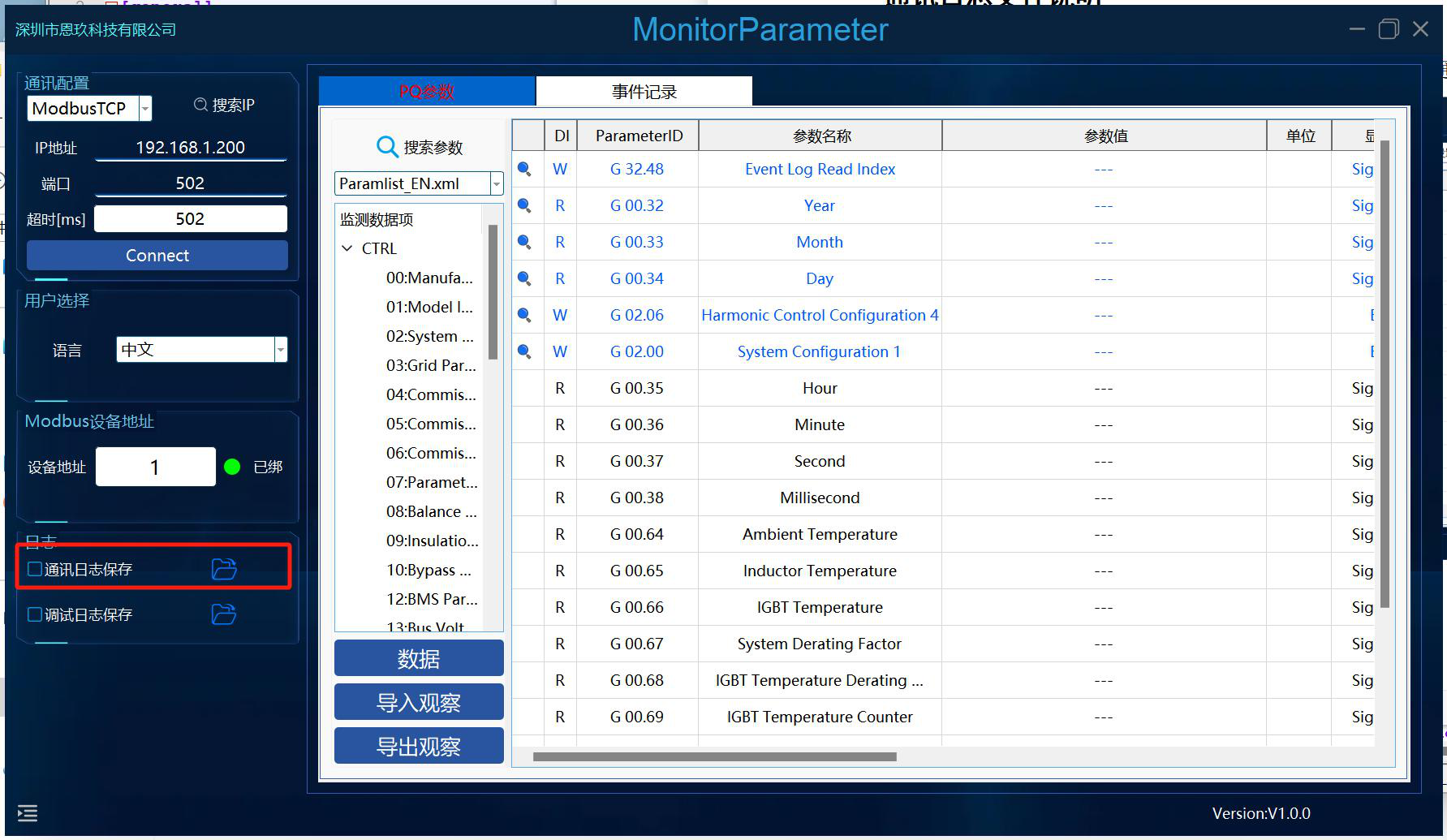
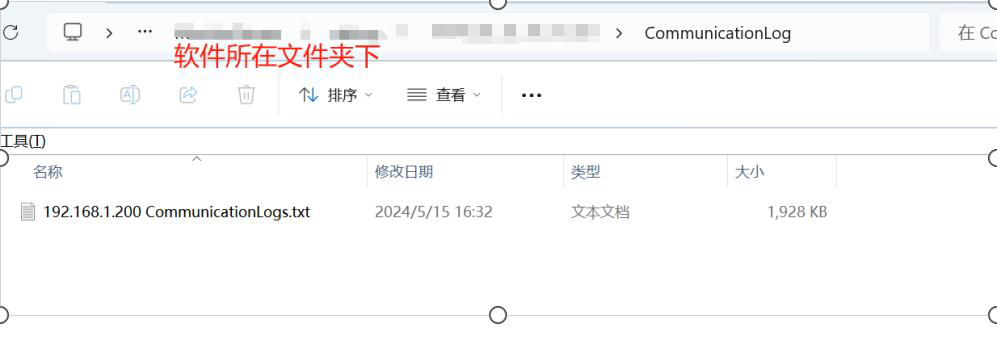
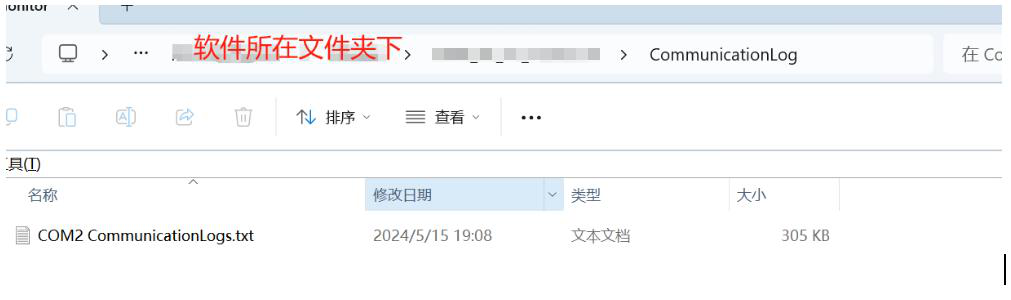

Durch Aktivieren der Option zum Speichern des Kommunikationsprotokolls werden die Daten in dem Ordner, in dem die Software installiert ist, in einer txt-Datei gespeichert, die nach dem aktuell verwendeten Kommunikationsport benannt ist. Durch Klicken auf die Schaltfläche rechts kann der Speicherpfad automatisch geöffnet werden.
9.2 Debug-Logdatei
Abbildung: Speichern der Debug-Logs
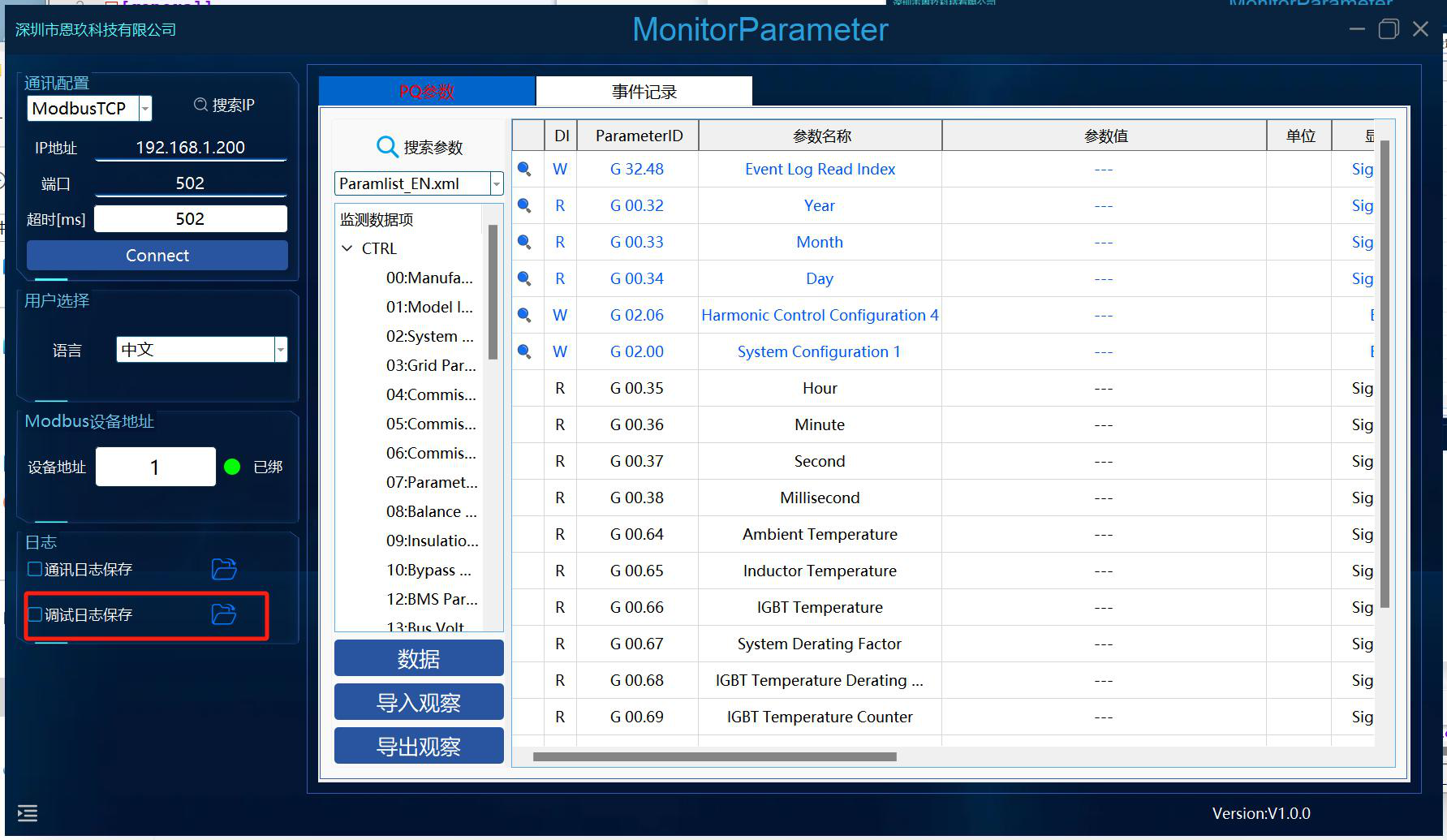
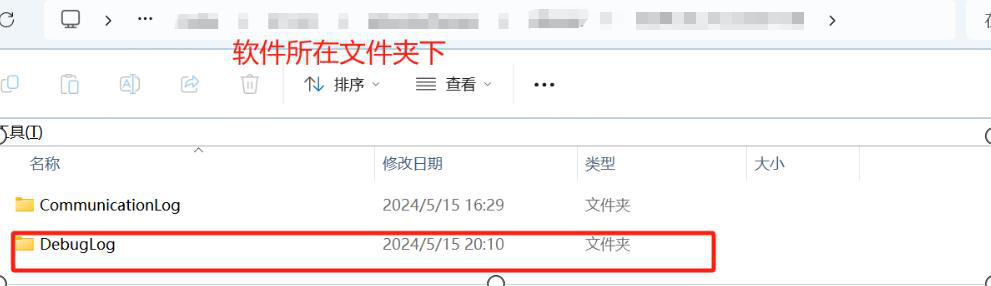
Aktivieren Sie das Kontrollkästchen zum Speichern der Debug-Logs, um Debug-Logs zu speichern. Dies ist in der Regel nicht erforderlich.
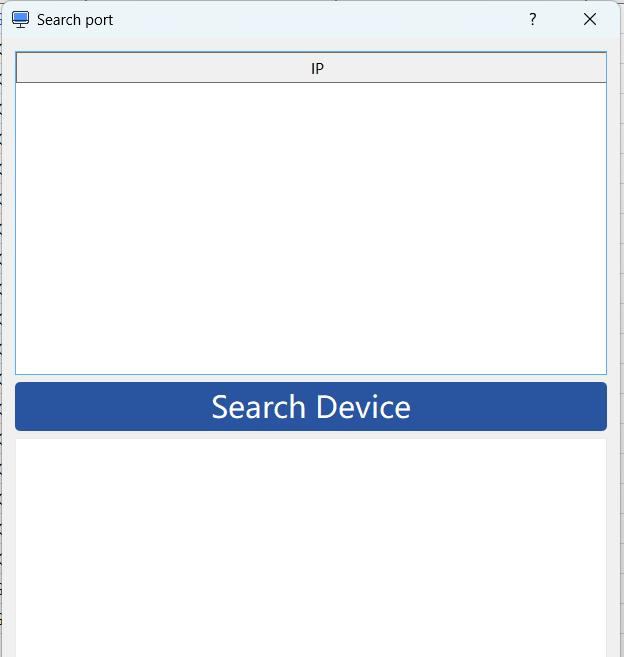
10. IP suchen

Abbildung: Search Device – IP suchen
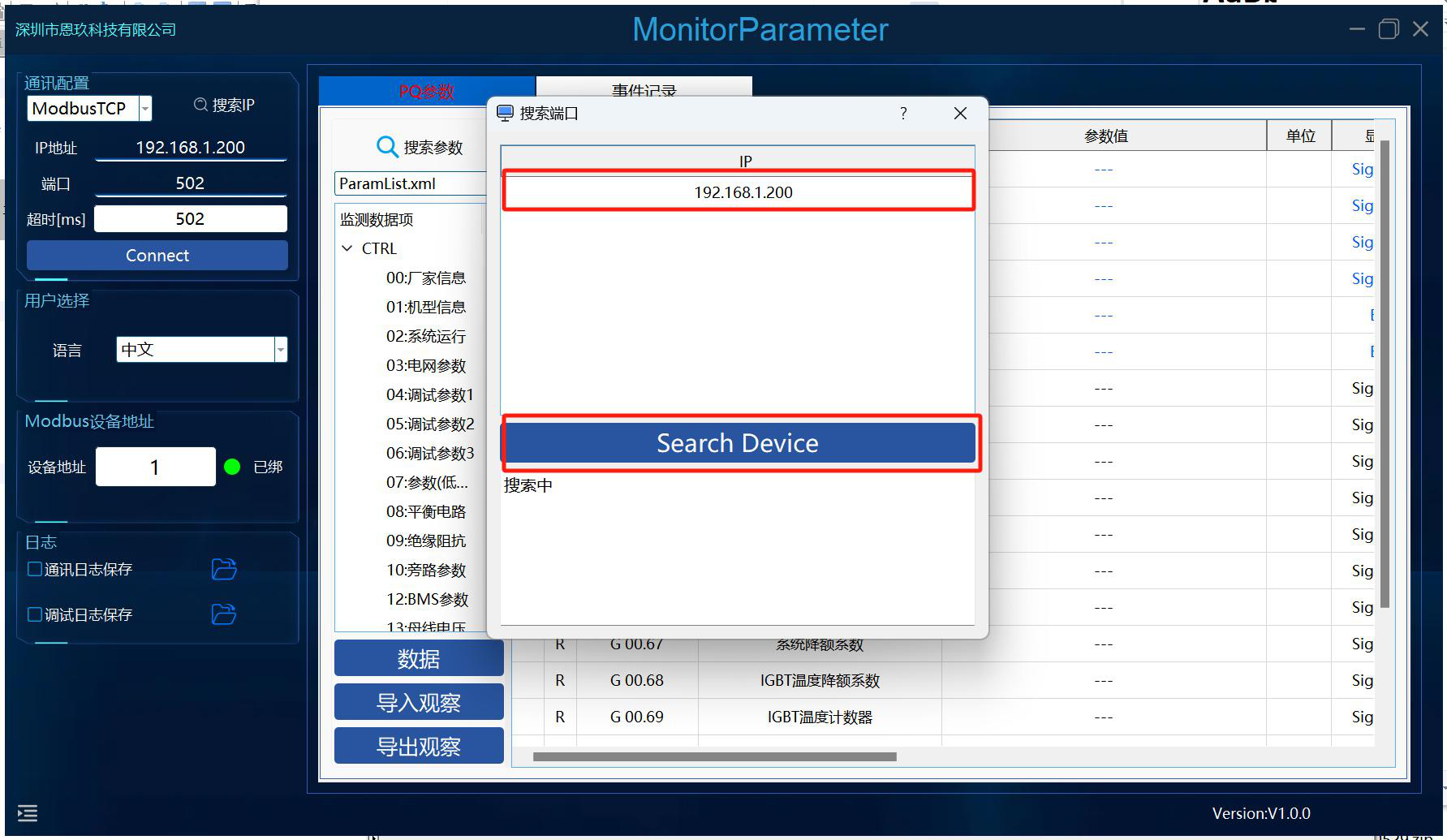
- Klicken Sie auf Search Device, um die Suche zu starten.
- Doppelklicken Sie auf das gewünschte Gerät in der Tabelle; die IP-Adresse wird automatisch in das Feld für die IP-Adresse übernommen.
- Klicken Sie auf Connect.
- Falls kein Gerät gefunden wird, öffnen Sie bitte die Firewall-Einstellungen in den Windows-Eigenschaften und lassen Sie die Anwendung durch die Firewall zu.
11. PQ-Parameter-Seite
11.1 Daten auslesen
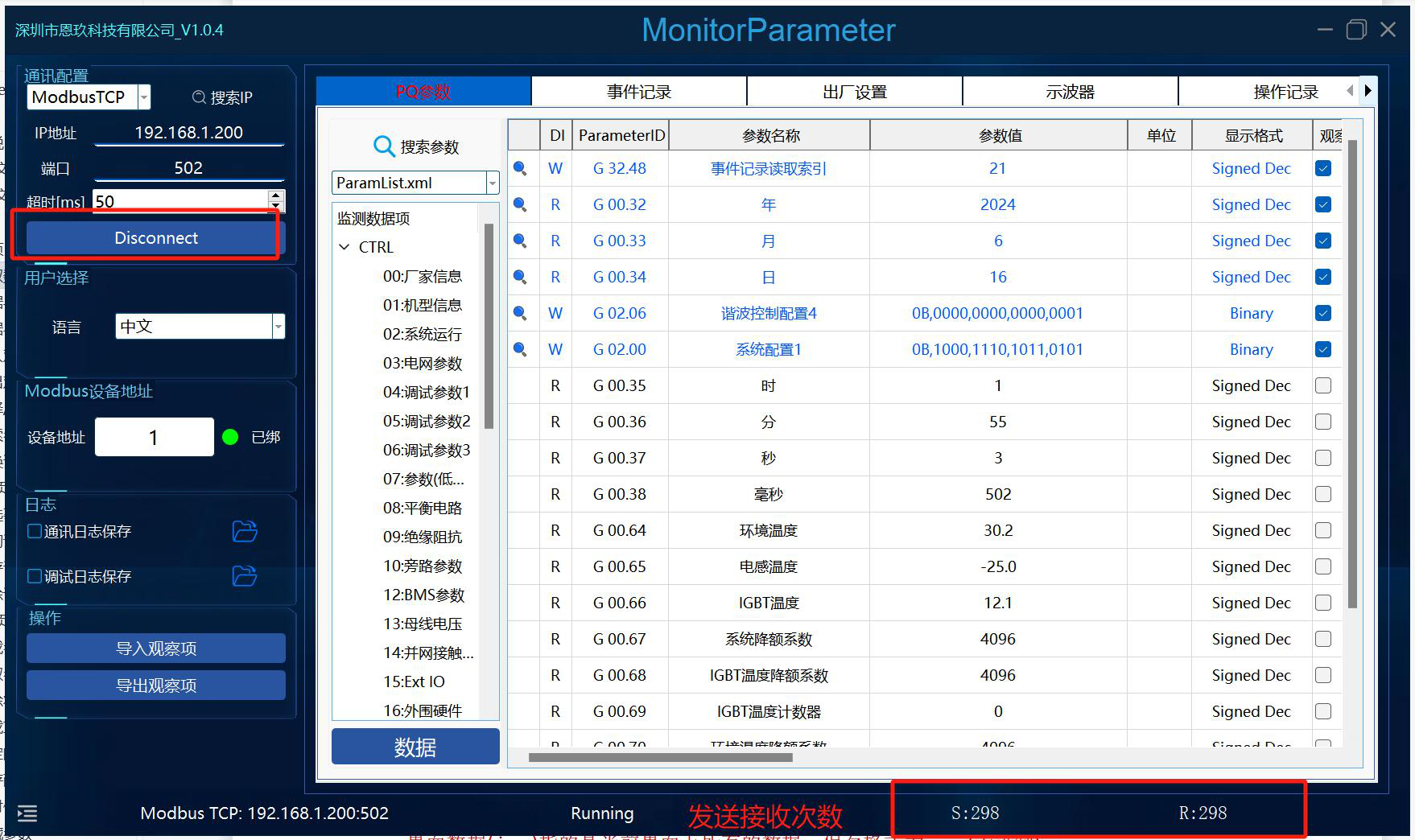
Klicken Sie auf Connect, um den Lesevorgang zu starten (sofern der Port ordnungsgemäß funktioniert). Klicken Sie auf Disconnect, um den Lesevorgang zu beenden.
11.2 Datenexport
Abbildung: Export der PQ-Parameter
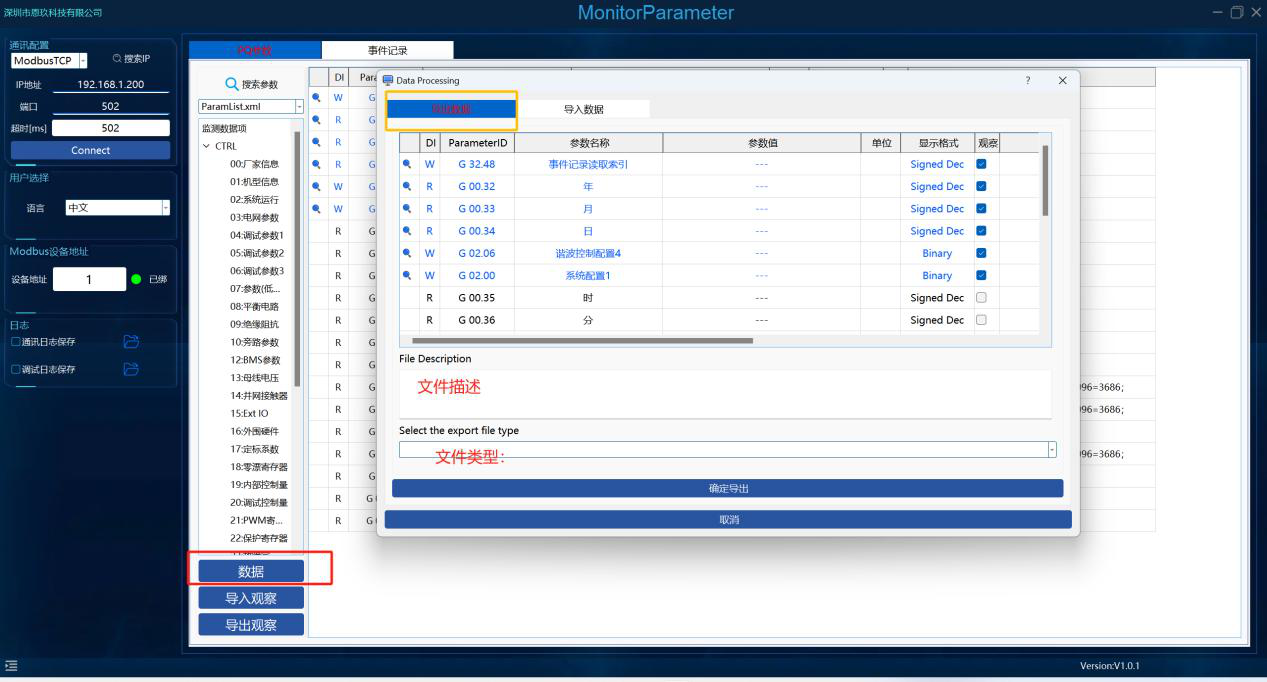
Klicken Sie auf das Popup-Fenster, wählen Sie den Exportdateityp aus, geben Sie die Dateibeschreibung ein, wählen Sie den Dateipfad aus und bestätigen Sie den Export.
| Dateityp | Inhalt | Format |
|---|---|---|
| Oberflächendaten (.csv) | Alle Daten der aktuellen Oberfläche | csv |
| Oberflächendaten (.json) | Alle Daten der aktuellen Oberfläche | json (Dezimal) |
| Beobachtungs-Konfigurationsdaten (.json) | Daten der aktuell beobachteten Elemente | json (Hexadezimal) |
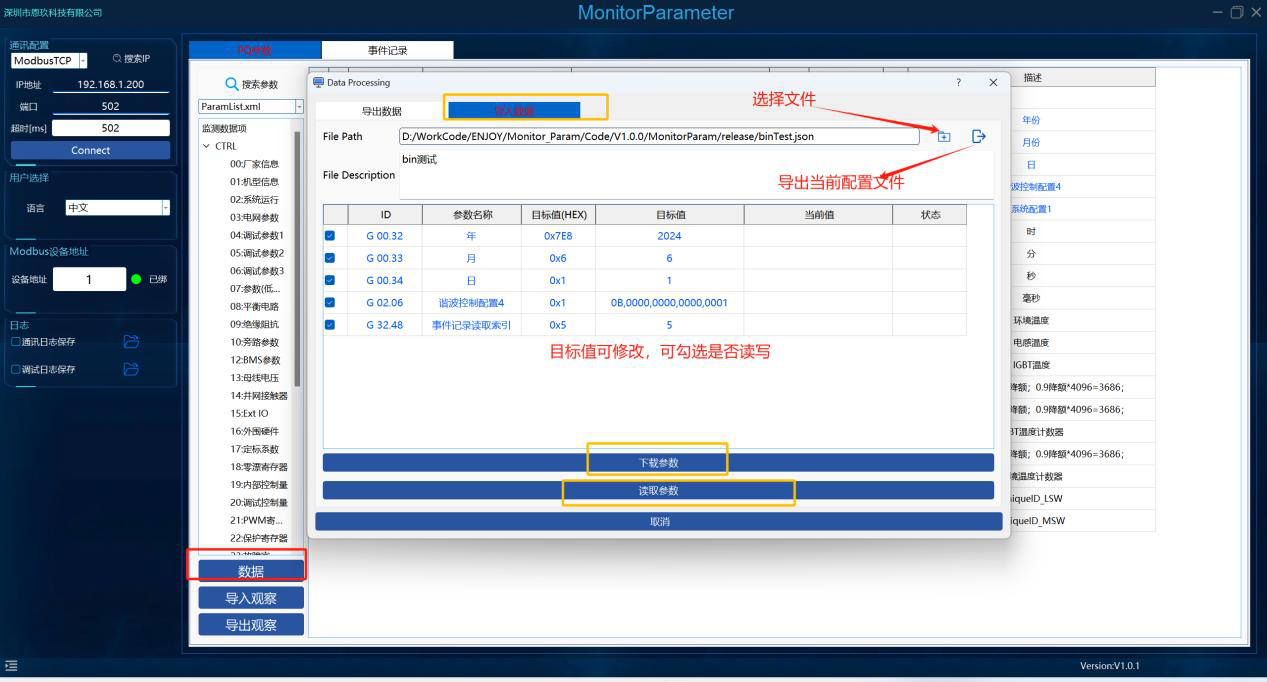
Beobachtungs-Konfigurationsdaten können für den Datenimport verwendet werden.
11.3 Datenimport
Abbildung: Import und Download der PQ-Parameter
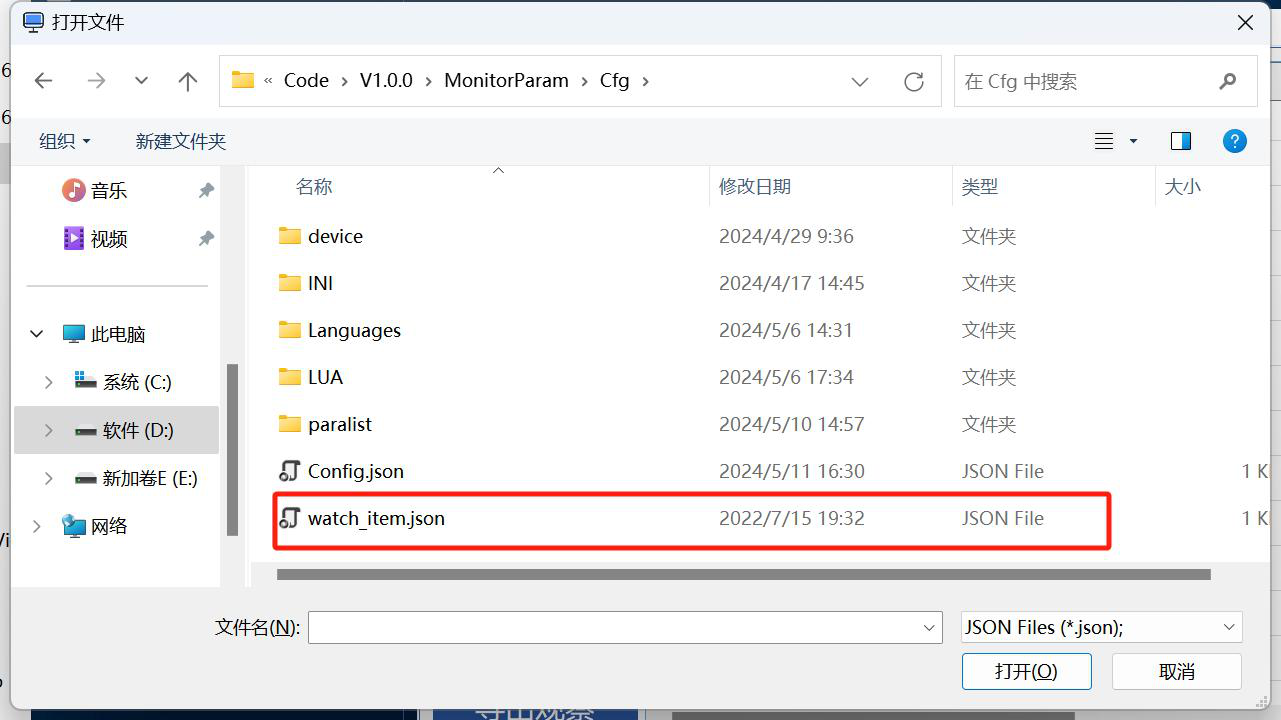
- Klicken Sie auf Daten → Daten importieren.
- Wählen Sie die Konfigurationsdatei aus (die Datei ist die „Beobachtungs-Konfigurationsdaten (.json)"-Datei aus den exportierten Daten).
- Die Tabelle kann bearbeitet werden. Es kann ausgewählt werden, ob ein Lese-/Schreibzugriff erfolgen soll, und die aktuelle Konfigurationsdatei kann exportiert werden.
- Klicken Sie nach der Bestätigung auf Parameter herunterladen.
11.4 Beobachtungen importieren
Wählen Sie eine gültige Beobachtungsdatendatei aus und öffnen Sie sie.
11.5 Beobachtung exportieren
Abbildung: Beobachtung exportieren
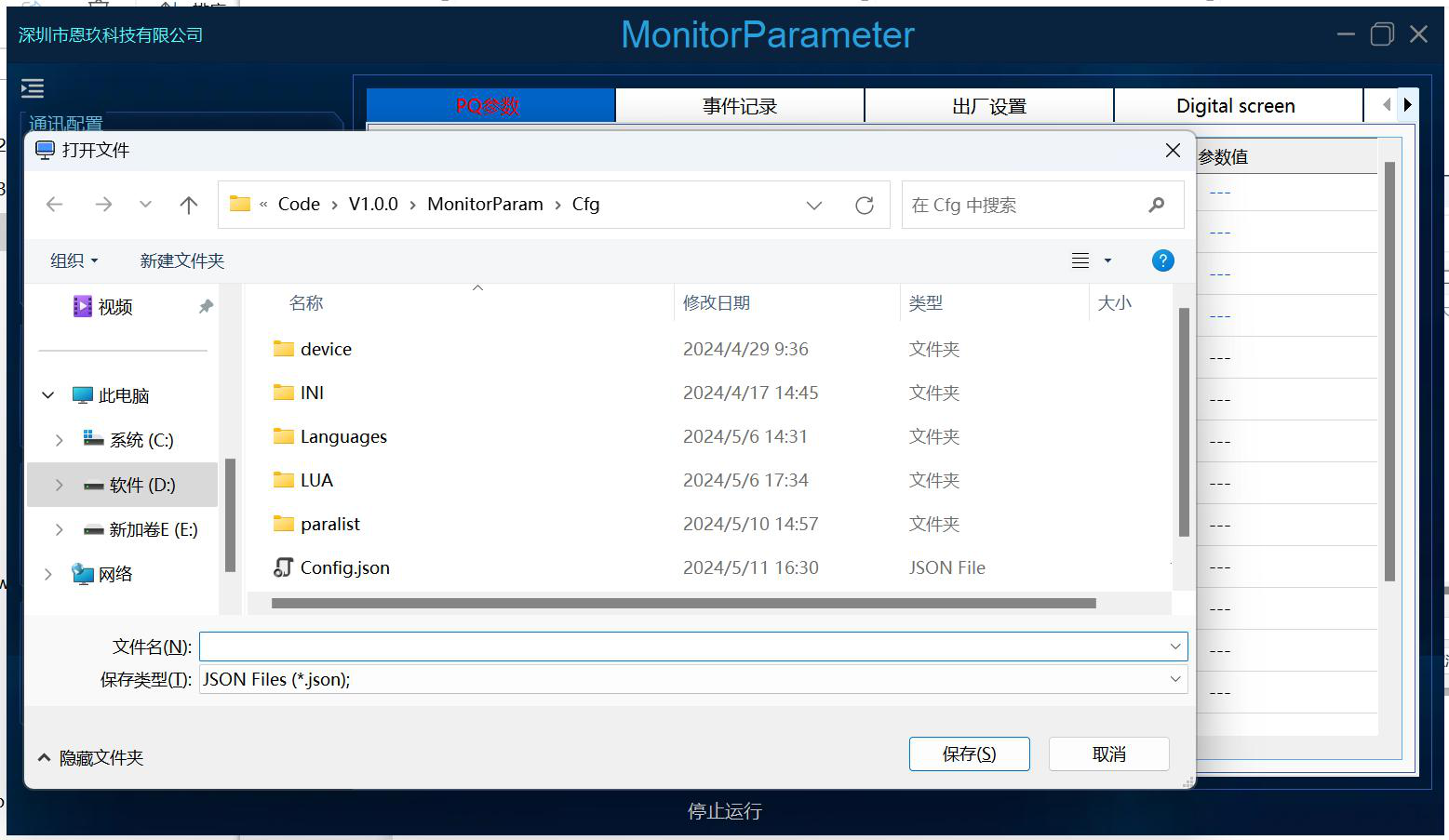
Speichert die Daten der aktuellen Beobachtungsansicht, sodass die Beobachtungsdaten bei der nächsten Verwendung importiert werden können.
11.6 Konfigurationsdatei auswählen/wechseln
Abbildung: Konfigurationsdatei wechseln
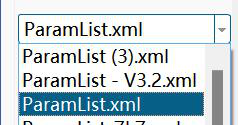
Konfigurationsdatei wechseln und die eigene Konfigurationsdatei auswählen.
11.7 Parameter suchen
Abbildung: Parameter suchen
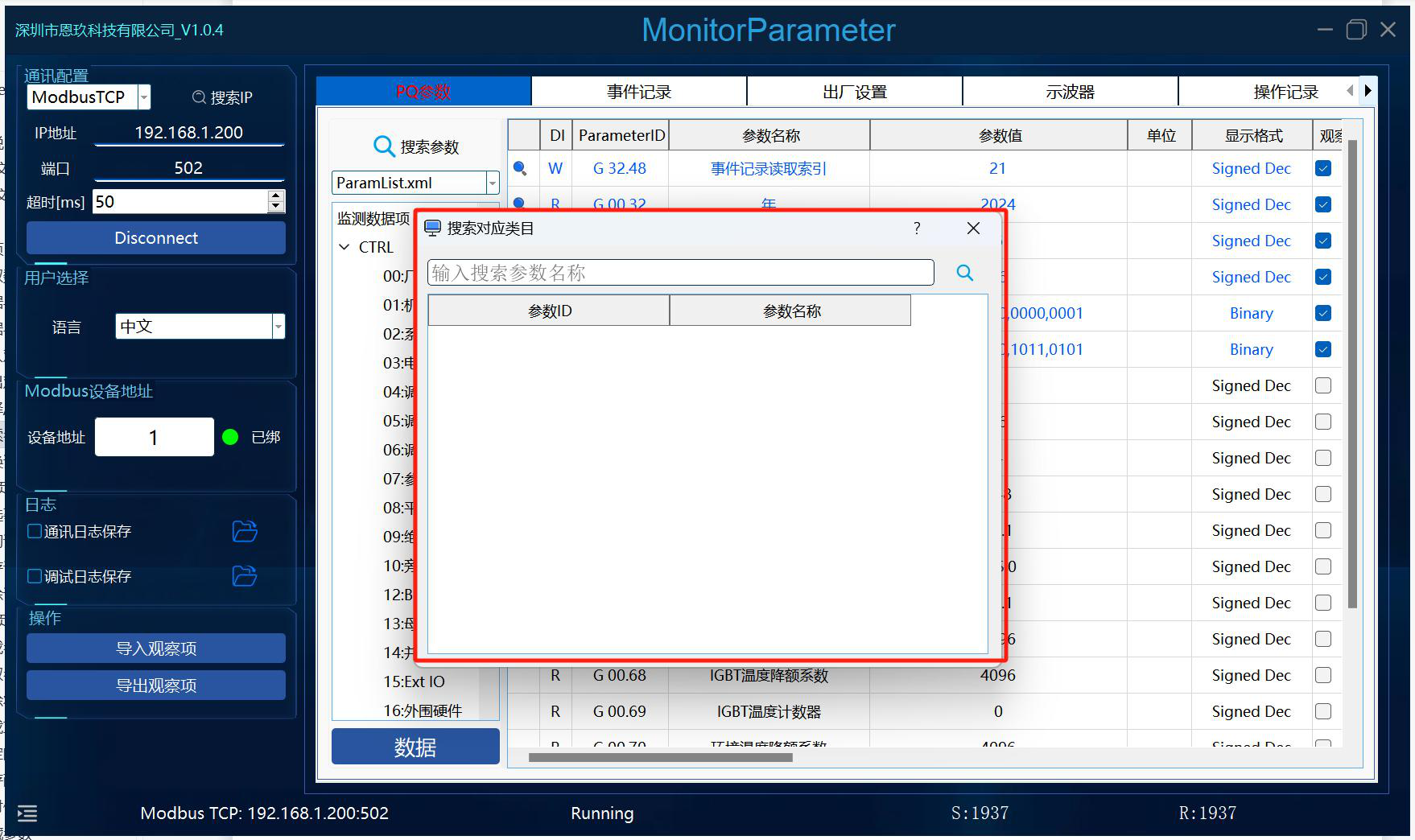
Klicken Sie auf Parameter suchen, geben Sie den Suchbegriff ein, klicken Sie auf die Suchtaste oder drücken Sie die Eingabetaste. Mit einem Rechtsklick können die Werte zur Beobachtung hinzugefügt werden.
11.8 Sprache wechseln
Abbildung: Sprache wechseln und Konfigurationsdateien
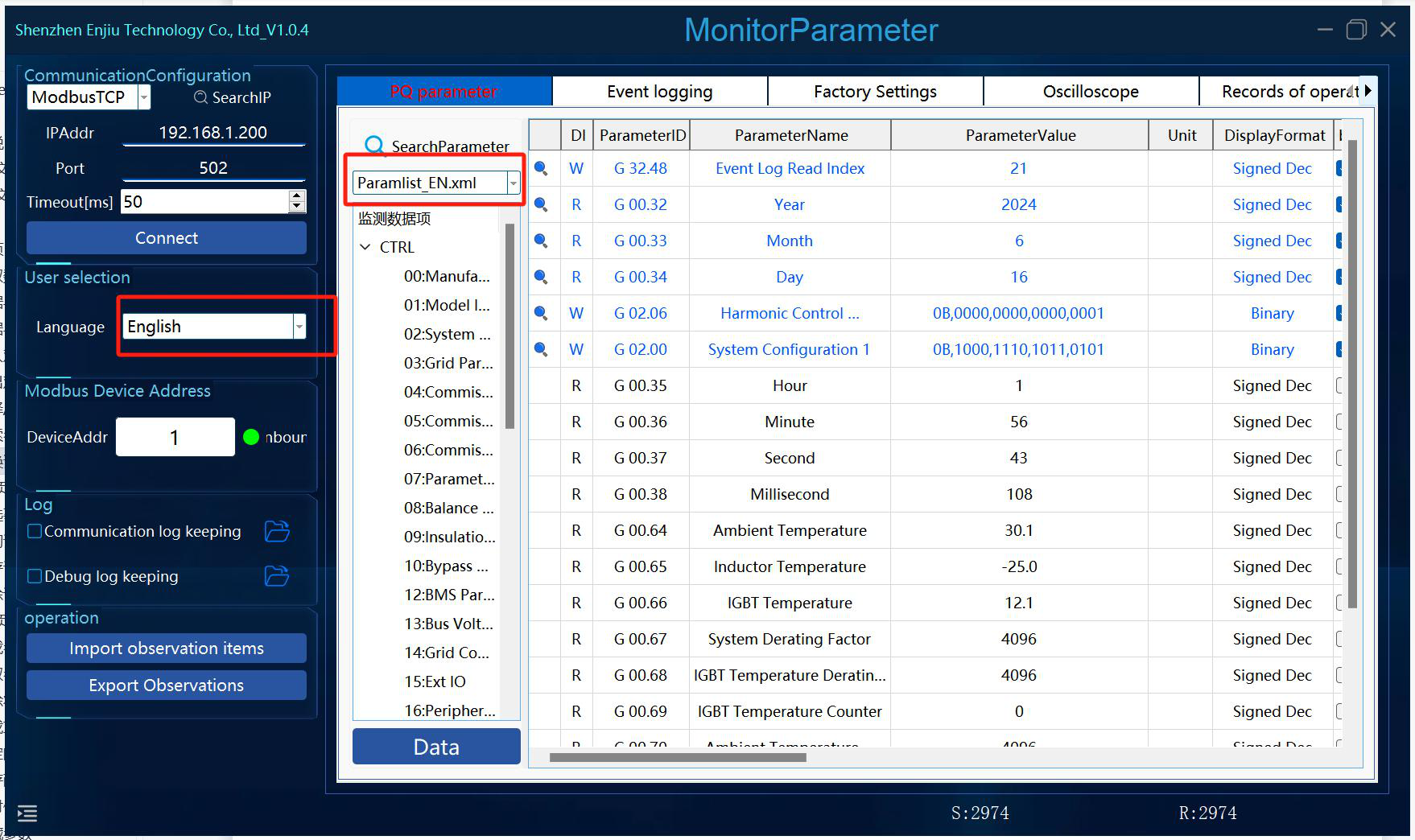
Nach dem Wechsel der Sprache muss die XML-Konfigurationsdatei manuell umgestellt werden: Paramlist_EN.xml ist die englische Version von Paramlist.xml.
12. Seite Ereignisprotokoll
Abbildung: Bedienung der Seite Ereignisprotokoll
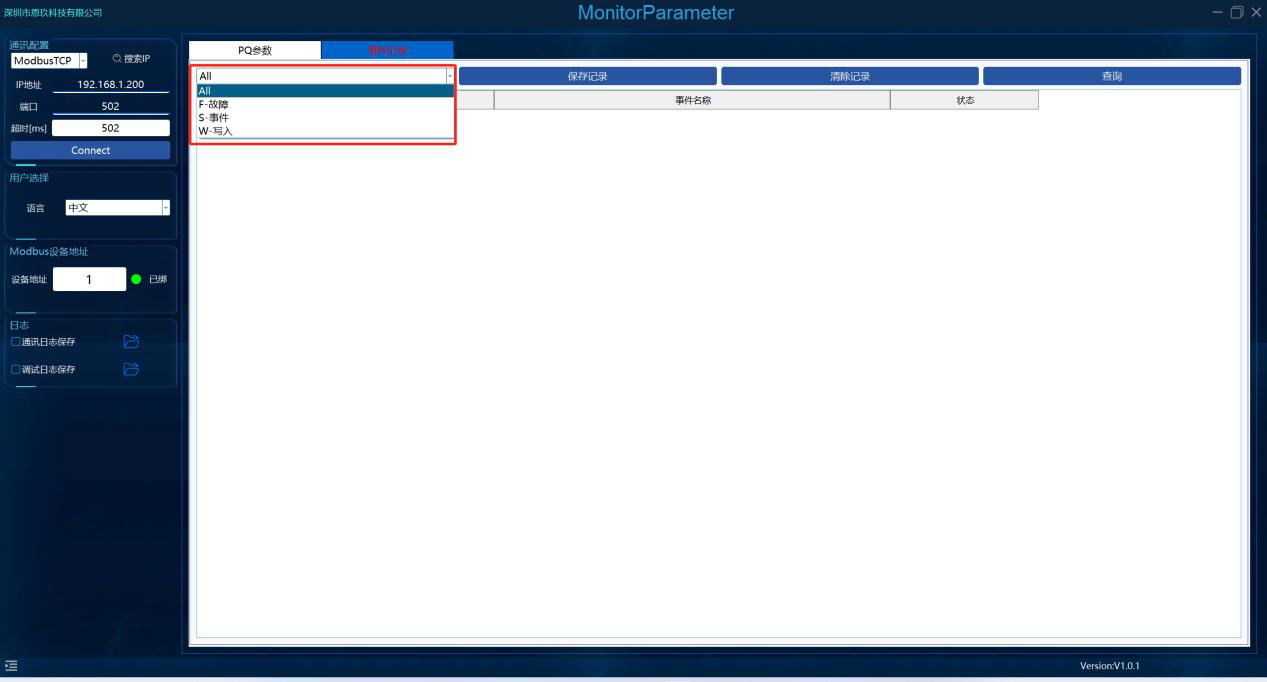
- Ereignistyp filtern: Nach Ereignistyp filtern.
- Protokoll abfragen: Vorhandene Einträge abfragen.
- Protokoll speichern: Das Ereignisprotokoll an einem bestimmten Speicherort ablegen.
- Protokoll löschen: Das Ereignisprotokoll leeren.
13. Seite „Werkseinstellungen“
13.1 Parameter herunterladen
Parameterkonfiguration auswählen oder die Datei über das Dropdown-Feld wählen und die Parameter, die heruntergeladen werden sollen, markieren.
13.2 Parameter lesen
Abbildung: Werkseinstellungen: Parameter herunterladen/lesen
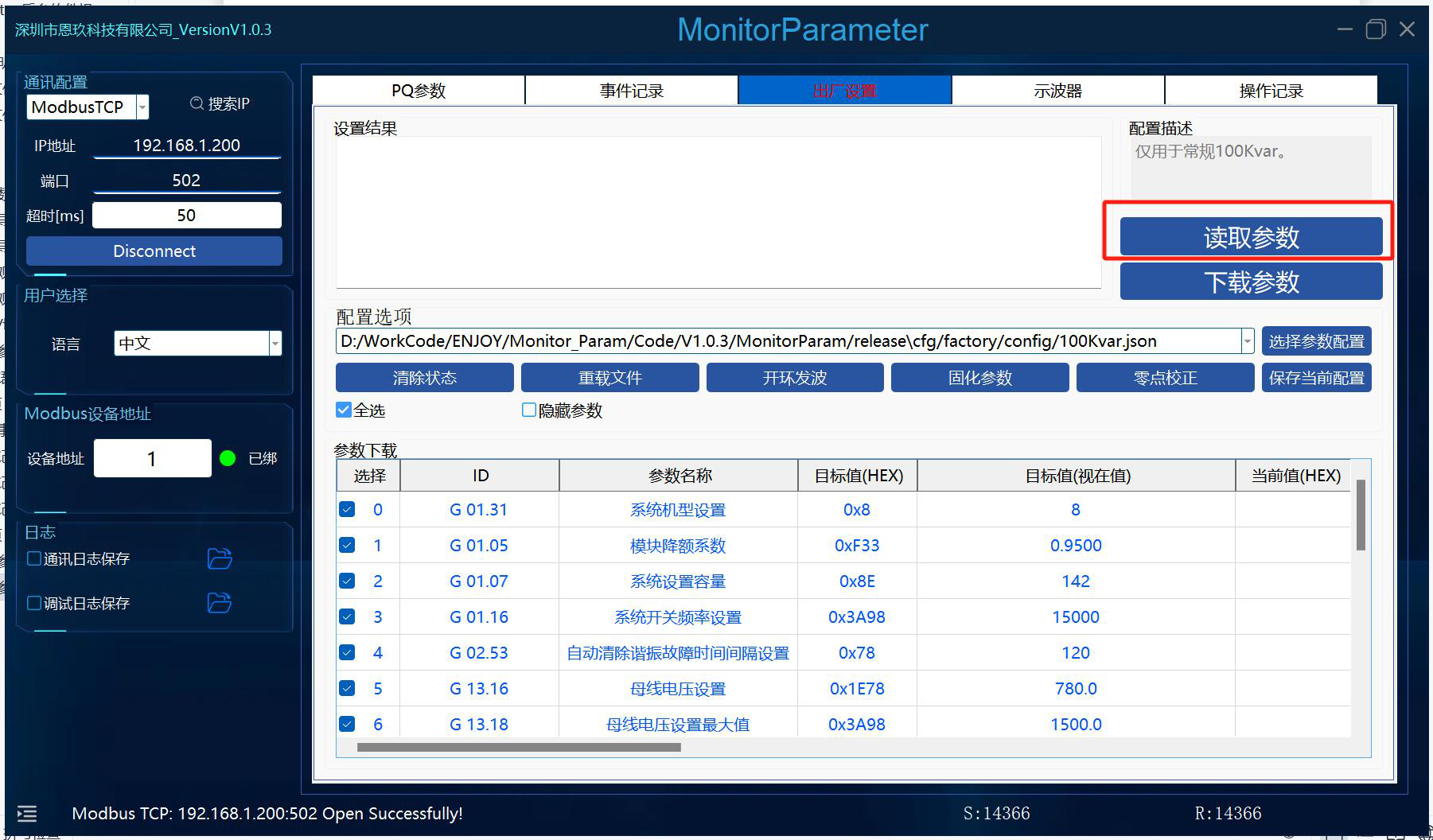
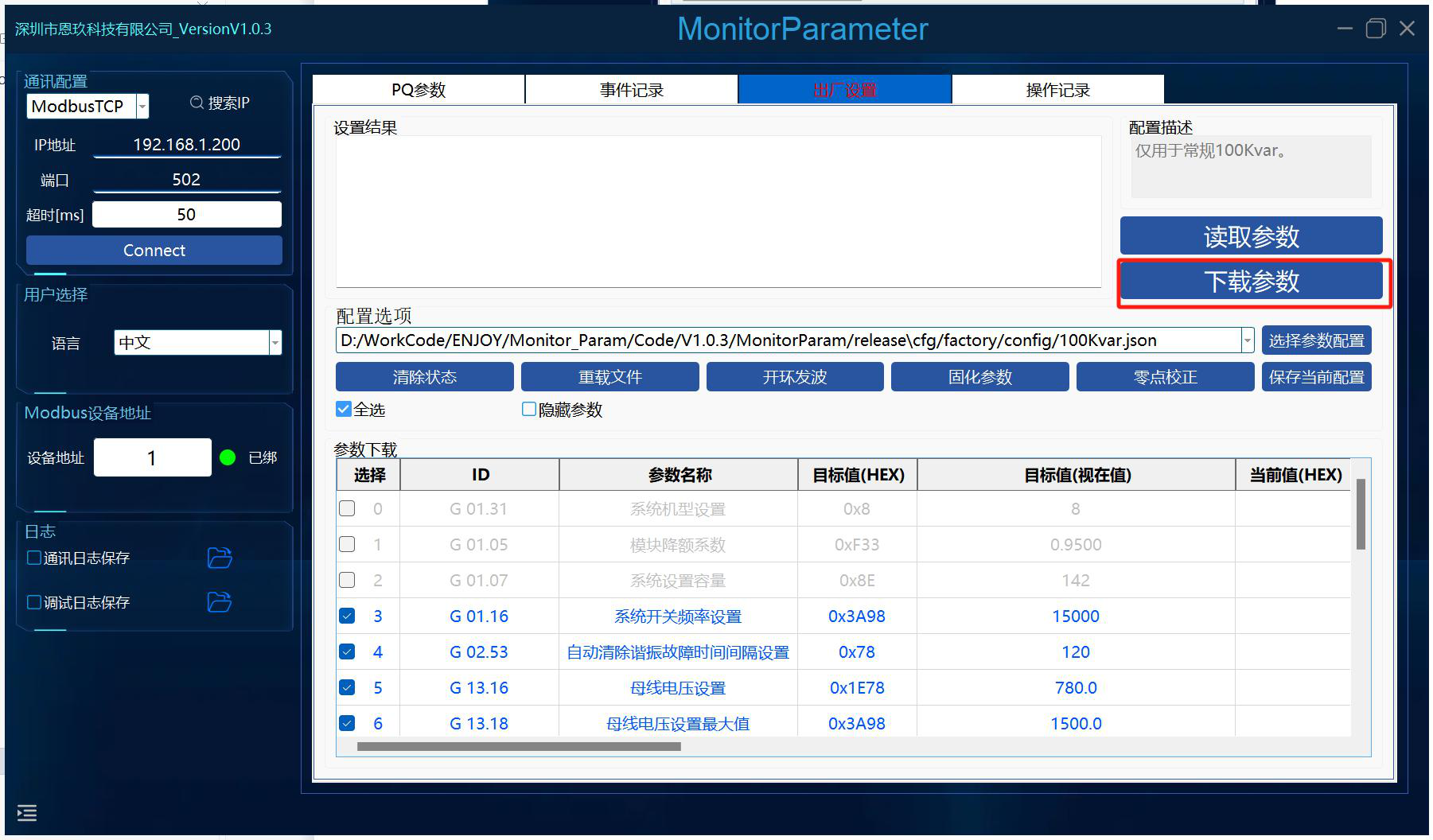
Wählen Sie die zu lesenden Zeilen aus, indem Sie die Kontrollkästchen aktivieren, und klicken Sie auf Parameter lesen.
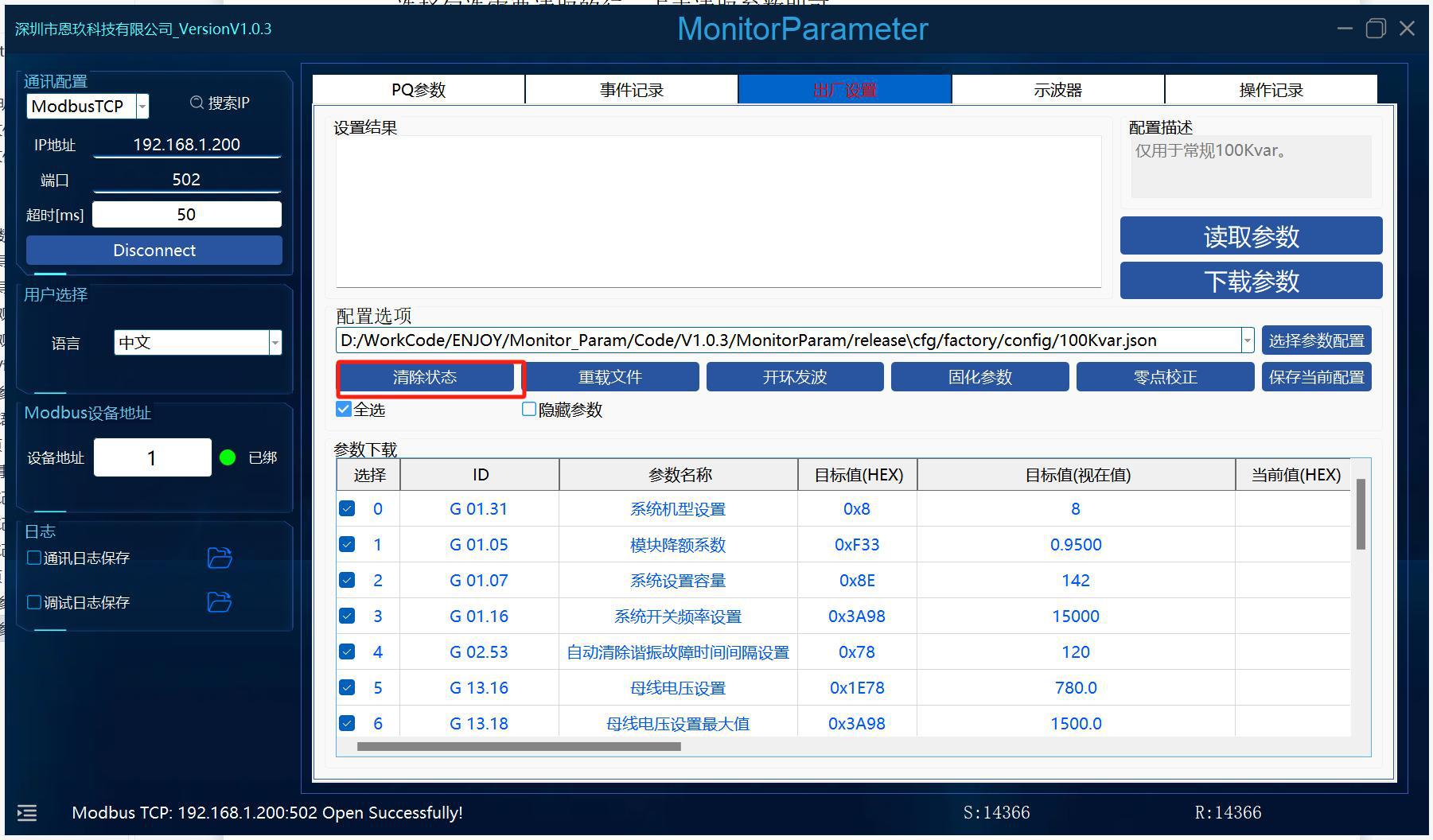
13.3 Status löschen
Den Anzeigebereich für die Einstellungsergebnisse und die Statusleiste in der Tabelle werden geleert.
13.4 Datei neu laden
Abbildung: Datei neu laden und Status zurücksetzen
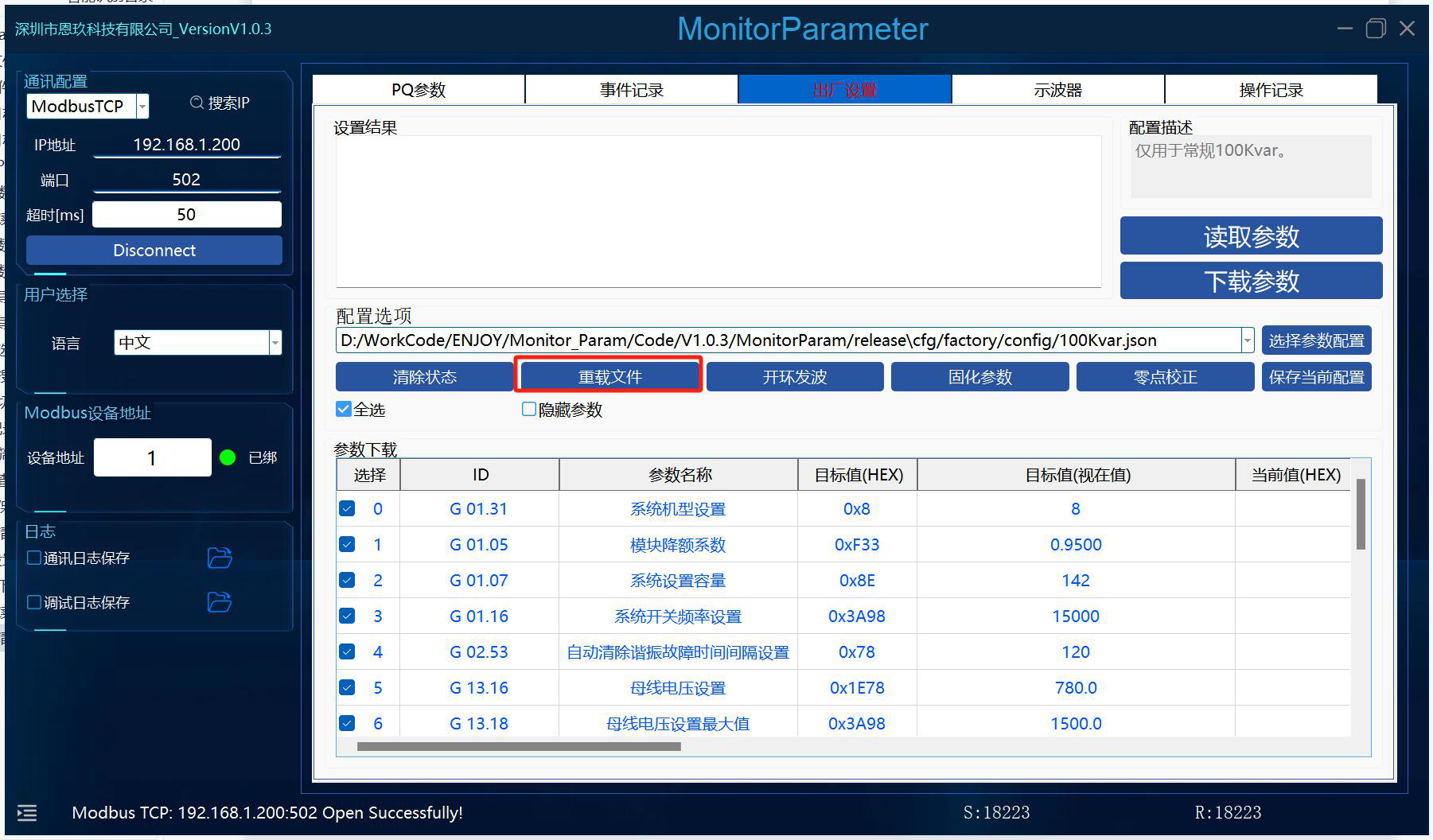
Die ausgewählte Datei wird erneut geladen.
13.5 Angegebene Befehle
Abbildung: Angegebene Befehle und Speichern der Konfiguration
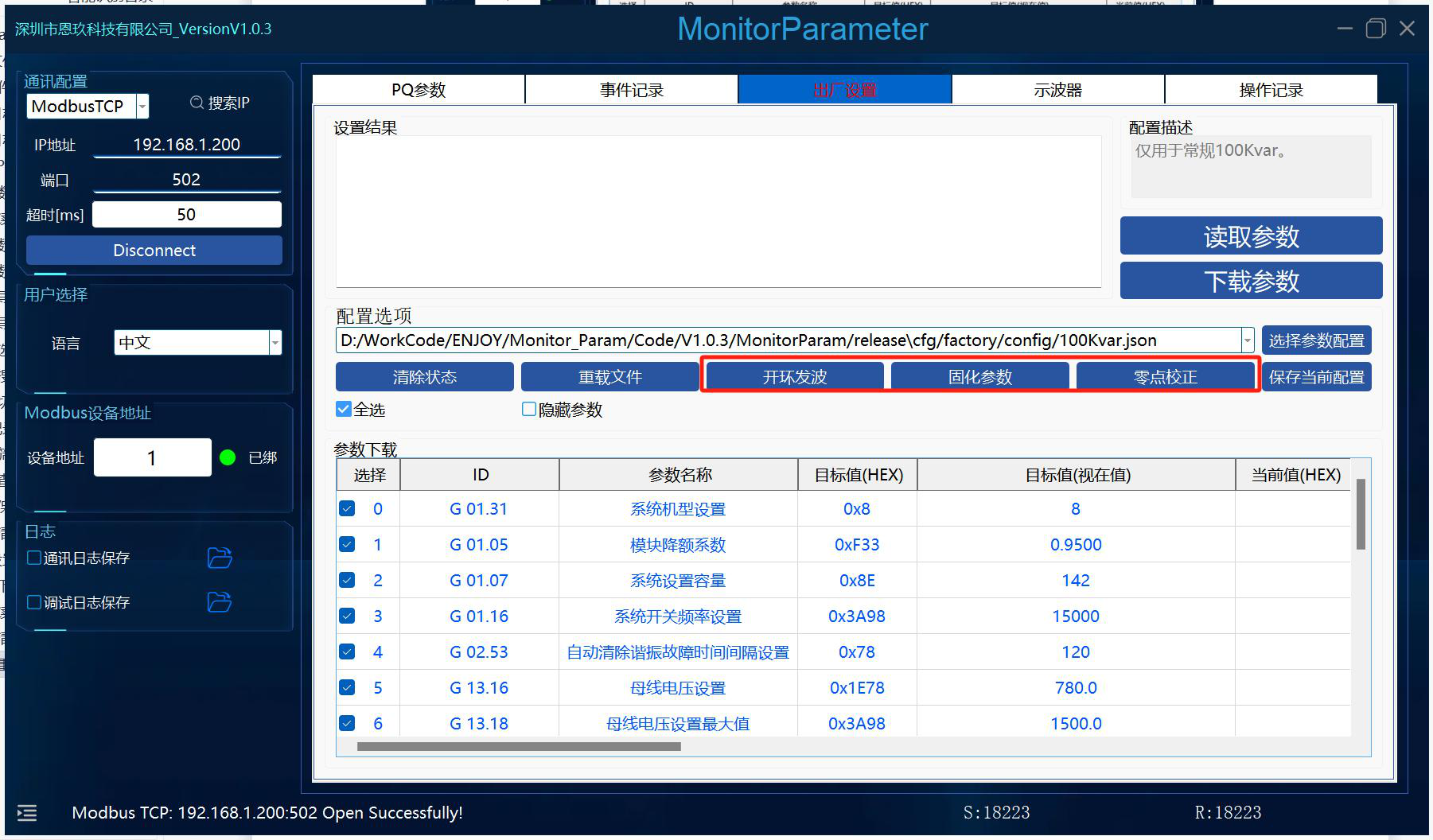
Open-Loop-Wellenform-Erzeugung, Parameterfixierung und Nullpunktkorrektur sind einige besondere Befehle.
13.6 Konfiguration speichern
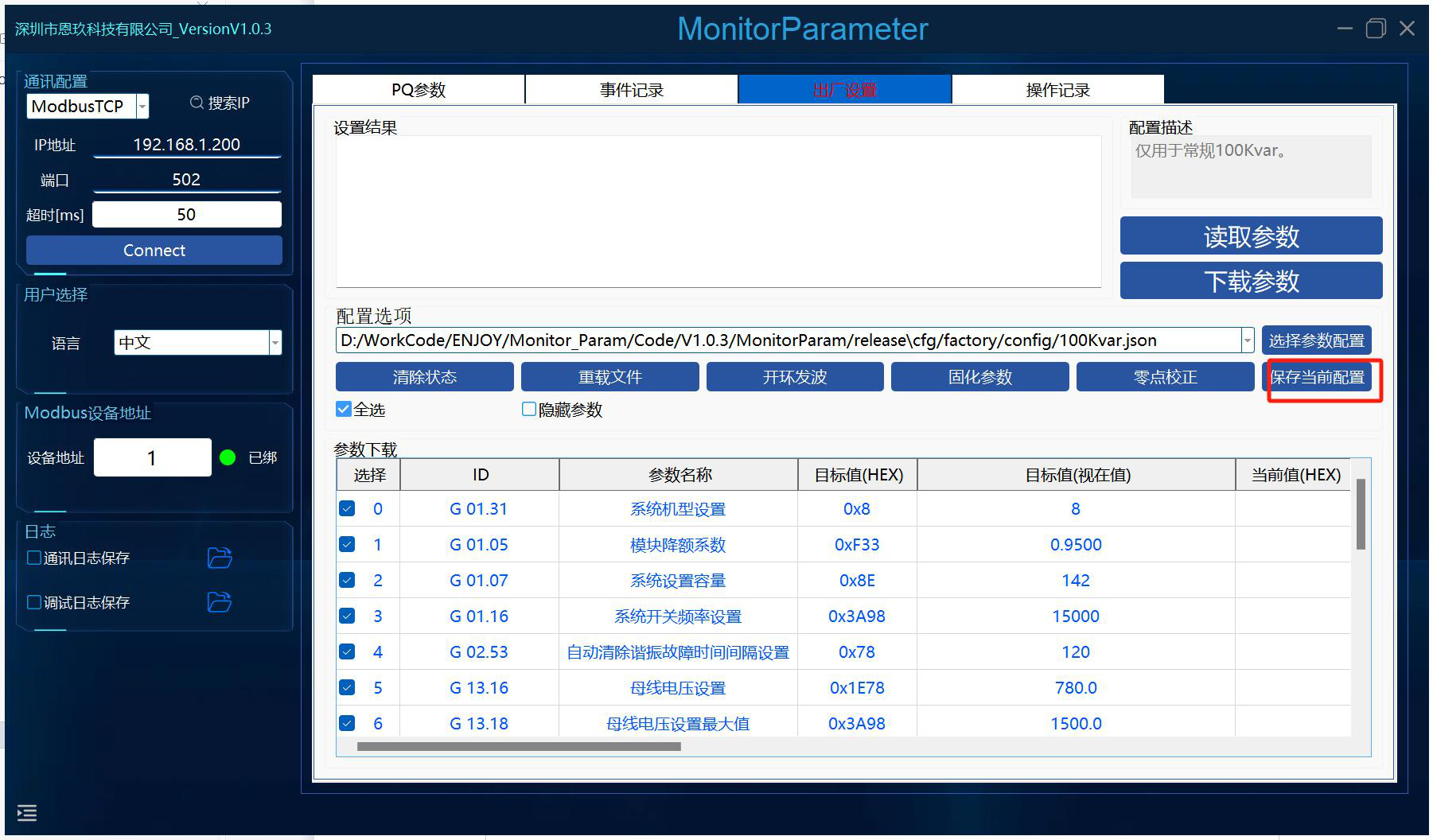
Wird in der ausgewählten Datei gespeichert.
13.7 Echtzeit-Speicherung der Aufzeichnung
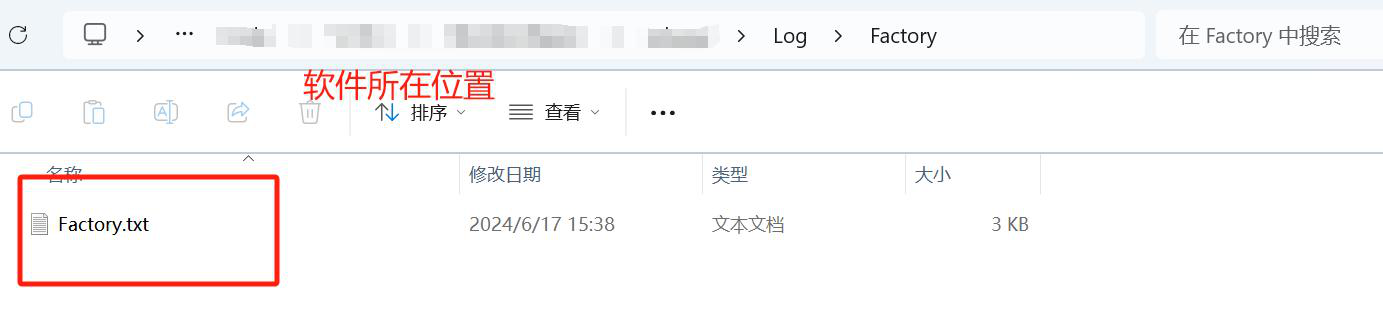
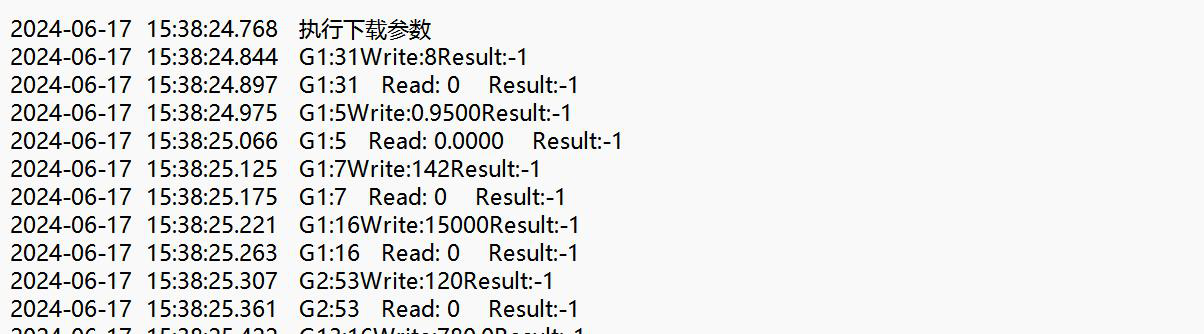
Um die Aufzeichnung zu erhalten, wird auf der Seite für die Werkseinstellungen die Aufzeichnung in einer txt-Datei gespeichert.
13.8 Ausgeblendete Parameter
a
Abbildung: Ausgeblendete Parameter
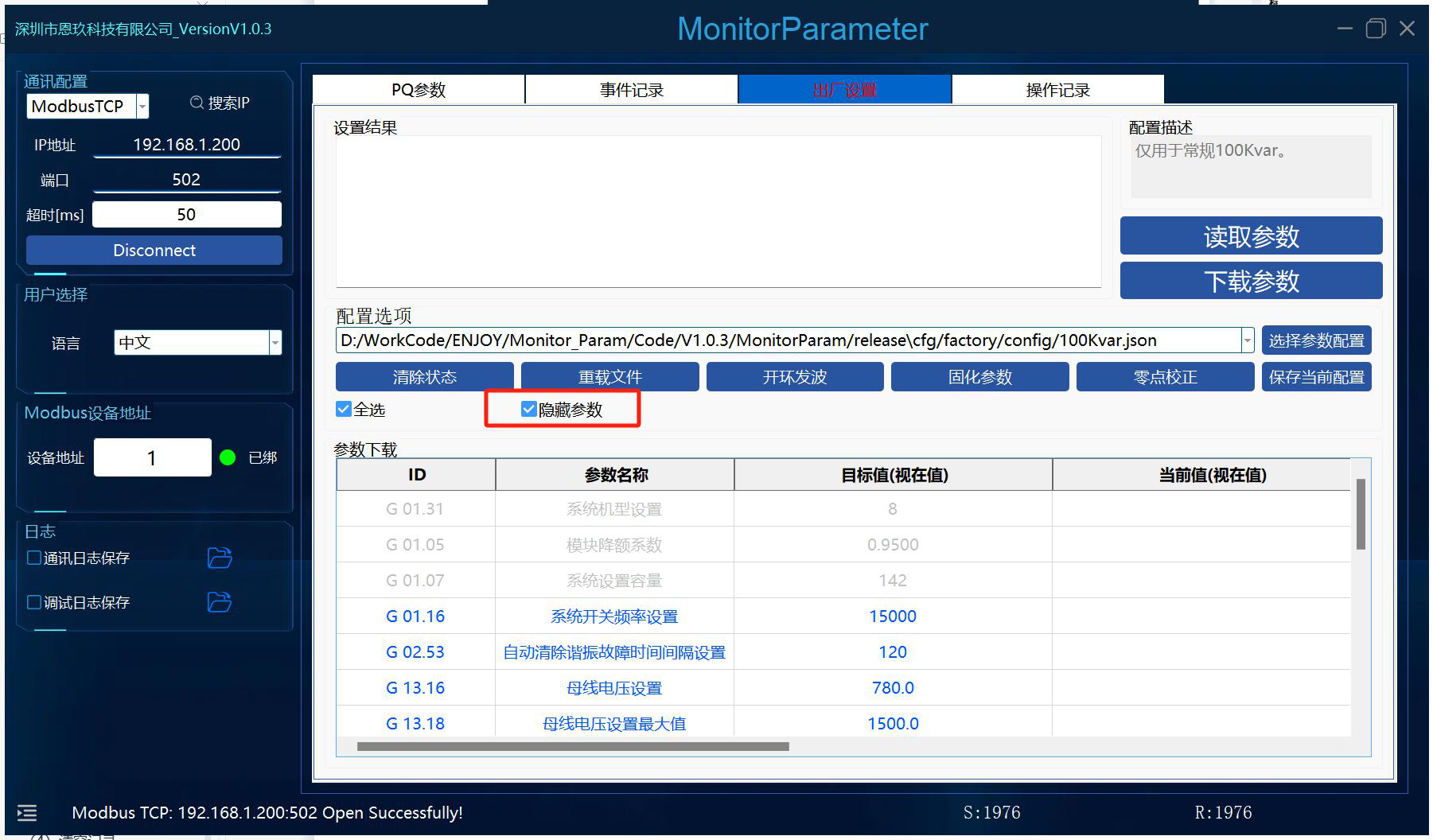
Einige Parameter, die nicht benötigt werden, werden ausgeblendet dargestellt.
14. Seite Echtzeitkurven
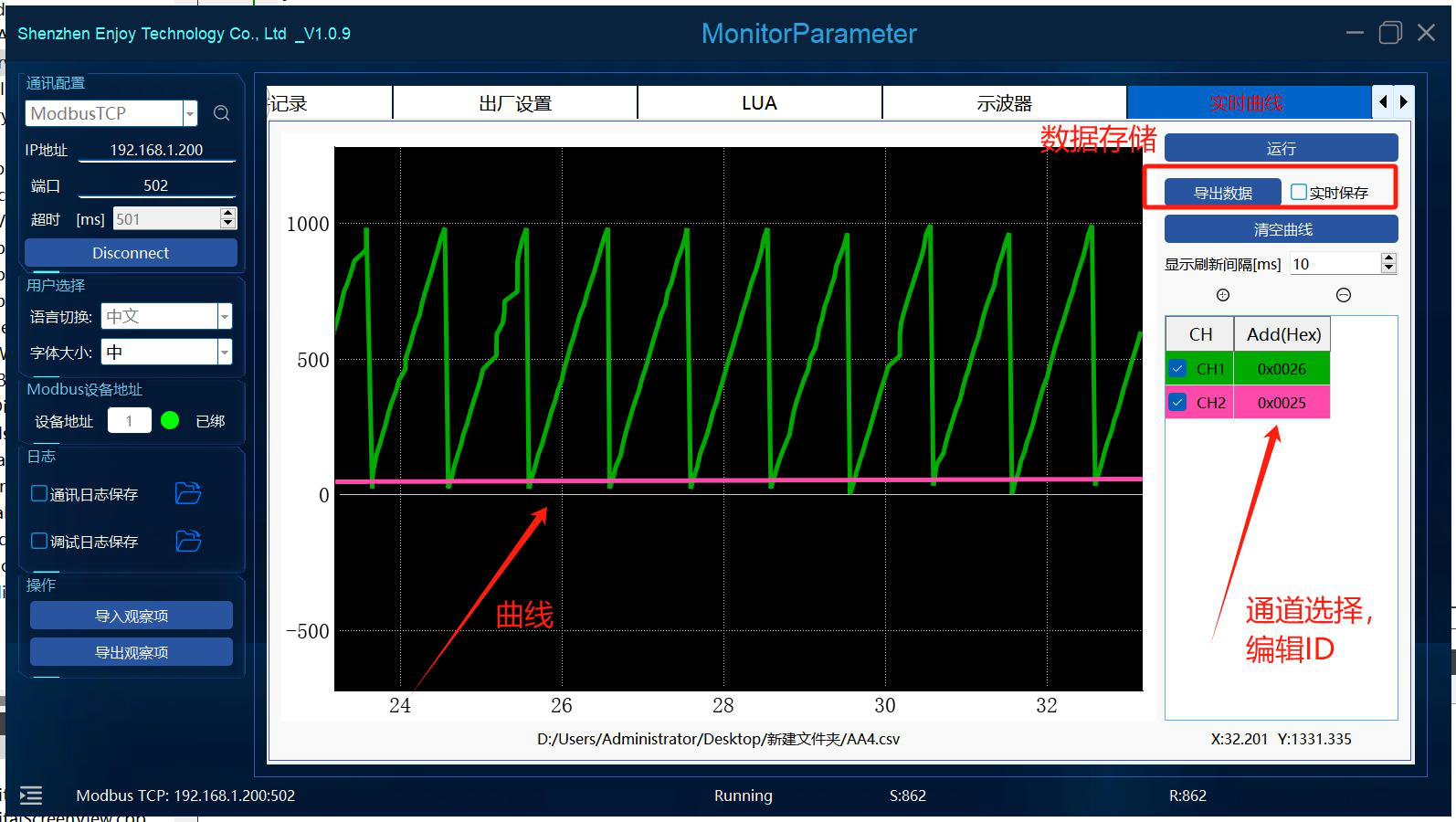
- Automatische Speicherung: Aktivieren Sie die automatische Speicherung.
Abbildung: Echtzeitkurven: Automatische Speicherung und Export
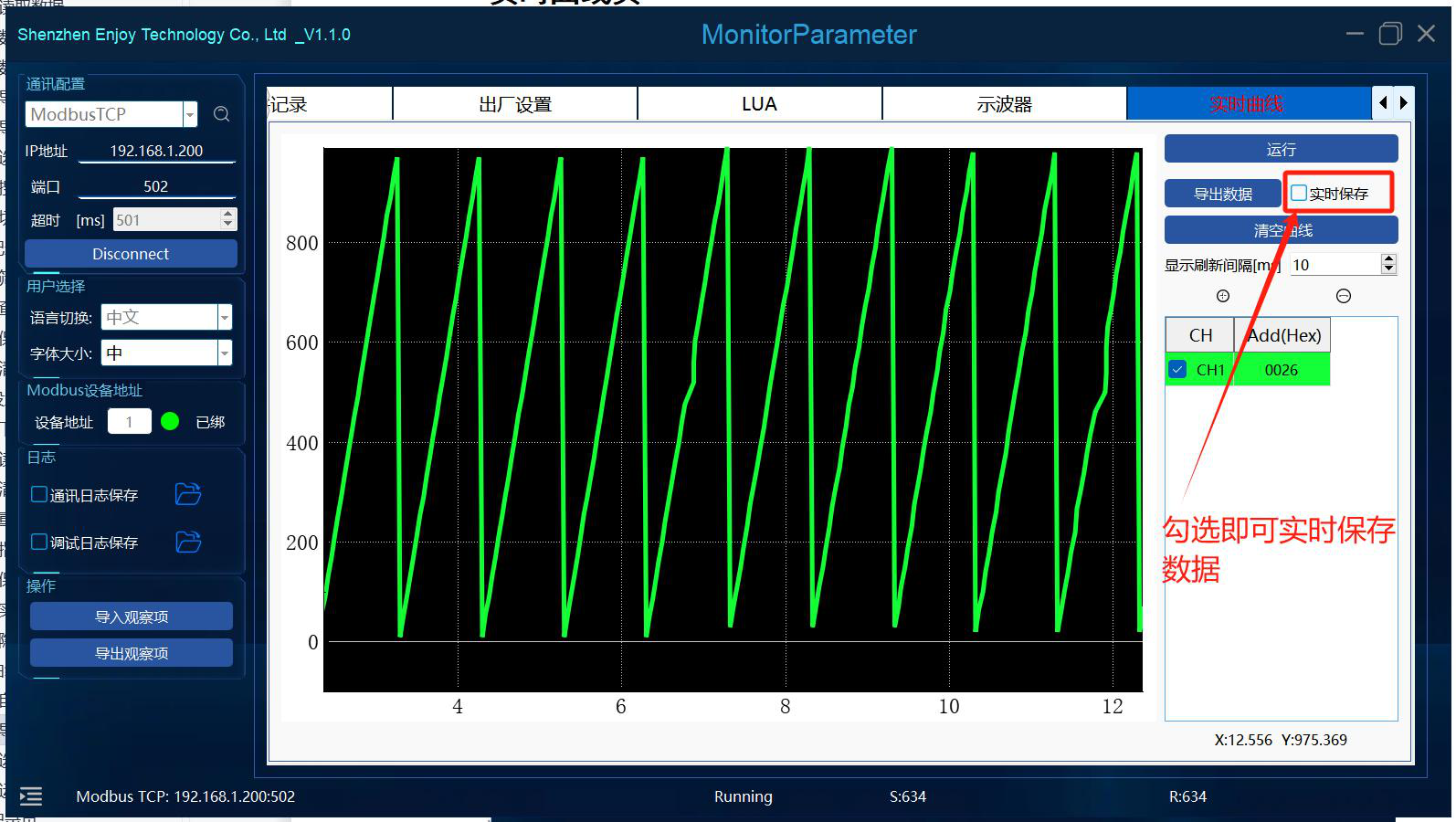
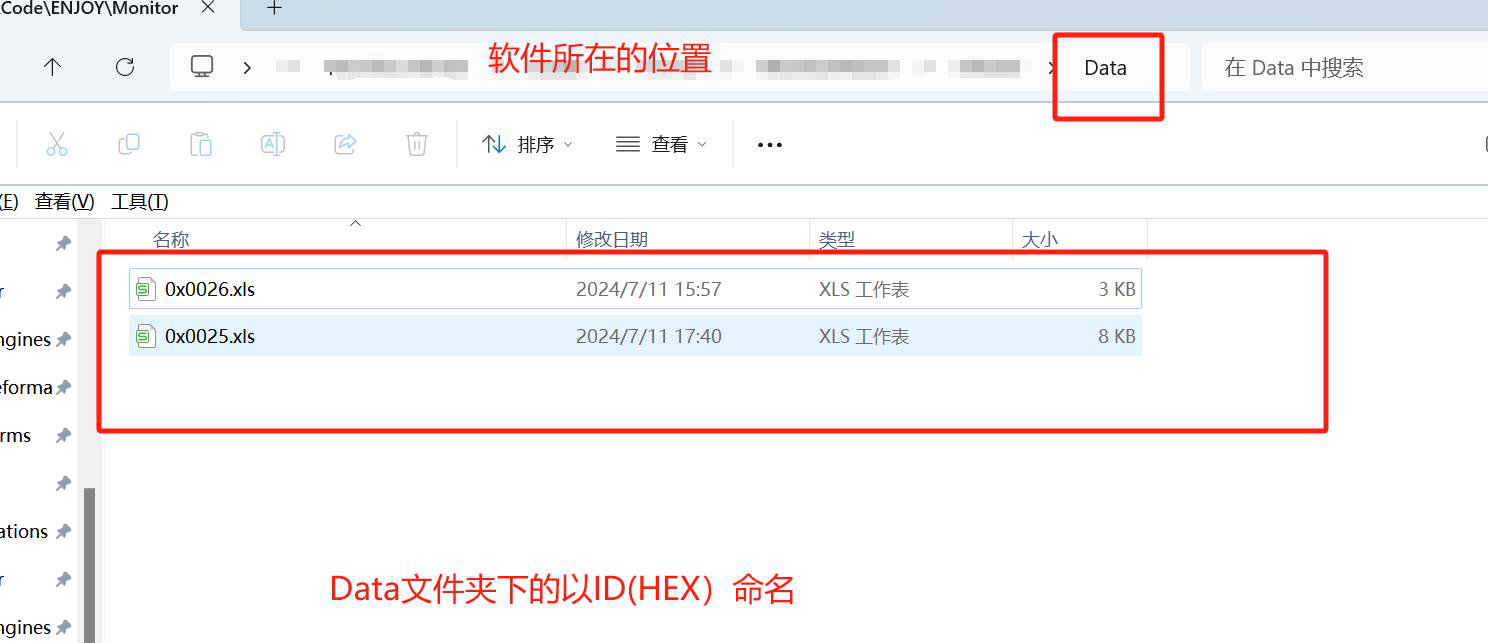
- Daten exportieren:
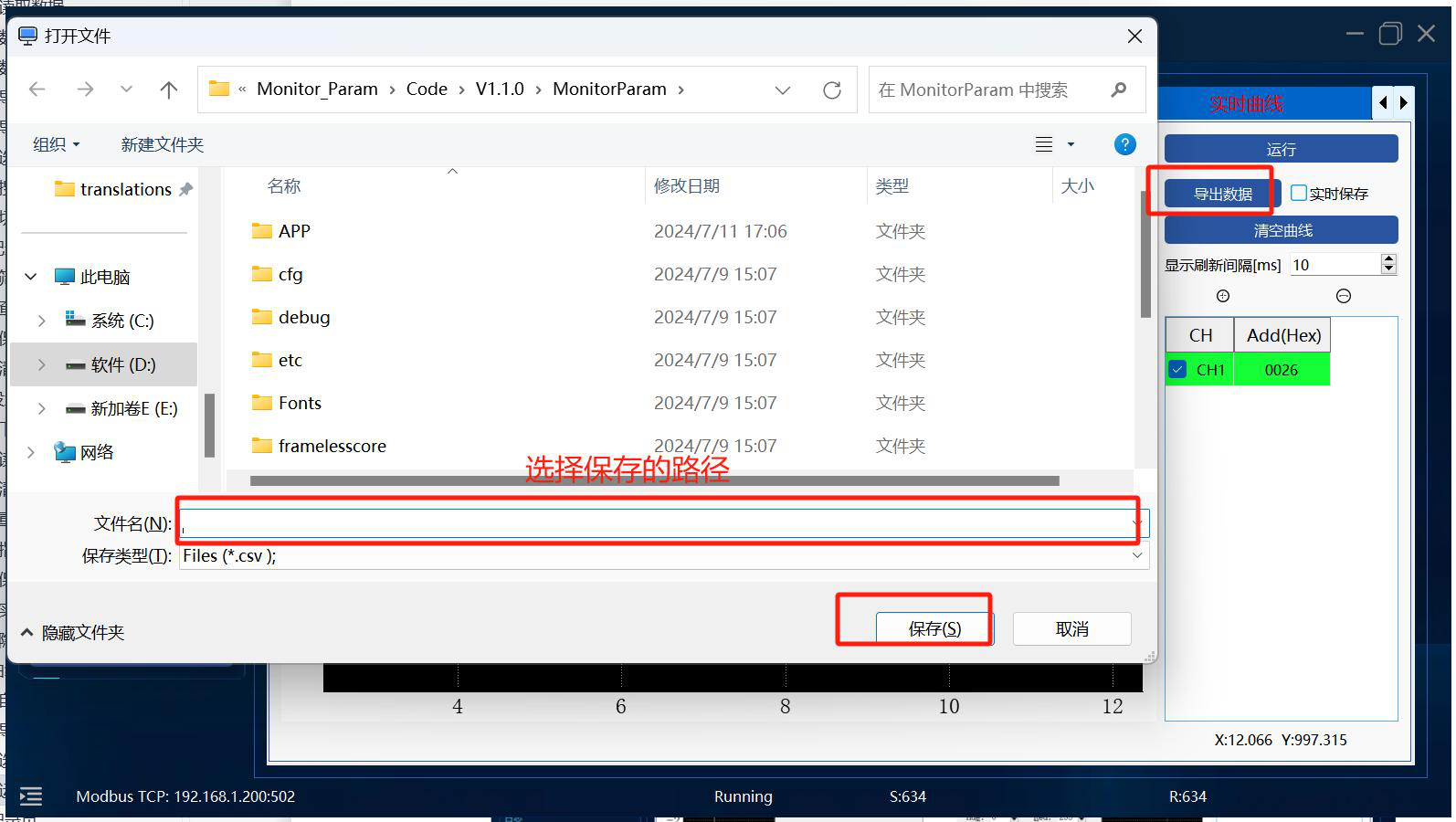
- Für kurze Laufzeiten → Wählen Sie die Option „Daten exportieren";
-
Für lange Laufzeiten → Wählen Sie „Echtzeitspeicherung".
-
Kanalfarbe auswählen:
Abbildung: Kanalfarbe und Ausführung
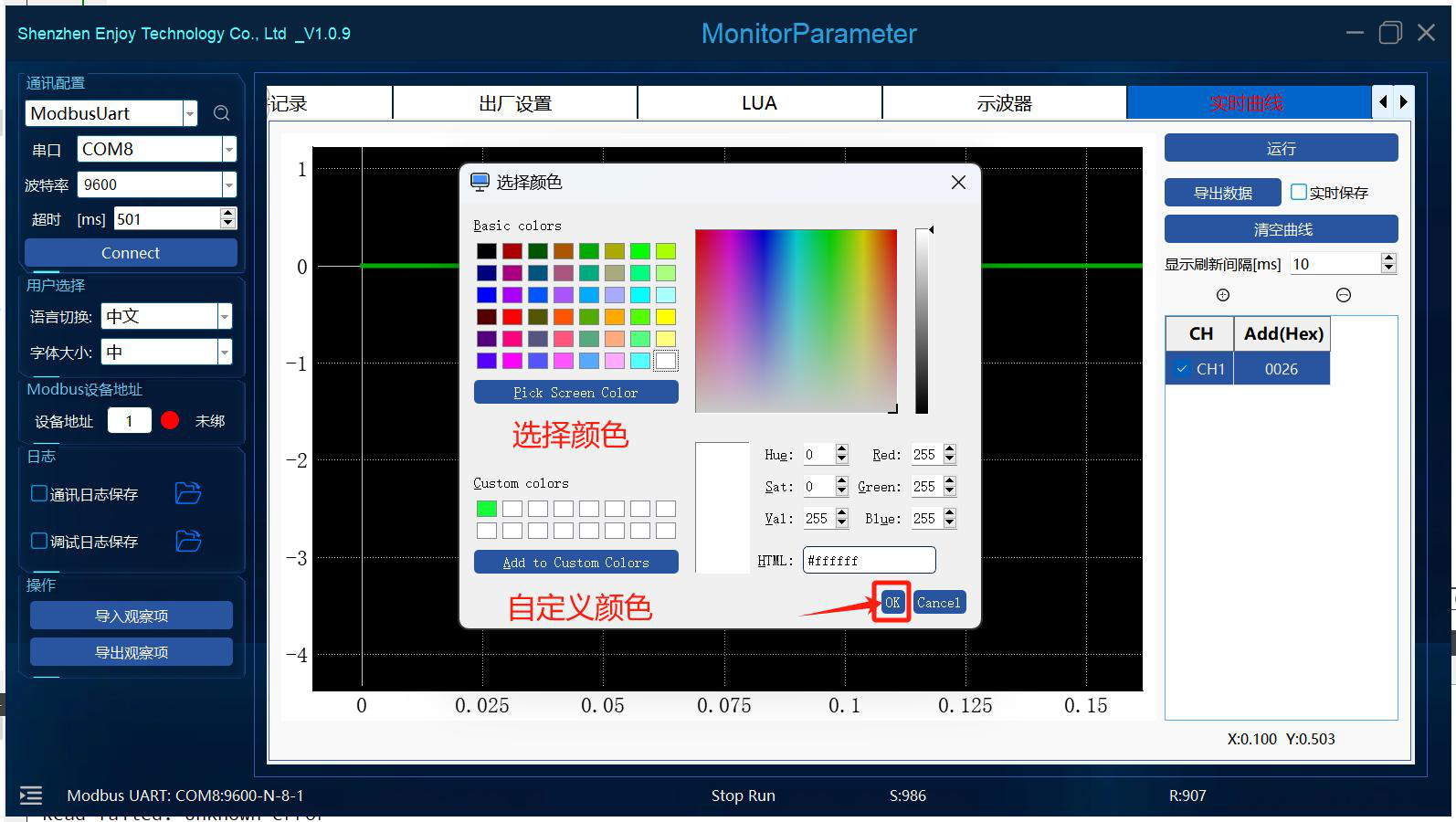
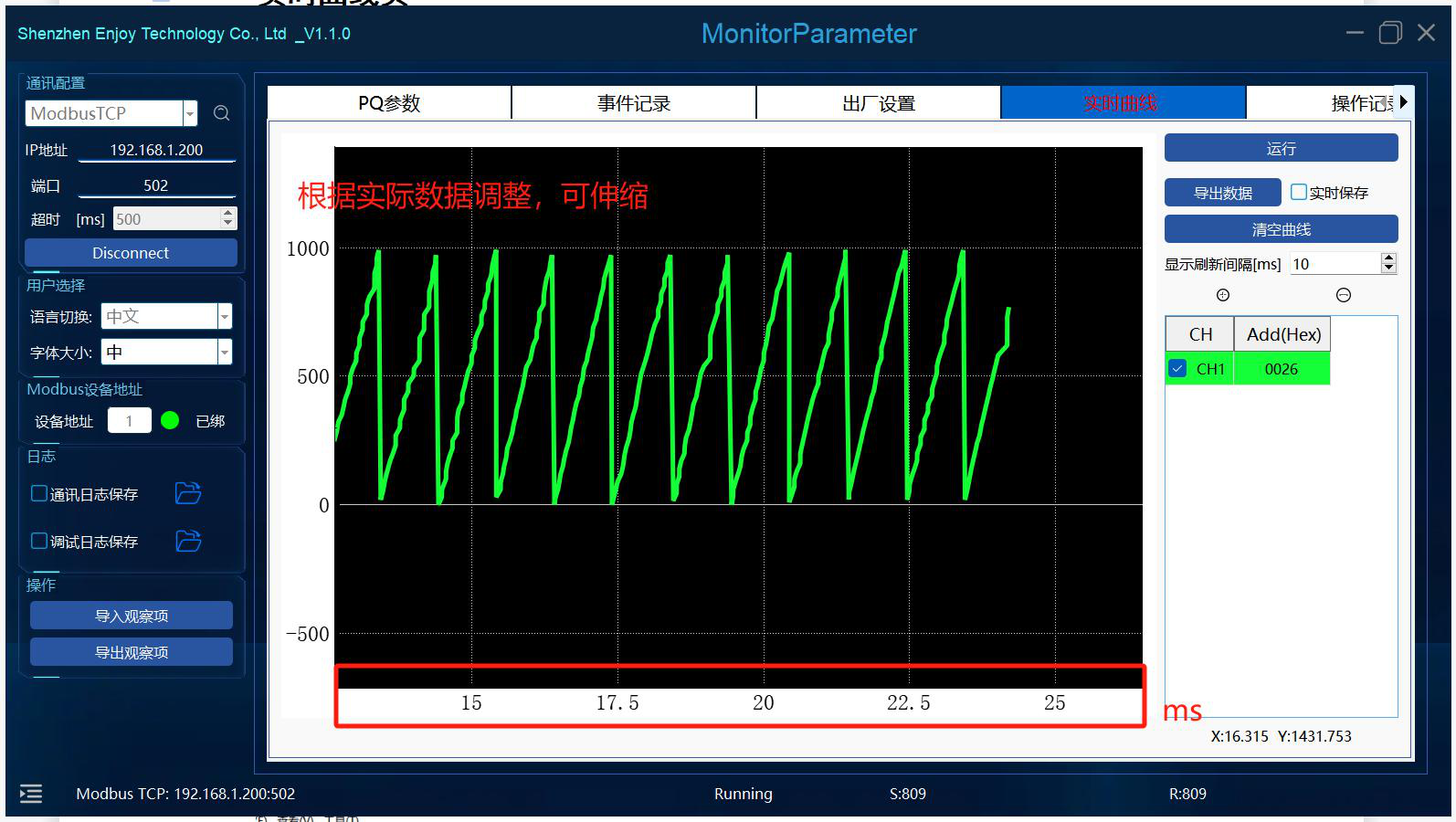
Doppelklicken Sie auf den entsprechenden Kanal in der Tabelle auf der rechten Seite, woraufhin ein Farbpalettenfenster erscheint. Wählen Sie eine benutzerdefinierte Farbe aus. Nach dem Schließen des Dialogfelds erhält der entsprechende Kanal einen benutzerdefinierten Farbhintergrund.
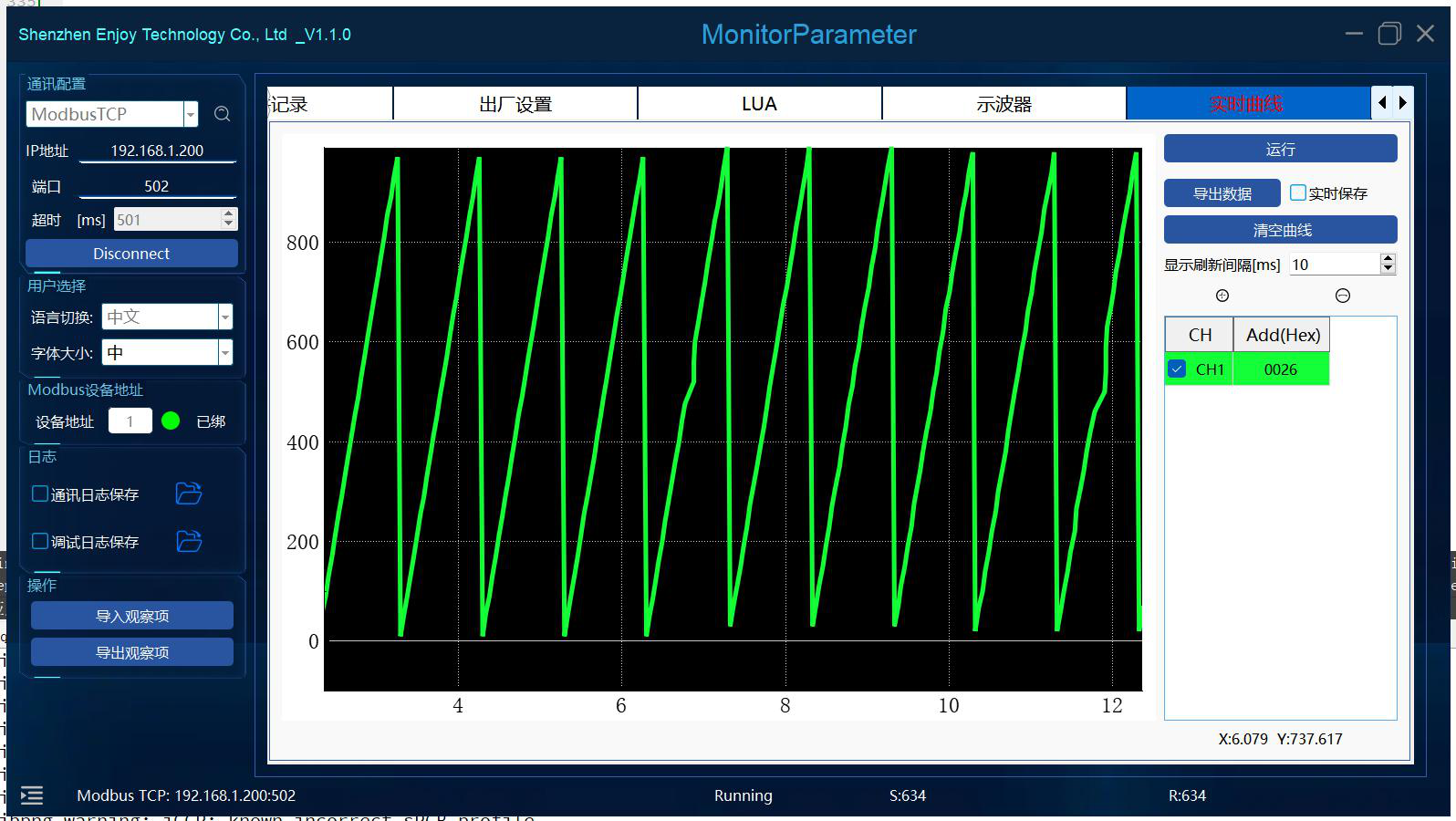
- Ausführen: Einzelkanal- und Mehrkanalbetrieb werden unterstützt.
15. Seite „Betriebsprotokolle"
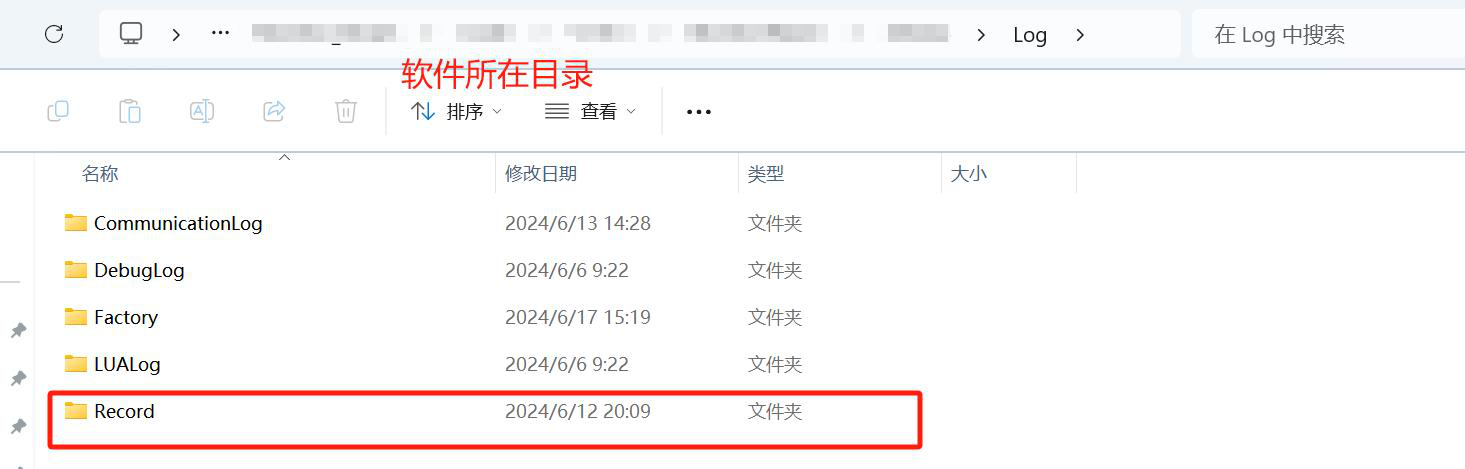
- Automatisches Speichern: Die automatische Speicherung erfolgt im Ordner „Log“.
Abbildung: Betriebsprotokolle: Automatisches Speichern und Filter
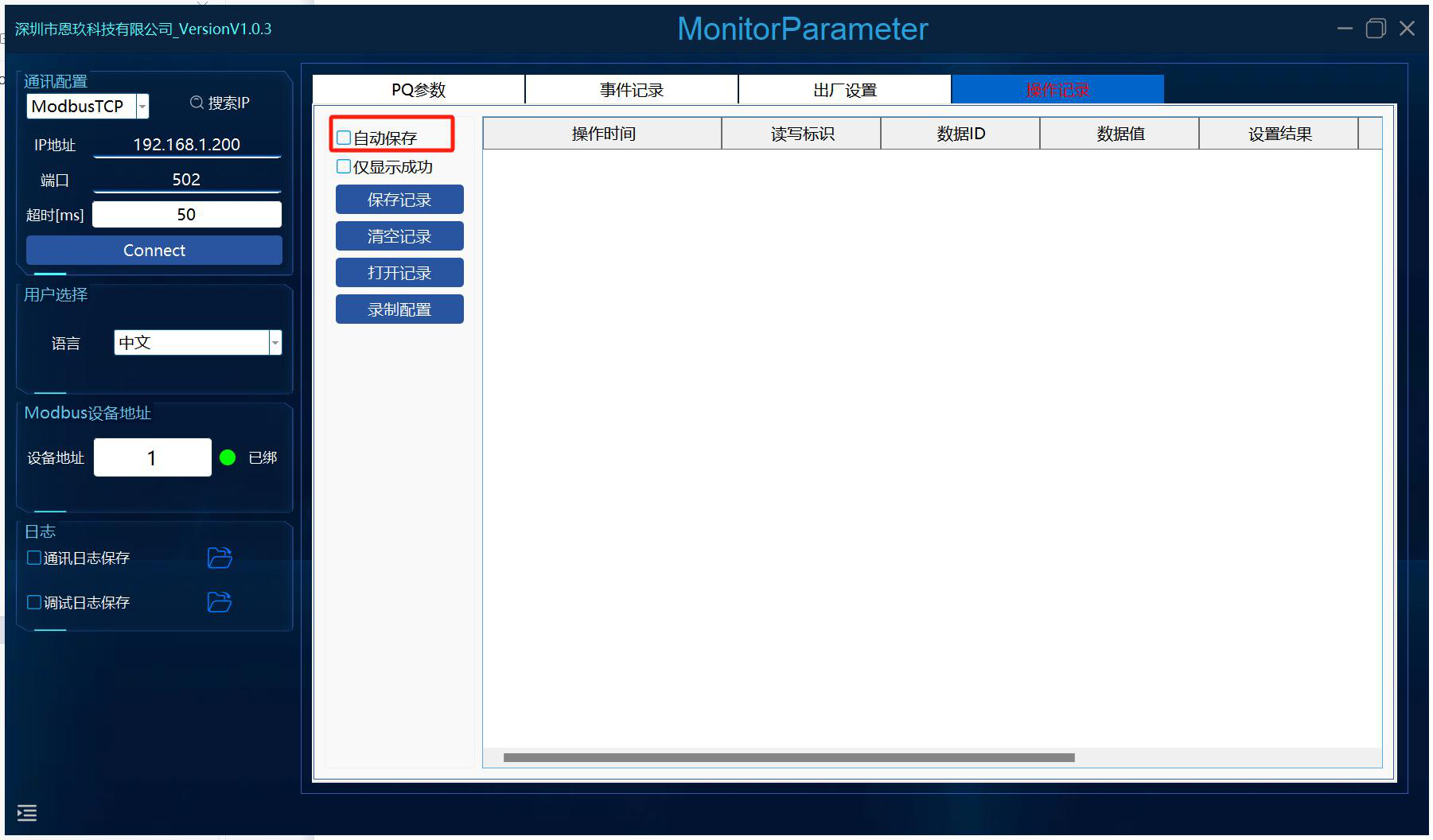

- Nur erfolgreiche anzeigen:
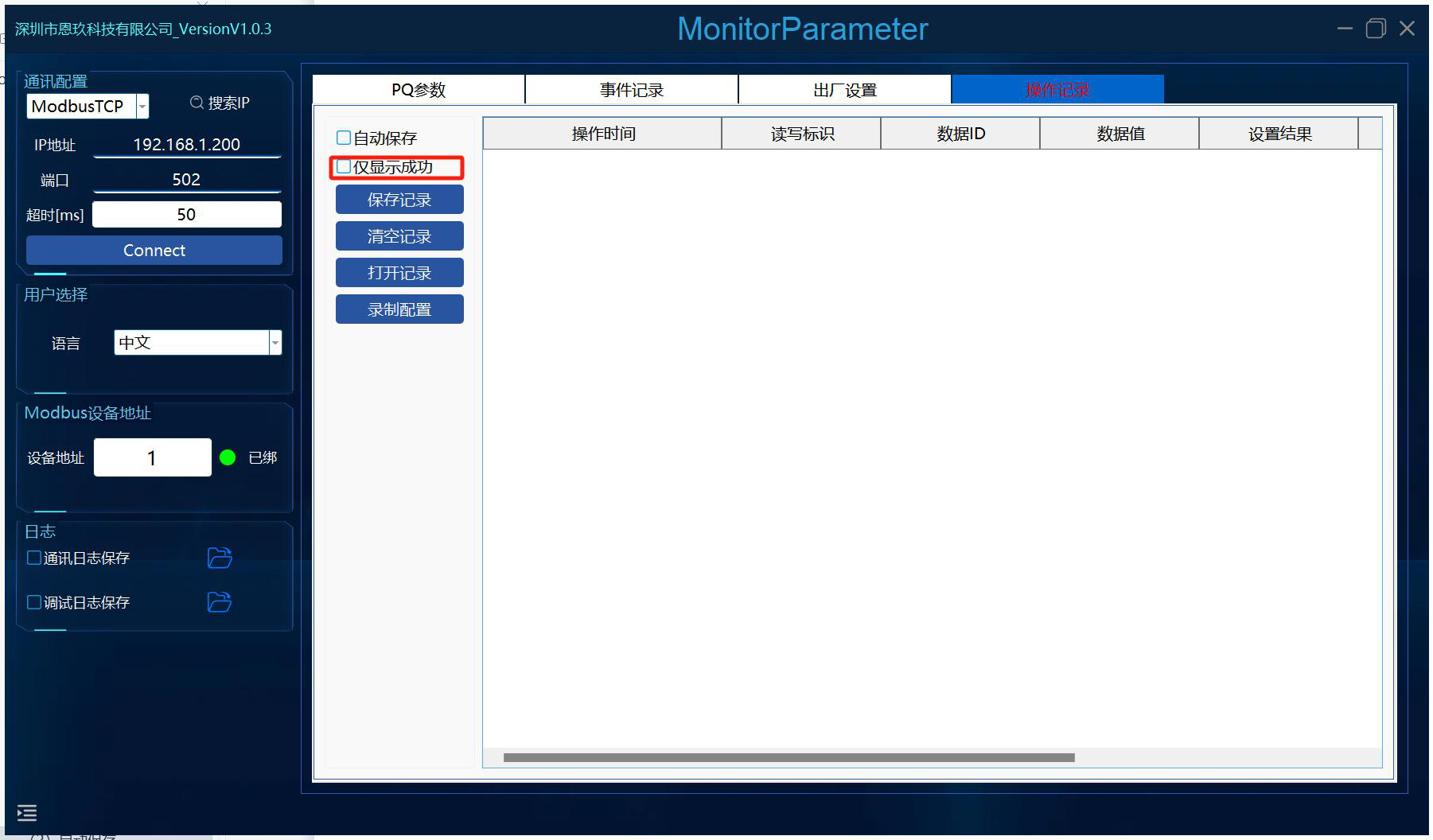
Es werden nur die erfolgreichen Ergebnisse angezeigt; andernfalls werden alle angezeigt.
- Protokoll speichern: Wählen Sie den Speicherpfad aus und klicken Sie auf „Speichern“.
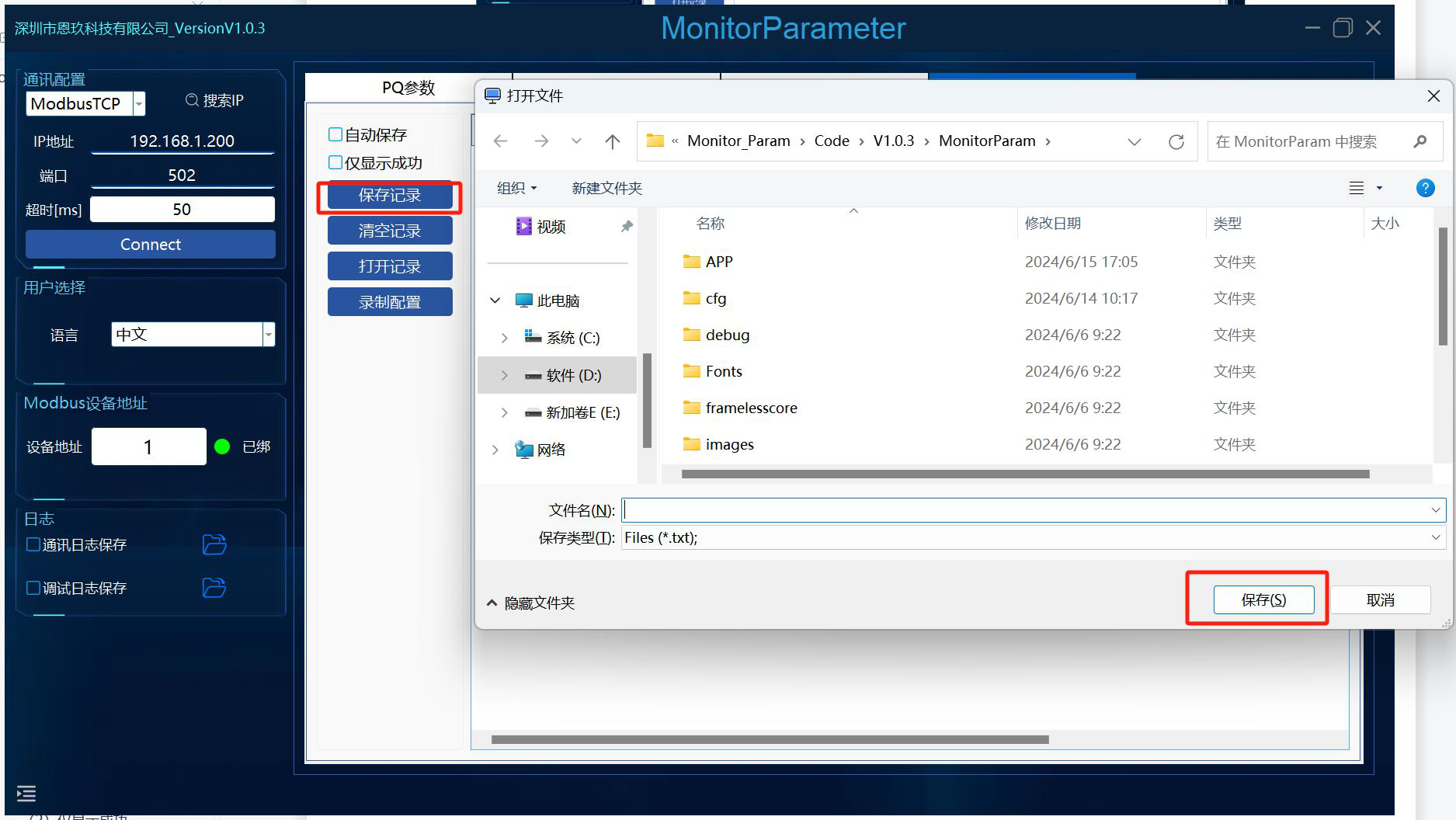
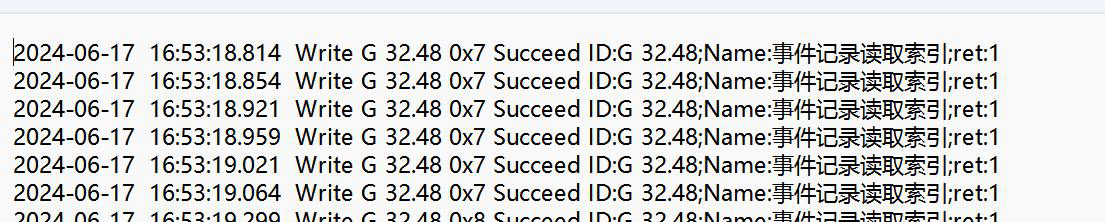
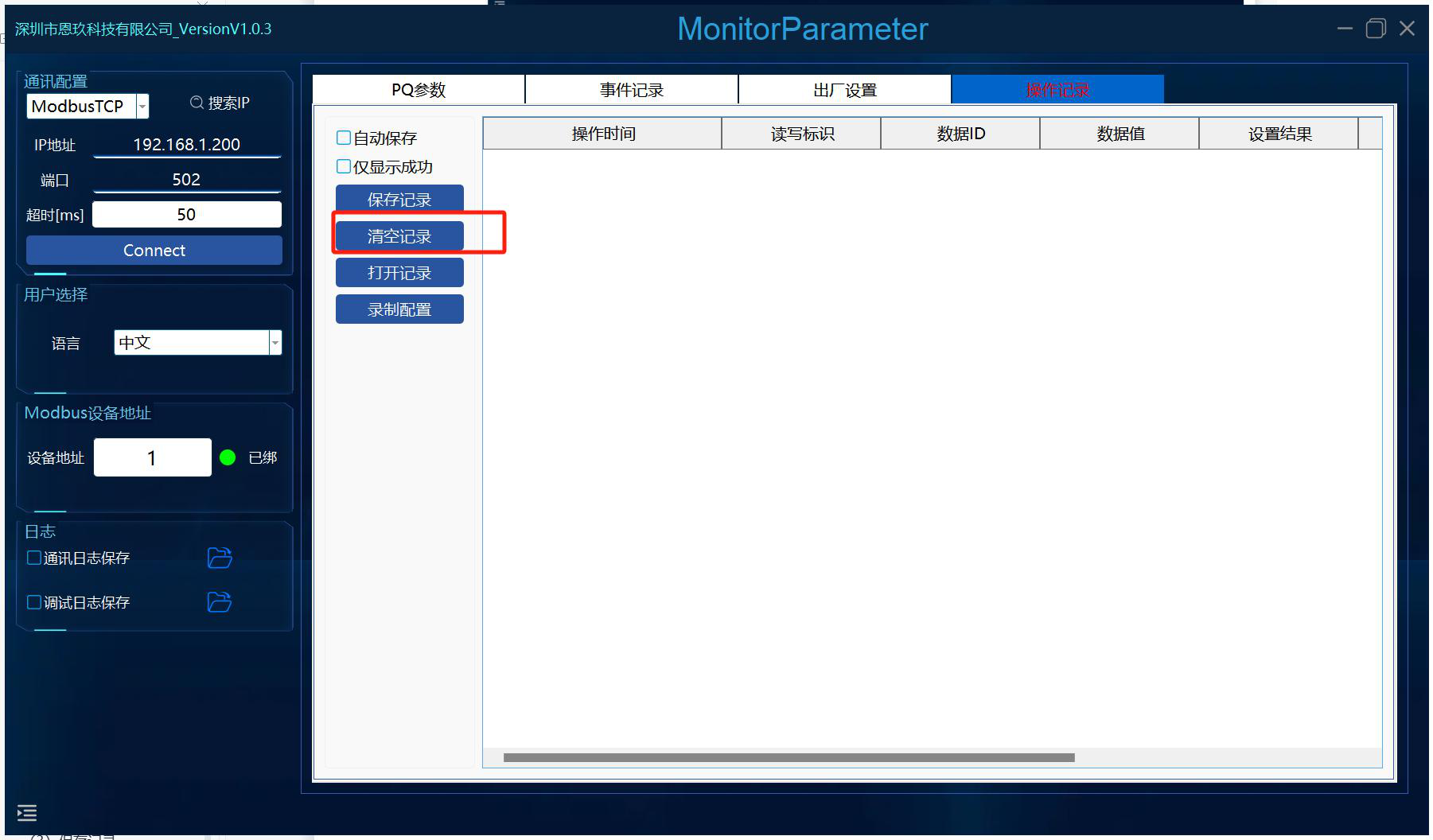
- Protokolle leeren: Die auf der Oberfläche angezeigten Protokolle werden gelöscht.
Abbildung: Betriebsprotokolle: Speichern / Leeren / Öffnen
- Protokoll öffnen: Ein zuvor gespeichertes Protokoll wird geöffnet.
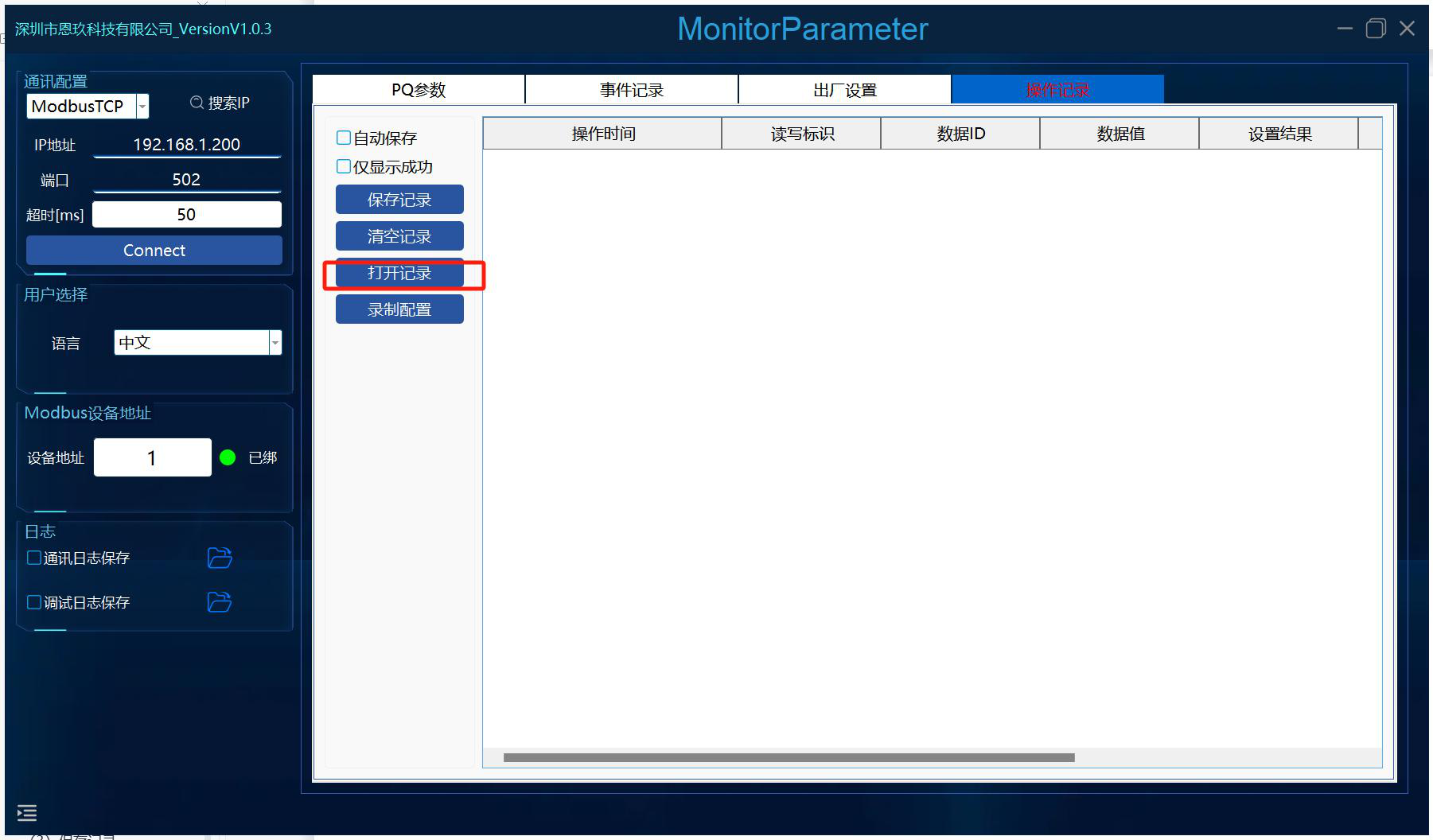
- Aufnahmekonfiguration:
Abbildung: Protokoll öffnen und Aufnahmekonfiguration
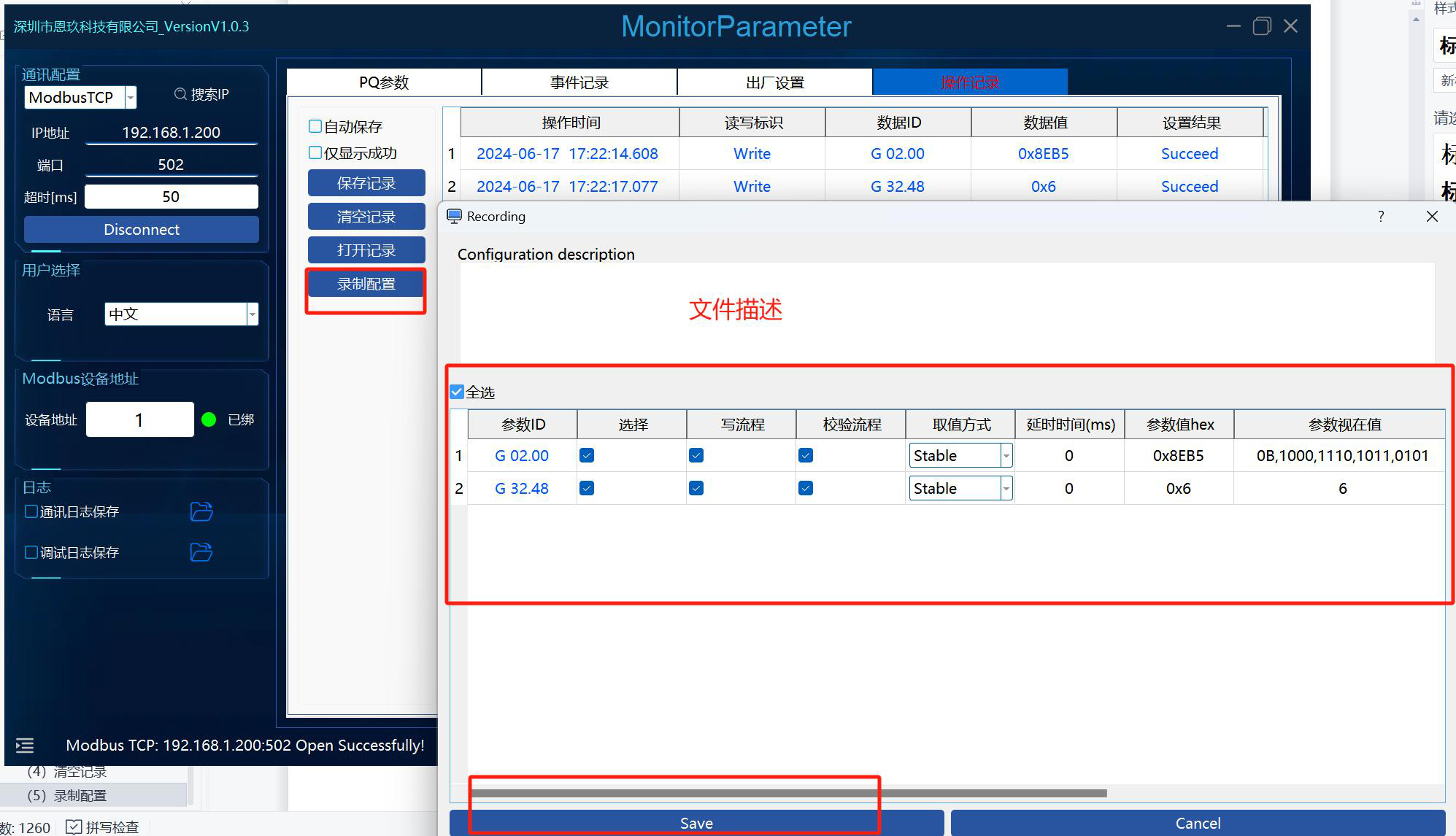
Geben Sie die Dateibeschreibung ein und klicken Sie auf Save, um den Inhalt des Protokolls zu speichern. Diese Funktion dient zum Importieren der Werkskonfigurationsdatei.