
Parte 1 Descripción general
1. Introducción
1.1 Interfaces de hardware
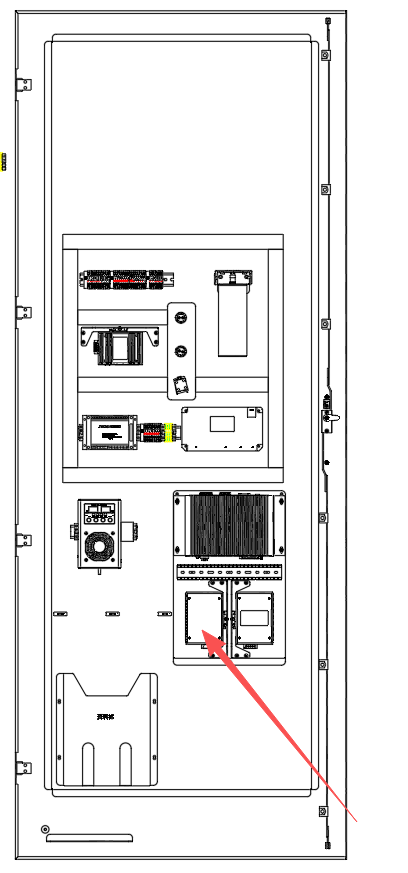
1.1.1 Método de conexión de depuración de la interfaz de hardware de la serie D-Cube-A:
Se necesita un portátil con Windows y un cable de red conectado a cualquier puerto LAN del switch dentro del armario.
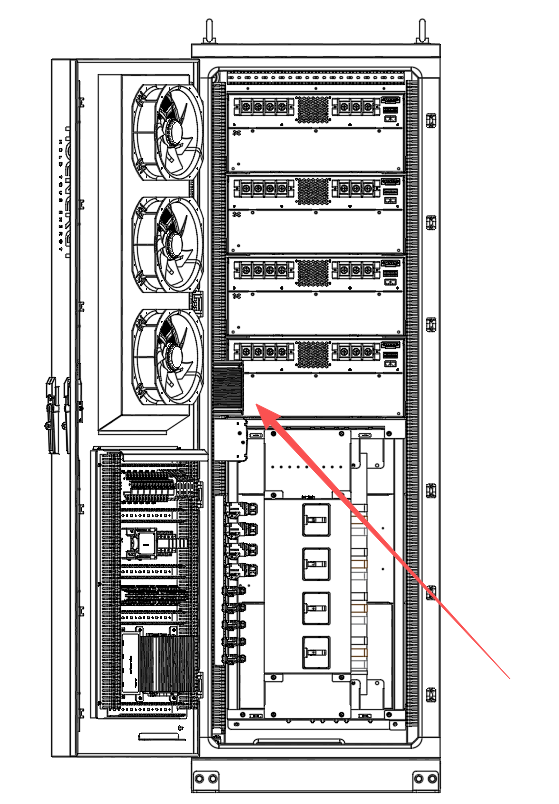
1.1.2 Método de conexión de depuración de la interfaz de hardware del D-Cube-S125/261-EU:
Se necesita un portátil con Windows y un cable de red para conectarlo al puerto ETH del panel frontal del PCS dentro del armario.
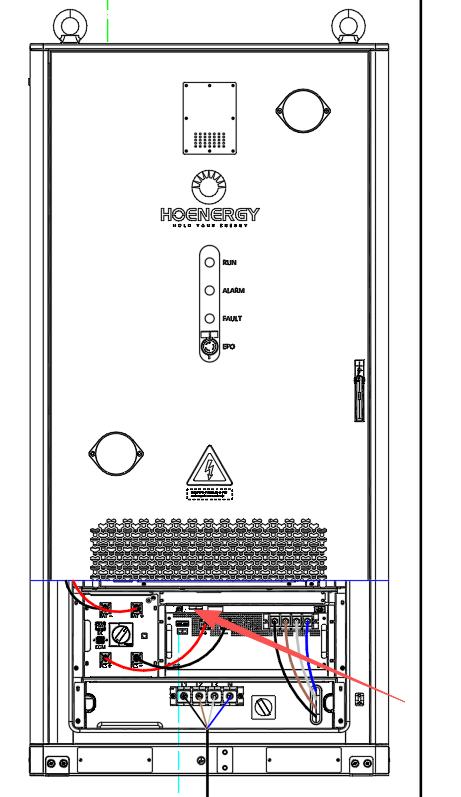
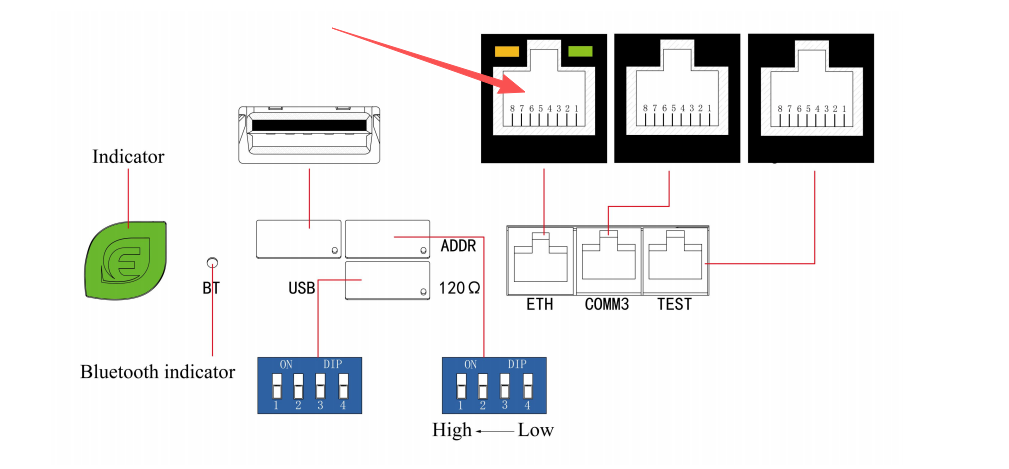
1.1.3 Método de conexión para la depuración de la interfaz de hardware D-Cube-F215/418:
Se necesita un ordenador portátil con Windows y un cable de red conectado a cualquier puerto LAN del switch dentro del armario.
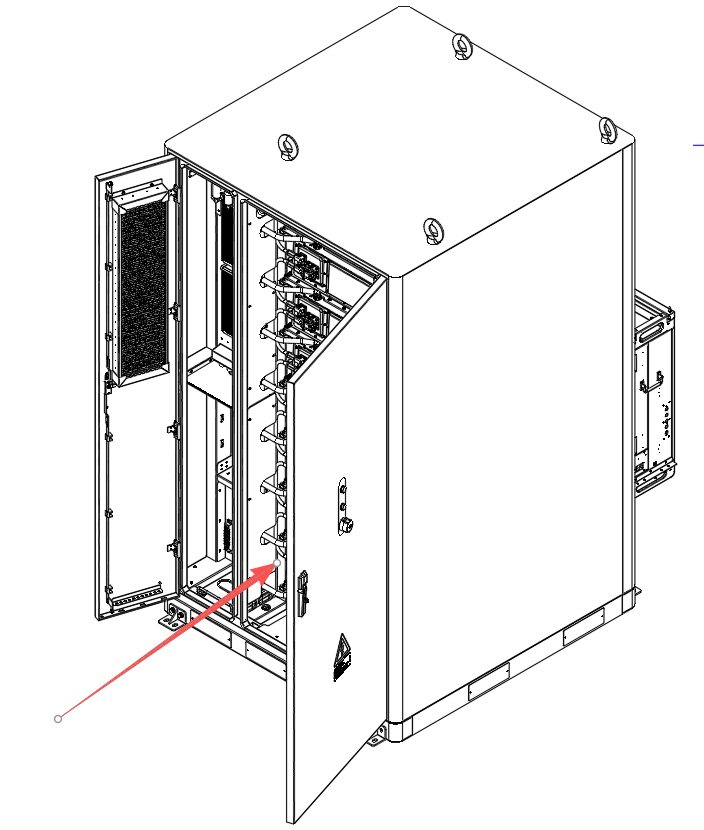
1.2 Área de funciones del panel izquierdo
MonitorParameter se utiliza para la monitorización del funcionamiento, la adquisición de datos, la configuración de parámetros y la resolución de fallos de los equipos de electrónica de potencia de Enjoy Technology Co., Ltd. Es compatible con protocolos de comunicación como Modbus TCP y Modbus Uart, y resulta adecuado para la puesta en servicio de equipos y la gestión del estado de funcionamiento.
2. Descripción de la interfaz del software
2.1 Área de funciones de la izquierda
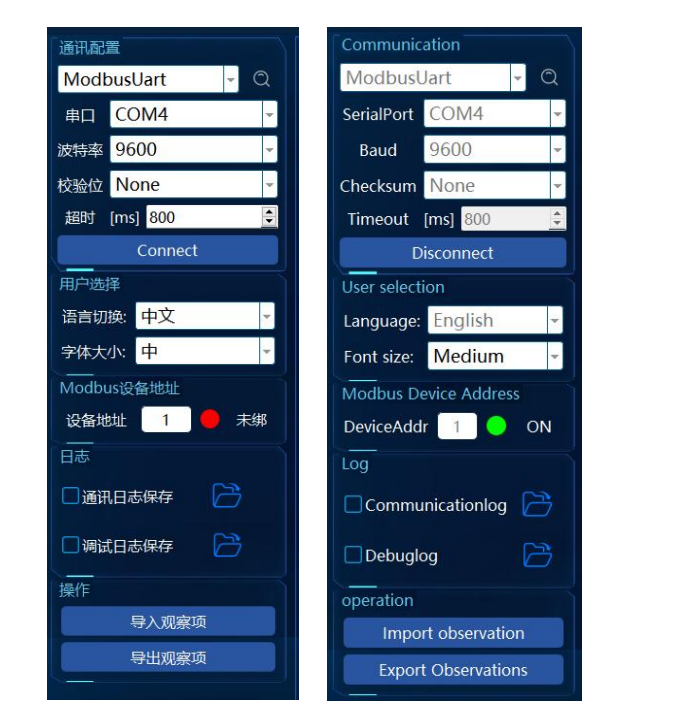
Figura: Interfaz principal del software: Área de funciones de la izquierda
2.1.1 Configuración de comunicación
| Campo | Descripción | Ejemplo |
|---|---|---|
| Puerto serie (Serial Port) | Seleccione el puerto serie al que se conecta el dispositivo | COM4 |
| Velocidad en baudios (Baud Rate) | Configure la velocidad en baudios de la comunicación | 9600 |
| Paridad (Parity) | Seleccione el método de verificación de la comunicación | None |
| Tiempo de espera (Timeout) | Configure el tiempo de espera de la comunicación para los paquetes de datos | 800 ms |
| Dirección del dispositivo (Device Address) | Configure la dirección Modbus del dispositivo de comunicación | 1 |
| Estado de la conexión (Connection Status) | Indica si el dispositivo se ha conectado correctamente | Conectado |
2.1.2 Opciones de operación
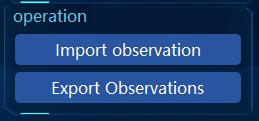
- Importar elementos de observación: importa la lista de parámetros que se deben supervisar mediante un archivo json.
- Exportar elementos de observación: exporta la lista actual de parámetros supervisados a un archivo json, lo que facilita su guardado y compartición.
2.1.3 Gestión de registros
- Guardado del registro de comunicación: registra los datos de comunicación entre el dispositivo y el software.
- Guardado del registro de depuración: guarda la información de depuración para su posterior análisis de problemas.
2.2 Área de monitorización derecha
2.2.1 Tabla de Monitorización de Parámetros
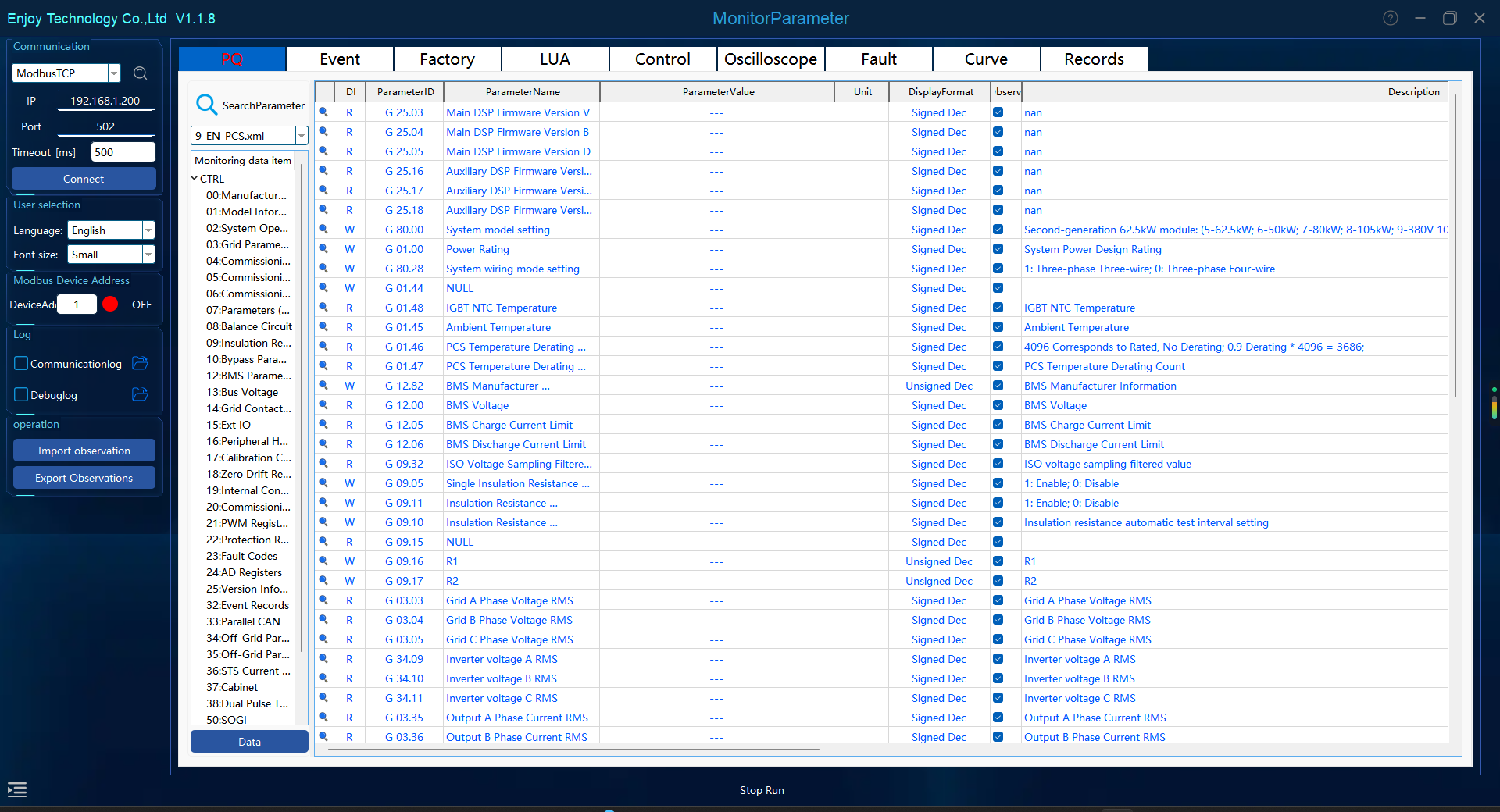
- Módulo de parámetros: muestra los datos de monitorización del dispositivo.
| Campo | Descripción | Ejemplo |
|---|---|---|
| ParameterID | Identificador único del parámetro | G 00.32 |
| Nombre del parámetro | Muestra el significado específico del parámetro | "Año", "Temperatura ambiente" |
| Valor del parámetro | Datos en tiempo real devueltos por el dispositivo | 27,0 °C |
| Unidad | Unidad física del parámetro | °C |
| Formato de visualización | Modo de visualización del valor del parámetro | Signed Dec |
| Opción de observación | Permite seleccionar parámetros específicos para una monitorización focalizada tras marcarlos | Marcado |
2.2.2 Descripción de las pestañas
- Parámetros PQ: muestra los parámetros en tiempo real relacionados con la calidad de potencia del equipo.
- Registro de eventos: registra los eventos de funcionamiento del equipo y facilita el análisis de fallos.
2.3 Barra de estado inferior

- Ocultar opciones: al hacer clic, el área de funciones de la izquierda se oculta; al volver a hacer clic, se restaura.
- Estado de comunicación: muestra el método de comunicación actual y la configuración de comunicación, por ejemplo,
Modbus UART: COM4:9600-N-8-1.
| Campo | Descripción | Ejemplo |
|---|---|---|
| Número de paquetes enviados (S) | Número de paquetes de datos enviados actualmente | 422 |
| Número de paquetes recibidos (R) | Número de paquetes de datos recibidos actualmente | 398 |
La barra de estado inferior muestra en tiempo real el estado de ejecución de la comunicación del dispositivo.
3. Funciones principales
3.1 Configuración de la comunicación
Configure el puerto y los parámetros de comunicación para establecer la conexión entre el dispositivo y el software.
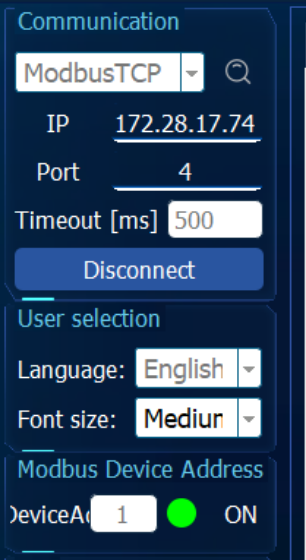
3.1.1 Selección del protocolo de comunicación
Figura: Selección del protocolo de comunicación e instalación del controlador En_Uart
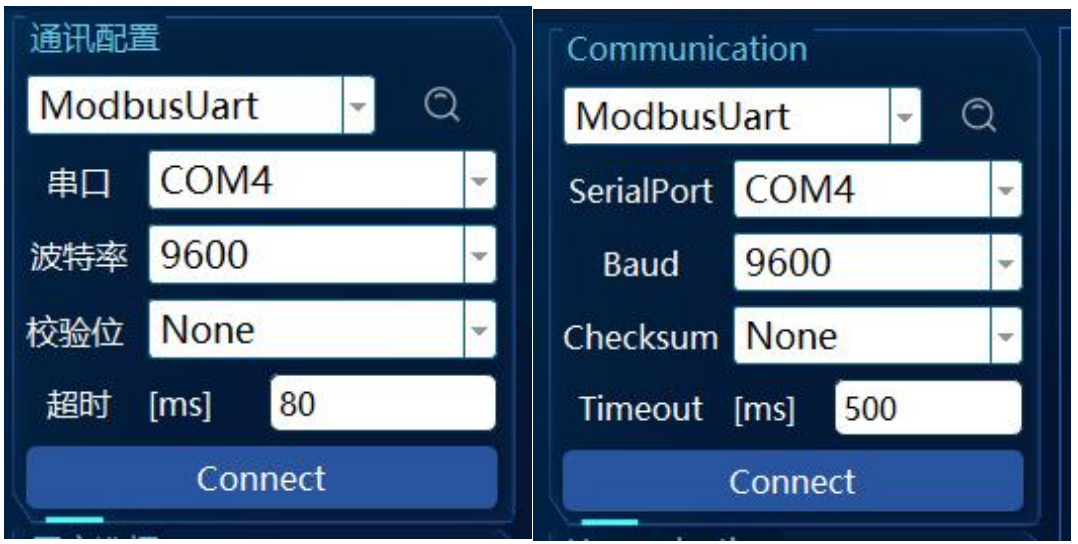
Después de iniciar el software, seleccione el protocolo de comunicación adecuado según sus necesidades: ModbusTCP, ModbusUart o En_Uart.
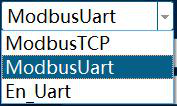
⚠️ Nota: El protocolo En_Uart requiere una herramienta de comunicación específica; asegúrese de que el controlador correspondiente esté instalado.
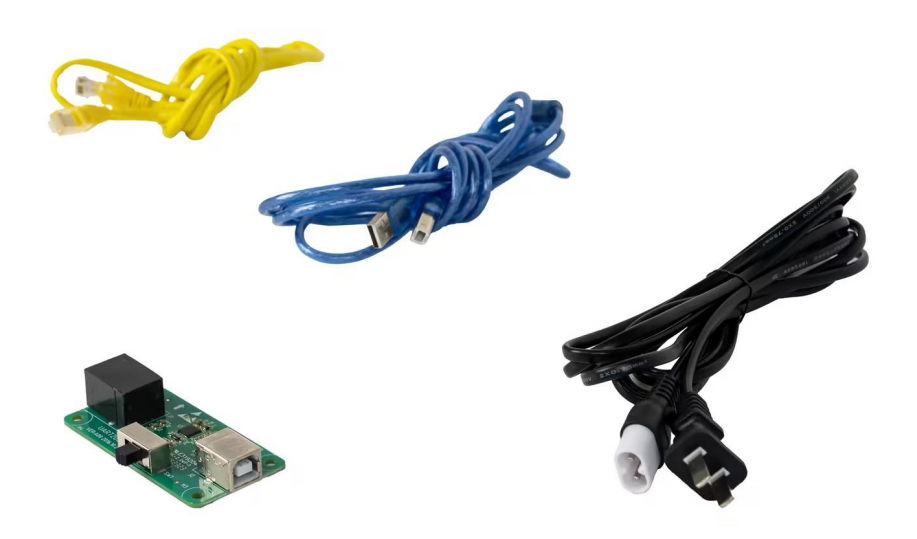
- Ruta de instalación del controlador:
1-Monitor1129 > EN_Uart+ > CP210xVCPInstaller > CP210xVCPInstaller_x64.exe
3.1.2 Método de conexión TCP
Figura: Configuración de conexión TCP/IP
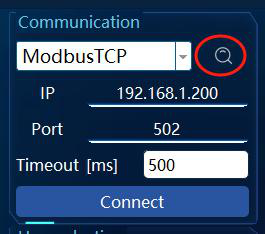
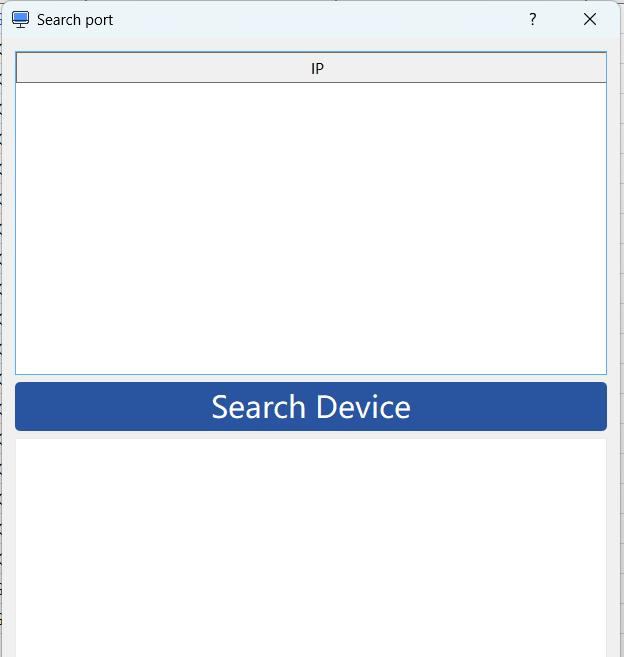
Utilice la herramienta de escaneo para confirmar el estado de conexión de red del dispositivo y la dirección IP: asegúrese de que el dispositivo se comunique correctamente con la red y obtenga la dirección IP real del dispositivo.
3.1.3 Conexión
Haga clic en el botón Connect para asegurarse de que el estado de la comunicación se muestre como "Conectado".
3.2 Selección del modelo
Figura: Selección del modelo (plantilla de parámetros)
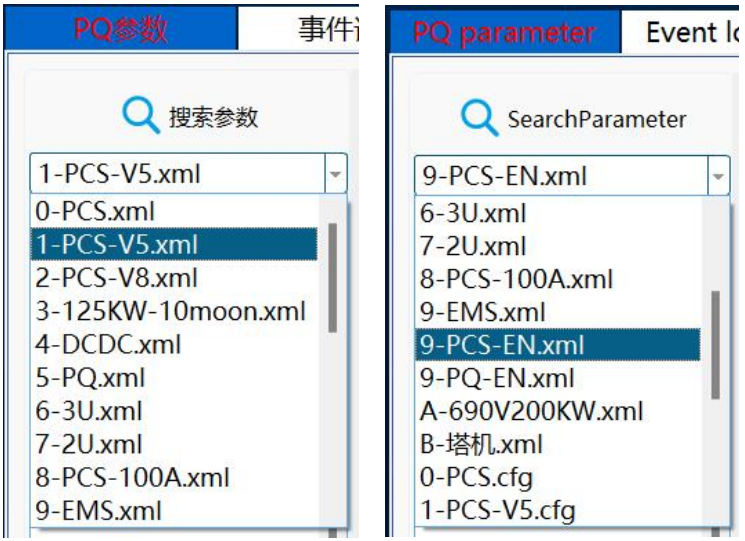
Una vez completado el tipo de dispositivo, el software cargará automáticamente la plantilla de parámetros de monitorización correspondiente.
💡 Recordatorio: - Selección de la versión en inglés de PCS:
9-PCS-EN.xml- Selección de la versión en inglés de calidad de energía:9-PQ-EN.xml
3.3 Monitorización de parámetros
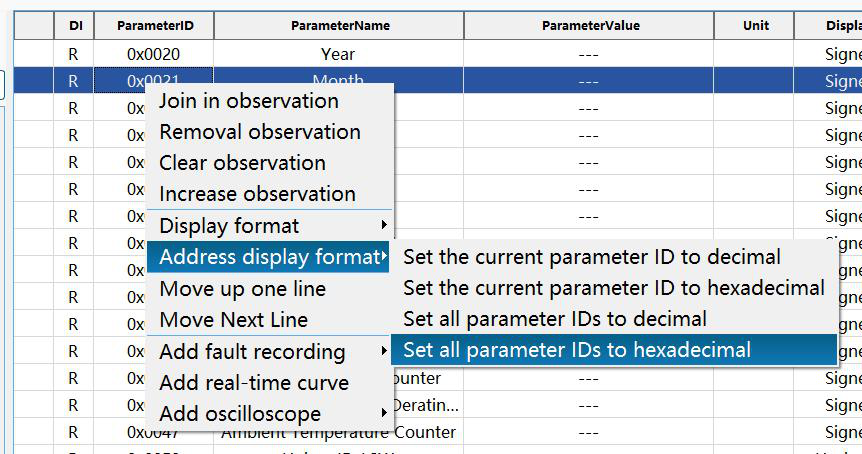
Figura: Monitorización de parámetros y formato de visualización de direcciones
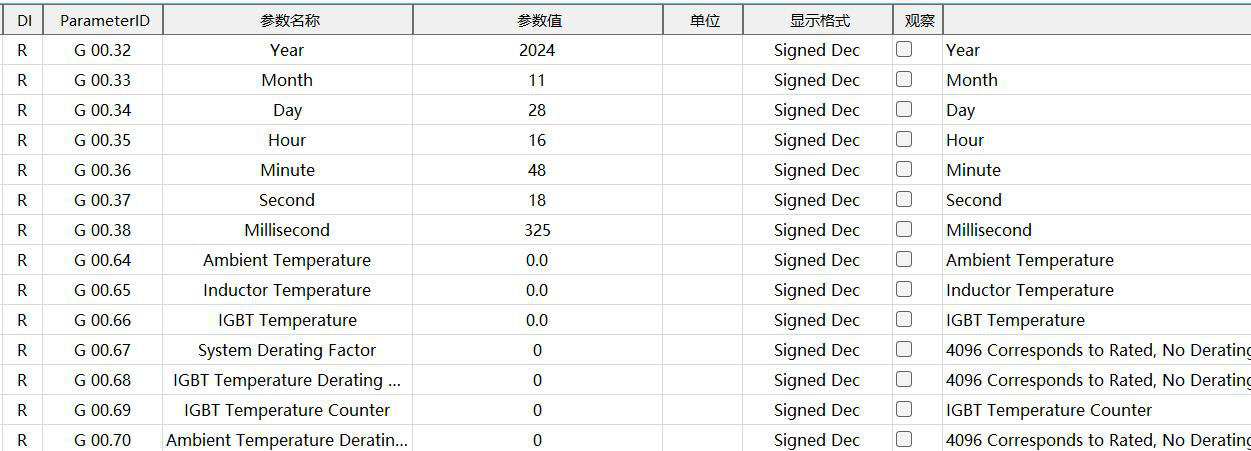
Muestra en tiempo real los parámetros de funcionamiento del equipo, incluyendo datos clave como la temperatura y la tensión.
💡 Aviso: Haga clic con el botón derecho sobre el ParameterID de cualquier parámetro, seleccione la opción "Formato de visualización de direcciones" y ajuste el ID del parámetro actual a hexadecimal para calcular la dirección del registro correspondiente, lo cual facilita el desarrollo, control y uso posterior por parte del EMS.
3.4 Registro de eventos
Figura: Registro de eventos
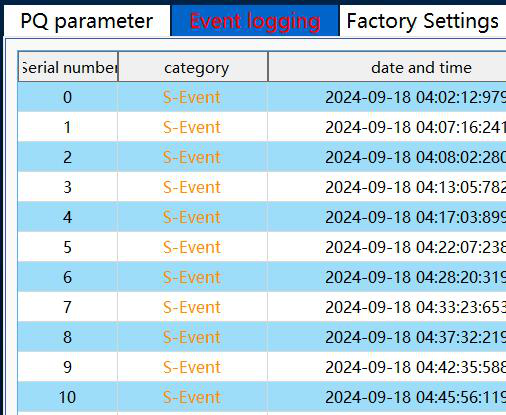
Permite consultar los eventos históricos para ayudar en el diagnóstico de fallos.
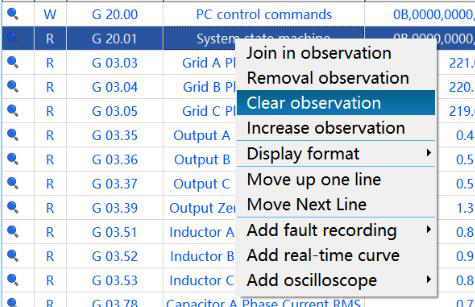
3.5 Borrar observación
La función "Borrar observación" se utiliza para eliminar rápidamente todos los parámetros de monitorización seleccionados actualmente. Esta función es adecuada para escenarios en los que se requiere reconfigurar parámetros o limpiar elementos de monitorización no válidos, garantizando que la interfaz de monitorización se mantenga ordenada y con los aspectos clave bien destacados.
3.6 Importar/Exportar observaciones
Figura: Importar/Exportar elementos en observación
Esta función admite operaciones de importación y exportación por lotes de los parámetros habituales que se hayan añadido a la observación en distintos modelos de equipo. Gracias a ella, los usuarios pueden compartir de forma eficiente la configuración de los parámetros en observación entre varios equipos, lo que mejora la eficiencia operativa y reduce la carga de trabajo de la configuración manual.
Pasos de la operación:
- Haga clic en el botón Importar elementos en observación.
- Seleccione el archivo json preparado (como
Key Configuration_STS+PCS.json).
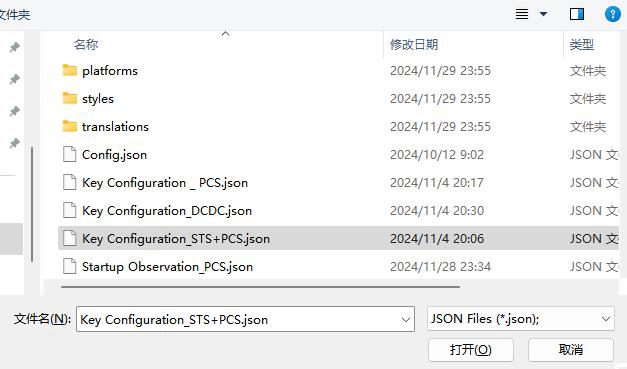
- Tras la importación, los elementos de parámetros de configuración clave se mostrarán en la lista de monitorización de la derecha.
4. Precauciones
- Asegúrese de que la configuración (velocidad en baudios, bits de paridad, etc.) sea coherente con el hardware del dispositivo.
- Durante el proceso de operación, evite que varios dispositivos accedan simultáneamente al mismo puerto serie.
- Antes de configurar los parámetros, confirme los rangos de los parámetros para evitar un funcionamiento anómalo del dispositivo.
- Al utilizar la función de importación, asegúrese de que el formato del archivo json sea correcto.
5. Problemas frecuentes y soluciones
| Problema | Posible causa | Solución |
|---|---|---|
| No se puede conectar al dispositivo | Configuración incorrecta del puerto serie o el dispositivo no está encendido | Verifique que el número de puerto serie, la velocidad en baudios y demás parámetros de configuración sean correctos; reinicie el dispositivo |
| Visualización anormal de los parámetros | Interrupción de la comunicación o fallo del dispositivo | Compruebe las líneas de comunicación y asegúrese de que el dispositivo funcione correctamente |
| No se puede importar el archivo de parámetros | Formato de archivo incorrecto | Asegúrese de que el archivo json cumpla con el formato estándar admitido por el software |
| Lag o sin respuesta durante el funcionamiento | Rendimiento insuficiente del PC o volumen de datos excesivo | Optimice el rendimiento del PC y reduzca la cantidad de parámetros monitorizados |
| No se encuentra el dispositivo al buscar | Bloqueo por el firewall | Abra el firewall en las propiedades del equipo y permita que las aplicaciones pasen a través del firewall |
Segunda parte: Operación del software de fondo
En esta parte, el documento original se basa principalmente en capturas de pantalla de la interfaz; aquí se ha organizado en pasos de operación estructurados; los lugares marcados con
[Captura de pantalla]corresponden a los esquemas de interfaz del documento original.
6. Archivo de configuración
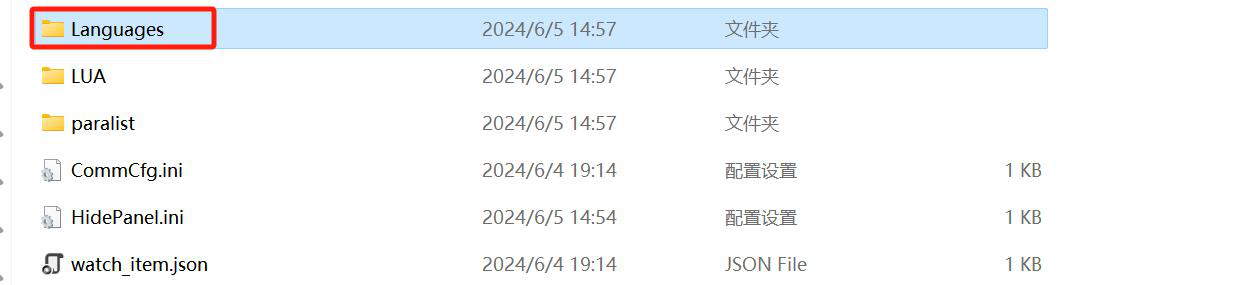
Figura: Archivos de configuración y estructura de carpetas
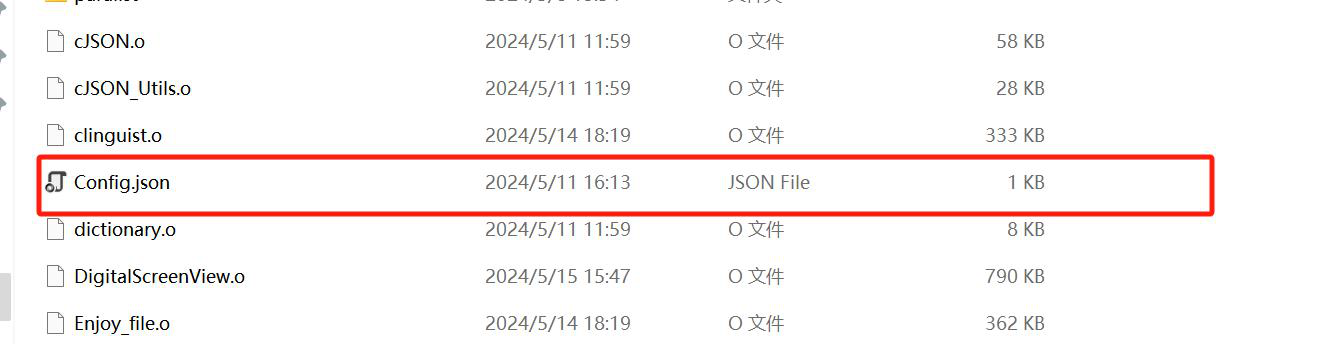
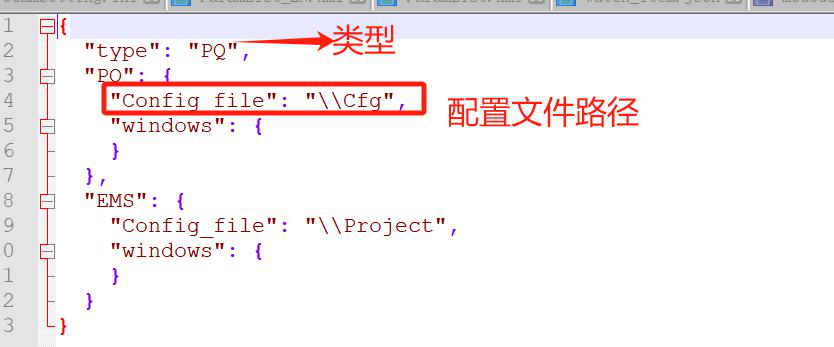
- El directorio del software debe contener el archivo Config.json, que incluye las rutas de los archivos de configuración relacionados.
- La carpeta Cfg debe contener las subcarpetas correspondientes.
[Captura de pantalla] - La carpeta Paralist debe contener los archivos de configuración, por ejemplo, ParamList_CN.xml, etc. (dependiendo de sus necesidades, coloque los archivos de configuración en la carpeta Paralist).
- Añada archivos de configuración de parámetros en diferentes idiomas según sea necesario. Si añade los archivos de idioma correspondientes, simplemente colóquelos en la carpeta correspondiente.
[Captura de pantalla]
7. Comprobación de la integridad de los archivos (primer uso)
- Compruebe si la carpeta obtenida está completa, especialmente la carpeta cfg y la carpeta paralist, ya que están relacionadas con funciones críticas.
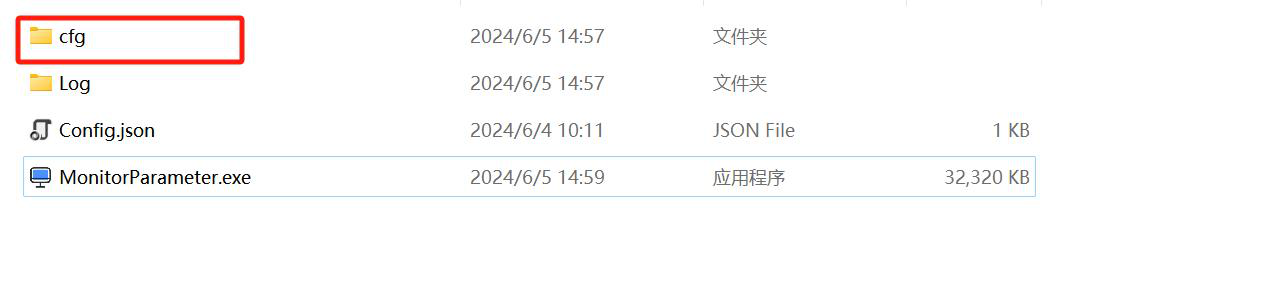
- La carpeta Cfg debe contener las siguientes subcarpetas
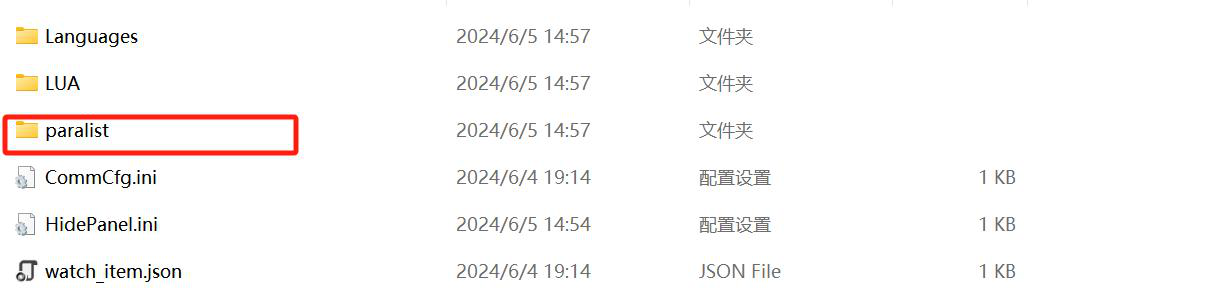
- La carpeta paralist debe contener los archivos de configuración, por ejemplo, los siguientes (coloque los archivos de configuración en la carpeta Paralist según sus necesidades específicas)
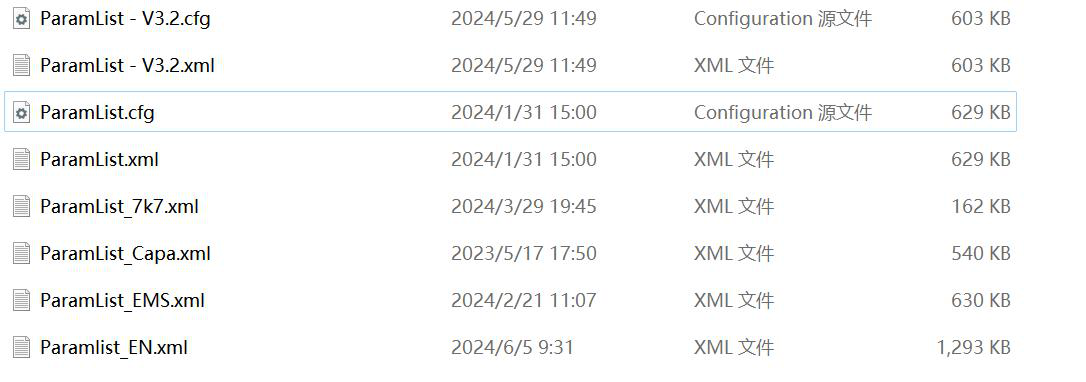
- Añada archivos de configuración de parámetros en diferentes idiomas según sus necesidades; si añade el archivo de idioma correspondiente, basta con colocarlo en la carpeta del idioma correspondiente.
| Ítem de comprobación | Descripción |
|---|---|
| Config.json | Directorio raíz del software; registra la ruta de cada archivo de configuración |
| Carpeta cfg | Necesaria para las funciones críticas; su ausencia provocará un funcionamiento anómalo |
| Carpeta paralist | Almacena los archivos de configuración de parámetros (ParamList_CN.xml / ParamList_EN.xml, etc.) |
| Archivos de idioma | Colóquelos en la subcarpeta del idioma correspondiente según sus necesidades |
8. Descripción del archivo INI
8.1 [general] Configuración general
| Clave | Valor de ejemplo | Descripción |
|---|---|---|
| deviceaddr | 1 | Dirección del dispositivo |
| communicationtype | ModbusUart | Método de comunicación, el protocolo predeterminado es ModbusTCP, ModbusUart o En_Uart; cualquier otro valor ingresado se tomará como ModbusTCP por defecto |
| timeout | 50 | Tiempo de espera para la recepción |
| language | CN | Idioma predeterminado, CN para chino, EN para inglés |
| Delayms | 5 | Tiempo de intervalo entre tramas |
| Logfilefoldermaxsize | 512 | Tamaño de la carpeta de archivos de registro |
| logfilemaxsize | 20971520 | Tamaño del archivo de registro |
| configfilename | ParamList_CN.xml | Archivo de configuración abierto por defecto |
| fontgrade | 1 | Tamaño de la fuente: 0 pequeño, 1 mediano, 2 grande |
8.2 [serialport] Configuración del puerto serie
| Clave | Valor de ejemplo | Descripción |
|---|---|---|
| com | COM5 | Número de puerto serie |
| baud | 9600 | Velocidad en baudios |
| parity | N | Paridad: N / E / O |
| databits | 8 | Bits de datos |
| stopbits | 1 | Bits de parada |
8.3 [network] Configuración de red
| Clave | Valor de ejemplo | Descripción |
|---|---|---|
| ip | 192.168.1.200 | Dirección IP |
| port | 502 | Número de puerto |
8.4 Ejemplo de contenido original INI
Figura: Archivo de configuración INI
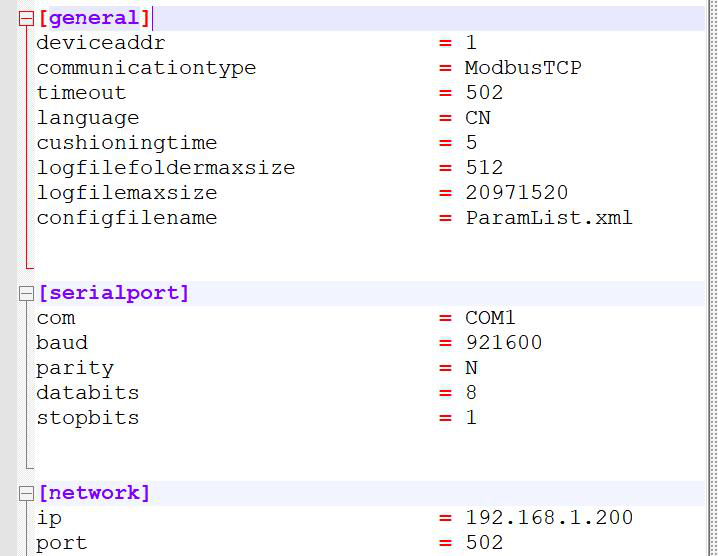
[general]
deviceaddr = 1                     /*Dirección del dispositivo*/
communicationtype = ModbusUart     /*Modo de comunicación, el protocolo por defecto es ModbusTCP, ModbusUart o En_Uart; cualquier otro valor se considera ModbusTCP*/
timeout = 50                       /*Tiempo de espera para la recepción*/
language = CN                      /*Idioma por defecto: CN para chino, EN para inglés*/
Delayms = 5                        /*Intervalo entre tramas*/
Logfilefoldermaxsize = 512         /*Tamaño de la carpeta de archivos de registro*/
logfilemaxsize = 20971520          /*Tamaño del archivo de registro*/
configfilename = ParamList_CN.xml  /*Archivo de configuración abierto por defecto*/
fontgrade = 1                      /*Tamaño de fuente: 0 pequeño, 1 medio, 2 grande*/

[serialport]
com = COM5
baud = 9600
parity = N
databits = 8
stopbits = 1

[network]
ip = 192.168.1.200
port = 502
9. Descripción de los archivos de registro
9.1 Archivo de registro de comunicación
Figura: Guardado del registro de comunicación
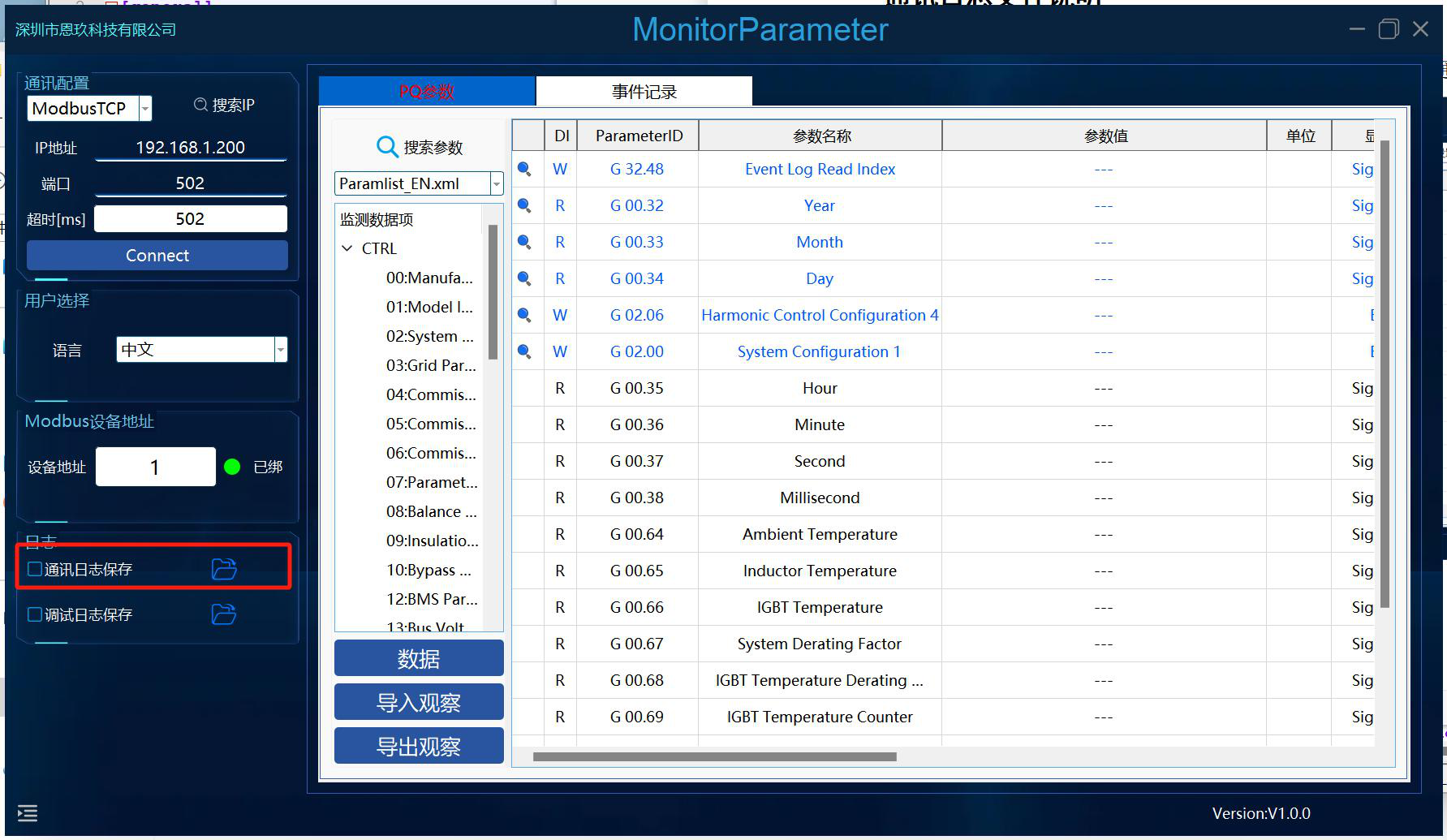
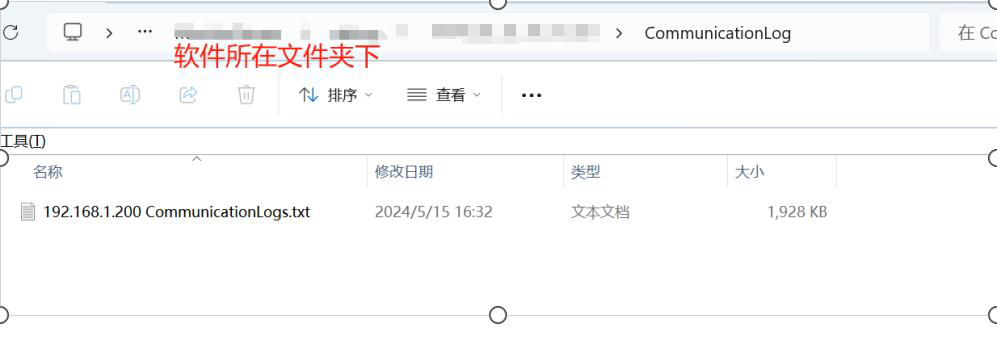
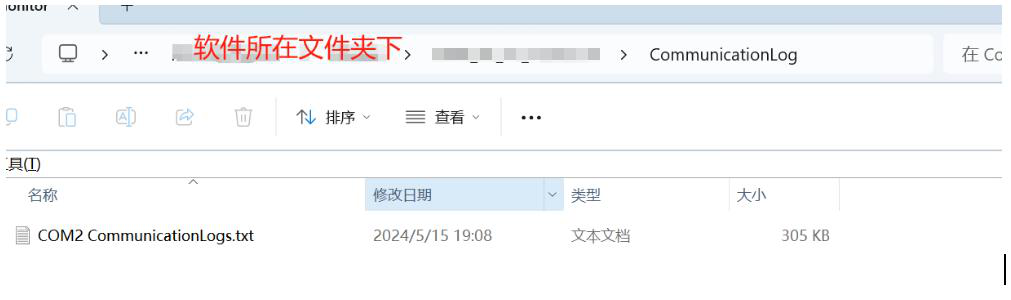

Marque la opción para guardar el registro de comunicación. Los datos se guardan en la carpeta donde se encuentra el software, en un archivo txt cuyo nombre corresponde al puerto de comunicación actual. Haga clic en el botón de la derecha para abrir automáticamente la ruta de guardado.
9.2 Archivo de registro de depuración
Figura: Guardado del registro de depuración
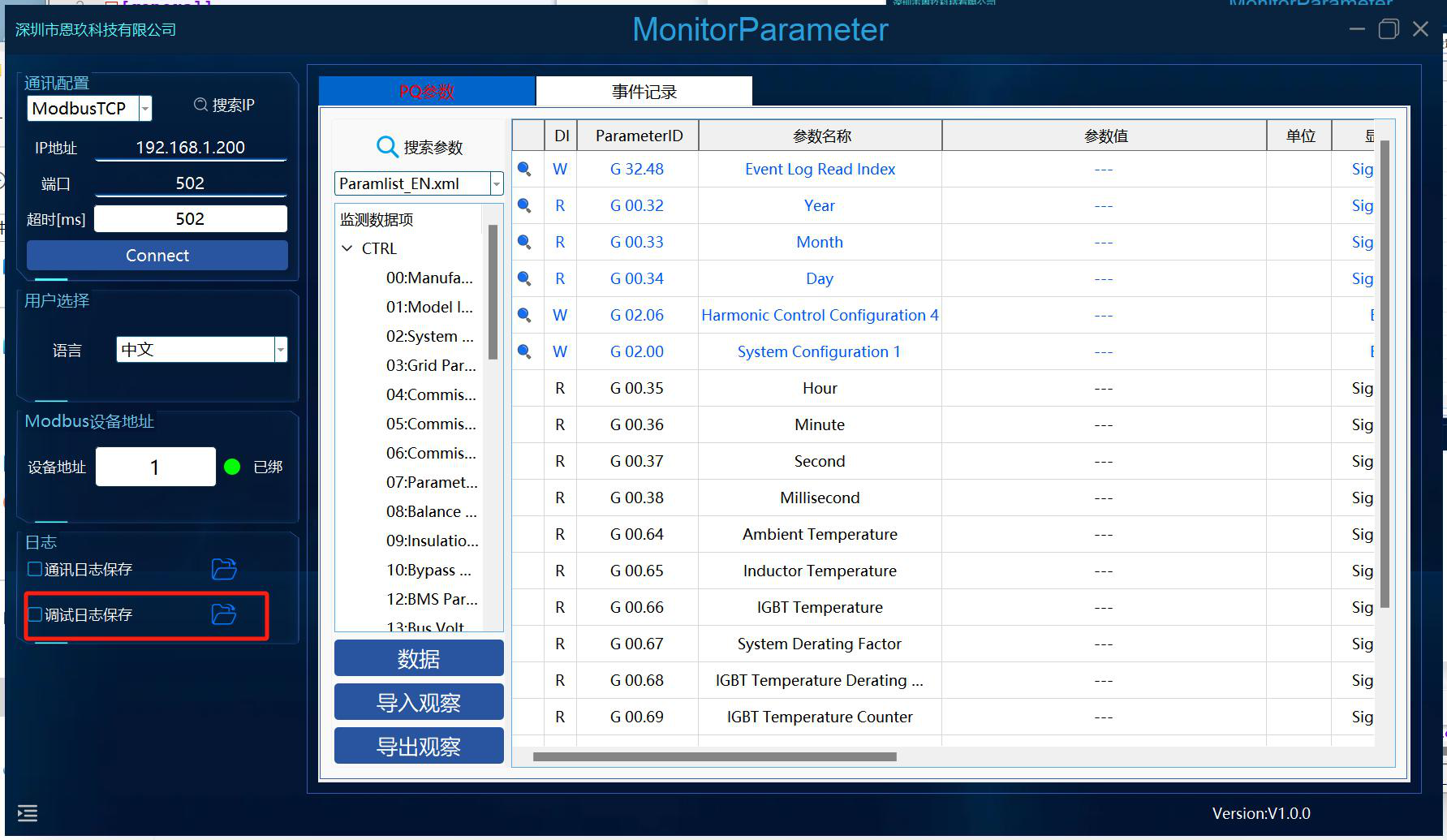
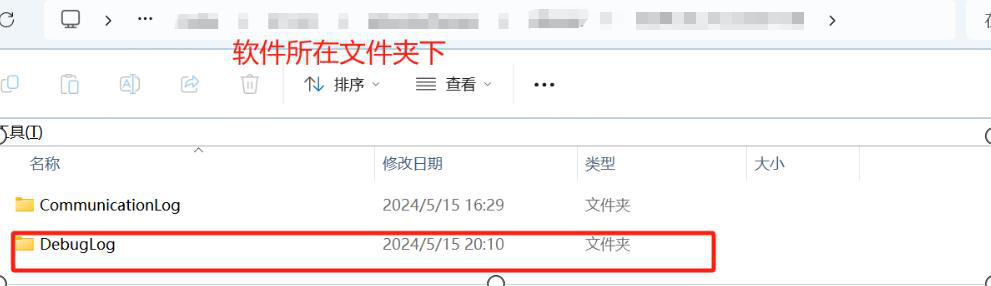
Marque la opción de guardado del registro de depuración para guardar el registro de debug; por lo general, no es necesario utilizarlo.
10. Buscar IP

Figura: Buscar IP del dispositivo (Search Device)
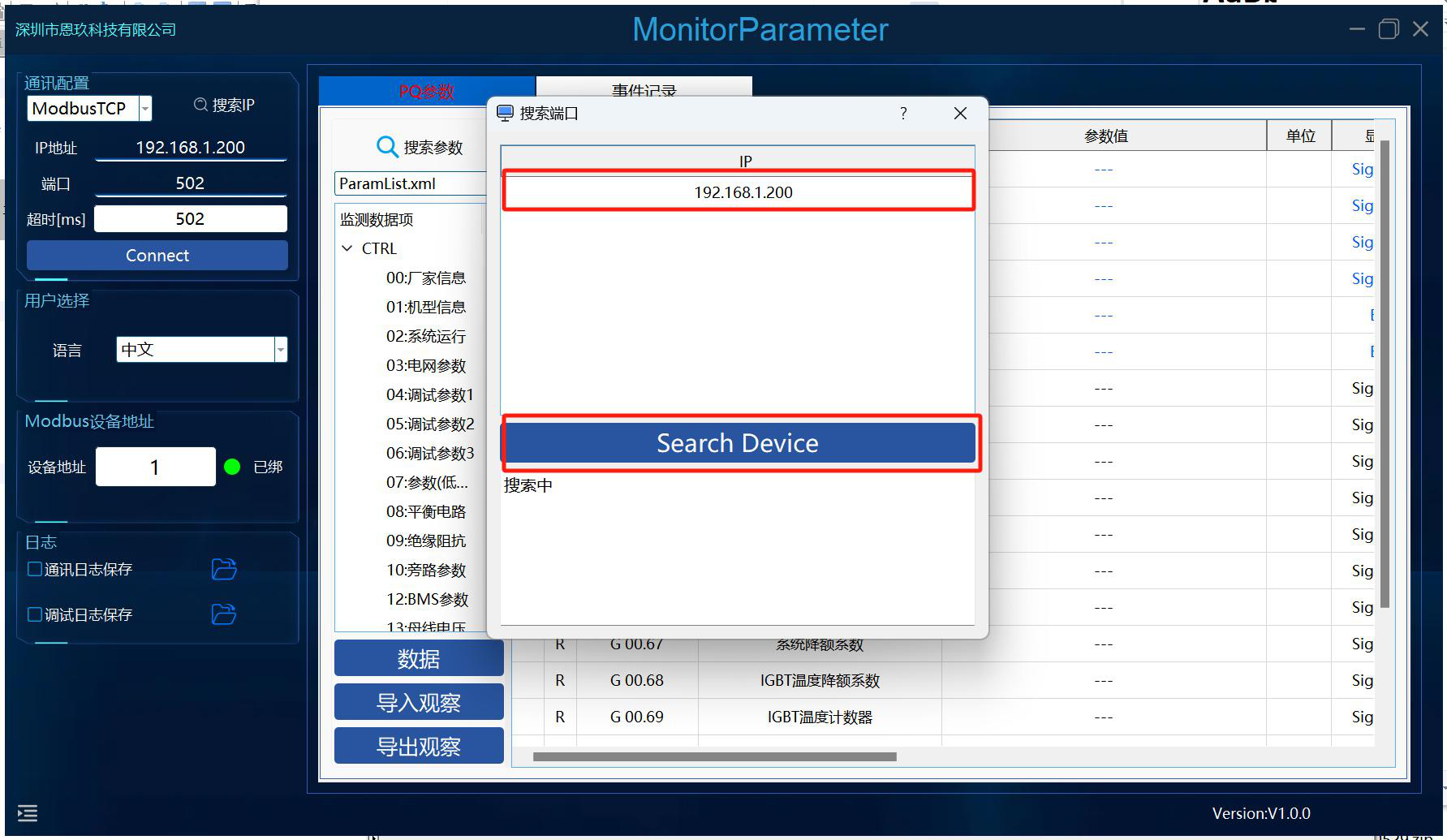
- Haga clic en Search Device para iniciar la búsqueda.
- Haga doble clic en el dispositivo de destino de la tabla; la dirección IP se rellenará automáticamente en el campo de dirección IP.
- Haga clic en Connect.
- Si no se encuentra ningún dispositivo, abra el firewall en las propiedades del equipo y permita que la aplicación pase a través del firewall.
11. Página de parámetros PQ
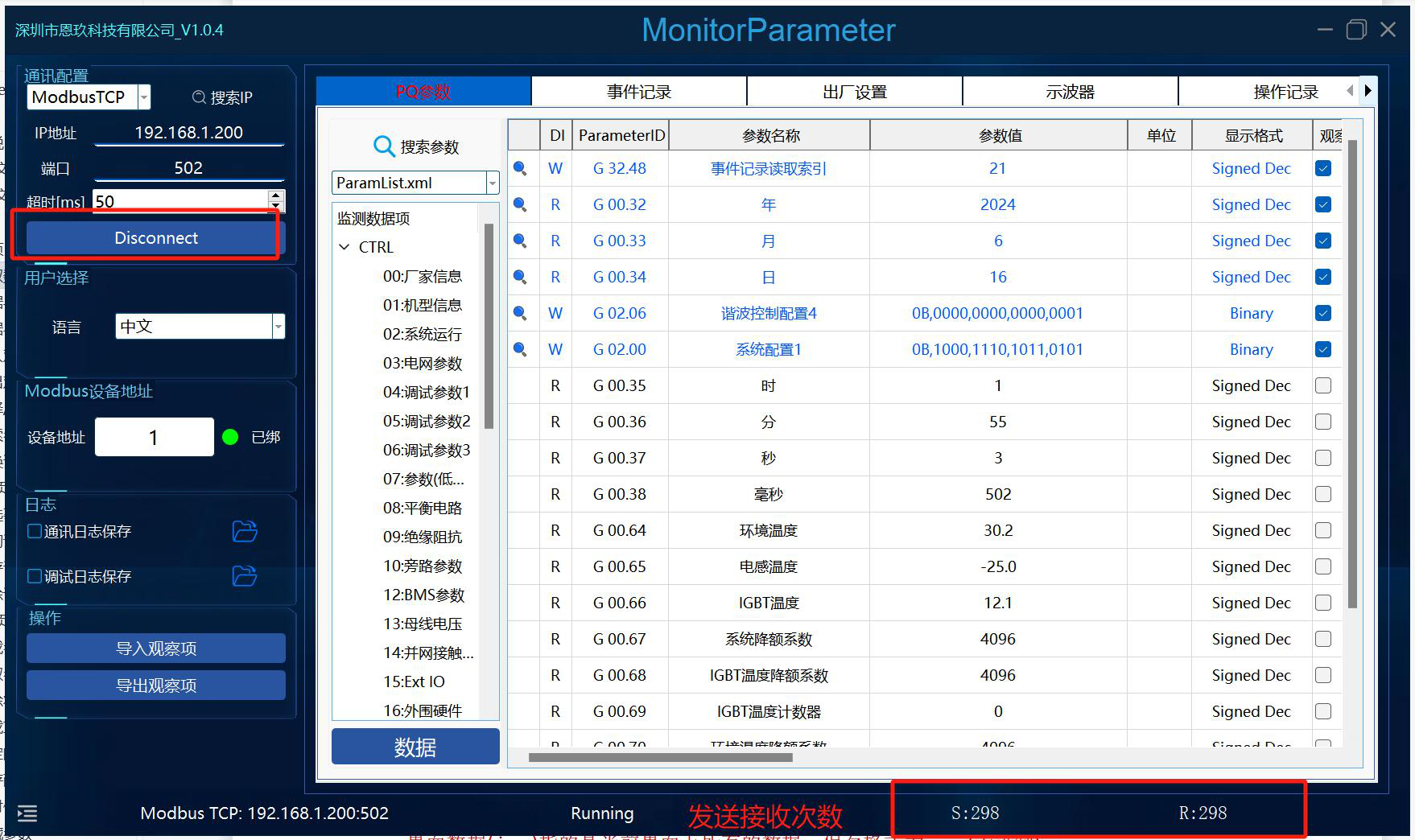
11.1 Lectura de datos
Haga clic en Connect para comenzar la lectura (si el puerto funciona correctamente), haga clic en Disconnect para detener la lectura.
11.2 Exportación de datos
Figura: Exportación de parámetros PQ
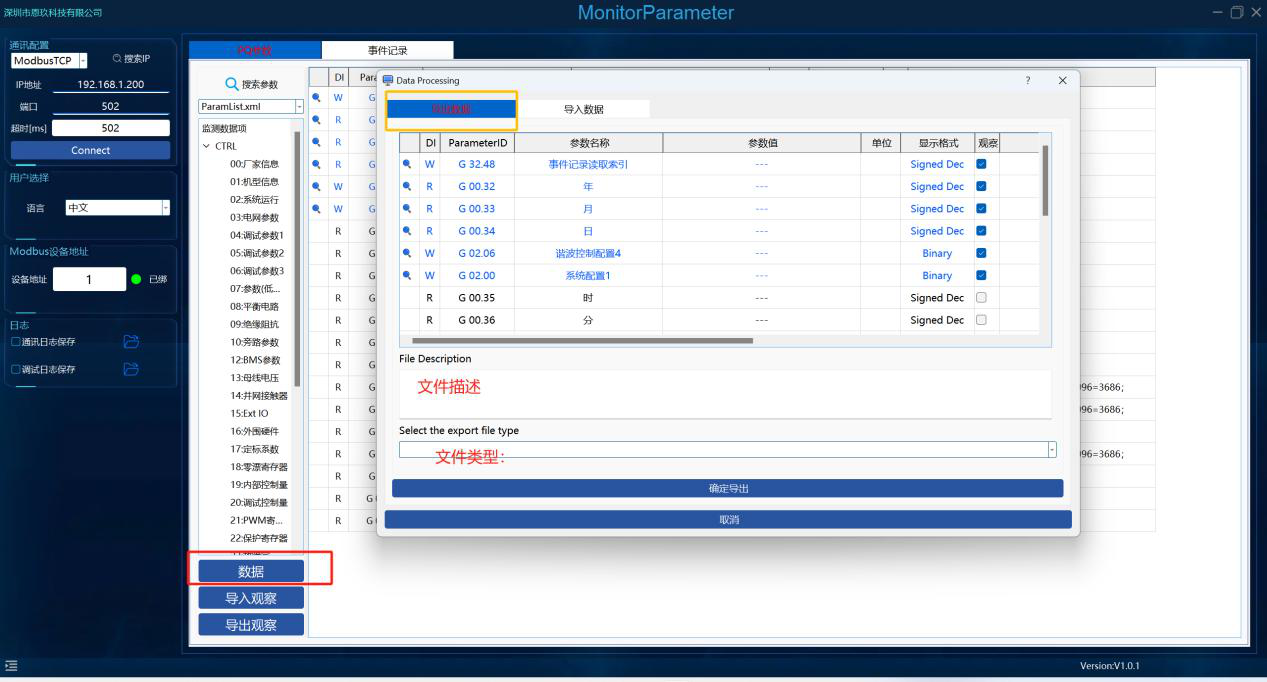
Haga clic en el cuadro emergente, seleccione el tipo de archivo a exportar, introduzca la descripción del archivo, elija la ruta del archivo y confirme la exportación.
| Tipo de archivo | Contenido | Formato |
|---|---|---|
| Datos de interfaz (.csv) | Todos los datos mostrados en la interfaz actual | csv |
| Datos de interfaz (.json) | Todos los datos mostrados en la interfaz actual | json (decimal) |
| Datos de configuración de observación (.json) | Datos de los elementos actualmente observados | json (hexadecimal) |
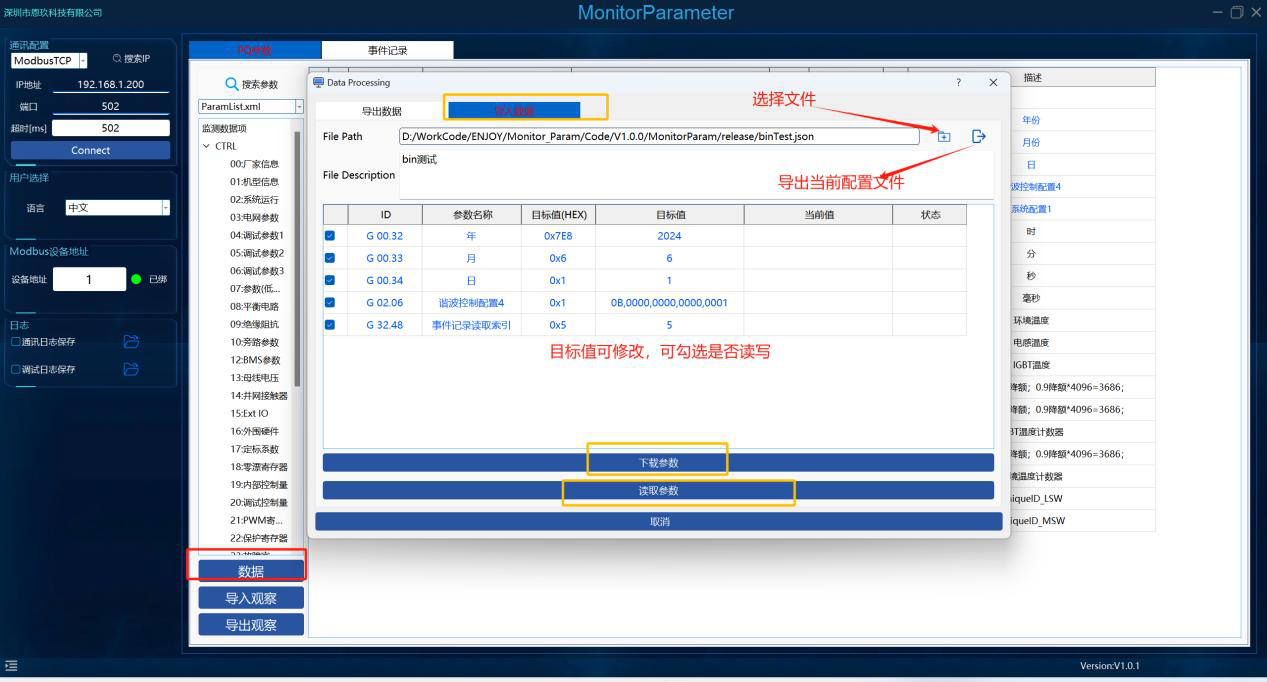
Los datos de configuración de observación pueden utilizarse para importar datos.
11.3 Importación de datos
Figura: Importación y descarga de parámetros PQ
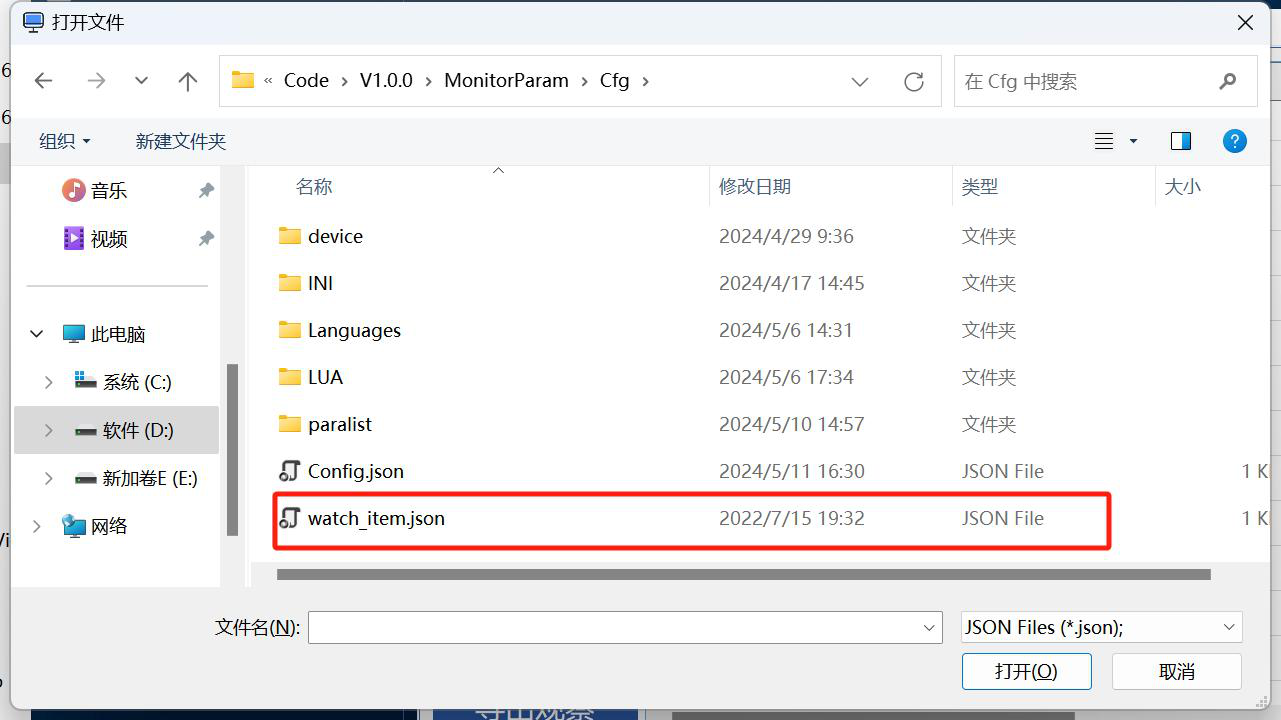
- Haga clic en Datos → Importar datos.
- Seleccione el archivo de configuración (el archivo es el archivo "Datos de configuración de observación (.json)" dentro de los datos exportados).
- La tabla es modificable; puede marcar si es de lectura/escritura y puede exportar el archivo de configuración actual.
- Tras confirmar, haga clic en Descargar parámetros.
11.4 Importación de observaciones
Seleccione un archivo de datos de observación válido y ábralo.
11.5 Exportar observación
Figura: Exportar observación
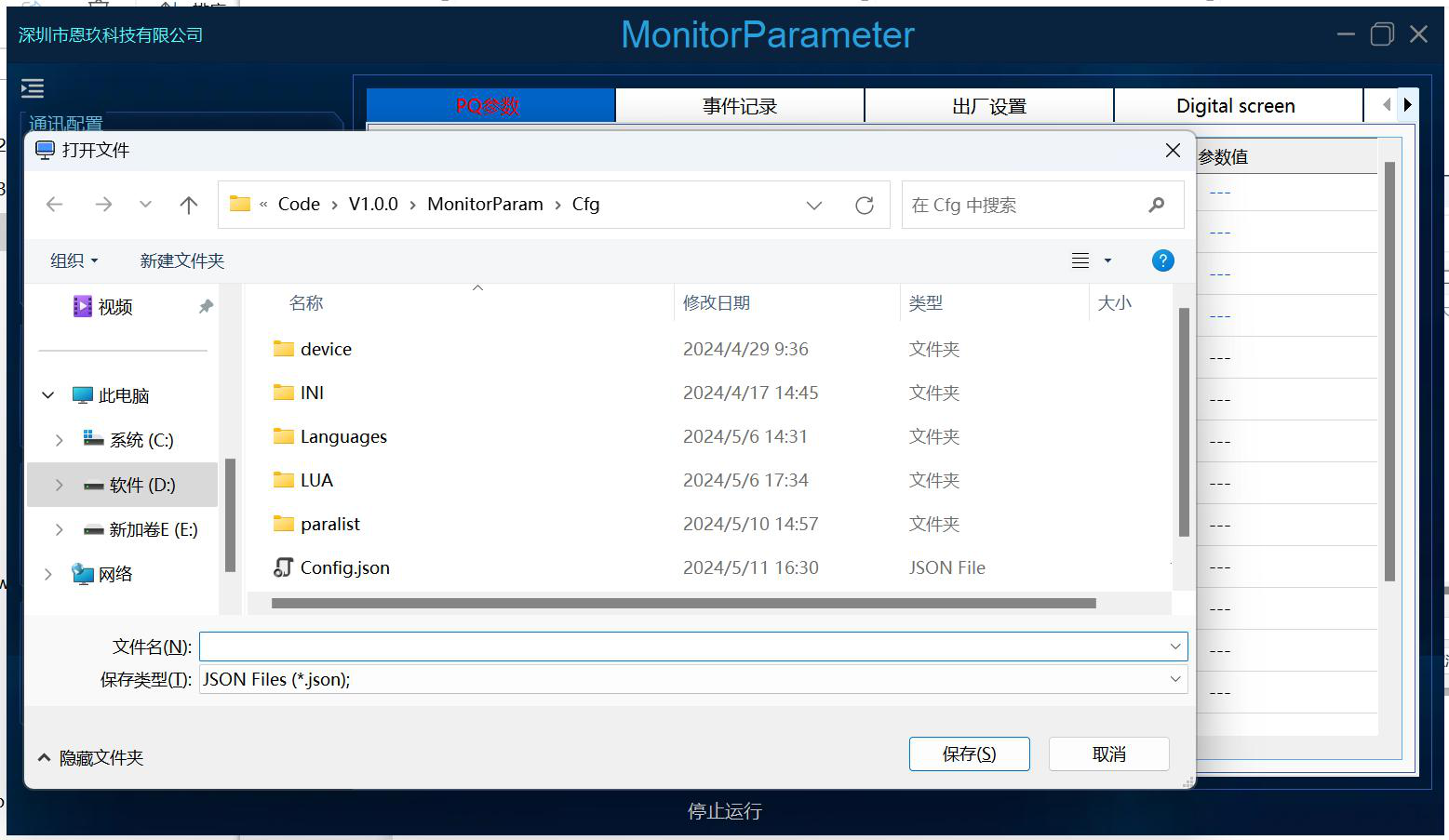
Guarda los datos de la observación de la interfaz actual. Los datos de observación exportados pueden importarse la próxima vez que se utilicen.
11.6 Seleccionar/Cambiar archivo de configuración
Figura: Cambiar archivo de configuración
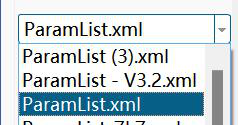
Cambie el archivo de configuración y seleccione el archivo que desee.
11.7 Parámetros de búsqueda
Figura: Parámetros de búsqueda
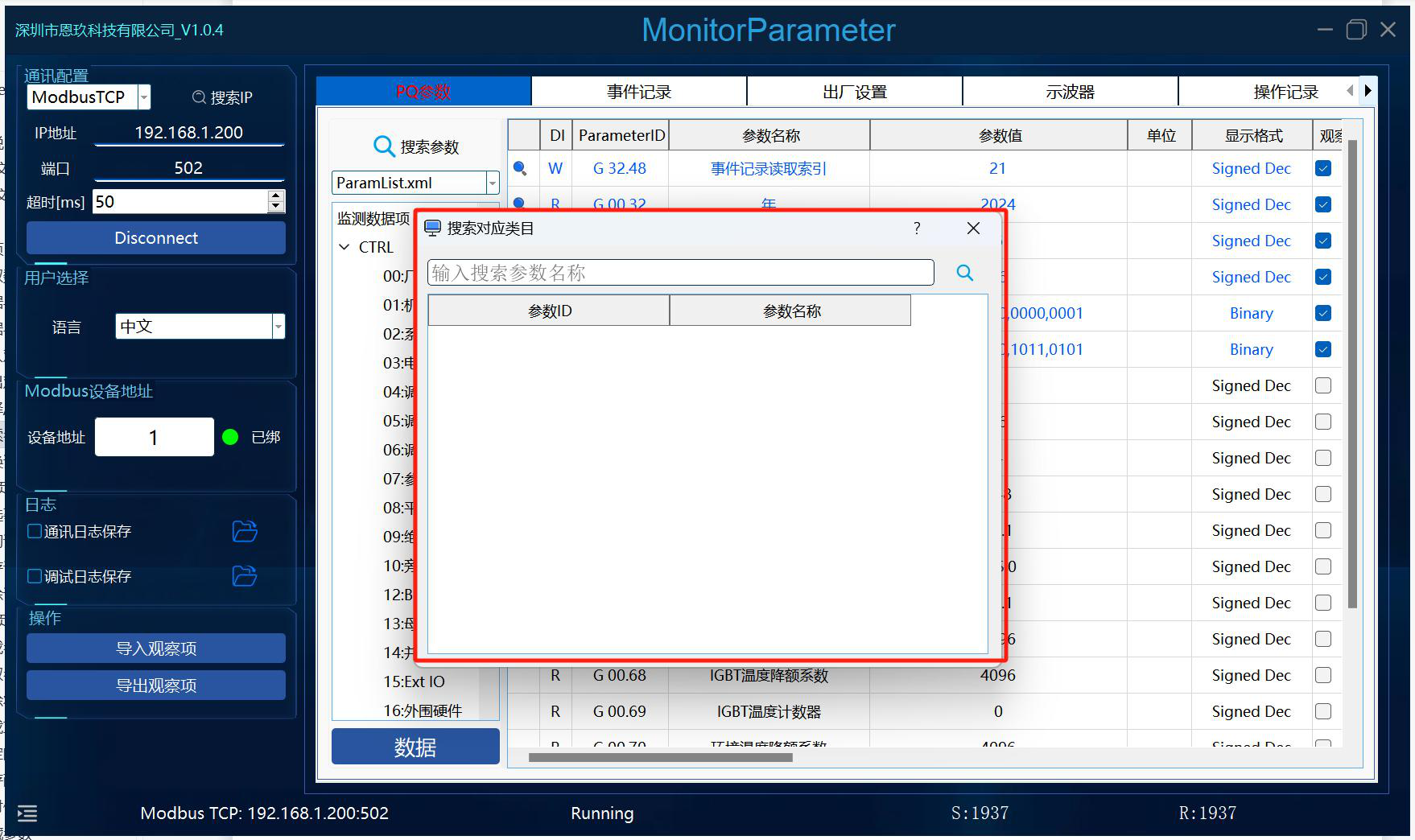
Haga clic en Parámetros de búsqueda, introduzca el contenido de la búsqueda, haga clic en la tecla de búsqueda o pulse Intro, y con el botón derecho del ratón puede añadir a la observación.
11.8 Cambiar idioma
Figura: Cambio de idioma y archivo de configuración
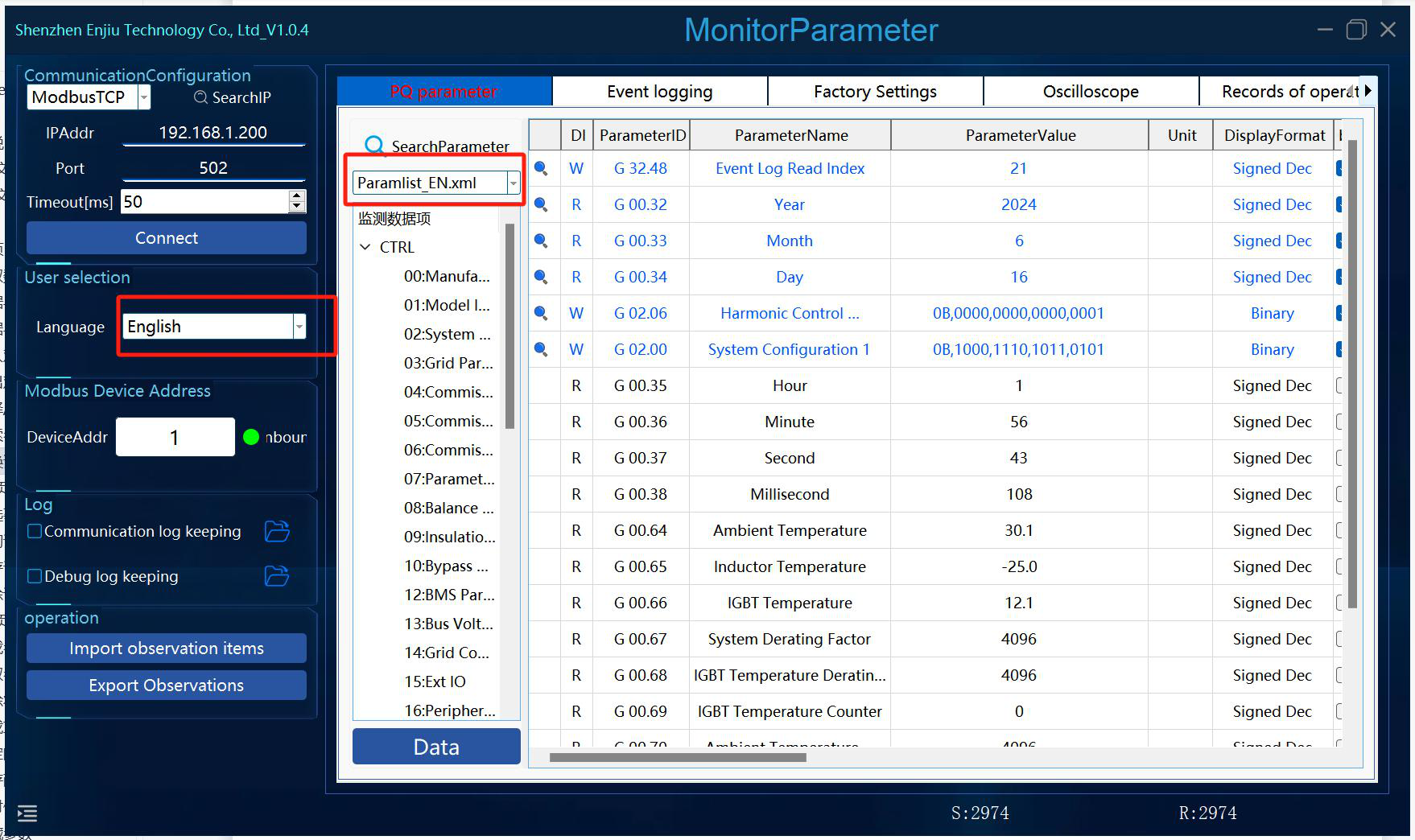
Después de cambiar el idioma, es necesario cambiar manualmente el archivo de configuración XML: Paramlist_EN.xml es la versión en inglés de Paramlist.xml.
12. Página de Registros de Eventos
Figura: Operaciones en la página de Registros de Eventos
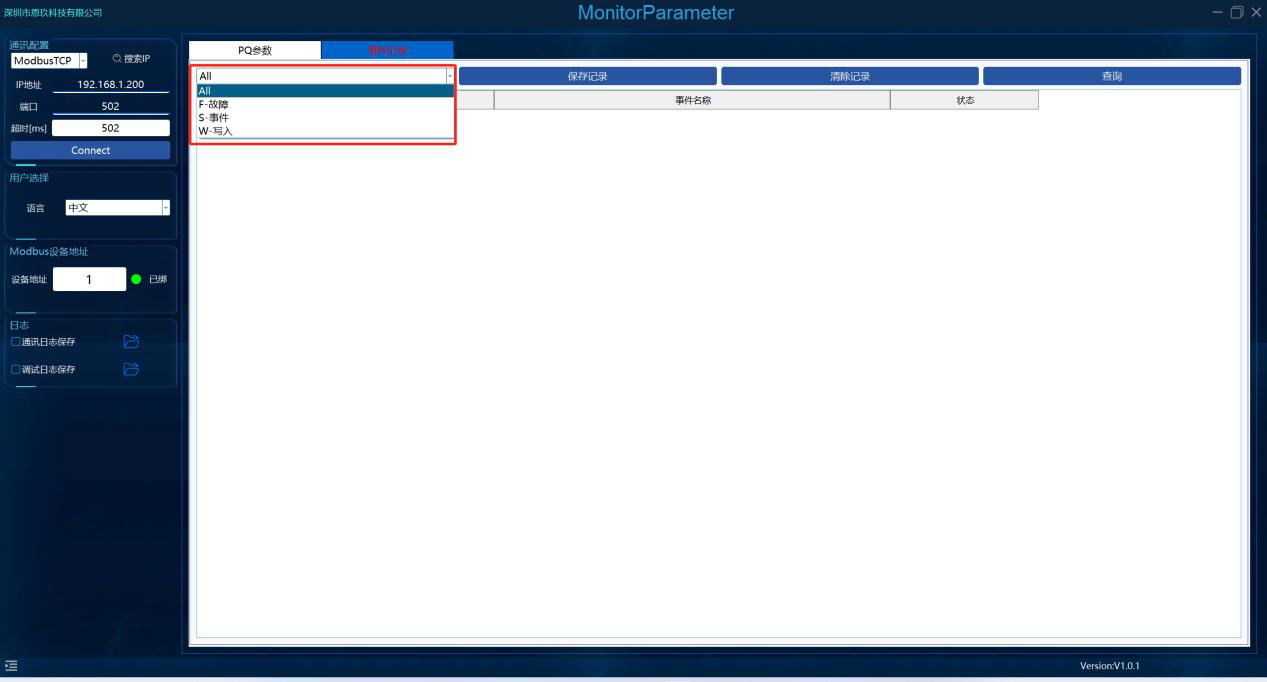
- Filtrar tipo de evento: filtra por tipo de evento.
- Consultar registros: consulta el número actual de registros.
- Guardar registros: guarda los registros de eventos en la ubicación especificada.
- Borrar registros: vacía los registros de eventos.
13. Página de configuración de fábrica
13.1 Descargar parámetros
Seleccione la configuración de parámetros, o elija un archivo en el menú desplegable y marque los parámetros que desea descargar.
13.2 Lectura de parámetros
Figura: Configuración de fábrica: Descargar/Leer parámetros
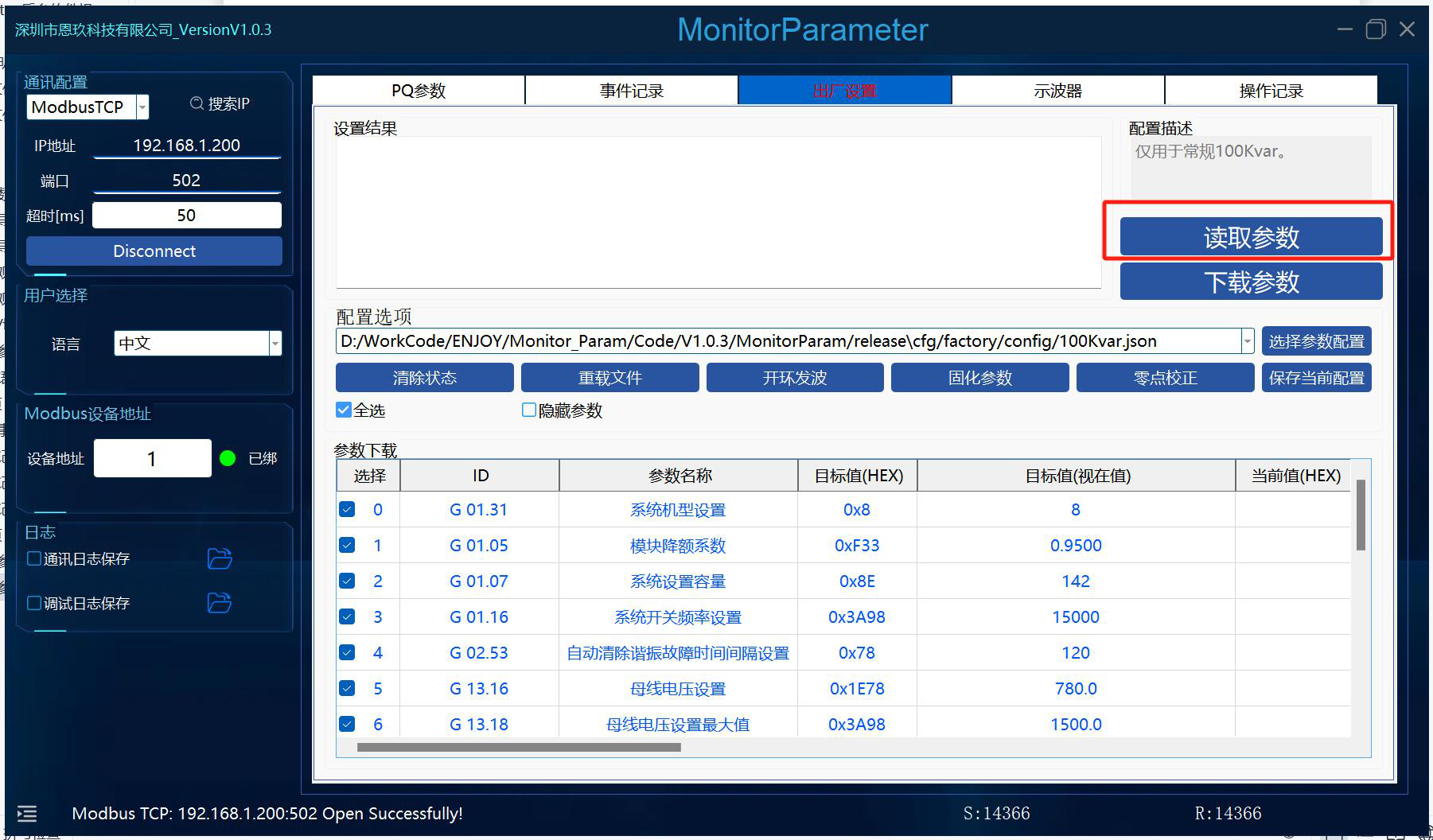
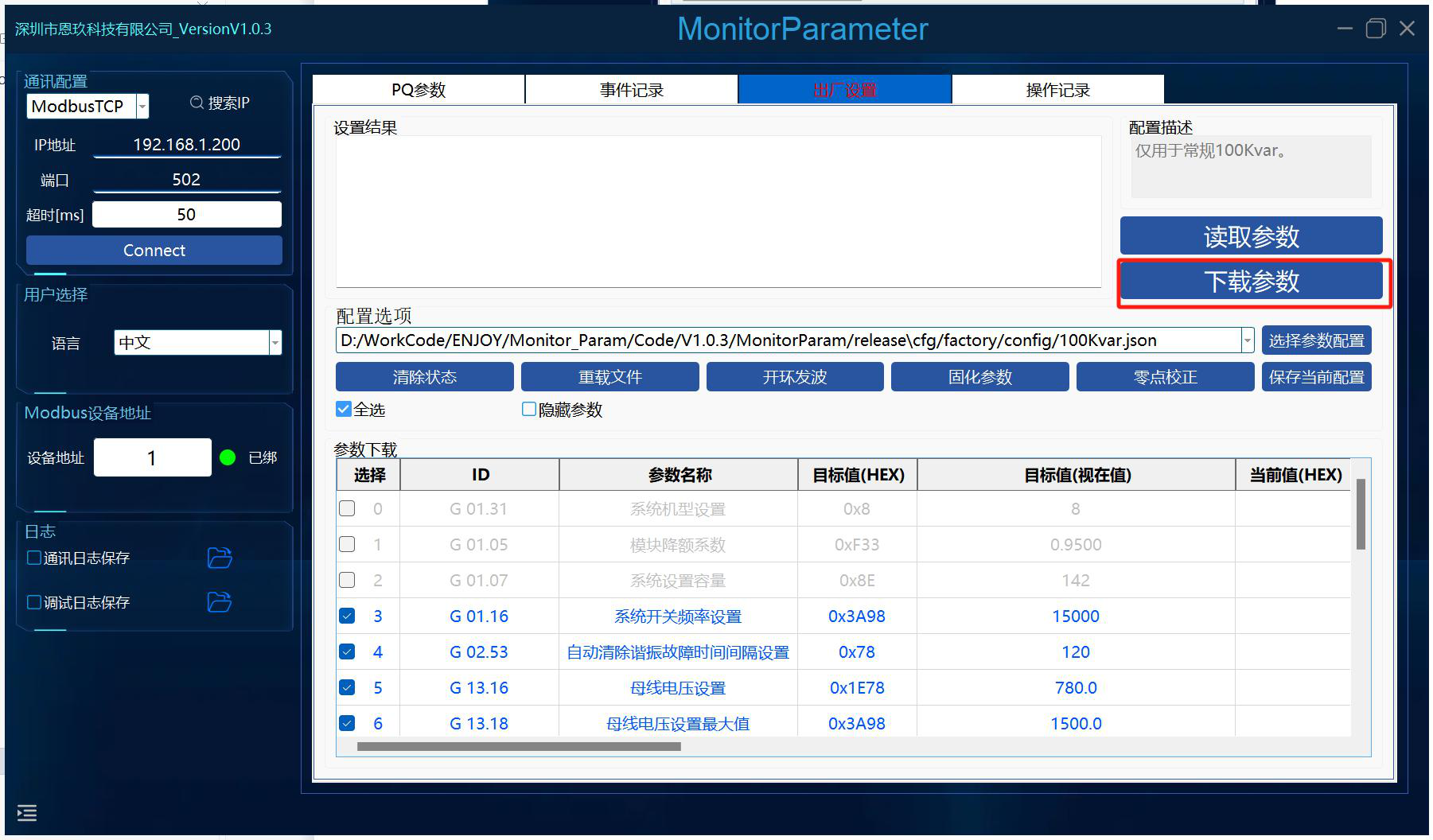
Seleccione y marque las filas que necesite leer y, a continuación, haga clic en Leer parámetros.
13.3 Borrar estado
Borra la barra de estado del cuadro de resultados de configuración y de la tabla.
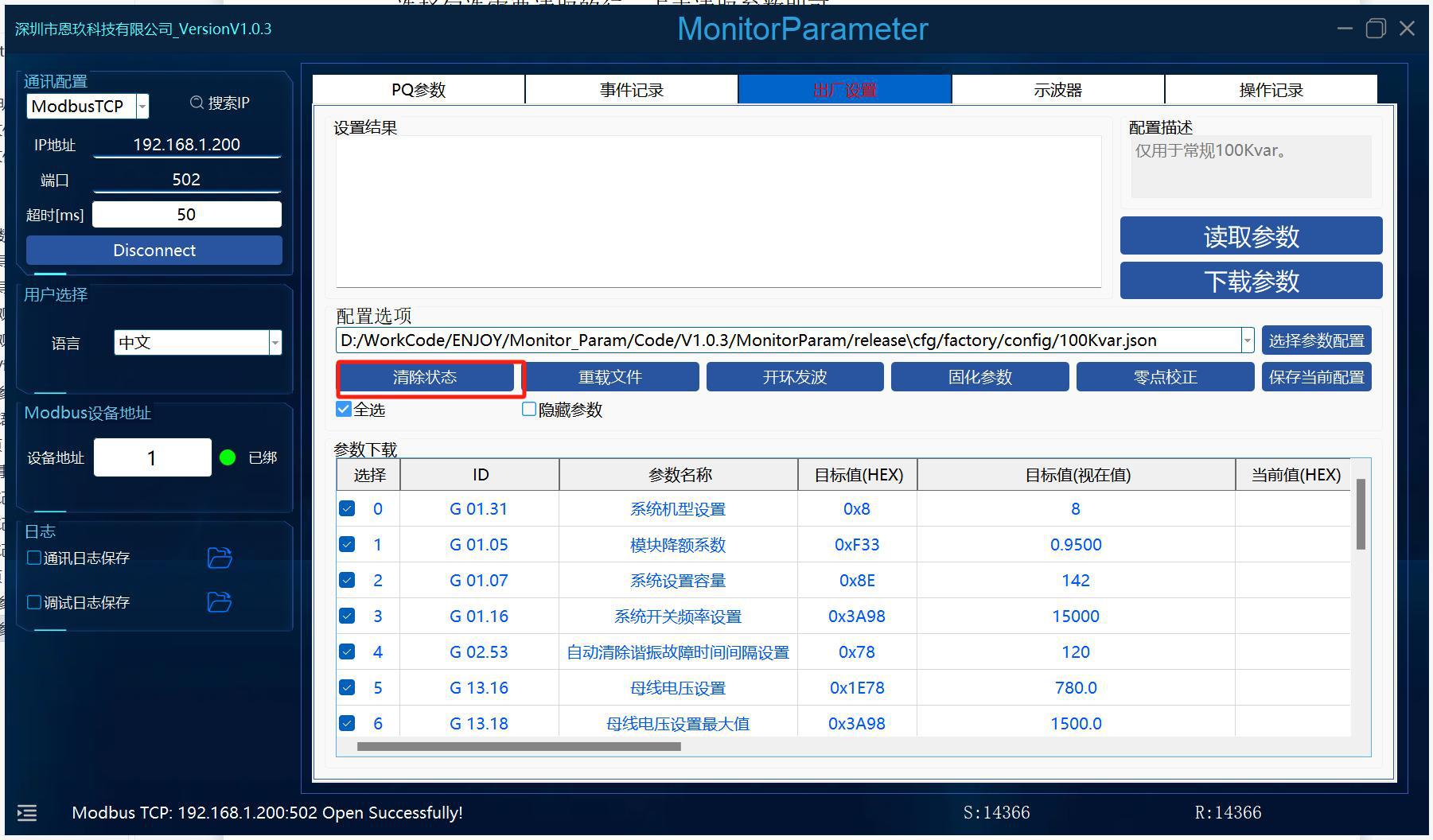
13.4 Recargar archivo
Figura: Recargar archivo y borrar estado
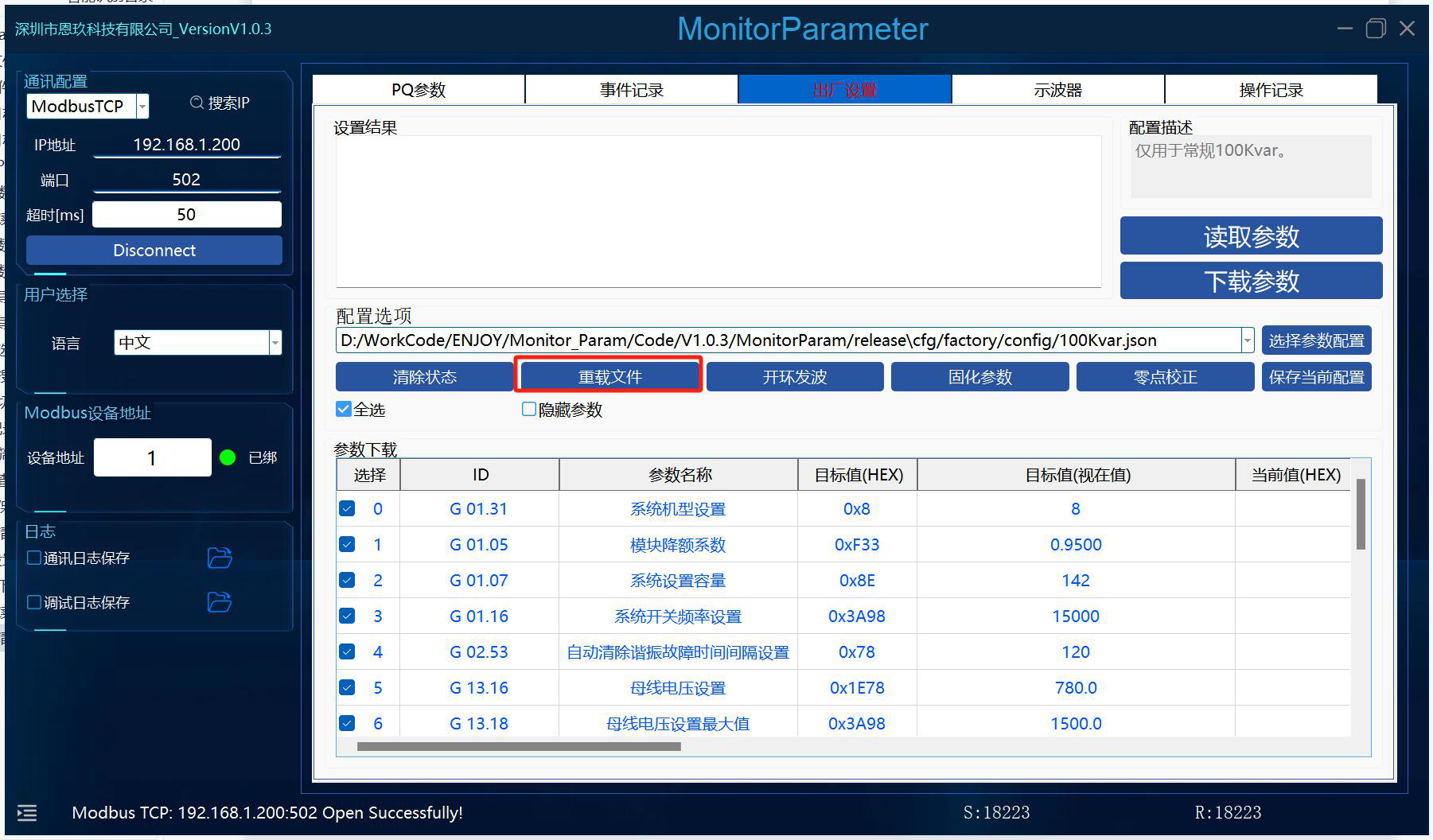
Recarga el archivo seleccionado.
13.5 Comandos especificados
Figura: Comando especificado y guardado de configuración
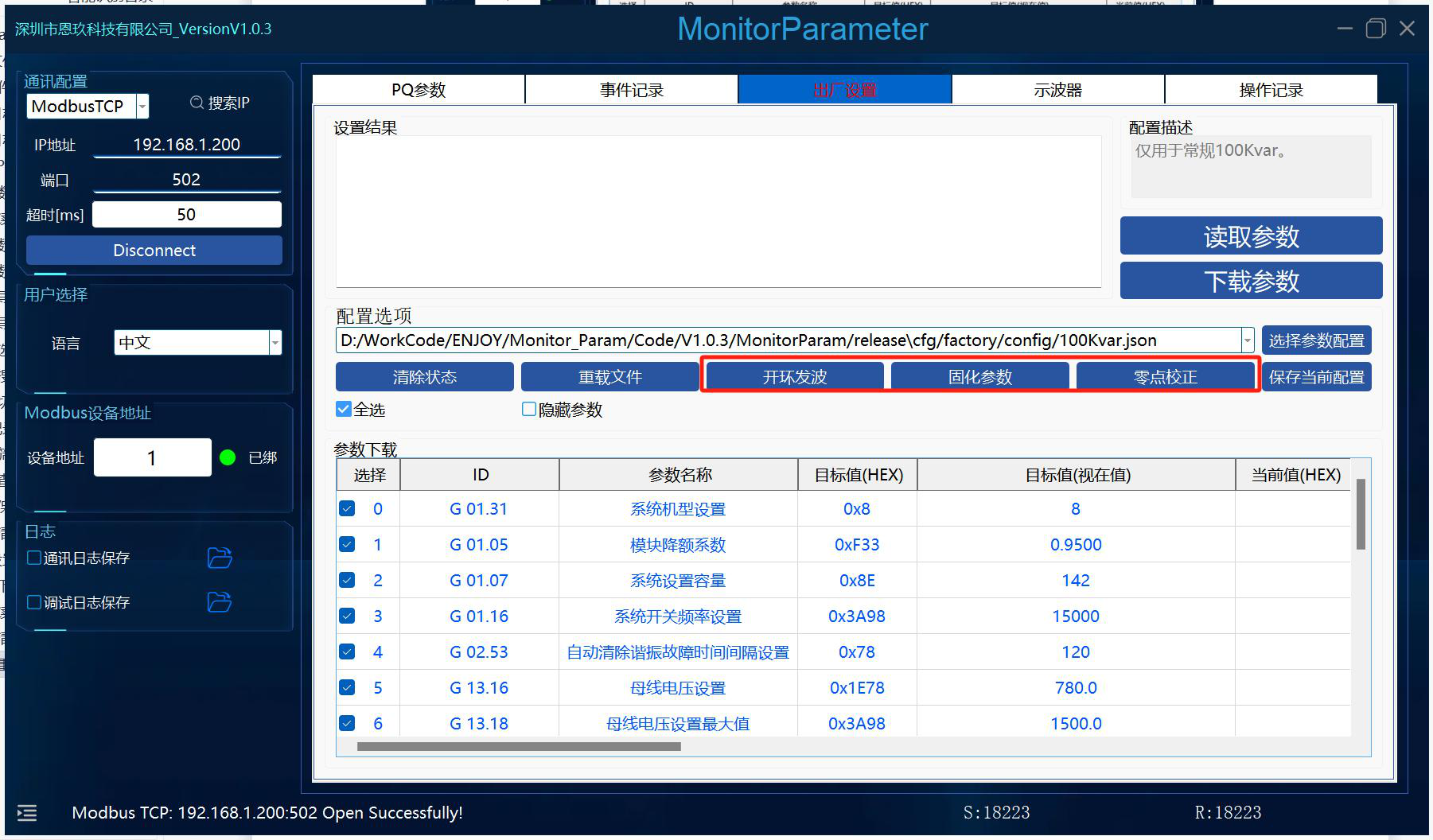
Generación de onda en lazo abierto,固化 de parámetros y calibración de deriva cero son varios comandos especiales.
13.6 Guardar configuración
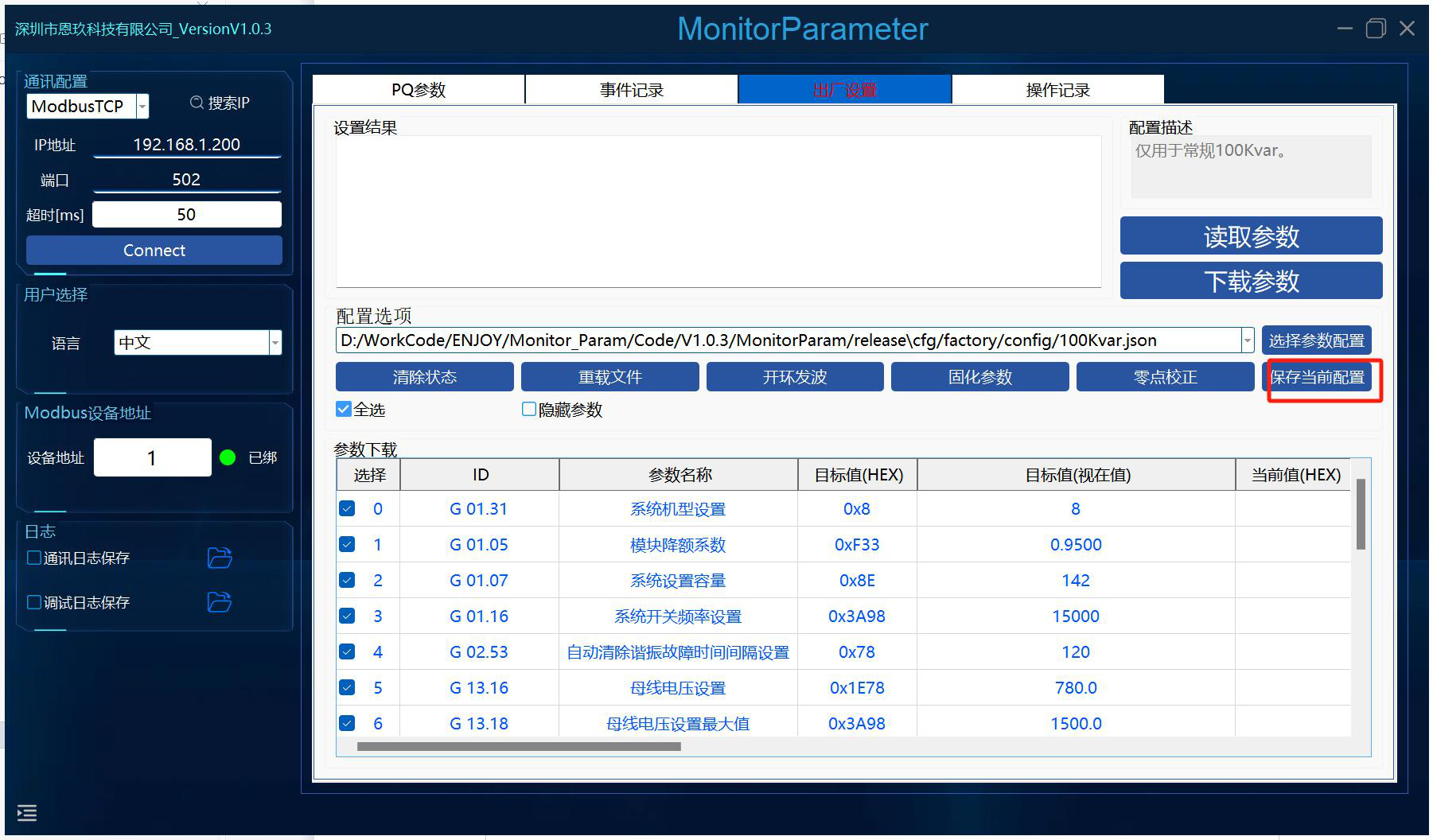
Guarda la configuración en el archivo seleccionado.
13.7 Guardado de registros en tiempo real
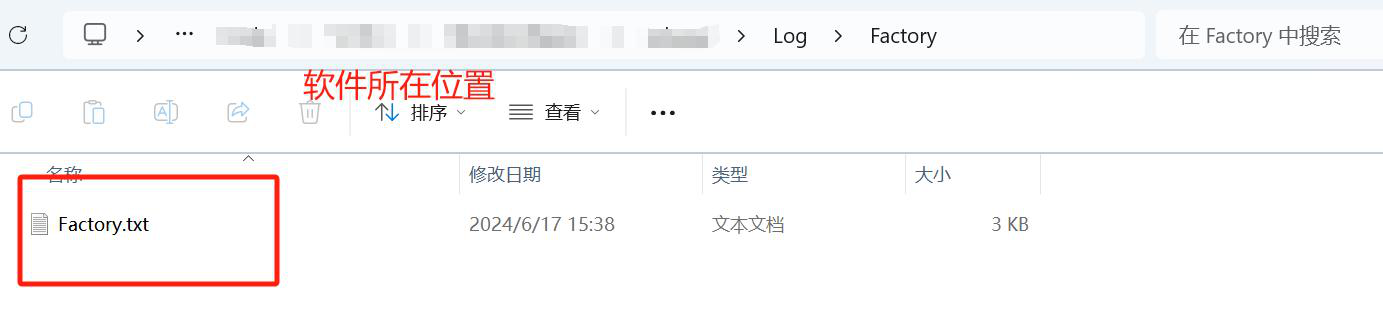
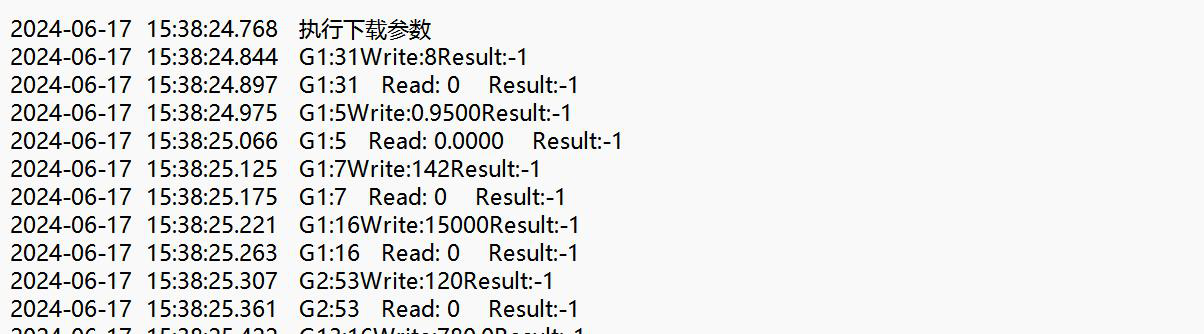
Para conservar los registros, al operar en la página de ajustes de fábrica se guardan los registros en un archivo txt.
13.8 Parámetros ocultos
Figura: Parámetros ocultos
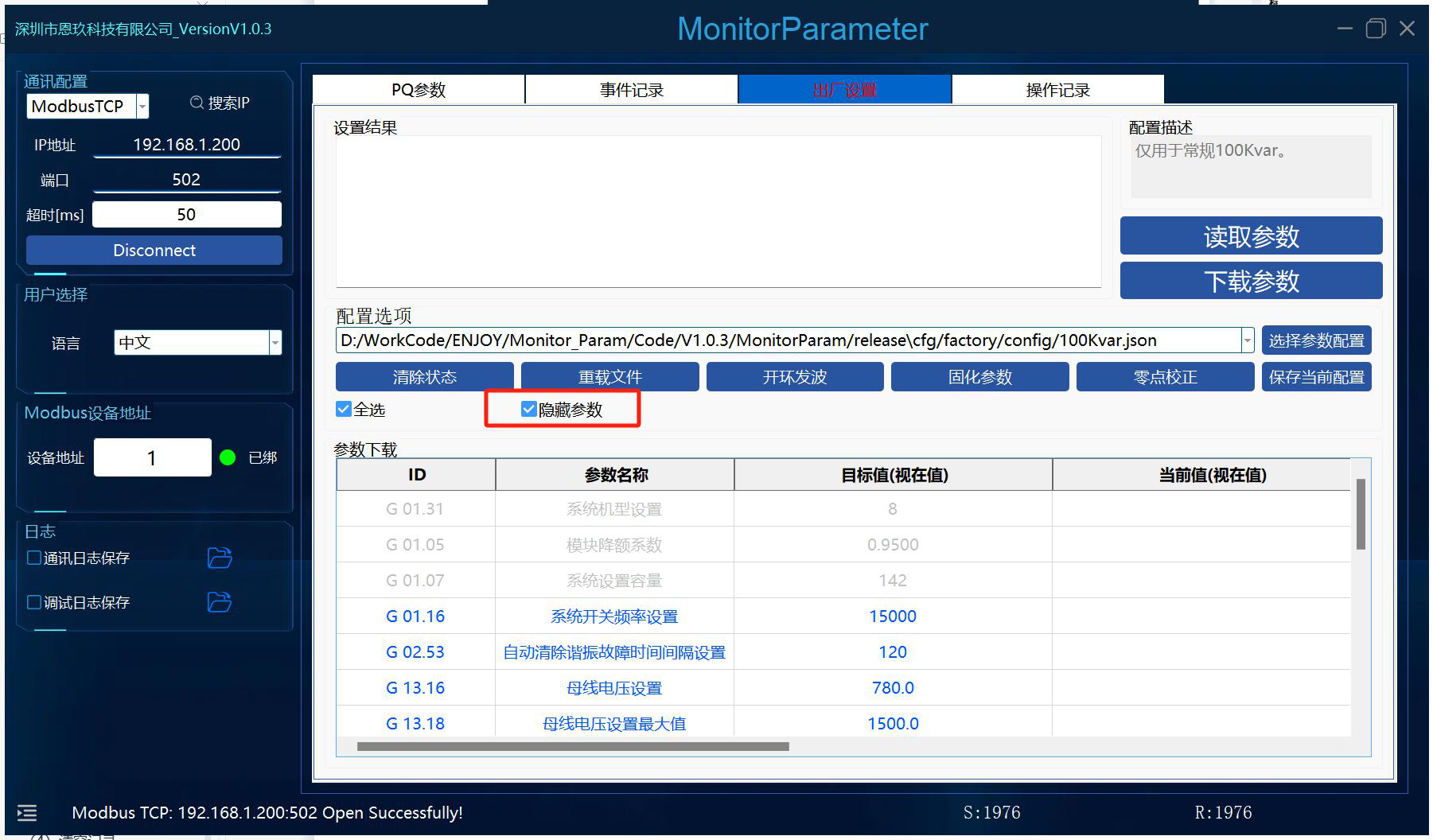
Oculta la visualización de algunos parámetros que no son necesarios.
14. Página de curvas en tiempo real
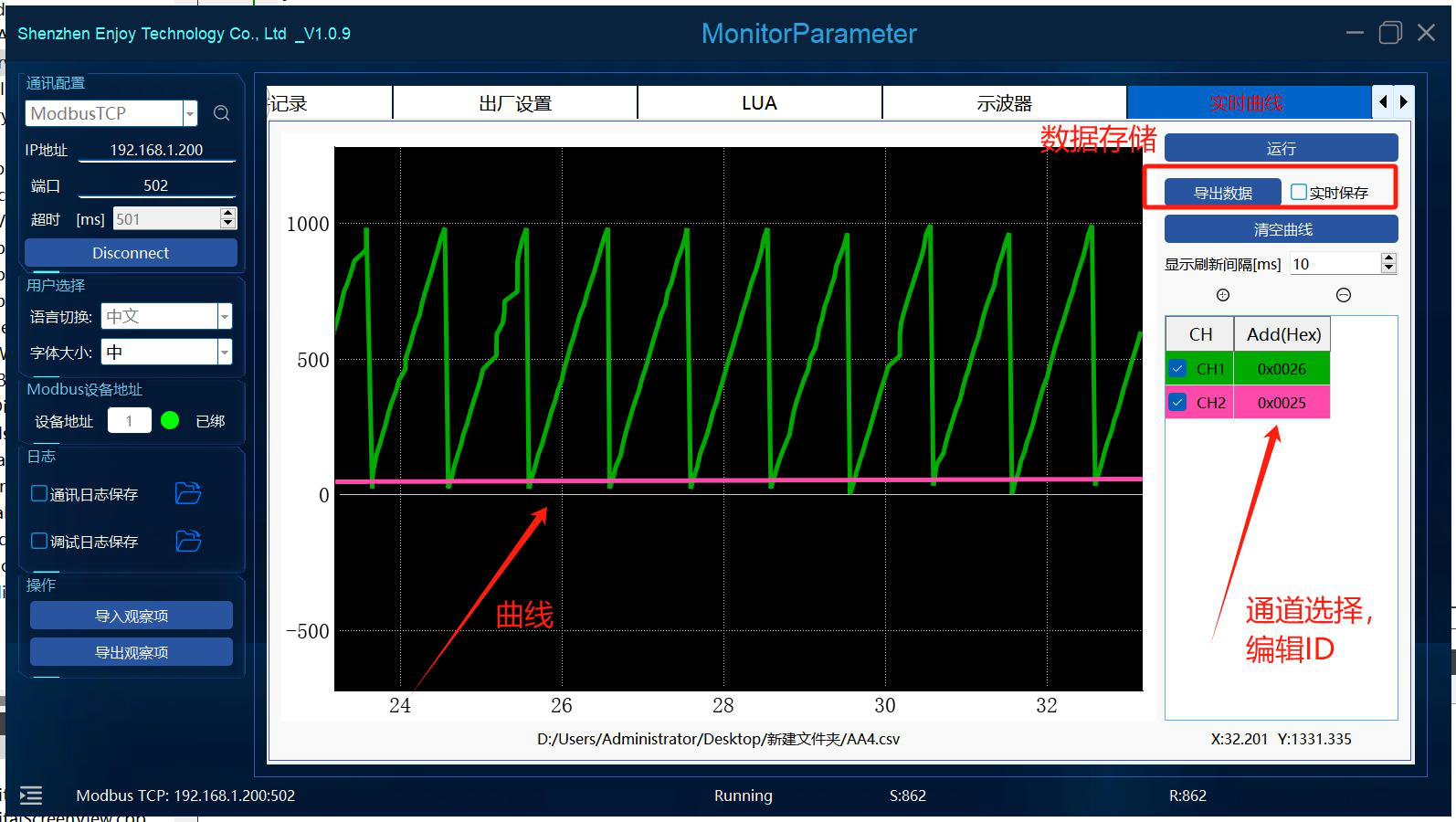
- Guardado automático: active el guardado automático.
Figura: Curvas en tiempo real: guardado automático y exportación
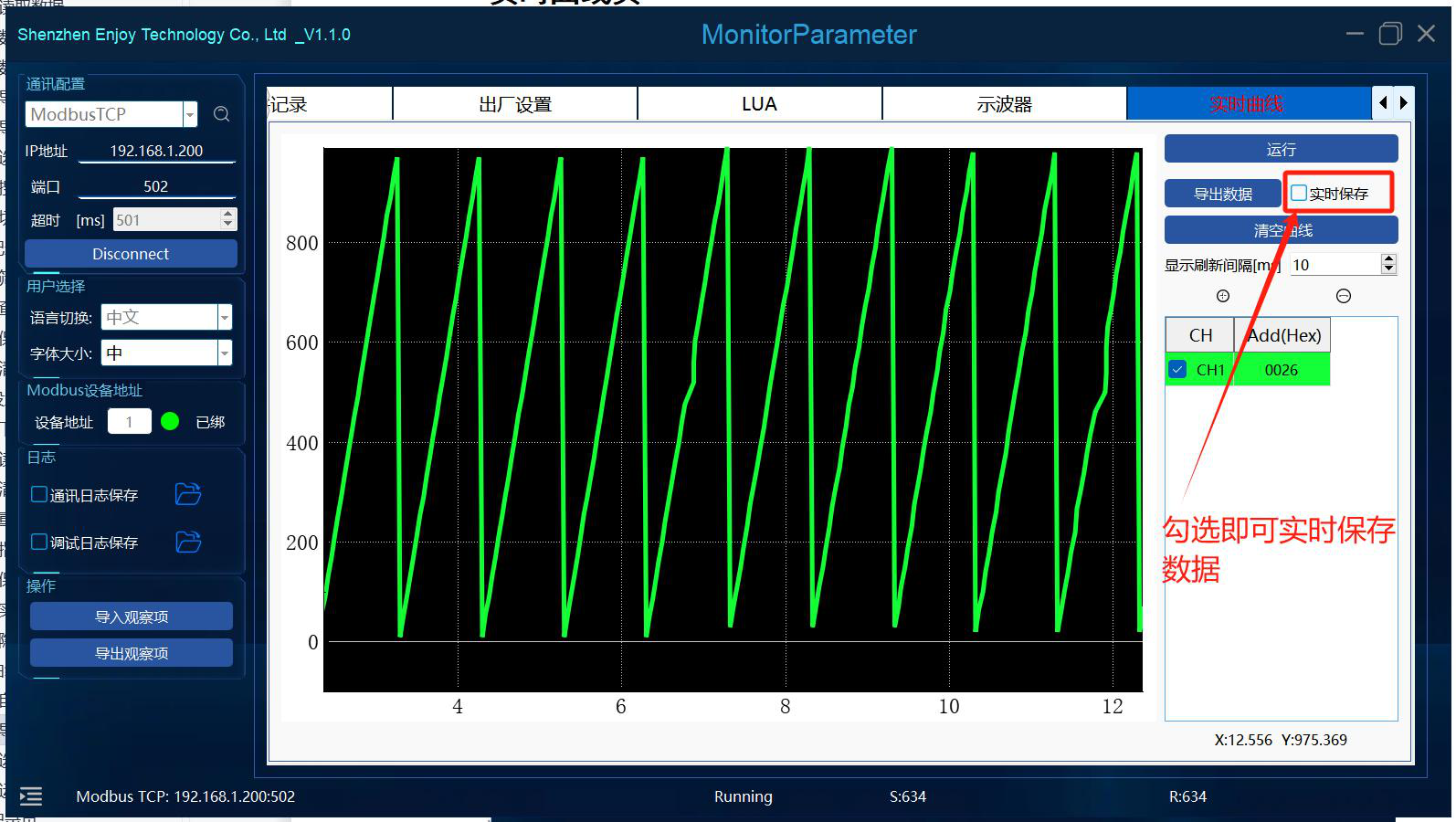
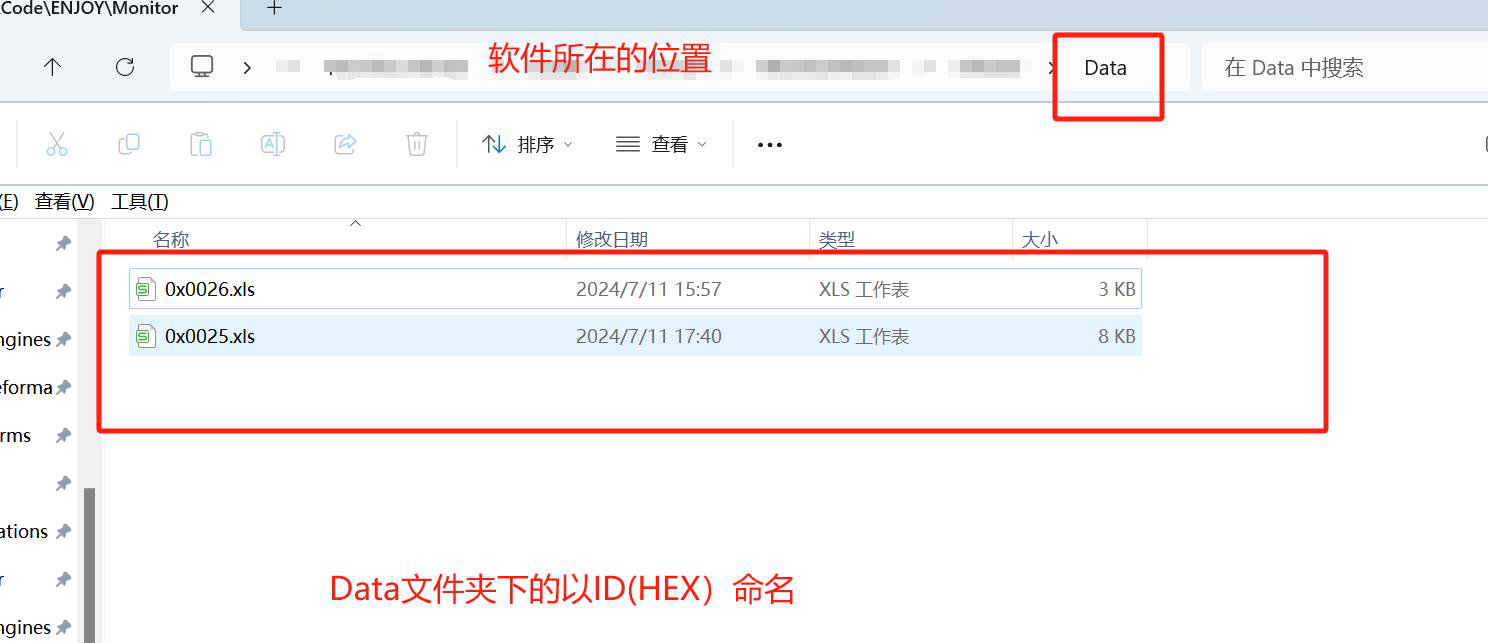
- Exportar datos:
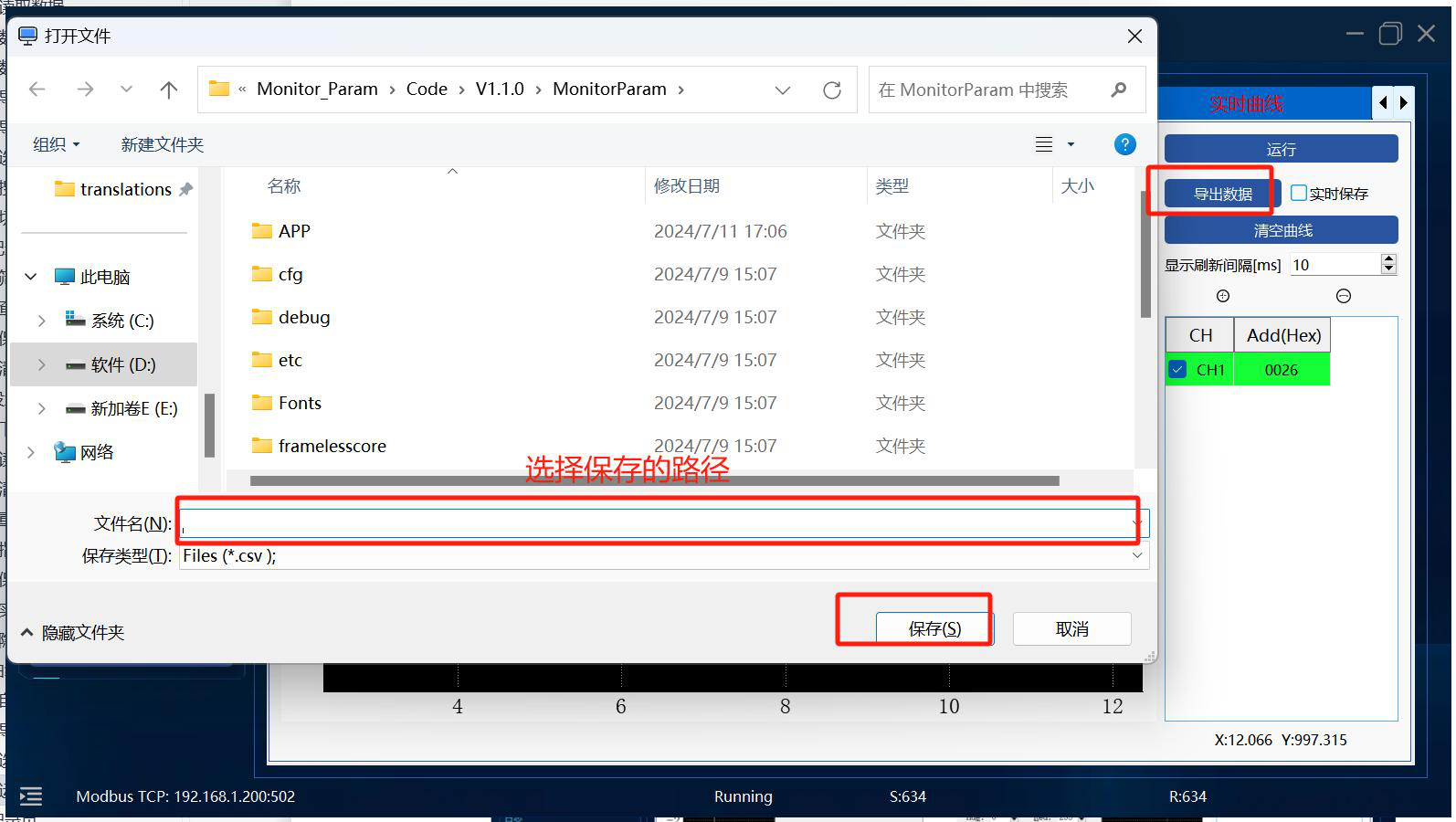
- Funcionamiento de corta duración → seleccione la opción "Exportar datos";
-
Funcionamiento de larga duración → seleccione "Guardado en tiempo real".
-
Seleccionar el color del canal:
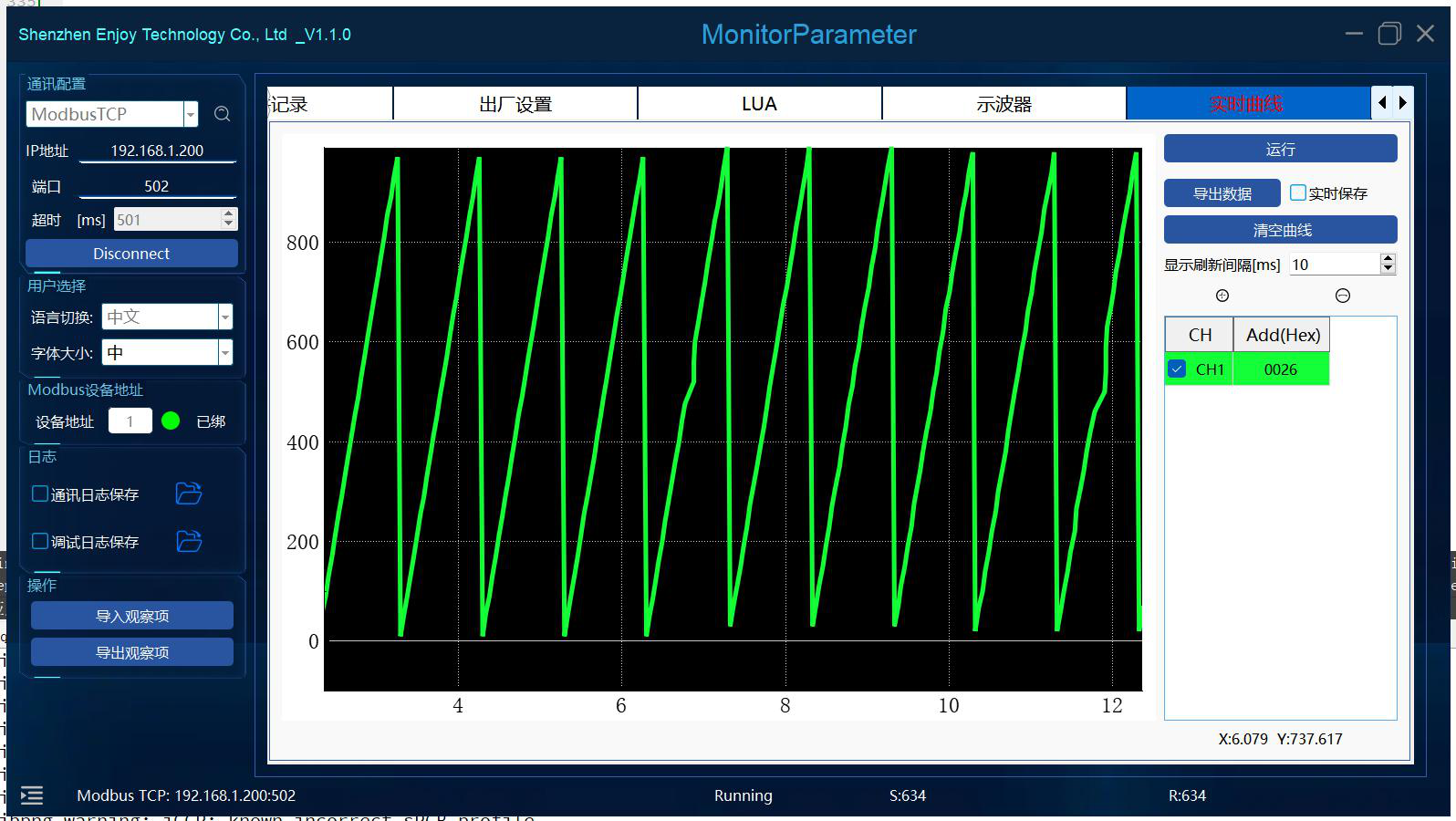
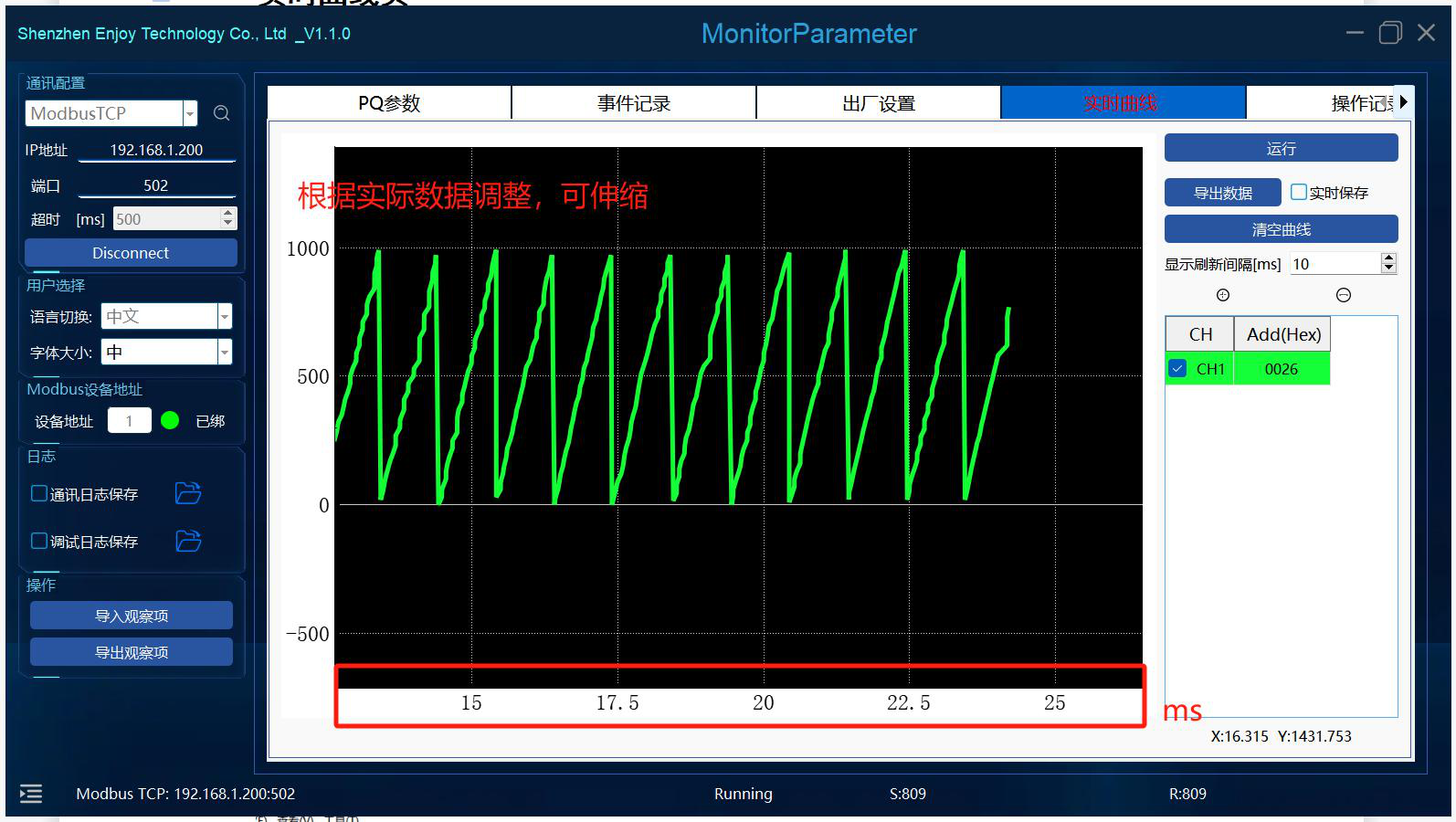
Figura: Color del canal y ejecución
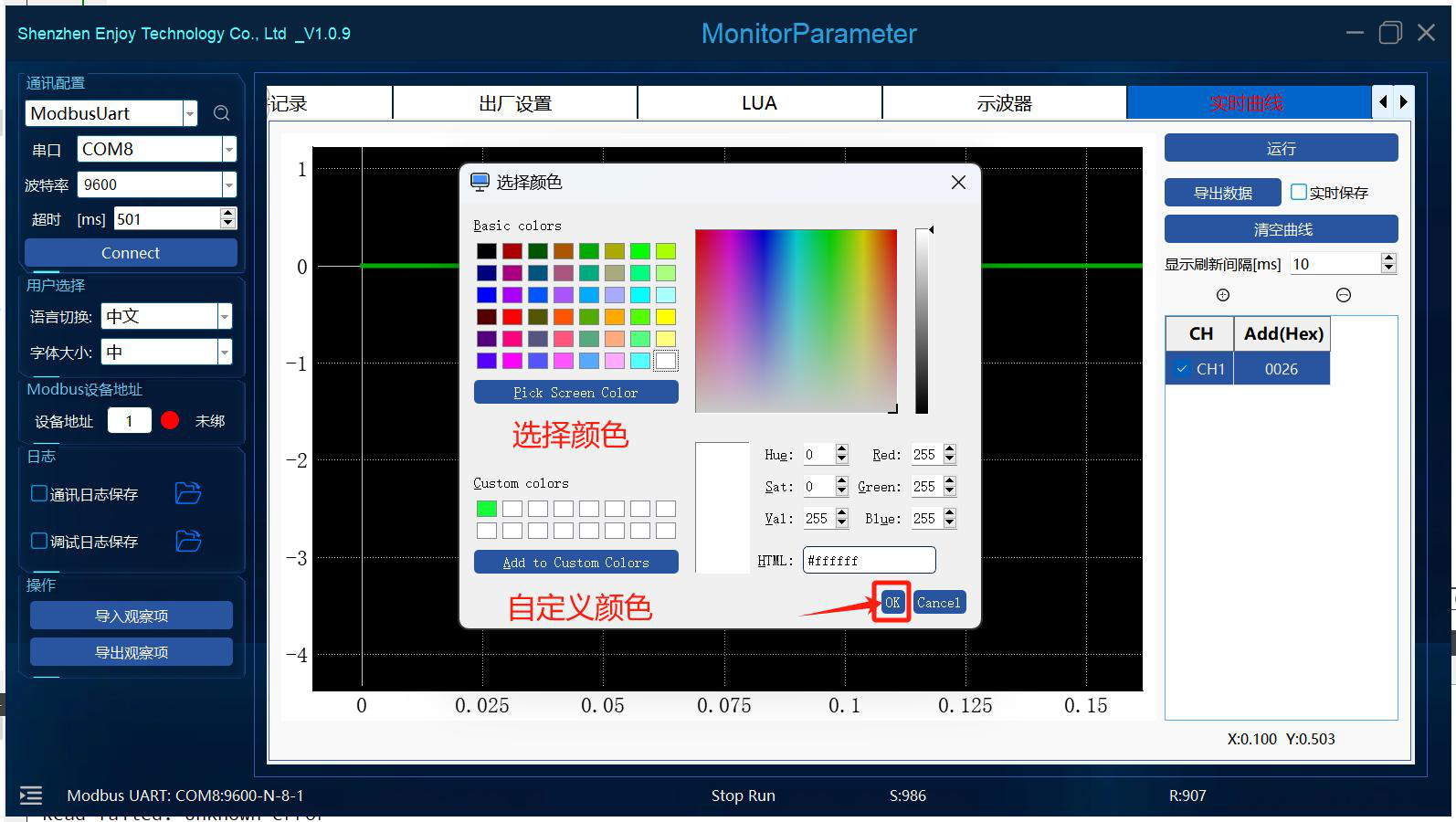
Haga doble clic en el canal correspondiente del formulario de la derecha; aparecerá la paleta de colores, donde podrá elegir un color personalizado. Tras cerrar el cuadro de diálogo, el canal correspondiente cambiará al fondo del color personalizado.
- Ejecutar: admite un solo canal y varios canales.
15. Página de Registro de Operaciones
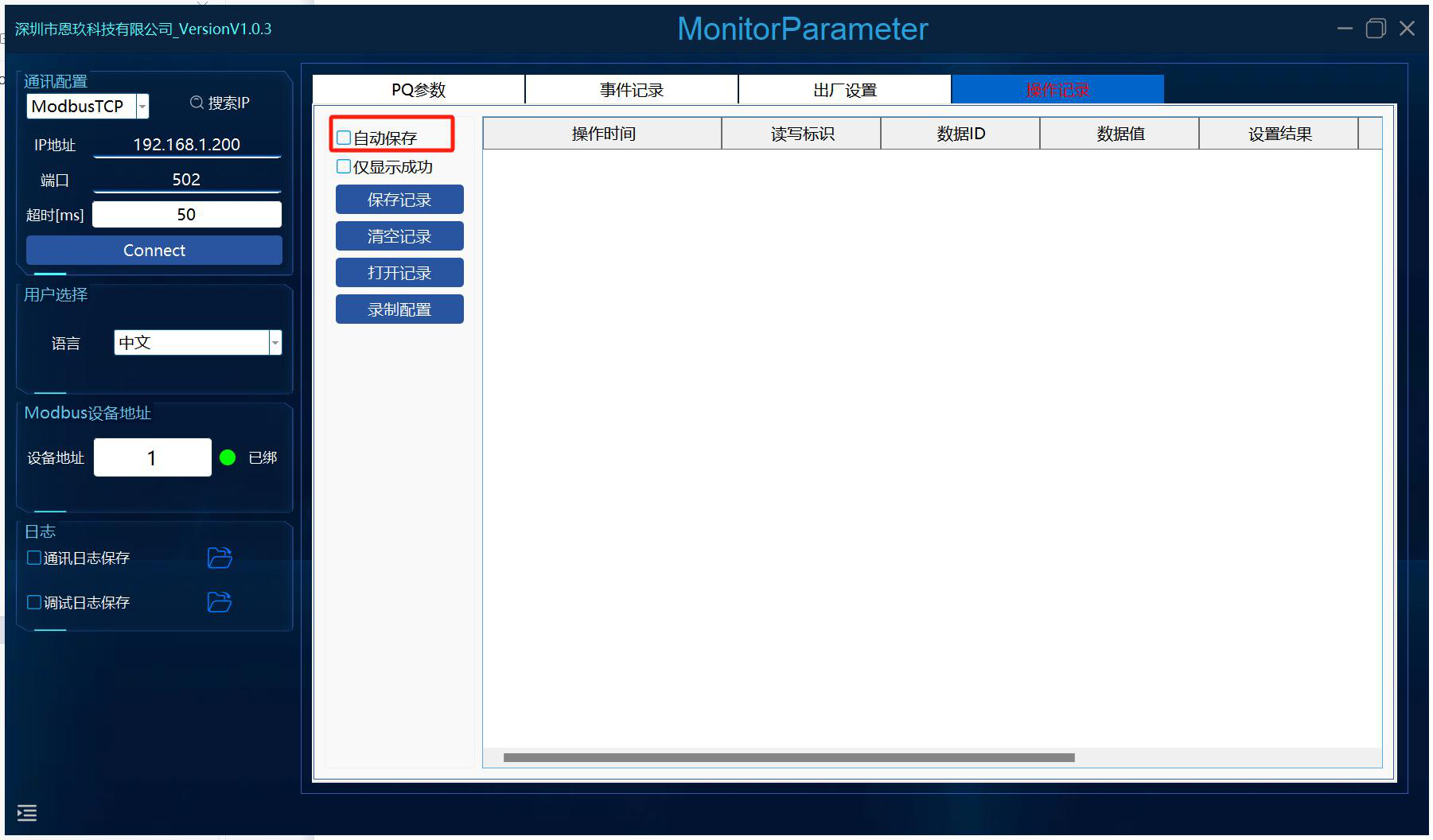
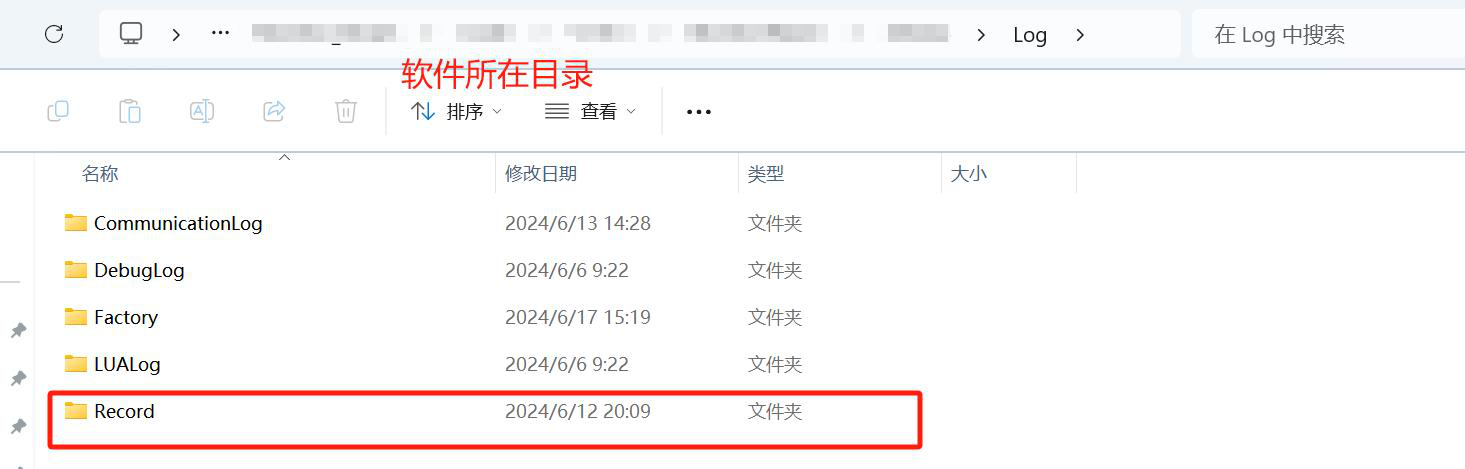
1.Guardado automático: el guardado automático se realiza en la carpeta Log.
Figura: Registro de operaciones: guardado automático y filtrado

2.Mostrar solo exitosos:
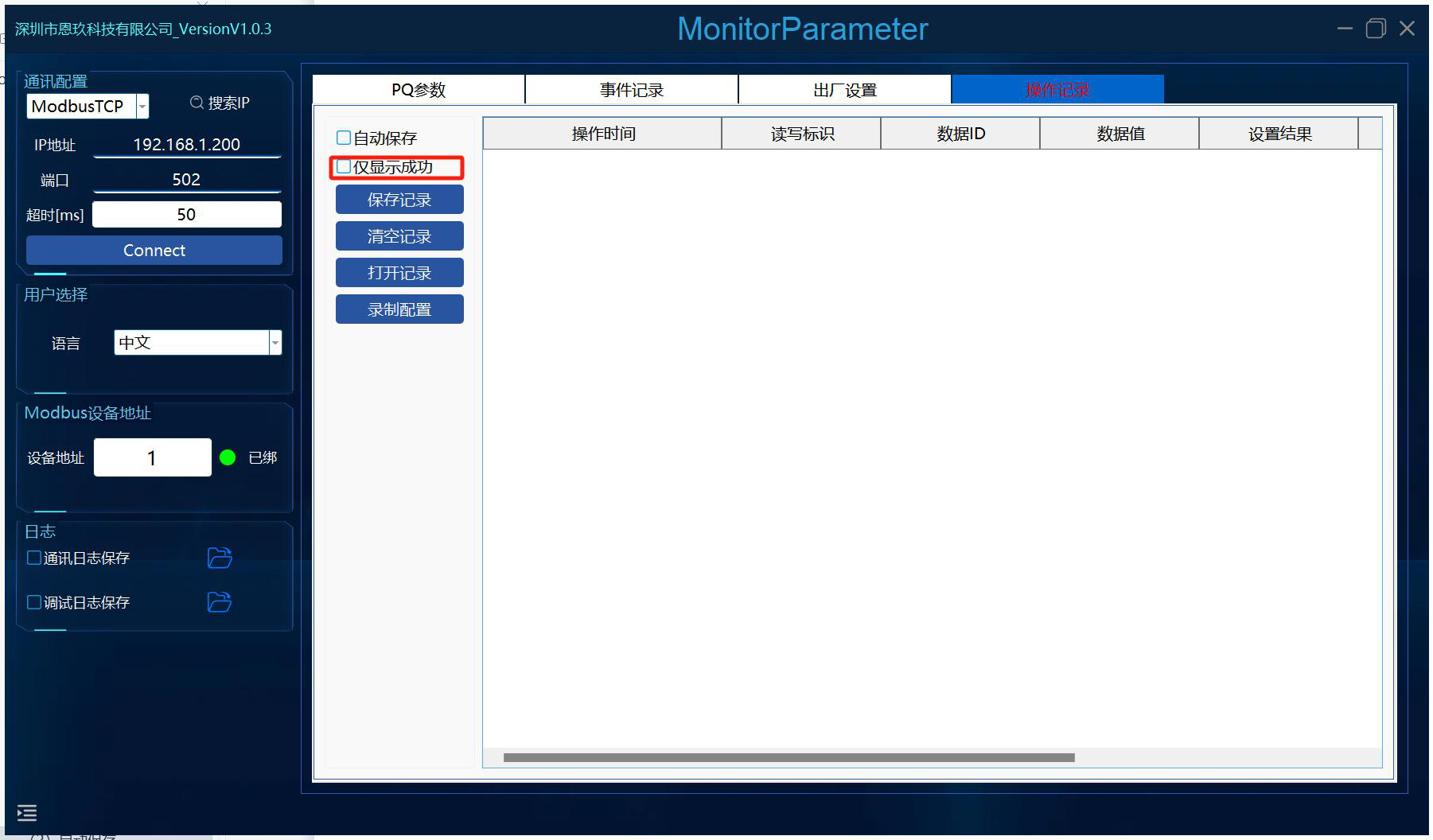
Solo se muestran los resultados exitosos; de lo contrario, se muestran todos.
3.Guardar registro: seleccione la ruta de guardado y haga clic en Guardar.
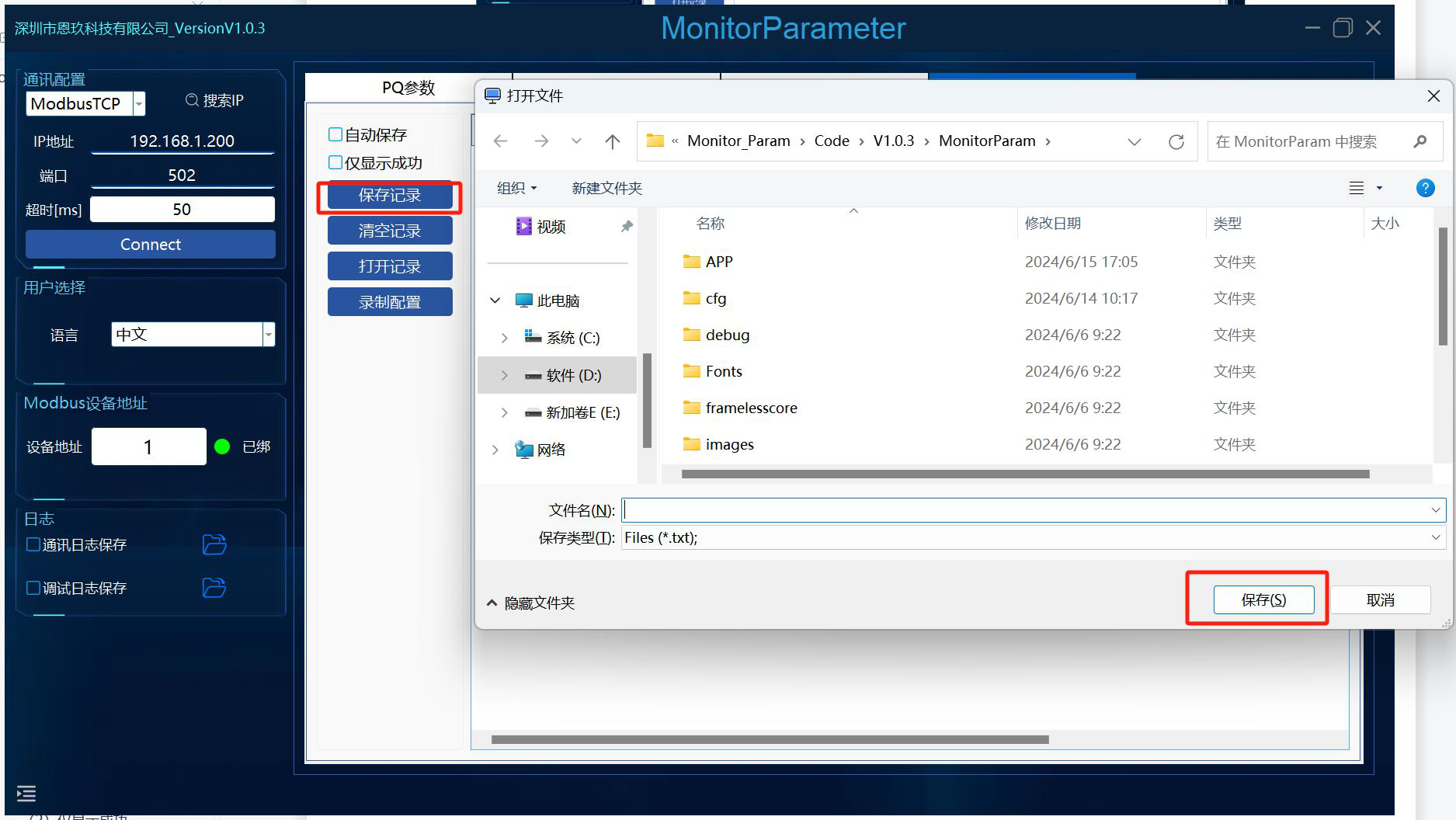
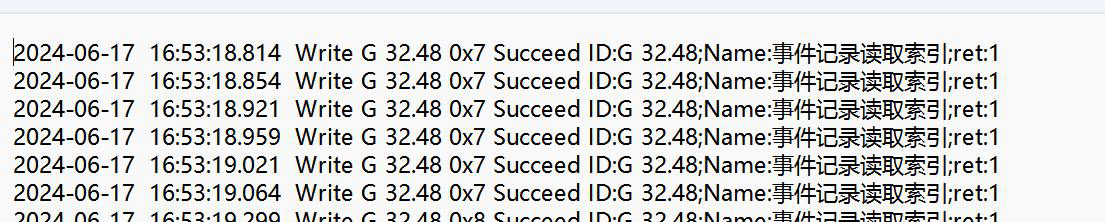
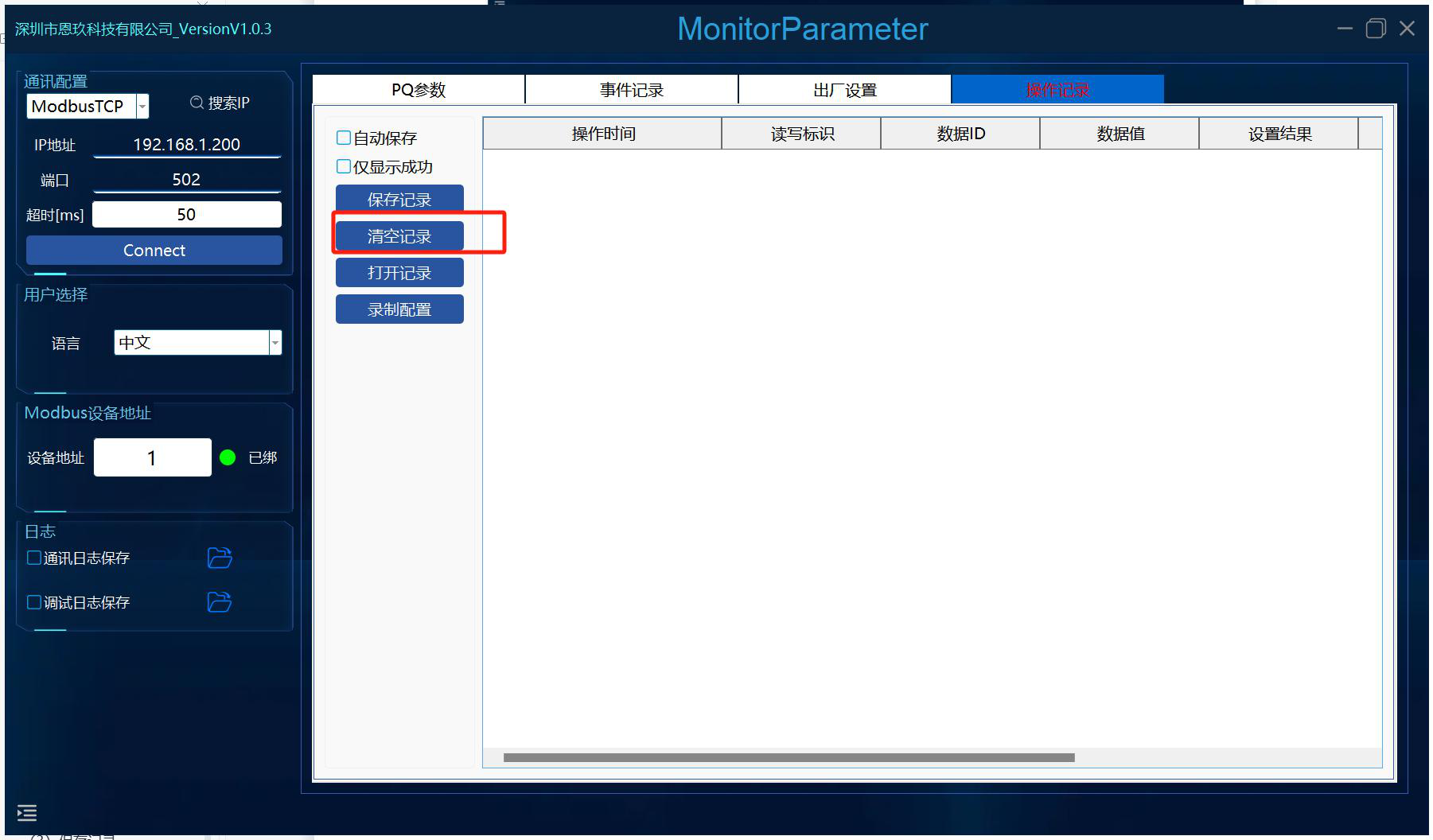
4.Borrar registros: borra los registros que aparecen en la interfaz.
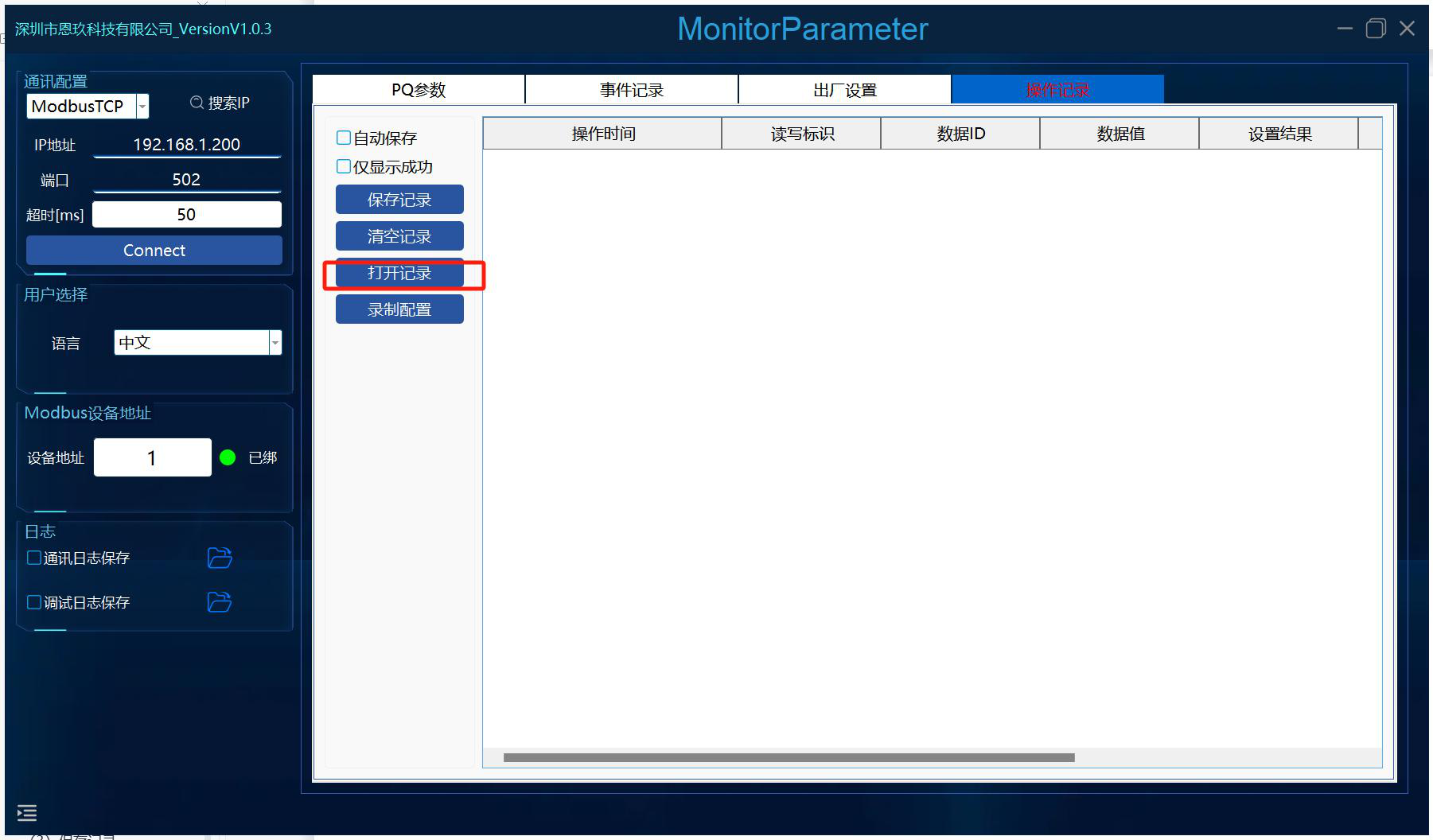
Figura: Registro de operaciones: guardar/borrar/abrir
5.Abrir registro: abre un registro guardado previamente.
6.Configuración de grabación:
Figura: Abrir registro y configuración de grabación
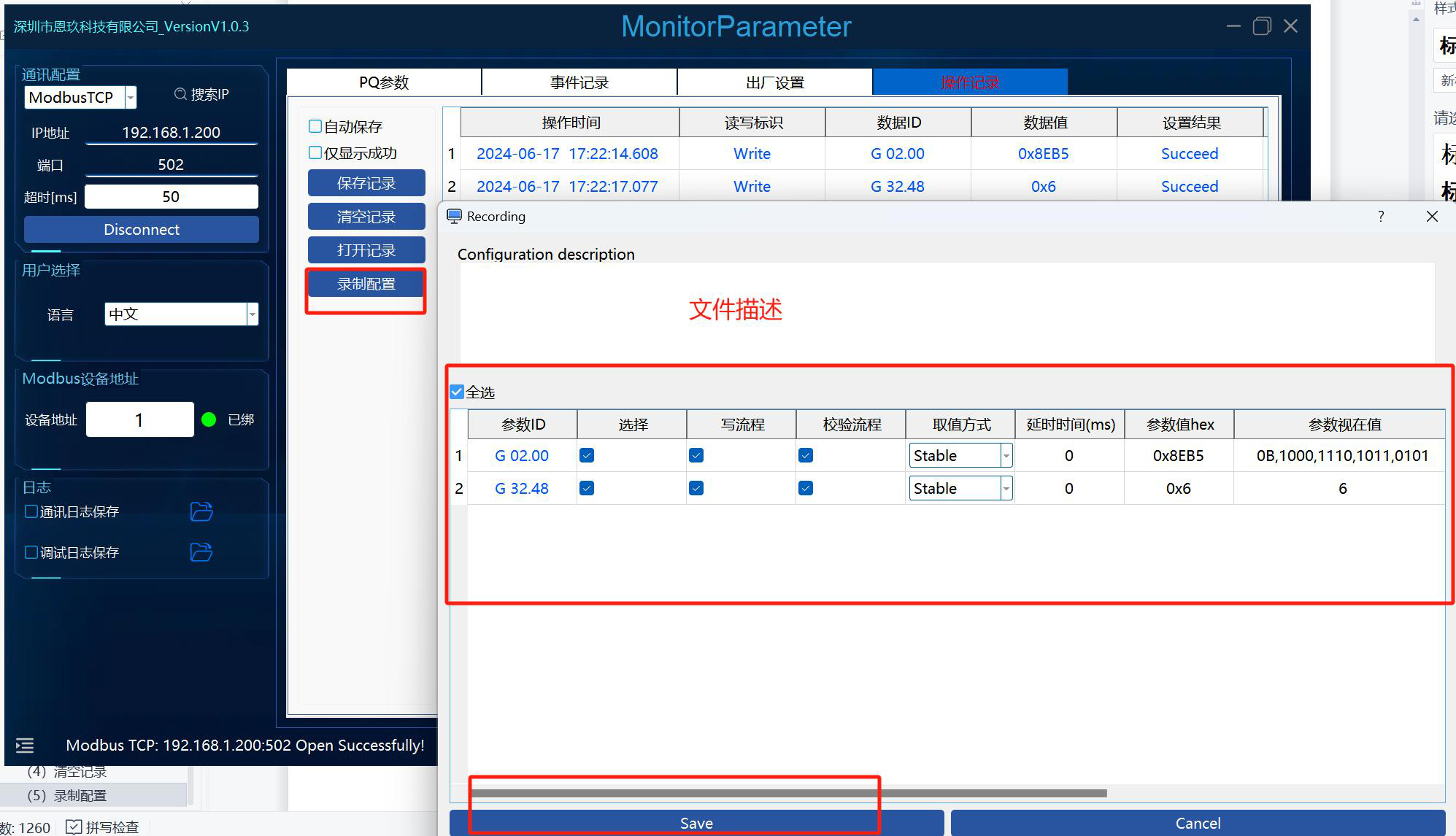
Complete la descripción del archivo y haga clic en Save para guardar el contenido del registro. Esta función se utiliza para importar archivos de configuración de fábrica.