
Частина перша Загальні відомості
1. Вступ
1.1 Апаратний інтерфейс
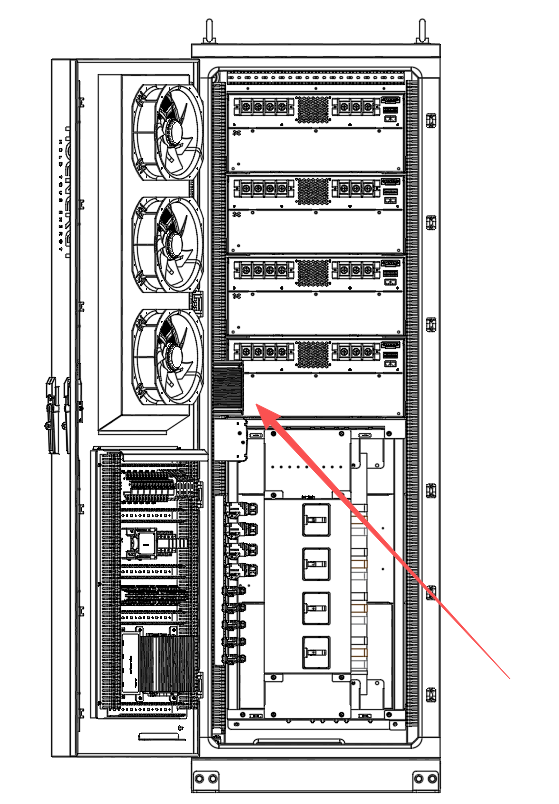
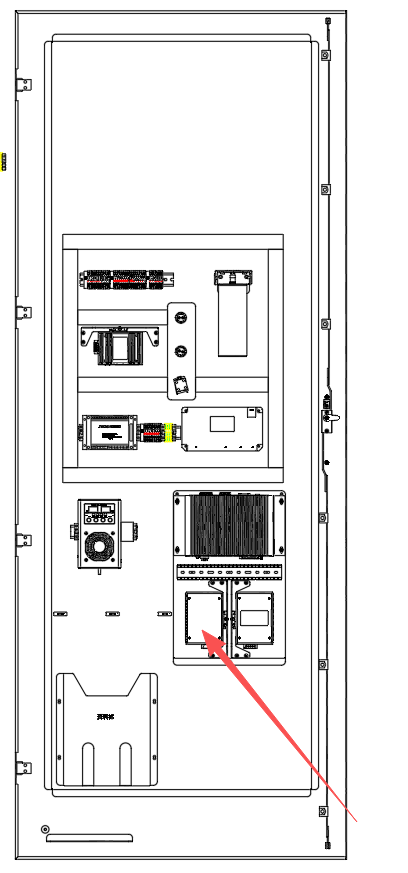
1.1.1 Спосіб підключення для налагодження апаратних інтерфейсів серії D-Cube-A:
Потрібен ноутбук з Windows та мережевий кабель, який підключається до будь-якого порту LAN комутатора всередині шафи.
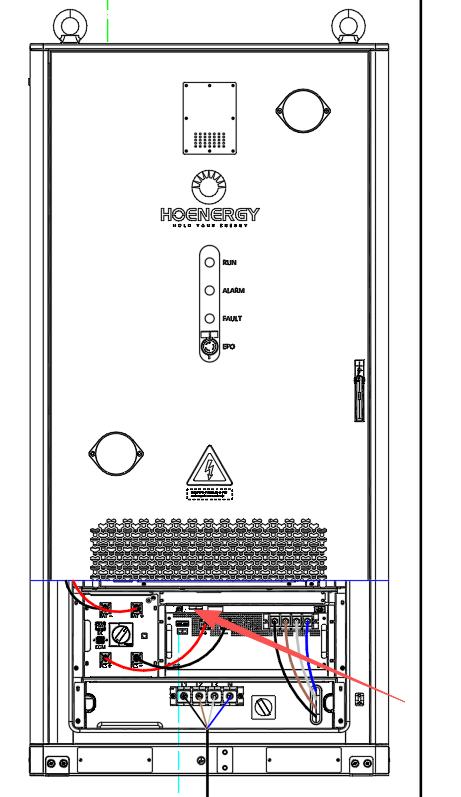
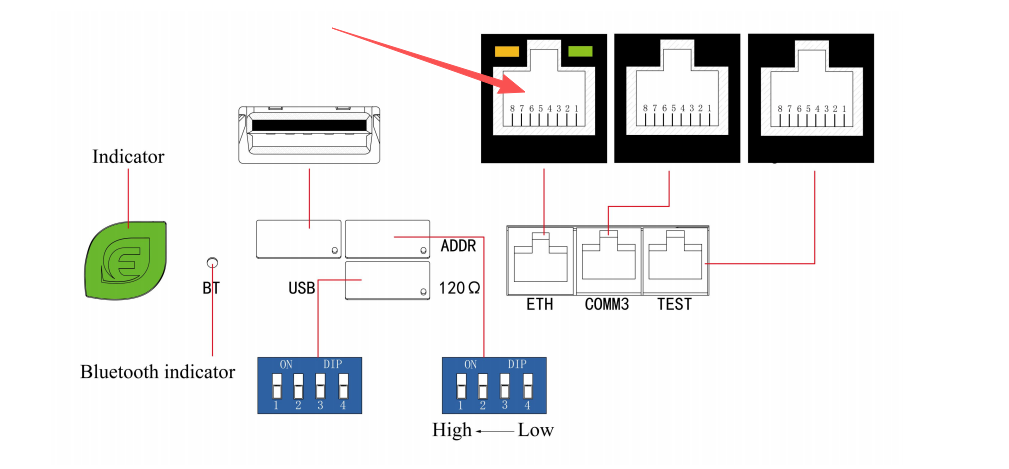
1.1.2 Спосіб підключення для налагодження апаратного інтерфейсу D-Cube-S125/261-EU:
Потрібен ноутбук з Windows та мережевий кабель для підключення до порту ETH на передній панелі PCS всередині шафи.
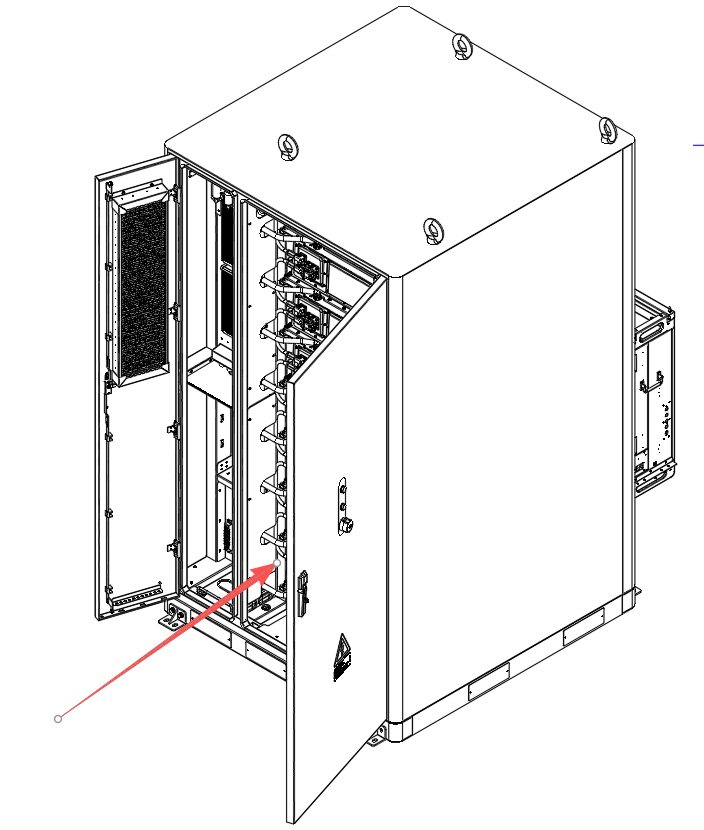
1.1.3 Спосіб підключення для налагодження апаратних інтерфейсів D-Cube-F215/418:
Потрібен ноутбук з Windows та один мережевий кабель, який підключається до будь-якого порту LAN комутатора всередині шафи.
1.2 Ліва функціональна область
MonitorParameter призначений для моніторингу роботи, збору даних, налаштування параметрів та усунення несправностей електронних силових пристроїв Enjoy Technology Co., Ltd. Підтримує протоколи зв'язку Modbus TCP, Modbus Uart тощо й підходить для налагодження пристроїв та керування робочим станом.
2. Опис інтерфейсу програмного забезпечення
2.1 Ліва функціональна область
Рисунок: Головний інтерфейс програмного забезпечення: ліва функціональна область
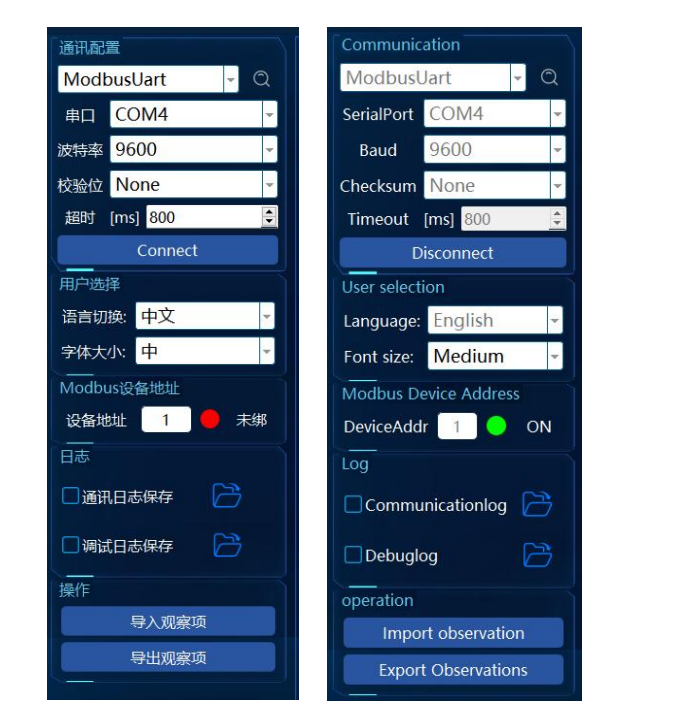
2.1.1 Налаштування зв'язку
| Поле | Опис | Приклад |
|---|---|---|
| COM-порт (Serial Port) | Вибір COM-порту для підключення пристрою | COM4 |
| Швидкість передачі (Baud Rate) | Налаштування швидкості передачі даних | 9600 |
| Біт парності (Parity) | Вибір режиму контролю парності | None |
| Тайм-аут (Timeout) | Налаштування часу очікування для пакетів даних | 800 мс |
| Адреса пристрою (Device Address) | Налаштування Modbus-адреси пристрою зв'язку | 1 |
| Стан підключення (Connection Status) | Відображає, чи пристрій успішно підключено | Підключено |
2.1.2 Параметри операцій
- Імпорт елементів спостереження: імпорт списку параметрів, які потрібно моніторити, через json-файл.
- Експорт елементів спостереження: експорт поточного списку параметрів моніторингу у json-файл для зручного збереження й поширення.
2.1.3 Управління журналами
- Збереження журналу зв'язку: записує дані зв'язку між пристроєм та програмним забезпеченням.
- Збереження журналу налагодження: зберігає інформацію налагодження для подальшого аналізу проблем.
2.2 Права область моніторингу
2.2.1 Таблиця моніторингу параметрів
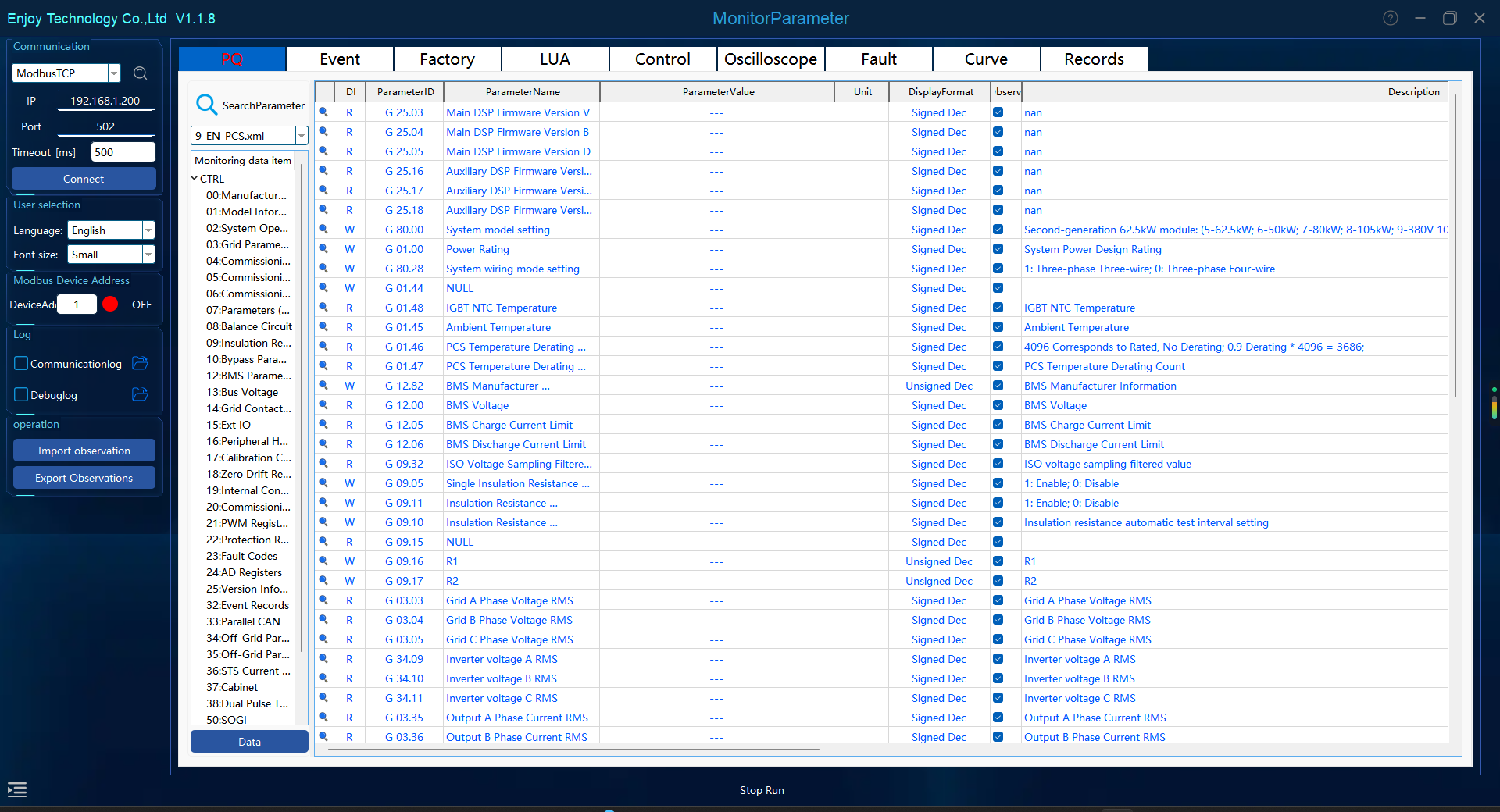
- Модуль параметрів: відображає дані моніторингу пристрою.
| Поле | Опис | Приклад |
|---|---|---|
| ParameterID | Унікальний ідентифікатор параметра | G 00.32 |
| Назва параметра | Відображає конкретне значення параметра | "Рік", "Температура навколишнього середовища" |
| Значення параметра | Дані реального часу, що повертаються пристроєм | 27.0 °C |
| Одиниця виміру | Фізична одиниця параметра | °C |
| Формат відображення | Спосіб відображення числового значення параметра | Signed Dec |
| Опція спостереження | Після позначення дозволяє здійснювати пріоритетний моніторинг конкретних параметрів | Позначено |
2.2.2 Опис вкладок
- Параметри PQ: відображення параметрів реального часу, пов'язаних з якістю потужності пристрою.
- Журнал подій: запис подій роботи пристрою з підтримкою аналізу несправностей.
2.3 Нижній рядок стану

- Приховати параметри: після натискання область функцій зліва можна приховати; повторне натискання скасовує приховування.
- Стан зв'язку: відображає поточний спосіб зв'язку та конфігурацію зв'язку, наприклад
Modbus UART: COM4:9600-N-8-1.
| Поле | Опис | Приклад |
|---|---|---|
| Кількість надісланих пакетів (S) | Поточна кількість надісланих пакетів даних | 422 |
| Кількість отриманих пакетів (R) | Поточна кількість отриманих пакетів даних | 398 |
Нижній рядок стану відображає робочий стан зв'язку пристрою в режимі реального часу.
3. Основні функції
3.1 Налаштування зв'язку
Налаштуйте порт зв'язку та параметри, щоб забезпечити з'єднання між пристроєм і програмним забезпеченням.
3.1.1 Вибір комунікаційного протоколу
Рисунок: Вибір комунікаційного протоколу та встановлення драйвера En_Uart
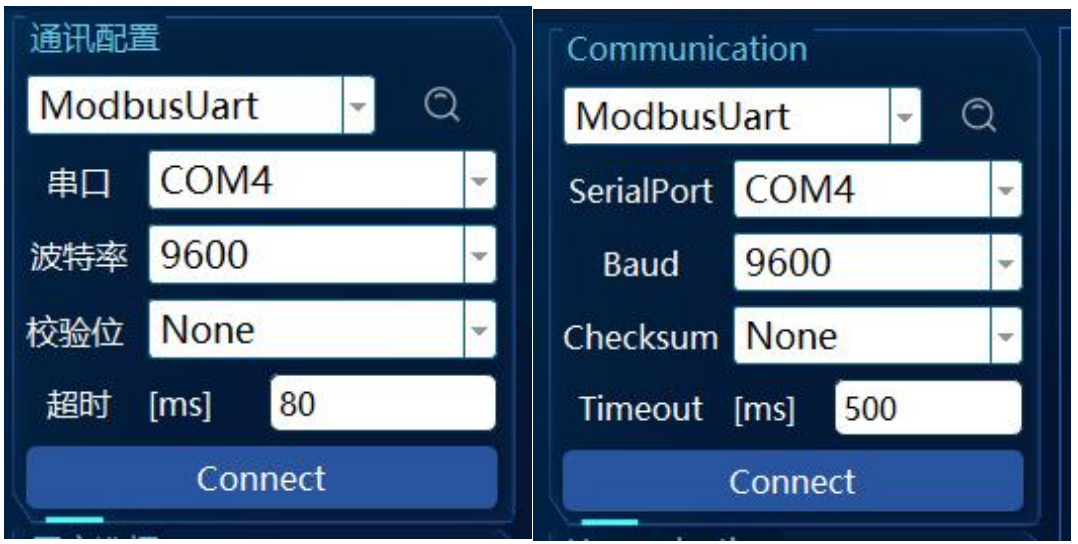
Після запуску програмного забезпечення оберіть відповідний комунікаційний протокол відповідно до ваших потреб: ModbusTCP, ModbusUart або En_Uart.
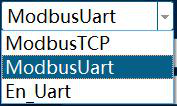
⚠️ Увага: протокол En_Uart потребує спеціального комунікаційного інструменту; переконайтеся, що відповідний драйвер уже встановлено.
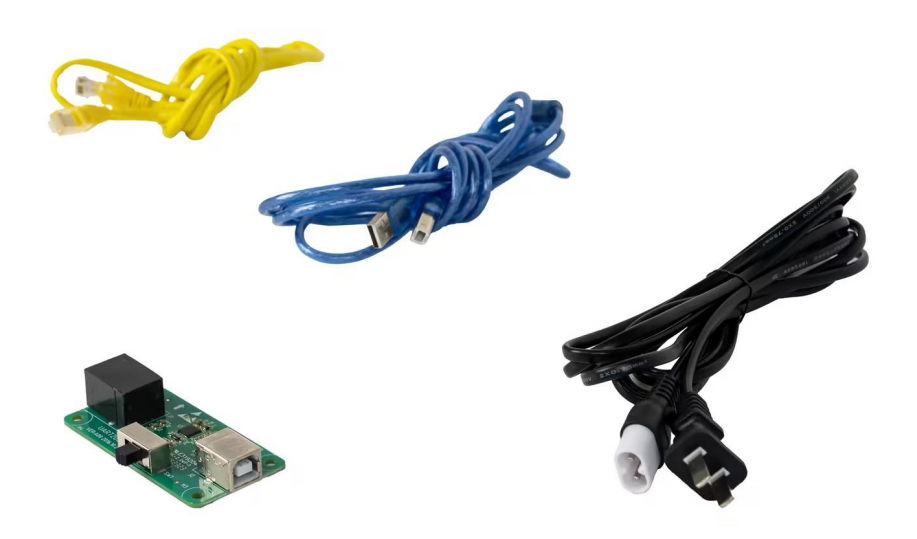
- Шлях встановлення драйвера:
1-Monitor1129 > EN_Uart+ > CP210xVCPInstaller > CP210xVCPInstaller_x64.exe
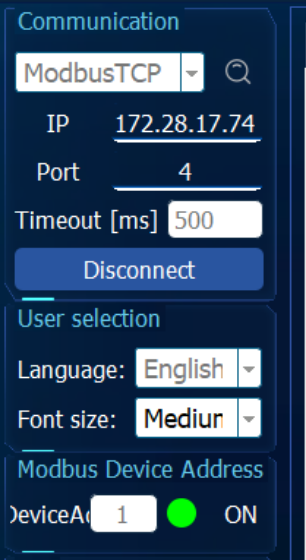
3.1.2 Метод з'єднання TCP
Рисунок: Налаштування з'єднання TCP/IP
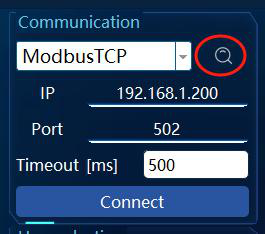
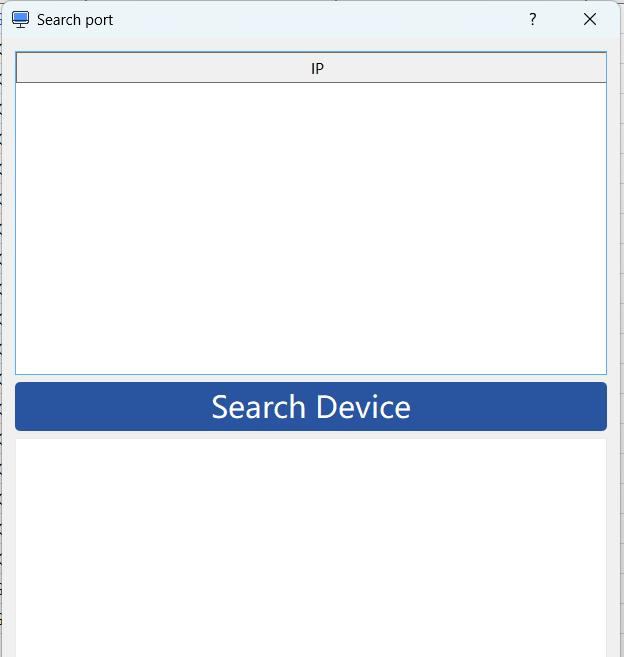
Використовуйте інструмент сканування, щоб перевірити статус мережевого з'єднання пристрою та IP-адресу: переконайтеся, що пристрій нормально взаємодіє з мережею, та отримайте фактичну IP-адресу пристрою.
3.1.3 Підключення
Натисніть кнопку Connect, щоб переконатися, що статус зв'язку відображається як «Connected».
3.2 Вибір моделі пристрою
Рисунок: Вибір моделі (шаблону параметрів)
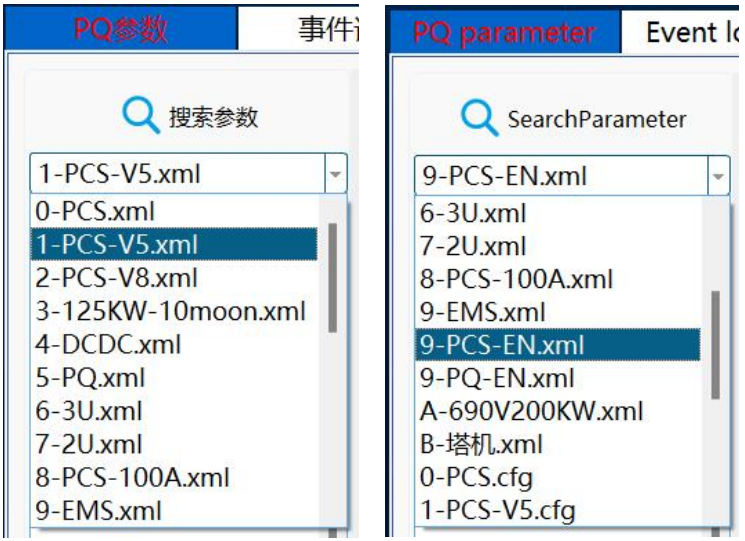
Після завершення вибору типу пристрою програмне забезпечення автоматично завантажить відповідний шаблон параметрів моніторингу.
💡 Нагадування: - Вибір англійської версії PCS:
9-PCS-EN.xml- Вибір англійської версії якості електроенергії:9-PQ-EN.xml
3.3 Моніторинг параметрів
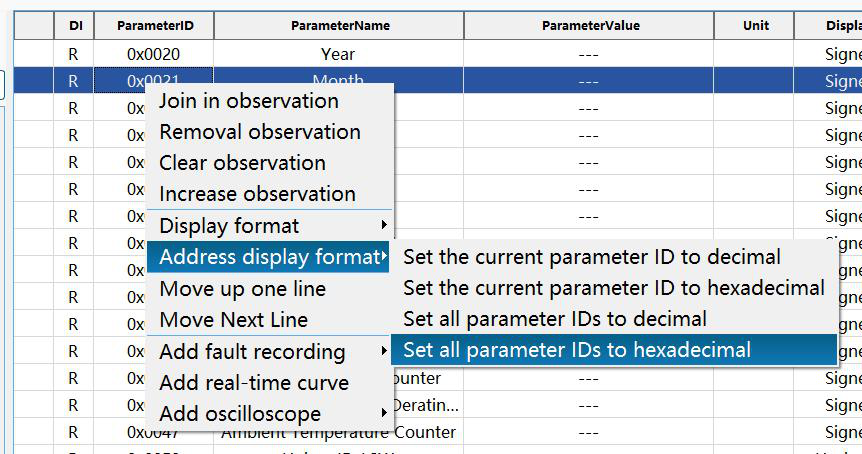
Рисунок: Моніторинг параметрів і формат відображення адреси
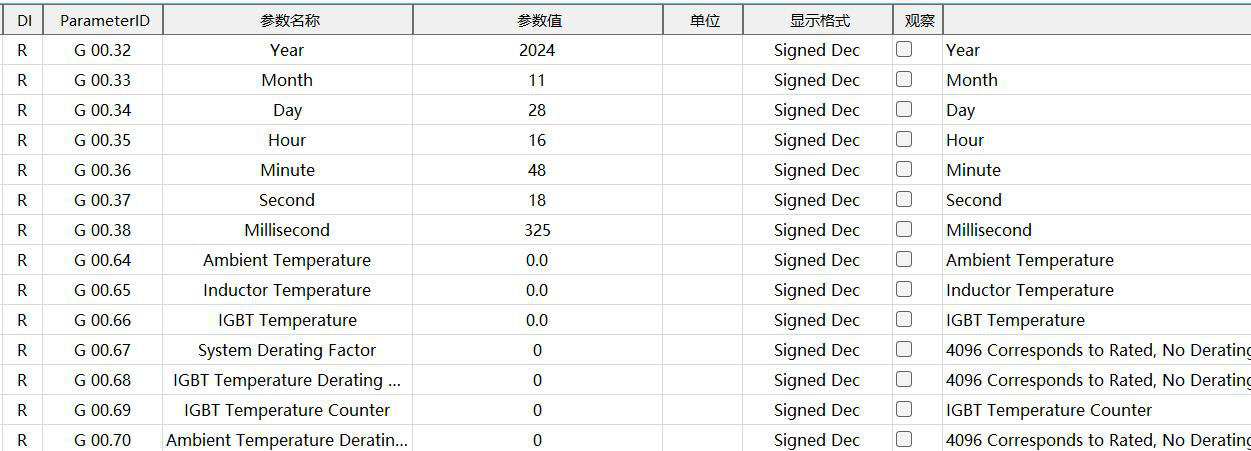
Відображення в реальному часі робочих параметрів пристрою, зокрема температури, напруги та інших ключових даних.
💡 Нагадування: Клацніть правою кнопкою миші на ParameterID будь-якого параметра, виберіть опцію «Формат відображення адреси» та встановіть поточний ID параметра як шістнадцяткове число — це дозволить розрахувати відповідну адресу регістра, що є зручним для подальшої розробки, керування та використання EMS.
3.4 Журнал подій
Рисунок: Журнал подій
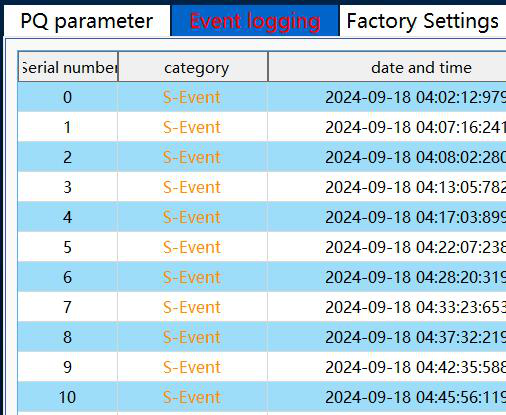
Перегляд історичних подій для допомоги в усуненні несправностей.
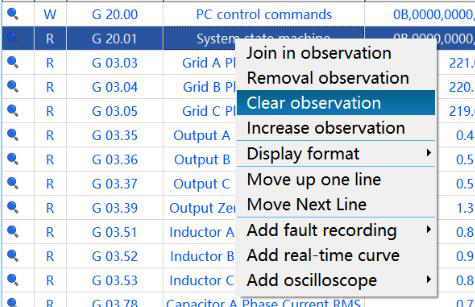
3.5 Очищення спостереження
Функція «Очистити спостереження» використовується для швидкого видалення всіх поточних вибраних параметрів моніторингу. Ця функція підходить для сценаріїв повторного налаштування параметрів або очищення недійсних елементів моніторингу, забезпечуючи охайність інтерфейсу моніторингу та чітке виокремлення ключових показників.
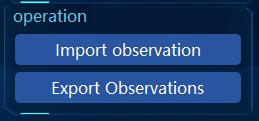
3.6 Імпорт/Експорт спостереження
Рисунок: Імпорт/Експорт елементів спостереження
Ця функція підтримує пакетний імпорт та експорт часто використовуваних параметрів спостереження для різних моделей пристроїв. Завдяки цій функції користувачі можуть ефективно ділитися конфігураціями параметрів спостереження між кількома пристроями, що підвищує ефективність роботи та зменшує обсяг ручного налаштування.
Кроки виконання:
- Натисніть кнопку Імпортувати елементи спостереження.
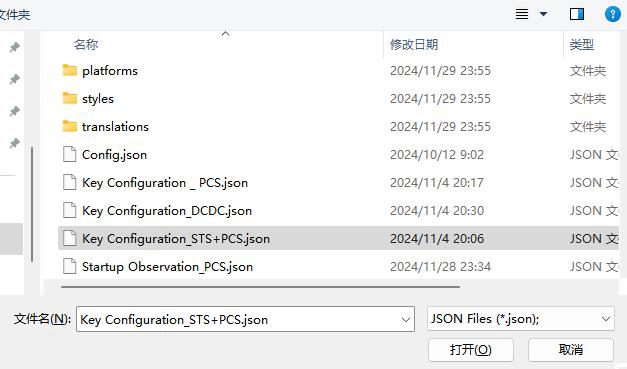
- Виберіть підготовлений файл json (наприклад,
Key Configuration_STS+PCS.json).
- Після імпорту ключові параметри конфігурації відображатимуться у списку моніторингу праворуч.
4. Застереження
- Переконайтеся, що конфігурація (швидкість передачі даних, біт парності тощо) відповідає апаратному забезпеченню пристрою.
- Під час роботи уникайте одночасного доступу кількох пристроїв до одного й того самого послідовного порту.
- Перед налаштуванням параметрів перевірте діапазони параметрів, щоб уникнути ненормальної роботи пристрою.
- Під час використання функції імпорту переконайтеся, що формат файлу json є коректним.
5. Поширені запитання та способи їх вирішення
| Проблема | Можлива причина | Спосіб вирішення |
|---|---|---|
| Не вдається підключити пристрій | Неправильне налаштування послідовного порту або пристрій не запущено | Перевірте правильність номера COM-порту, швидкості передачі даних та інших параметрів конфігурації, перезавантажте пристрій |
| Параметри відображаються некоректно | Переривання зв'язку або несправність пристрою | Перевірте лінію зв'язку та переконайтеся, що пристрій працює належним чином |
| Не вдається імпортувати файл параметрів | Неправильний формат файлу | Переконайтеся, що файл json відповідає стандартному формату, який підтримується програмним забезпеченням |
| Затримки або зависання під час роботи | Недостатня продуктивність ПК або надмірний обсяг даних | Оптимізуйте продуктивність ПК, зменшіть кількість параметрів, що моніторяться |
| Пристрій не знайдено під час пошуку | Блокування брандмауером | У властивостях комп'ютера відкрийте брандмауер і дозвольте додаткам проходити через нього |
Частина друга: Робота з програмним забезпеченням бек-офісу
У цій частині вихідний документ переважно складається зі знімків екрана інтерфейсу, тут вони зібрано у вигляді структурованих покрокових інструкцій; позначки
[Screenshot]відповідають ілюстраціям інтерфейсу з оригінального документа.
6. Файл конфігурації
Рисунок: Файл конфігурації та структура папок
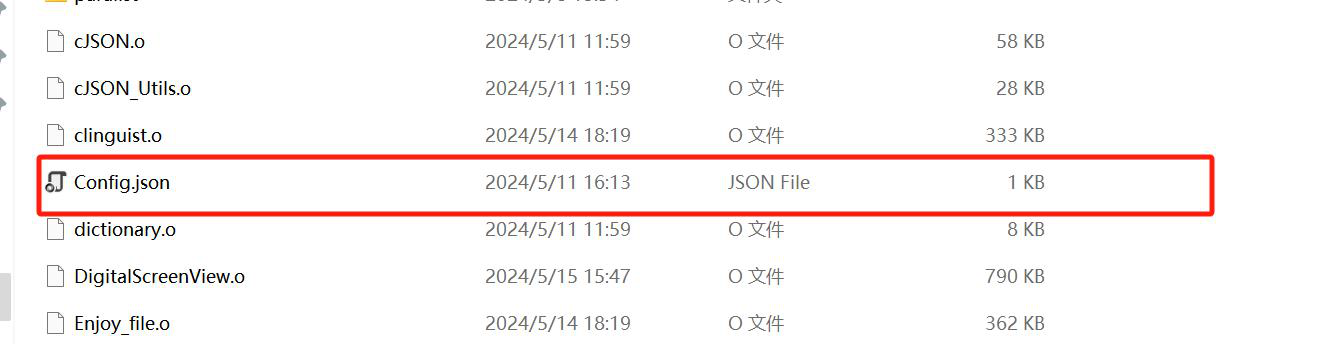
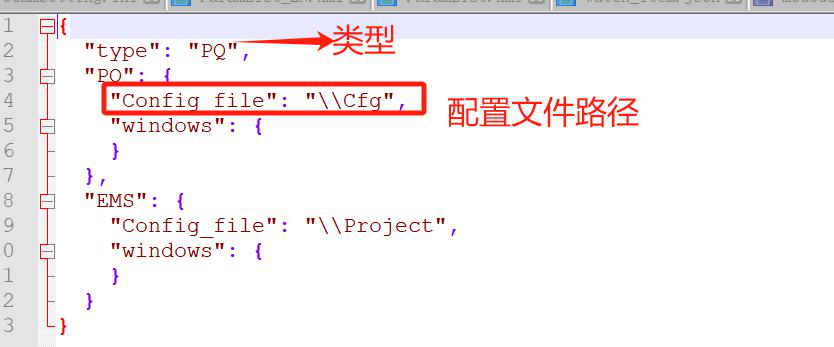
- Каталог програмного забезпечення має містити файл Config.json, який включає шляхи до відповідних файлів конфігурації.
- Папка Cfg має містити відповідні підпапки.
[Знімок екрана] - Папка Paralist має містити файли конфігурації, наприклад ParamList_CN.xml тощо (конкретні файли конфігурації розміщуються в папці Paralist залежно від ваших потреб).
- Додайте файли параметрів для різних мов відповідно до ваших потреб; якщо додається файл для відповідної мови, просто помістіть його у відповідну папку.
[Знімок екрана]
7. Перевірка цілісності файлів (перше використання)
- Перевірте, чи отримана папка є повною, особливо папки cfg та paralist, оскільки вони стосуються ключових функцій.
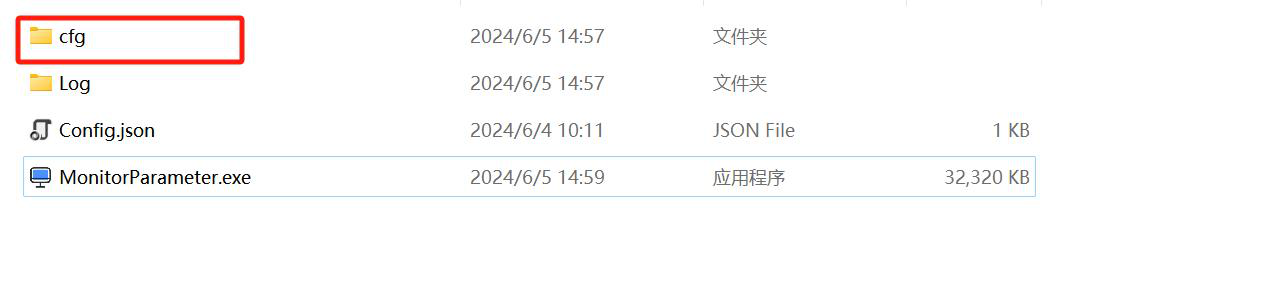
- Папка Cfg повинна містити такі підпапки
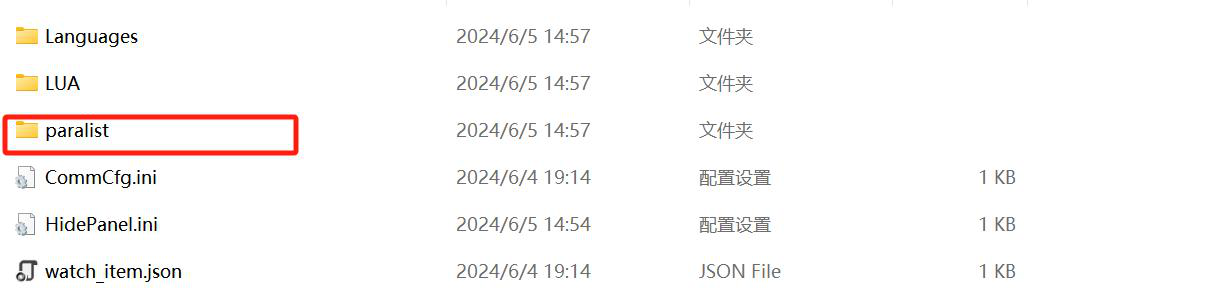
- Папка paralist повинна містити файли конфігурації, наприклад наведені нижче (конкретні файли конфігурації слід розміщувати в папці Paralist залежно від ваших потреб)
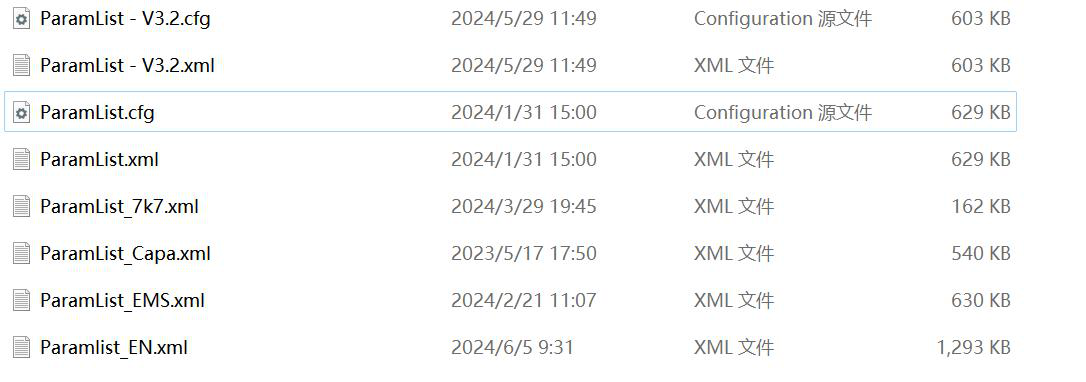
- Додайте файли конфігурації параметрів для різних мов відповідно до потреб; якщо додаються відповідні мовні файли, просто помістіть їх у відповідну папку.
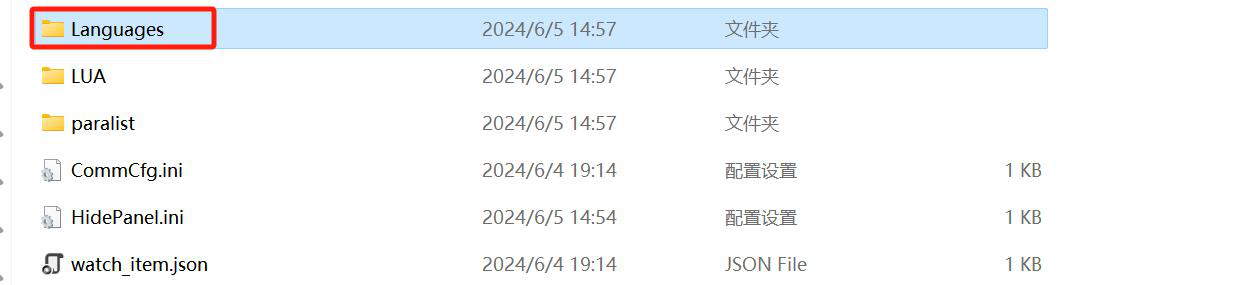
| Елемент перевірки | Опис |
|---|---|
| Config.json | Кореневий каталог програмного забезпечення, що містить шляхи до кожного файлу конфігурації |
| Папка cfg | Необхідна для ключових функцій; її відсутність призведе до збоїв у роботі |
| Папка paralist | Місце зберігання файлів конфігурації параметрів (ParamList_CN.xml / ParamList_EN.xml тощо) |
| Мовні файли | Розміщуються у відповідних підпапках мов відповідно до потреб |
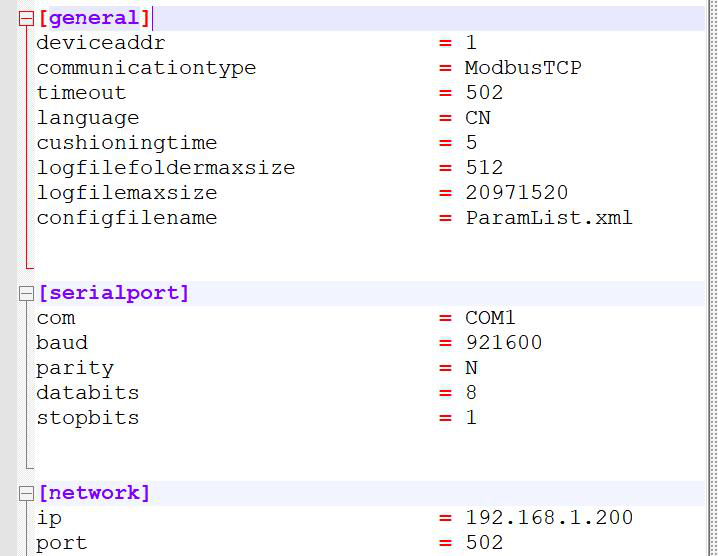
8. Опис файлів INI
8.1 [general] Загальні налаштування
| Ключ | Приклад значення | Опис |
|---|---|---|
| deviceaddr | 1 | Адреса пристрою |
| communicationtype | ModbusUart | Спосіб зв'язку, протокол за замовчуванням ModbusTCP або ModbusUart або En_Uart, якщо введено інше значення, за замовчуванням використовується ModbusTCP |
| timeout | 50 | Час очікування прийому |
| language | CN | Мова за замовчуванням, CN — китайська, EN — англійська |
| Delayms | 5 | Інтервал між кадрами |
| Logfilefoldermaxsize | 512 | Розмір папки log-файлів |
| logfilemaxsize | 20971520 | Розмір log-файлу |
| configfilename | ParamList_CN.xml | Конфігураційний файл, що відкривається за замовчуванням |
| fontgrade | 1 | Рівень розміру шрифту: 0 — малий, 1 — середній, 2 — великий |
8.2 [serialport] Конфігурація послідовного порту
| Ключ | Приклад значення | Опис |
|---|---|---|
| com | COM5 | Номер COM-порту |
| baud | 9600 | Швидкість передачі даних (бод) |
| parity | N | Контроль парності: N / E / O |
| databits | 8 | Кількість біт даних |
| stopbits | 1 | Кількість стоп-бітів |
8.3 [network] Конфігурація мережі
| Ключ | Приклад значення | Опис |
|---|---|---|
| ip | 192.168.1.200 | IP-адреса |
| port | 502 | Номер порту |
8.4 Приклад оригінального вмісту INI
Малюнок: Файл конфігурації INI
[general]
deviceaddr = 1                     /*адреса пристрою*/
communicationtype = ModbusUart     /*спосіб зв'язку, протокол за замовчуванням ModbusTCP або ModbusUart або En_Uart, якщо введено інше значення, за замовчуванням використовується ModbusTCP*/
timeout = 50                       /*час очікування прийому*/
language = CN                      /*мова за замовчуванням: CN — китайська, EN — англійська*/
Delayms = 5                        /*інтервал між кадрами*/
Logfilefoldermaxsize = 512         /*розмір папки log*/
logfilemaxsize = 20971520          /*розмір файлу log*/
configfilename = ParamList_CN.xml  /*конфігураційний файл, що відкривається за замовчуванням*/
fontgrade = 1                      /*рівень шрифту: 0 — малий, 1 — середній, 2 — великий*/

[serialport]
com = COM5
baud = 9600
parity = N
databits = 8
stopbits = 1

[network]
ip = 192.168.1.200
port = 502
9. Опис файлів журналів
9.1 Файл журналу зв'язку
Рисунок: Збереження журналу зв'язку
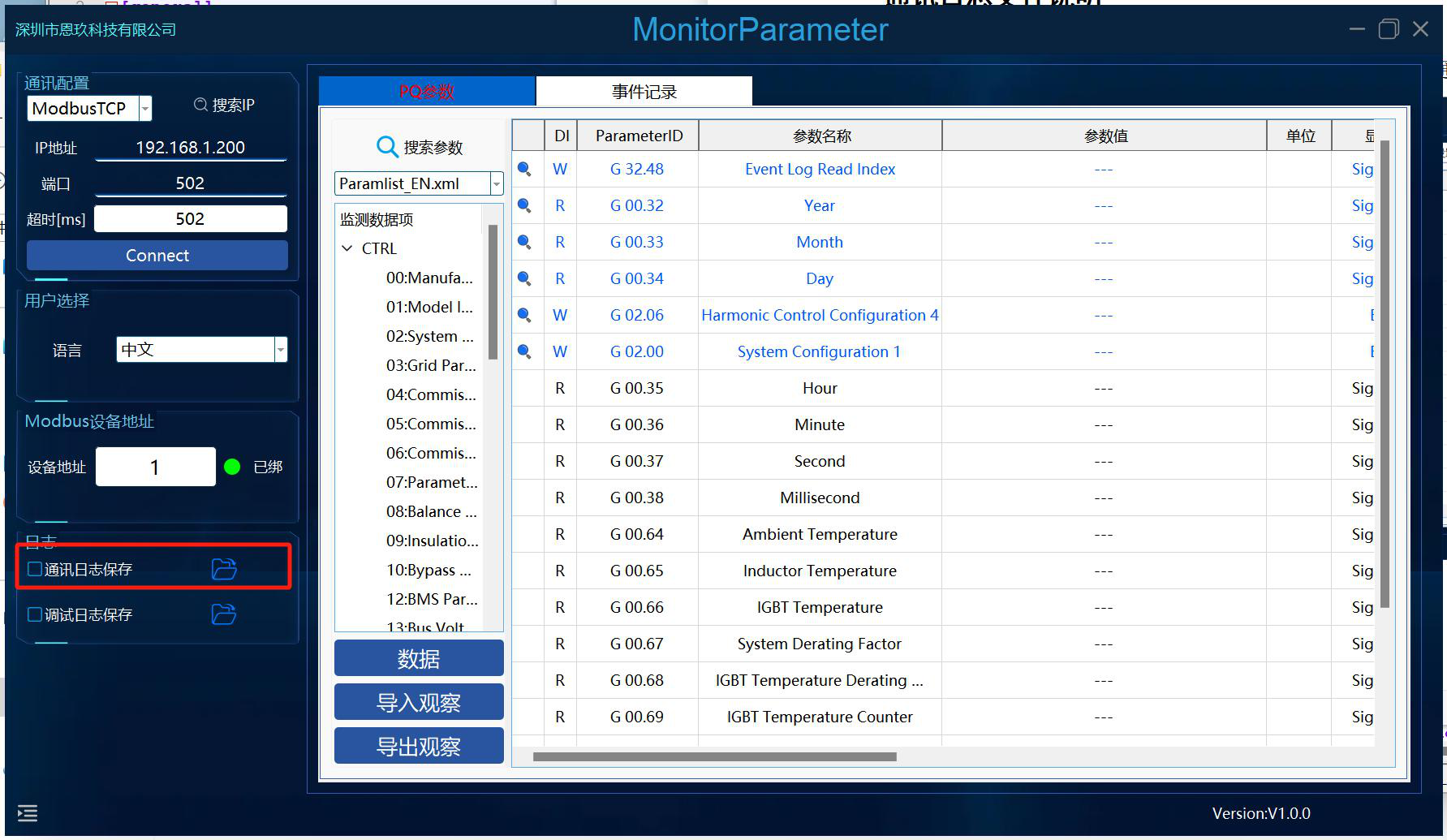
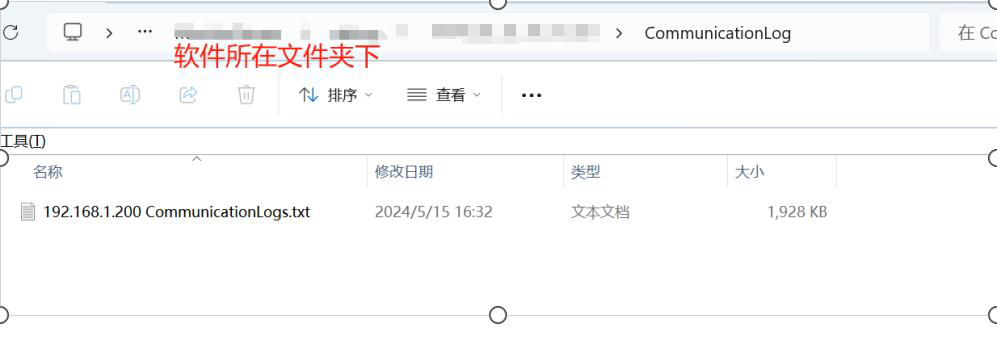
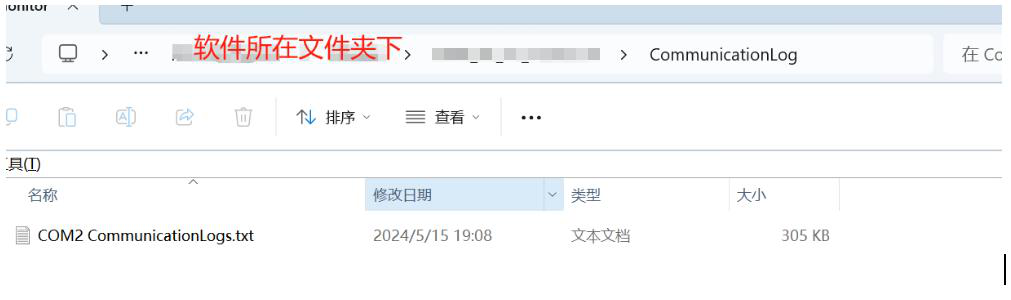

Установіть прапорець для збереження журналу зв'язку. Дані зберігаються в папці, де знаходиться програмне забезпечення, у txt-файлі, названому на честь поточного порту зв'язку. Натискання кнопки праворуч автоматично відкриває шлях збереження.
9.2 Файл журналу налагодження
Малюнок: Збереження журналу налагодження
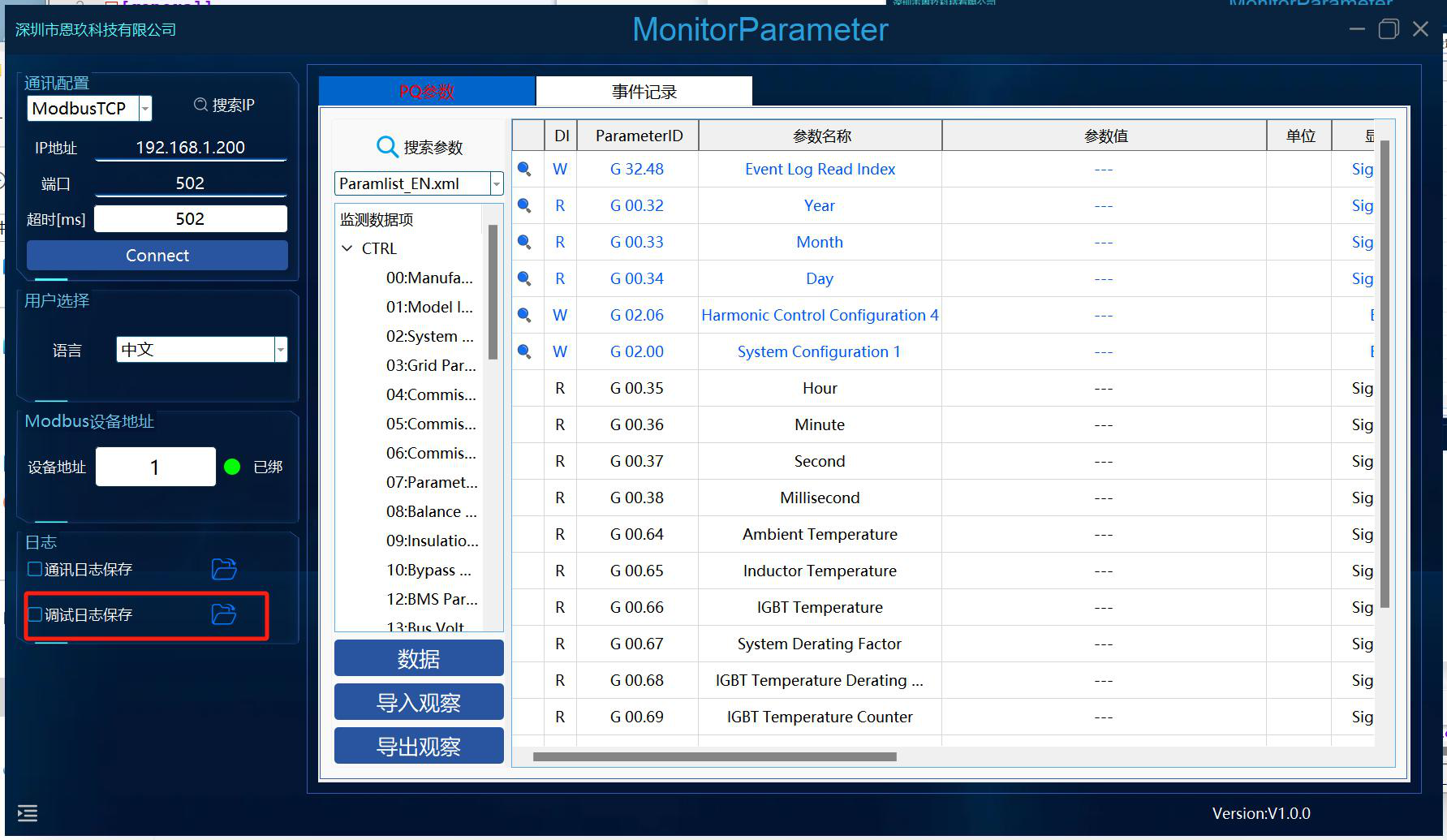
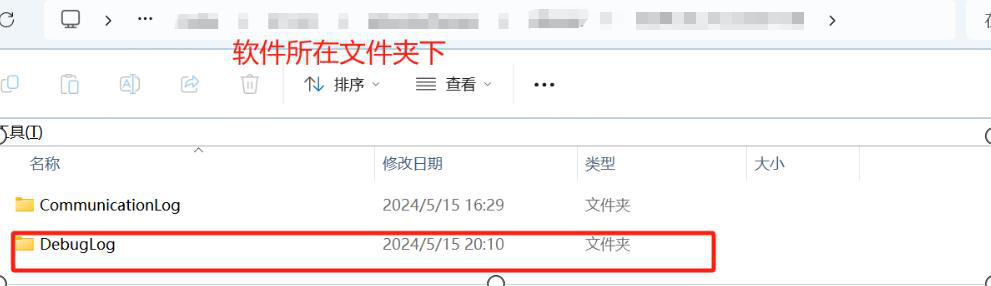
Позначте пункт збереження журналу налагодження, щоб зберігати журнал debug. Зазвичай це не потрібно.
10. Пошук IP

Рисунок: Search Device — пошук IP
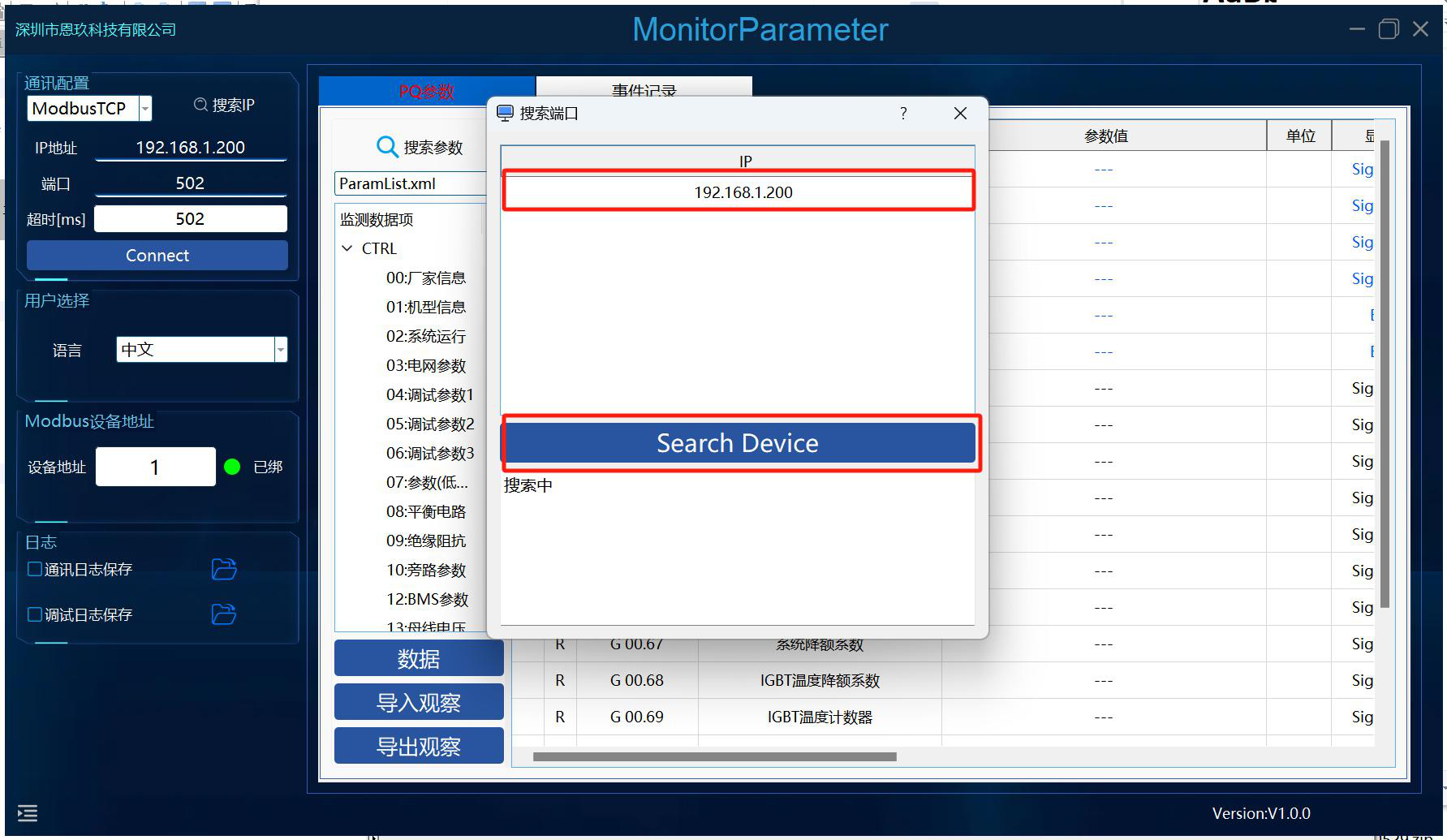
- Натисніть Search Device, щоб виконати пошук.
- Двічі клацніть цільовий пристрій у таблиці — IP-адресу буде автоматично вставлено у поле IP-адреси.
- Натисніть Connect.
- Якщо пошук не дає результатів, відкрийте брандмауер у властивостях комп'ютера та дозвольте застосунку проходити через брандмауер.
11. Сторінка параметрів PQ
11.1 Зчитування даних
Натисніть Connect, щоб розпочати зчитування (за умови, що порт працює нормально); натисніть Disconnect, щоб зупинити зчитування.
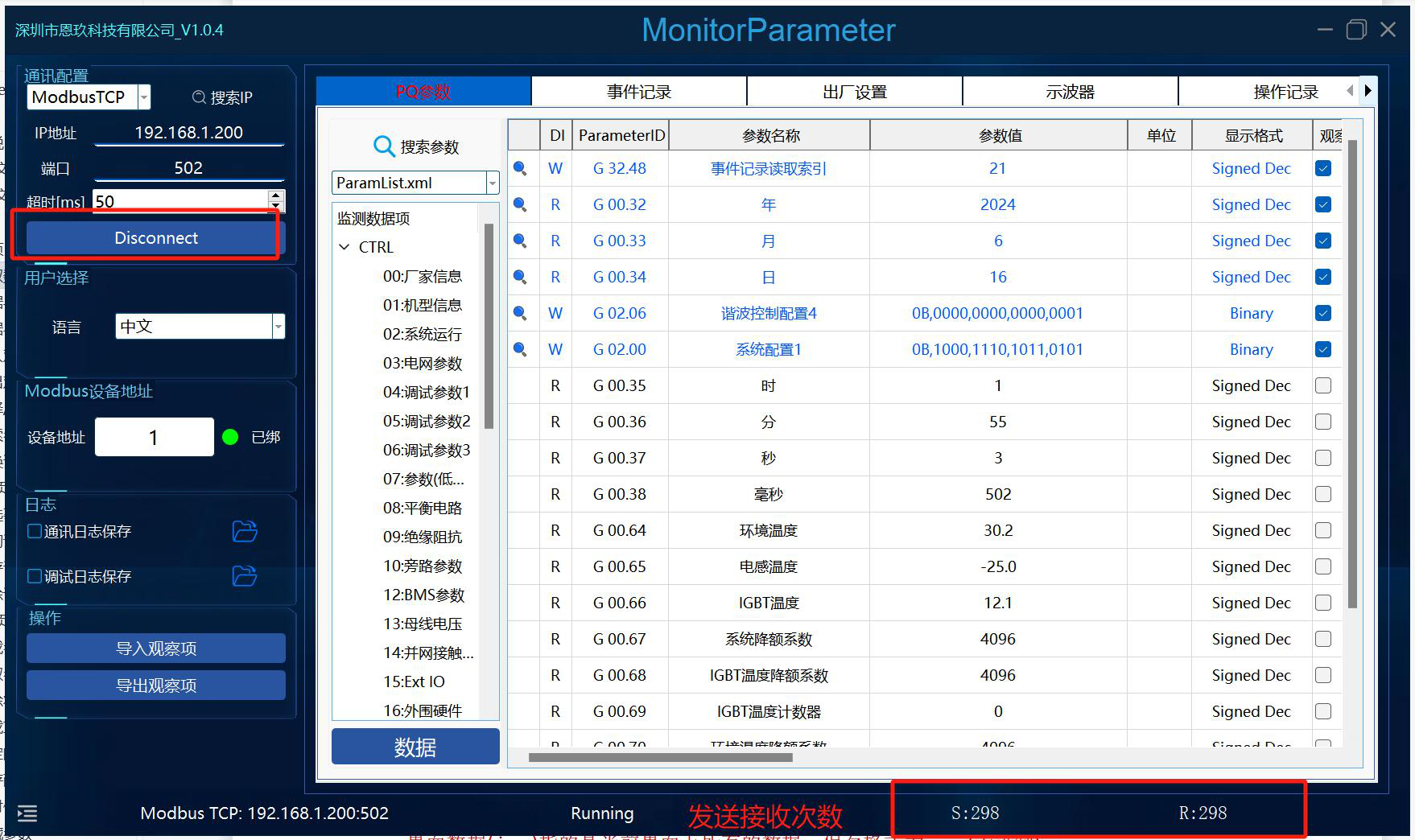
11.2 Експорт даних
Рисунок: Експорт параметрів PQ
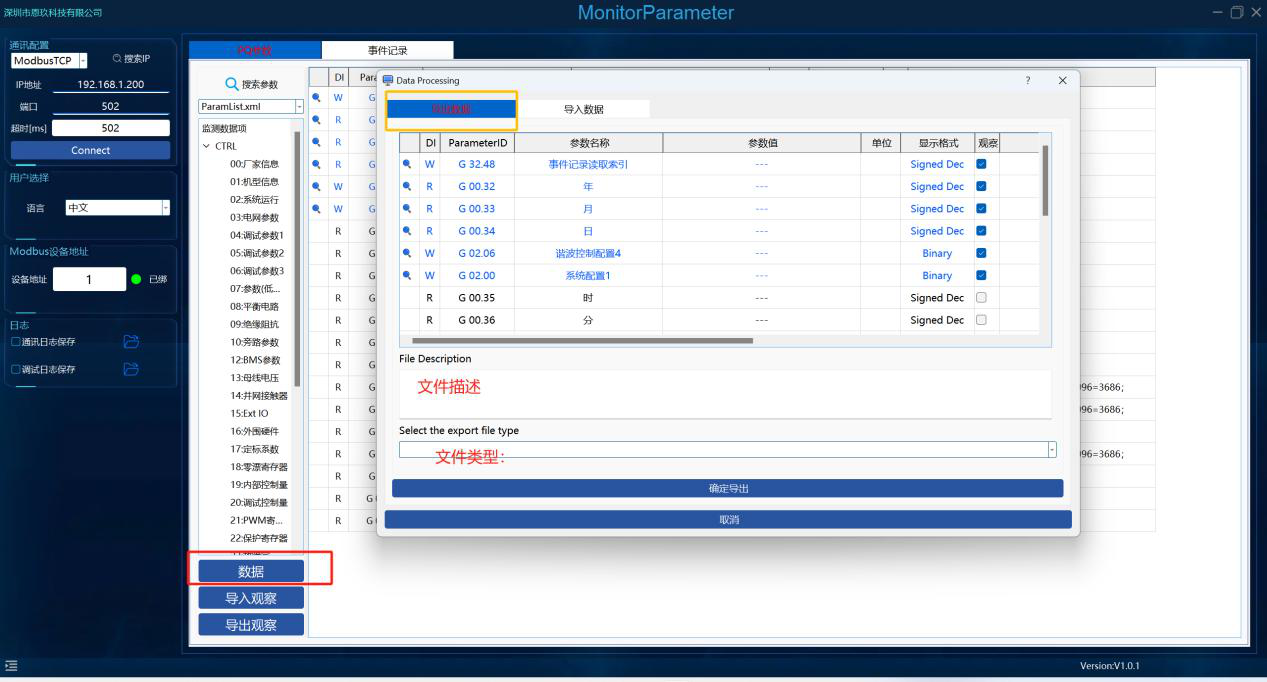
Натисніть спливаюче діалогове вікно, виберіть тип файлу для експорту, введіть опис файлу, виберіть шлях до файлу, підтвердіть експорт.
| Тип файлу | Вміст | Формат |
|---|---|---|
| Дані інтерфейсу (.csv) | Усі дані, наявні на поточному інтерфейсі | csv |
| Дані інтерфейсу (.json) | Усі дані, наявні на поточному інтерфейсі | json (десятковий) |
| Дані конфігурації спостереження (.json) | Дані елементів, що спостерігаються наразі | json (шістнадцятковий) |
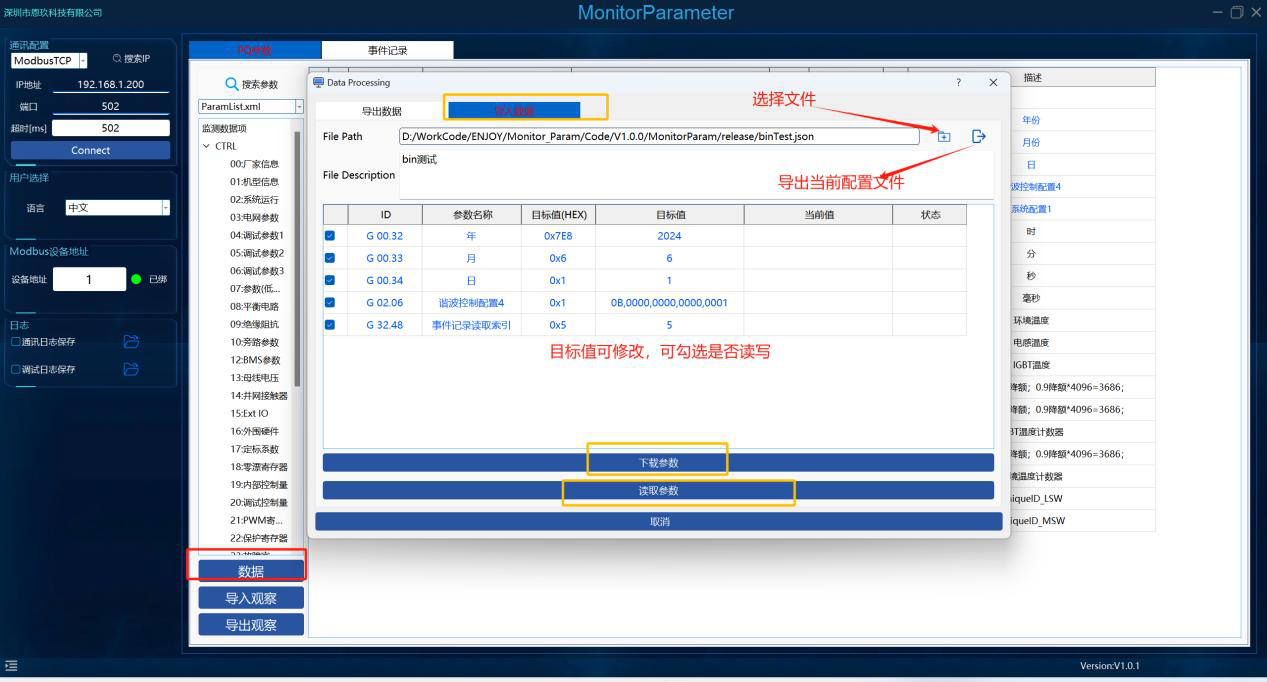
Дані конфігурації спостереження можна використовувати для імпорту даних.
11.3 Імпорт даних
Рисунок: Імпорт та завантаження параметрів PQ
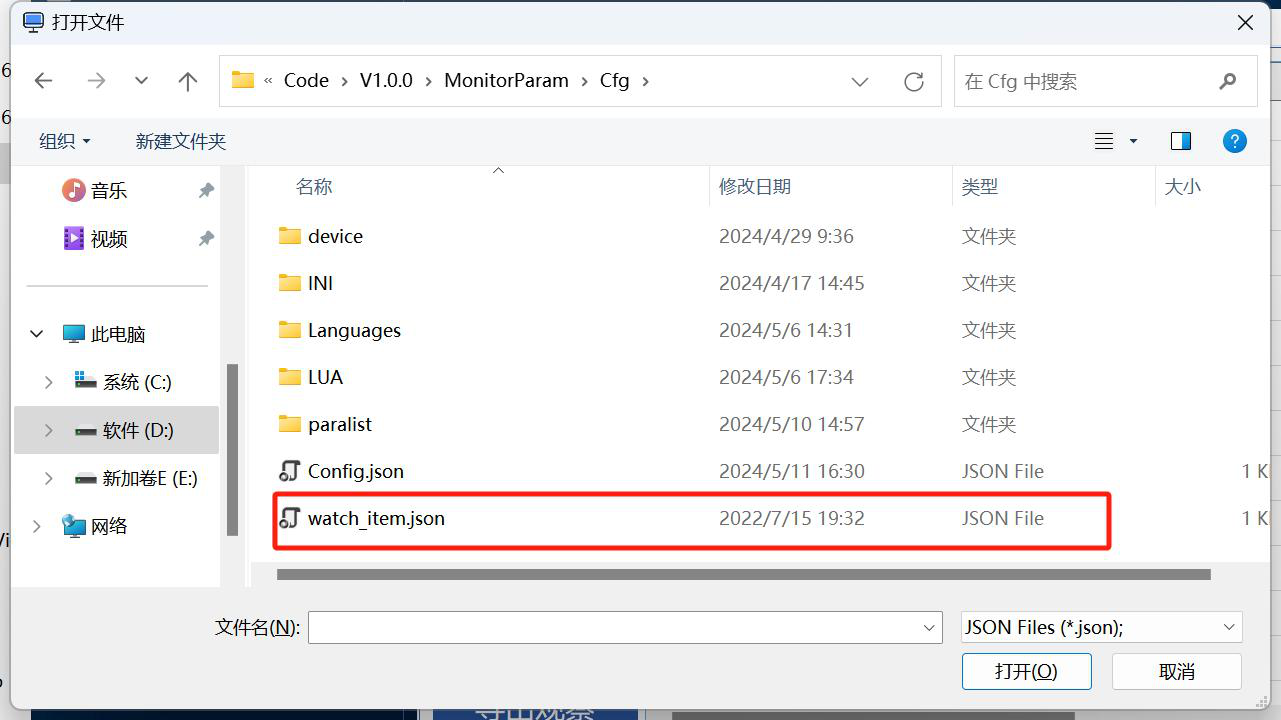
- Натисніть Дані → Імпортувати дані.
- Виберіть файл конфігурації (файл є файлом «Дані конфігурації спостереження (.json)» серед експортованих даних).
- Таблицю можна редагувати, можна встановити прапорець для запису/читання, можна експортувати поточний файл конфігурації.
- Після підтвердження натисніть Завантажити параметри.
11.4 Імпорт спостережень
Виберіть дійсний файл даних спостережень і відкрийте його.
11.5 Експорт спостережень
Рисунок: Експорт спостережень
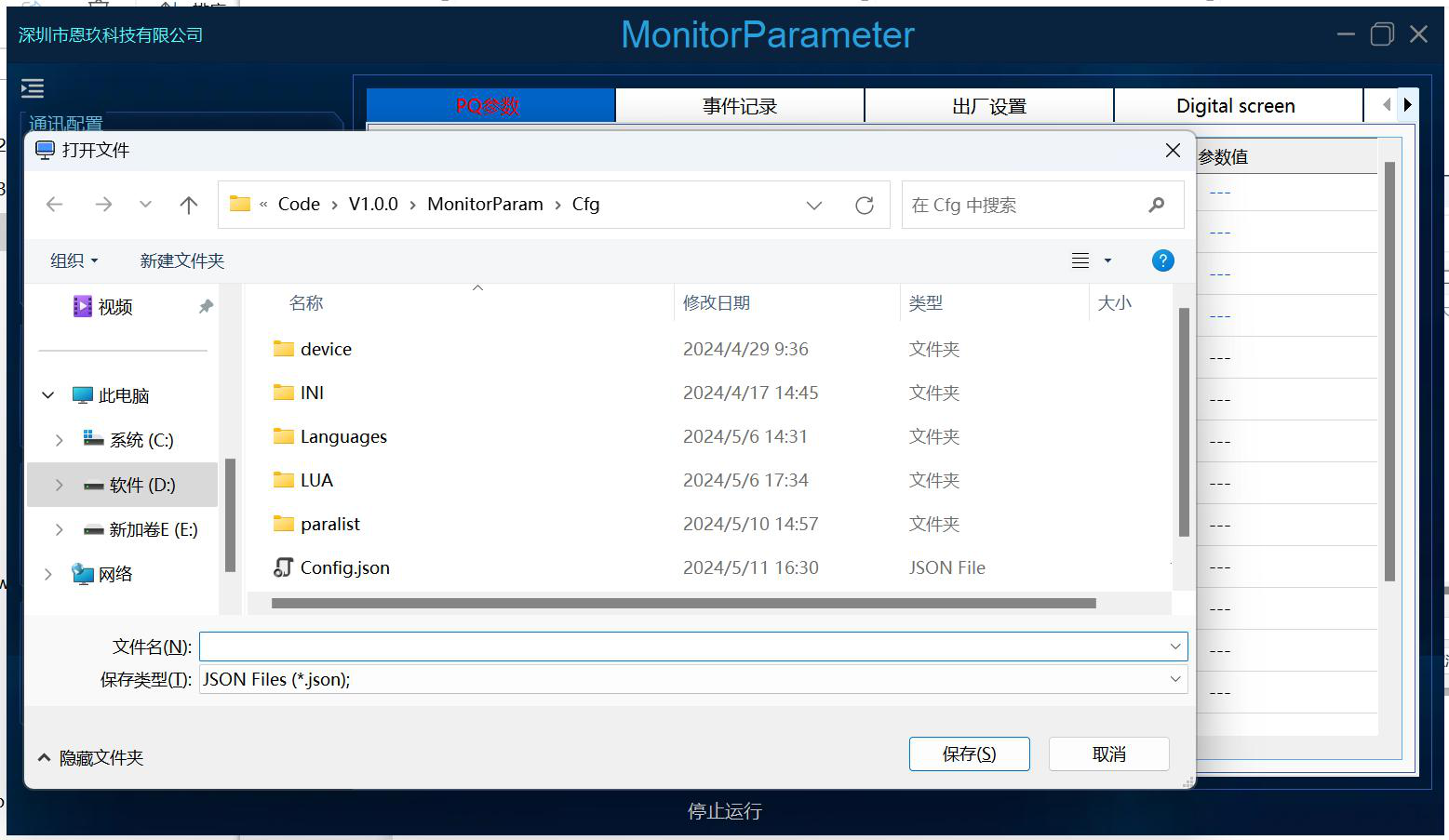
Збережіть дані спостережень поточного інтерфейсу, щоб під час наступного використання можна було імпортувати дані спостережень.
11.6 Вибір/перемикання профілю конфігурації
Рисунок: Перемикання профілю конфігурації
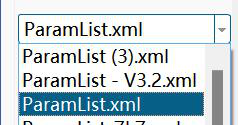
Перемкніть профіль конфігурації та виберіть власний профіль.
11.7 Пошук параметрів
Рисунок: Пошук параметрів
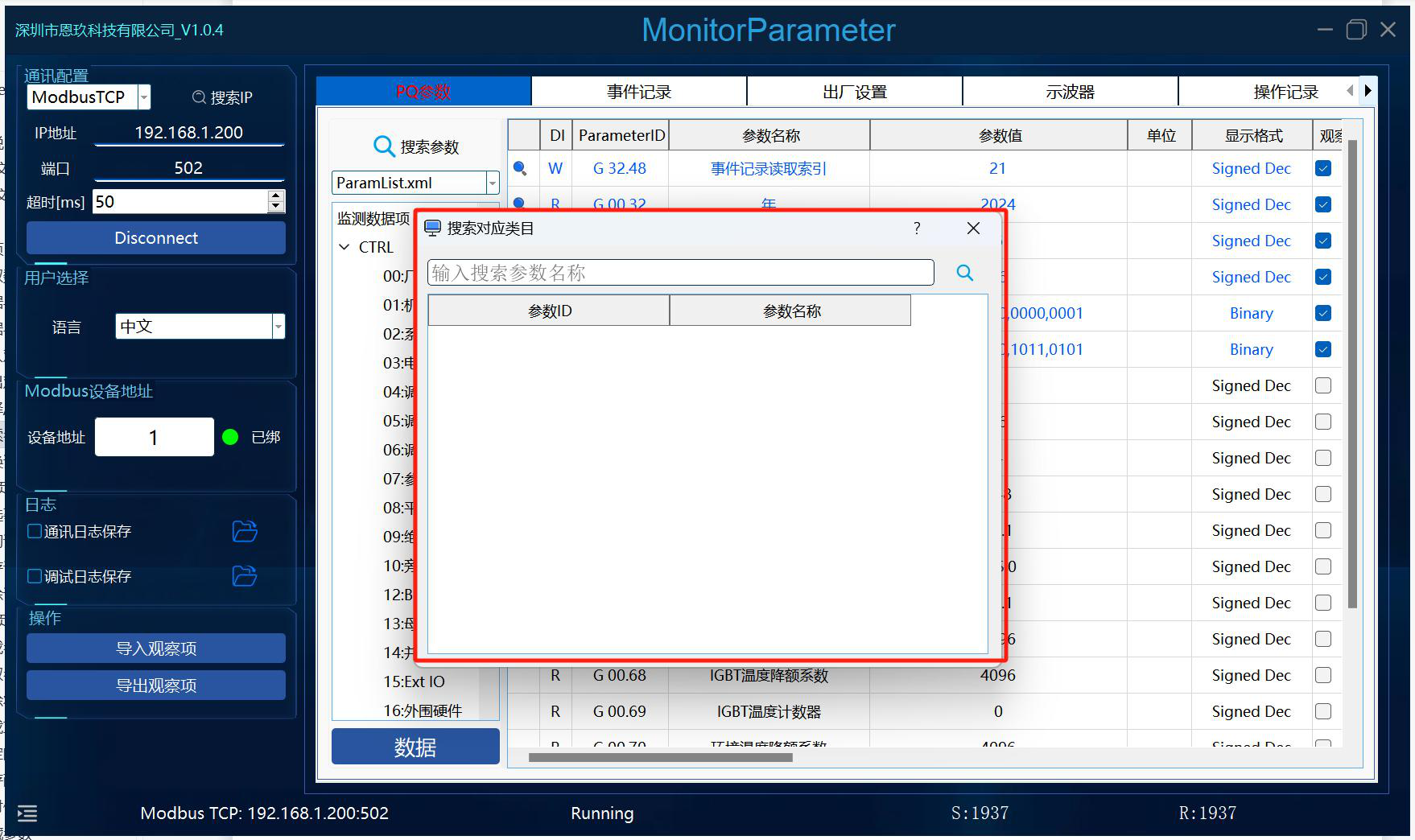
Натисніть Пошук параметрів, введіть вміст пошуку, натисніть кнопку пошуку або клавішу Enter; клацнувши правою кнопкою миші, можна додати параметр до спостереження.
11.8 Зміна мови
Рисунок: Зміна мови та файл конфігурації
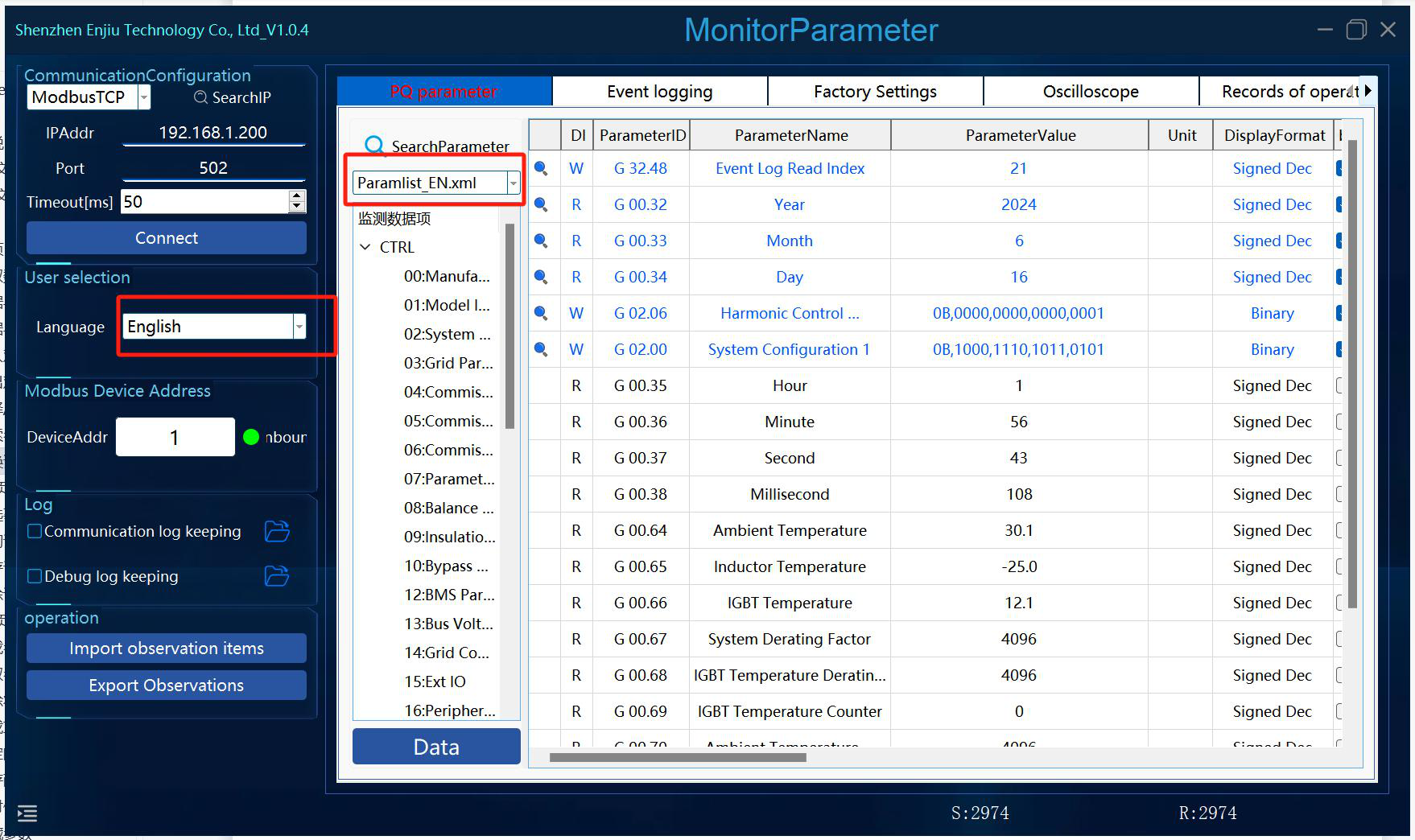
Після зміни мови необхідно вручну перемкнути файл конфігурації xml: Paramlist_EN.xml — це англійська версія Paramlist.xml.
12. Сторінка журналу подій
Рисунок: Операції на сторінці журналу подій
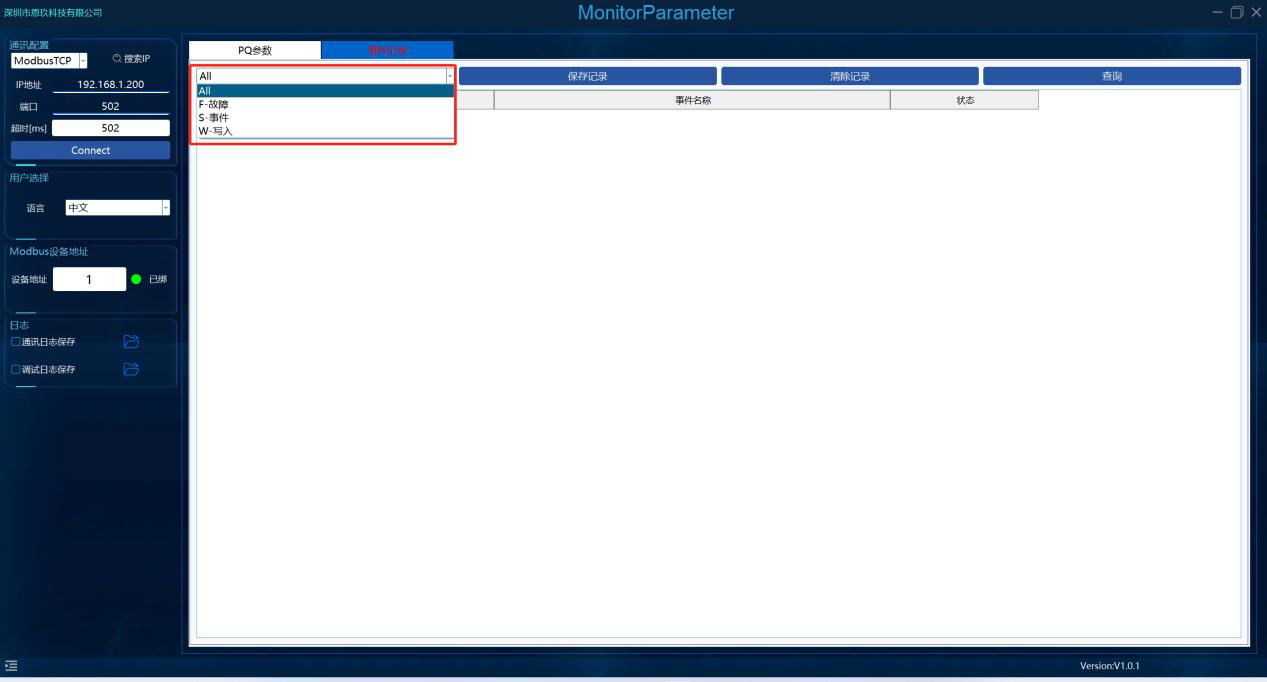
- Фільтрувати тип події: фільтрування за типом події.
- Запит записів: запит наявних записів за кількістю елементів.
- Зберегти записи: збереження журналу подій у вказане розташування.
- Очистити записи: очищення журналу подій.
13. Сторінка заводських налаштувань
13.1 Завантаження параметрів
Виберіть конфігурацію параметрів або оберіть файл зі спадного списку, потім позначте параметри, які необхідно завантажити.
13.2 Зчитування параметрів
Рисунок: Заводські налаштування: Завантаження / Зчитування параметрів
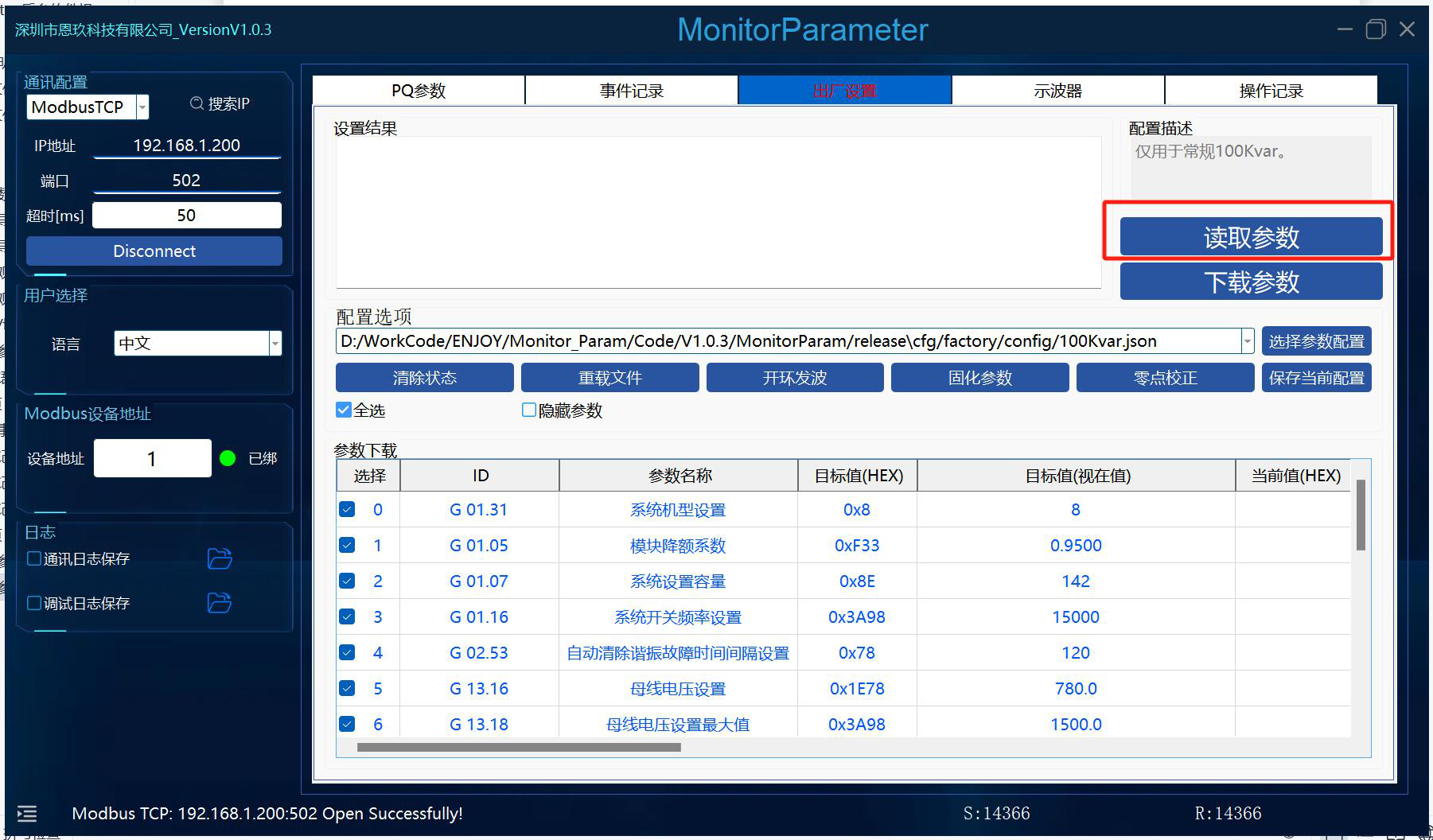
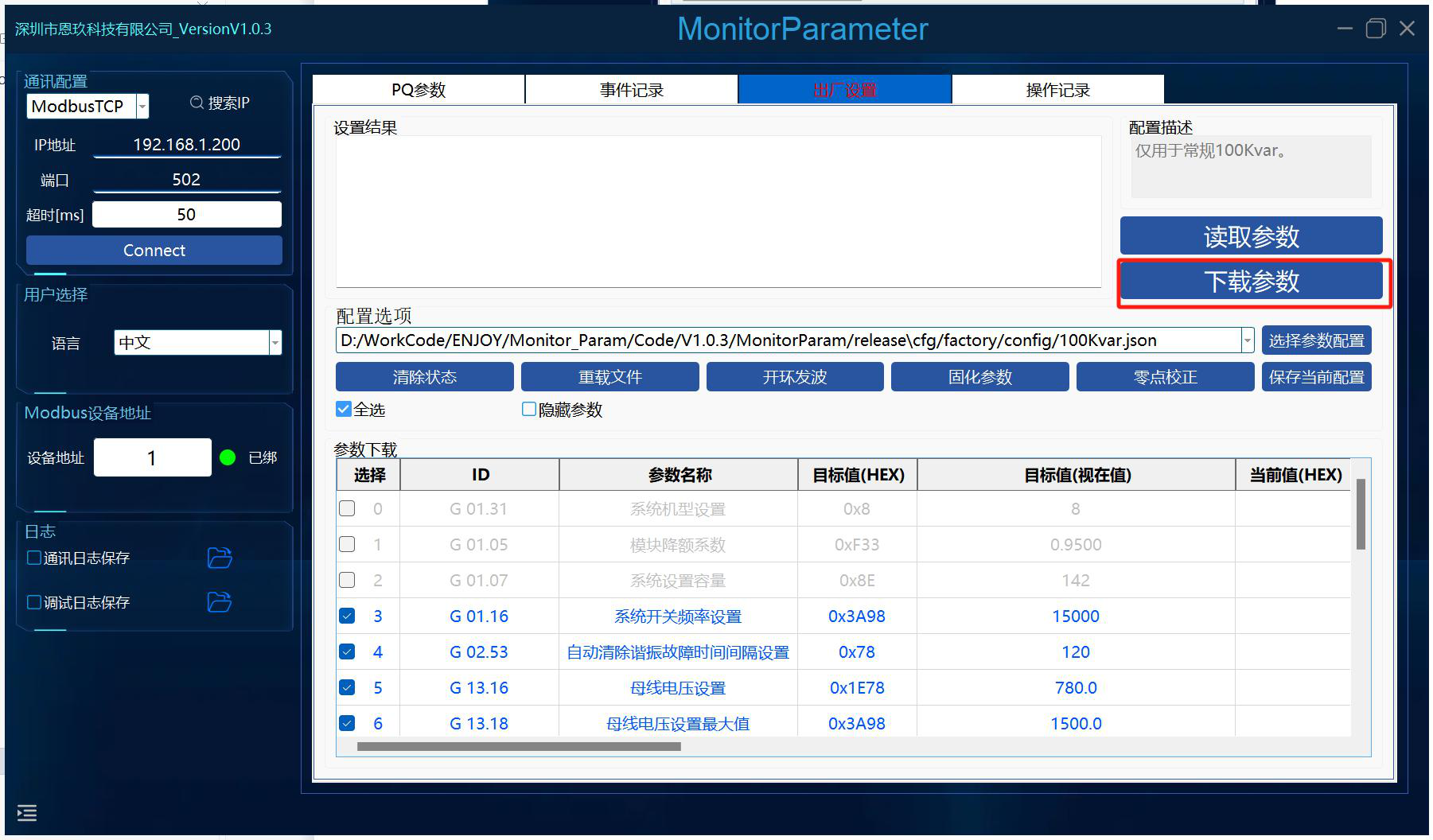
Виберіть рядки, які потрібно зчитати, позначивши їх галочкою, і натисніть кнопку Зчитати параметри.
13.3 Очищення стану
Очищає поле відображення результатів налаштувань і рядок стану в таблиці.
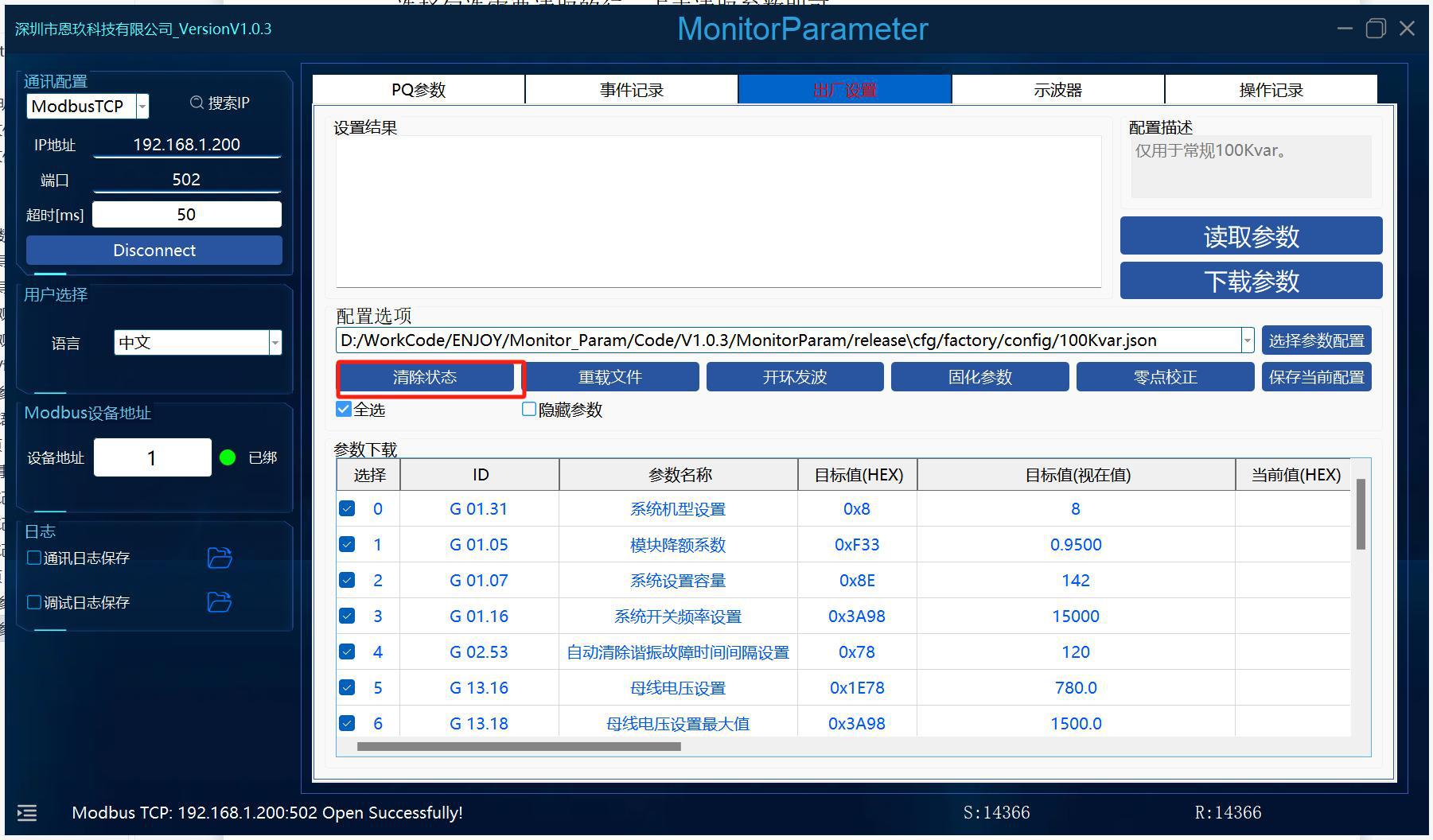
13.4 Перезавантаження файлу
Рисунок: Перезавантаження файлу та очищення стану
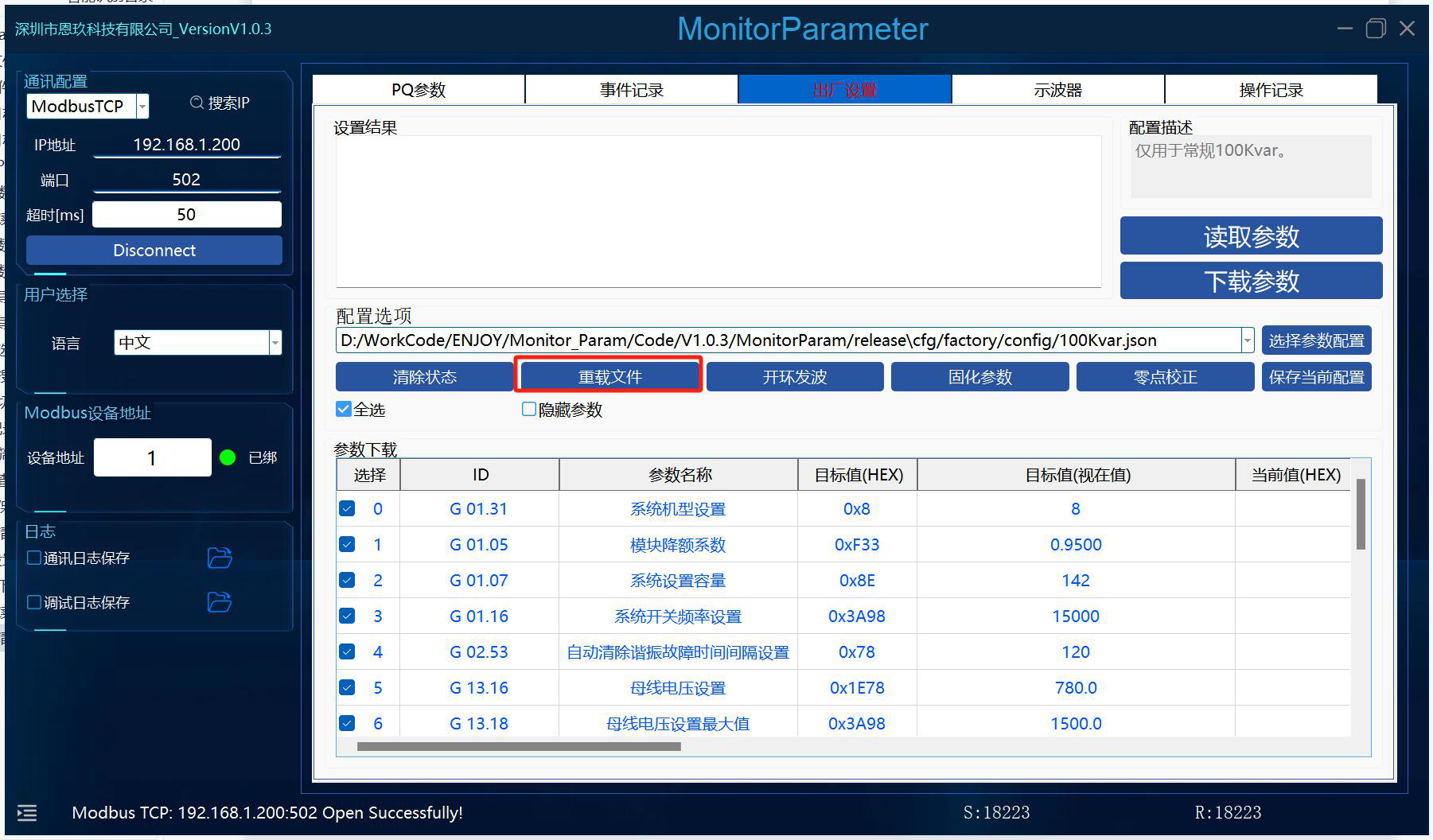
Перезавантажує вибраний файл.
13.5 Вказані команди
Рисунок: Вказані команди та збереження конфігурації
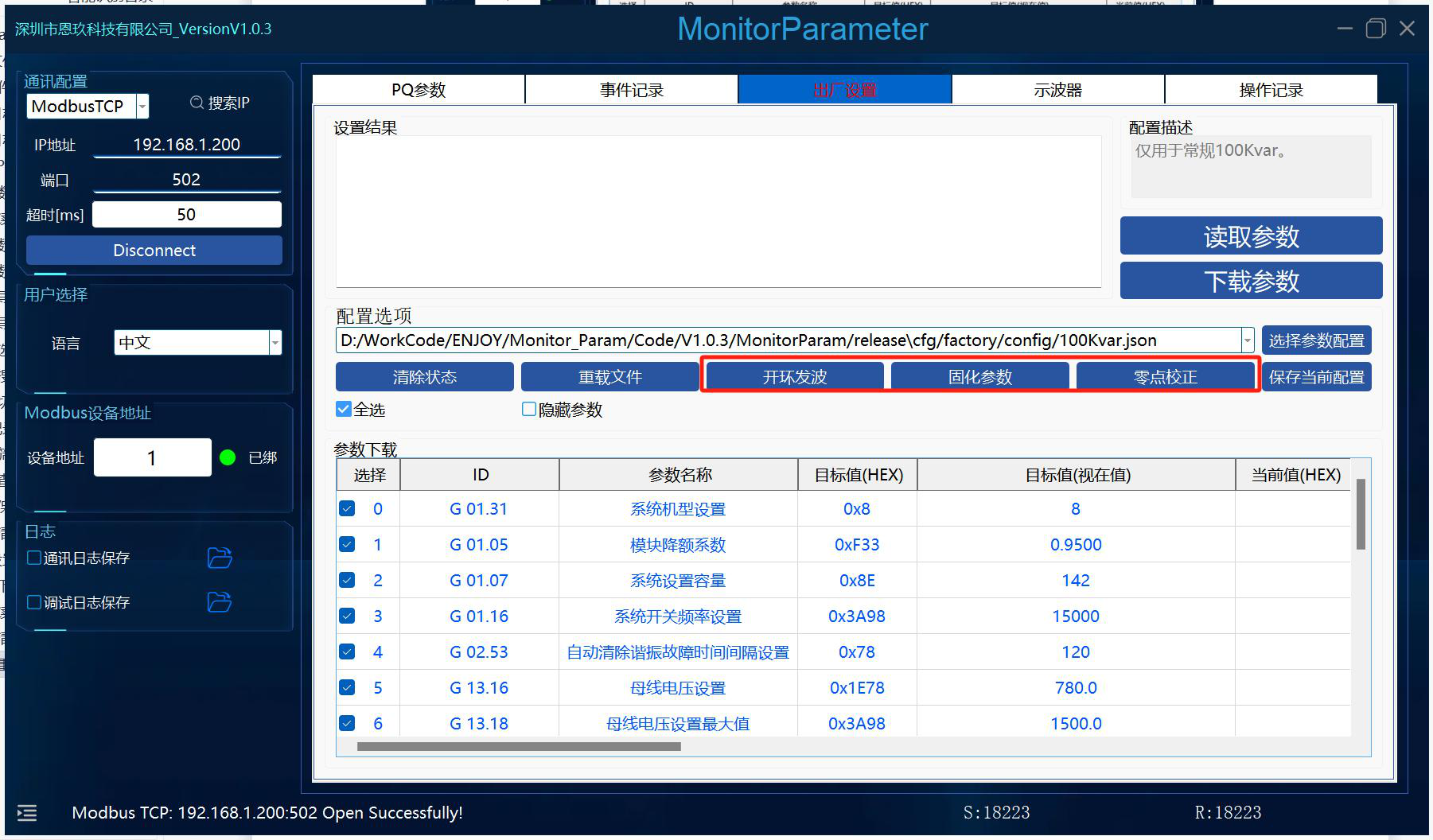
Розімкнена генерація сигналу, фіксація параметрів, корекція нульового дрейфу — це особливі команди.
13.6 Збереження конфігурації
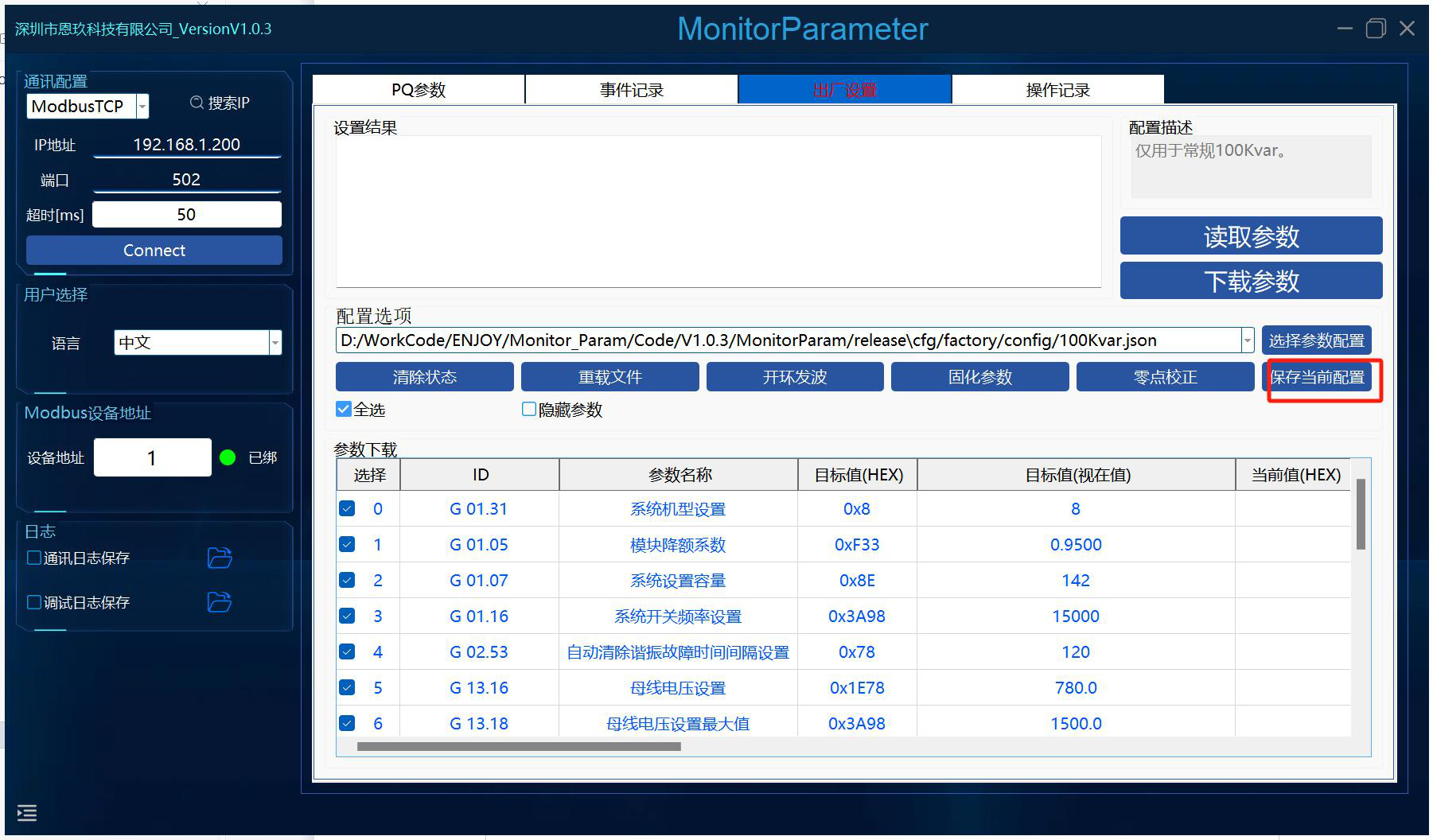
Збереження у вибраному файлі.
13.7 Запис у режимі реального часу
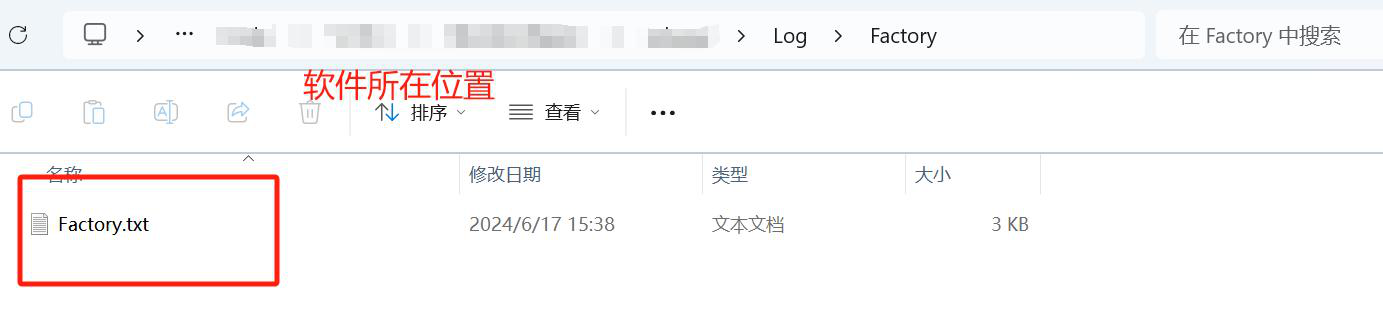
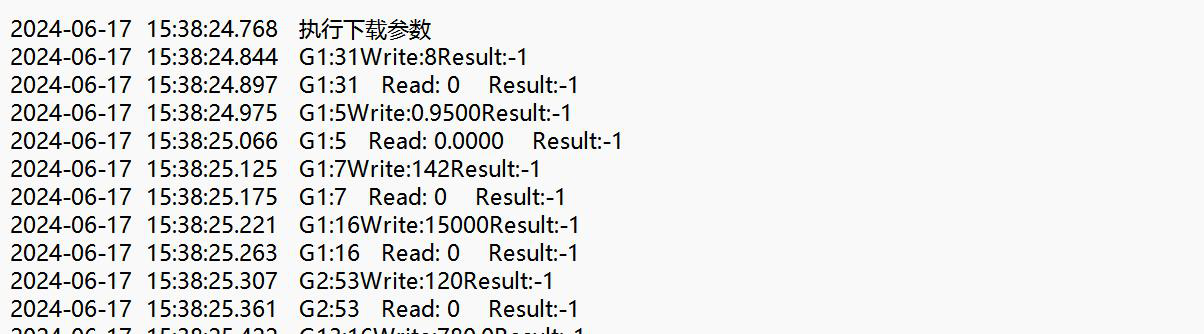
Щоб зберегти записи, сторінка «Заводські налаштування» зберігає записи у файлі формату txt.
13.8 Приховані параметри
Рисунок: Приховані параметри
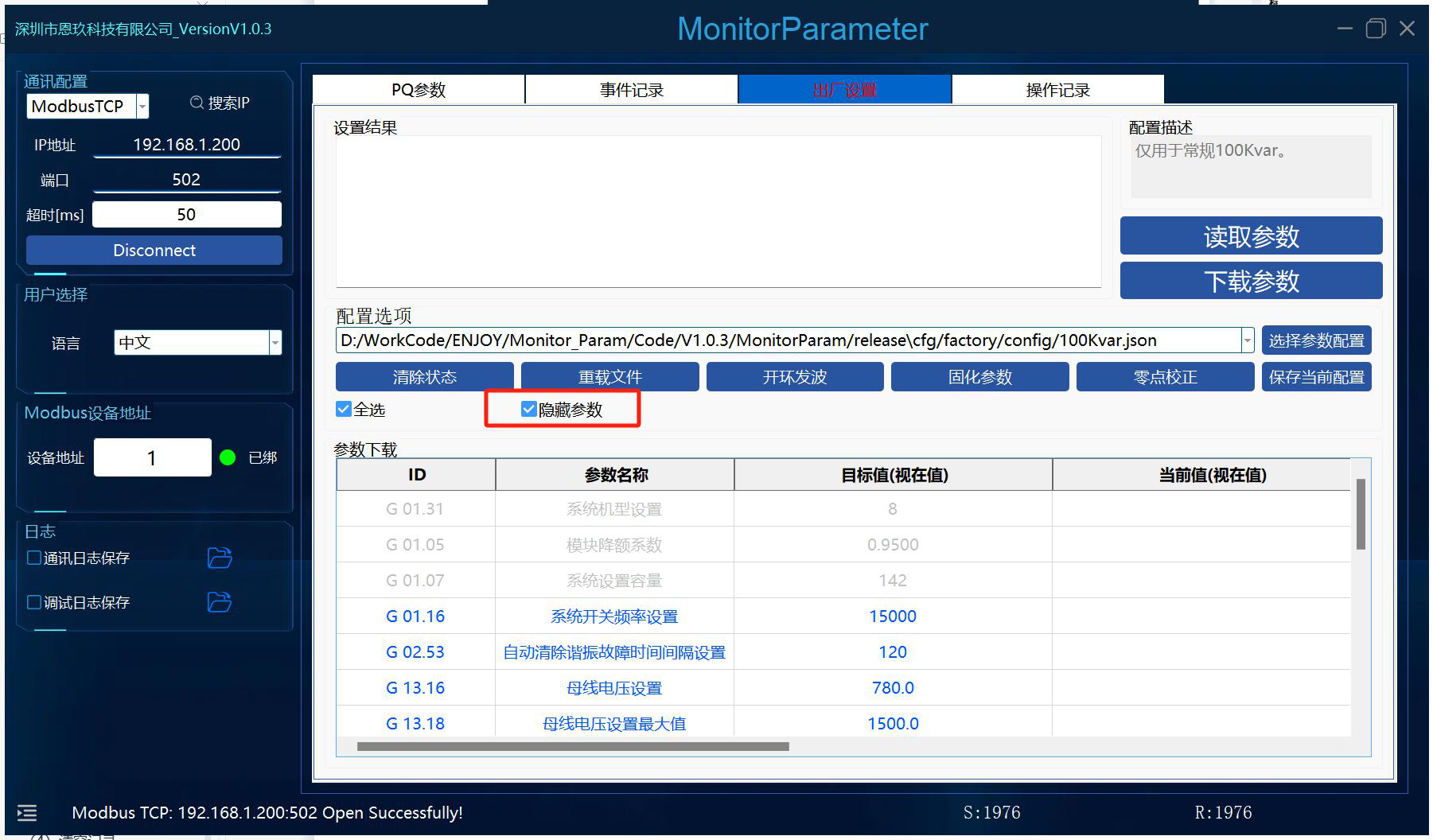
Сховати деякі непотрібні параметри з відображення.
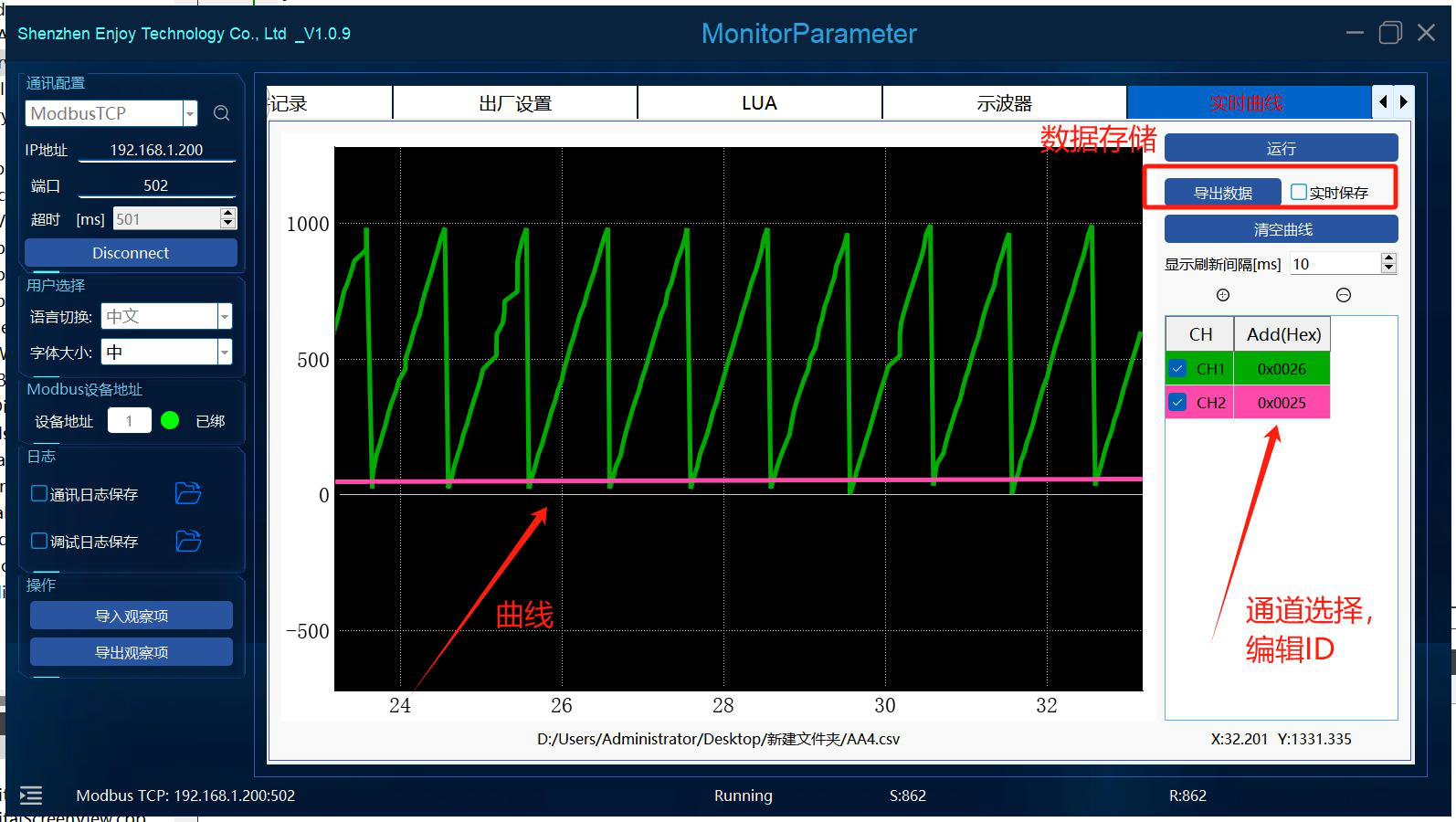
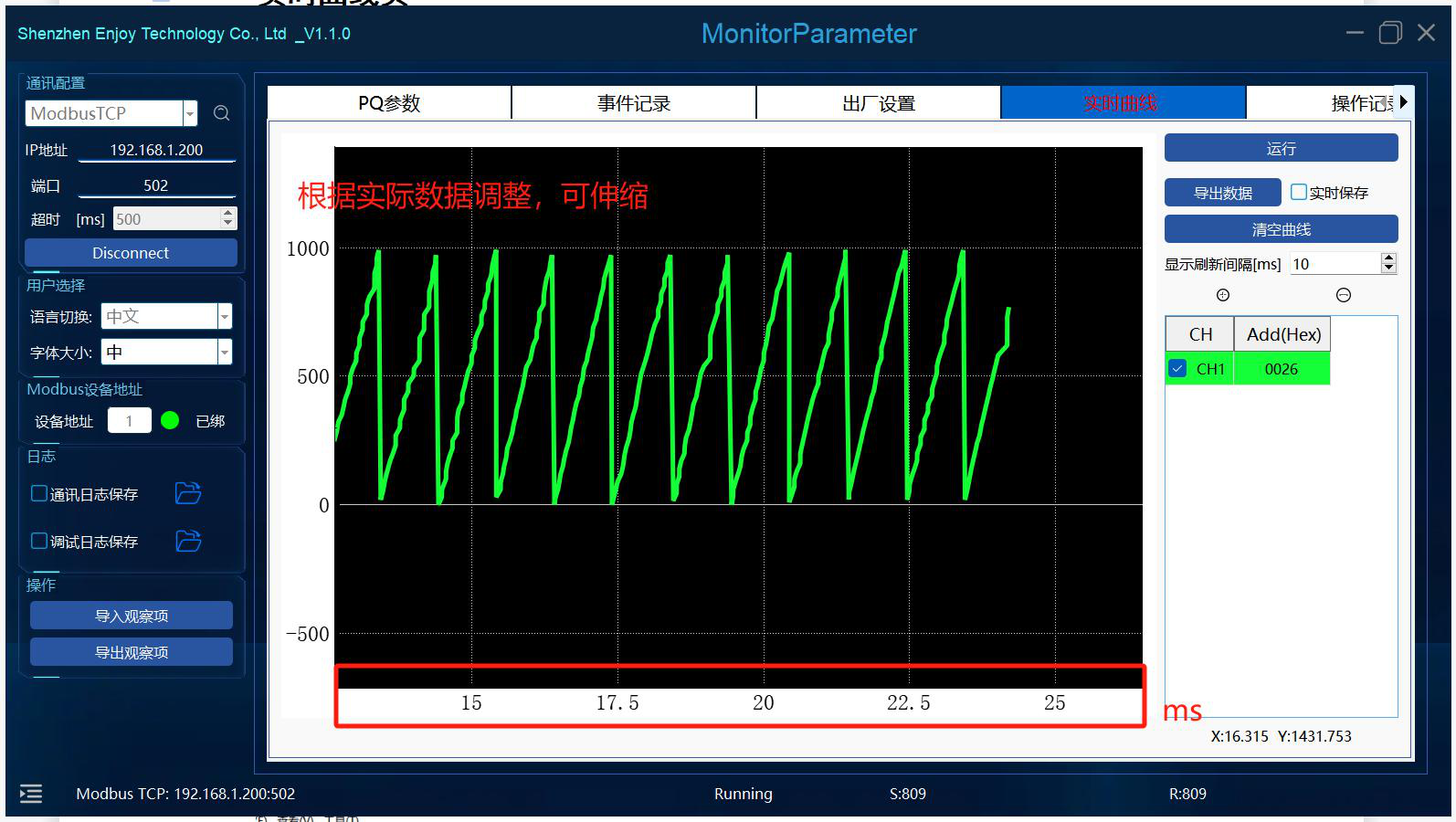
14. Сторінка кривих у реальному часі
- Автозбереження: увімкніть автозбереження.
Рисунок: Криві в реальному часі: автозбереження та експорт
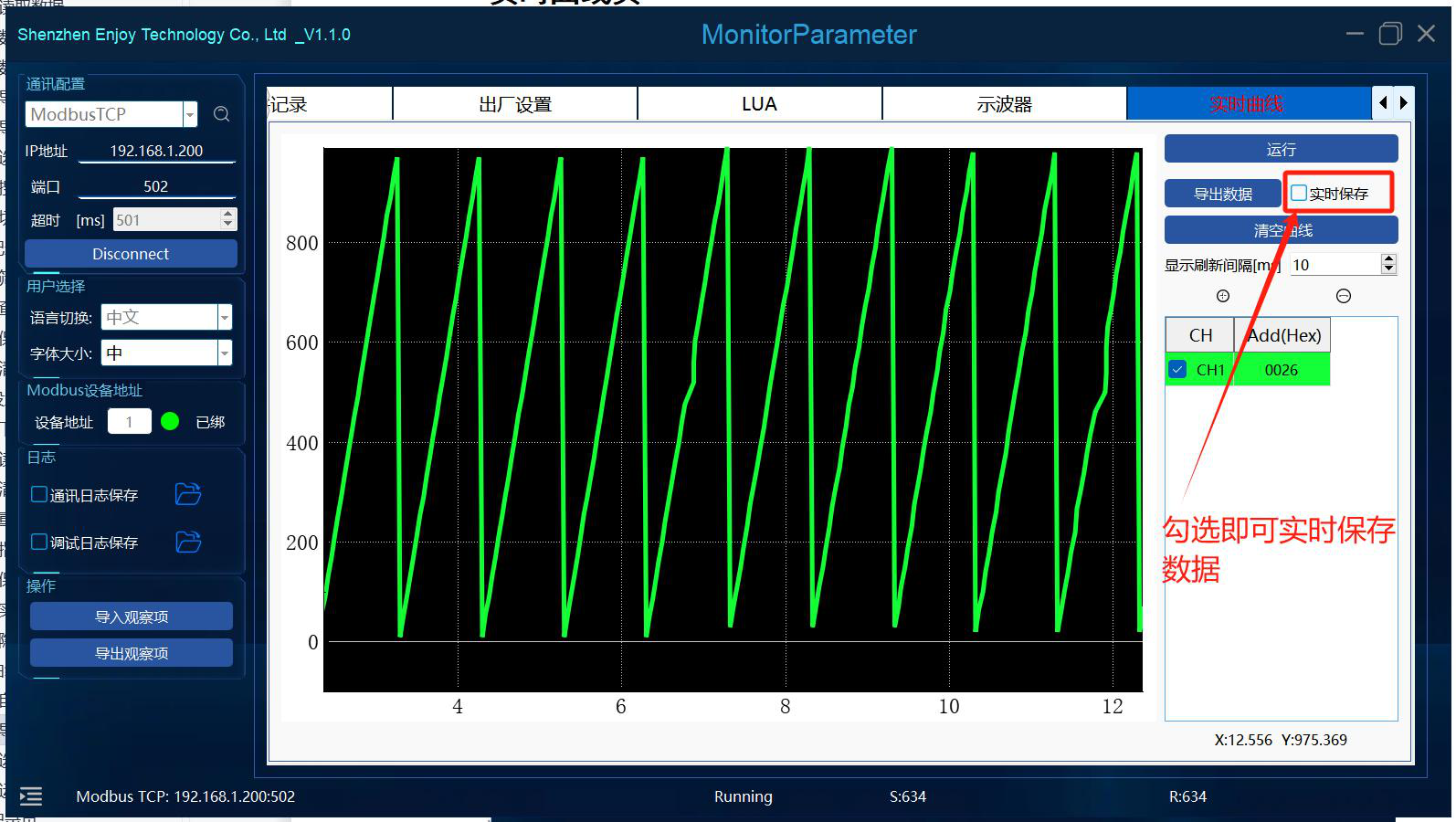
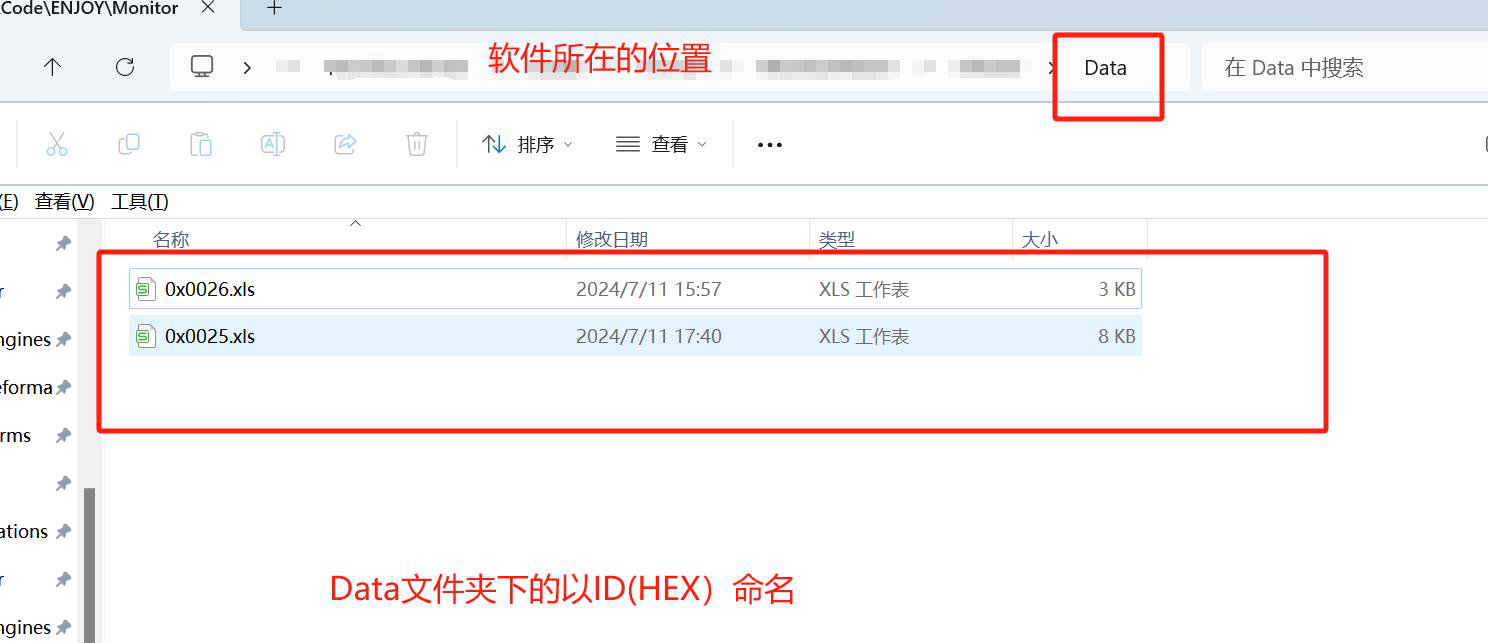
- Експорт даних:
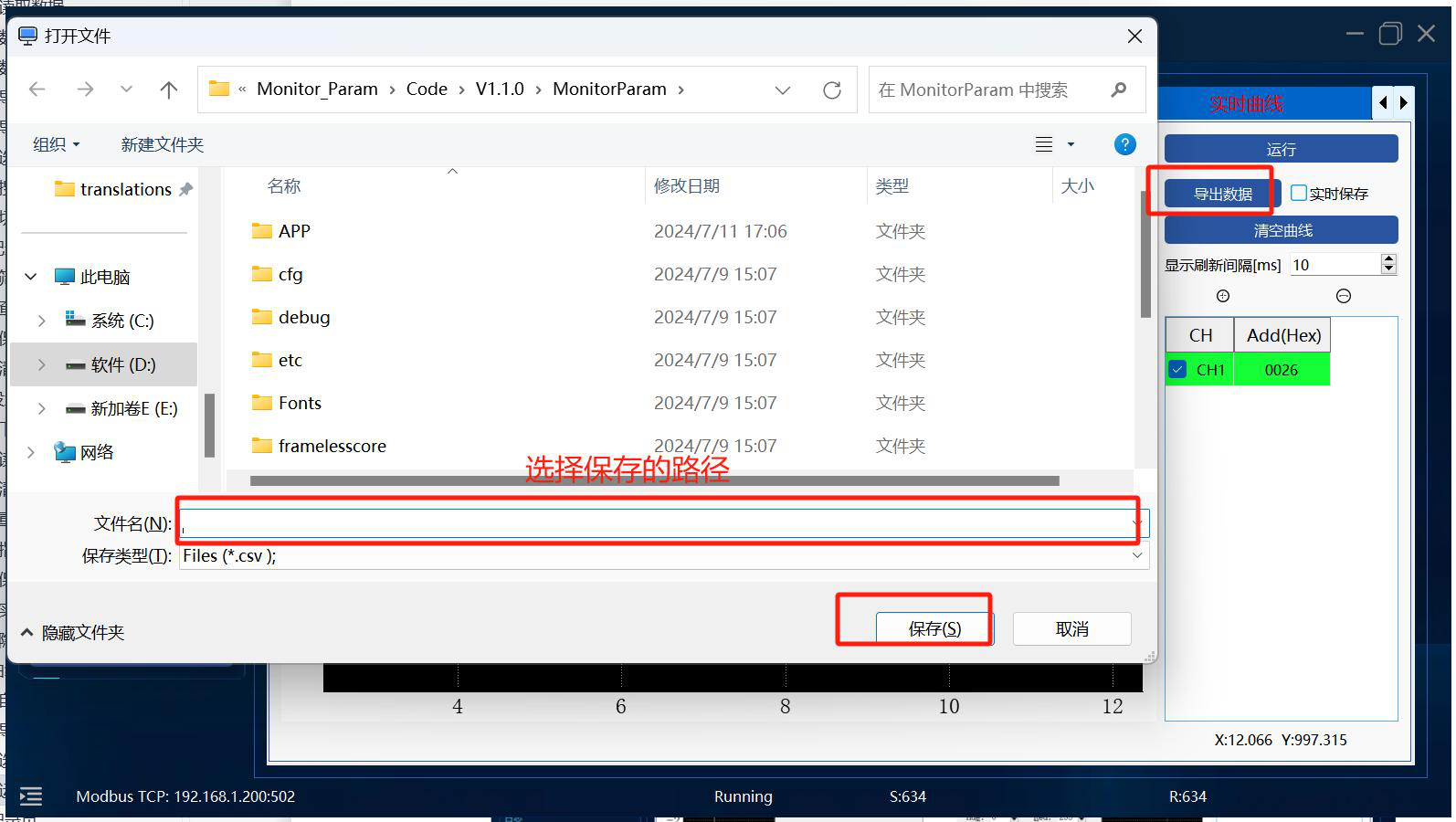
- Короткочасна робота → виберіть опцію «Експорт даних»;
-
Тривала робота → виберіть «Збереження в реальному часі».
-
Вибір кольору каналу:
Рисунок: Колір каналу та робота
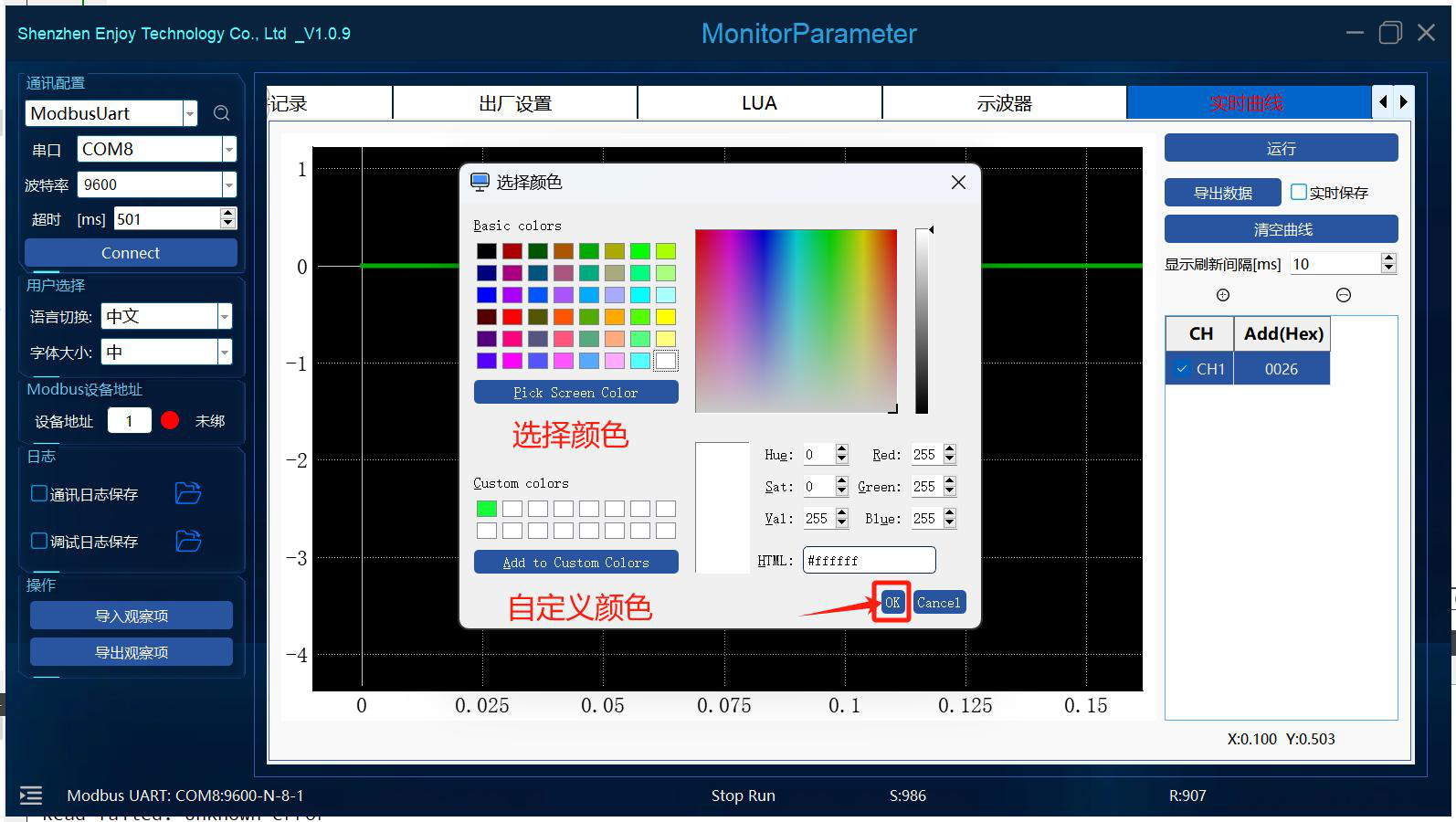
Двічі клацніть відповідний канал у правій формі, щоб відкрити палітру кольорів і вибрати власний колір. Після закриття діалогового вікна відповідний канал набуде встановленого користувацького кольорового фону.
- Запуск: підтримується один канал і кілька каналів.
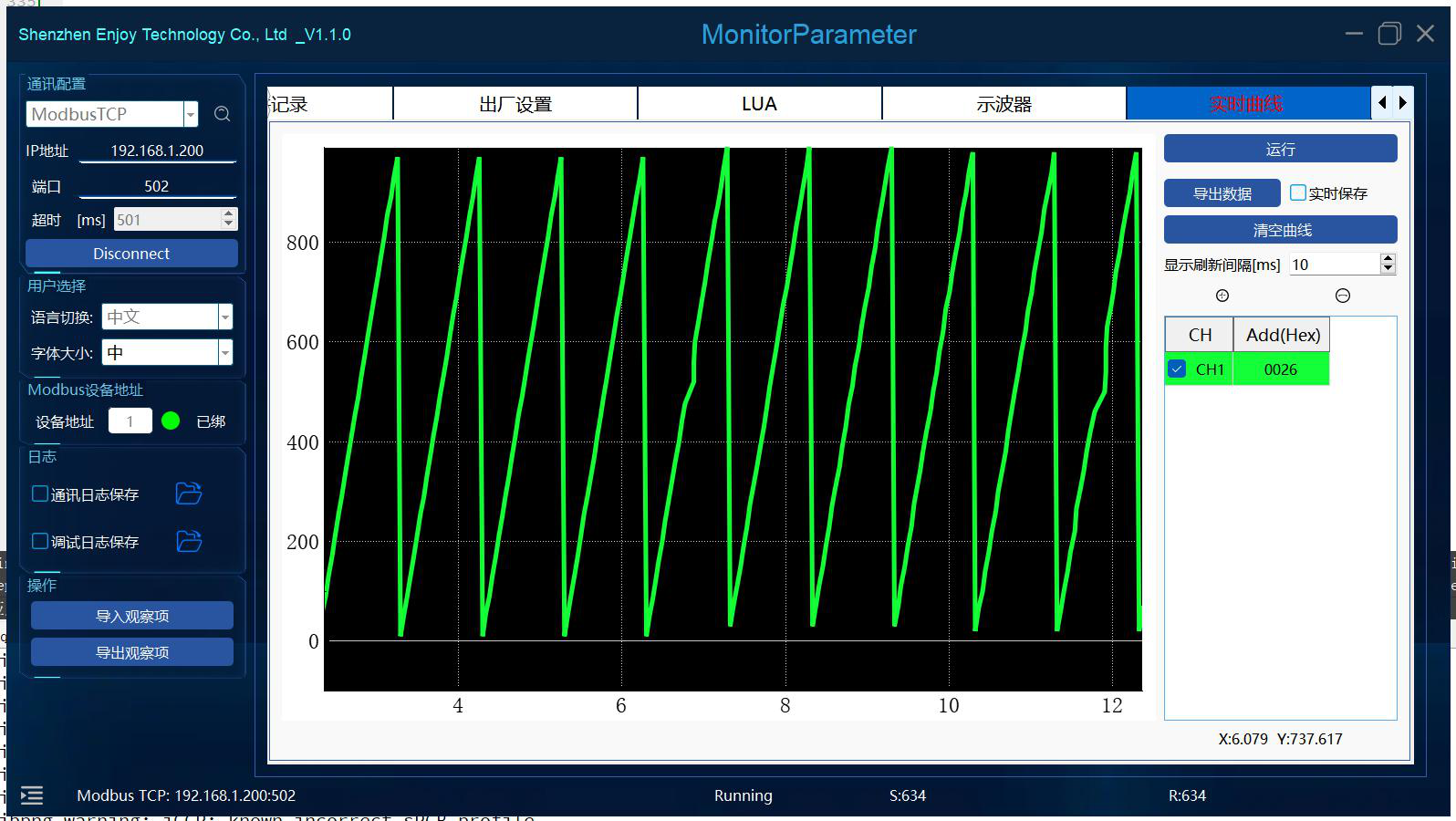
15. Сторінка журналу операцій
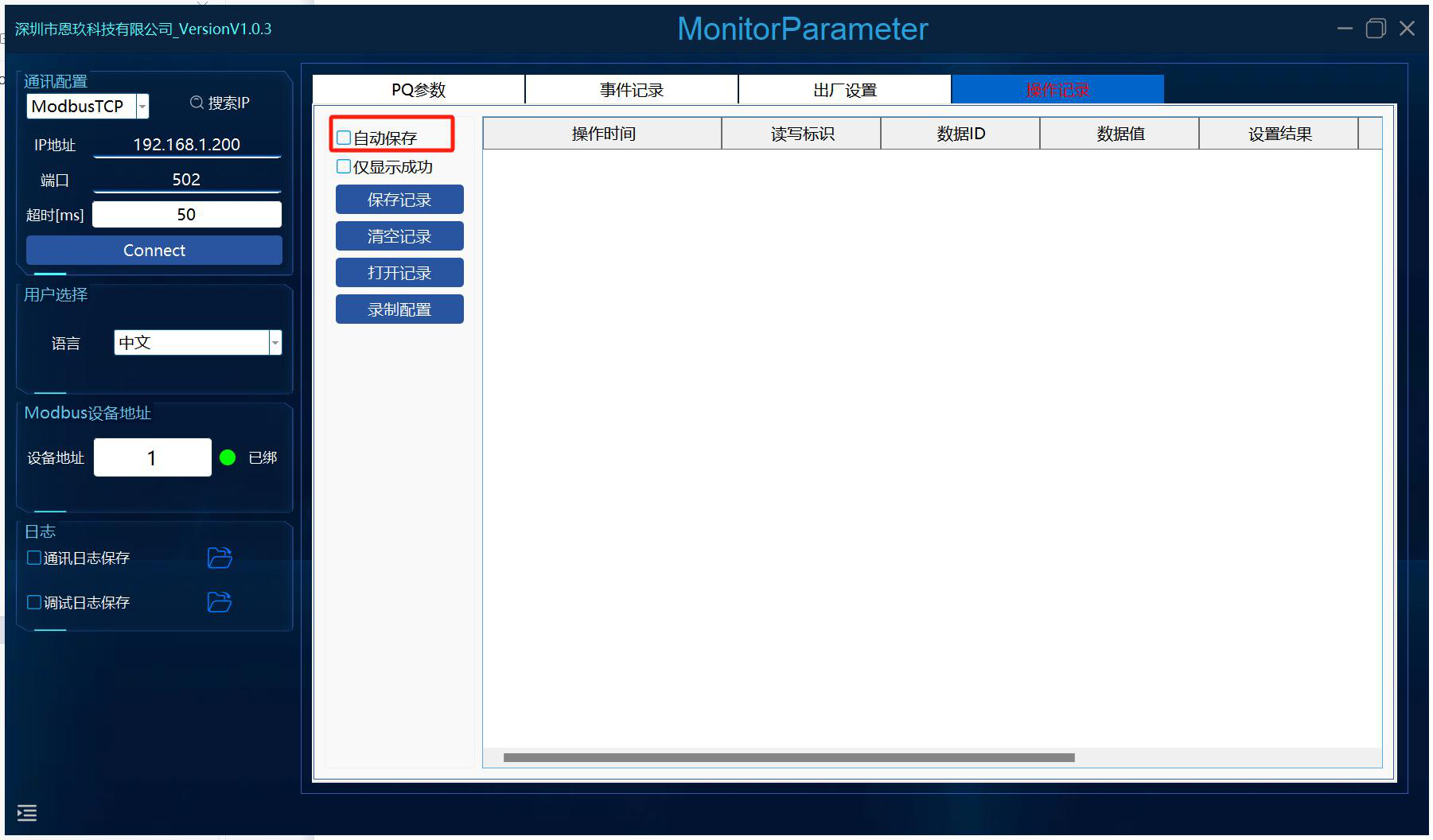
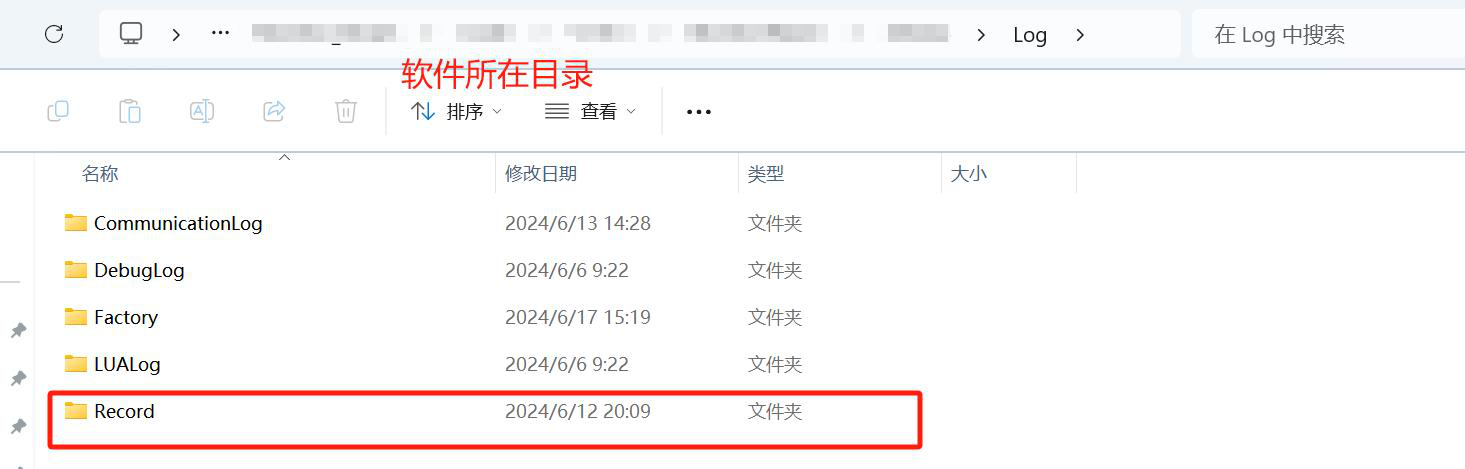
1.Автозбереження: автоматично зберігається в папці Log.
Рисунок: Журнал операцій: автозбереження та фільтрація

2.Відображати лише успішні:
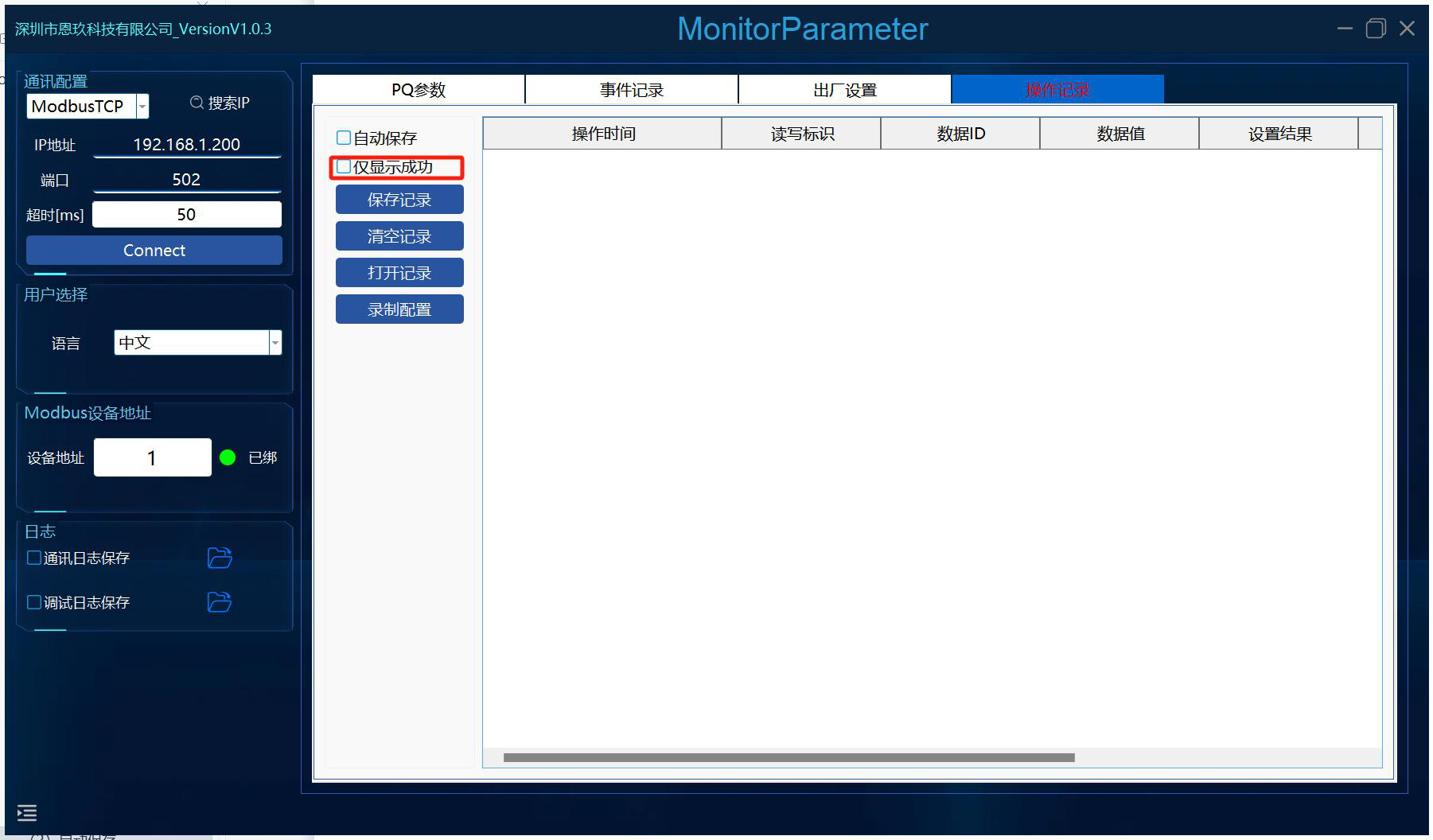
Відображаються лише успішні результати; інакше показуються всі.
3.Зберегти запис: виберіть шлях збереження та натисніть «Зберегти».
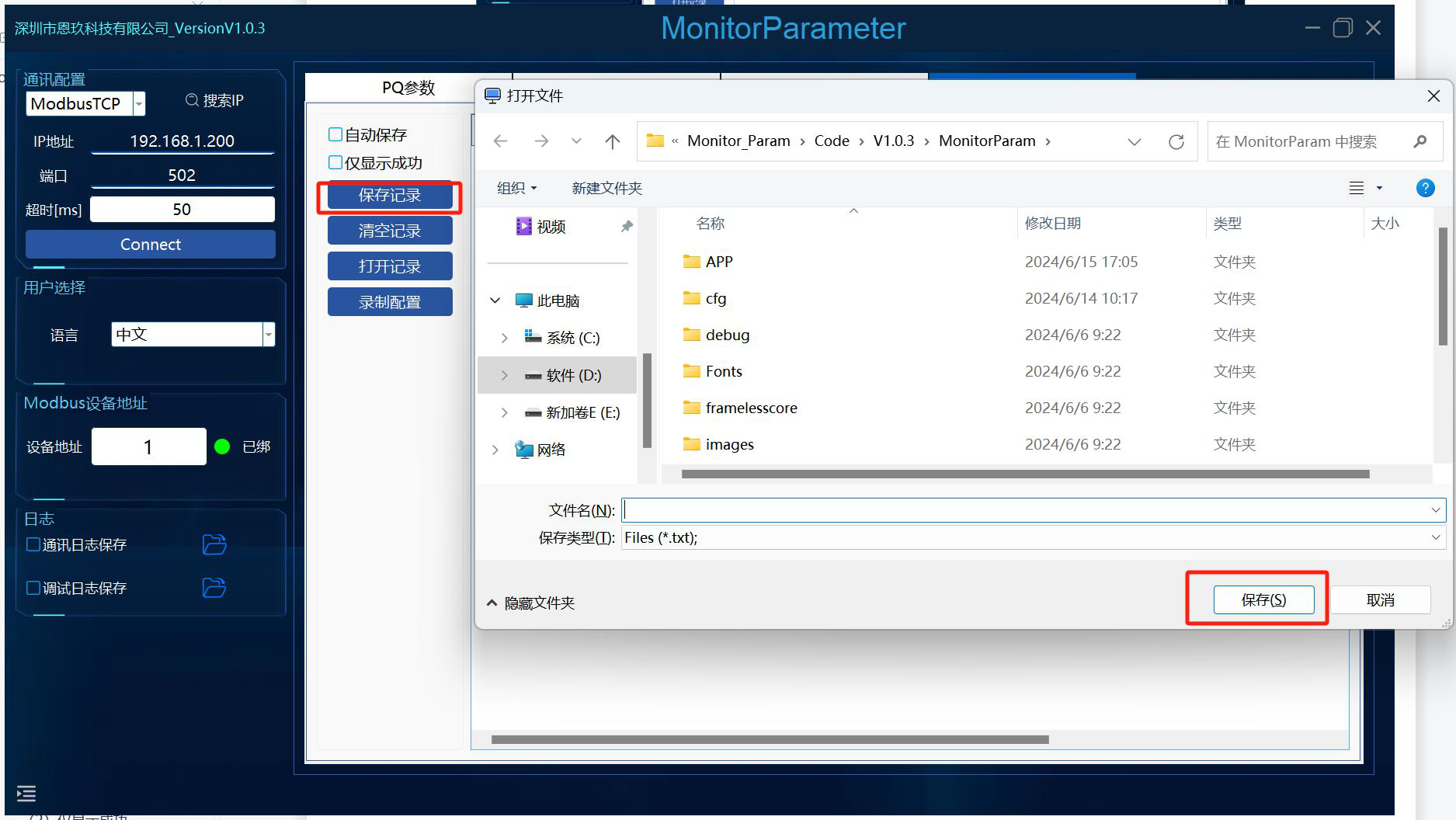
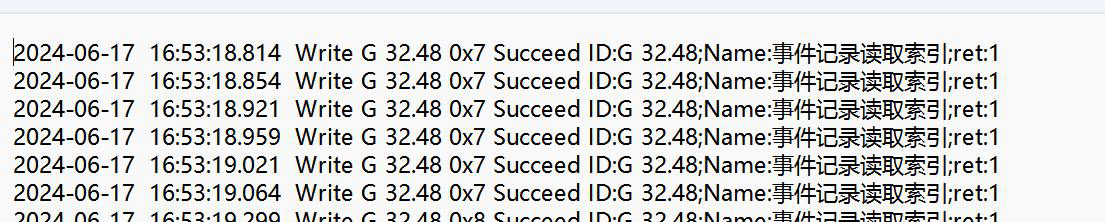
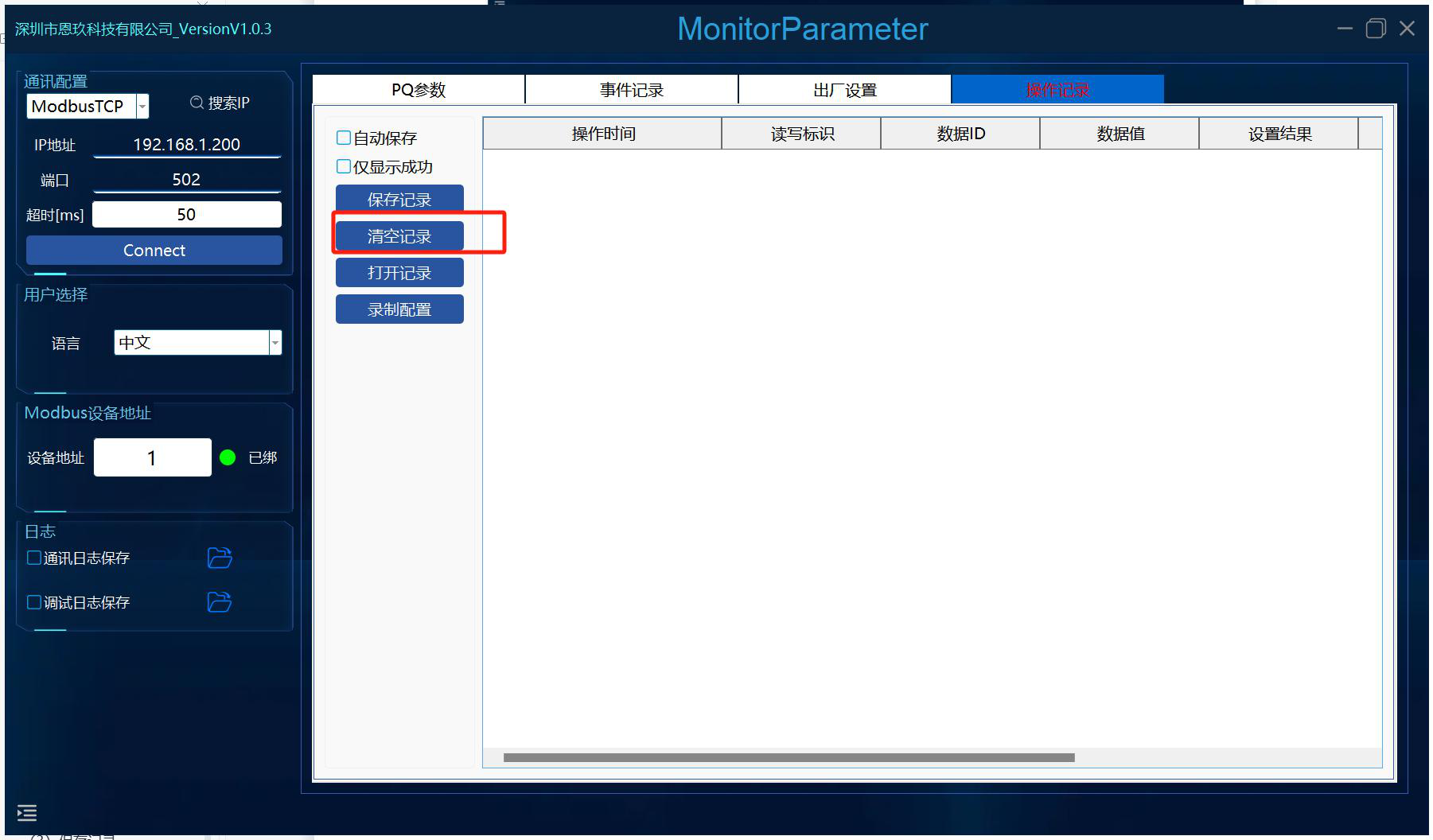
4.Очистити записи: очищає записи в інтерфейсі.
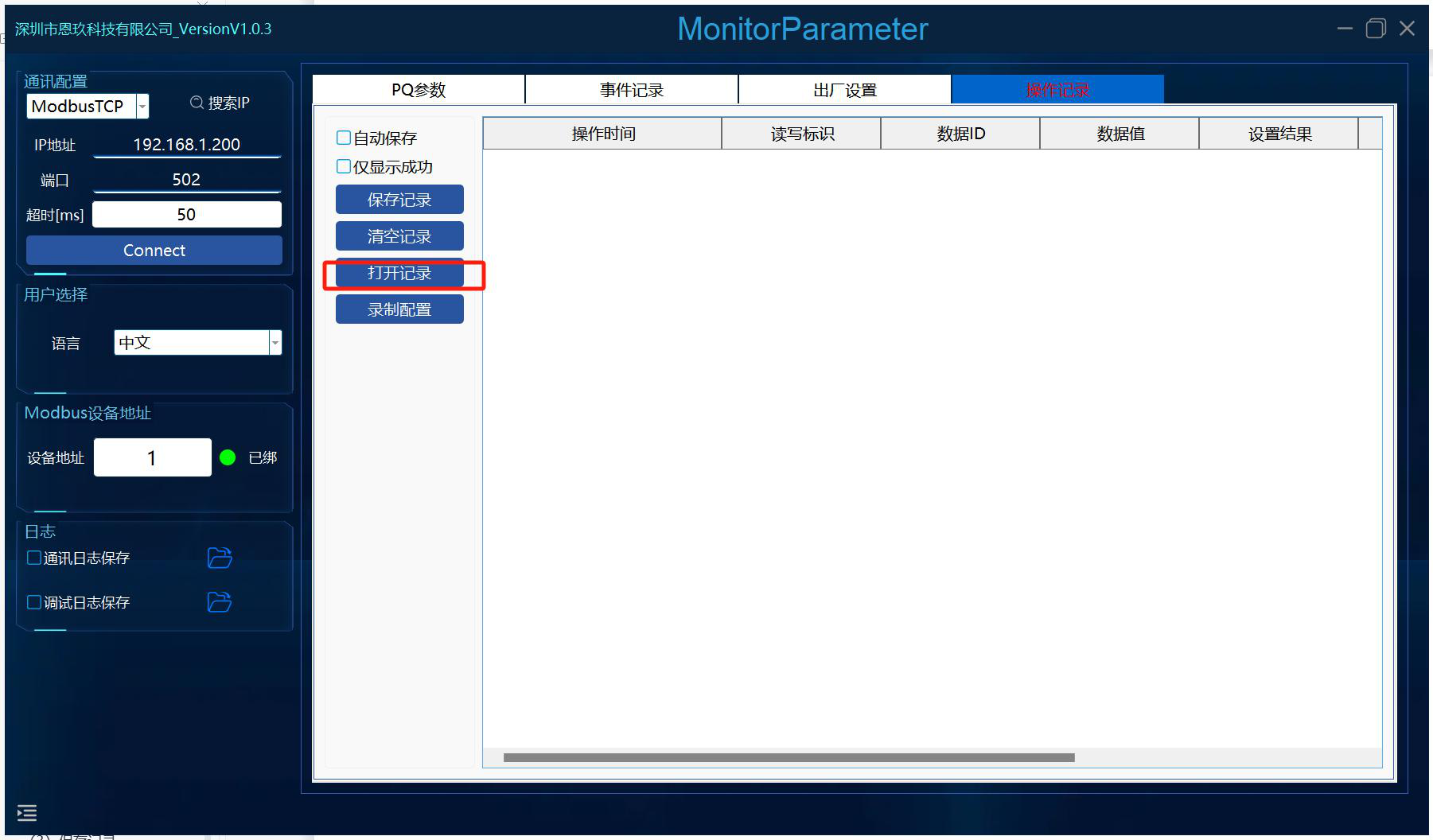
Рисунок: Журнал операцій: збереження / очищення / відкриття
5.Відкрити запис: відкриває раніше збережений запис.
6.Конфігурація запису:
Рисунок: Відкриття запису та конфігурація запису
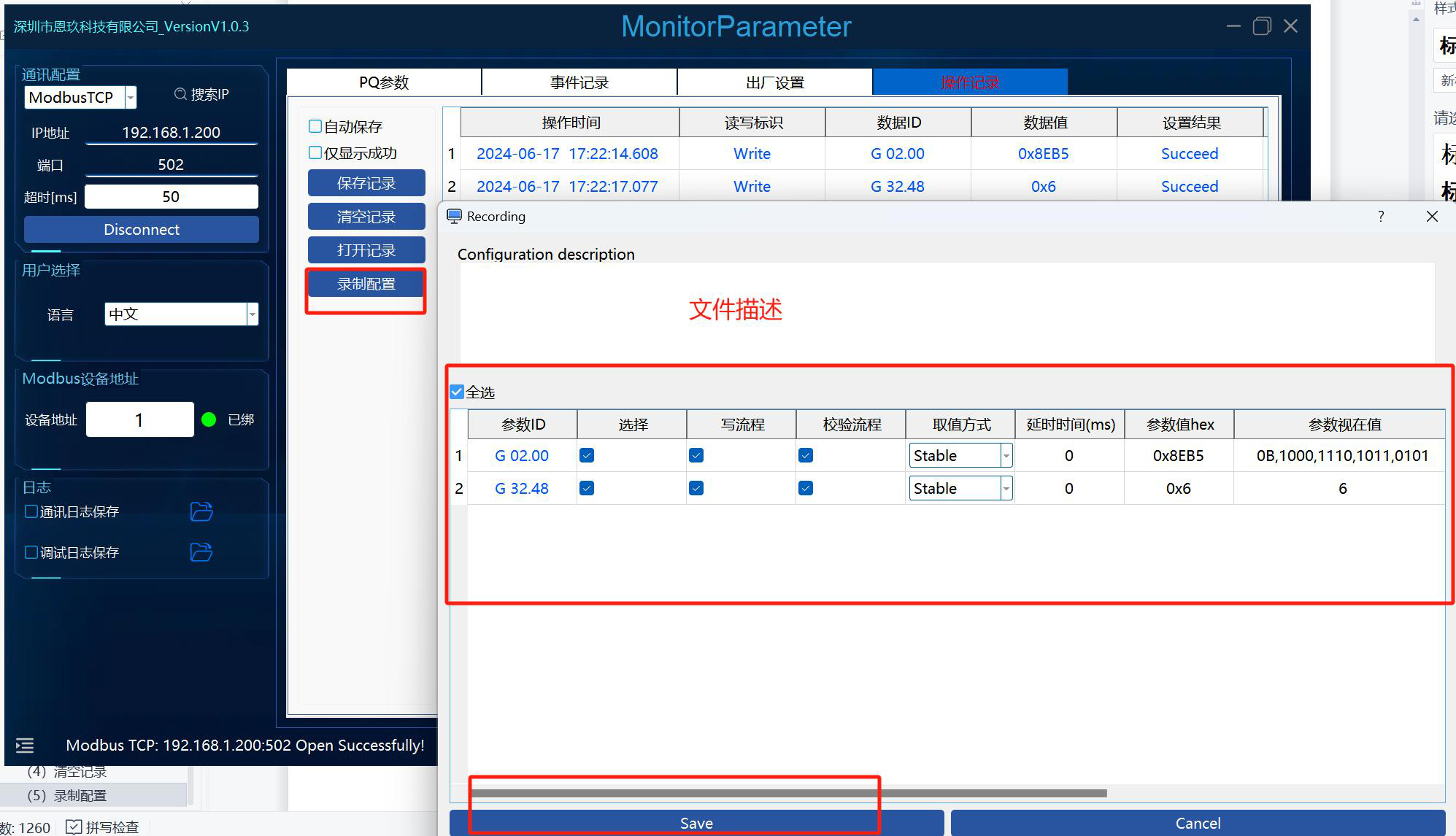
Заповніть опис файлу та натисніть Save, щоб зберегти вміст запису. Ця функція використовується для імпорту файлів заводської конфігурації.