Інструкція з експлуатації платформи Hoenergy Smart Energy Storage Management Platform
Версія: V1.0.0 Дата редакції: 2025-07-26 Тип редакції: A — перша версія
1. Огляд
1.1. Опис платформи
Платформа управління повним життєвим циклом, призначена для промислових і комерційних систем накопичення енергії.
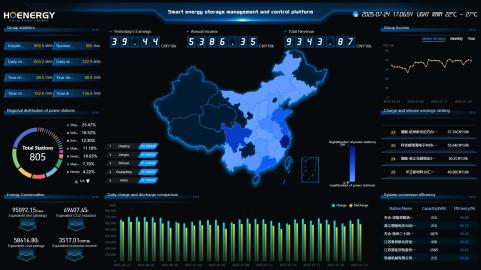
- Візуалізація даних на рівні електростанції та обладнання.
- Централізоване управління експлуатаційними показниками кількох станцій.
- Підтримка єдиного керування накопичувачами енергії, фотоелектричним обладнанням і зарядними пристроями.
- Гнучке налаштування стратегій керування на основі періодів часу, стану батареї та типу навантаження.
- Динамічне формування щоденних, щомісячних і річних звітів про експлуатацію та доходи.
- Аналітика цінності на основі великих даних, прогнозування за допомогою ШІ та підтримка прийняття рішень.
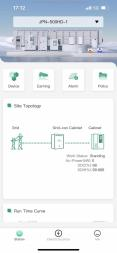
- У майбутньому планується розширення до повнофункціональної мобільної платформи для Android або iOS.
1.2. Сфера застосування
Цей документ призначений для всіх користувачів платформи Hoenergy Smart Energy Storage Management Platform.
1.3. Опис документа
| № | Версія | Дата редакції | Тип | Зміст редакції |
|---|---|---|---|---|
| 1 | V1.0.0 | 2025-07-26 | A | Перша версія |
2. Системне середовище
2.1. Вимоги до середовища
Підтримувані браузери та версії:
| Назва браузера | Вимоги до версії |
|---|---|
| Chrome | Google Chrome — потрібно використовувати найновішу версію |
| Firefox | 106.0.5 |
| Edge | 106.0.1370.52 |
| Браузер 360 | 13.1.1469.0 |
| Браузер Sogou | 11.0.1.34700 |
| Браузер Liebao | 8.0.0.21681.8012 |
| Браузер QQ | 11.1.22000.0 |
3. Вхід до системи
3.1. Вхід до системи
- Відкрийте веб-адресу https://ecloud.hoenergypower.cn, введіть правильне ім'я користувача та пароль, натисніть Zaloguj, щоб увійти до системи.
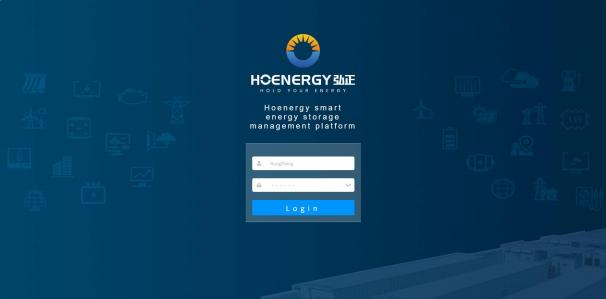
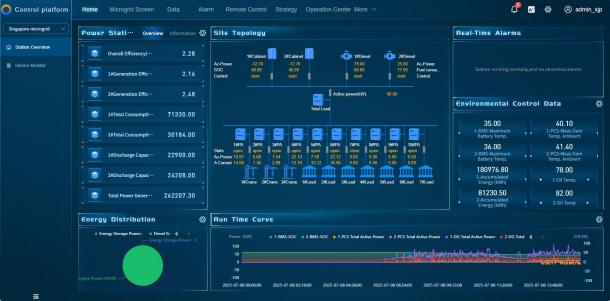
- Після успішного входу система за замовчуванням переходить на сторінку Огляд накопичувачів — Головна сторінка накопичувачів.
3.2. Вихід із системи
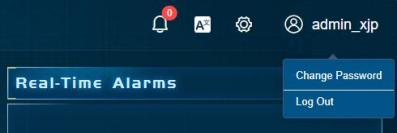
- Натисніть Обліковий запис — Вийти у правому верхньому куті, щоб безпечно вийти із системи.
3.3. Зміна пароля
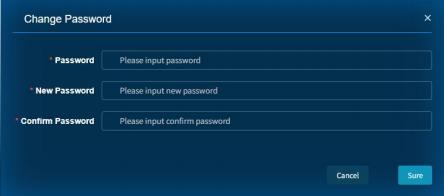
- Натисніть Обліковий запис — Змінити пароль у правому верхньому куті, щоб перейти на відповідну сторінку.
Відповідно до підказок правильно введіть старий і новий пароль. Новий пароль має містити від 6 до 18 цифр або символів. Після підтвердження зміну буде завершено — увійдіть до системи повторно.
4. Функції системи
4.1. Основні функціональні модулі
Ця платформа містить такі основні функціональні модулі:
Головна сторінка, Дані, Сигнали тривог, Дистанційне керування, Стратегії, Операційний центр, Аналіз доходів.

4.2. Детальний опис функцій
4.2.1. Головна сторінка
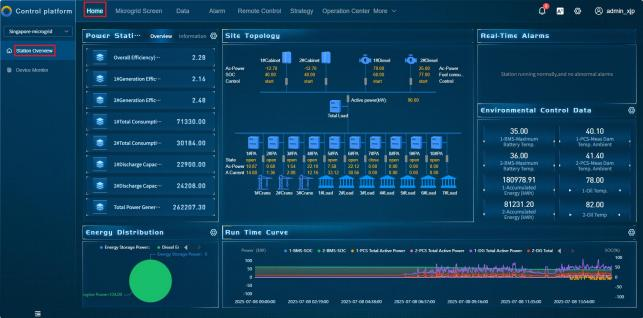
Натисніть Головна сторінка — Огляд електростанції, щоб перейти на головну сторінку. На цій сторінці відображаються загальні дані електростанції, топологічна схема обладнання, накопичена статистика заряджання/розряджання, криві експлуатації в реальному часі, інформація про сигнали тривог, дані екологічного контролю тощо.
4.2.1.1. Моніторинг обладнання
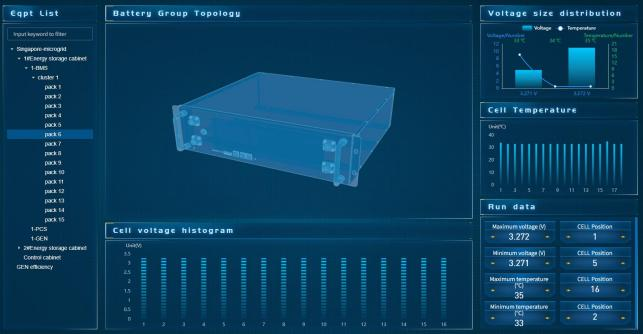
Натисніть Головна сторінка — Моніторинг обладнання, щоб перейти на цю сторінку. Список відображає все обладнання електростанції в ієрархічній структурі. Натиснувши на конкретний пристрій, можна переглянути його відповідну сторінку та робочі дані.
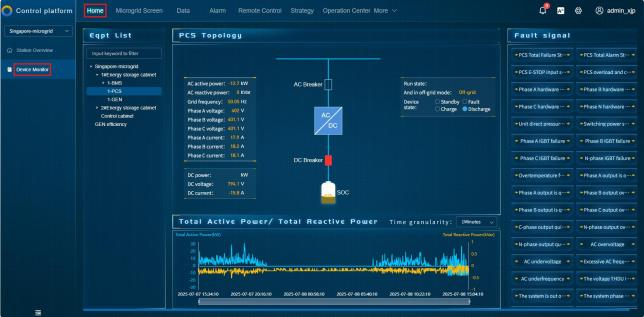 Сторінка відображення PCS: відображає ключові дані, такі як напруга, струм, потужність, а також робочий стан.
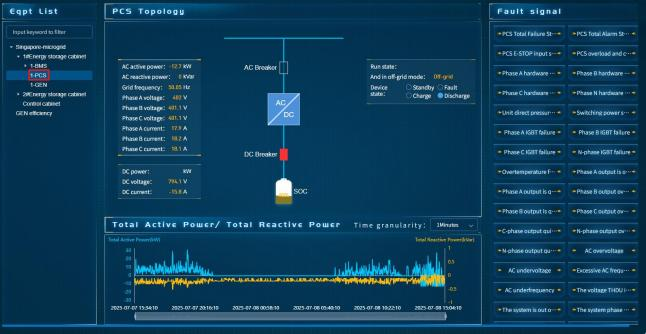 Сторінка відображення кластера батарей: відображає ключові дані, такі як напруга, температура, рівень заряду батареї (SOC), а також робочий стан.
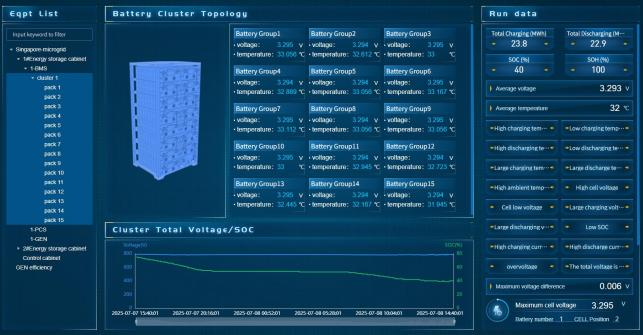 Сторінка відображення блоку батарей: відображає ключові дані, такі як напруга окремих елементів, температура окремих елементів, а також робочий стан.
4.2.2. Дані
4.2.2.1. Дані в реальному часі
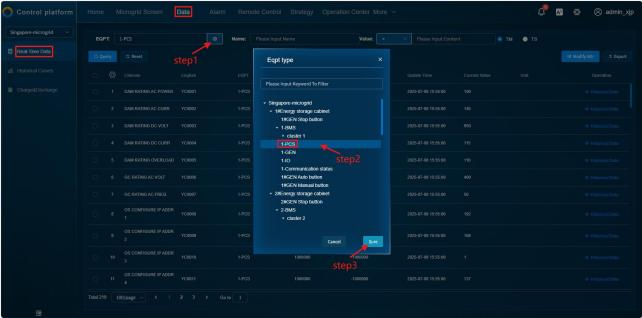
- Натисніть Дані — Дані в реальному часі, щоб перейти на цю сторінку. На ній можна переглядати поточні значення та історичні дані всіх точок телеметрії та телесигналізації обладнання.
- Дані в реальному часі: наприклад, під час запиту даних PCS натисніть поле пошуку, виберіть пристрій PCS, натисніть OK, щоб виконати запит.
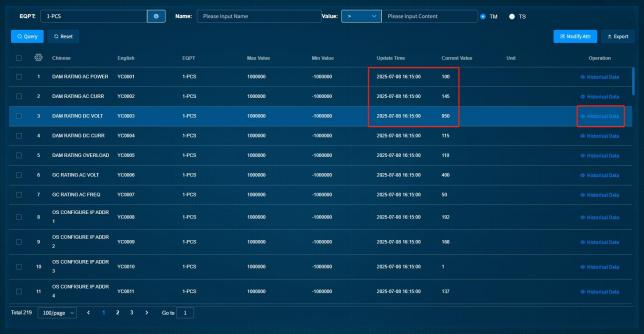
- Після завершення запиту відображаються дані реального часу пристрою PCS і час їх оновлення. Натиснувши, можна переглянути історичні дані.
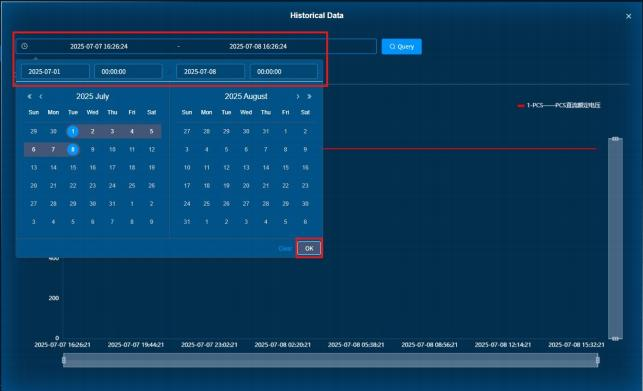
- Виберіть потрібну дату та час, натисніть OK, щоб переглянути криву історичних даних.
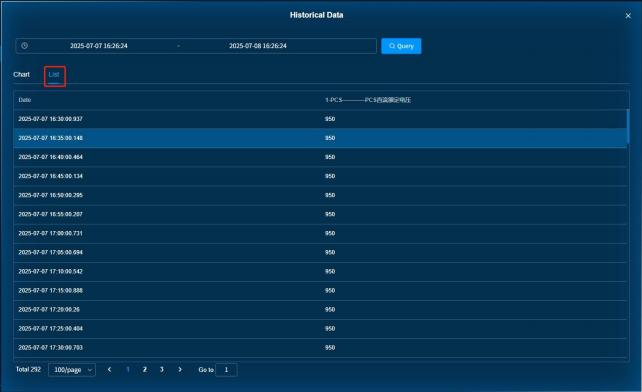
- Натисніть Список, щоб переглянути відповідні часові мітки та числові значення.
4.2.2.2. Історичні криві
- Натисніть Історичні криві, виберіть обладнання та точку вимірювання для запиту, натисніть OK, щоб зберегти їх як шаблон для наступного запиту.
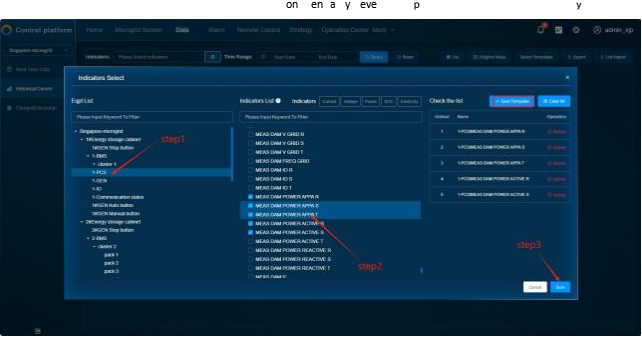
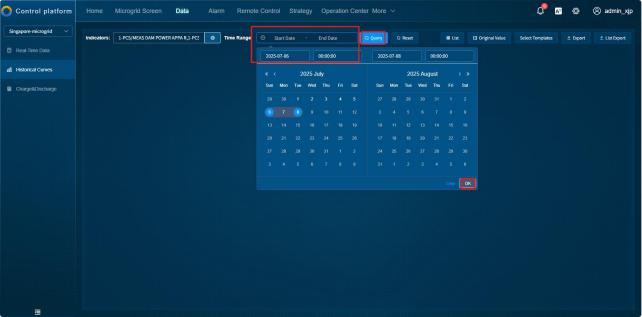
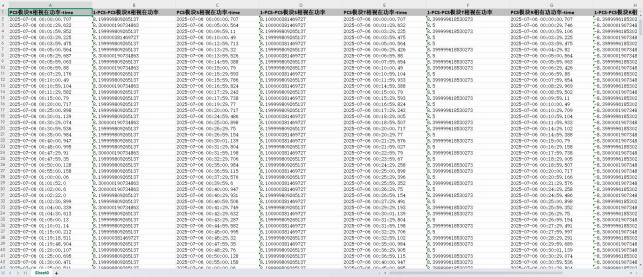
- Виберіть потрібну дату та час (з точністю до секунди), натисніть OK, а потім натисніть Запит.
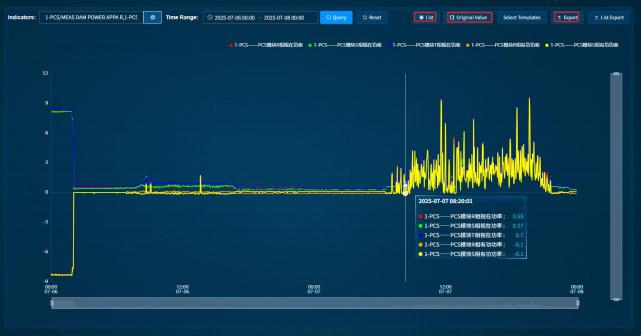
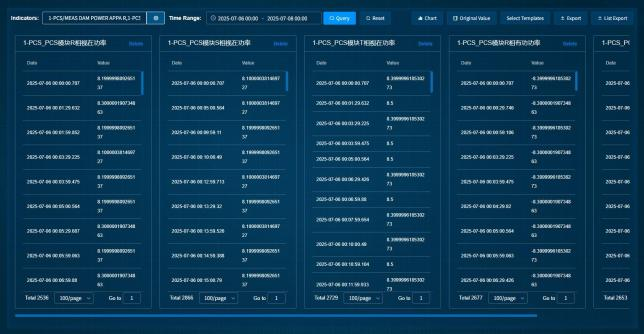
- Навівши курсор на криву, можна побачити числове значення. Натисніть Список у правому верхньому куті, щоб перетворити криву на таблицю числових значень. Натисніть Фактичне значення, щоб отримати виміряні значення, передані пристроєм. Також підтримується Експорт.
4.2.2.3. Заряджання та розряджання
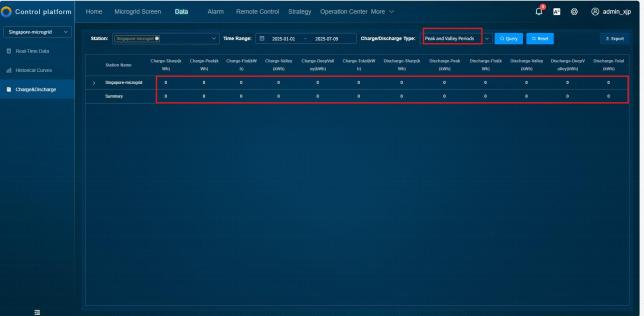
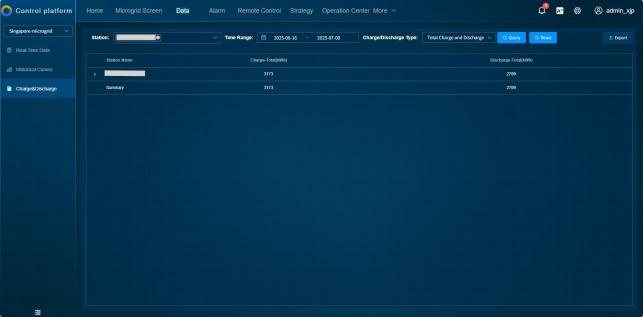
- Натисніть Дані — Заряджання/розряджання, виберіть Електростанцію, Часовий період і Тип заряджання/розряджання (пік/напівпік/позапік, загальне заряджання/загальне розряджання), потім натисніть Запит, щоб переглянути дані.
4.2.3. Сигнали тривог
4.2.3.1. Сигнали тривог у реальному часі
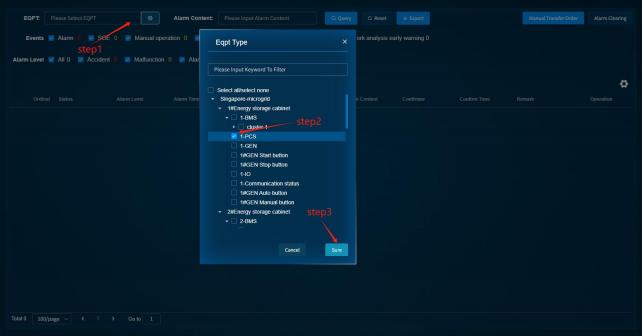
- Натисніть Сигнали тривог — Сигнали тривог у реальному часі, щоб перейти на цю сторінку. Тут відображаються всі активні та не усунені сигнали тривог, зокрема час виникнення, пристрій, зміст тривоги, особа, що підтвердила, тощо.
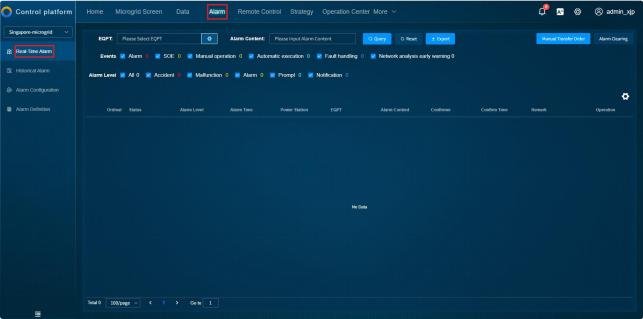
- Можна фільтрувати перегляд за пристроєм.
4.2.3.2. Історичні сигнали тривог
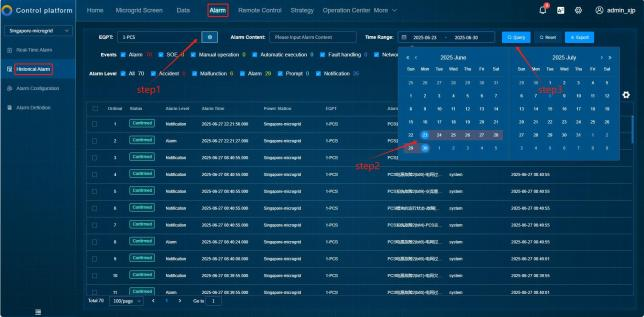
- Натисніть Сигнали тривог — Історичні сигнали тривог, щоб перейти на сторінку історичних сигналів тривог. На ній відображаються всі історичні сигнали тривог обладнання, зокрема час виникнення, пристрій, зміст тривоги, особа, що підтвердила, тощо.
- Можна вибрати пристрій і довільний часовий проміжок для фільтрації та перегляду.
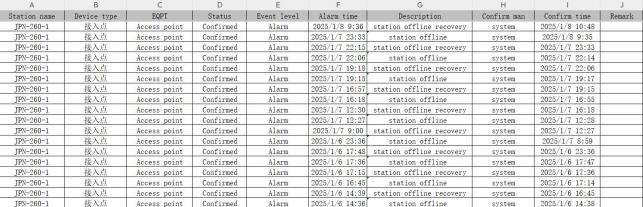
- Натисніть Експорт, щоб експортувати інформацію про сигнали тривог у вигляді таблиці для зручного архівування.
4.2.3.3. Налаштування сигналів тривог
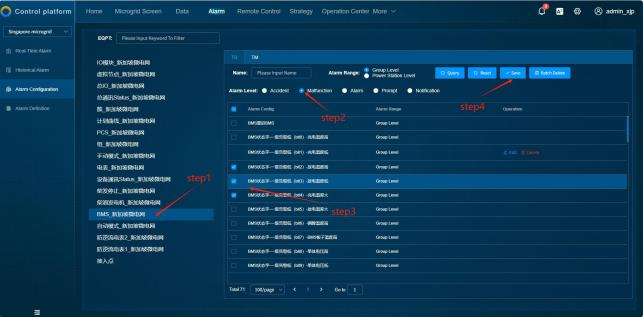
- Натисніть Сигнали тривог — Налаштування сигналів тривог, щоб налаштувати аварії, несправності, попередження, підказки, сповіщення тощо.
- Виберіть обладнання для налаштування, рівень тривоги та точку вимірювання, натисніть Зберегти.
4.2.4. Дистанційне керування
4.2.4.1. Відправлення команд
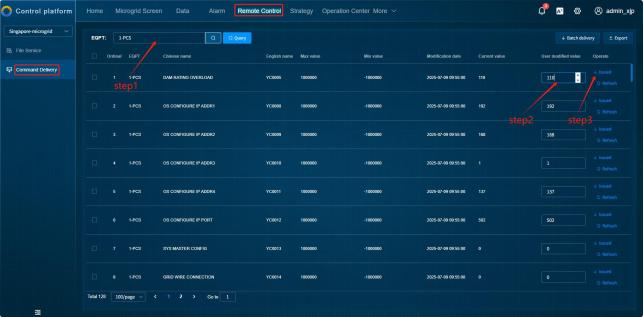
- Натисніть Дистанційне керування — Відправлення команд, щоб перейти на сторінку відправлення команд. На ній можна віддалено змінювати значення керованих точок обладнання та надсилати їх на пристрій.
- Виберіть пристрій для дистанційного керування, введіть задані параметри, натисніть Надіслати.
4.2.5. Стратегії
4.2.5.1. Плани — Шаблони кривих
- Натисніть Стратегії — Плани — Шаблони кривих, щоб перейти на цю сторінку. На ній відображаються всі шаблони планових кривих для цієї електростанції, а також підтримується створення, редагування, видалення шаблонів планових кривих і налаштування їх стану активації.
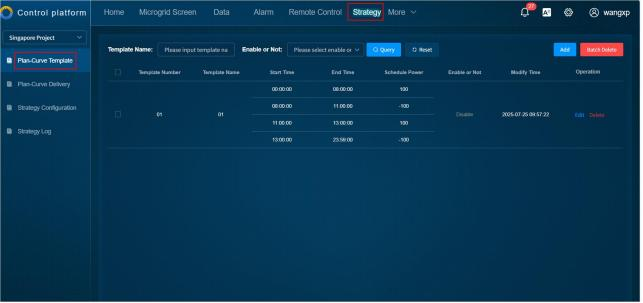
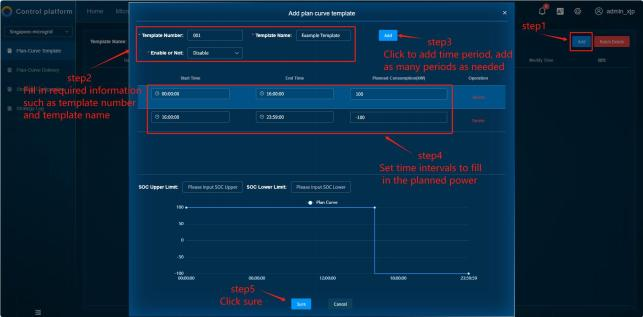
- Натисніть у правому верхньому куті, щоб додати новий шаблон.
4.2.5.2. Плани — Відправлення кривих
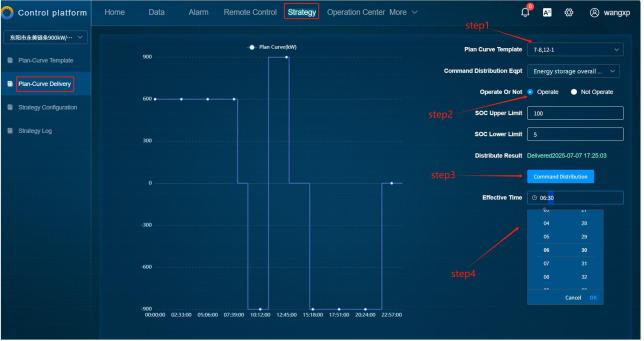
- Натисніть Стратегії — Плани — Відправлення кривих, щоб перейти на цю сторінку.
- Виберіть шаблон і пристрої, на які потрібно надіслати криву, натисніть кнопку Надіслати команду, щоб успішно відправити план роботи на пристрій.
- Можна вільно обирати час початку дії шаблону.
4.2.5.3. Журнал стратегій
- Натисніть Стратегії — Журнал стратегій, щоб переглянути журнал стратегій поточної станції.
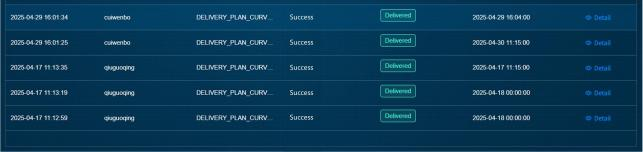
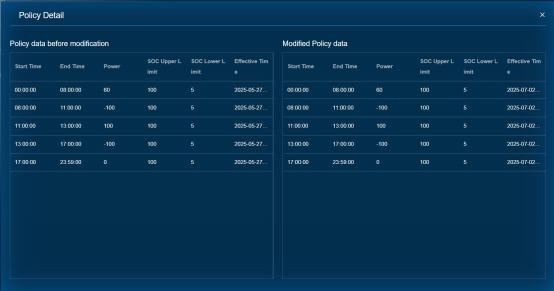
- Натисніть кнопку Деталі відповідного запису, щоб переглянути конкретні деталі відправлення цієї стратегії.
4.2.6. Операційний центр
4.2.6.1. Визначення процесів
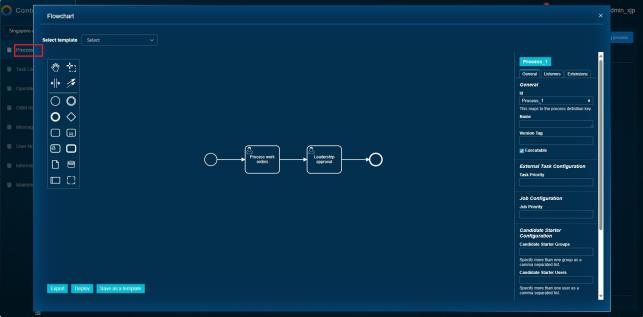
- Натисніть Операційний центр — Визначення процесів, щоб вільно визначати операційні процеси.
4.2.6.2. Операційні робочі процеси
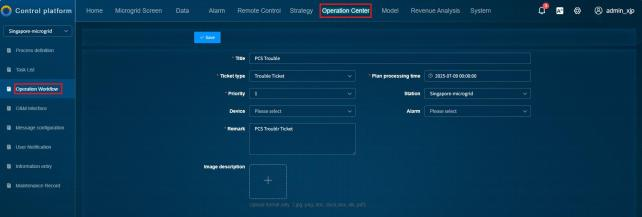
- Натисніть Операційний центр — Операційні робочі процеси, щоб створити операційний робочий процес.
4.2.7. Аналіз доходів
4.2.7.1. Користувацькі тарифи
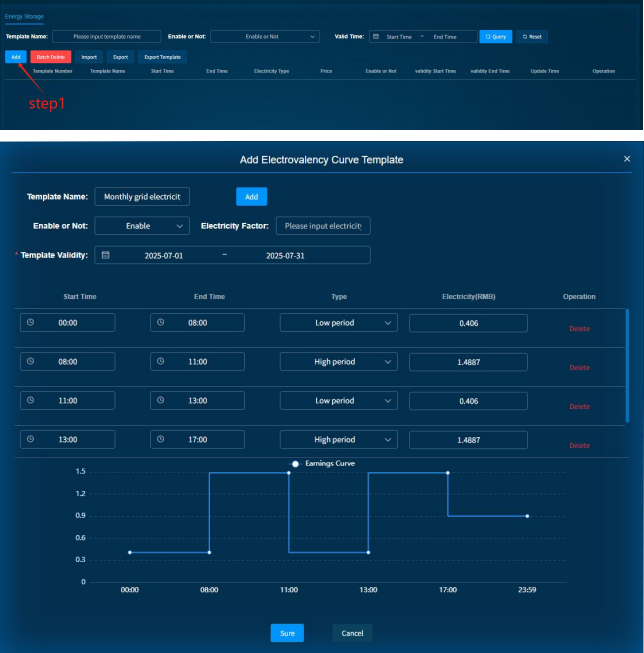
- Натисніть Аналіз доходів — Користувацькі тарифи — Додати, щоб налаштувати місцеві тарифи на електроенергію.
4.2.7.2. Звіт про доходи
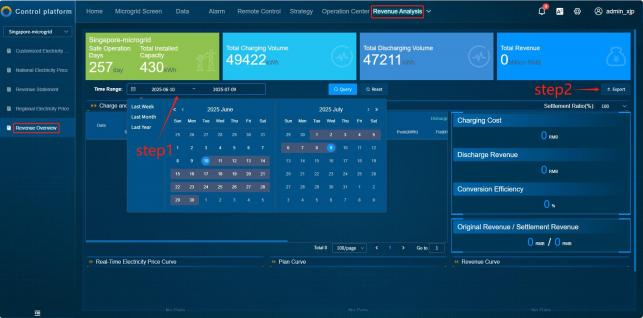
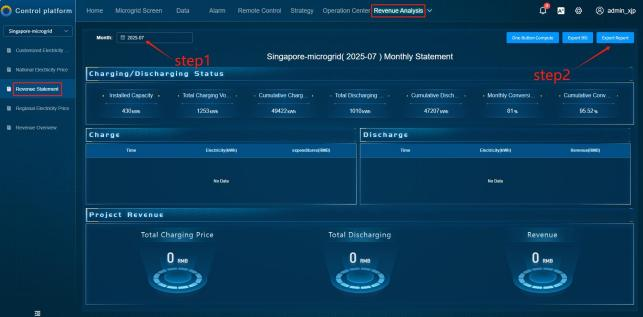
- Натисніть Аналіз доходів — Звіт про доходи, виберіть місяць, щоб переглянути доходи, і натисніть кнопку Експортувати звіт, щоб експортувати звіт.
4.2.7.3. Огляд доходів
- Натисніть Аналіз доходів — Огляд доходів, виберіть період часу, щоб переглянути доходи, і натисніть Експорт, щоб експортувати дані.