Hoenergy Smart Energy Storage Management Platform – Bedienungsanleitung
Version: V1.0.0 Überarbeitungsdatum: 2025-07-26 Art der Überarbeitung: A — Erstausgabe
1. Überblick
1.1. Plattformübersicht
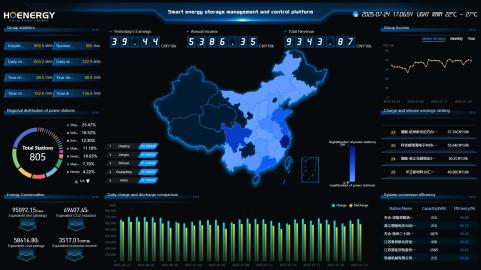
Eine Plattform für das Lebenszyklusmanagement von Industrie- und Gewerbe-Energiespeichersystemen.
- Datenvisualisierung auf Anlagen- und Geräteebene.
- Zentralisierte Verwaltung der Betriebskennzahlen mehrerer Standorte.
- Unterstützung der einheitlichen Steuerung von Energiespeicher-, PV- und Ladegeräten.
- Flexible Konfiguration von Steuerungsstrategien auf Basis von Zeiträumen, Batteriestatus und Lasttyp.
- Dynamische Erstellung von Tages-, Monats- und Jahresbetriebsberichten sowie Erlösberichten.
- Big-Data-basierte Wertschöpfung, KI-gestützte Prognosen und Entscheidungsanalysen.
- Künftige Erweiterung zu einer voll funktionsfähigen mobilen Plattform für Android- oder iOS-Systeme.
1.2. Geltungsbereich
Dieses Dokument gilt für alle Benutzer der Hoenergy Smart Energy Storage Management Platform.
1.3. Dokumentbeschreibung
| Nr. | Version | Überarbeitungsdatum | Typ | Überarbeitungsinhalt |
|---|---|---|---|---|
| 1 | V1.0.0 | 2025-07-26 | A | Erste Ausgabe |
2. Systemumgebung
2.1. Umgebungsanforderungen
Unterstützte Browser und Versionen:
| Browsername | Versionsanforderung |
|---|---|
| Chrome | Für Google Chrome ist die neueste Version erforderlich |
| Firefox | 106.0.5 |
| Edge | 106.0.1370.52 |
| 360-Browser | 13.1.1469.0 |
| Sogou-Browser | 11.0.1.34700 |
| Cheetah-Browser (Liebao) | 8.0.0.21681.8012 |
| QQ-Browser | 11.1.22000.0 |
3. Systemanmeldung
3.1. Systemanmeldung
- Öffnen Sie die URL https://ecloud.hoenergypower.cn, geben Sie den korrekten Benutzernamen und das Passwort ein und klicken Sie auf Anmelden, um das System zu betreten.
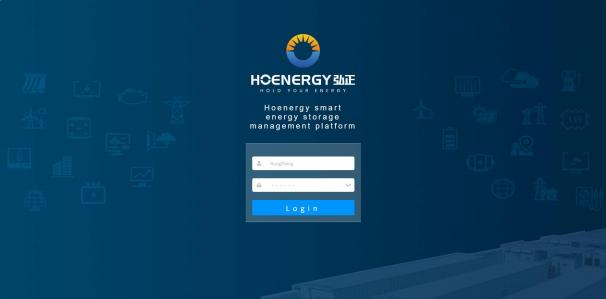
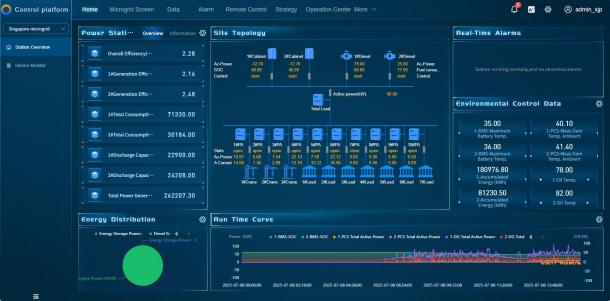
- Nach erfolgreicher Anmeldung wechselt das System standardmäßig zur Seite Speicherübersicht — Startseite Speicher.
3.2. Abmelden
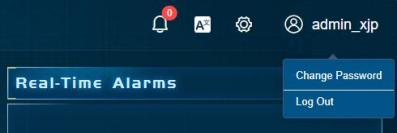
- Klicken Sie oben rechts auf Konto – Abmelden, um das System sicher zu verlassen.
3.3. Passwort ändern
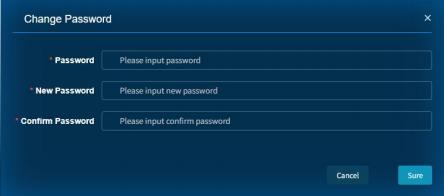
- Klicken Sie oben rechts auf Konto — Passwort ändern, um diese Seite aufzurufen.
Geben Sie das alte und das neue Passwort gemäß den Anweisungen korrekt ein. Die Länge des neuen Passworts muss 6–18 Ziffern oder Zeichen betragen. Nach dem Absenden ist die Änderung erfolgreich; bitte melden Sie sich erneut an.
4. Systemfunktionen
4.1. Hauptfunktionsmodule
Diese Plattform umfasst die folgenden Hauptfunktionsmodule:
Startseite, Daten, Alarm, Fernsteuerung, Strategie, Betriebszentrum, Erlösanalyse.

4.2. Detaillierte Funktionsbeschreibung
4.2.1. Startseite
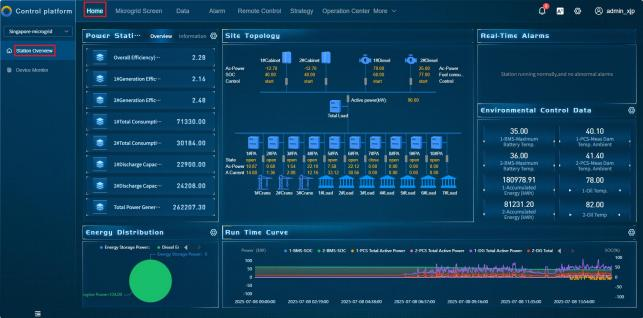
Klicken Sie auf Startseite – Anlagenübersicht, um die Startseite aufzurufen. Diese Seite zeigt die Gesamtdaten der Anlage, die Gerätetopologie, die kumulierten Lade- und Entladestatistiken, die Echtzeit-Betriebskurven, die Warnmeldungen sowie die Umgebungsregelungsdaten an.
4.2.1.1. Geräteüberwachung
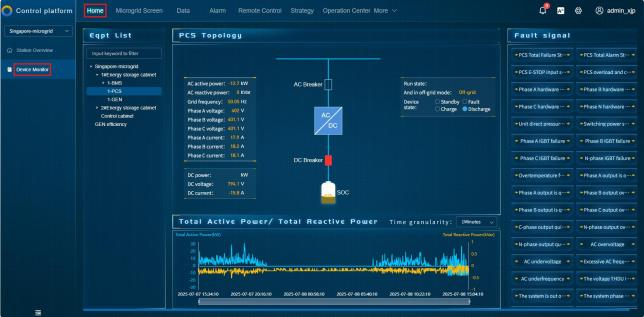
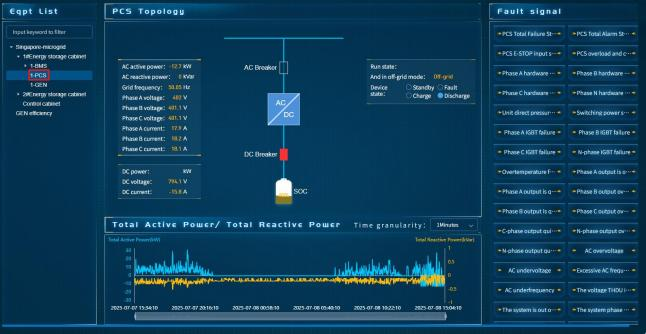
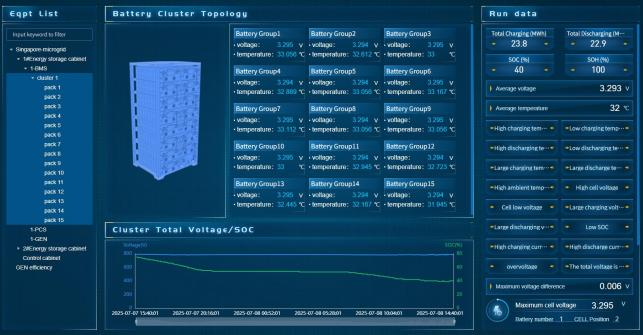
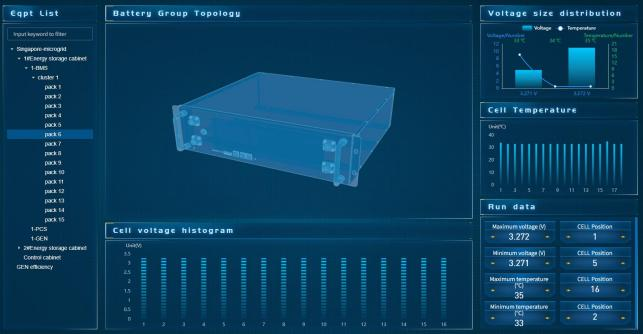
Klicken Sie auf Startseite – Geräteüberwachung, um diese Seite aufzurufen. Die Liste zeigt alle Geräte dieses Kraftwerks in einer hierarchischen Struktur an. Durch Klicken auf ein bestimmtes Gerät können Sie die zugehörige Seite sowie dessen Betriebsdaten einsehen.
 PCS-Anzeigeseite: Zeigt hauptsächlich Schlüsseldaten wie Spannung, Strom und Leistung sowie den Betriebsstatus an.
 Batteriecluster-Anzeigeseite: Zeigt hauptsächlich Schlüsseldaten wie Spannung, Temperatur und Batteriekapazität (SOC) sowie den Betriebsstatus an.
 Batteriepack-Anzeigeseite: Zeigt hauptsächlich Schlüsseldaten wie Zellspannung und Zelltemperatur sowie den Betriebsstatus an.
4.2.2. Daten
4.2.2.1. Echtzeitdaten
- Klicken Sie auf Daten — Echtzeitdaten, um diese Seite aufzurufen. Auf dieser Seite können die Echtzeitwerte und historischen Daten aller Telemetrie- und Statusmeldepunkte aller Geräte angezeigt werden.
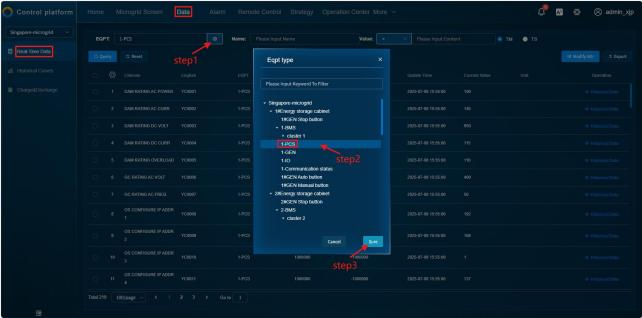
- Echtzeitdaten: Wenn Sie beispielsweise PCS-Daten abfragen möchten, klicken Sie in das Suchfeld, wählen Sie das PCS-Gerät aus und klicken Sie auf Bestätigen, um die Abfrage durchzuführen.
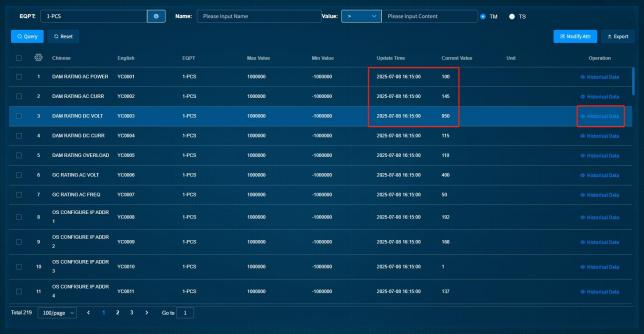
- Nach Abschluss der Abfrage werden die Echtzeitdaten des PCS-Geräts sowie die Datenaktualisierungszeit angezeigt. Klicken Sie darauf, um die historischen Daten anzuzeigen.
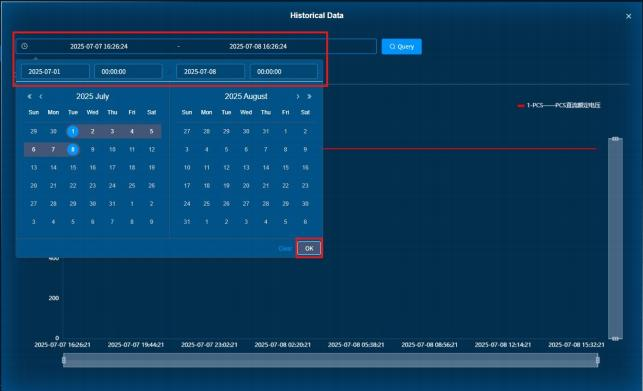
- Wählen Sie das gewünschte Datum und die gewünschte Uhrzeit für die Abfrage aus und klicken Sie auf Bestätigen, um die historische Datenkurve anzuzeigen.
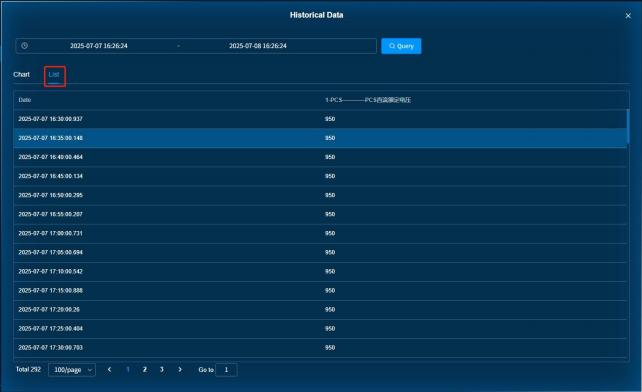
- Klicken Sie auf Liste, um die entsprechenden Zeitstempel und Werte anzuzeigen.
4.2.2.2. Historische Kurven
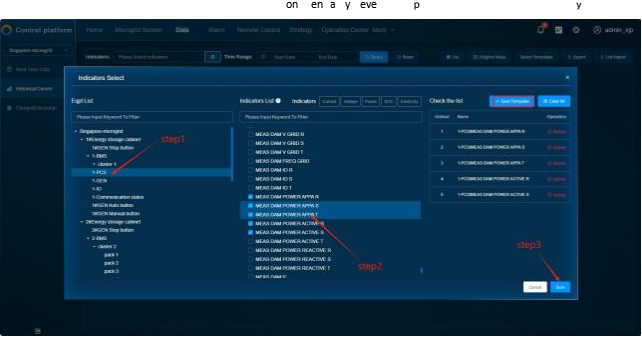
- Klicken Sie auf Historische Kurven, wählen Sie die Geräte und Messpunkte aus, die Sie abfragen möchten, und klicken Sie auf Bestätigen, um diese als Vorlage für die nächste Abfrage festzulegen.
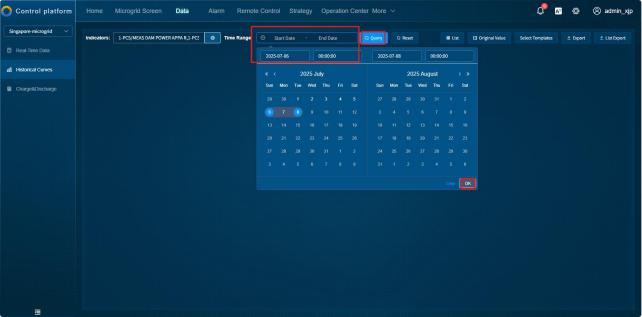
- Wählen Sie das gewünschte Datum und die gewünschte Uhrzeit aus (auf die Sekunde genau), klicken Sie auf Bestätigen und anschließend auf Abfragen.
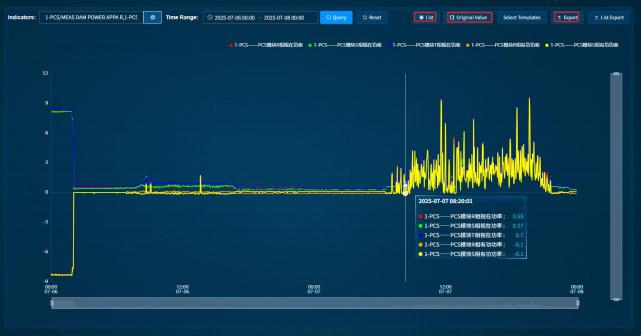
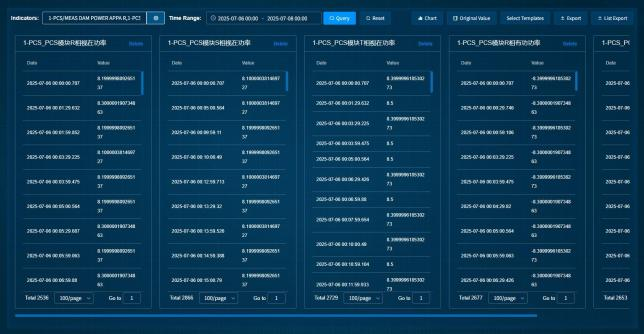
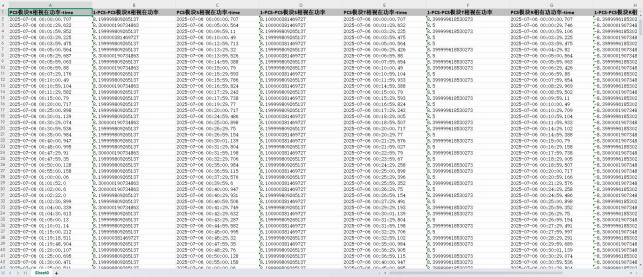
- Bewegen Sie den Mauszeiger über die Kurve, werden die Werte angezeigt. Klicken Sie oben rechts auf Liste, um die Kurve in eine Listenansicht mit Werten umzuwandeln. Klicken Sie auf Originalwert, um die vom Gerät hochgeladenen Messwerte abzurufen. Ebenso wird Exportieren unterstützt.
4.2.2.3. Laden und Entladen
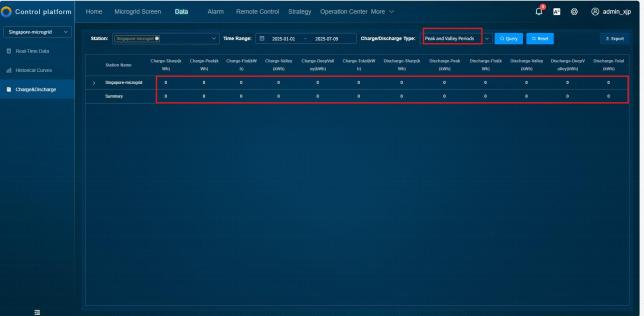
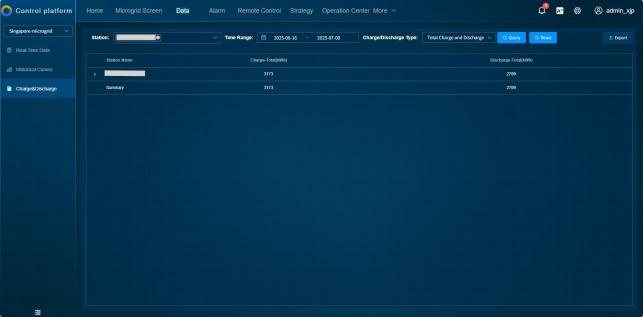
- Klicken Sie auf Daten — Laden und Entladen, wählen Sie Kraftwerk, Zeitraum und Lade-/Entladetyp (Spitzen-/Normal-/Tal-Zeitfenster, Gesamtladung/Gesamtentladung) aus und klicken Sie anschließend auf Abfrage, um die Lade- und Entladedaten einzusehen.
4.2.3. Alarm
4.2.3.1. Echtzeit-Alarme
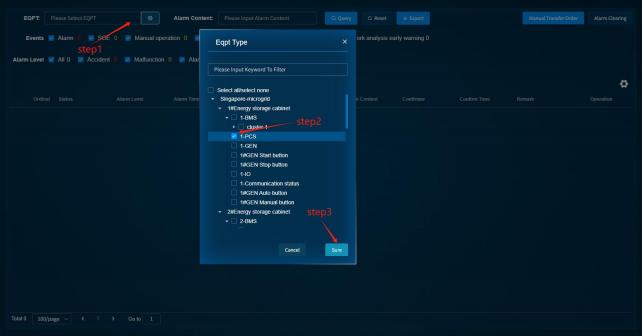
- Klicken Sie auf Alarme – Echtzeit-Alarme, um diese Seite aufzurufen. Diese Seite zeigt alle aktuell auftretenden und noch nicht behobenen Alarminformationen an, einschließlich Alarmzeit, Alarmgerät, Alarminhalt, Bestätigungsperson und weiteren Angaben.
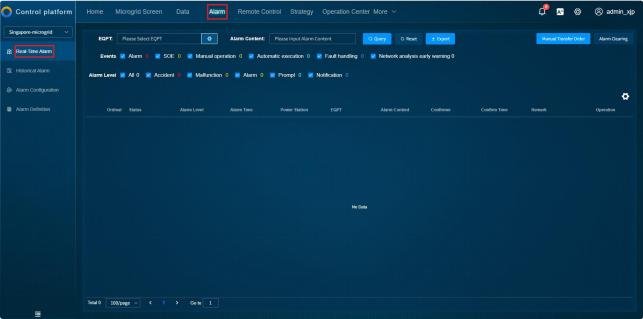
- Die Anzeige kann nach Gerät gefiltert werden.
4.2.3.2. Verlauf der Alarme
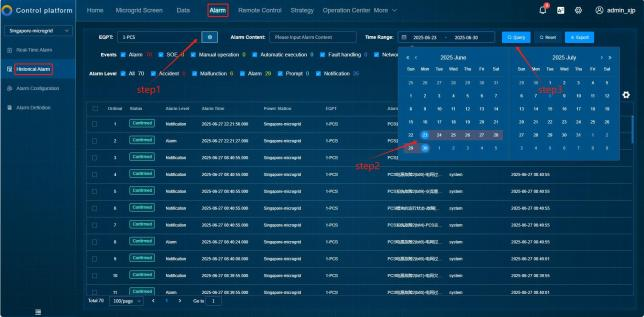
- Klicken Sie auf Alarme – Verlauf der Alarme, um die Seite für die Verlaufsalarme aufzurufen. Diese Seite zeigt alle historischen Alarminformationen aller Geräte an, einschließlich Alarmzeitpunkt, Alarmgerät, Alarminhalt, Bestätigender Person und weiterer Angaben.
- Sie können ein Gerät auswählen und einen beliebigen Zeitraum festlegen, um die Anzeige zu filtern.
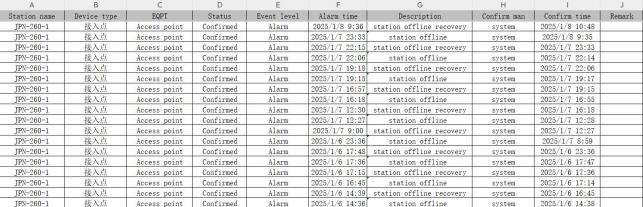
- Klicken Sie auf Exportieren, um die Alarminformationen als Tabelle zu exportieren und die Archivierung zu erleichtern.
4.2.3.3. Alarmkonfiguration
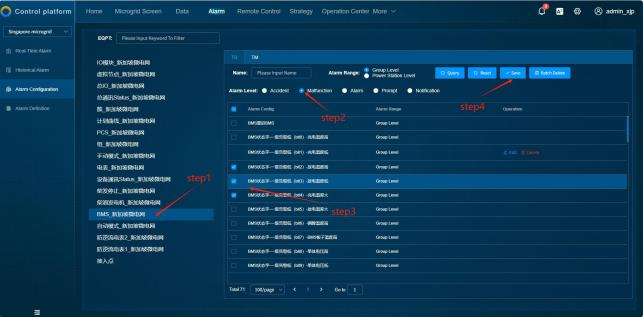
- Klicken Sie auf Alarm – Alarmkonfiguration, um benutzerdefinierte Konfigurationen für Vorfälle, Störungen, Alarme, Hinweise und Benachrichtigungen vorzunehmen.
- Wählen Sie das zu konfigurierende Gerät, die Alarmstufe und den Messpunkt aus und klicken Sie auf Speichern.
4.2.4. Fernsteuerung
4.2.4.1. Befehlserteilung
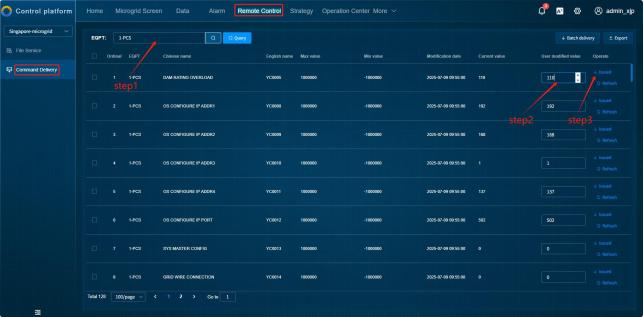
- Klicken Sie auf Fernsteuerung – Befehlserteilung, um die Seite zur Befehlserteilung zu öffnen. Auf dieser Seite können die Werte der steuerbaren Punkte der einzelnen Geräte aus der Ferne geändert und an das Gerät gesendet werden.
- Wählen Sie das fernzusteuernde Gerät aus, geben Sie die Sollparameter ein und klicken Sie auf Senden.
4.2.5. Strategie
4.2.5.1. Plan – Kurvenvorlagen
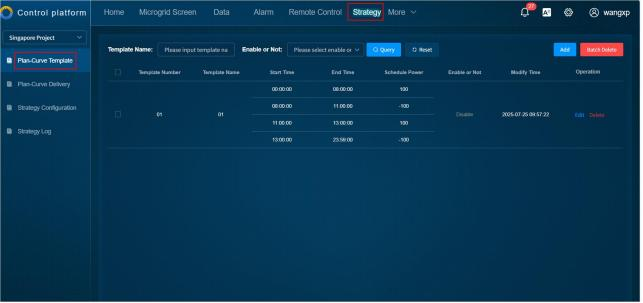
- Klicken Sie auf Strategie – Plan – Kurvenvorlagen, um diese Seite aufzurufen. Diese Seite zeigt alle Plankurvenvorlagen für dieses Kraftwerk an und unterstützt das Erstellen, Bearbeiten und Löschen von Plankurvenvorlagen sowie die Einstellung des Aktivierungsstatus der Vorlage.
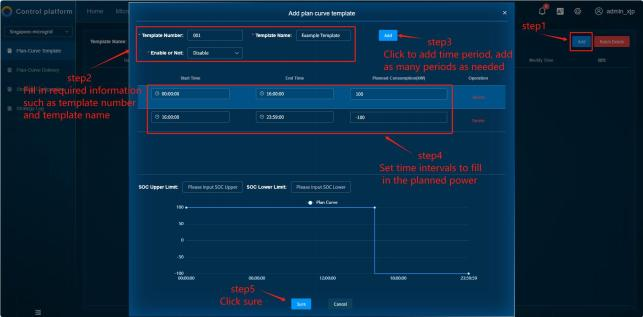
- Klicken Sie oben rechts, um eine neue Vorlage hinzuzufügen.
4.2.5.2. Plan – Kurvenversand
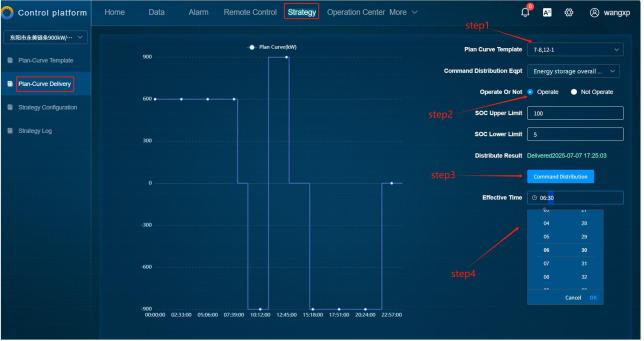
- Klicken Sie auf Strategie – Plan – Kurvenversand, um die entsprechende Seite aufzurufen.
- Wählen Sie eine Vorlage und die Zielgeräte aus, und klicken Sie auf die Schaltfläche Befehl senden, um den Betriebsplan erfolgreich an die Geräte zu übertragen.
- Die Wirkzeit der Vorlage kann frei gewählt werden.
4.2.5.3. Strategieprotokoll
- Klicken Sie auf Strategie – Strategieprotokoll, um das Strategieprotokoll der aktuellen Anlage anzuzeigen.
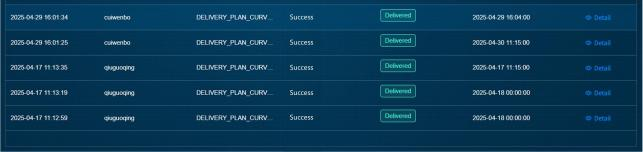
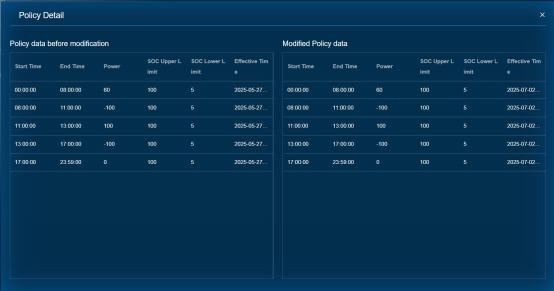
- Klicken Sie bei einem Datensatz auf die Schaltfläche Details, um die spezifischen Details der von dieser Strategie ausgegebenen Befehle anzuzeigen.
4.2.6. Betriebszentrale
4.2.6.1. Prozessdefinition
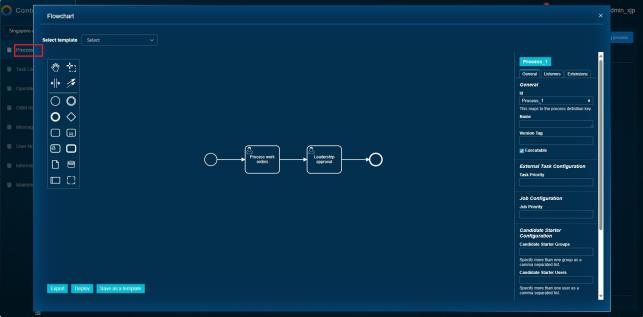
- Klicken Sie auf Operations Center – Prozessdefinition, um Betriebsprozesse frei zu definieren.
4.2.6.2. Betriebs-Workflow
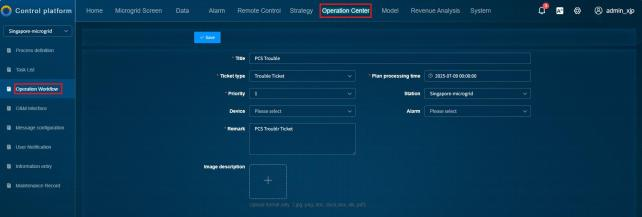
- Klicken Sie auf Betriebszentrum — Betriebs-Workflow, um einen Betriebs-Workflow zu erstellen.
4.2.7. Ertragsanalyse
4.2.7.1. Benutzerdefinierter Strompreis
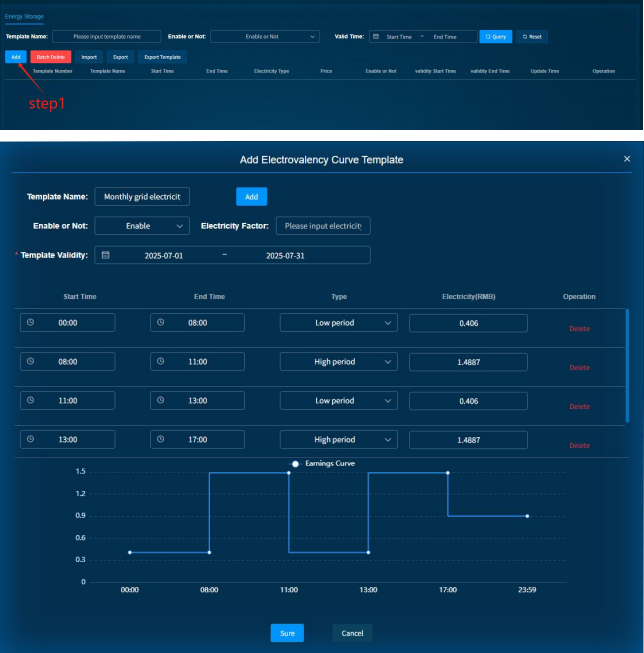
- Klicken Sie auf Ertragsanalyse — Benutzerdefinierter Strompreis — Neu hinzufügen, um einen lokalen Strompreis individuell festzulegen.
4.2.7.2. Ertragsbericht
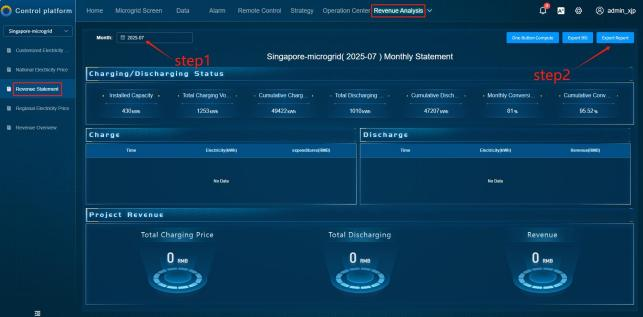
- Klicken Sie auf Ertragsanalyse – Ertragsbericht, wählen Sie den Monat aus, um die Ertragssitanz einzusehen. Klicken Sie auf die Schaltfläche Bericht exportieren, um den Bericht zu exportieren.
4.2.7.3. Ertragsübersicht
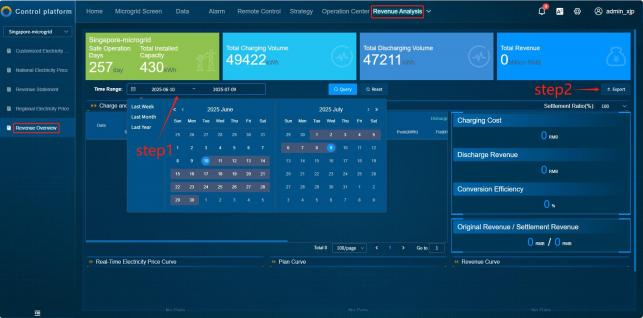
- Klicken Sie auf Ertragsanalyse – Ertragsübersicht, wählen Sie den Zeitraum aus, um die Ertragssituation anzuzeigen. Klicken Sie auf Exportieren, um die Daten zu exportieren.