Instrukcja obsługi platformy inteligentnego zarządzania magazynowaniem energii Hoenergy
Wersja: V1.0.0 Data rewizji: 2025-07-26 Typ rewizji: A — Wydanie pierwsze
1. Przegląd
1.1. Wprowadzenie do platformy
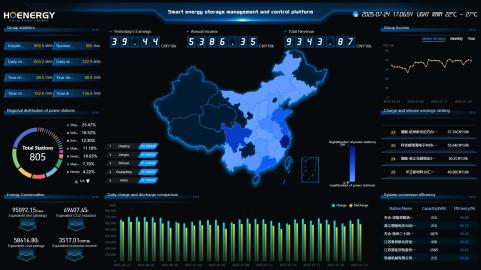
Platforma do zarządzania pełnym cyklem życia systemów magazynowania energii dla sektora przemysłowego i komercyjnego.
- Wizualizacja danych na poziomie elektrowni oraz urządzeń.
- Scentralizowane zarządzanie wskaźnikami operacyjnymi wielu stacji.
- Obsługa ujednoliconej kontroli urządzeń magazynowania energii, fotowoltaiki oraz ładowania.
- Elastyczna konfiguracja strategii sterowania w oparciu o przedziały czasowe, stan akumulatora oraz typ obciążenia.
- Dynamiczne generowanie raportów operacyjnych oraz raportów przychodów w ujęciu dziennym, miesięcznym oraz rocznym.
- Eksploracja wartości oparta na danych big data, prognozowanie AI oraz analityka decyzyjna.
- W przyszłości platforma zostanie rozszerzona do w pełni funkcjonalnej platformy mobilnej dla systemów Android lub iOS.
1.2. Zakres stosowania
Niniejszy dokument dotyczy wszystkich użytkowników platformy inteligentnego zarządzania magazynowaniem energii Hoenergy.
1.3. Opis dokumentu
| Nr | Wersja | Data rewizji | Typ | Treść rewizji |
|---|---|---|---|---|
| 1 | V1.0.0 | 2025-07-26 | A | Wydanie pierwsze |
2. Środowisko systemowe
2.1. Wymagania środowiskowe
Obsługiwane przeglądarki oraz wersje:
| Nazwa przeglądarki | Wymagania dotyczące wersji |
|---|---|
| Chrome | Google Chrome — wymagana najnowsza wersja |
| Firefox | 106.0.5 |
| Edge | 106.0.1370.52 |
| Przeglądarka 360 | 13.1.1469.0 |
| Przeglądarka Sogou | 11.0.1.34700 |
| Przeglądarka Liebao | 8.0.0.21681.8012 |
| Przeglądarka QQ | 11.1.22000.0 |
3. Logowanie do systemu
3.1. Logowanie do systemu
- Otwórz adres https://ecloud.hoenergypower.cn, wprowadź prawidłową nazwę użytkownika oraz hasło, a następnie kliknij Zaloguj się, aby wejść do systemu.
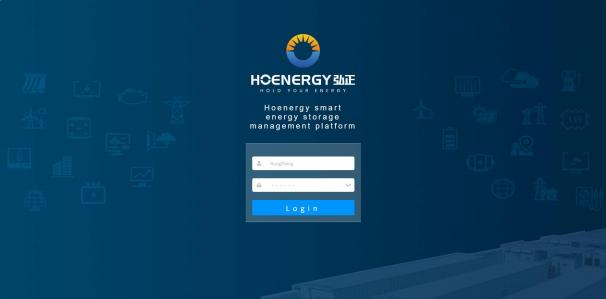
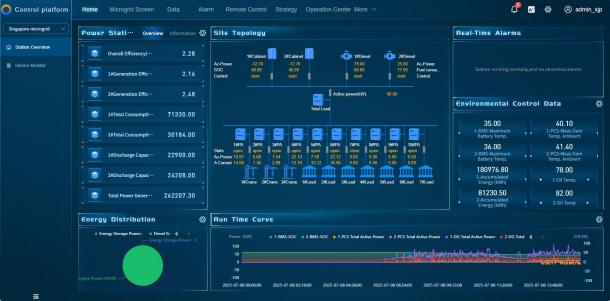
- Po pomyślnym zalogowaniu system domyślnie przechodzi do strony Przegląd magazynowania energii — Strona główna magazynowania energii.
3.2. Wylogowanie
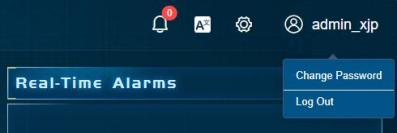
- Kliknij Konto — Wyloguj się w prawym górnym rogu, aby bezpiecznie wyjść z systemu.
3.3. Zmiana hasła
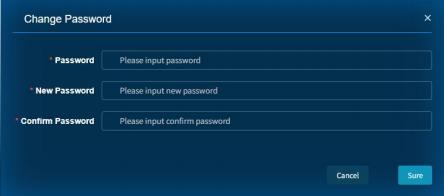
- Kliknij Konto — Zmień hasło w prawym górnym rogu, aby przejść do tej strony.
Wprowadź prawidłowo stare i nowe hasło zgodnie z instrukcjami. Nowe hasło musi mieć długość 6–18 cyfr lub znaków. Po przesłaniu zmiana zostaje zakończona pomyślnie — zaloguj się ponownie.
4. Funkcje systemu
4.1. Główne moduły funkcjonalne
Platforma obejmuje następujące główne moduły funkcjonalne:
Strona główna, Dane, Alarmy, Zdalne sterowanie, Strategie, Centrum operacyjne, Analiza przychodów.

4.2. Szczegółowy opis funkcji
4.2.1. Strona główna
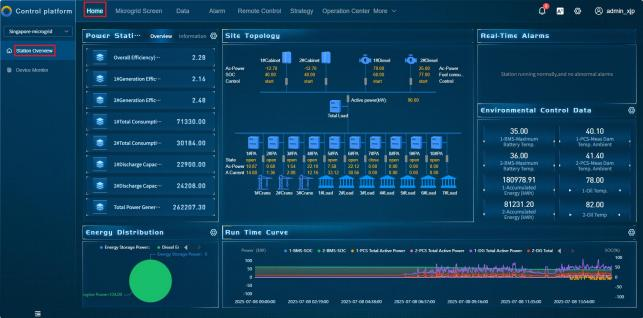
Kliknij Strona główna — Przegląd elektrowni, aby przejść do strony głównej. Na tej stronie wyświetlane są ogólne dane elektrowni, topologia urządzeń, skumulowane statystyki ładowania i rozładowania, krzywe pracy w czasie rzeczywistym, informacje alarmowe oraz dane sterowania środowiskiem.
4.2.1.1. Monitorowanie urządzeń
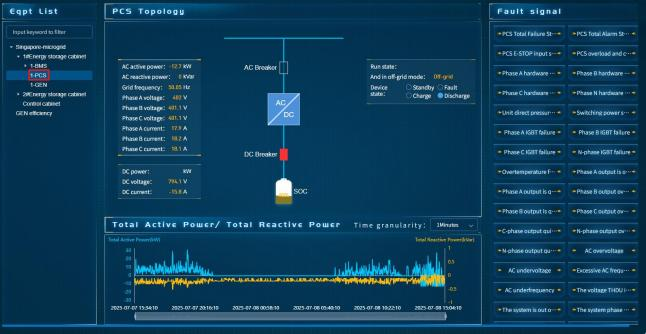
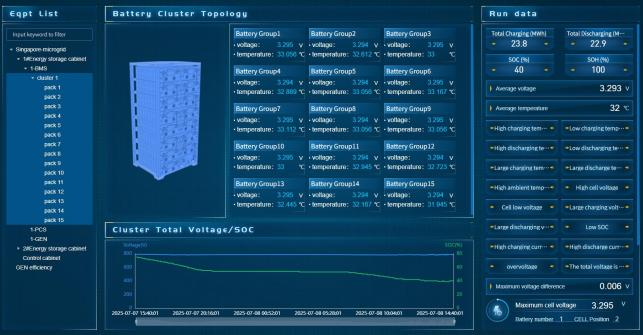
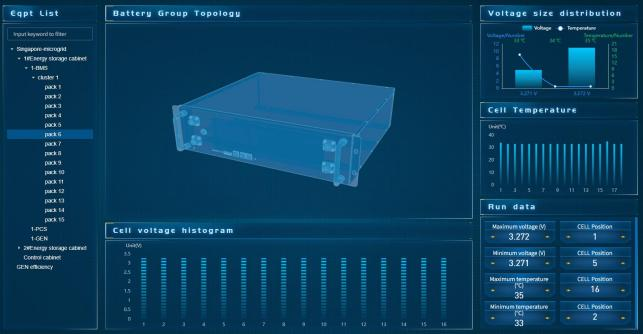
Kliknij Strona główna — Monitorowanie urządzeń, aby przejść do tej strony. Lista wyświetla wszystkie urządzenia w ramach danej elektrowni w sposób hierarchiczny. Kliknij konkretne urządzenie, aby wyświetlić jego stronę oraz dane operacyjne.
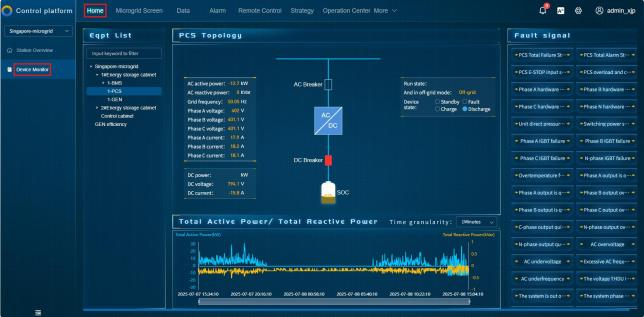 Strona wyświetlania PCS: Wyświetla głównie kluczowe dane, takie jak napięcie, prąd, moc, oraz status pracy.
 Strona wyświetlania klastrów akumulatorów: Wyświetla głównie kluczowe dane, takie jak napięcie, temperatura, pojemność akumulatora (SOC), oraz status pracy.
 Strona wyświetlania pakietów akumulatorów: Wyświetla głównie kluczowe dane, takie jak napięcie poszczególnych ogniw oraz temperatura poszczególnych ogniw, oraz status pracy.
4.2.2. Dane
4.2.2.1. Dane w czasie rzeczywistym
- Kliknij Dane — Dane w czasie rzeczywistym, aby przejść do tej strony. Na tej stronie można przeglądać wartości w czasie rzeczywistym oraz dane historyczne wszystkich punktów telesygnałowych i telemetrii urządzeń.
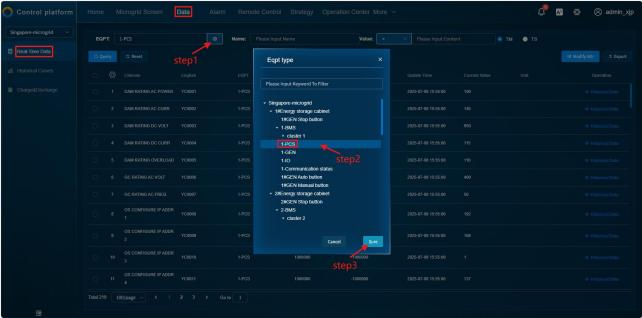
- Dane w czasie rzeczywistym: Na przykład przy zapytaniu o dane PCS kliknij pole wyszukiwania, wybierz urządzenie PCS, a następnie kliknij OK, aby wykonać zapytanie.
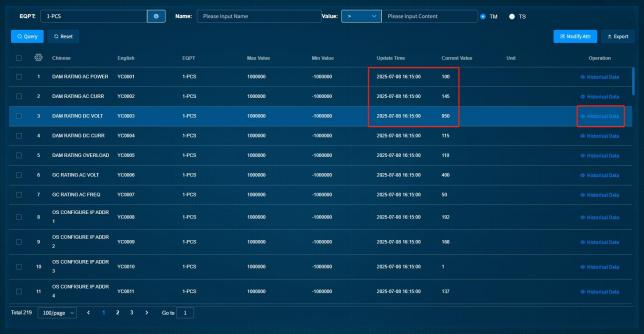
- Po zakończeniu zapytania można zobaczyć dane w czasie rzeczywistym urządzenia PCS oraz czas odświeżania danych. Kliknij, aby wyświetlić dane historyczne.
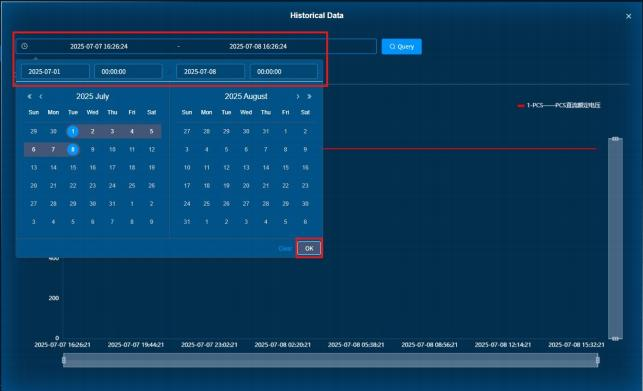
- Wybierz datę i czas, które chcesz sprawdzić, i kliknij OK, aby wyświetlić krzywą danych historycznych.
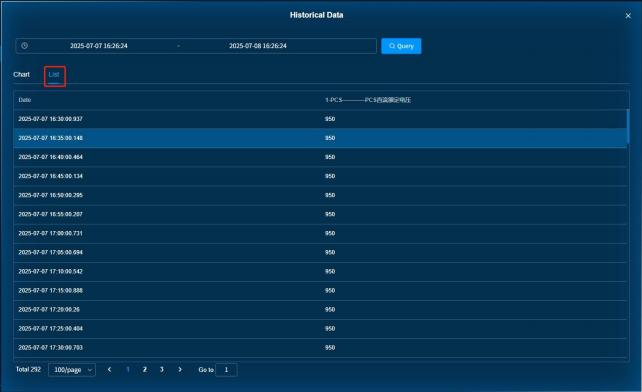
- Kliknij Lista, aby wyświetlić odpowiadające znaczniki czasu oraz wartości.
4.2.2.2. Krzywe historyczne
- Kliknij Krzywe historyczne, wybierz urządzenie oraz punkt pomiarowy, który chcesz sprawdzić, kliknij OK, aby ustawić go jako szablon dla kolejnego zapytania.
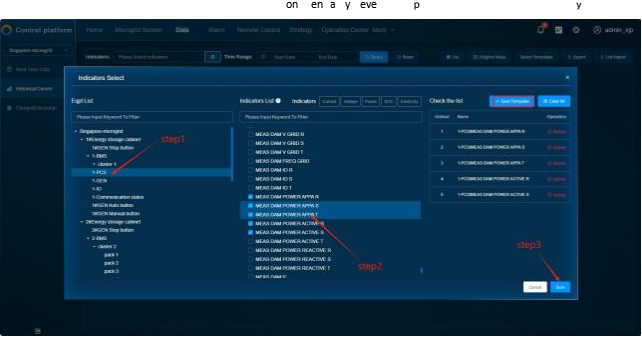
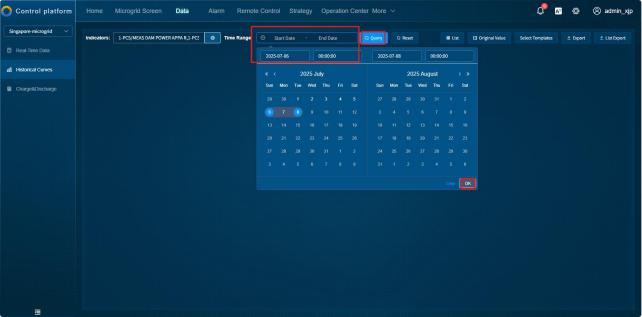
- Wybierz datę i czas (z dokładnością do sekundy), kliknij OK, a następnie kliknij Zapytanie.
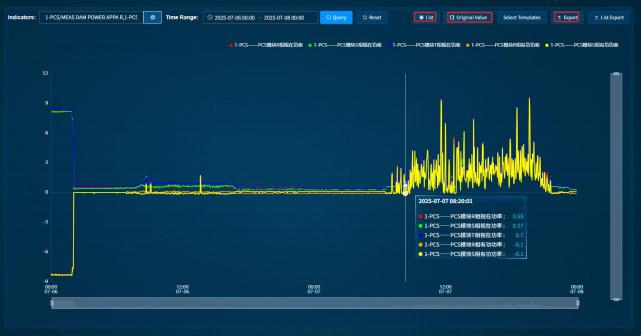
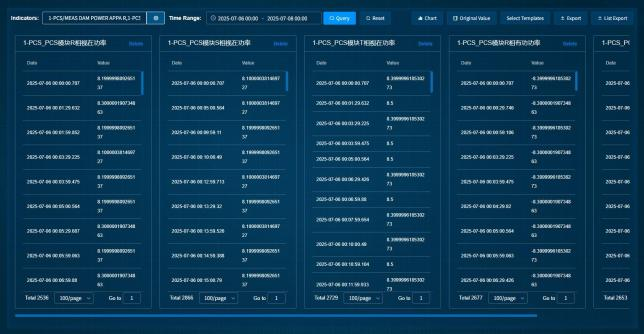
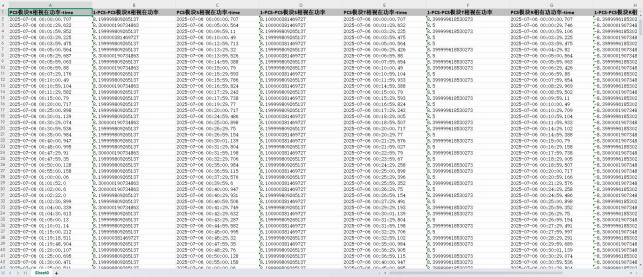
- Najedź kursorem na krzywą, aby wyświetlić wartość. Kliknij Lista w prawym górnym rogu, aby przekonwertować krzywą na wyświetlanie wartości w formie listy. Kliknij Wartość pierwotna, aby pobrać rzeczywiste wartości pomiarowe przesłane przez urządzenie. Dostępna jest również opcja Eksportuj.
4.2.2.3. Ładowanie i rozładowanie
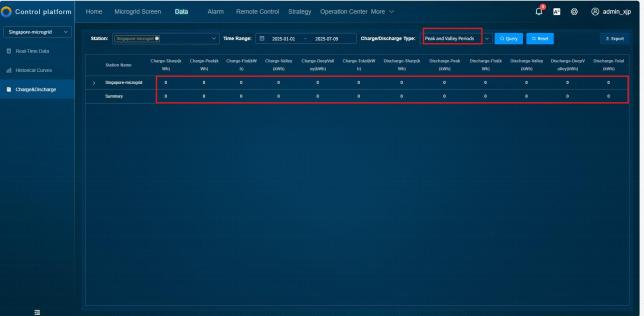
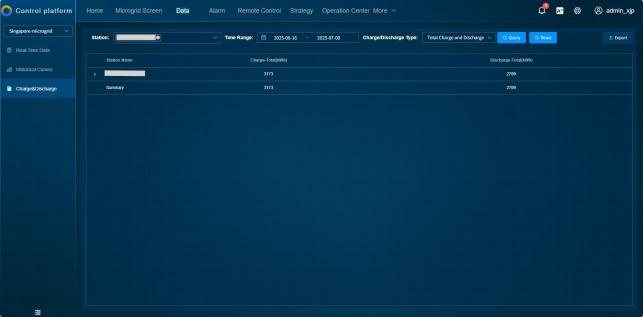
- Kliknij Dane — Ładowanie i rozładowanie, wybierz Elektrownię, Okres czasu oraz Typ ładowania/rozładowania (okresy szczytu, średnie i doliny, ładowanie całkowite, rozładowanie całkowite), a następnie kliknij Zapytanie, aby wyświetlić dane dotyczące ładowania i rozładowania.
4.2.3. Alarmy
4.2.3.1. Alarmy w czasie rzeczywistym
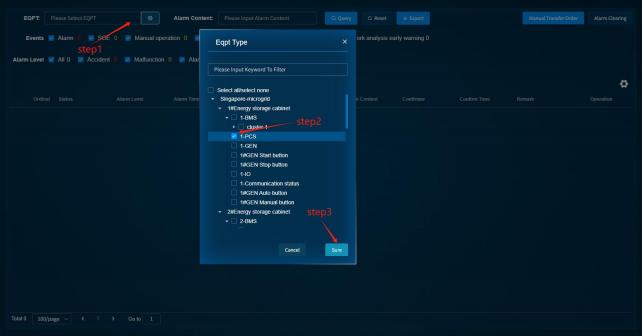
- Kliknij Alarmy — Alarmy w czasie rzeczywistym, aby przejść do tej strony. Na tej stronie wyświetlane są wszystkie aktualnie trwające i niepotwierdzone alarmy, w tym czas alarmu, urządzenie alarmujące, treść alarmu, osoba potwierdzająca itp.
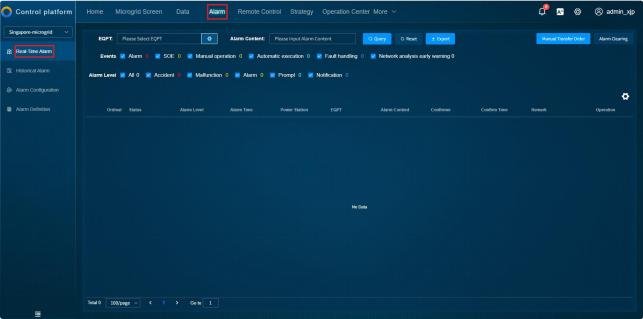
- Można filtrować widok według urządzenia.
4.2.3.2. Alarmy historyczne
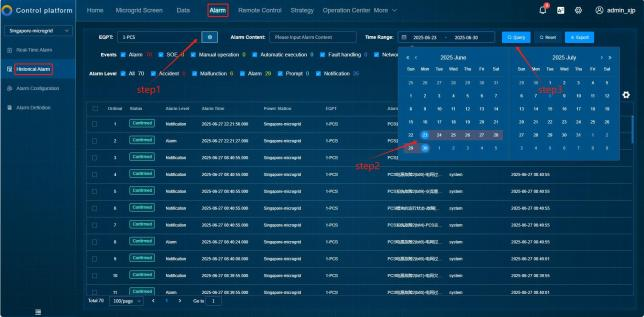
- Kliknij Alarmy — Alarmy historyczne, aby przejść do strony alarmów historycznych. Na tej stronie wyświetlane są wszystkie historyczne alarmy urządzeń, w tym czas alarmu, urządzenie alarmujące, treść alarmu, osoba potwierdzająca itp.
- Można wybrać urządzenie oraz dowolny okres czasu w celu filtrowania i przeglądania.
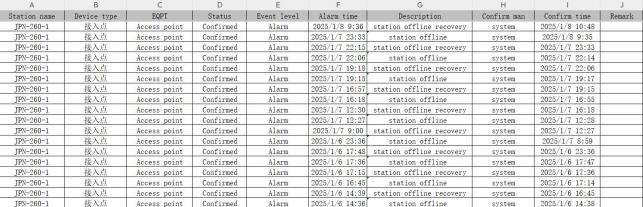
- Kliknij Eksportuj, aby wyeksportować informacje alarmowe do tabeli w celu łatwego archiwizowania.
4.2.3.3. Konfiguracja alarmów
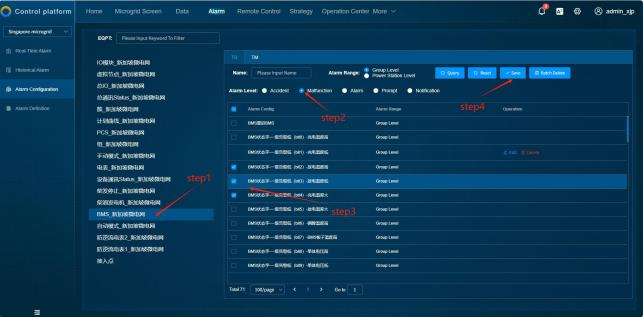
- Kliknij Alarmy — Konfiguracja alarmów, aby samodzielnie skonfigurować informacje, takie jak wypadek, usterka, alarm, monit, powiadomienie.
- Wybierz urządzenie, które chcesz skonfigurować, wybierz poziom alarmu, wybierz punkt pomiarowy, a następnie kliknij Zapisz.
4.2.4. Zdalne sterowanie
4.2.4.1. Wydawanie poleceń
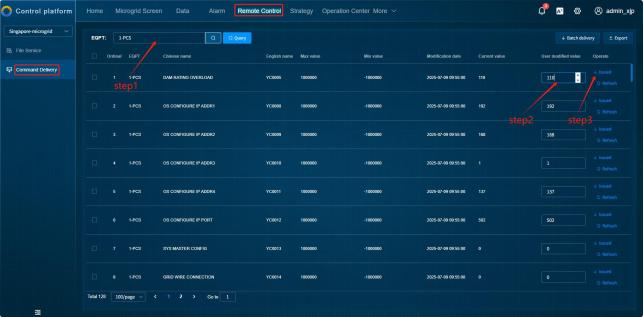
- Kliknij Zdalne sterowanie — Wydawanie poleceń, aby przejść do strony wydawania poleceń. Na tej stronie można zdalnie modyfikować wartości sterowanych punktów poszczególnych urządzeń i wysyłać je do urządzeń.
- Wybierz urządzenie do zdalnego sterowania, wprowadź parametry ustawień, a następnie kliknij Wyślij.
4.2.5. Strategie
4.2.5.1. Plan — Szablony krzywych
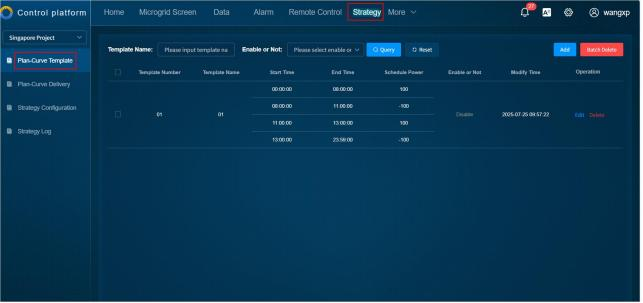
- Kliknij Strategie — Plan — Szablony krzywych, aby przejść do tej strony. Na tej stronie wyświetlane są wszystkie szablony krzywych planu dla danej elektrowni, z możliwością tworzenia, edytowania, usuwania szablonów krzywych planu oraz ustawiania statusu aktywacji szablonu.
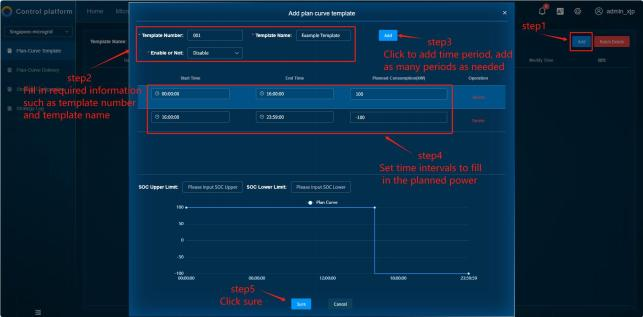
- Kliknij prawy górny róg, aby dodać nowy szablon.
4.2.5.2. Plan — Wydawanie krzywej
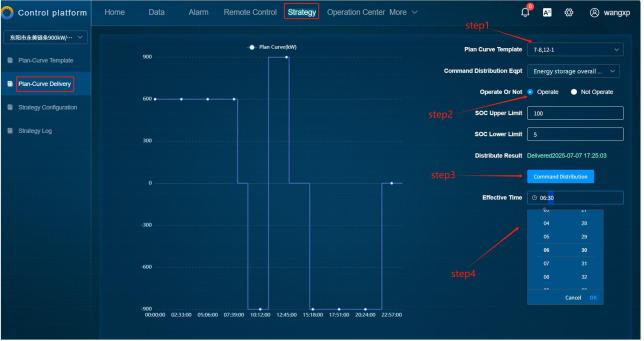
- Kliknij Strategie — Plan — Wydawanie krzywej, aby przejść do tej strony.
- Wybierz szablon oraz urządzenie docelowe, kliknij przycisk Wyślij polecenie, aby pomyślnie wysłać plan pracy do urządzenia.
- Czas obowiązywania szablonu można dowolnie wybrać.
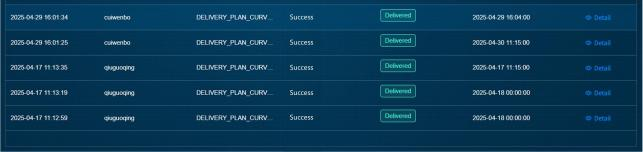
4.2.5.3. Dziennik strategii
- Kliknij Strategie — Dziennik strategii, aby wyświetlić dziennik strategii bieżącej stacji.
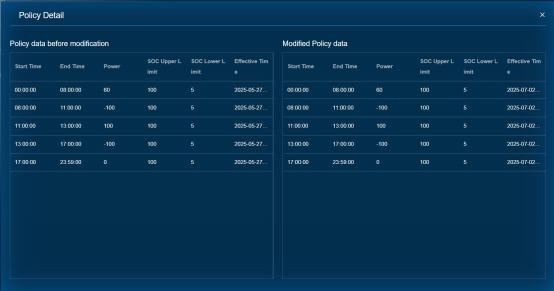
- Kliknij przycisk Szczegóły dla danego rekordu danych, aby wyświetlić szczegółowe informacje o wydanej strategii.
4.2.6. Centrum operacyjne
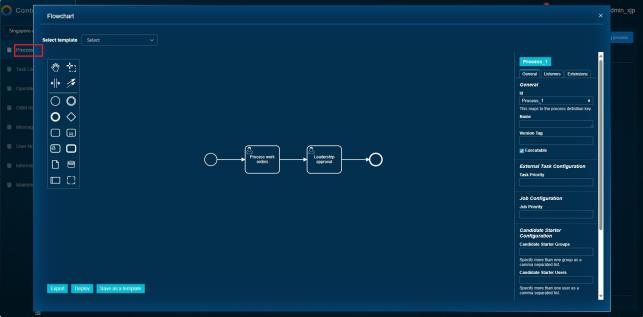
4.2.6.1. Definicja procesu
- Kliknij Centrum operacyjne — Definicja procesu, aby swobodnie zdefiniować proces operacyjny.
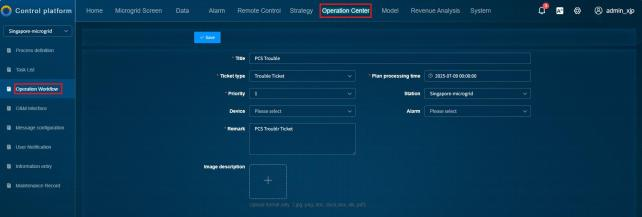
4.2.6.2. Workflow operacyjny
- Kliknij Centrum operacyjne — Workflow operacyjny, aby utworzyć workflow operacyjny.
4.2.7. Analiza przychodów
4.2.7.1. Niestandardowa taryfa energii
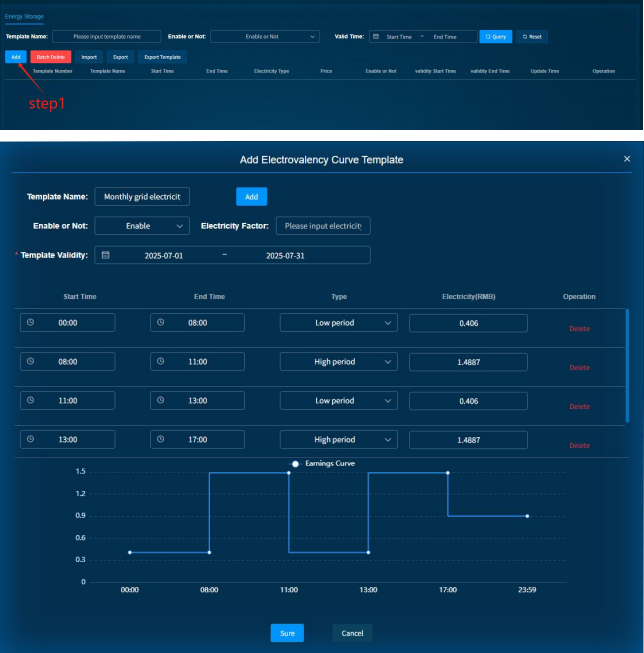
- Kliknij Analiza przychodów — Niestandardowa taryfa energii — Dodaj, aby samodzielnie zdefiniować lokalną taryfę energii.
4.2.7.2. Raport przychodów
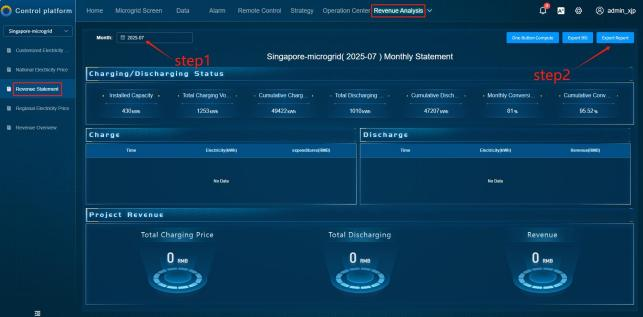
- Kliknij Analiza przychodów — Raport przychodów, wybierz miesiąc, aby wyświetlić sytuację przychodową, kliknij przycisk Eksportuj raport, aby wyeksportować raport.
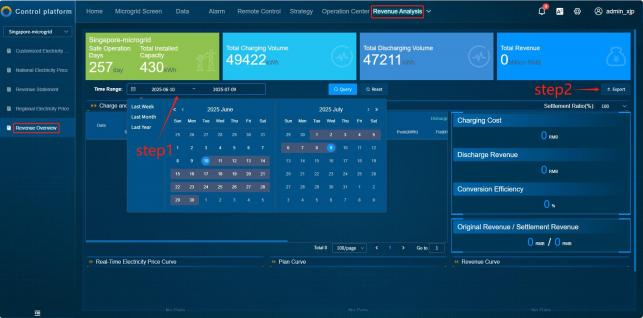
4.2.7.3. Przegląd przychodów
- Kliknij Analiza przychodów — Przegląd przychodów, wybierz okres czasu, aby wyświetlić sytuację przychodową, kliknij Eksportuj, aby wyeksportować.