Handleiding Hoenergy Smart Energy Storage Management Platform
Versie: V1.0.0 Revisiedatum: 2025-07-26 Revisietype: A — Eerste uitgave
1. Overzicht
1.1. Platformintroductie
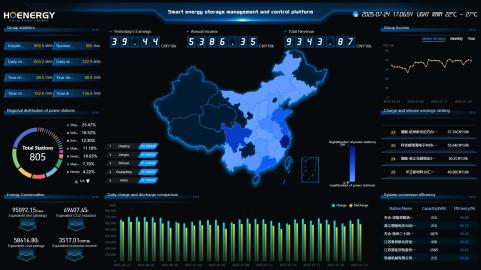
Een beheerplatform voor de volledige levenscyclus, gericht op energieopslagsystemen voor de industriële en commerciële sector.
- Datavisualisatie op stations- en apparaatniveau.
- Gecentraliseerd beheer van bedrijfsindicatoren voor meerdere stations.
- Ondersteunt uniforme aansturing van energieopslag-, PV- en laadapparatuur.
- Flexibele configuratie van regelstrategieën op basis van tijdvakken, batterijstatus en belastingtype.
- Dynamisch gegenereerde dagelijkse, maandelijkse en jaarlijkse bedrijfs- en opbrengstrapporten.
- Waarde-extractie op basis van big data, AI-voorspelling en beslissingsanalyse.
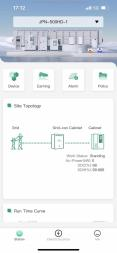
- Uitbreiding in de toekomst tot een volledig functioneel mobiel platform voor Android of iOS.
1.2. Toepassingsgebied
Dit document is van toepassing op alle gebruikers van het Hoenergy Smart Energy Storage Management Platform.
1.3. Documentbeschrijving
| Nr. | Versie | Revisiedatum | Type | Revisie-inhoud |
|---|---|---|---|---|
| 1 | V1.0.0 | 2025-07-26 | A | Eerste uitgave |
2. Systeemomgeving
2.1. Omgevingsvereisten
Ondersteunde browsers en versies:
| Browsernaam | Versievereiste |
|---|---|
| Chrome | Google Chrome, nieuwste versie vereist |
| Firefox | 106.0.5 |
| Edge | 106.0.1370.52 |
| 360 Browser | 13.1.1469.0 |
| Sogou Browser | 11.0.1.34700 |
| Cheetah Browser | 8.0.0.21681.8012 |
| QQ Browser | 11.1.22000.0 |
3. Systeemlogin
3.1. Systeemlogin
- Open de URL https://ecloud.hoenergypower.cn, voer de juiste gebruikersnaam en het juiste wachtwoord in en klik op Log in om het systeem te betreden.
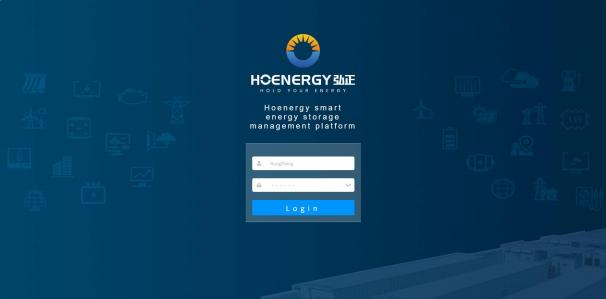
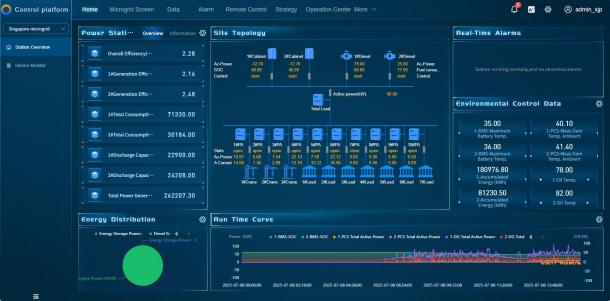
- Na een succesvolle login opent het systeem standaard de pagina Energieopslagoverzicht — Energieopslagstartpagina.
3.2. Uitloggen
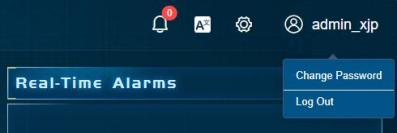
- Klik rechtsboven op Account — Uitloggen om het systeem veilig te verlaten.
3.3. Wachtwoord wijzigen
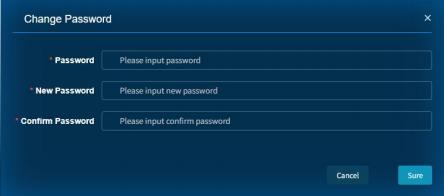
- Klik rechtsboven op Account — Wachtwoord wijzigen om deze pagina te openen.
Voer het oude en nieuwe wachtwoord correct in volgens de aanwijzingen. Het nieuwe wachtwoord moet 6–18 cijfers of tekens lang zijn. Na het indienen is de wijziging succesvol; log opnieuw in.
4. Systeemfuncties
4.1. Hoofdfunctiemodules
Dit platform bevat de volgende hoofdfunctiemodules:
Startpagina, Data, Alarmen, Afstandsbediening, Strategie, Operations Center, Opbrengstanalyse.

4.2. Gedetailleerde functiebeschrijving
4.2.1. Startpagina
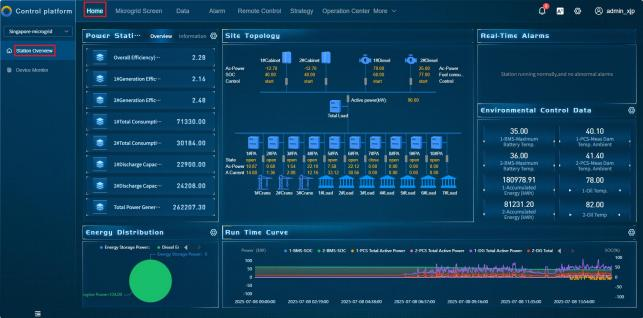
Klik op Startpagina — Stationsoverzicht om de startpagina te openen. Deze pagina toont de algehele stationsdata, de topologie van de apparatuur, cumulatieve laad-/ontlaadstatistieken, real-time bedrijfscurves, alarminformatie en gegevens over omgevingsbeheer.
4.2.1.1. Apparaatbewaking
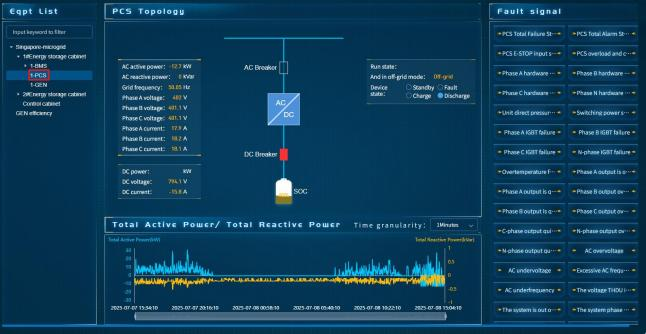
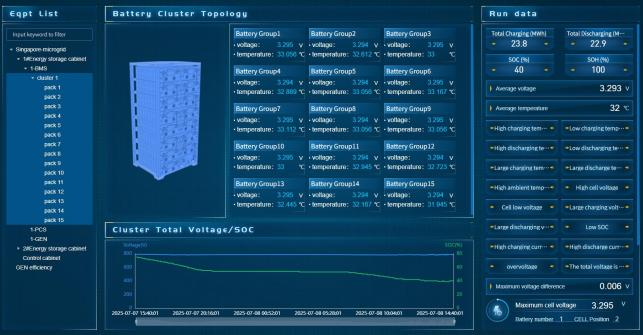
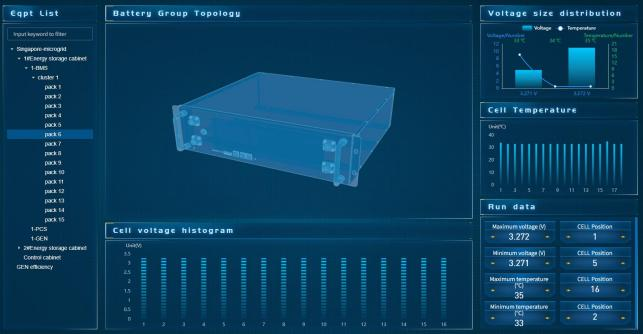
Klik op Startpagina — Apparaatbewaking om deze pagina te openen. De lijst toont alle apparaten binnen het station in een hiërarchische structuur. Klik op een specifiek apparaat om de bijbehorende pagina en bedrijfsgegevens te bekijken.
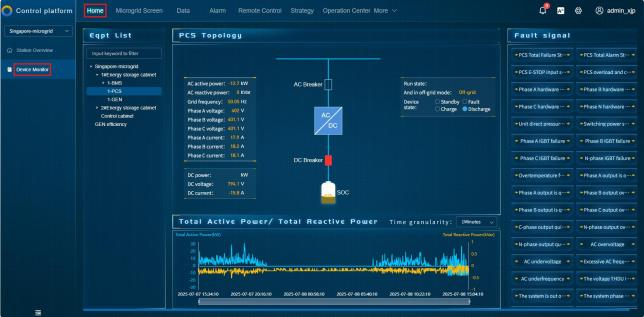 PCS-weergavepagina: toont voornamelijk kerngegevens zoals spanning, stroom en vermogen, evenals de bedrijfsstatus.
 Batterijcluster-weergavepagina: toont voornamelijk kerngegevens zoals spanning, temperatuur en batterijcapaciteit (SOC), evenals de bedrijfsstatus.
 Batterijpack-weergavepagina: toont voornamelijk kerngegevens zoals celspanning en celtemperatuur, evenals de bedrijfsstatus.
4.2.2. Data
4.2.2.1. Real-time data
- Klik op Data — Real-time data om deze pagina te openen. Op deze pagina kunnen de real-time waarden en historische gegevens van alle telesignaal- en telemetingpunten van apparaten worden bekeken.
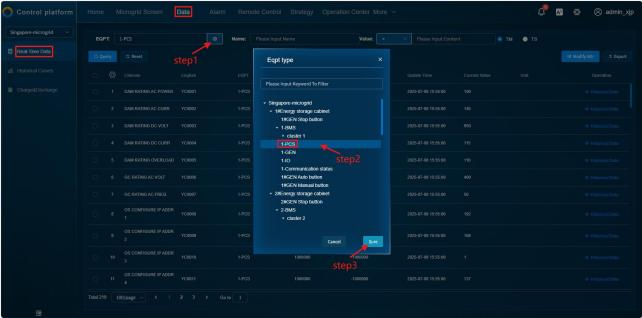
- Real-time data: bij het opvragen van PCS-gegevens bijvoorbeeld: klik op het zoekveld, selecteer het PCS-apparaat en klik op Bevestigen om de query uit te voeren.
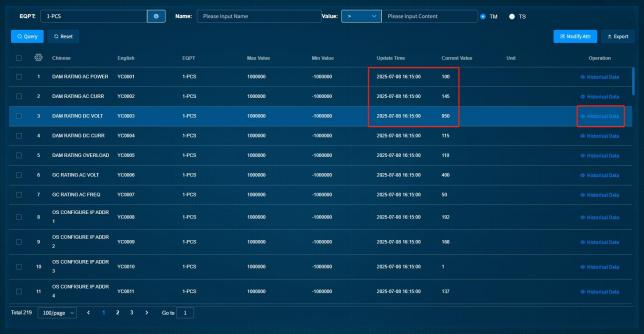
- Na voltooiing van de query worden de real-time gegevens en de gegevensverversingstijd van het PCS-apparaat weergegeven. Klik om historische gegevens te bekijken.
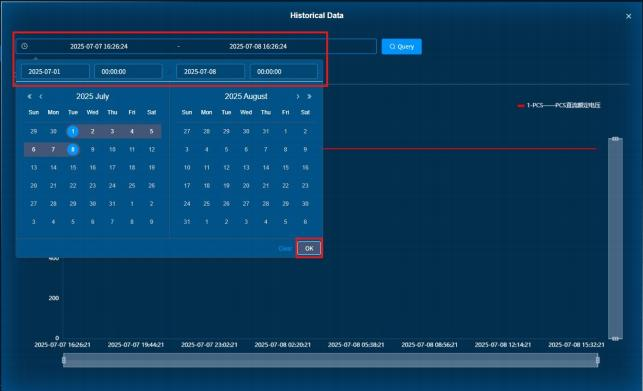
- Selecteer de gewenste datum en tijd en klik op Bevestigen om de historische gegevenscurve te bekijken.
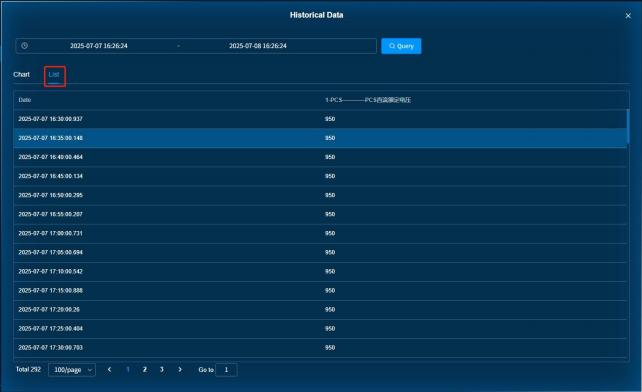
- Klik op Lijst om de bijbehorende tijdstempels en waarden te bekijken.
4.2.2.2. Historische curves
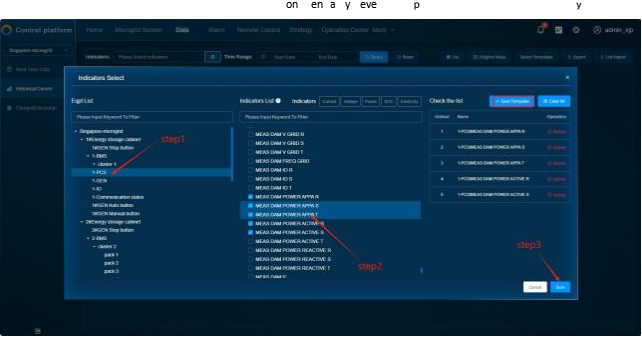
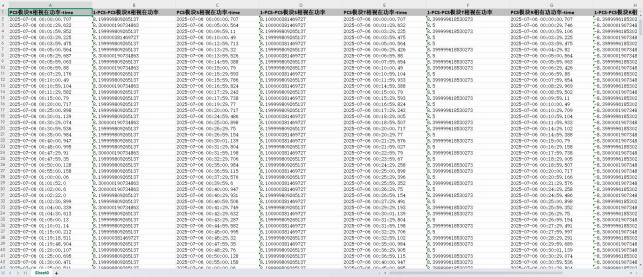
- Klik op Historische curves, selecteer het gewenste apparaat en meetpunt, klik op Bevestigen en stel dit in als sjabloon voor de volgende query.
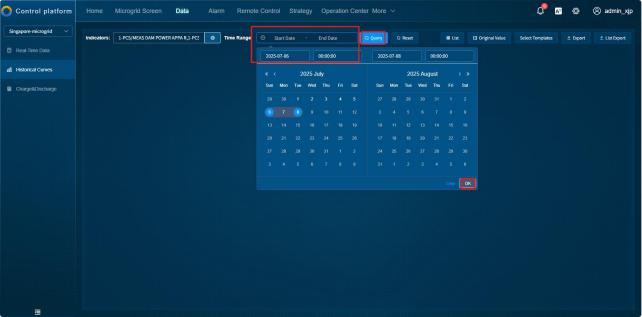
- Selecteer de gewenste datum en tijd (tot op de seconde), klik op Bevestigen en klik vervolgens op Query.
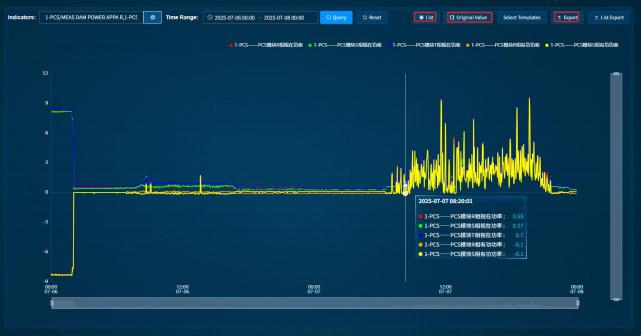
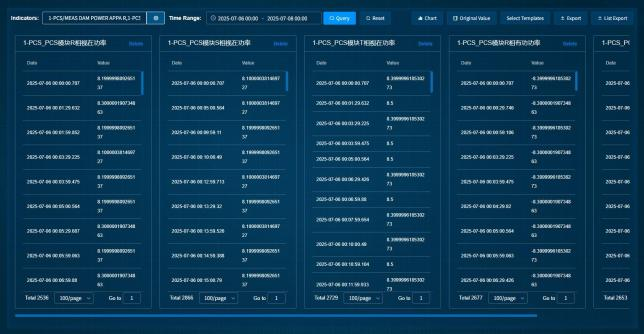
- Beweeg de muis over de curve om de waarde weer te geven. Klik rechtsboven op Lijst om de curve om te zetten in een lijst met waarden. Klik op Originele waarde om de door het apparaat geüploade meetwaarde op te halen. Exporteren wordt ook ondersteund.
4.2.2.3. Laden en ontladen
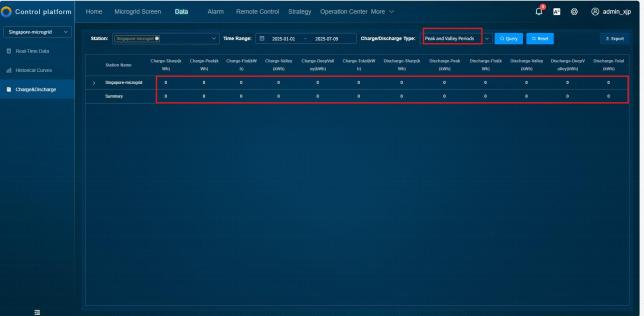
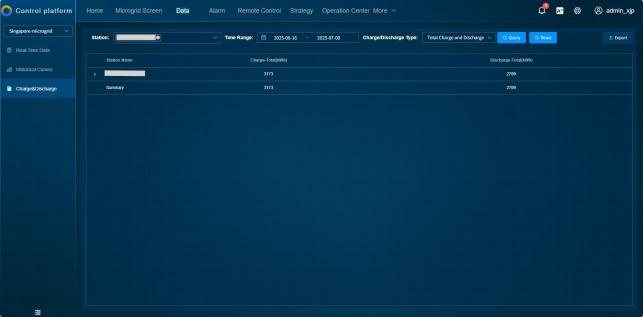
- Klik op Data — Laden en ontladen, selecteer Station, Tijdvak en Type laden/ontladen (piek-/dal-/normaaluren, totaal laden/totaal ontladen) en klik vervolgens op Query om de laad- en ontlaadgegevens te bekijken.
4.2.3. Alarmen
4.2.3.1. Real-time alarmen
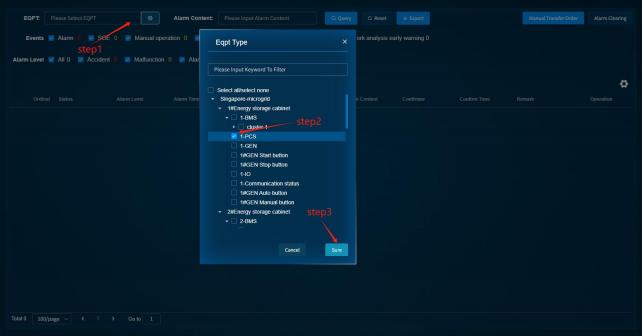
- Klik op Alarmen — Real-time alarmen om deze pagina te openen. Deze pagina toont alle actieve, niet-herstelde alarminformatie, inclusief alarmtijd, alarmapparaat, alarminhoud, bevestiger, enzovoort.
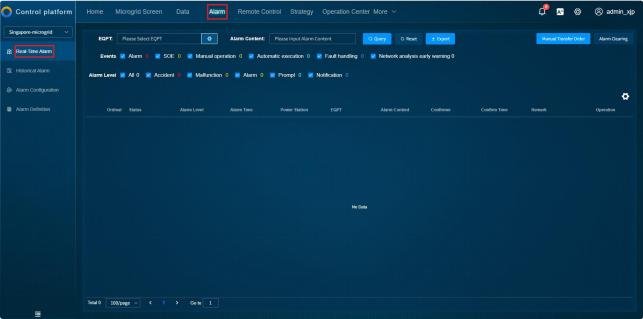
- Filteren op apparaat is mogelijk.
4.2.3.2. Historische alarmen
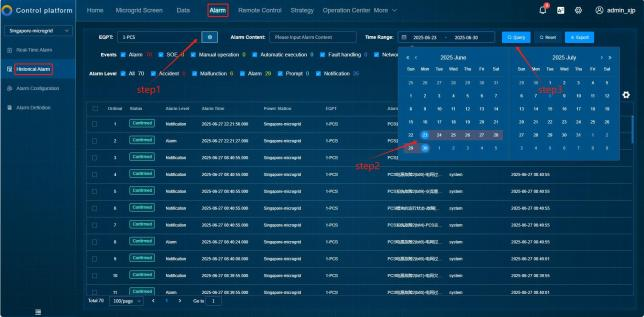
- Klik op Alarmen — Historische alarmen om de pagina met historische alarmen te openen. Deze pagina toont historische alarminformatie van alle apparaten, inclusief alarmtijd, alarmapparaat, alarminhoud, bevestiger, enzovoort.
- Selecteer een apparaat en kies een willekeurig tijdvak om te filteren en te bekijken.
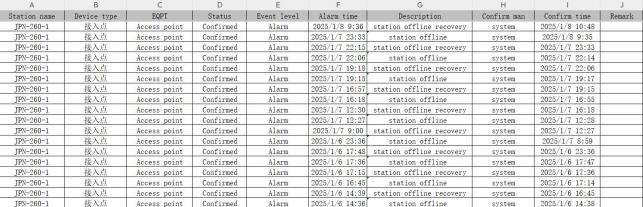
- Klik op Exporteren om de alarminformatie als tabel te exporteren, zodat archivering eenvoudig is.
4.2.3.3. Alarmconfiguratie
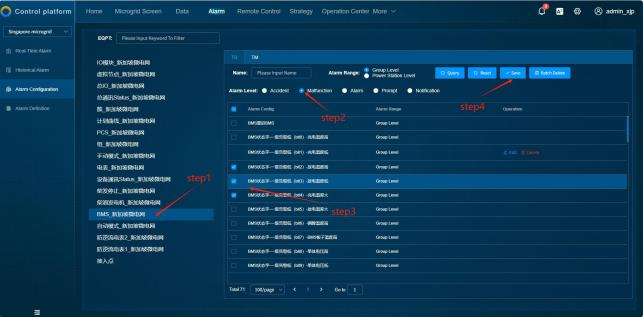
- Klik op Alarmen — Alarmconfiguratie. Gebruikers kunnen informatie zoals Incidenten, Storingen, Alarmen, Meldingen, Kennisgevingen naar eigen wens configureren.
- Selecteer het te configureren apparaat, kies het alarmniveau, kies het meetpunt en klik op Opslaan.
4.2.4. Afstandsbediening
4.2.4.1. Commando's versturen
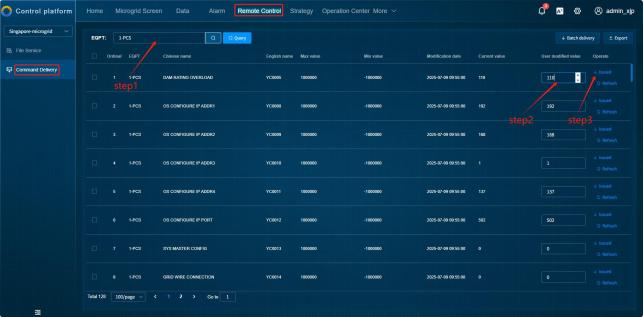
- Klik op Afstandsbediening — Commando's versturen om de pagina voor het versturen van commando's te openen. Op deze pagina kunnen op afstand de waarden van bestuurbare punten van apparaten worden gewijzigd en naar het apparaat worden verzonden.
- Selecteer het apparaat dat op afstand moet worden bediend, voer de instelparameters in en klik op Verzenden.
4.2.5. Strategie
4.2.5.1. Planning — Curvesjablonen
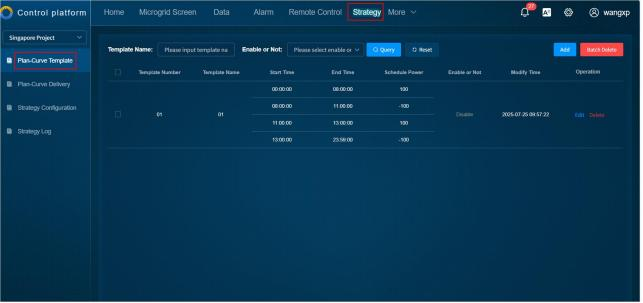
- Klik op Strategie — Planning — Curvesjablonen om deze pagina te openen. Deze pagina toont alle planningscurvesjablonen binnen het station en ondersteunt het aanmaken, bewerken en verwijderen van planningscurvesjablonen, evenals het instellen van de activeringsstatus van sjablonen.
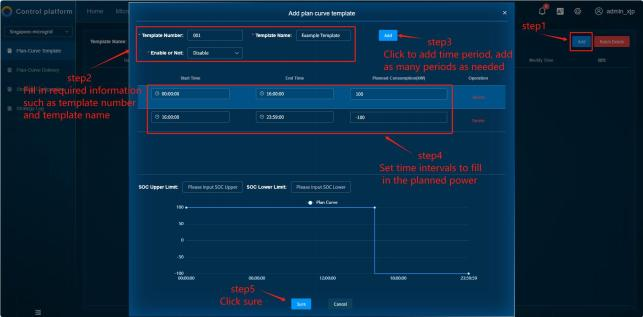
- Klik rechtsboven om een nieuw sjabloon toe te voegen.
4.2.5.2. Planning — Curveverzending
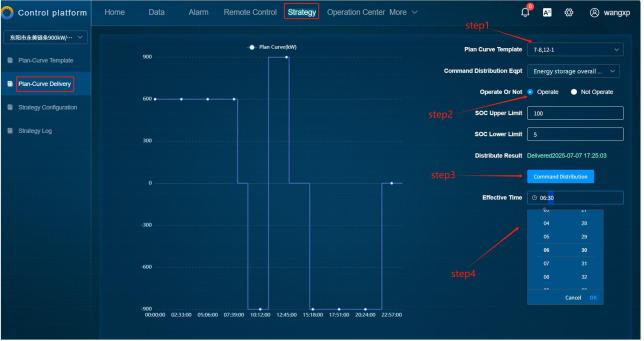
- Klik op Strategie — Planning — Curveverzending om deze pagina te openen.
- Selecteer het sjabloon en het apparaat waarnaar moet worden verzonden en klik op de knop Commando verzenden om het bedrijfsplan succesvol naar het apparaat te sturen.
- De activeringstijd van het sjabloon kan vrij worden gekozen.
4.2.5.3. Strategielogboek
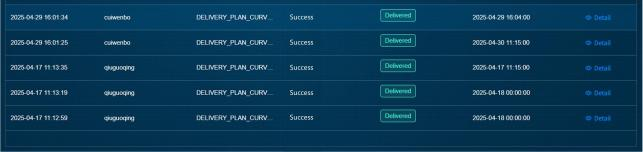
- Klik op Strategie — Strategielogboek om het strategielogboek van het huidige station te bekijken.
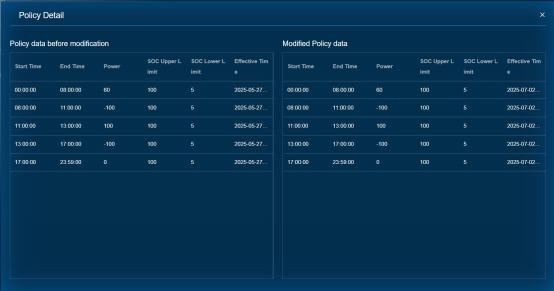
- Klik op de knop Details van een gegevensitem om de specifieke details van de verzonden strategie te bekijken.
4.2.6. Operations Center
4.2.6.1. Procesdefinitie
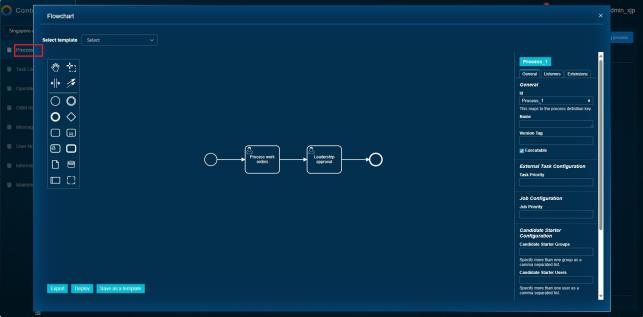
- Klik op Operations Center — Procesdefinitie om vrijelijk bedrijfsprocessen te definiëren.
4.2.6.2. Operationsworkflow
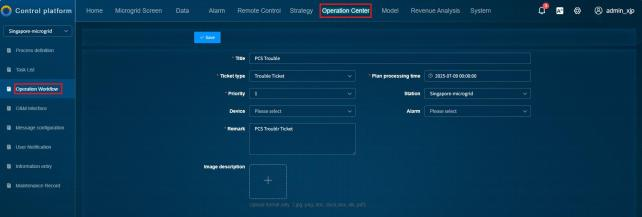
- Klik op Operations Center — Operationsworkflow om een operationsworkflow te maken.
4.2.7. Opbrengstanalyse
4.2.7.1. Aangepaste elektriciteitsprijs
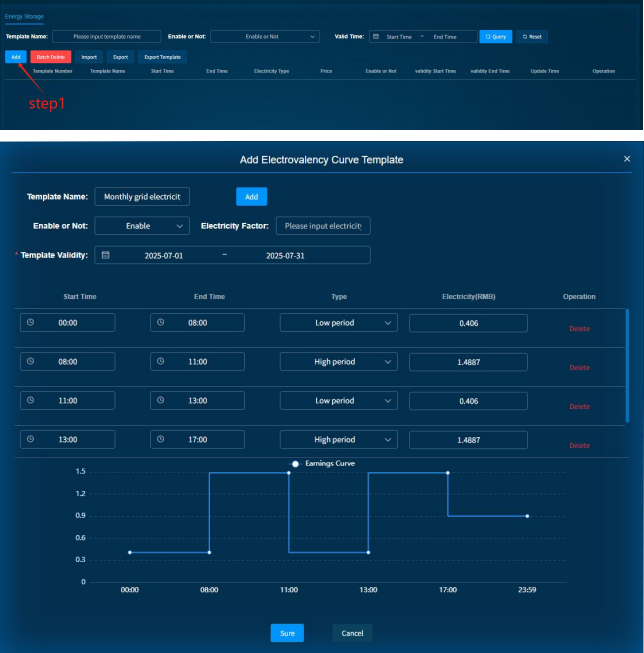
- Klik op Opbrengstanalyse — Aangepaste elektriciteitsprijs — Nieuw om lokale elektriciteitsprijzen naar wens in te stellen.
4.2.7.2. Opbrengstrapport
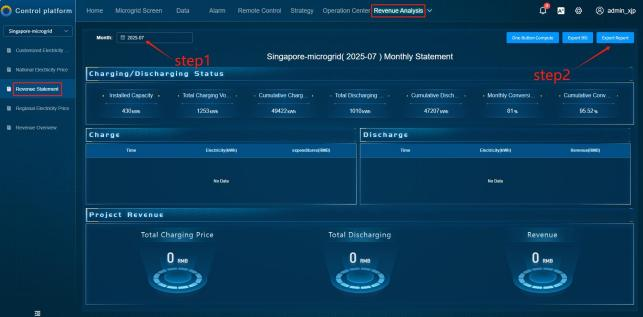
- Klik op Opbrengstanalyse — Opbrengstrapport, selecteer de maand om de opbrengsten te bekijken, en klik op de knop Rapport exporteren om het rapport te exporteren.
4.2.7.3. Opbrengstoverzicht
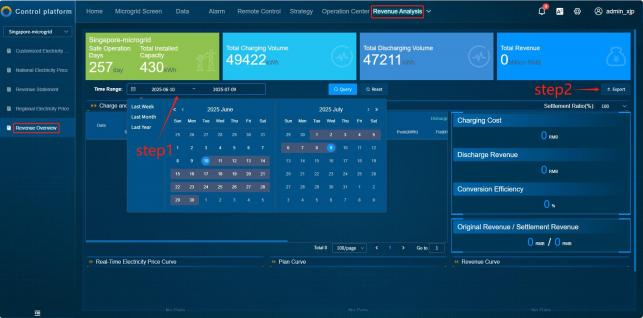
- Klik op Opbrengstanalyse — Opbrengstoverzicht, selecteer een tijdvak om de opbrengsten te bekijken, en klik op Exporteren om te exporteren.