Manuel d'utilisation de la plateforme intelligente de gestion du stockage d'énergie Hoenergy
Version : V1.0.0 Date de révision : 2025-07-26 Type de révision : A — Première édition
1. Vue d'ensemble
1.1. Présentation de la plateforme
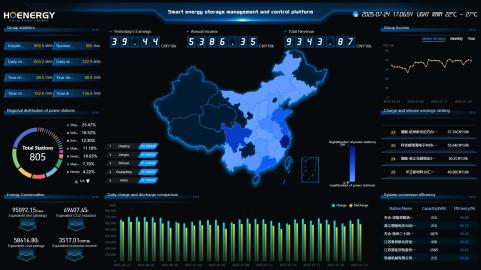
Plateforme de gestion du cycle de vie complet destinée aux systèmes de stockage d'énergie industriels et commerciaux.
- Visualisation des données au niveau de la centrale et des équipements.
- Gestion centralisée des indicateurs d'exploitation de plusieurs sites.
- Prise en charge de la commande unifiée des équipements de stockage, photovoltaïques et de recharge.
- Configuration flexible des stratégies de commande en fonction des plages horaires, de l'état des batteries et du type de charge.
- Génération dynamique de rapports d'exploitation quotidiens, mensuels et annuels, ainsi que de rapports de revenus.
- Exploitation de la valeur basée sur le big data, prédiction par IA et analyse décisionnelle.
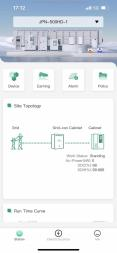
- Extension future vers une plateforme mobile complète compatible Android ou iOS.
1.2. Domaine d'application
Ce document s'applique à tous les utilisateurs de la plateforme intelligente de gestion du stockage d'énergie Hoenergy.
1.3. Présentation du document
| N° | Version | Date de révision | Type | Contenu de la révision |
|---|---|---|---|---|
| 1 | V1.0.0 | 2025-07-26 | A | Première édition |
2. Environnement système
2.1. Configuration requise
Navigateurs et versions pris en charge :
| Nom du navigateur | Version requise |
|---|---|
| Chrome | Google Chrome — utiliser la version la plus récente |
| Firefox | 106.0.5 |
| Edge | 106.0.1370.52 |
| Navigateur 360 | 13.1.1469.0 |
| Navigateur Sogou | 11.0.1.34700 |
| Navigateur Liebao | 8.0.0.21681.8012 |
| Navigateur QQ | 11.1.22000.0 |
3. Connexion au système
3.1. Connexion au système
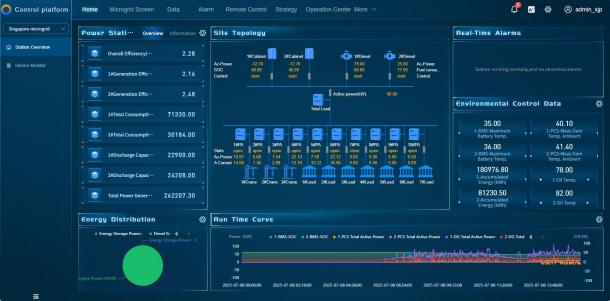
- Ouvrez l'URL https://ecloud.hoenergypower.cn, saisissez le nom d'utilisateur et le mot de passe corrects, puis cliquez sur Connexion pour accéder au système.
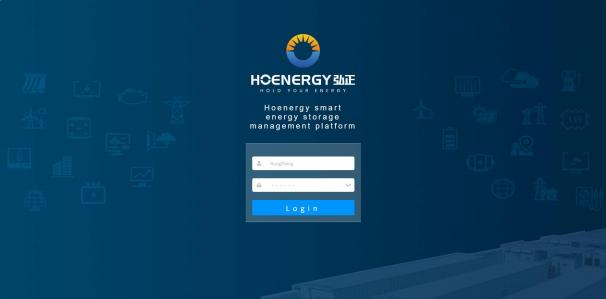
- Une fois la connexion réussie, le système accède par défaut à la page Vue d'ensemble du stockage — Accueil du stockage.
3.2. Déconnexion
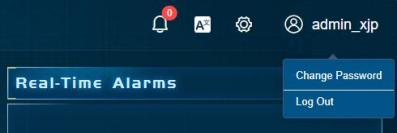
- Cliquez sur Compte — Déconnexion en haut à droite pour quitter le système en toute sécurité.
3.3. Modification du mot de passe
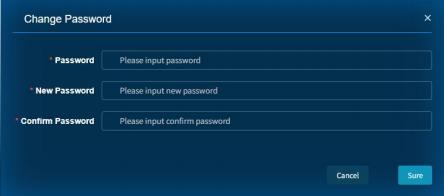
- Cliquez sur Compte — Modifier le mot de passe en haut à droite pour accéder à cette page.
Saisissez correctement l'ancien et le nouveau mot de passe selon les instructions. Le nouveau mot de passe doit comporter 6 à 18 chiffres ou caractères. Après soumission, la modification est effective ; veuillez vous reconnecter.
4. Fonctions du système
4.1. Principaux modules fonctionnels
Cette plateforme comprend les principaux modules fonctionnels suivants :
Accueil, Données, Alarmes, Télécommande, Stratégies, Centre d'exploitation, Analyse des revenus.

4.2. Description détaillée des fonctions
4.2.1. Accueil
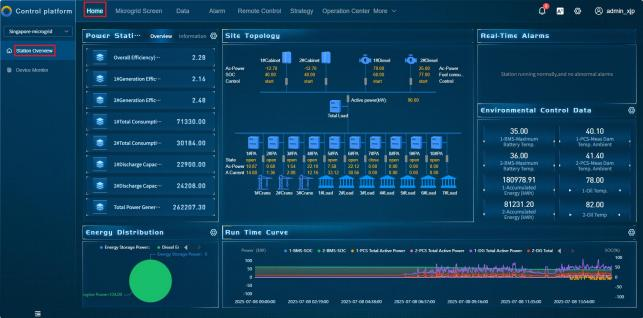
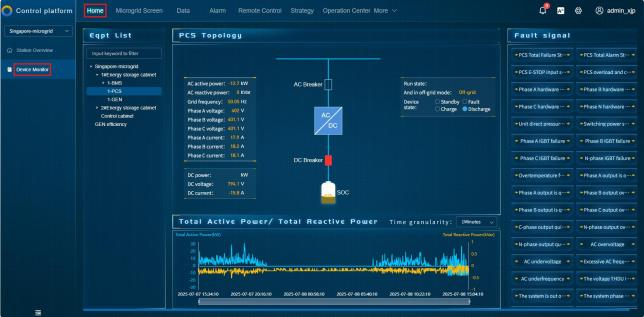
Cliquez sur Accueil — Vue d'ensemble de la centrale pour accéder à la page d'accueil. Cette page affiche les données globales de la centrale, la topologie des équipements, les statistiques cumulées de charge/décharge, les courbes d'exploitation en temps réel, les informations d'alarme, les données de contrôle environnemental, etc.
4.2.1.1. Surveillance des équipements
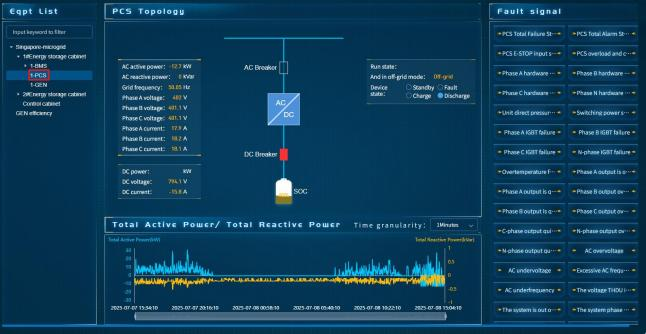
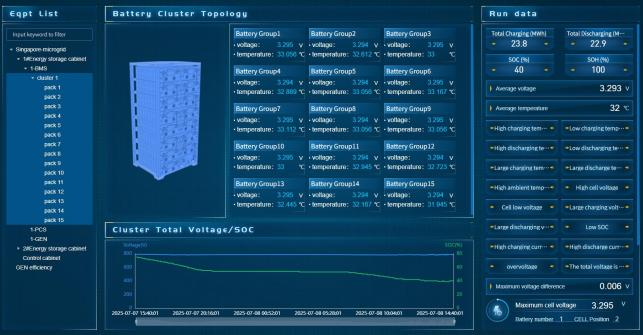
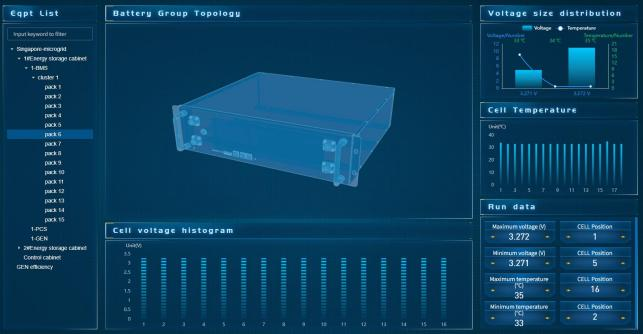
Cliquez sur Accueil — Surveillance des équipements pour accéder à cette page. La liste présente, selon une structure hiérarchique, tous les équipements de cette centrale. Cliquez sur un équipement spécifique pour afficher sa page dédiée et ses données d'exploitation.
 Page d'affichage du PCS : présente principalement les données clés telles que la tension, le courant et la puissance, ainsi que l'état de fonctionnement.
 Page d'affichage du cluster de batteries : présente principalement les données clés telles que la tension, la température et la capacité de la batterie (SOC), ainsi que l'état de fonctionnement.
 Page d'affichage du module de batterie : présente principalement les données clés telles que la tension et la température de chaque cellule, ainsi que l'état de fonctionnement.
4.2.2. Données
4.2.2.1. Données en temps réel
- Cliquez sur Données — Données en temps réel pour accéder à cette page. Cette page permet de consulter les valeurs en temps réel et les données historiques de tous les points de télémesure et de télésignalisation des équipements.
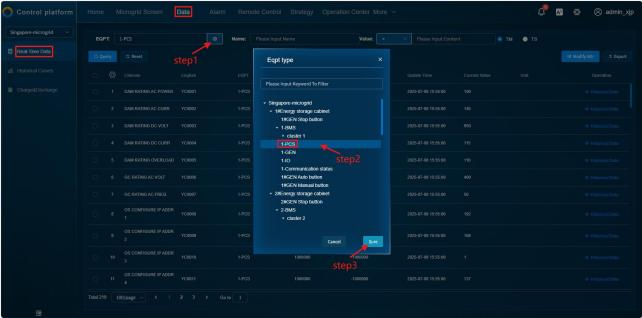
- Données en temps réel : par exemple, pour interroger les données du PCS, cliquez sur la zone de recherche, sélectionnez l'équipement PCS, puis cliquez sur Confirmer pour lancer la requête.
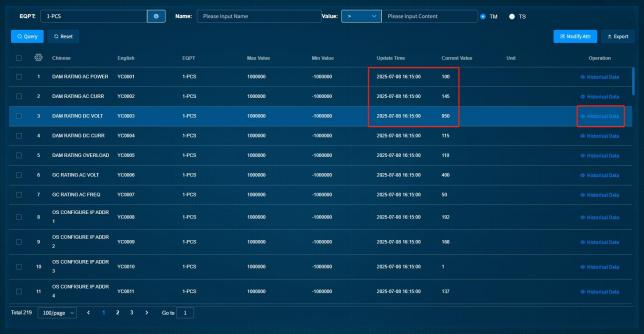
- Une fois la requête terminée, les données en temps réel et l'heure de rafraîchissement des données de cet équipement PCS s'affichent. Cliquez pour consulter les données historiques.
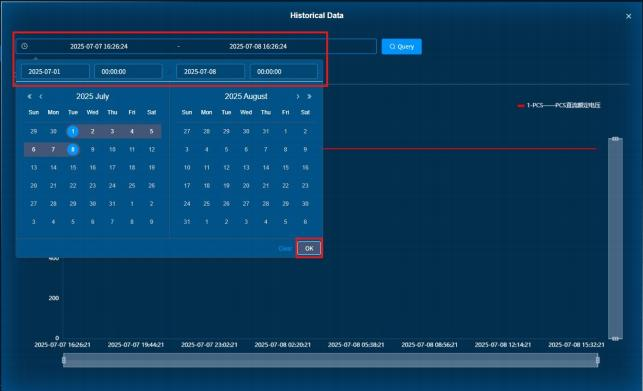
- Sélectionnez la date et l'heure à interroger, puis cliquez sur Confirmer pour afficher la courbe des données historiques.
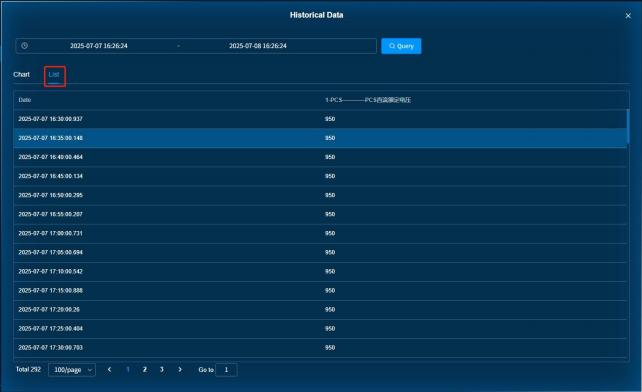
- Cliquez sur Liste pour afficher les horodatages et les valeurs correspondants.
4.2.2.2. Courbes historiques
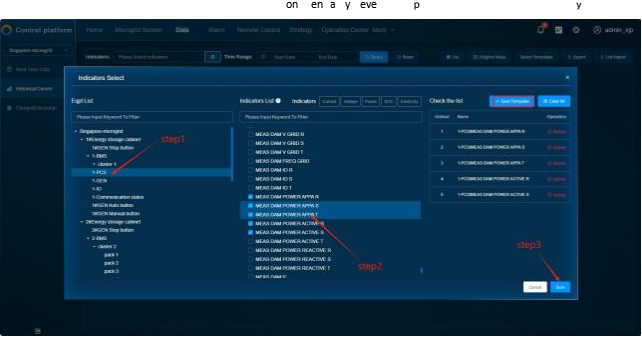
- Cliquez sur Courbes historiques, sélectionnez l'équipement et le point de mesure à interroger, cliquez sur Confirmer pour le définir comme modèle pour la prochaine requête.
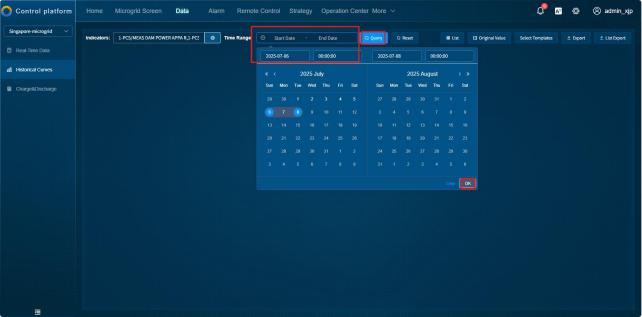
- Sélectionnez la date et l'heure à interroger (à la seconde près), cliquez sur Confirmer, puis sur Rechercher.
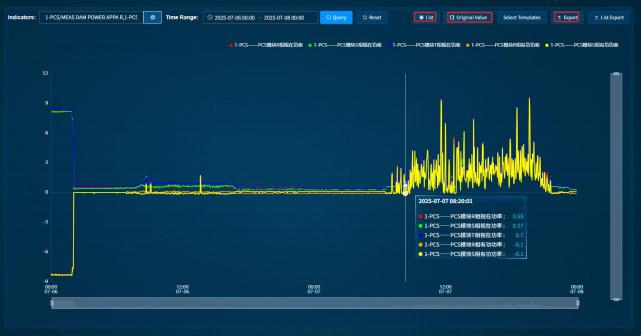
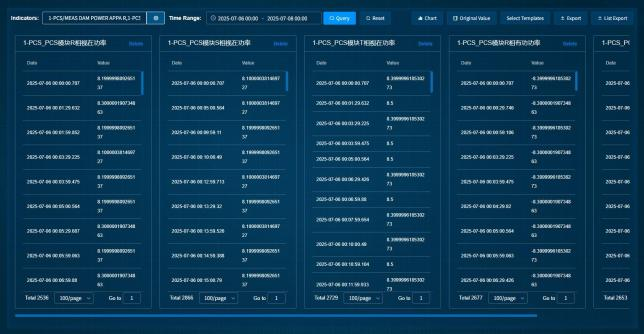
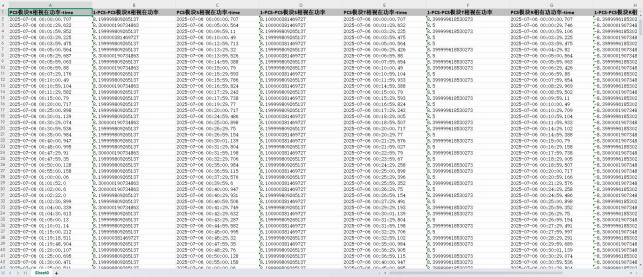
- Placez le curseur sur la courbe pour afficher les valeurs. Cliquez sur Liste en haut à droite pour convertir la courbe en affichage de valeurs sous forme de liste. Cliquez sur Valeur d'origine pour obtenir la valeur mesurée envoyée par l'équipement. La fonction Exporter est également prise en charge.
4.2.2.3. Charge et décharge
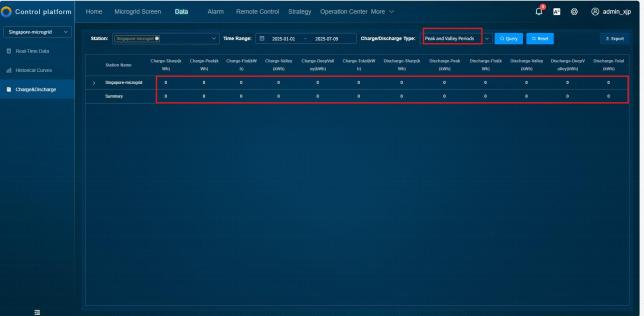
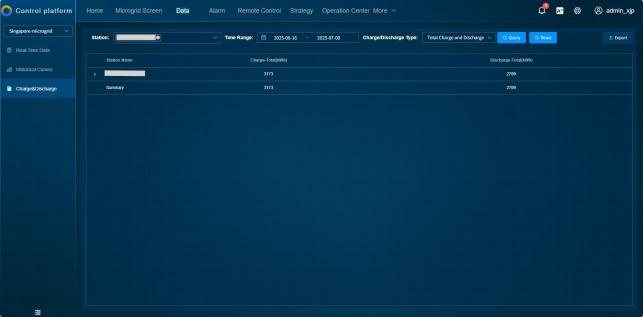
- Cliquez sur Données — Charge et décharge, sélectionnez la centrale, la plage horaire et le type de charge/décharge (périodes de pointe/pleine/creuse, charge totale/décharge totale), puis cliquez sur Rechercher pour consulter les données de charge et de décharge.
4.2.3. Alarmes
4.2.3.1. Alarmes en temps réel
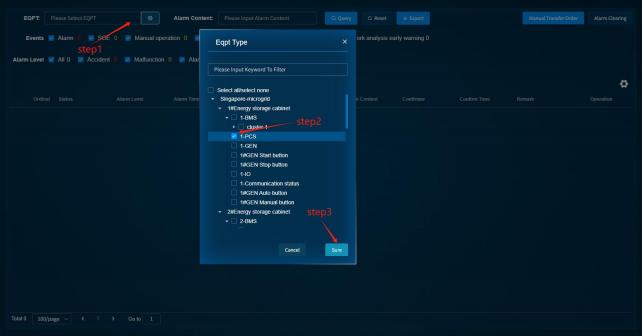
- Cliquez sur Alarmes — Alarmes en temps réel pour accéder à cette page. Cette page affiche toutes les informations d'alarme en cours et non rétablies, y compris l'heure de l'alarme, l'équipement en alarme, le contenu de l'alarme, la personne ayant acquitté l'alarme, etc.
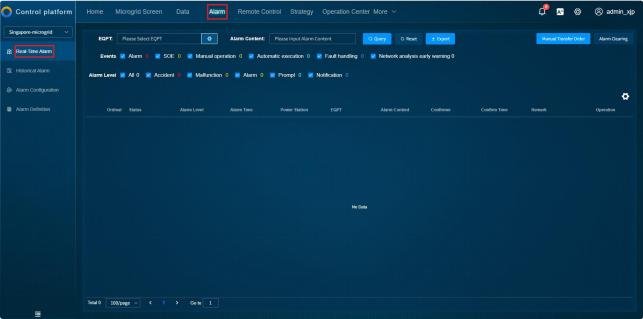
- Vous pouvez filtrer la vue par équipement.
4.2.3.2. Alarmes historiques
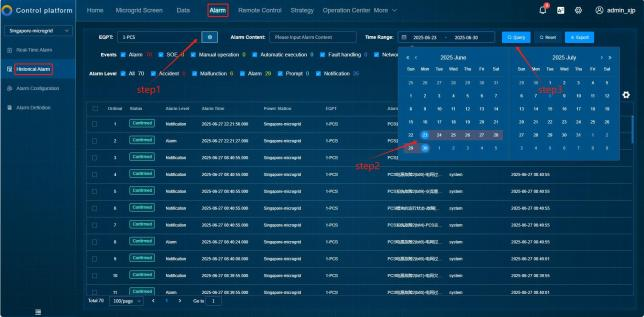
- Cliquez sur Alarmes — Alarmes historiques pour accéder à la page des alarmes historiques. Cette page affiche toutes les informations d'alarme historiques de tous les équipements, y compris l'heure de l'alarme, l'équipement en alarme, le contenu de l'alarme, la personne ayant acquitté l'alarme, etc.
- Vous pouvez sélectionner un équipement et choisir n'importe quelle plage horaire pour filtrer et consulter.
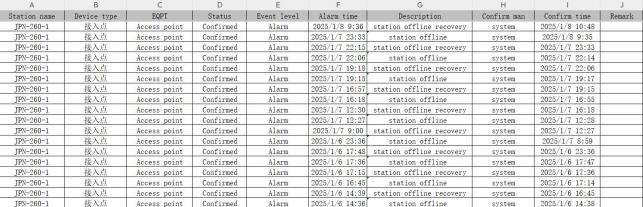
- Cliquez sur Exporter pour exporter les informations d'alarme sous forme de tableau afin de faciliter leur archivage.
4.2.3.3. Configuration des alarmes
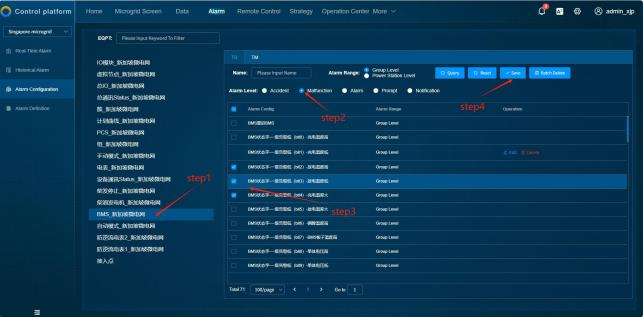
- Cliquez sur Alarmes — Configuration des alarmes ; les utilisateurs peuvent personnaliser la configuration des informations de type incident, panne, alarme, rappel, notification, etc.
- Sélectionnez l'équipement à configurer, choisissez le niveau d'alarme et le point de mesure, puis cliquez sur Enregistrer.
4.2.4. Télécommande
4.2.4.1. Envoi de commandes
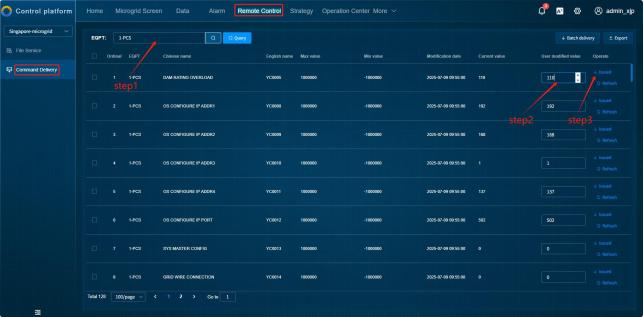
- Cliquez sur Télécommande — Envoi de commandes pour accéder à la page d'envoi de commandes. Cette page permet de modifier à distance les valeurs des points contrôlables de chaque équipement et de les envoyer à l'équipement.
- Sélectionnez l'équipement à télécommander, saisissez les paramètres de consigne, puis cliquez sur Envoyer.
4.2.5. Stratégies
4.2.5.1. Plan — Modèles de courbes
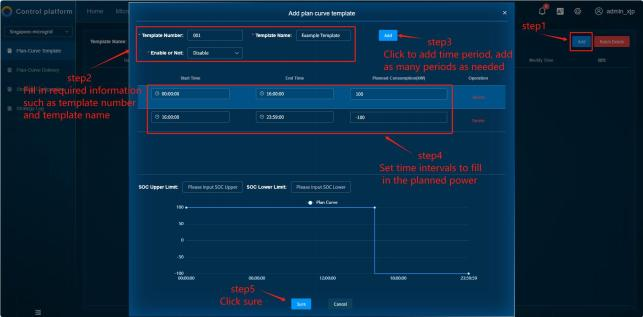
- Cliquez sur Stratégies — Plan — Modèles de courbes pour accéder à cette page. Cette page affiche tous les modèles de courbes de plan de cette centrale et permet de créer, modifier, supprimer des modèles de courbes de plan, ainsi que de définir leur état d'activation.
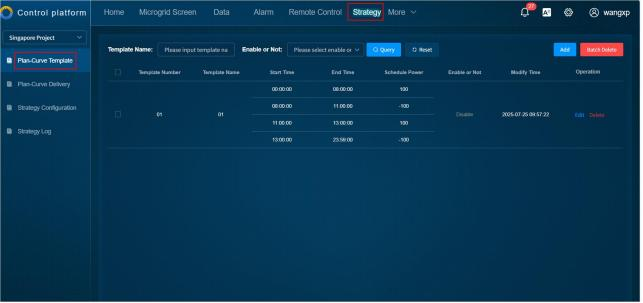
- Cliquez en haut à droite pour ajouter un nouveau modèle.
4.2.5.2. Plan — Envoi de courbes
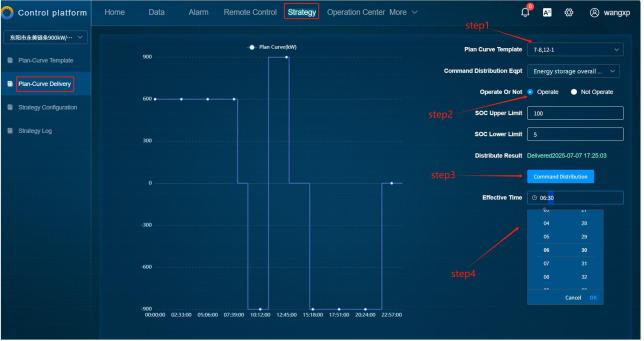
- Cliquez sur Stratégies — Plan — Envoi de courbes pour accéder à cette page.
- Sélectionnez le modèle et l'équipement cible, puis cliquez sur le bouton Envoyer la commande pour transmettre avec succès le plan d'exploitation à l'équipement.
- Vous pouvez librement choisir l'heure d'entrée en vigueur du modèle.
4.2.5.3. Journal des stratégies
- Cliquez sur Stratégies — Journal des stratégies pour consulter le journal des stratégies du site actuel.
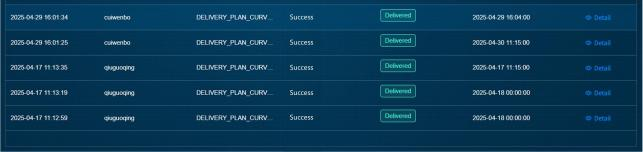
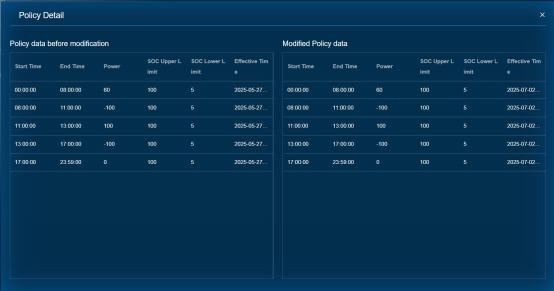
- Cliquez sur le bouton Détails d'une entrée pour consulter les détails spécifiques de l'envoi de cette stratégie.
4.2.6. Centre d'exploitation
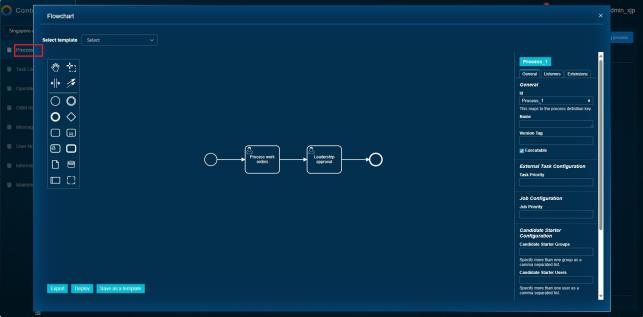
4.2.6.1. Définition des processus
- Cliquez sur Centre d'exploitation — Définition des processus pour définir librement les processus d'exploitation.
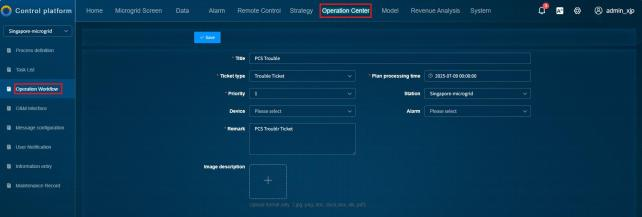
4.2.6.2. Flux de travail d'exploitation
- Cliquez sur Centre d'exploitation — Flux de travail d'exploitation pour créer un flux de travail d'exploitation.
4.2.7. Analyse des revenus
4.2.7.1. Tarification personnalisée
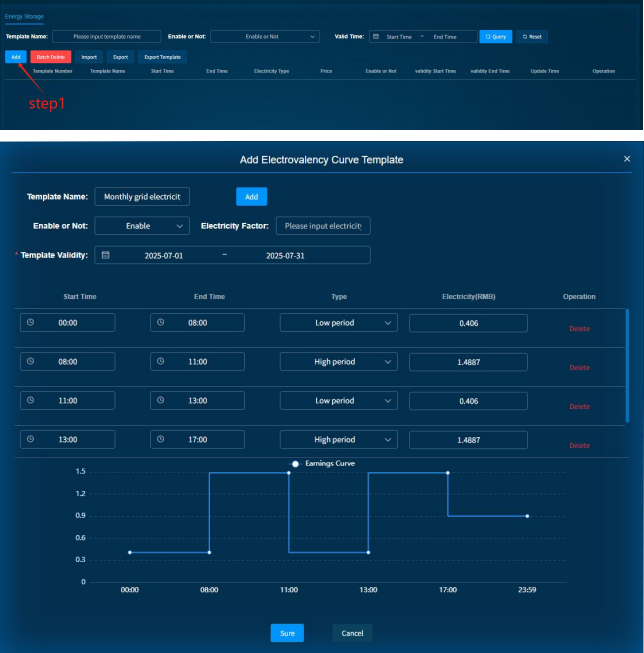
- Cliquez sur Analyse des revenus — Tarification personnalisée — Ajouter pour personnaliser les tarifs électriques locaux.
4.2.7.2. Rapport de revenus
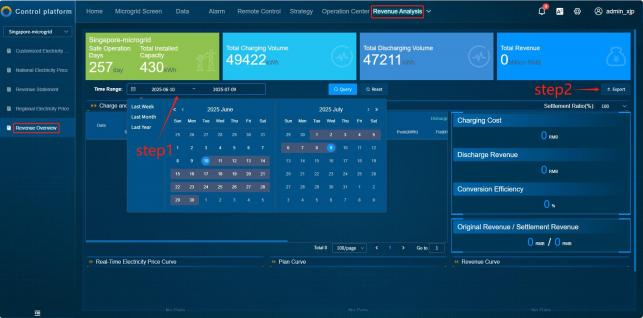
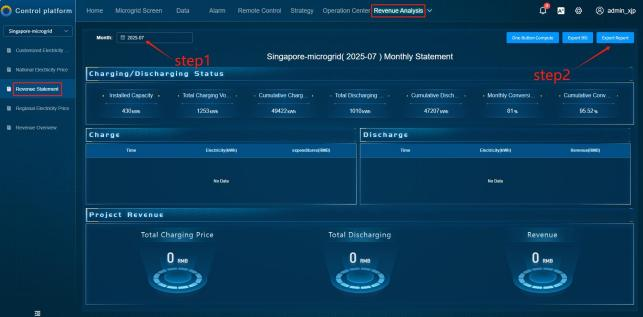
- Cliquez sur Analyse des revenus — Rapport de revenus, sélectionnez le mois pour consulter la situation des revenus, puis cliquez sur le bouton Exporter le rapport pour exporter le rapport.
4.2.7.3. Vue d'ensemble des revenus
- Cliquez sur Analyse des revenus — Vue d'ensemble des revenus, sélectionnez la plage horaire pour consulter la situation des revenus, puis cliquez sur Exporter pour exporter.