
Partie 1 Instructions générales
1. Introduction
1.1 Interface matérielle
1.1.1 Mode de connexion de débogage de l'interface matérielle de la série D-Cube-A :
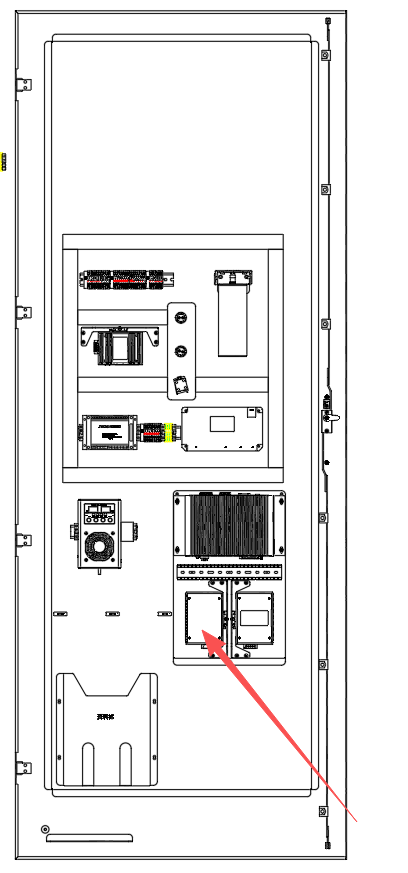
Un ordinateur portable Windows est nécessaire. Il suffit de le relier à n'importe quel port LAN du commutateur situé dans l'armoire à l'aide d'un câble réseau.
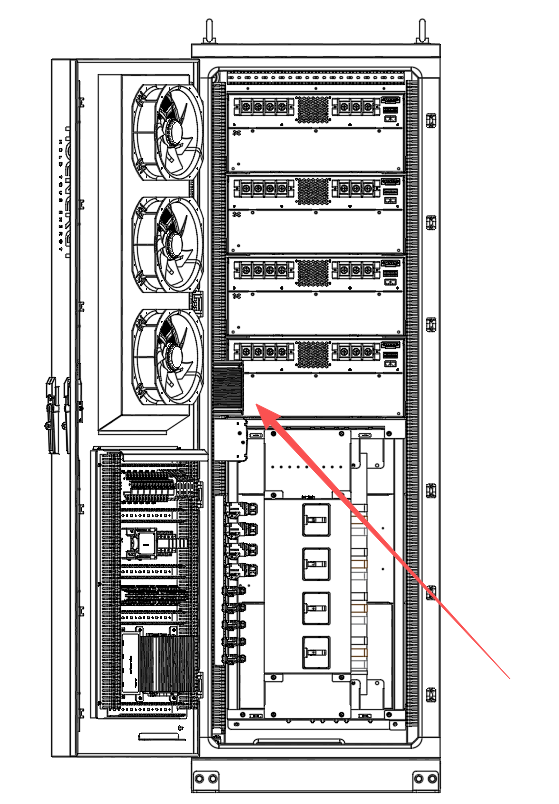
1.1.2 Méthode de connexion de débogage de l'interface matérielle du D-Cube-S125/261-EU :
Un ordinateur portable Windows est nécessaire, et un câble Ethernet doit être utilisé pour se connecter au port ETH situé sur le panneau avant du PCS à l'intérieur de l'armoire.
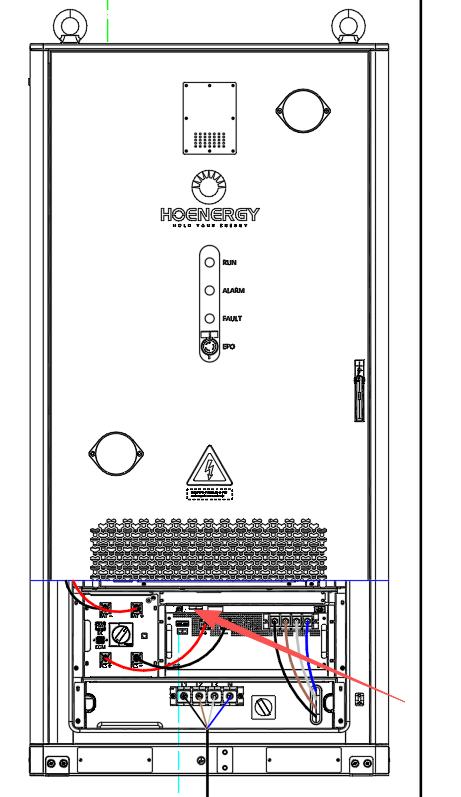
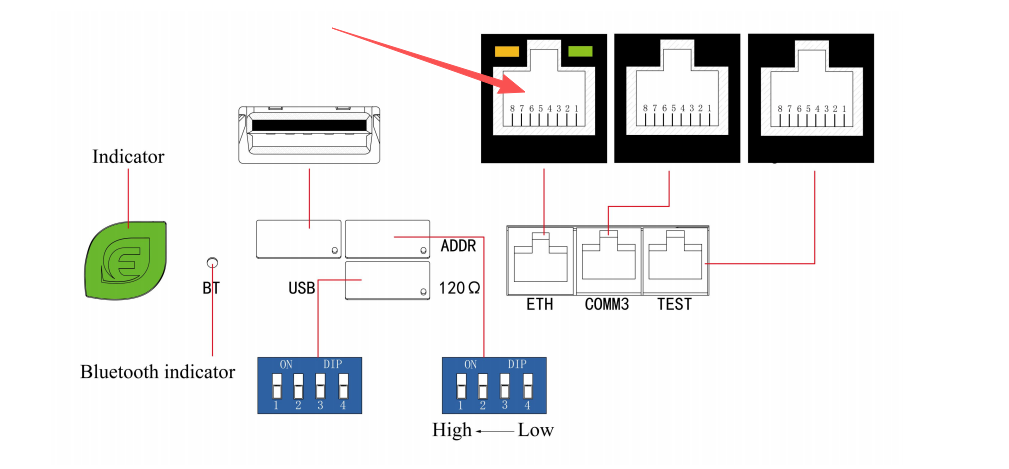
1.1.3 Mode de connexion de débogage de l'interface matérielle du D-Cube-F215/418 :
Un ordinateur portable Windows est nécessaire ; il suffit de le connecter à l'aide d'un câble réseau à n'importe quel port LAN du commutateur situé à l'intérieur de l'armoire.
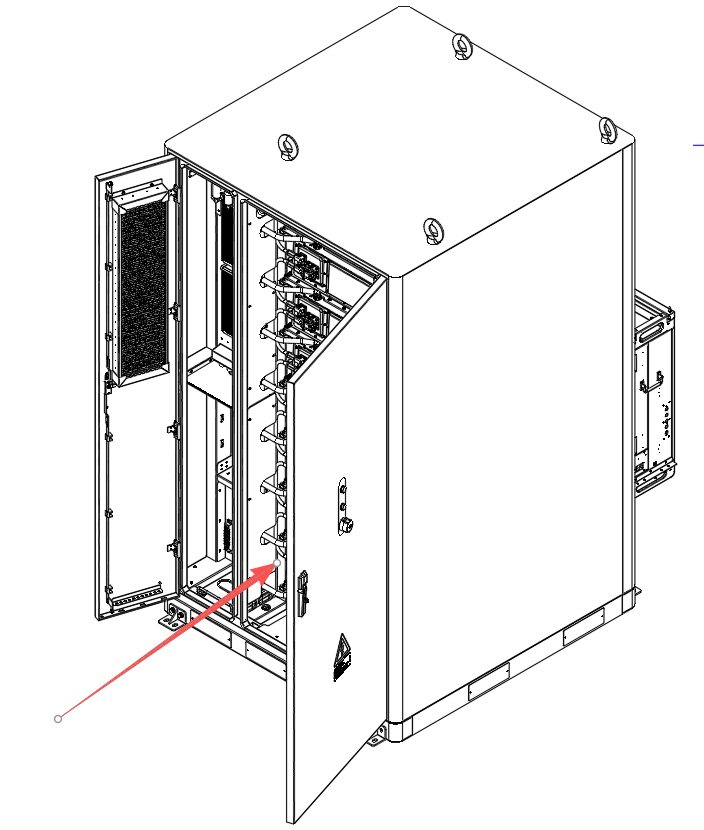
1.2 Zone fonctionnelle gauche
MonitorParameter sert à la surveillance du fonctionnement, à l'acquisition de données, à la configuration des paramètres et au diagnostic des pannes des équipements d'électronique de puissance de Enjoy Technology Co., Ltd. Il prend en charge les protocoles de communication Modbus TCP, Modbus Uart, etc., et convient au débogage des équipements ainsi qu'à la gestion de l'état de fonctionnement.
2. Description de l'interface logicielle
2.1 Zone fonctionnelle gauche
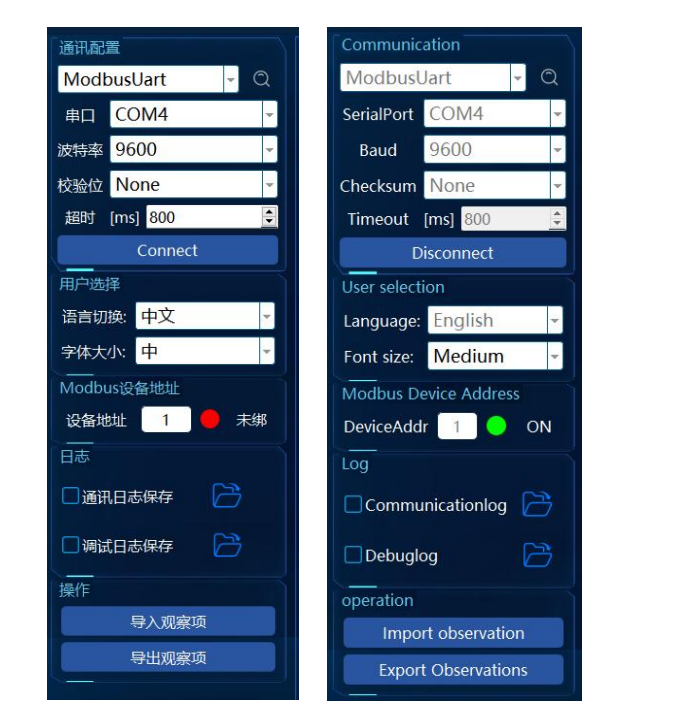
Figure : Interface principale du logiciel : zone fonctionnelle gauche
2.1.1 Paramètres de communication
| Champ | Description | Exemple |
|---|---|---|
| Port série (Serial Port) | Sélectionner le port série permettant de connecter l'appareil | COM4 |
| Vitesse de transmission (Baud Rate) | Définir la vitesse de transmission de la communication | 9600 |
| Parité (Parity) | Sélectionner le mode de parité de la communication | None |
| Délai d'attente (Timeout) | Définir le délai d'attente de communication pour les paquets de données | 800 ms |
| Adresse de l'appareil (Device Address) | Définir l'adresse Modbus de l'appareil de communication | 1 |
| État de la connexion (Connection Status) | Indique si l'appareil a été connecté avec succès | Connecté |
2.1.2 Options d'opération
- Importer les éléments d'observation : importer via un fichier json la liste des paramètres à surveiller.
- Exporter les éléments d'observation : exporter la liste actuelle des paramètres surveillés sous forme de fichier json, pour une conservation et un partage faciles.
2.1.3 Gestion des journaux
- Enregistrement des journaux de communication : enregistre les données de communication entre l'appareil et le logiciel.
- Enregistrement des journaux de débogage : enregistre les informations de débogage pour l'analyse ultérieure des problèmes.
2.2 Zone de surveillance droite
2.2.1 Tableau de surveillance des paramètres
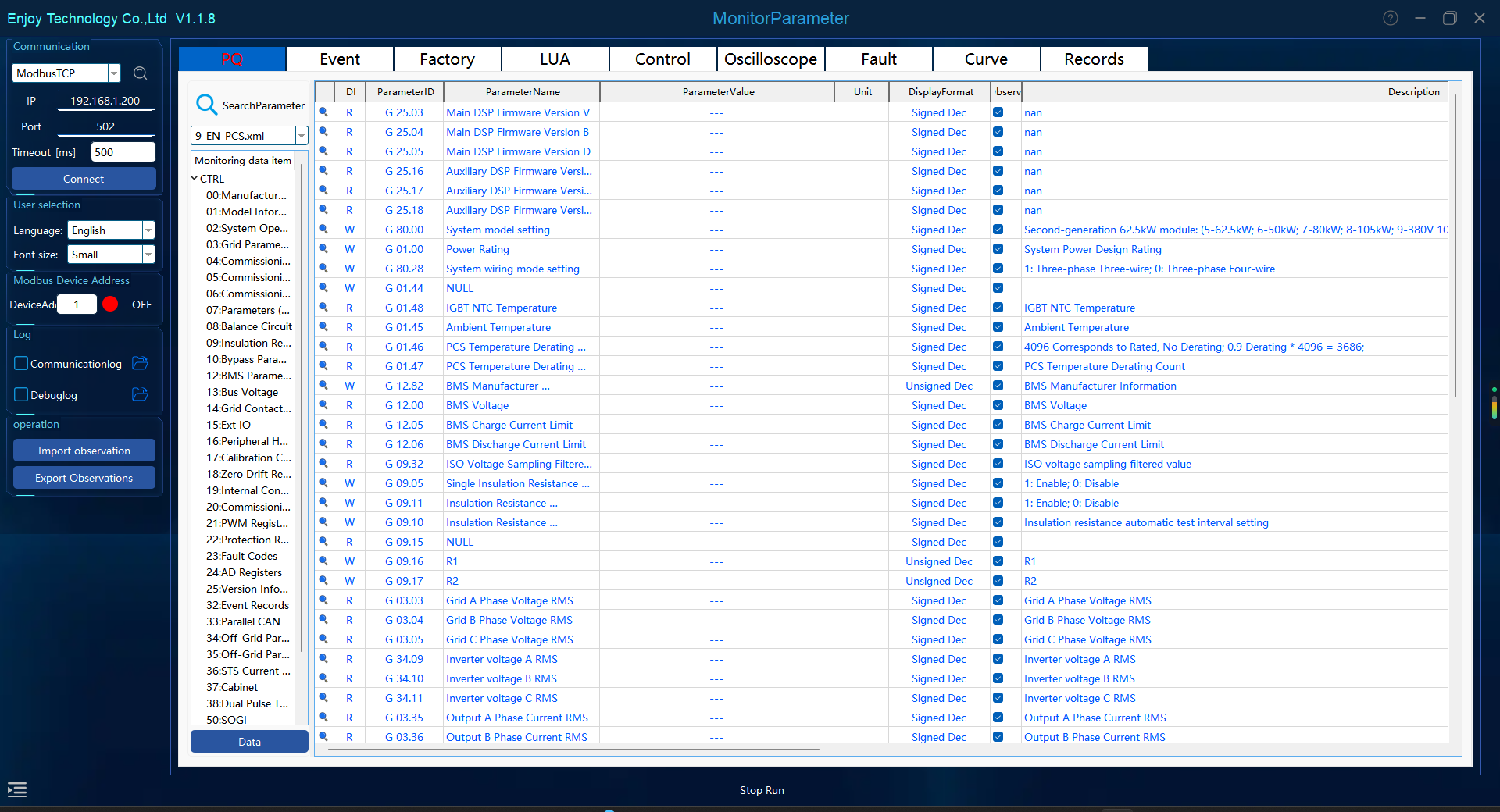
- Module de paramètres : affiche les données de surveillance de l'appareil.
| Champ | Description | Exemple |
|---|---|---|
| ParameterID | Identifiant unique du paramètre | G 00.32 |
| Nom du paramètre | Signification spécifique du paramètre affiché | "Année", "Température ambiante" |
| Valeur du paramètre | Données en temps réel renvoyées par l'appareil | 27,0 °C |
| Unité | Unité physique du paramètre | °C |
| Format d'affichage | Mode d'affichage de la valeur du paramètre | Signed Dec |
| Option d'observation | Permet, une fois cochée, une surveillance ciblée de paramètres spécifiques | Cochée |
2.2.2 Description des onglets
- Paramètres PQ : affiche les paramètres en temps réel liés à la qualité de puissance de l'appareil.
- Journal d'événements : enregistre les événements de fonctionnement de l'appareil et facilite l'analyse des défauts.
2.3 Barre d'état inférieure

- Option de masquage : Cliquez dessus pour masquer la zone fonctionnelle de gauche ; cliquez à nouveau pour annuler.
- État de communication : Affiche le mode de communication actuel et la configuration de communication, par exemple
Modbus UART: COM4:9600-N-8-1.
| Champ | Description | Exemple |
|---|---|---|
| Nombre de paquets envoyés (S) | Nombre de paquets de données envoyés actuellement | 422 |
| Nombre de paquets reçus (R) | Nombre de paquets de données reçus actuellement | 398 |
La barre d'état inférieure affiche en temps réel l'état de fonctionnement de la communication de l'appareil.
3. Fonctionnalités principales
3.1 Paramètres de communication
Configurez le port de communication et les paramètres afin d'établir la connexion entre l'appareil et le logiciel.
3.1.1 Choix du protocole de communication
Figure : Choix du protocole de communication et installation du pilote En_Uart
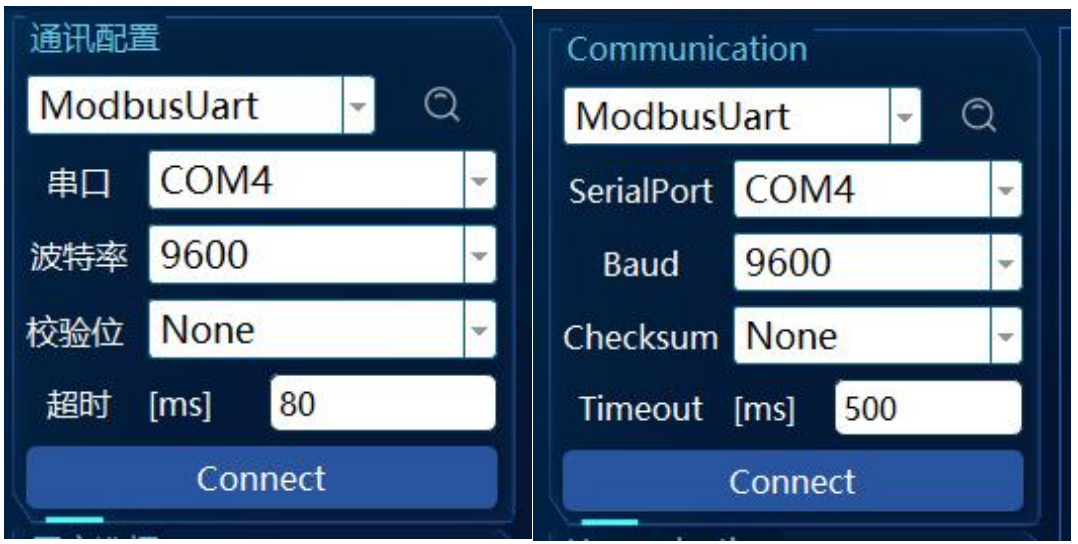
Après le lancement du logiciel, sélectionnez le protocole de communication approprié en fonction de vos besoins : ModbusTCP, ModbusUart ou En_Uart.
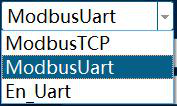
⚠️ Remarque : Le protocole En_Uart nécessite un outil de communication dédié. Veuillez vous assurer que le pilote correspondant a bien été installé.
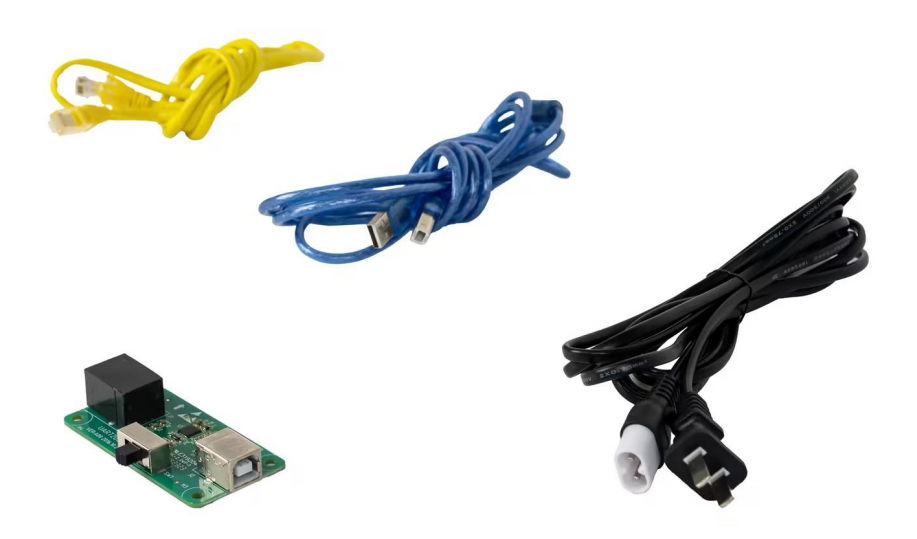
- Chemin d'installation du pilote :
1-Monitor1129 > EN_Uart+ > CP210xVCPInstaller > CP210xVCPInstaller_x64.exe
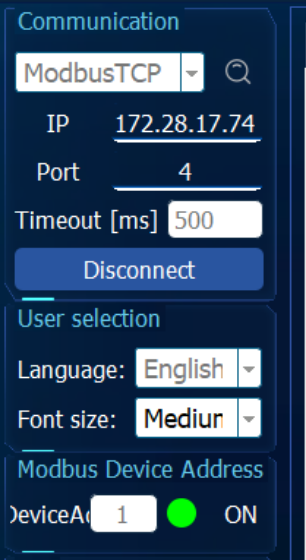
3.1.2 Méthode de connexion TCP
Figure : Configuration de la connexion TCP/IP
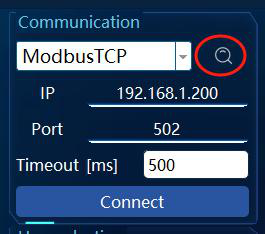
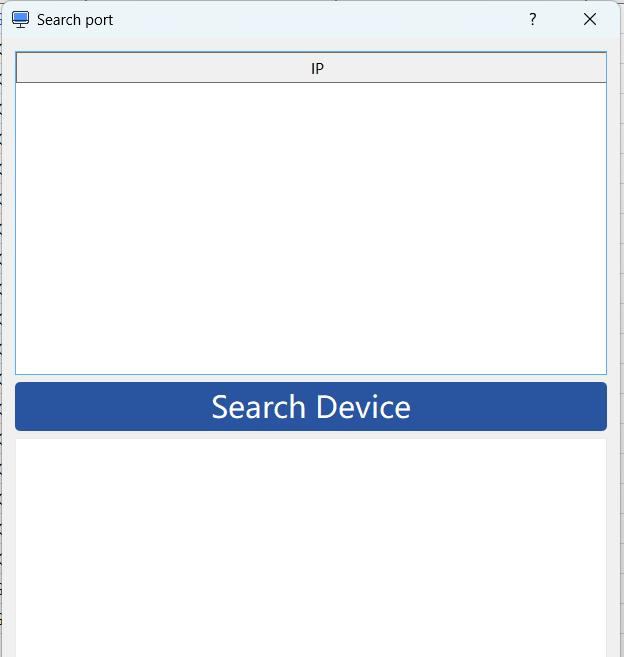
Utilisez l'outil de numérisation pour vérifier l'état de connexion réseau de l'appareil et son adresse IP : assurez-vous que l'appareil communique correctement avec le réseau et obtenez l'adresse IP réelle de l'appareil.
3.1.3 Connexion
Cliquez sur le bouton Connect et assurez-vous que l'état de communication affiche « Connecté ».
3.2 Sélection du modèle d'appareil
Figure : Sélection du modèle d'appareil (modèle de paramètres)
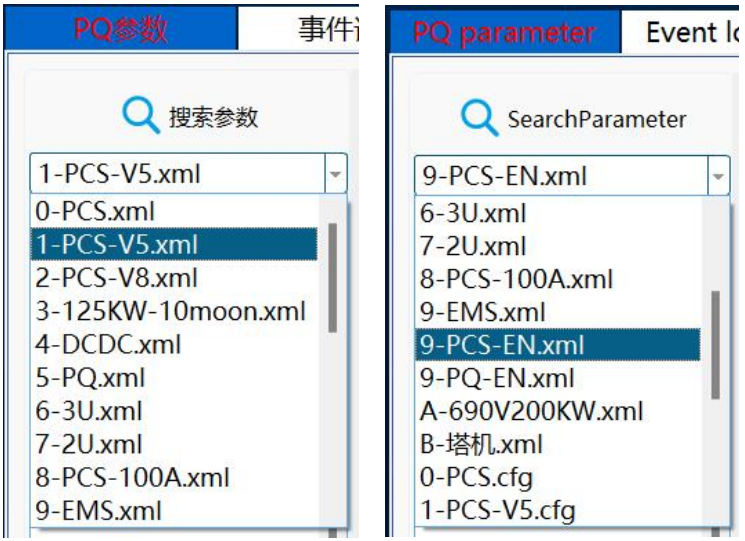
Une fois le type d'appareil sélectionné, le logiciel charge automatiquement le modèle de paramètres de surveillance correspondant.
💡 Rappel : - Version anglaise du PCS :
9-PCS-EN.xml- Version anglaise de la qualité de l'énergie :9-PQ-EN.xml
3.3 Surveillance des paramètres
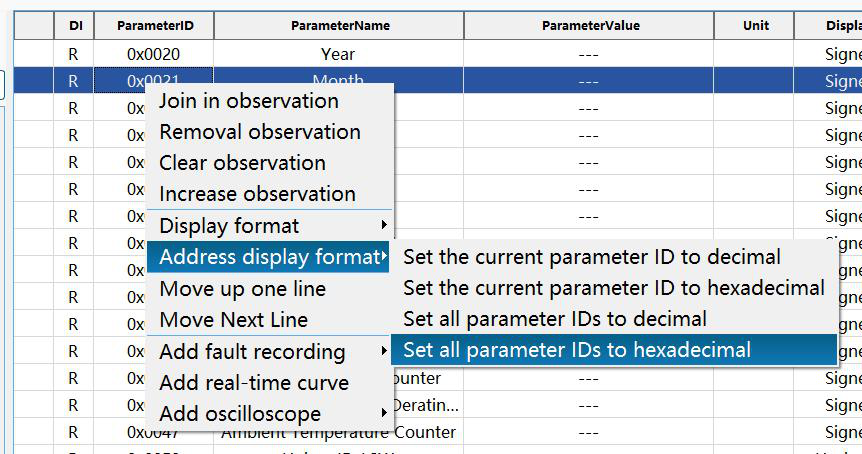
Figure : Surveillance des paramètres et format d'affichage des adresses
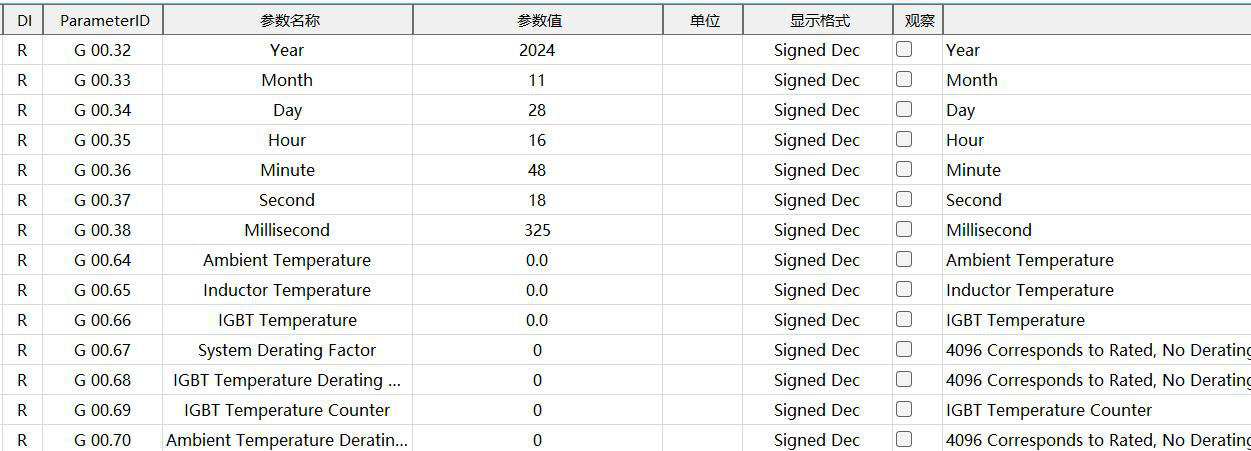
Affiche en temps réel les paramètres de fonctionnement de l'appareil, notamment les données clés telles que la température et la tension.
💡 Rappel : Cliquez avec le bouton droit sur le ParameterID de n'importe quel paramètre, sélectionnez l'option « Format d'affichage des adresses » et définissez l'ID du paramètre actuel en hexadécimal afin de calculer l'adresse du registre correspondante, ce qui facilite le développement, le contrôle et l'utilisation ultérieurs de l'EMS.
3.4 Journal des événements
Figure : Journal des événements
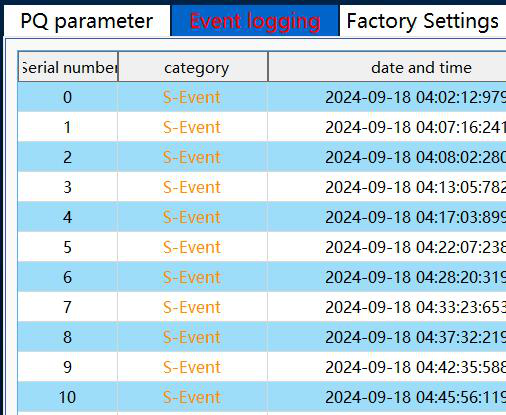
Consulter les événements historiques pour faciliter le diagnostic des pannes.
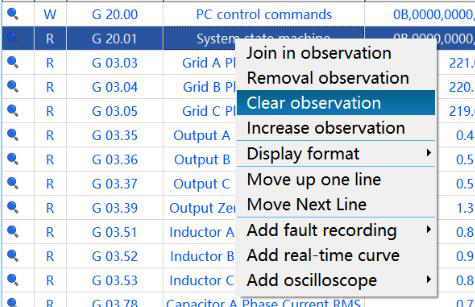
3.5 Suppression des observations
La fonction « Suppression des observations » permet de retirer rapidement tous les paramètres de surveillance actuellement sélectionnés. Cette fonction convient aux scénarios nécessitant une reconfiguration des paramètres ou la suppression d'éléments de surveillance non valides, garantissant que l'interface de surveillance reste ordonnée et met en évidence les éléments importants.
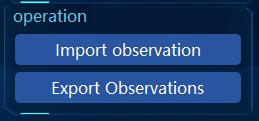
3.6 Importer/Exporter des éléments surveillés
Figure : Importer/Exporter des éléments surveillés
Cette fonction prend en charge les opérations d'importation et d'exportation par lots des paramètres fréquemment surveillés qui ont été ajoutés à la surveillance, en fonction des différents modèles d'équipements. Grâce à cette fonction, les utilisateurs peuvent partager efficacement la configuration des paramètres surveillés entre plusieurs appareils, améliorant ainsi l'efficacité opérationnelle et réduisant la charge de travail liée à la configuration manuelle.
Étapes d'utilisation :
- Cliquez sur le bouton Importer des éléments surveillés.
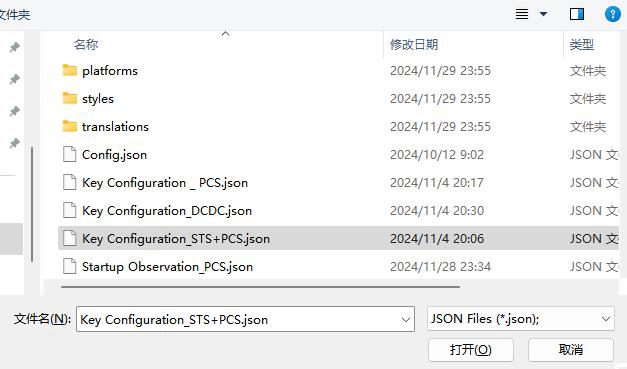
- Sélectionnez le fichier json préparé (par exemple
Key Configuration_STS+PCS.json).
- Après l'importation, les paramètres de configuration clés s'affichent dans la liste de surveillance située à droite.
4. Remarques importantes
- Assurez-vous que la configuration (débit en bauds, bit de parité, etc.) est cohérente avec le matériel de l'appareil.
- Pendant l'utilisation, évitez que plusieurs appareils accèdent simultanément au même port série.
- Avant la configuration des paramètres, veuillez vérifier les plages de paramètres afin d'éviter tout fonctionnement anormal de l'appareil.
- Lors de l'utilisation de la fonction d'importation, assurez-vous que le fichier json est correctement formaté.
5. Problèmes fréquents et solutions
| Problème | Cause possible | Solution |
|---|---|---|
| Impossible de se connecter à l'appareil | Paramètres du port série incorrects ou appareil non démarré | Vérifier que le numéro de port série, le débit en bauds et les autres paramètres de configuration sont corrects, puis redémarrer l'appareil |
| Affichage anormal des paramètres | Interruption de la communication ou défaillance de l'appareil | Vérifier les lignes de communication et s'assurer du bon fonctionnement de l'appareil |
| Impossible d'importer le fichier de paramètres | Format de fichier incorrect | S'assurer que le fichier json est conforme au format standard pris en charge par le logiciel |
| Ralentissements ou absence de réponse pendant l'exécution | Performances insuffisantes du PC ou volume de données trop important | Optimiser les performances du PC et réduire le nombre de paramètres surveillés |
| Appareil introuvable lors de la recherche | Blocage par le pare-feu | Ouvrir le pare-feu dans les propriétés de l'ordinateur et autoriser l'application à traverser le pare-feu |
Deuxième partie – Utilisation du logiciel d'arrière-plan
La documentation originale de cette partie s'appuie principalement sur des captures d'écran de l'interface ; elle est ici restructurée sous forme d'étapes opérationnelles ; les annotations
[capture d'écran]correspondent aux schémas d'interface présents dans le document original.
6. Fichier de configuration
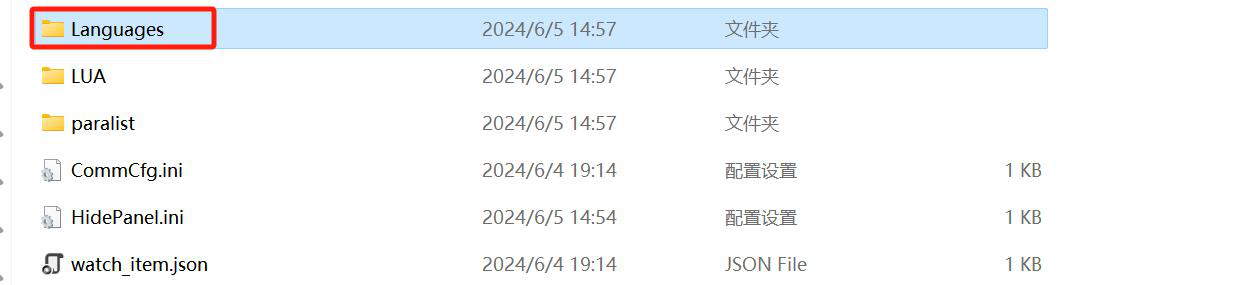
Figure : Fichier de configuration et structure des dossiers
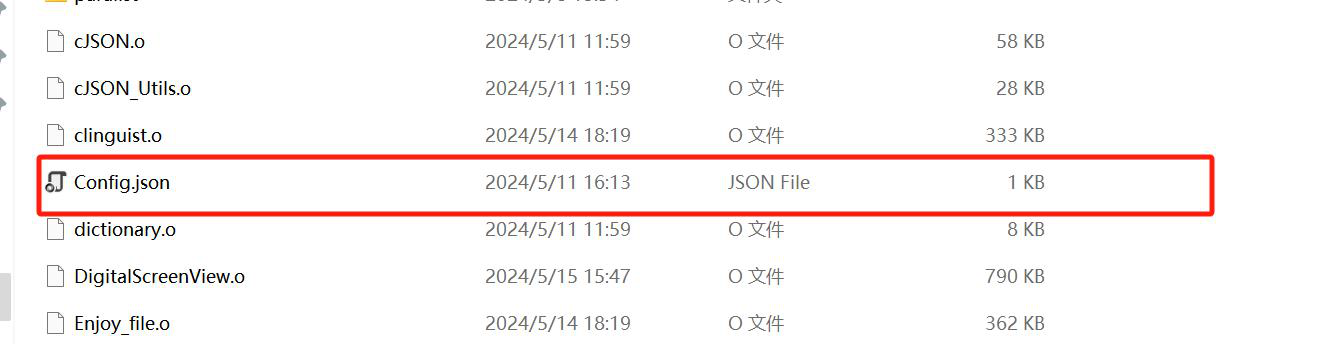
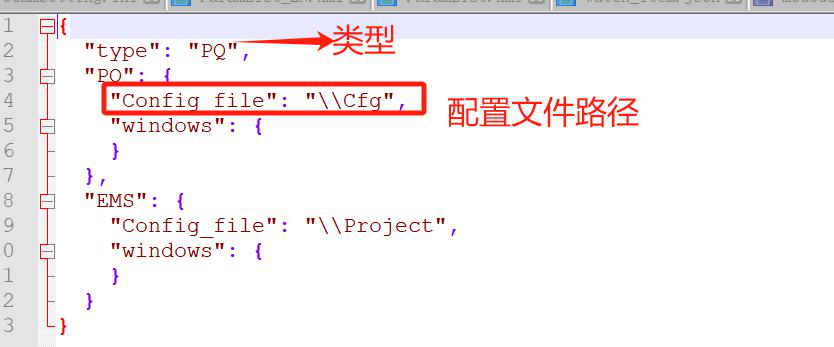
- Le répertoire du logiciel doit contenir le fichier Config.json, qui inclut les chemins d'accès aux fichiers de configuration associés.
- Le dossier Cfg doit contenir les sous-dossiers correspondants.
[Capture d'écran] - Le dossier Paralist doit contenir les fichiers de configuration, par exemple ParamList_CN.xml, etc. (placez les fichiers de configuration dans le dossier Paralist selon vos besoins spécifiques).
- Ajoutez des fichiers de configuration de paramètres pour différentes langues selon vos besoins. Si vous ajoutez un fichier de langue correspondant, placez-le simplement dans le dossier correspondant.
[Capture d'écran]
7. Vérification de l'intégrité des fichiers (première utilisation)
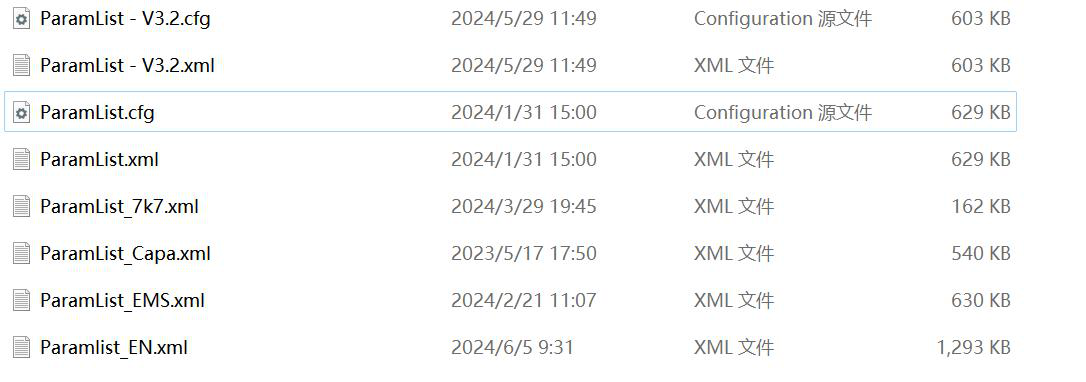
- Vérifiez que le dossier obtenu est complet, en particulier les dossiers cfg et paralist, car ils concernent des fonctionnalités clés.
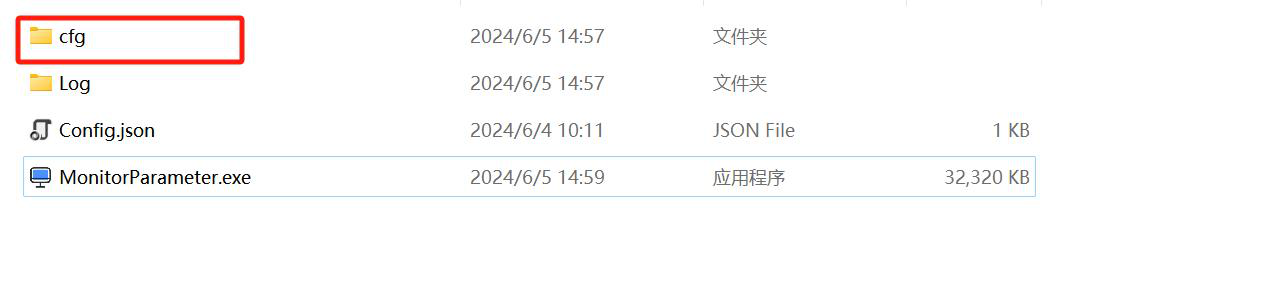
- Le dossier Cfg doit contenir les dossiers suivants
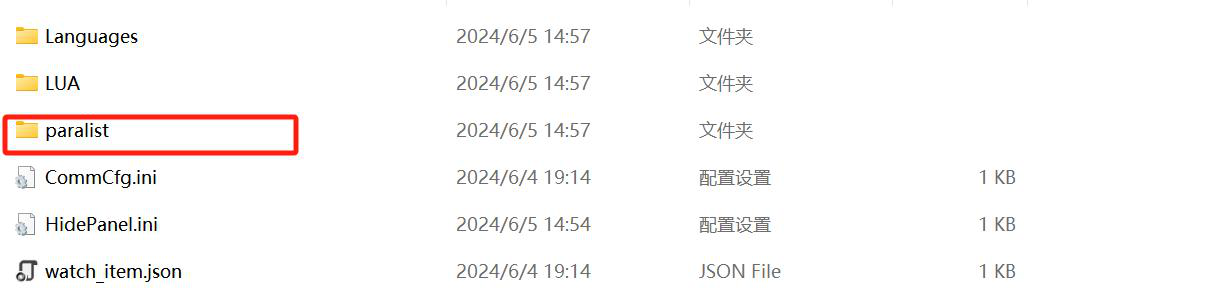
- Le dossier paralist doit contenir les fichiers de configuration, par exemple les suivants (en fonction de vos besoins spécifiques, placez les fichiers de configuration dans le dossier Paralist)
- Ajoutez des fichiers de configuration de paramètres pour différentes langues selon vos besoins. Si vous ajoutez un fichier de langue correspondant, placez-le simplement dans le sous-dossier de langue correspondant.
| Élément à vérifier | Description |
|---|---|
| Config.json | Répertoire racine du logiciel, enregistre les chemins de chaque fichier de configuration |
| Dossier cfg | Nécessaire aux fonctionnalités clés ; son absence entraînera un fonctionnement anormal |
| Dossier paralist | Stocke les fichiers de configuration des paramètres (ParamList_CN.xml / ParamList_EN.xml, etc.) |
| Fichiers de langue | À placer dans le sous-dossier de langue correspondant selon les besoins |
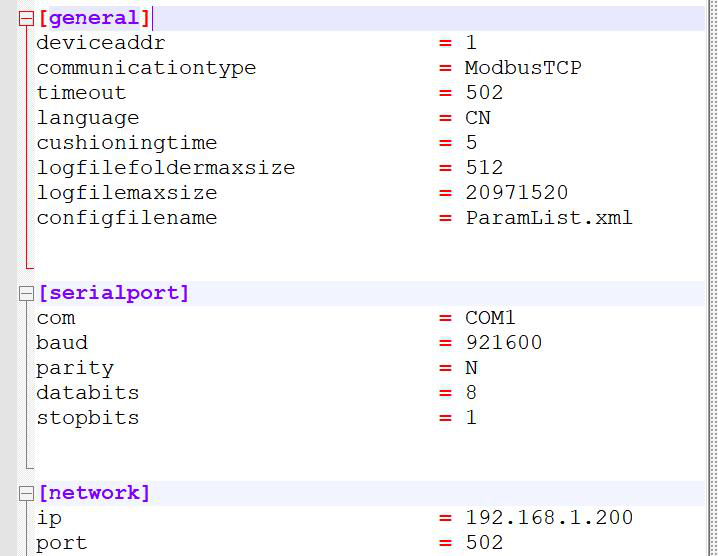
8. Description du fichier INI
8.1 [general] Configuration générale
| Nom de la clé | Valeur d'exemple | Description |
|---|---|---|
| deviceaddr | 1 | Adresse de l'appareil |
| communicationtype | ModbusUart | Mode de communication, le protocole utilise par défaut ModbusTCP, ModbusUart ou En_Uart ; toute autre valeur saisie est considérée par défaut comme ModbusTCP |
| timeout | 50 | Délai d'expiration de réception |
| language | CN | Langue par défaut, CN pour chinois, EN pour anglais |
| Delayms | 5 | Intervalle entre les trames |
| Logfilefoldermaxsize | 512 | Taille du dossier de fichiers journaux |
| logfilemaxsize | 20971520 | Taille du fichier journal |
| configfilename | ParamList_CN.xml | Fichier de configuration ouvert par défaut |
| fontgrade | 1 | Niveau de la police : 0 petit, 1 moyen, 2 grand |
8.2 [serialport] Configuration du port série
| Clé | Valeur d'exemple | Description |
|---|---|---|
| com | COM5 | Numéro du port série |
| baud | 9600 | Débit en bauds |
| parity | N | Parité : N / E / O |
| databits | 8 | Bits de données |
| stopbits | 1 | Bits d'arrêt |
8.3 [network] 网络配置
| 键名 | 示例值 | 说明 |
|---|---|---|
| ip | 192.168.1.200 | IP 地址 |
| port | 502 | 端口号 |
8.4 Exemple de contenu INI brut
Figure : Fichier de configuration INI
[general]
deviceaddr = 1                     /*Adresse de l'équipement*/
communicationtype = ModbusUart     /*Mode de communication, le protocole utilise par défaut ModbusTCP, ou ModbusUart, ou En_Uart ; toute autre valeur entrée sera traitée par défaut comme ModbusTCP*/
timeout = 50                       /*Délai d'expiration de réception*/
language = CN                      /*Langue par défaut : CN pour chinois, EN pour anglais*/
Delayms = 5                        /*Délai entre les trames*/
Logfilefoldermaxsize = 512         /*Taille du dossier de fichiers log*/
logfilemaxsize = 20971520          /*Taille du fichier log*/
configfilename = ParamList_CN.xml  /*Fichier de configuration ouvert par défaut*/
fontgrade = 1                      /*Niveau de la police : 0 petit, 1 moyen, 2 grand*/

[serialport]
com = COM5
baud = 9600
parity = N
databits = 8
stopbits = 1

[network]
ip = 192.168.1.200
port = 502
9. Description des fichiers journaux
9.1 Fichier journal de communication
Figure : Enregistrement du journal de communication
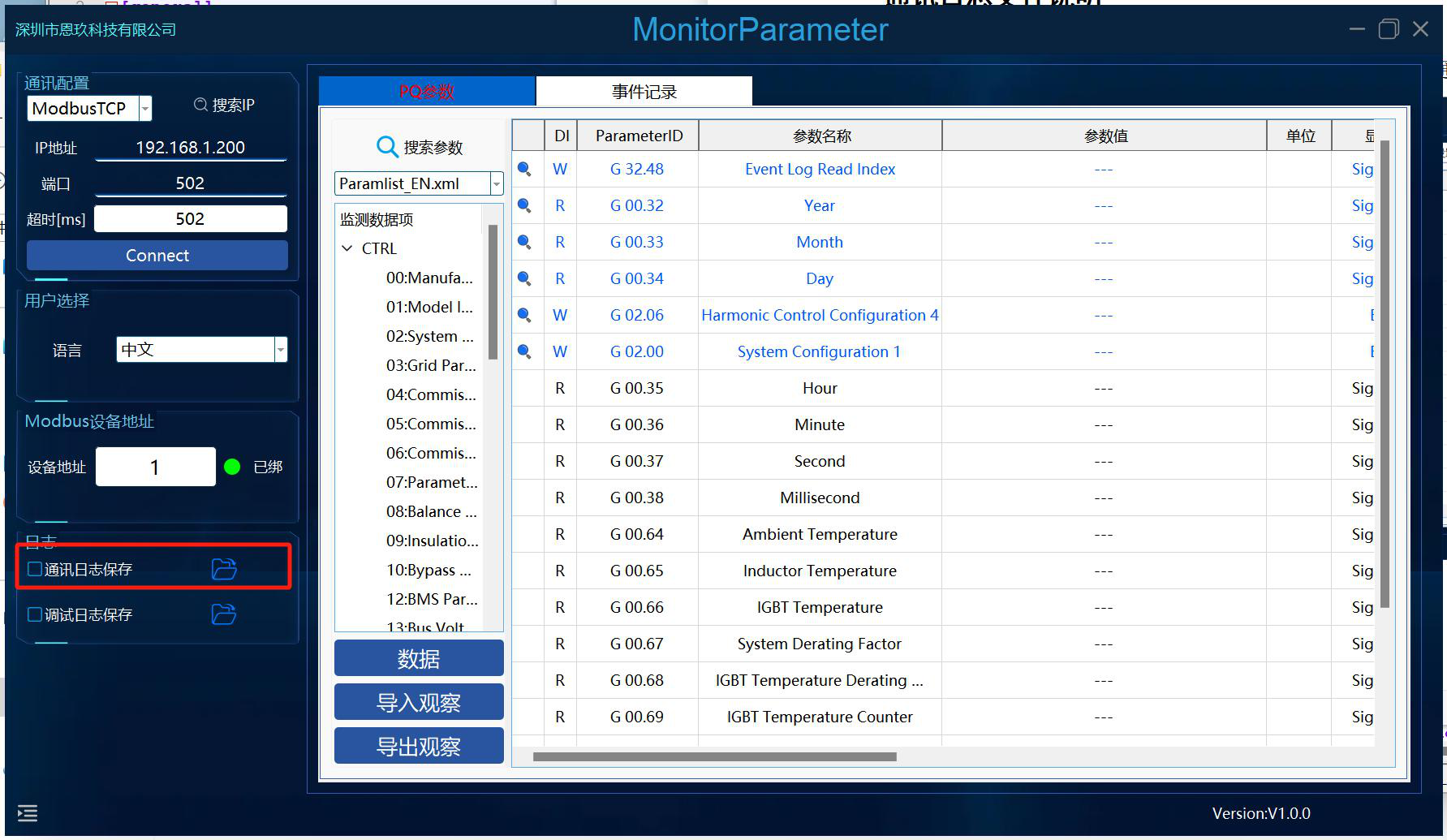
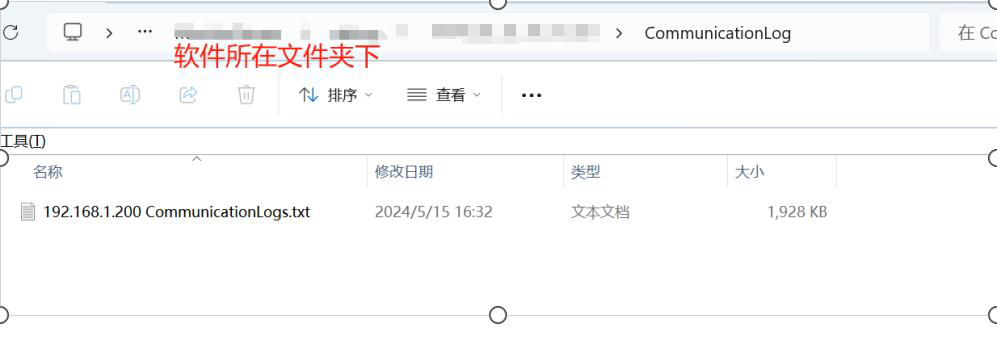
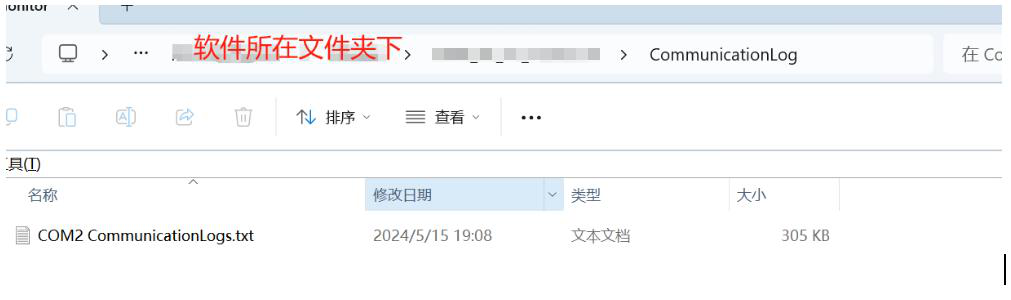

Cochez l'option d'enregistrement du journal de communication ; les données sont sauvegardées dans le dossier contenant le logiciel, sous forme de fichier txt nommé d'après le port de communication actuellement utilisé. En cliquant sur le bouton situé à droite, le chemin d'enregistrement s'ouvre automatiquement.
9.2 Fichiers de journal de débogage
Figure : Enregistrement du journal de débogage
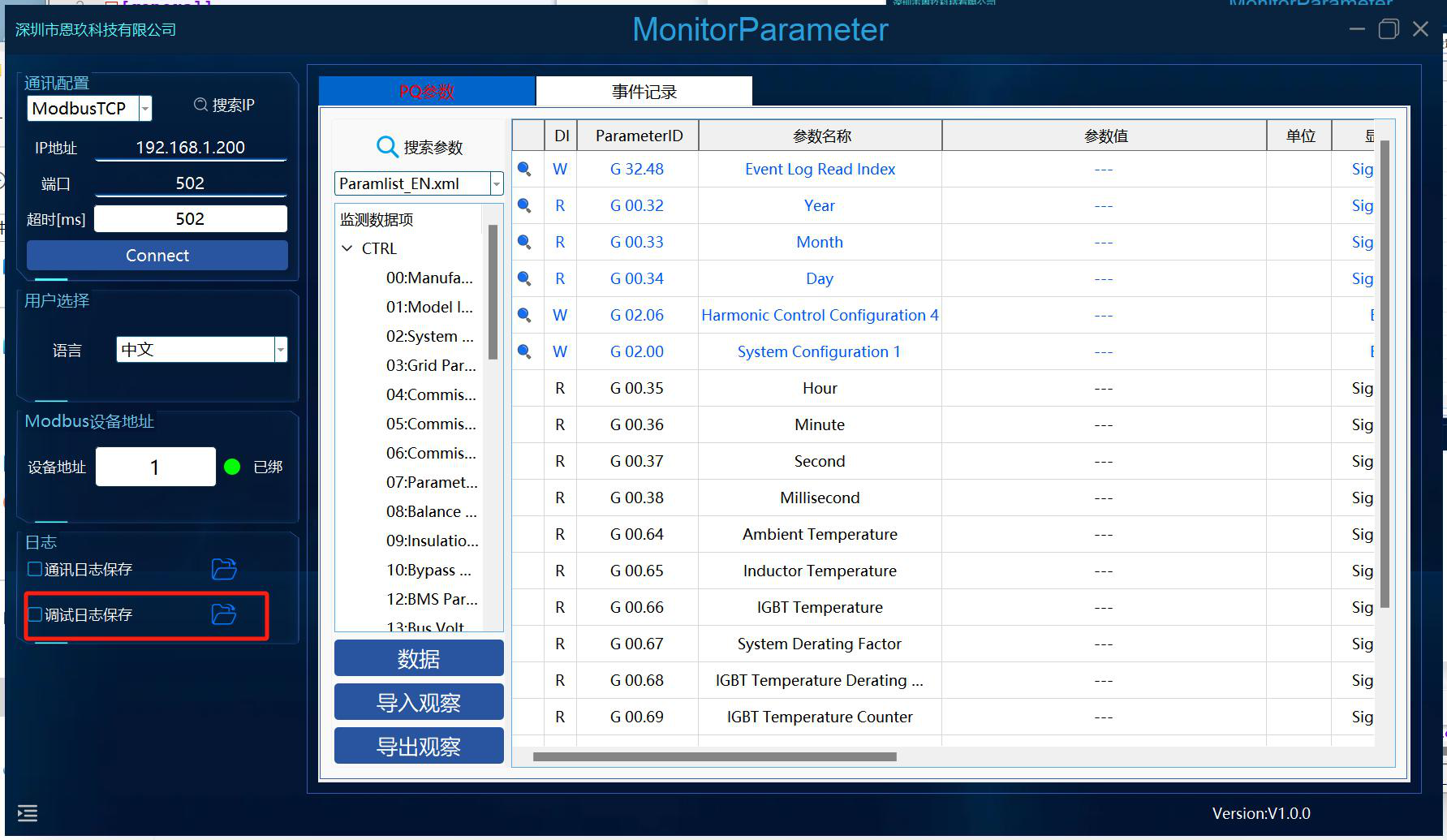
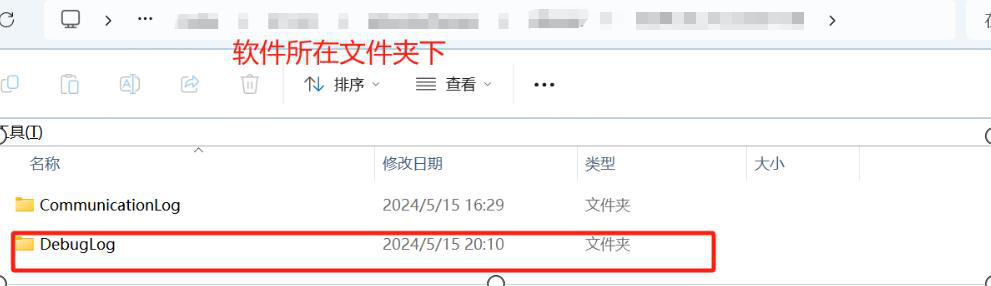
Cochez la case d'enregistrement du journal de débogage pour sauvegarder le journal de débogage. Cette option n'est généralement pas nécessaire.
10. Recherche d'IP

Figure : Recherche d'IP de l'appareil (Search Device)
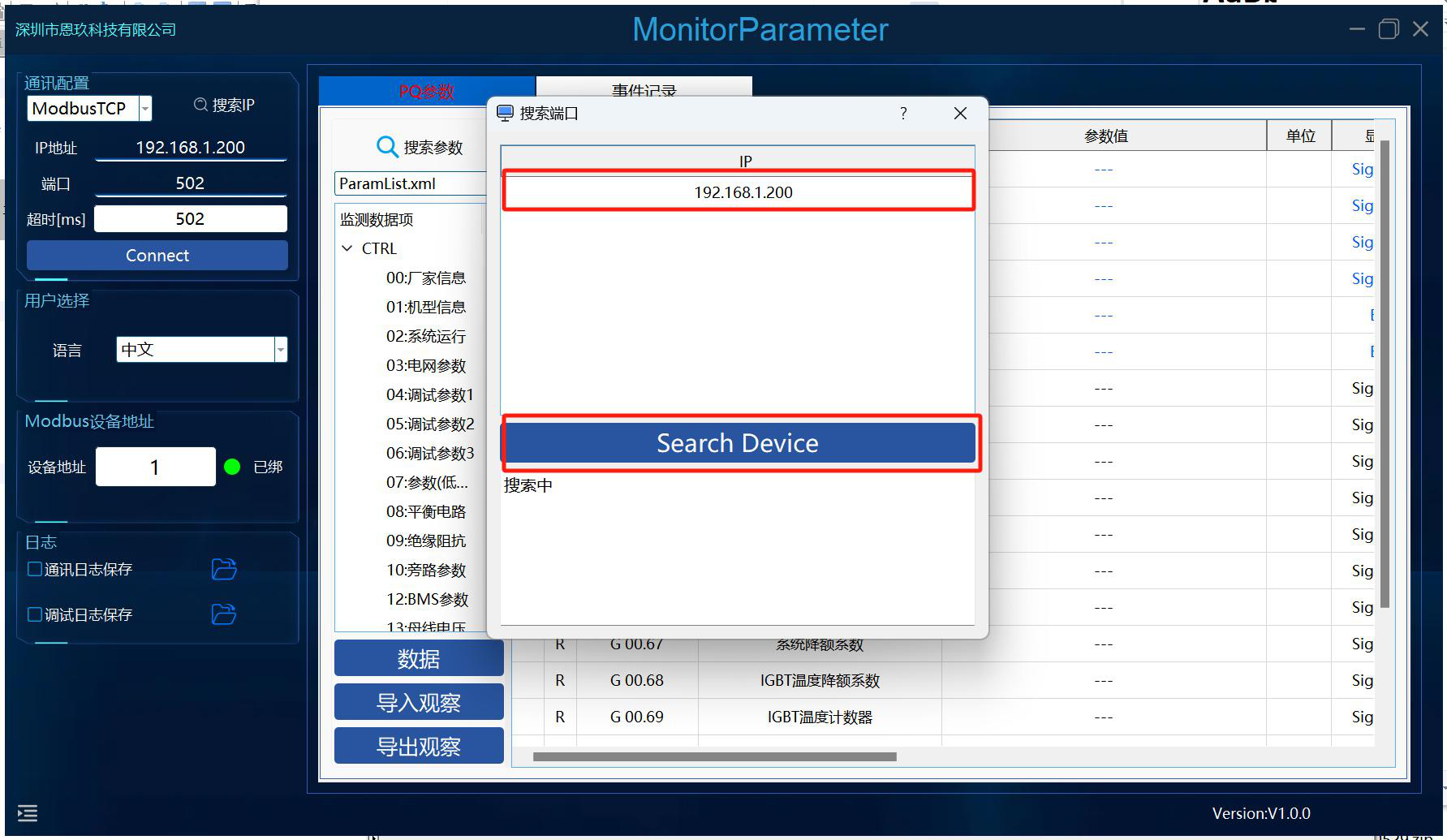
- Cliquez sur Search Device pour lancer la recherche.
- Double-cliquez sur l'appareil cible dans le tableau, l'adresse IP sera automatiquement renseignée dans le champ de l'adresse IP.
- Cliquez sur Connect.
- Si l'appareil n'est pas détecté, activez le pare-feu dans les propriétés de l'ordinateur et autorisez l'application à traverser le pare-feu.
11. Page des paramètres PQ
11.1 Lecture des données
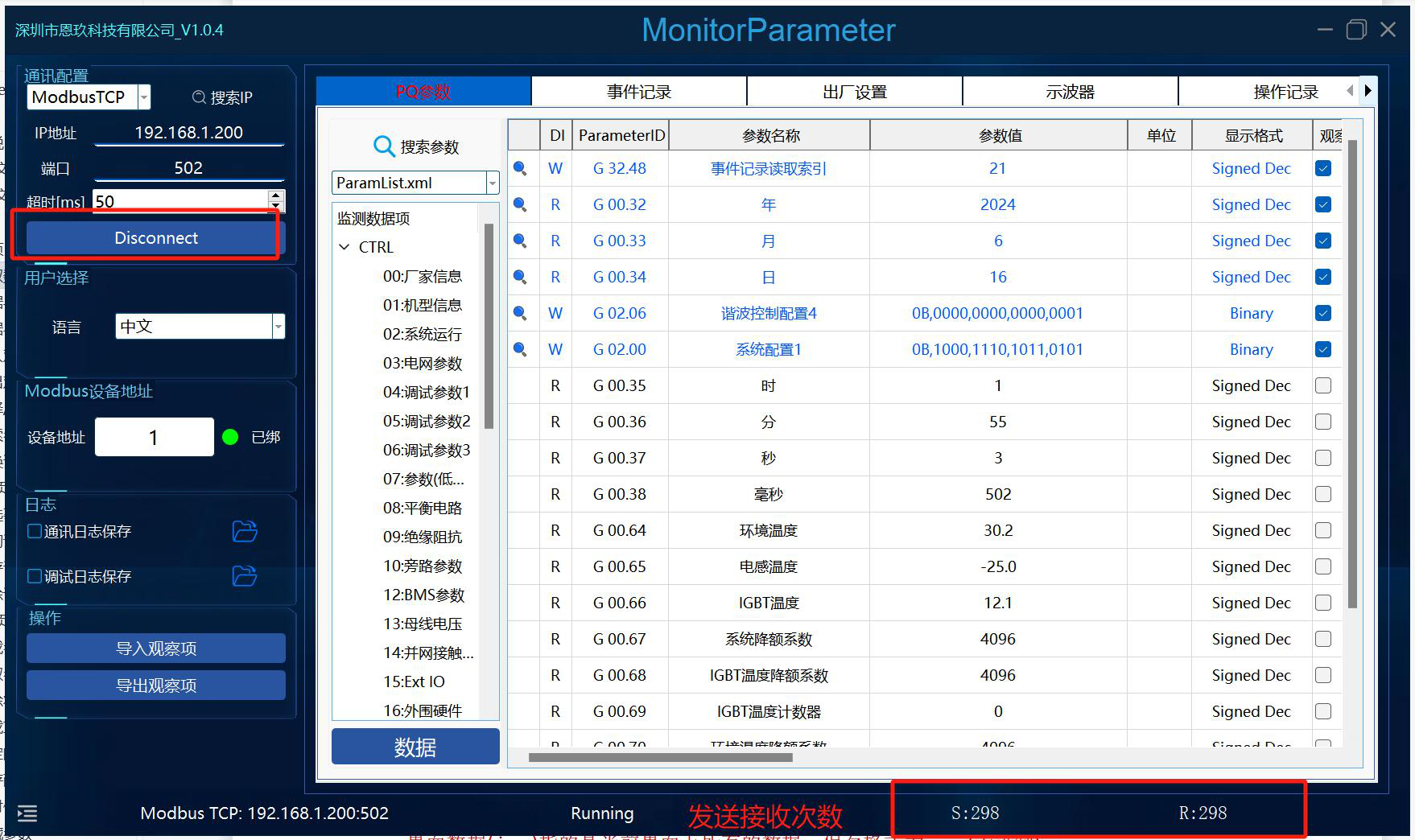
Cliquez sur Connect pour démarrer la lecture (dans le cas où le port fonctionne normalement), cliquez sur Disconnect pour arrêter la lecture.
11.2 Exportation des données
Figure : Exportation des paramètres PQ
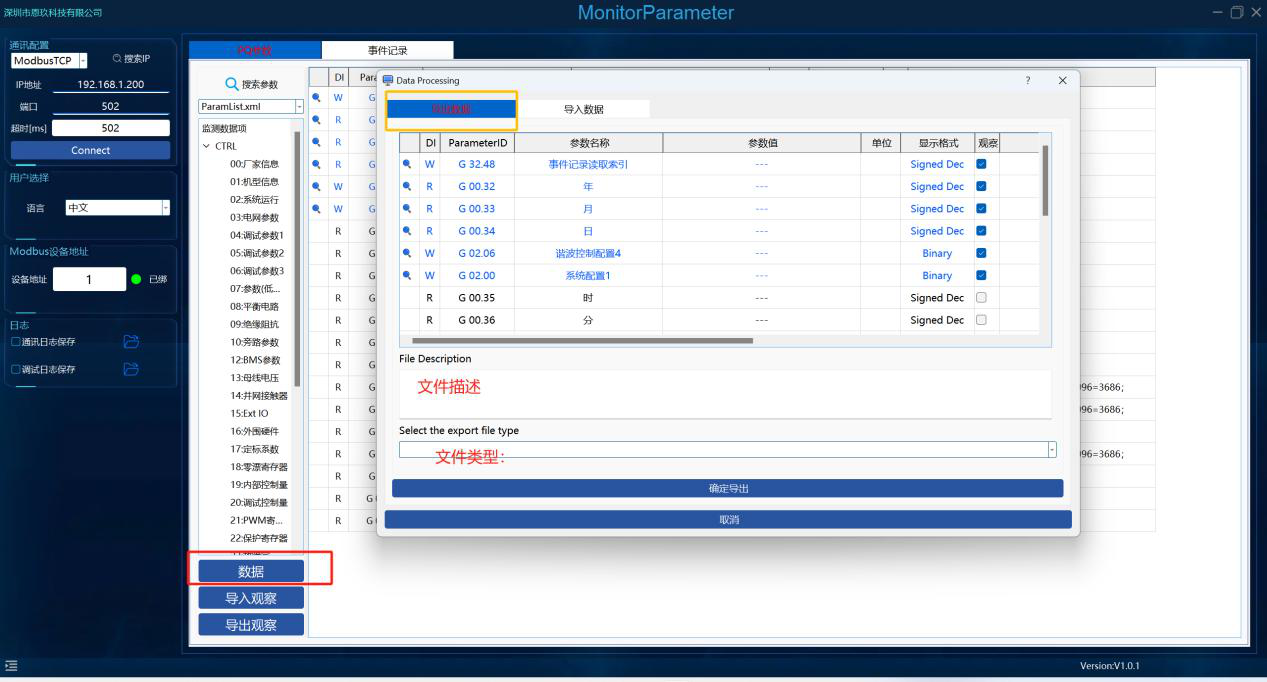
Cliquez sur la boîte de dialogue contextuelle, sélectionnez le type de fichier à exporter, saisissez la description du fichier, choisissez le chemin du fichier, puis confirmez l'exportation.
| Type de fichier | Contenu | Format |
|---|---|---|
| Données de l'interface (.csv) | Toutes les données de l'interface actuelle | csv |
| Données de l'interface (.json) | Toutes les données de l'interface actuelle | json (décimal) |
| Données de configuration d'observation (.json) | Données des éléments actuellement observés | json (hexadécimal) |
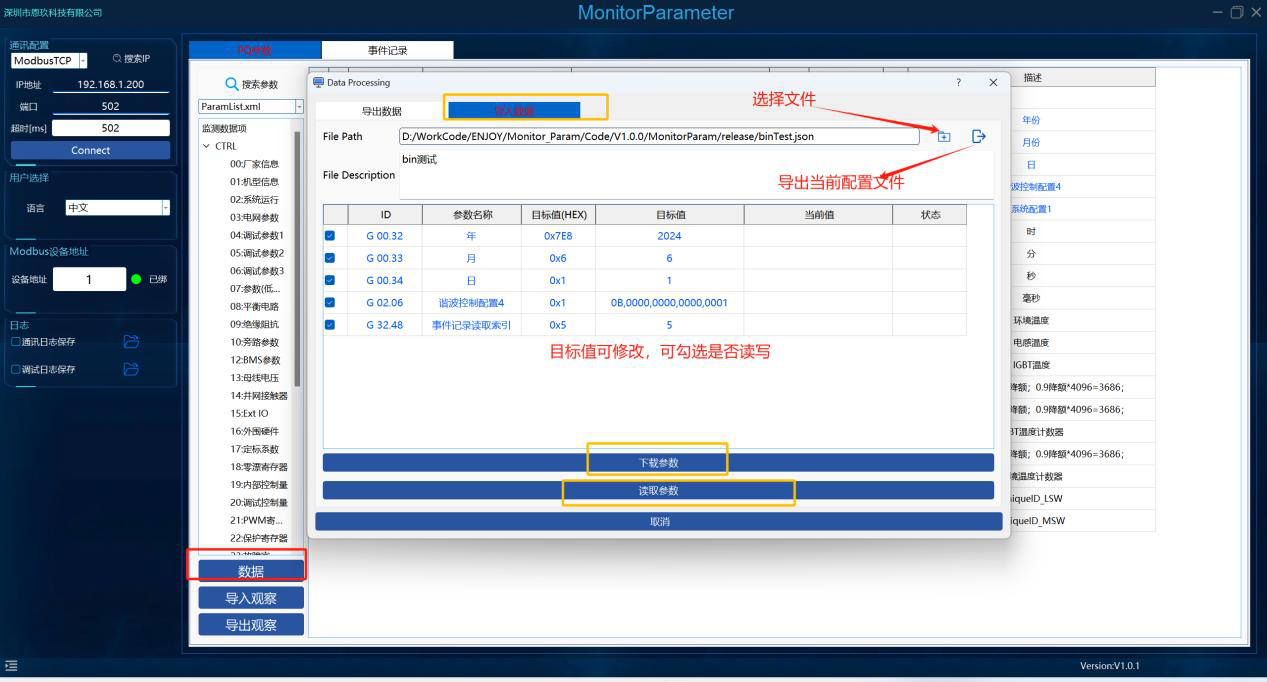
Les données de configuration d'observation peuvent être utilisées pour importer des données.
11.3 Importation de données
Figure : Importation et téléchargement des paramètres PQ
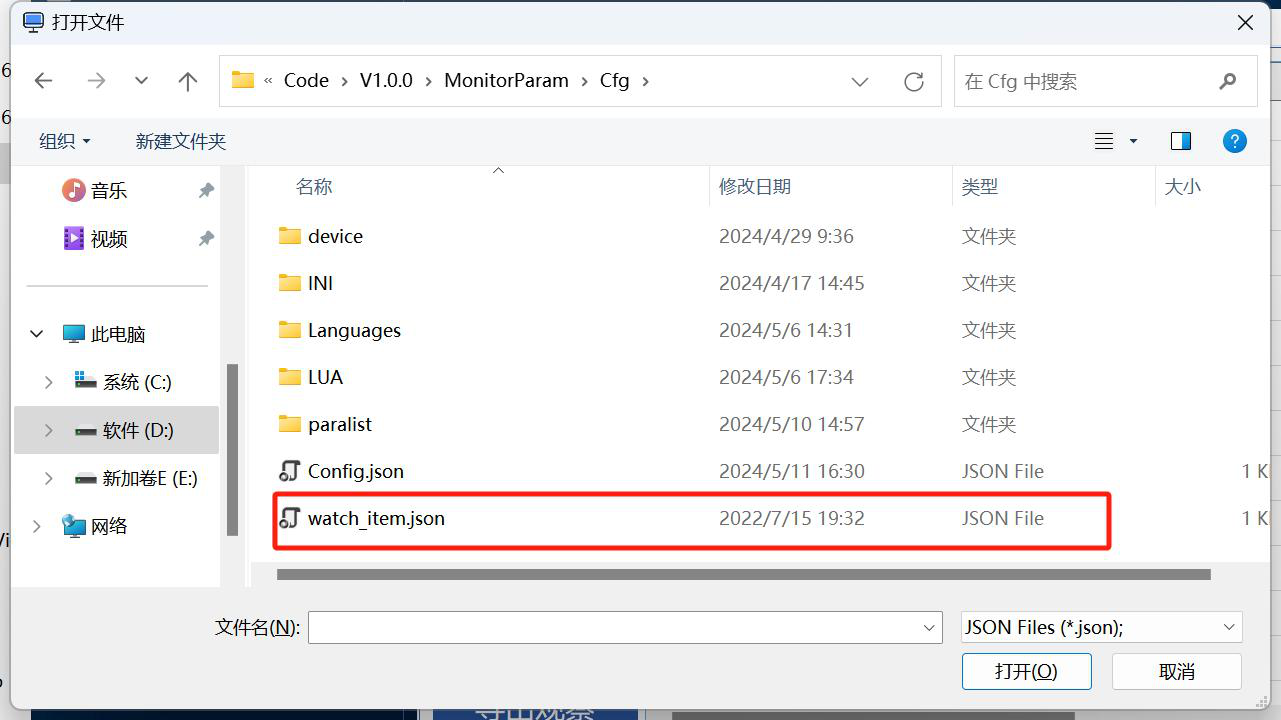
- Cliquez sur Données → Importer des données.
- Sélectionnez le fichier de configuration (le fichier correspond à « Données de configuration d'observation (.json) » dans les données exportées).
- Le tableau est modifiable : vous pouvez cocher les cases pour indiquer si l'élément est en lecture ou en écriture, et vous pouvez exporter le fichier de configuration actuel.
- Après confirmation, cliquez sur Télécharger les paramètres.
11.4 Importer une observation
Sélectionnez un fichier de données d'observation valide, puis ouvrez-le.
11.5 Exportation des observations
Figure : Exportation des observations
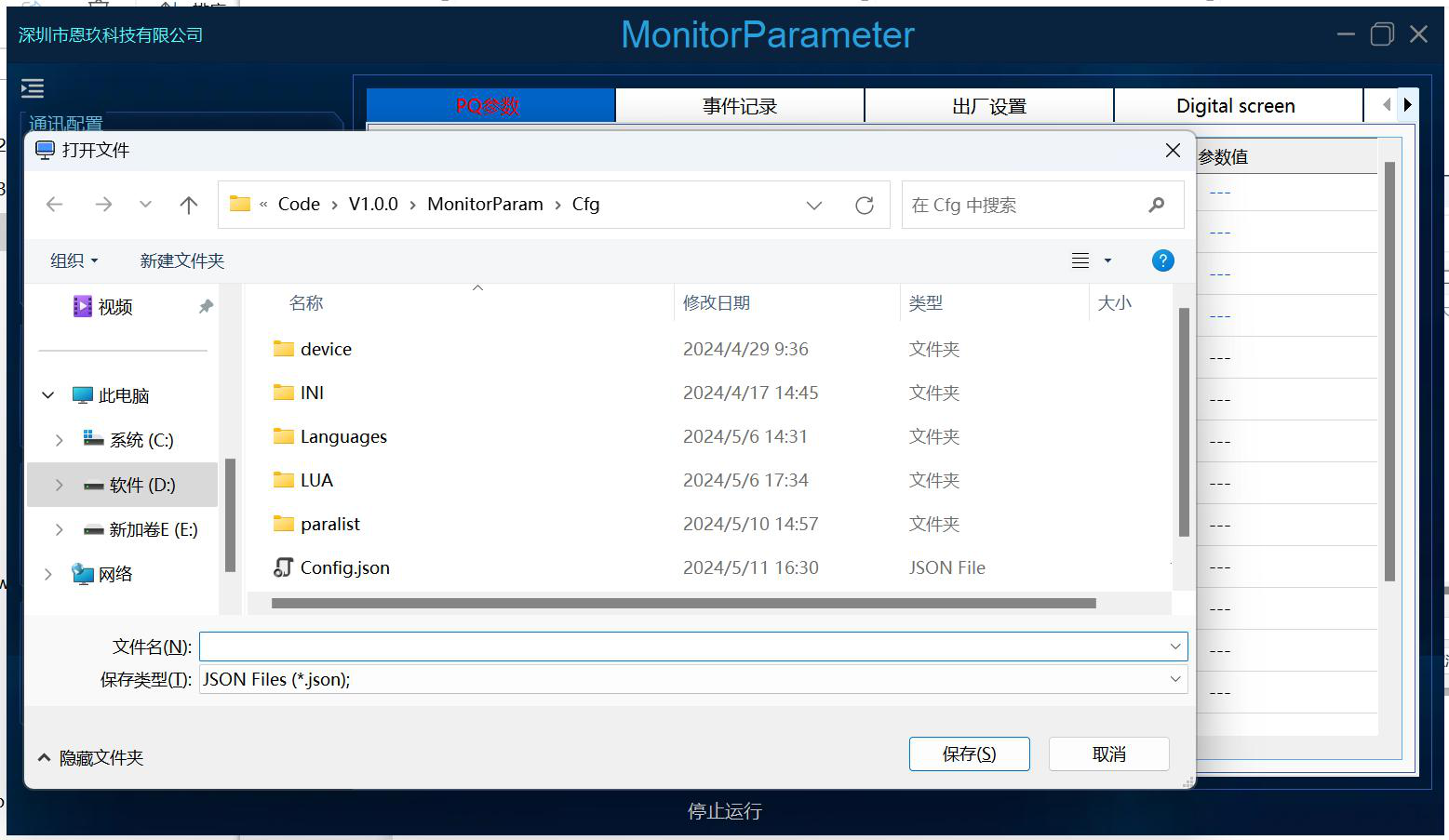
Enregistre les données d'observation de l'interface actuelle ; ces données peuvent être importées lors d'une prochaine utilisation.
11.6 Sélectionner/Changer le fichier de configuration
Figure : Changer le fichier de configuration
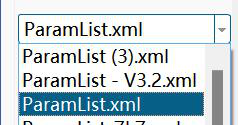
Changez le fichier de configuration et sélectionnez votre propre fichier de configuration.
11.7 Paramètres de recherche
Figure : Paramètres de recherche
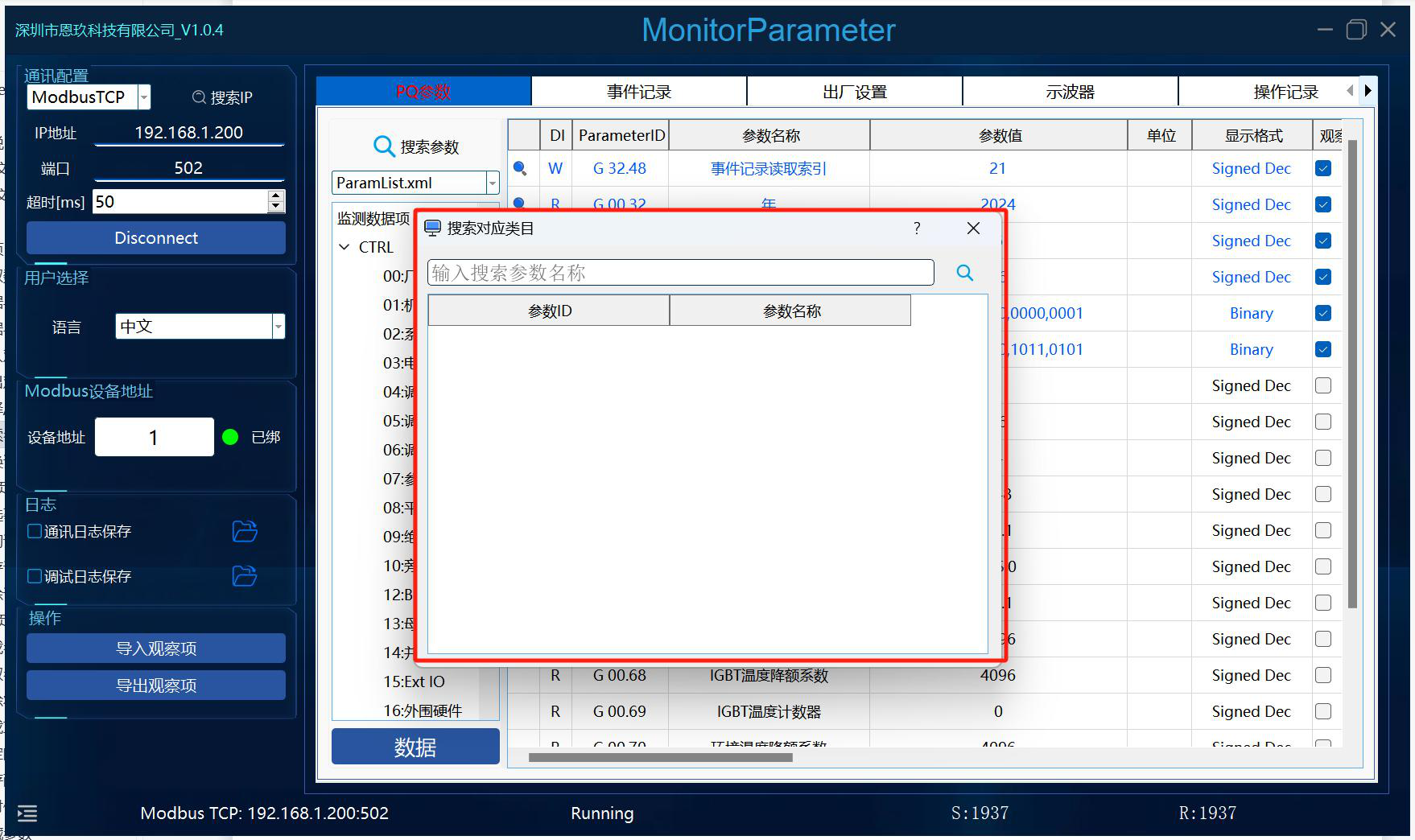
Cliquez sur Paramètres de recherche, saisissez le contenu de la recherche, cliquez sur le bouton de recherche ou appuyez sur Entrée ; un clic droit permet d'ajouter à l'observation.
11.8 Changer de langue
Figure : Changement de langue et fichier de configuration
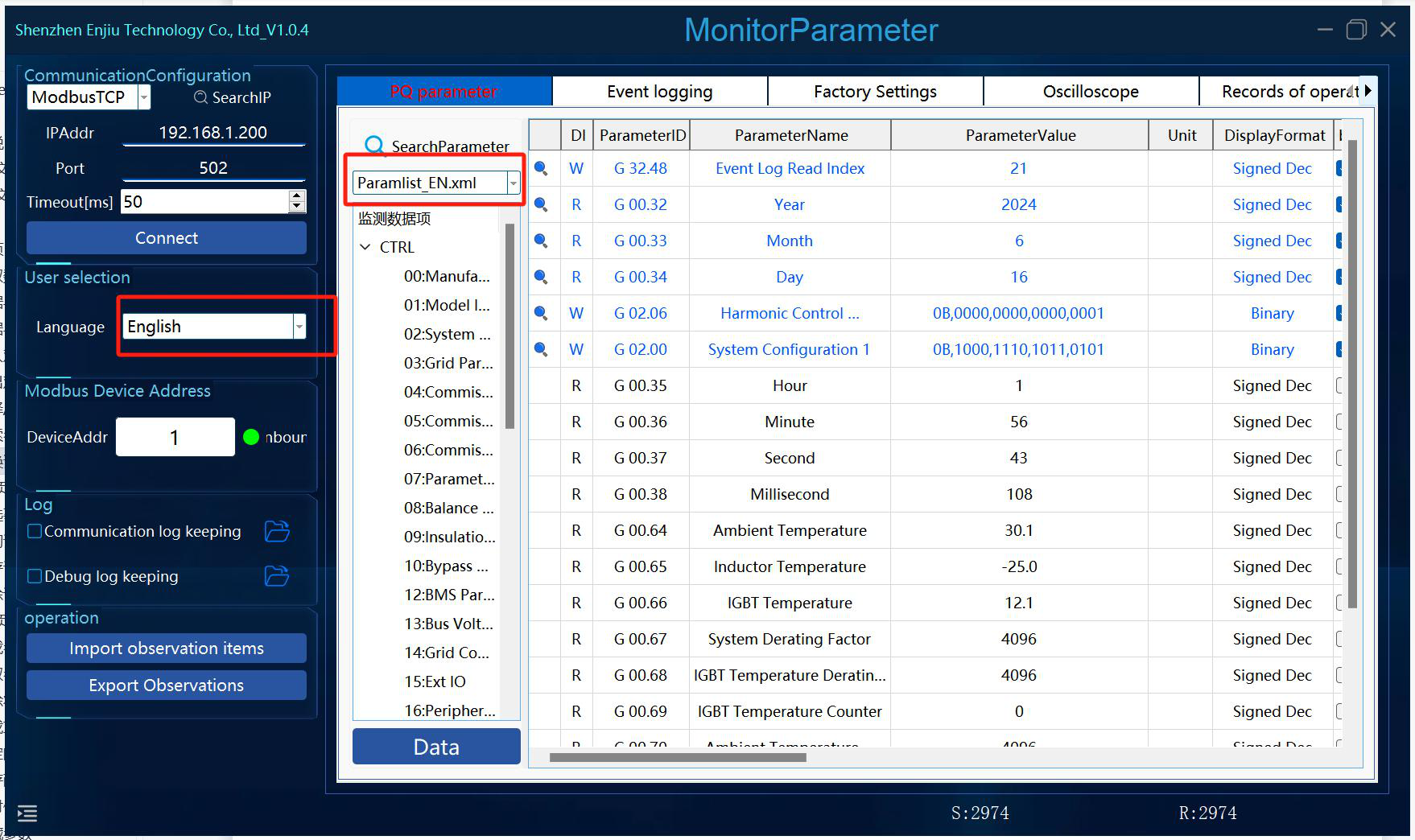
Après avoir changé de langue, il est nécessaire de basculer manuellement le fichier de configuration XML : Paramlist_EN.xml correspond à la version anglaise de Paramlist.xml.
12. Page Journal des événements
Figure : Opérations sur la page Journal des événements
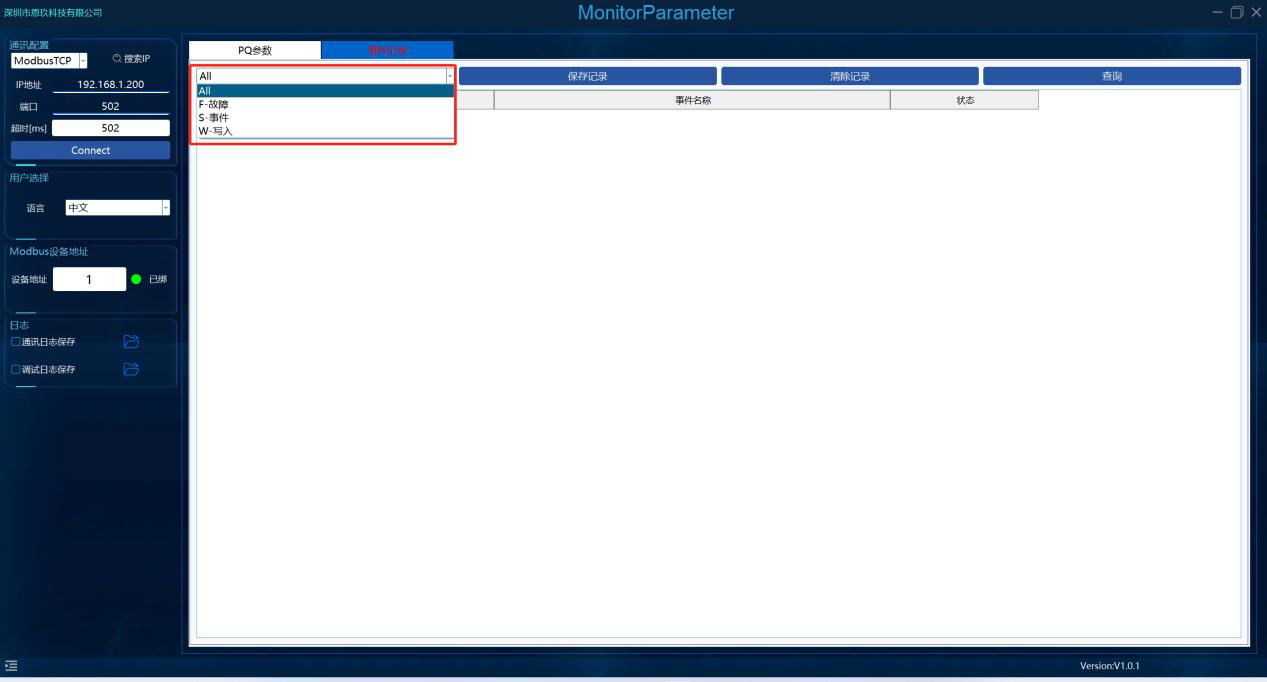
- Filtrer le type d'événement : Filtrer par type d'événement.
- Interroger les enregistrements : Interroger les enregistrements du nombre d'entrées existantes.
- Enregistrer les enregistrements : Enregistrer les enregistrements d'événements à l'emplacement spécifié.
- Effacer les enregistrements : Vider les enregistrements d'événements.
13. Page des réglages d'usine
13.1 Téléchargement des paramètres
Sélectionnez la configuration des paramètres, ou choisissez un fichier dans le menu déroulant, puis cochez les paramètres à télécharger.
13.2 Lecture des paramètres
Figure : Réglages d'usine : téléchargement/lecture des paramètres
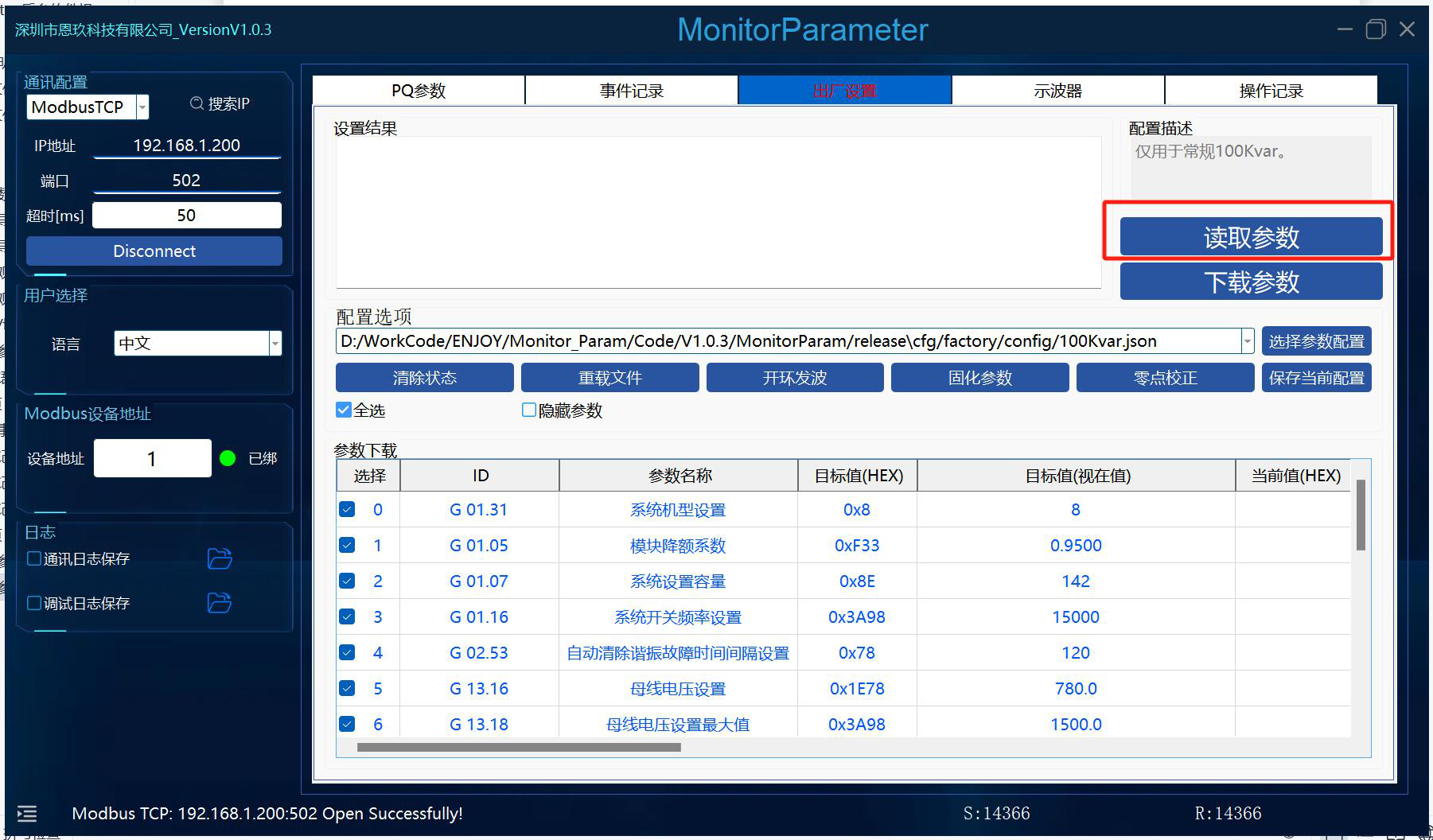
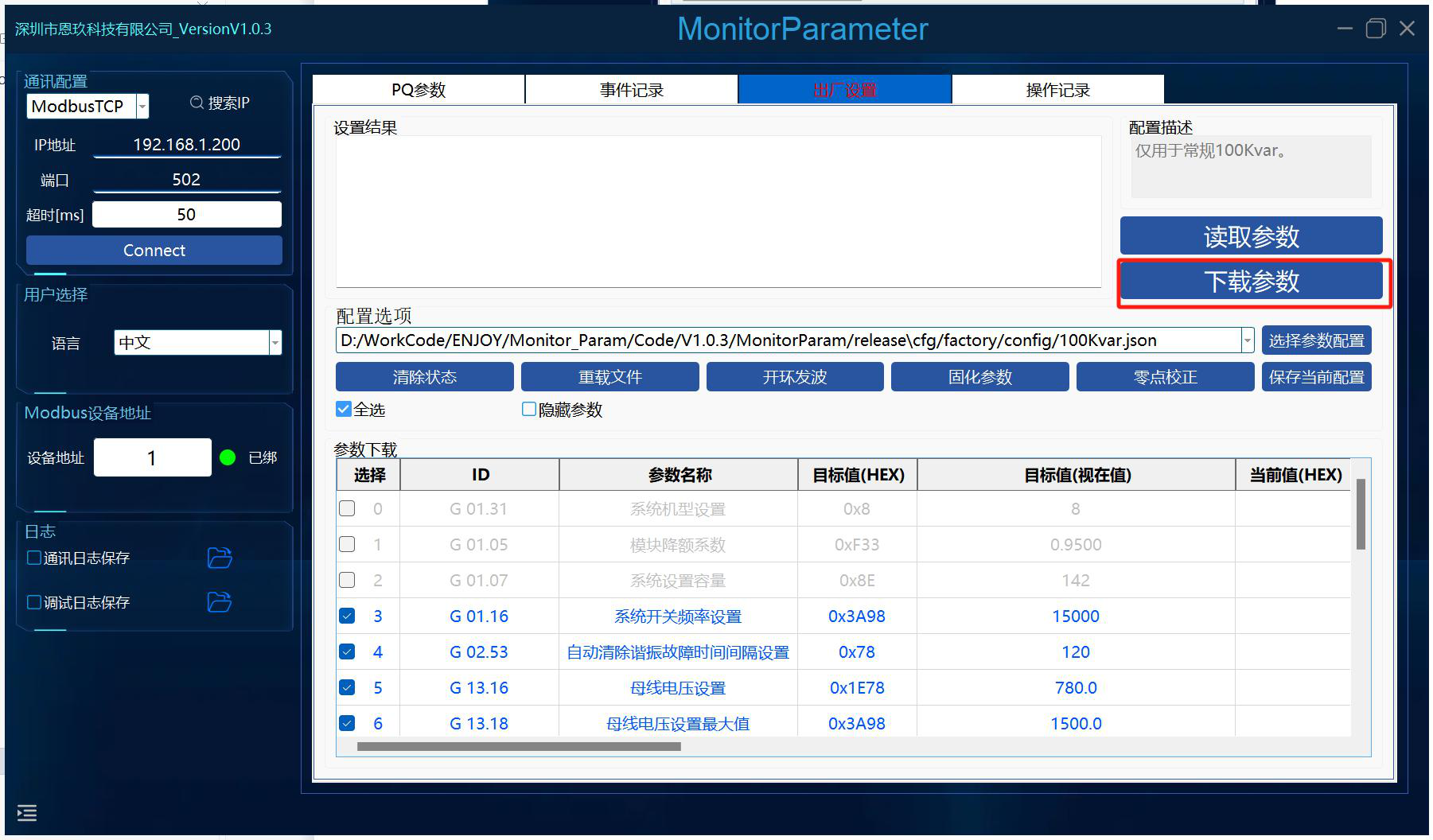
Cochez les lignes à lire, puis cliquez sur Lire les paramètres.
13.3 Effacer l'état
Videz la zone d'affichage des paramètres et la barre d'état du tableau.
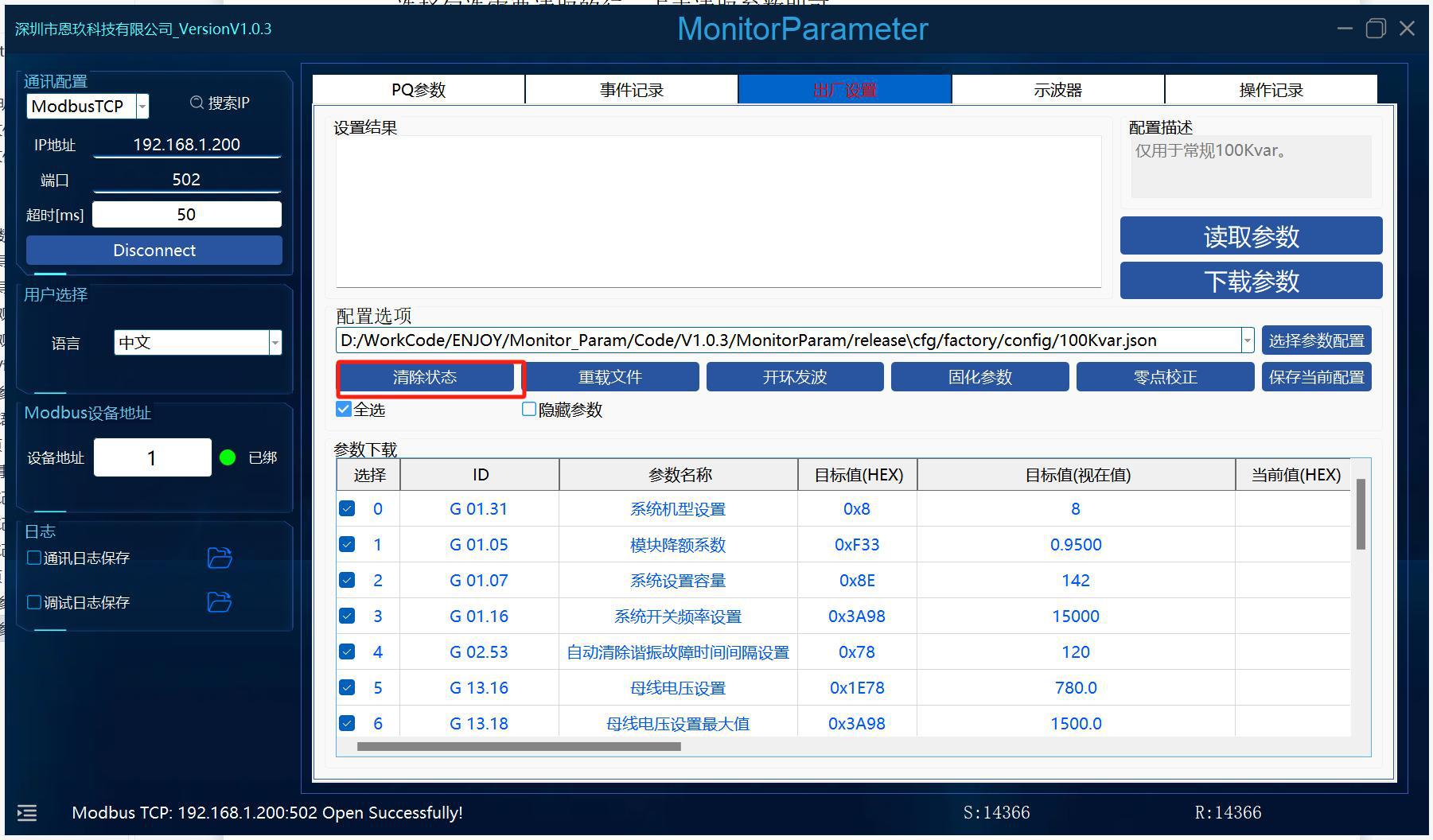
13.4 Recharger le fichier
Figure : Recharger un fichier et effacer l'état
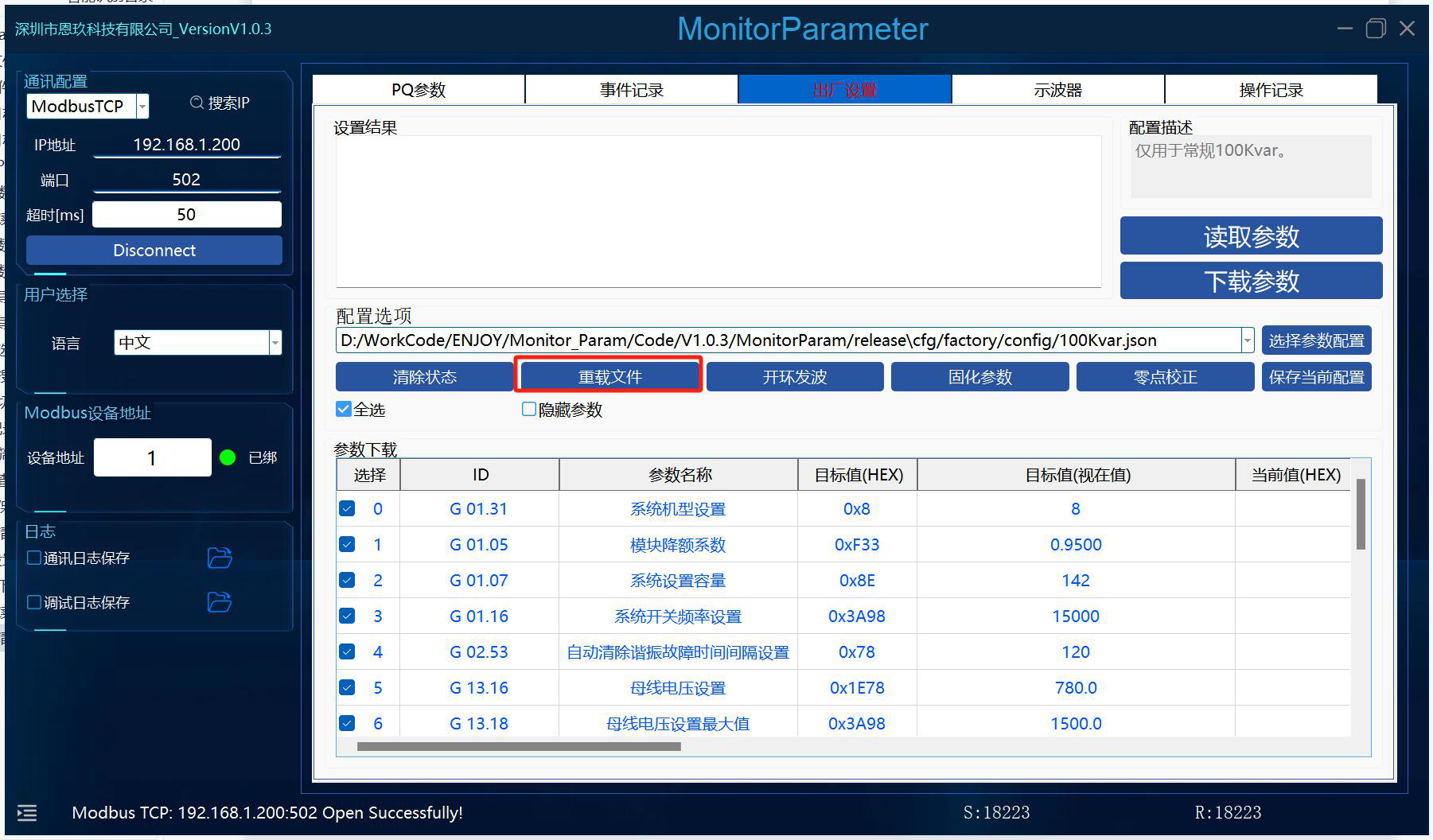
Recharge le fichier sélectionné.
13.5 Commandes spécifiées
Figure : Commandes spécifiées et sauvegarde de la configuration
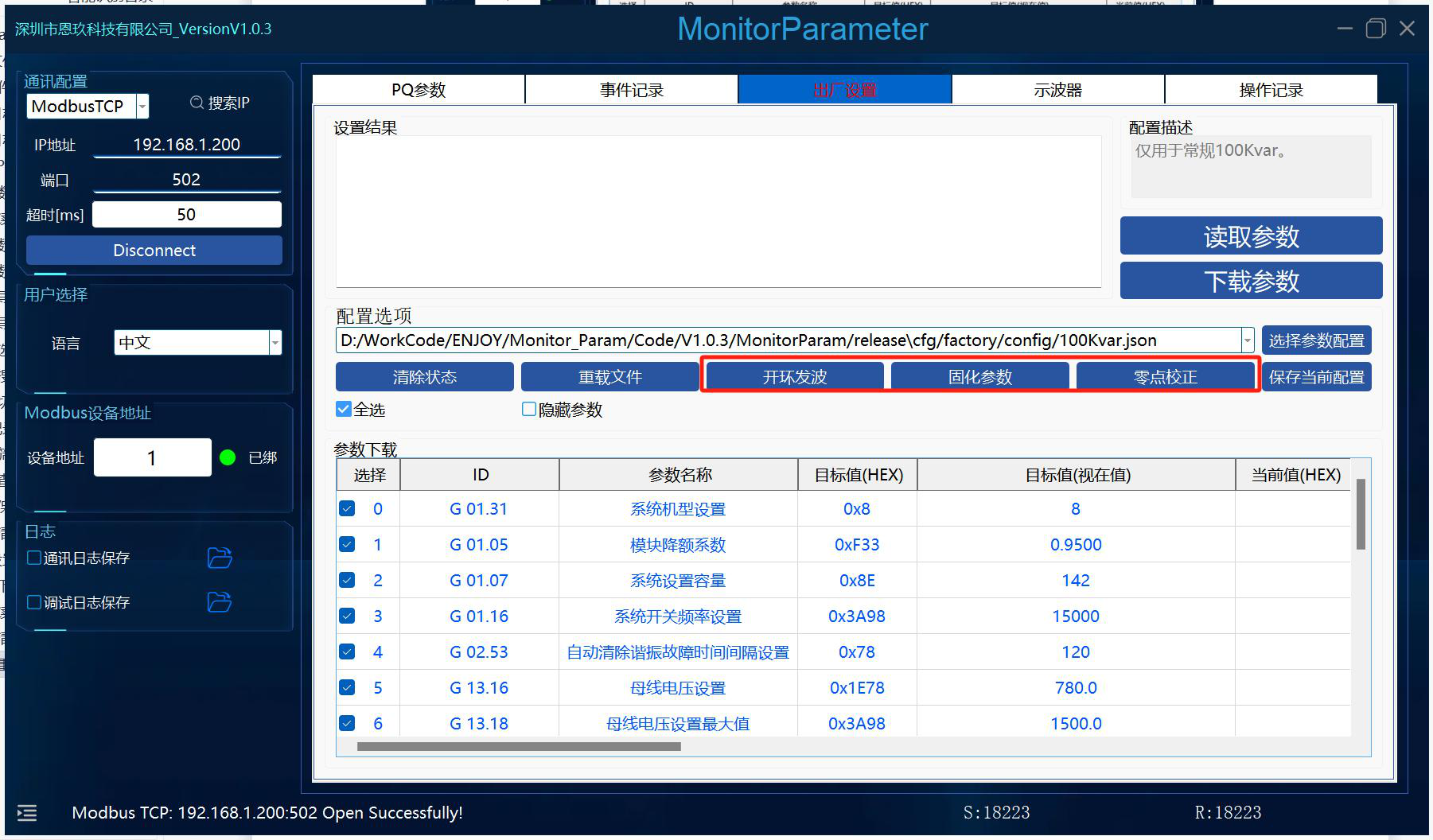
L'émission en boucle ouverte, la固化 des paramètres (固化参数) et la correction de dérive nulle (零漂校正) sont des commandes particulières.
13.6 Enregistrer la configuration
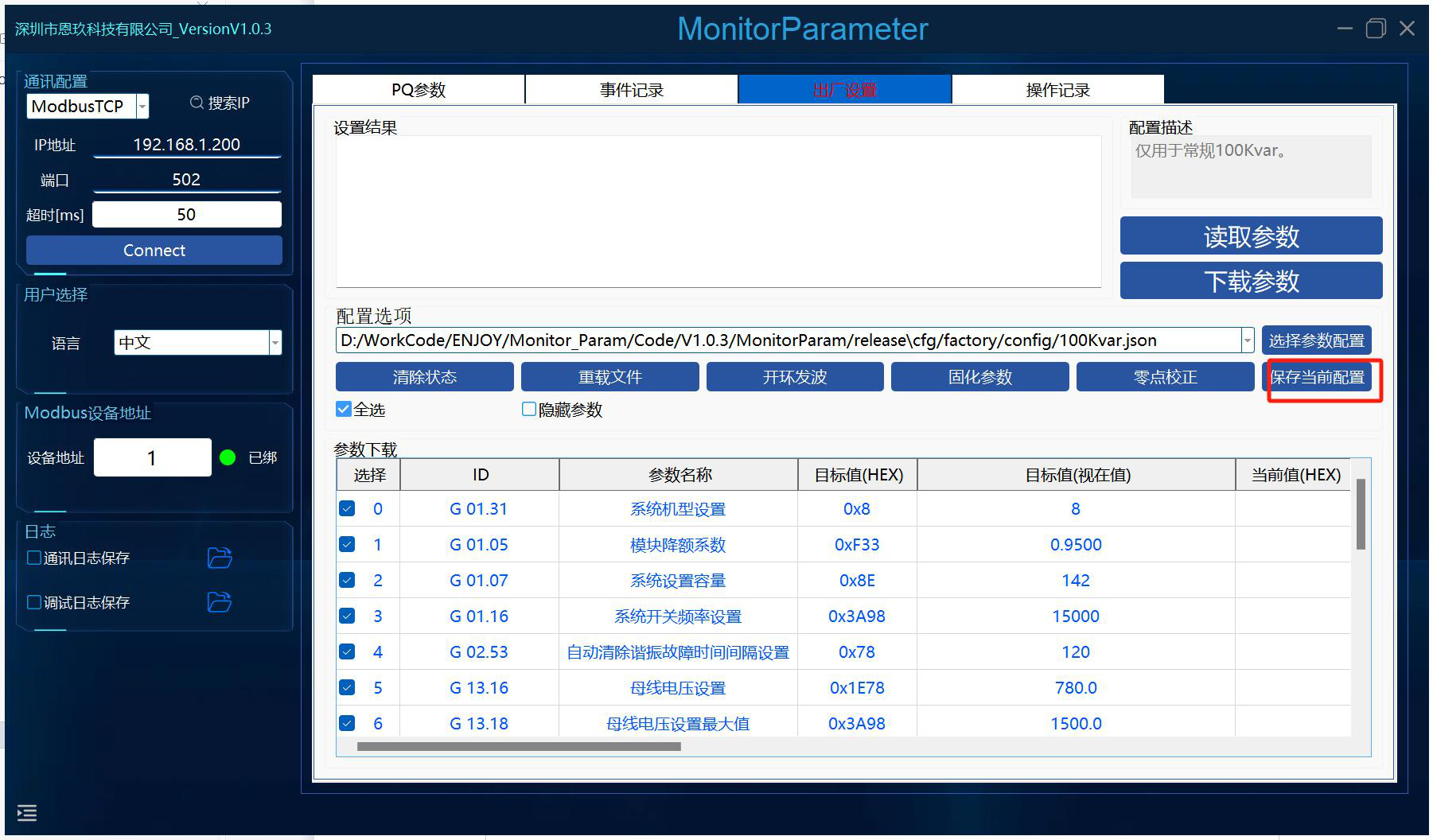
Enregistré dans le fichier sélectionné.
13.7 Enregistrement sauvegardé en temps réel
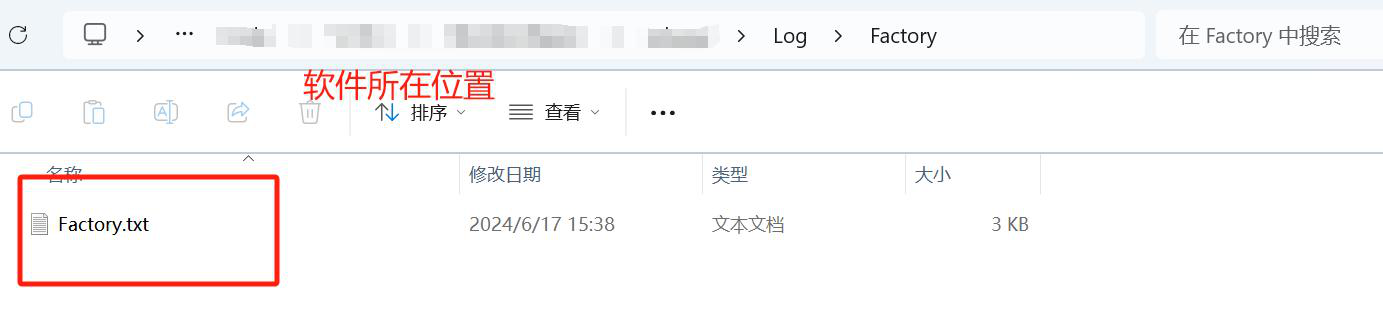
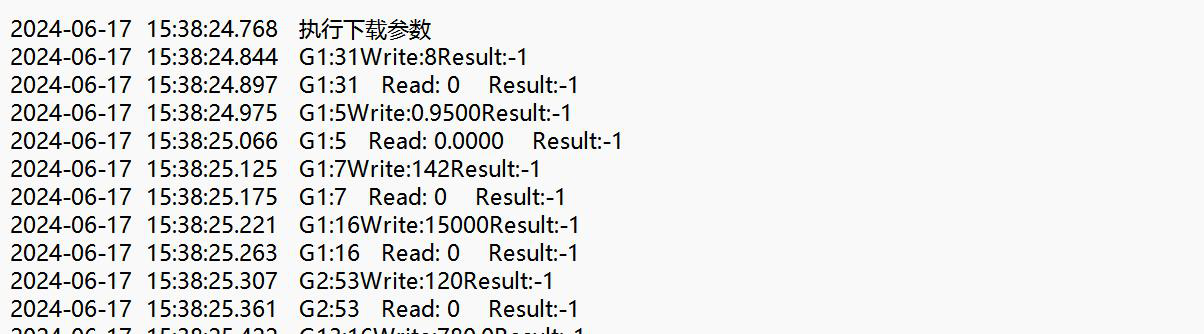
Afin de conserver les enregistrements, la page des paramètres d'usine d'exploitation sauvegarde les enregistrements dans un fichier txt.
13.8 Paramètres masqués
Figure : Paramètres masqués
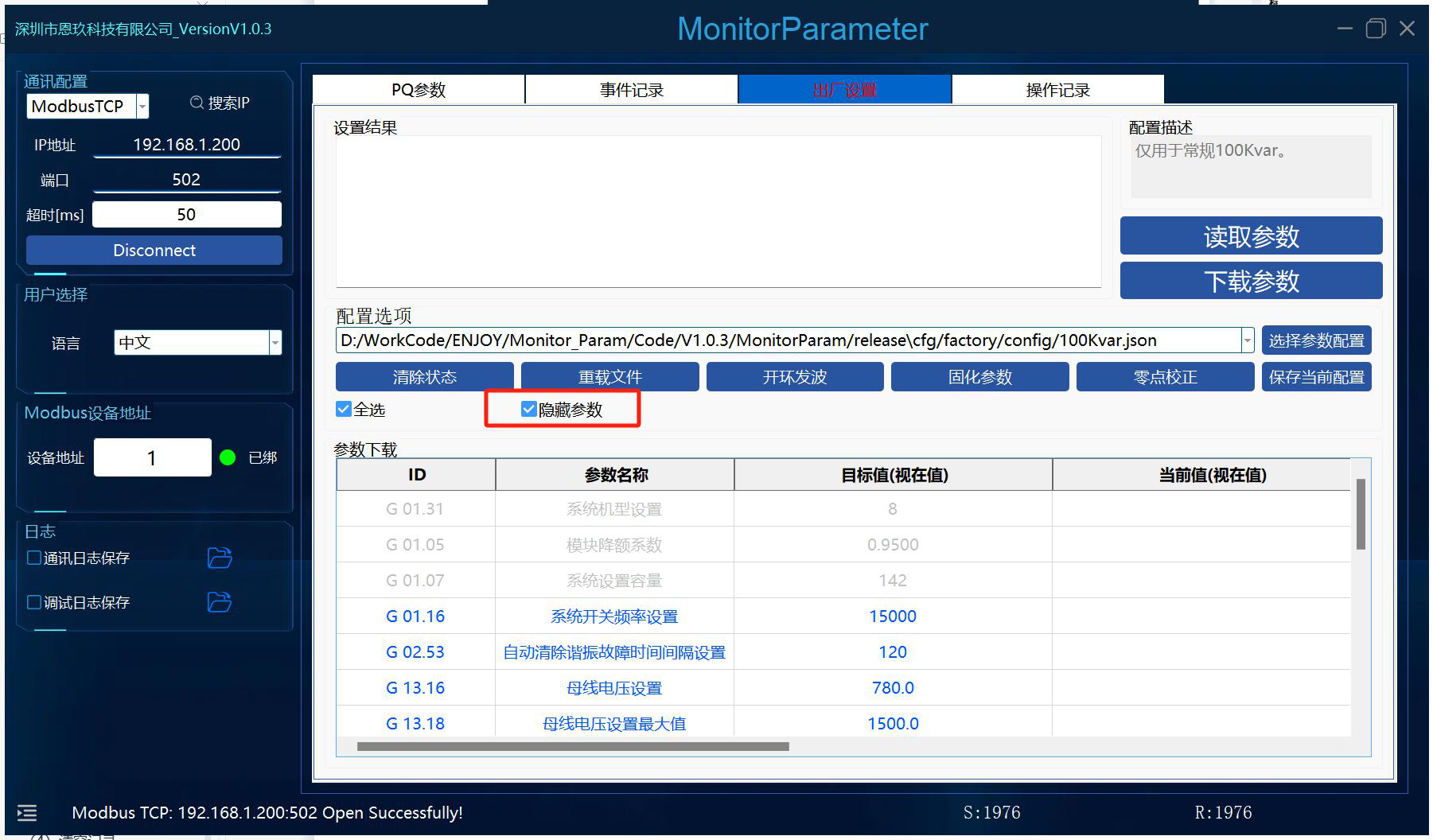
Permet de masquer l'affichage de certains paramètres inutiles.
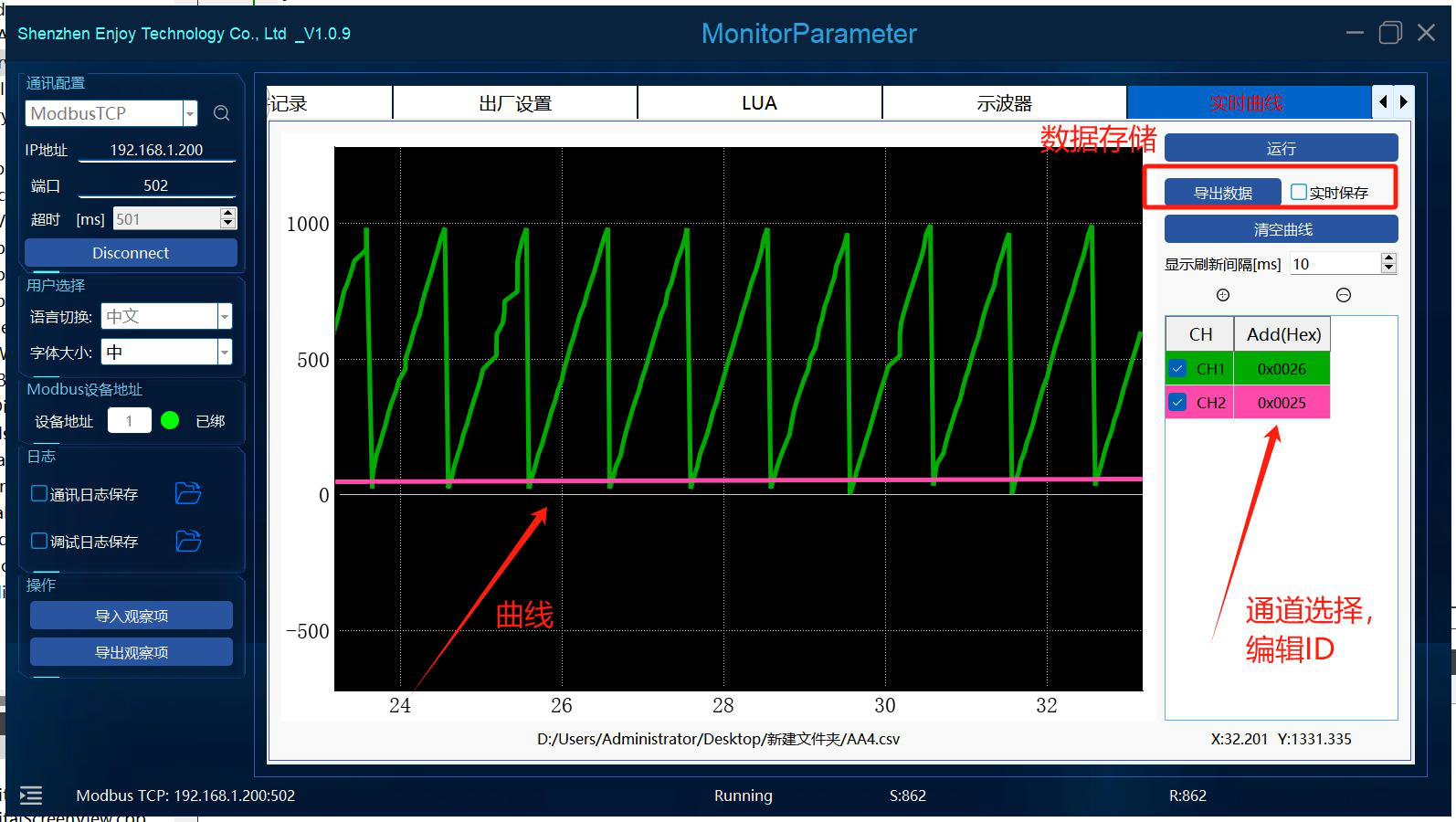
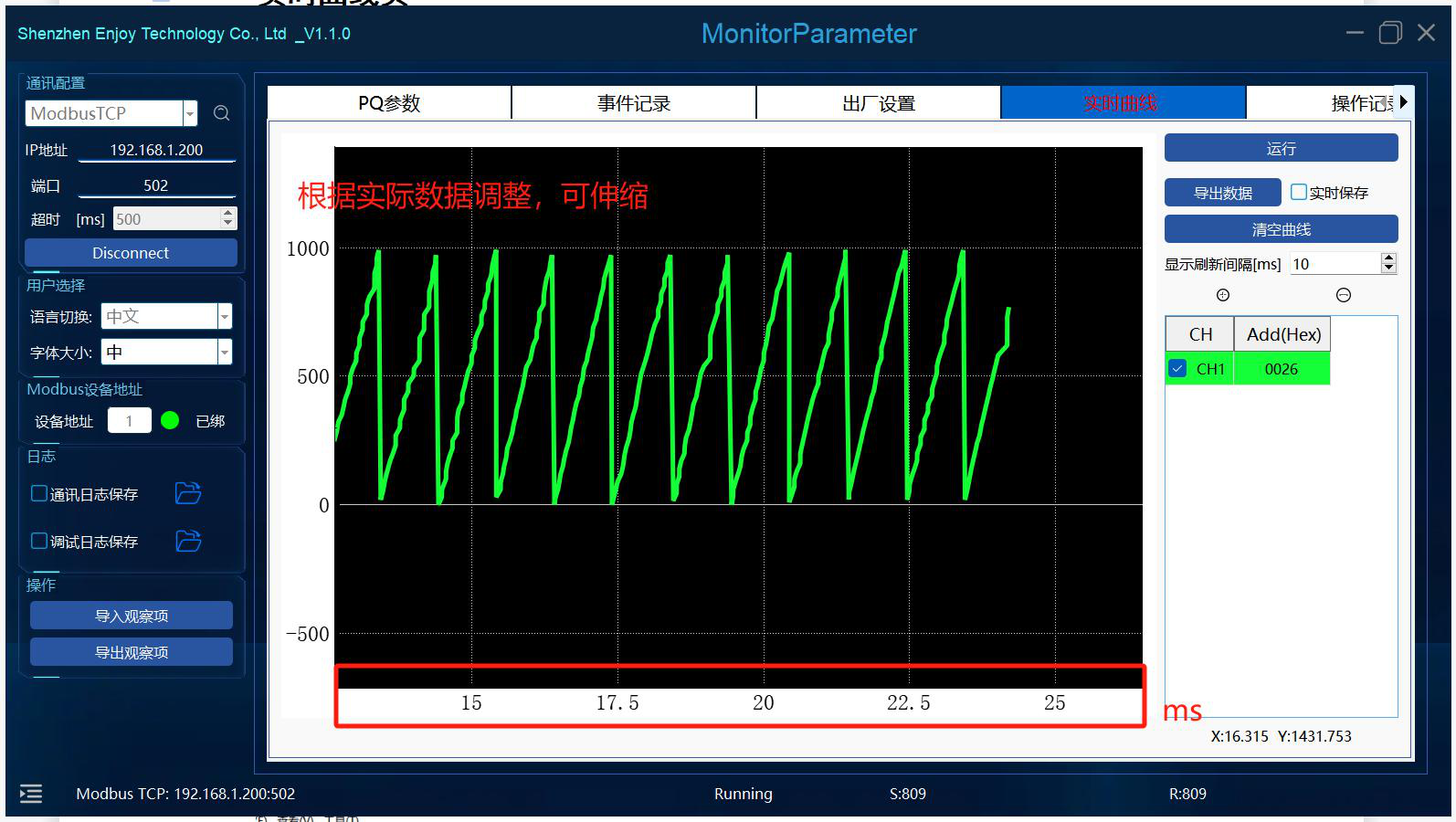
14. Page des courbes en temps réel
- Enregistrement automatique : Activez l'enregistrement automatique.
Figure : Courbes en temps réel : enregistrement et exportation automatiques
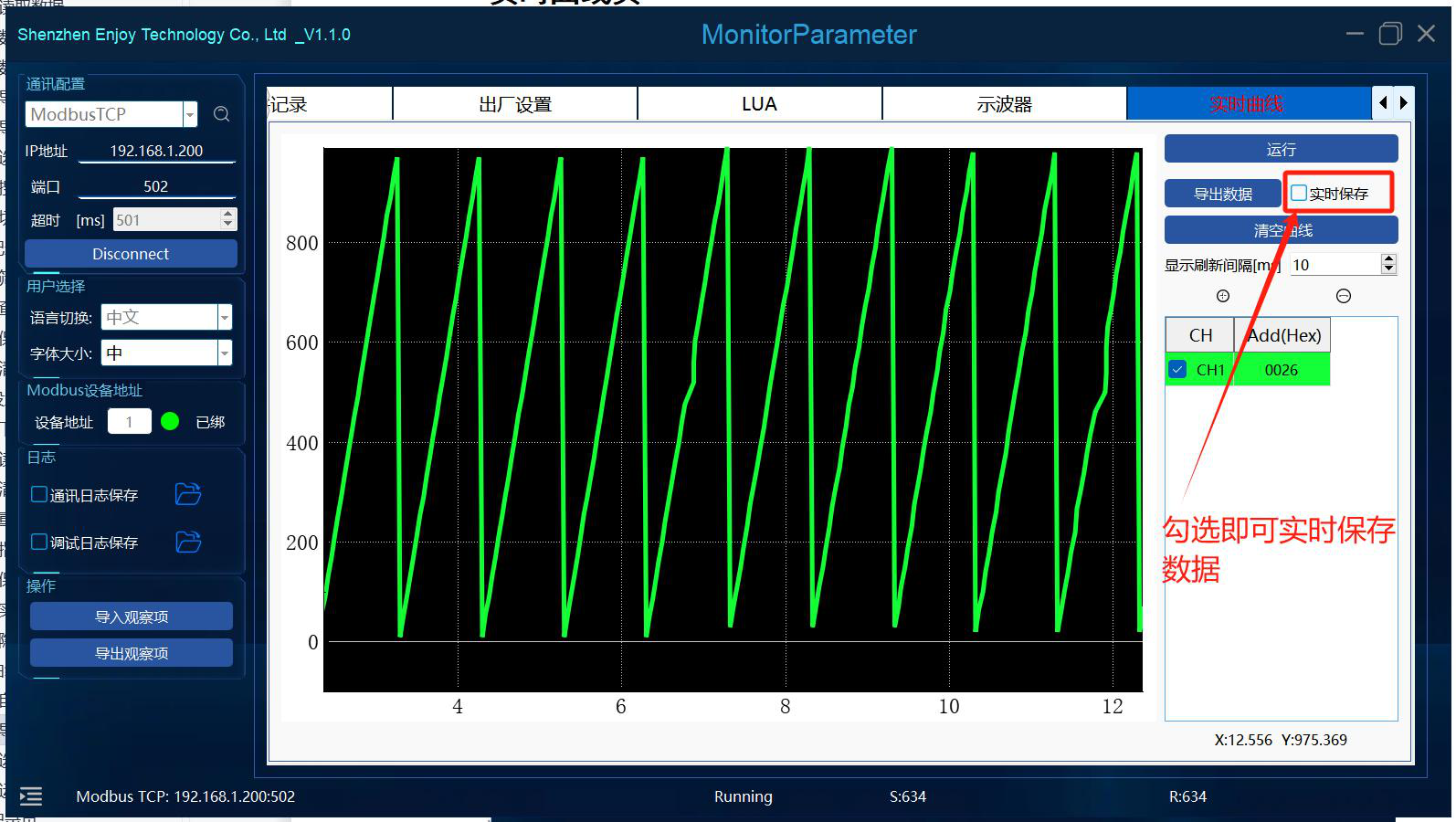
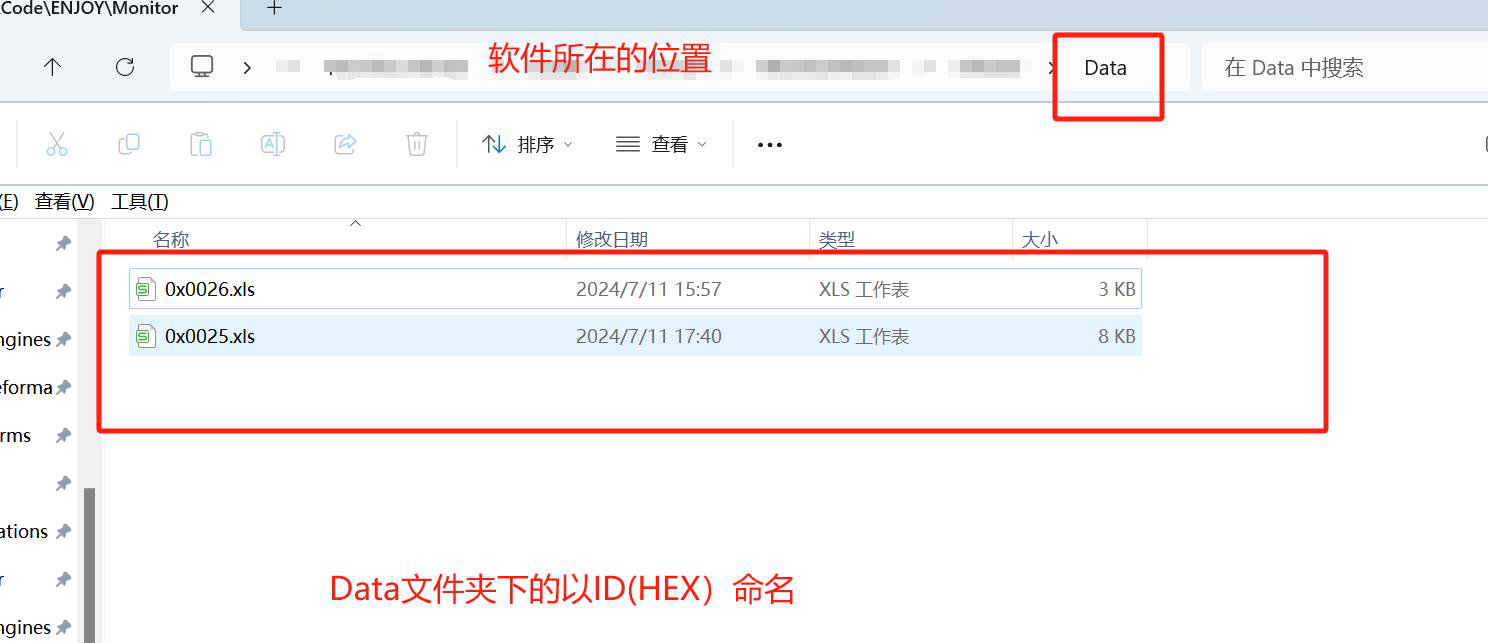
- Exporter les données :
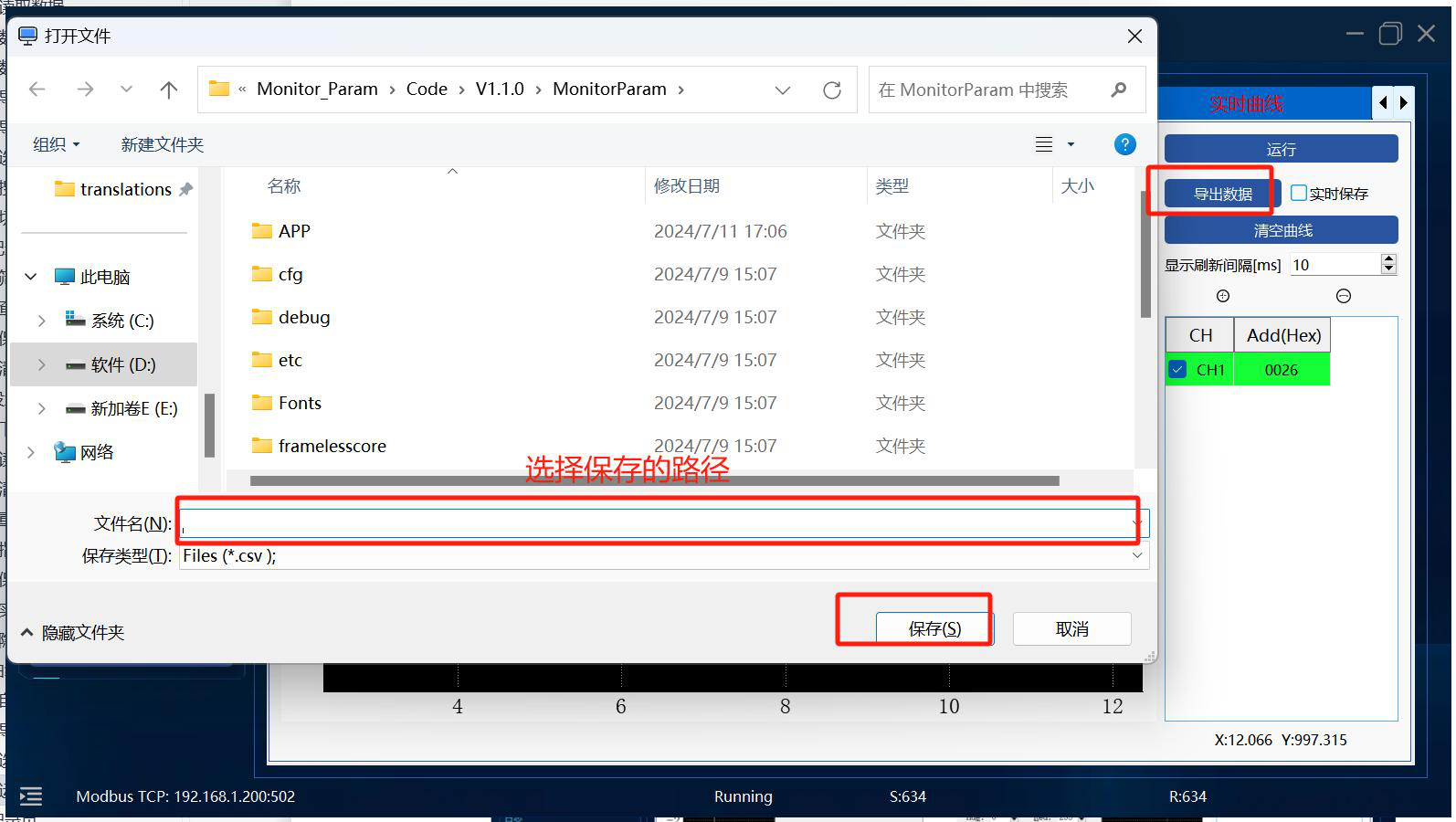
- Fonctionnement de courte durée → Sélectionnez l'option « Exporter les données » ;
-
Fonctionnement de longue durée → Sélectionnez « Enregistrement en temps réel ».
-
Sélectionner la couleur du canal :
Figure : Couleur du canal et exécution
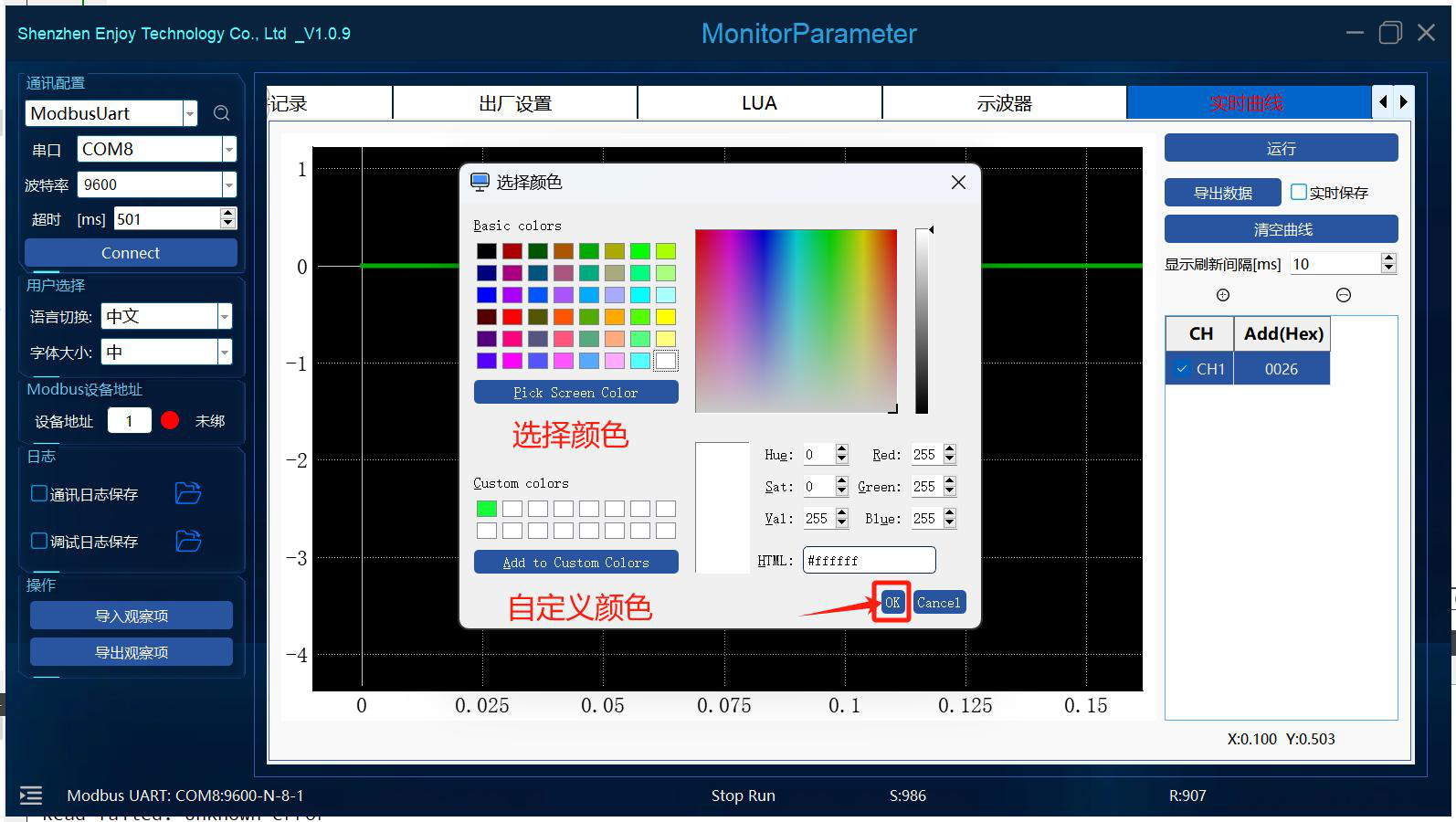
Double-cliquez sur le canal correspondant dans le formulaire de droite pour ouvrir la palette de couleurs et sélectionnez une couleur personnalisée. Après avoir fermé la boîte de dialogue, le canal correspondant prendra la couleur d'arrière-plan personnalisée.
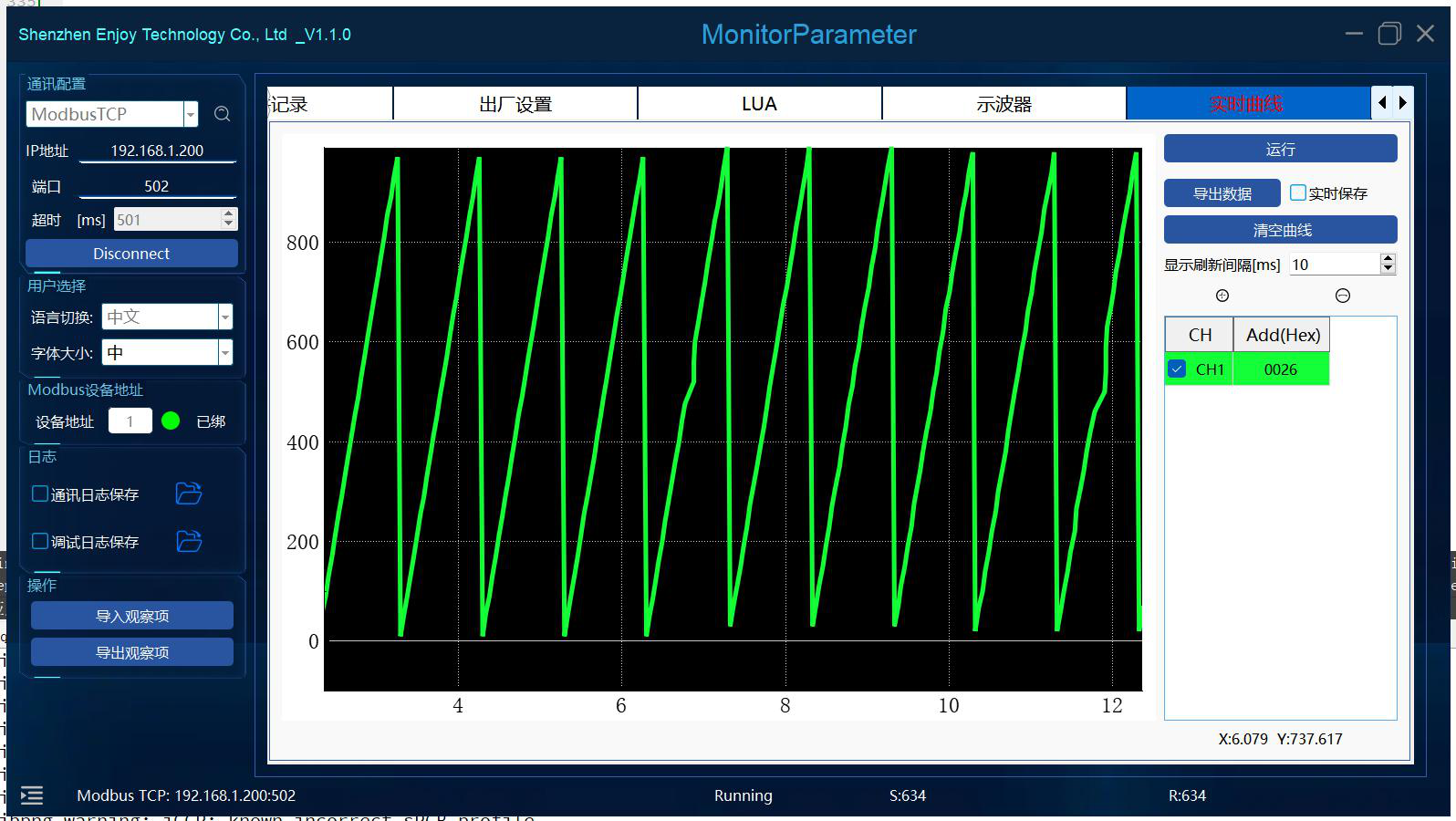
- Exécution : Prise en charge d'un seul canal et de plusieurs canaux.
15. Page Journal des opérations
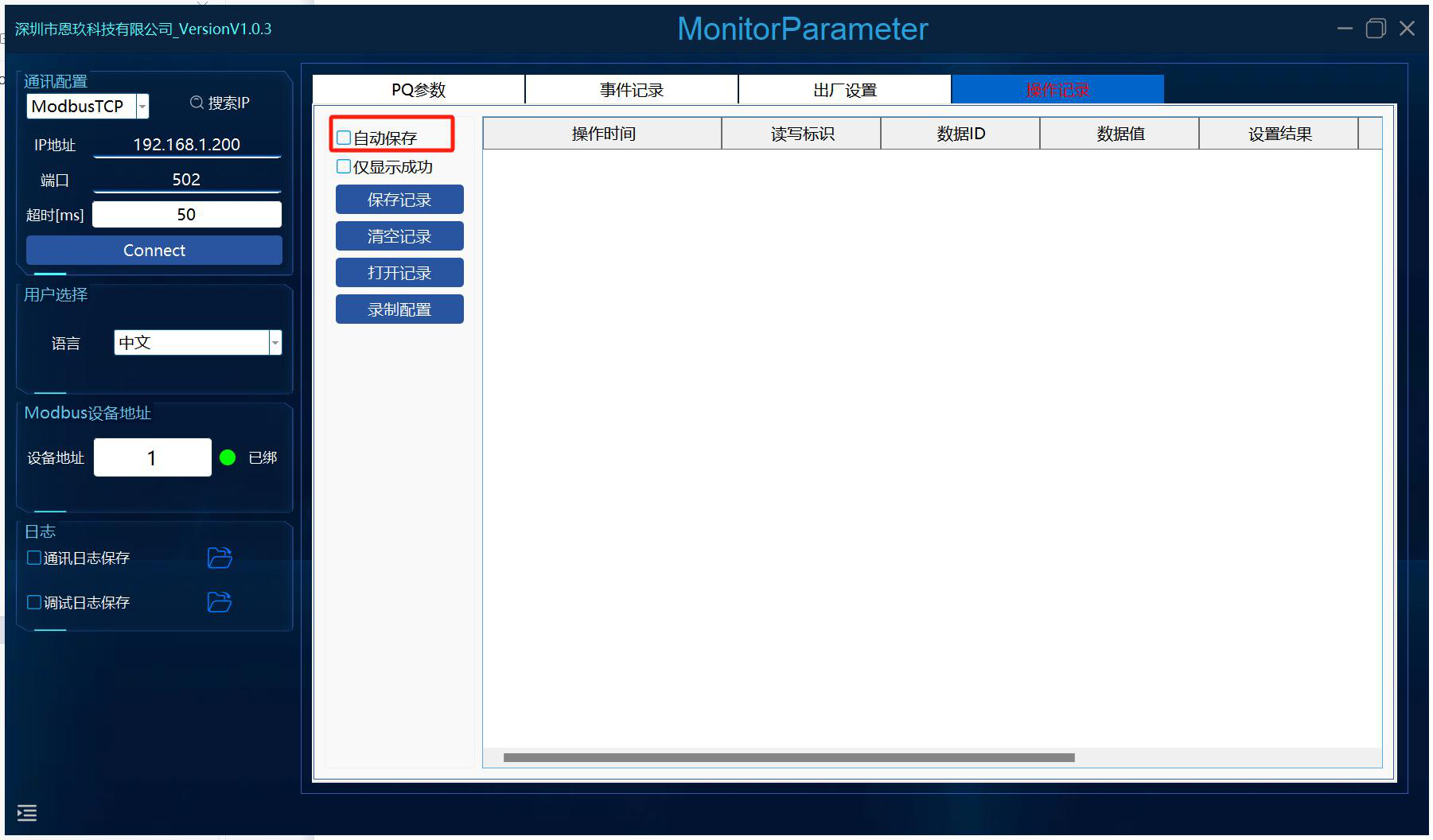
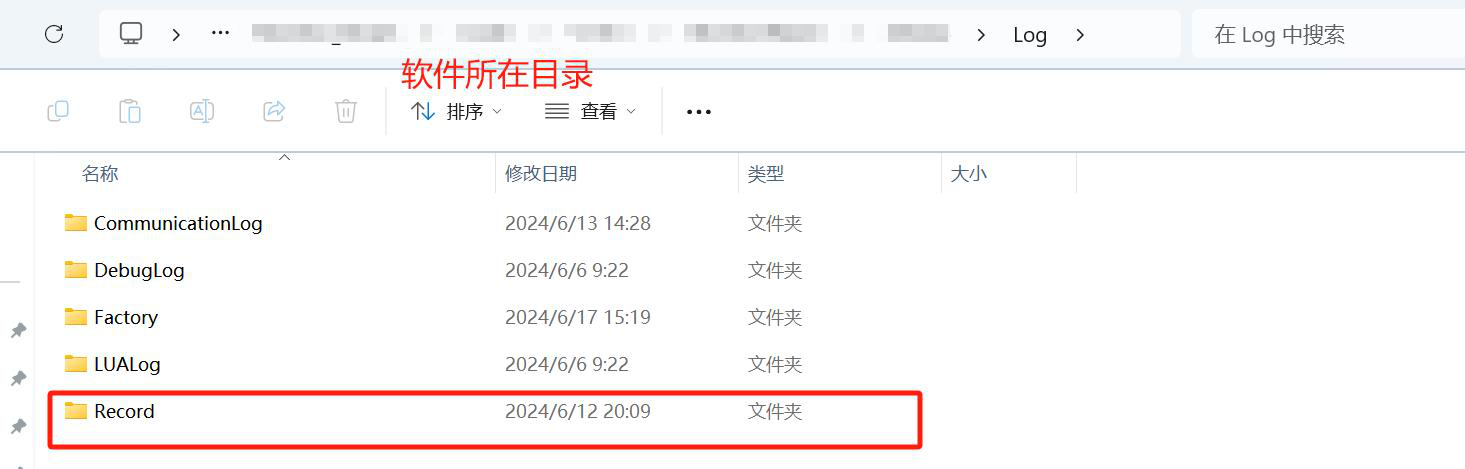
- Sauvegarde automatique : La sauvegarde automatique s'effectue dans le dossier Log.
Figure : Journal des opérations : Sauvegarde automatique et filtrage

- Afficher uniquement les réussites :
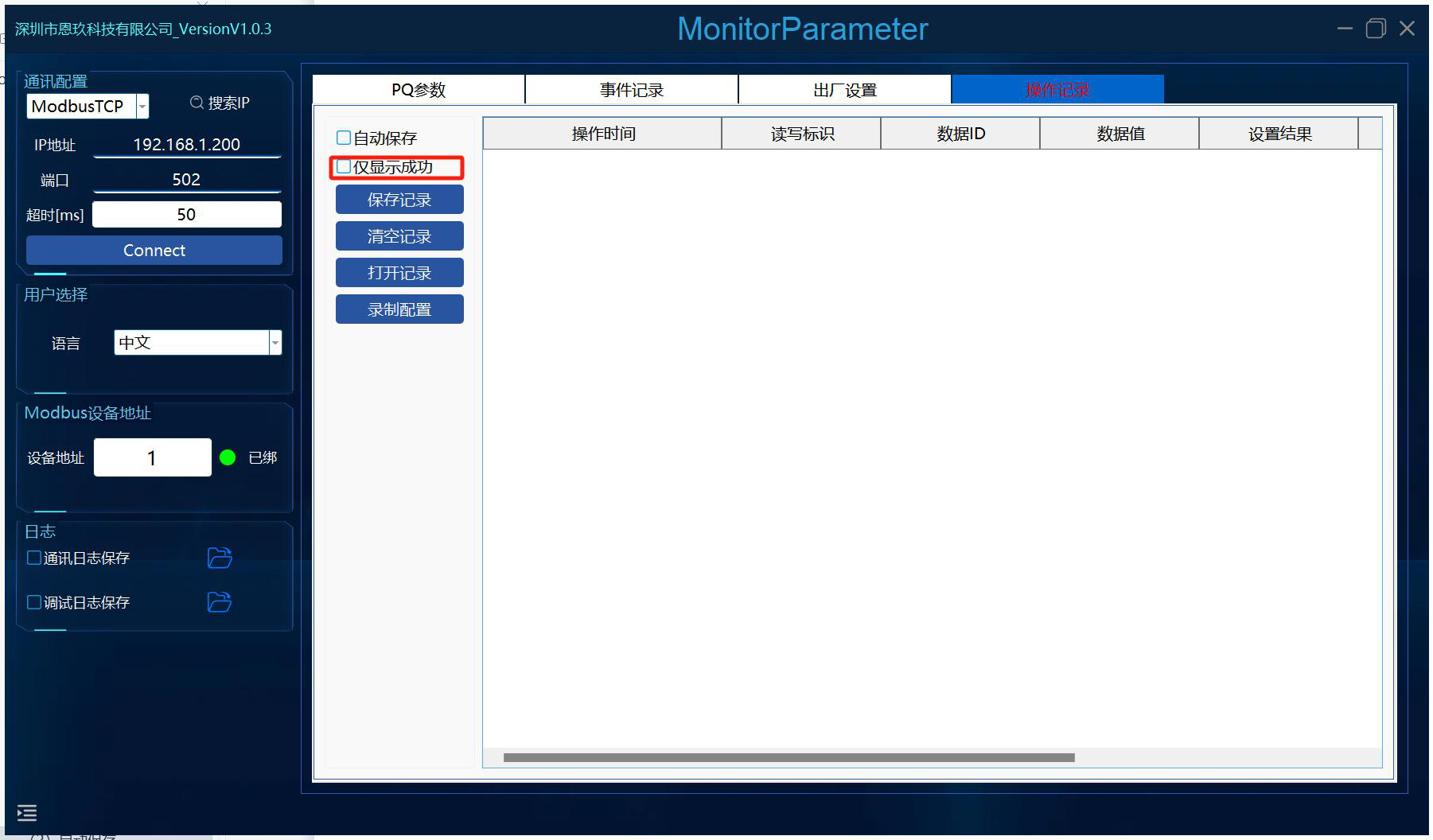
Seuls les résultats réussis sont affichés ; dans le cas contraire, tout est affiché.
- Enregistrer l'historique : Sélectionnez le chemin d'enregistrement, puis cliquez sur Enregistrer.
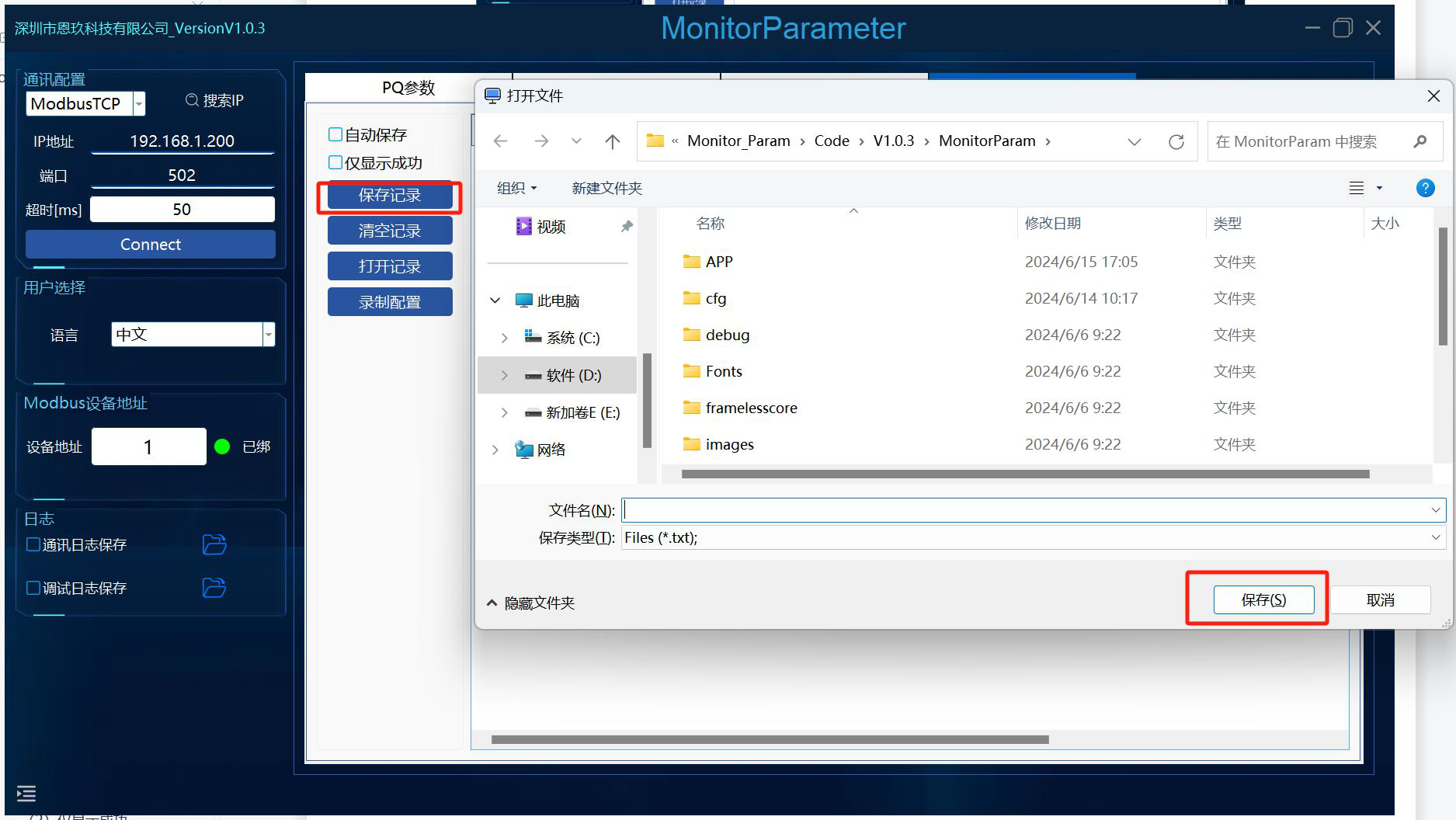
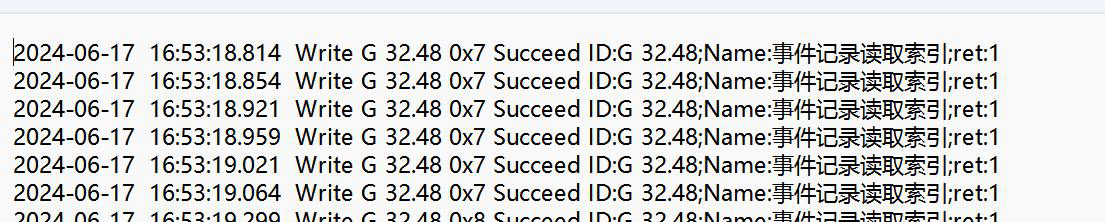
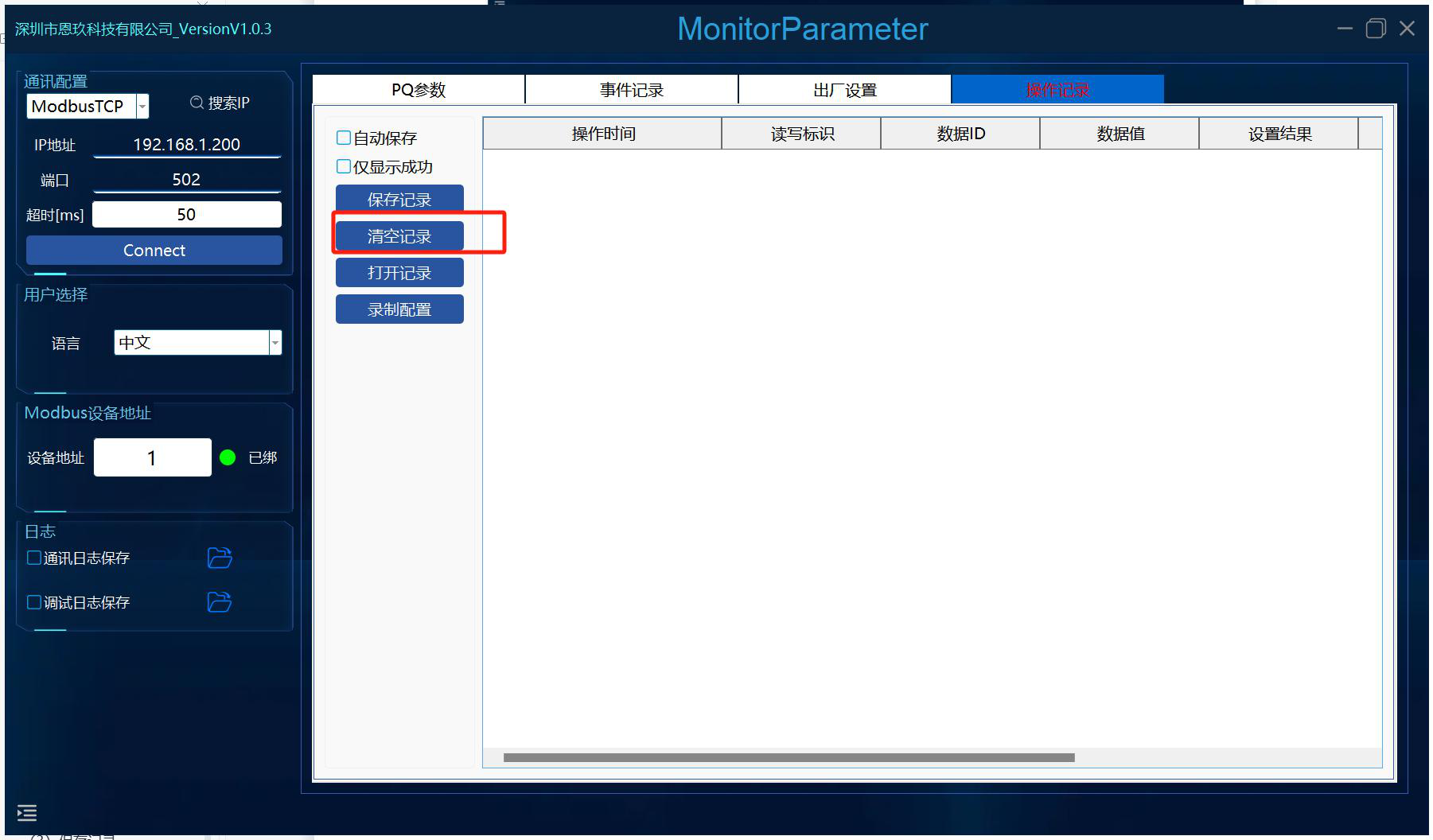
- Effacer l'historique : Efface les enregistrements présents dans l'interface.
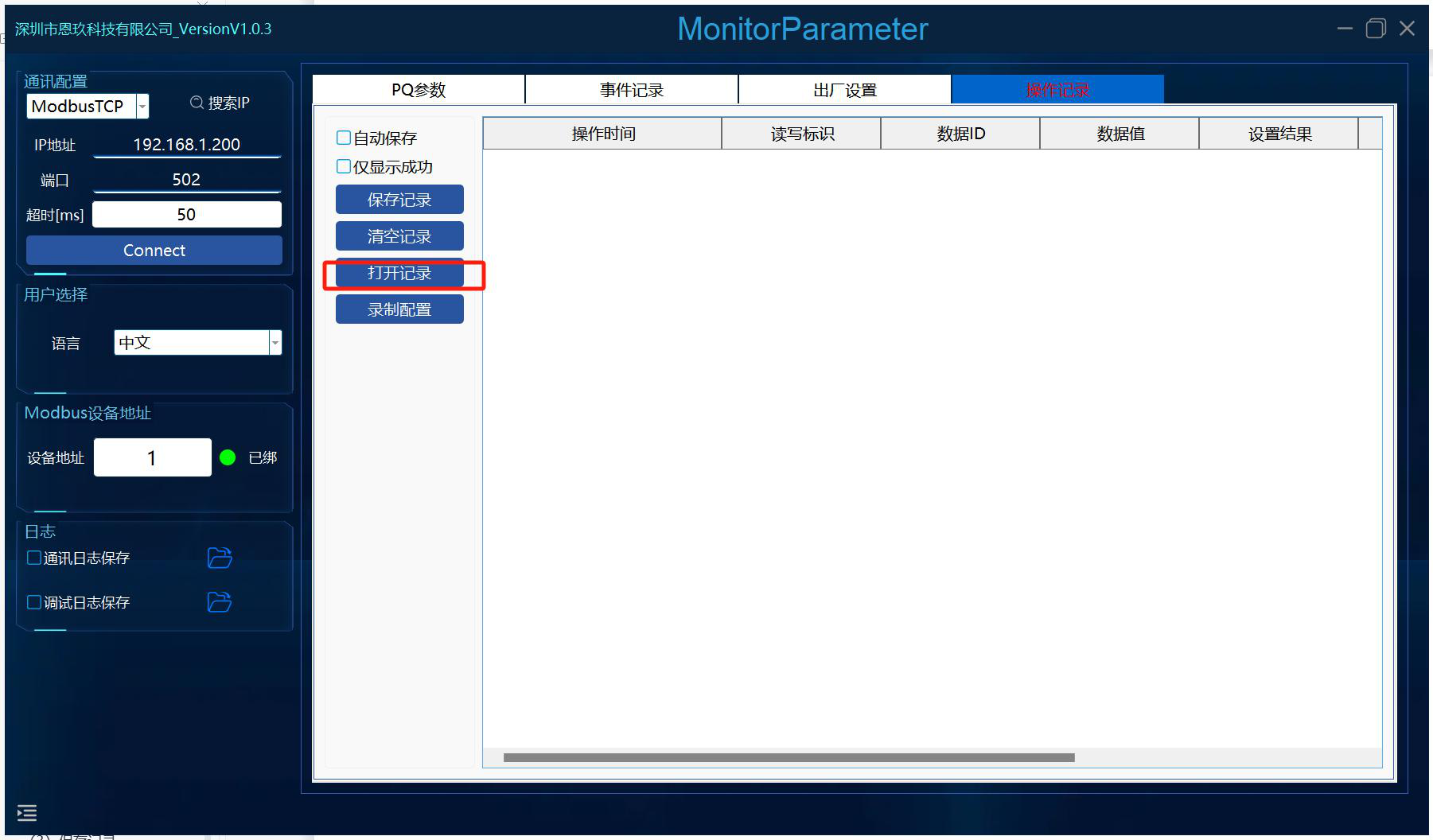
Figure : Journal des opérations : Enregistrer / Effacer / Ouvrir
- Ouvrir l'historique : Ouvre l'historique précédemment enregistré.
- Configuration de l'enregistrement :
Figure : Ouvrir l'historique et configuration de l'enregistrement
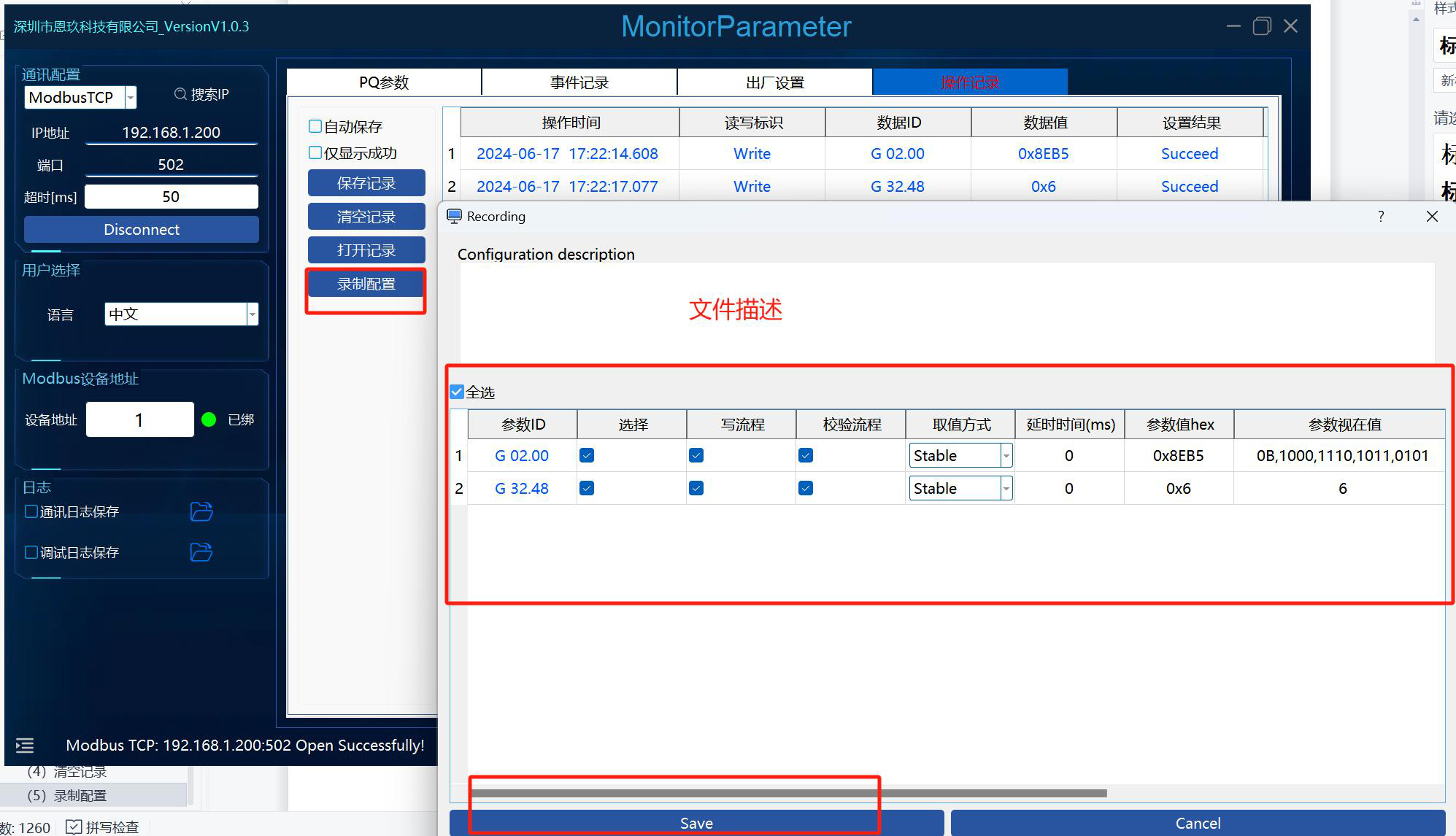
Remplissez la description du fichier, puis cliquez sur Save pour enregistrer le contenu dans l'historique. Cette fonctionnalité sert à importer le fichier de configuration d'usine.