
Část první Všeobecné pokyny
1. Úvod
1.1 Hardwarové rozhraní
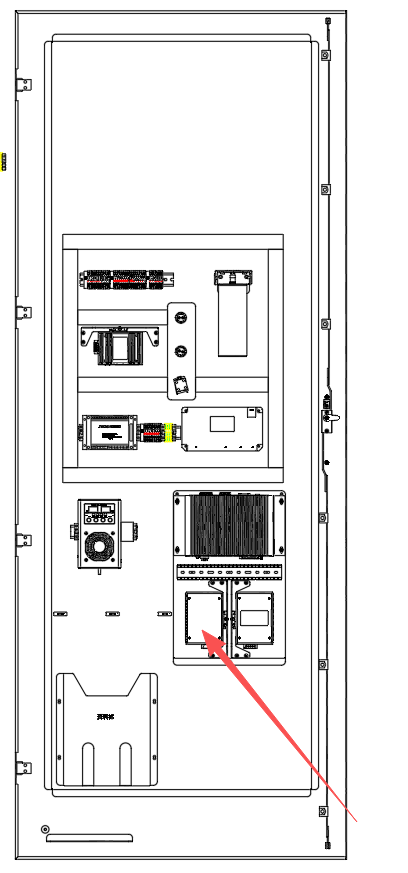
1.1.1 Způsob ladění hardwarového rozhraní řady D-Cube-A:
Je zapotřebí notebook se systémem Windows, který se pomocí síťového kabelu připojí k libovolnému portu LAN přepínače uvnitř skříně.
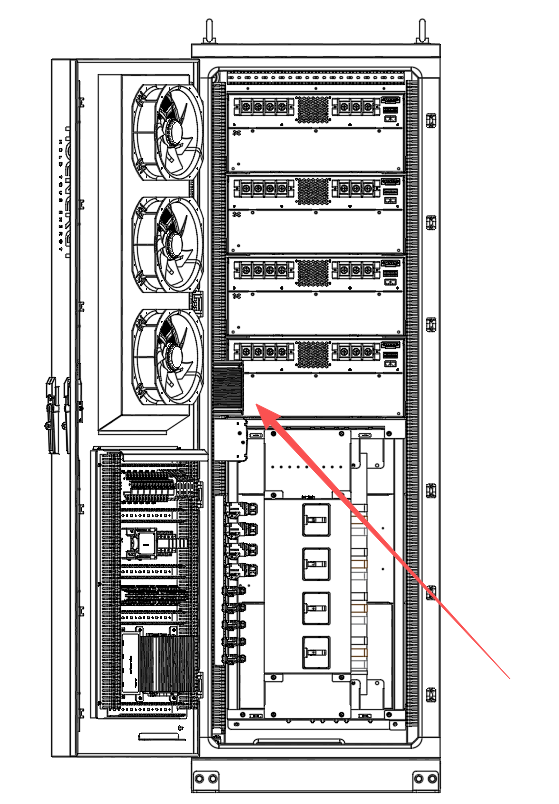
1.1.2 Způsob ladění hardwarového rozhraní D-Cube-S125/261-EU:
Je vyžadován notebook se systémem Windows a pro připojení k portu ETH na předním panelu PCS uvnitř skříně je třeba použít jeden síťový kabel.
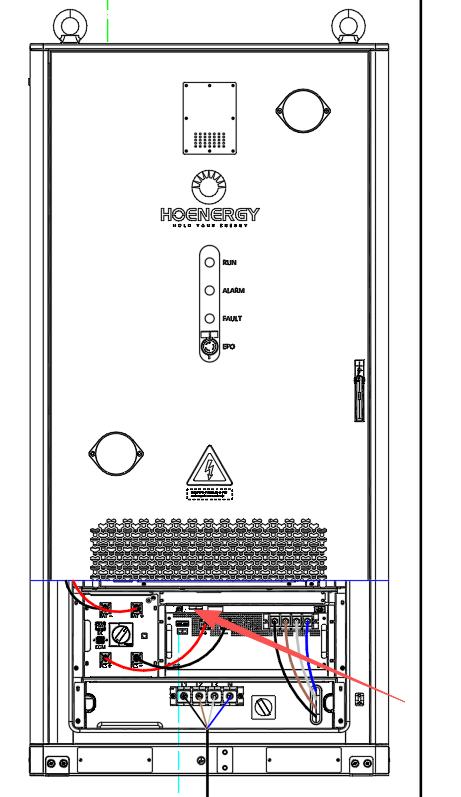
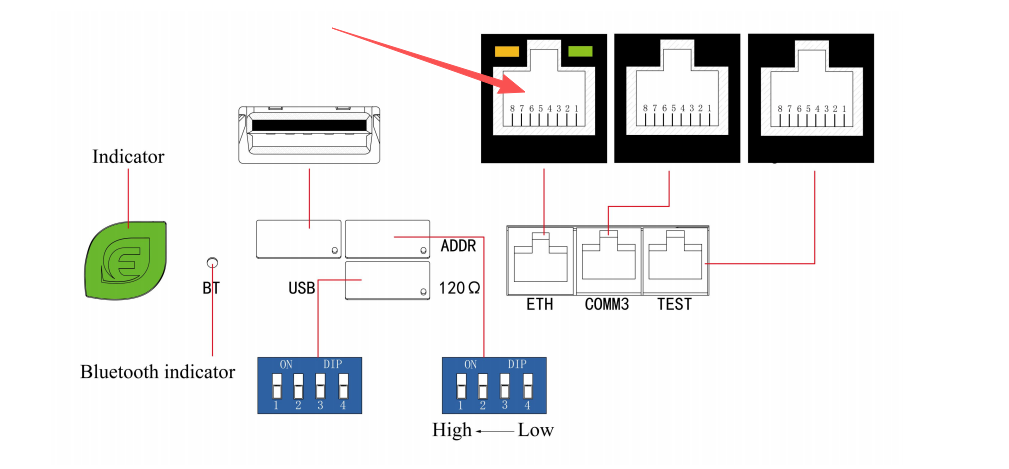
1.1.3 Způsob ladění hardwarového rozhraní D-Cube-F215/418:
Je vyžadován notebook s Windows, který je připojen síťovým kabelem k libovolnému portu LAN na switchi uvnitř skříně.
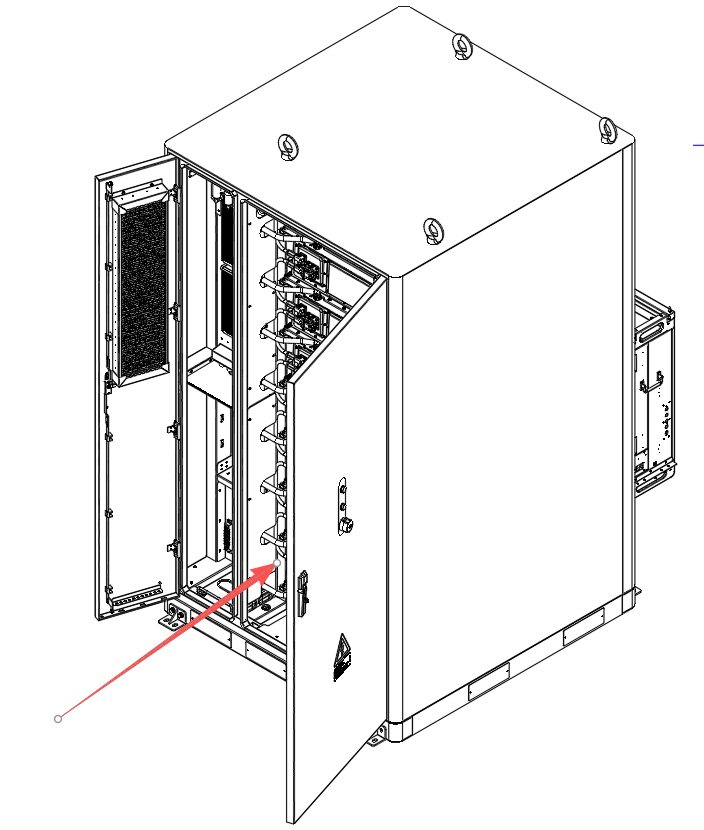
1.2 Levá oblast funkcí
MonitorParameter slouží k monitorování provozu, sběru dat, konfiguraci parametrů a odstraňování poruch výkonových elektronických zařízení Enjoy Technology Co., Ltd. Podporuje komunikační metody Modbus TCP, Modbus Uart a další, a je vhodný pro ladění zařízení a správu provozních stavů.
2. Popis softwarového rozhraní
2.1 Levá oblast funkcí
Obrázek: Hlavní rozhraní softwaru: Levá oblast funkcí
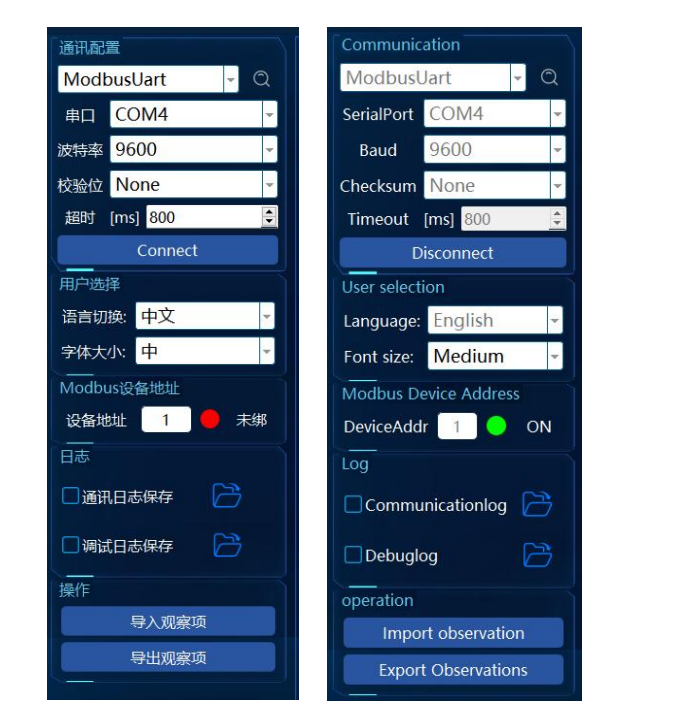
2.1.1 Nastavení komunikace
| Pole | Popis | Příklad |
|---|---|---|
| Sériový port (Serial Port) | Vyberte sériový port pro připojení zařízení | COM4 |
| Přenosová rychlost (Baud Rate) | Nastavte přenosovou rychlost komunikace | 9600 |
| Parita (Parity) | Vyberte způsob kontroly parity komunikace | None |
| Časový limit (Timeout) | Nastavte časový limit komunikace pro datový paket | 800 ms |
| Adresa zařízení (Device Address) | Nastavte Modbus adresu komunikačního zařízení | 1 |
| Stav připojení (Connection Status) | Zobrazuje, zda bylo zařízení úspěšně připojeno | Připojeno |
2.1.2 Možnosti operací
- Importovat sledované položky: Importujte seznam parametrů, které je třeba monitorovat, prostřednictvím souboru JSON.
- Exportovat sledované položky: Exportujte aktuální seznam monitorovaných parametrů do souboru JSON, aby jej bylo možné snadno uložit a sdílet.
2.1.3 Správa protokolů
- Ukládání komunikačních protokolů: Zaznamenává komunikační data mezi zařízením a softwarem.
- Ukládání ladicích protokolů: Ukládá ladicí informace pro následnou analýzu problémů.
2.2 Pravá monitorovací oblast
2.2.1 Tabulka monitorování parametrů
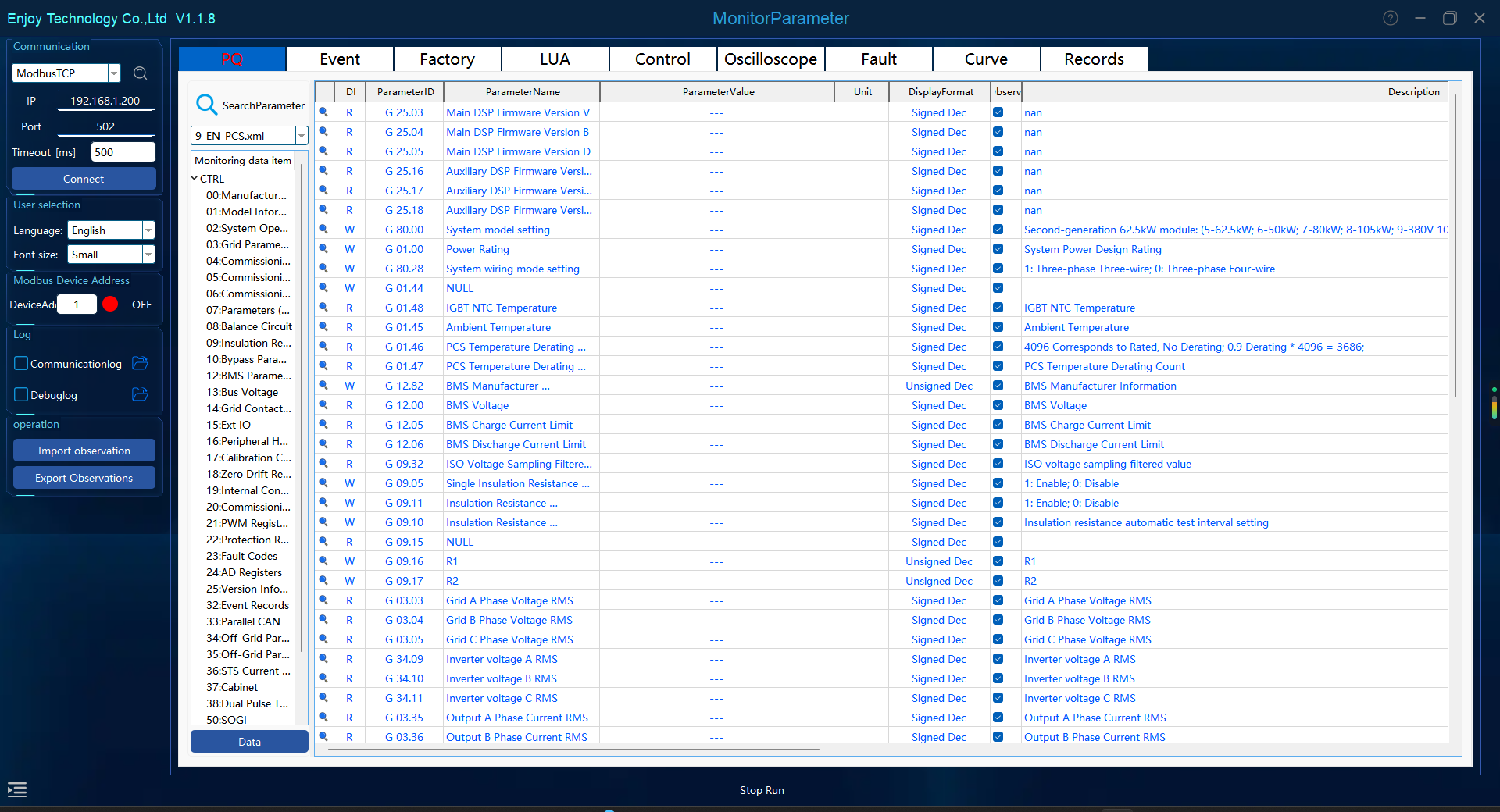
- Modul parametrů: Zobrazuje monitorovací data zařízení.
| Pole | Popis | Příklad |
|---|---|---|
| ParameterID | Jedinečný identifikátor parametru | G 00.32 |
| Název parametru | Zobrazuje konkrétní význam parametru | "Rok", "Okolní teplota" |
| Hodnota parametru | Reálná data vrácená zařízením | 27.0 °C |
| Jednotka | Fyzikální jednotka parametru | °C |
| Formát zobrazení | Způsob zobrazení číselné hodnoty parametru | Signed Dec |
| Možnost sledování | Po zaškrtnutí umožňuje cílené sledování konkrétního parametru | Zaškrtnuto |
2.2.2 Popis záložek
- Parametry PQ: Zobrazuje aktuální parametry související s kvalitou výkonu zařízení.
- Záznam událostí: Zaznamenává provozní události zařízení a podporuje diagnostiku závad.
2.3 Spodní stavový řádek

- Skrýt panel: Po kliknutí lze skrýt levou oblast s funkcemi; dalším kliknutím se panel opět zobrazí.
- Stav komunikace: Zobrazuje aktuální způsob komunikace a konfiguraci komunikace, například
Modbus UART: COM4:9600-N-8-1.
| Pole | Popis | Příklad |
|---|---|---|
| Počet odeslaných paketů (S) | Aktuální počet odeslaných datových paketů | 422 |
| Počet přijatých paketů (R) | Aktuální počet přijatých datových paketů | 398 |
Spodní stavový řádek zobrazuje v reálném čase provozní stav komunikace zařízení.
3. Hlavní funkce
3.1 Nastavení komunikace
Nakonfigurujte komunikační port a parametry pro realizaci připojení zařízení k softwaru.
3.1.1 Výběr komunikačního protokolu
Obrázek: Výběr komunikačního protokolu a instalace ovladače En_Uart
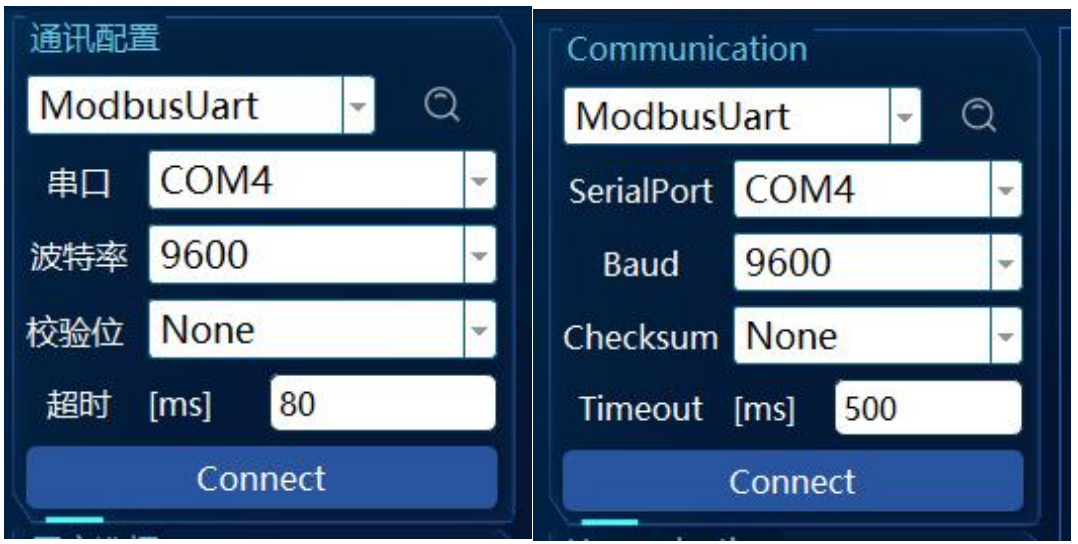
Po spuštění softwaru vyberte podle potřeby příslušný komunikační protokol: ModbusTCP, ModbusUart nebo En_Uart.
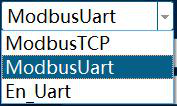
⚠️ Poznámka: Protokol En_Uart vyžaduje speciální komunikační nástroj; ujistěte se, že máte nainstalován příslušný ovladač.
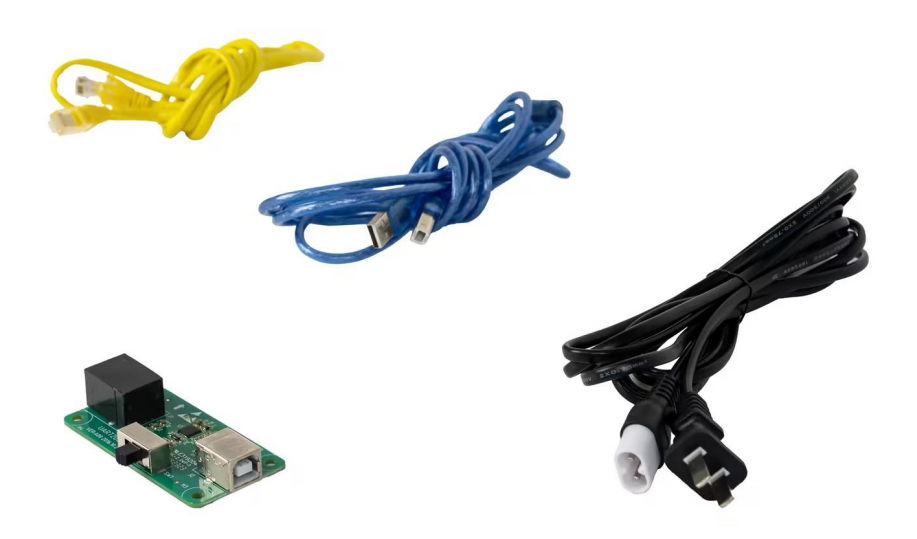
- Cesta instalace ovladače:
1-Monitor1129 > EN_Uart+ > CP210xVCPInstaller > CP210xVCPInstaller_x64.exe
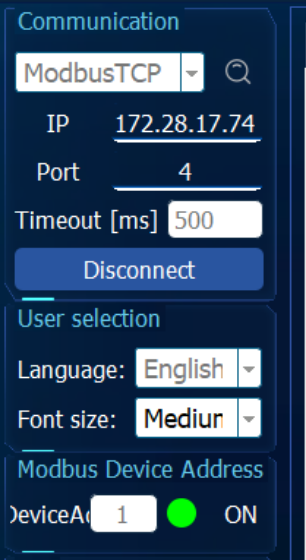
3.1.2 Metoda připojení TCP
Obrázek: Nastavení připojení TCP/IP
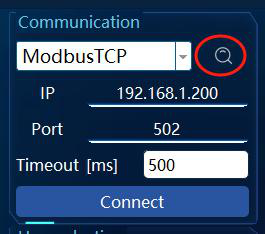
Pomocí skenovacího nástroje ověřte stav síťového připojení zařízení a IP adresu: zajistěte, aby zařízení normálně komunikovalo se sítí, a získejte skutečnou IP adresu zařízení.
3.1.3 Připojení
Klikněte na tlačítko Connect a ověřte, že stav komunikace je zobrazen jako „Připojeno".
3.2 Výběr modelu zařízení
Obrázek: Výběr modelu (šablony parametrů)
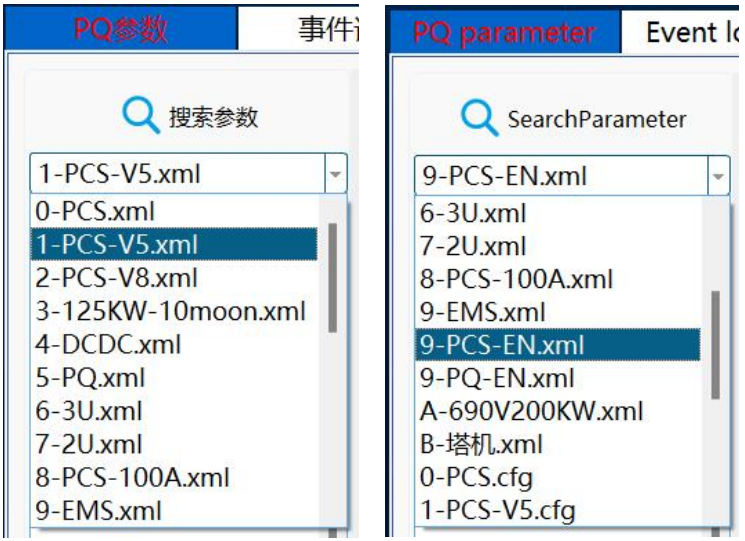
Po dokončení výběru typu zařízení software automaticky načte odpovídající šablonu monitorovacích parametrů.
💡 Upozornění: - Výběr anglické verze PCS:
9-PCS-EN.xml- Výběr anglické verze kvality elektrické energie:9-PQ-EN.xml
3.3 Monitorování parametrů
Obrázek: Formát zobrazení monitorování parametrů a adres
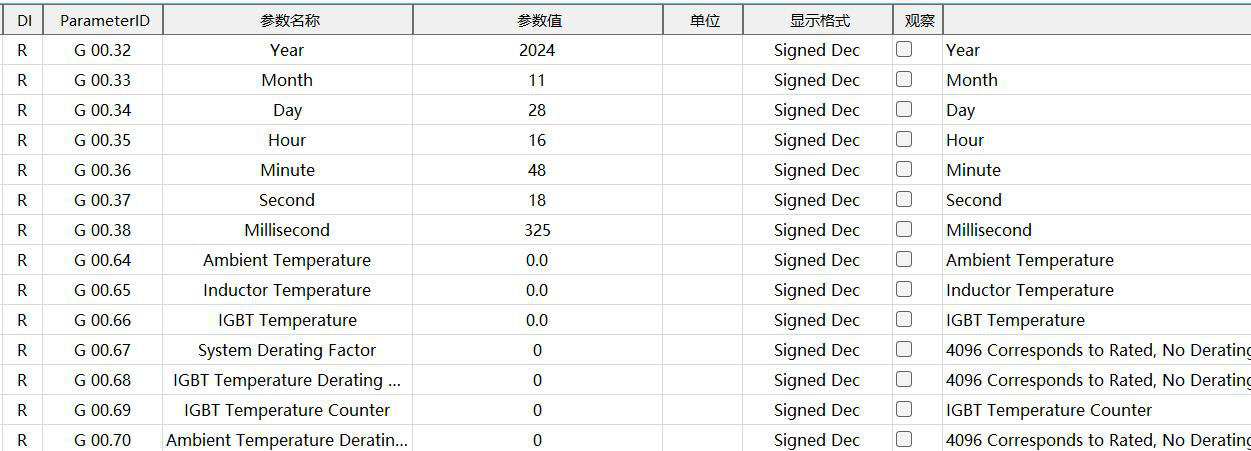
V reálném čase zobrazuje provozní parametry zařízení, včetně klíčových údajů, jako je teplota a napětí.
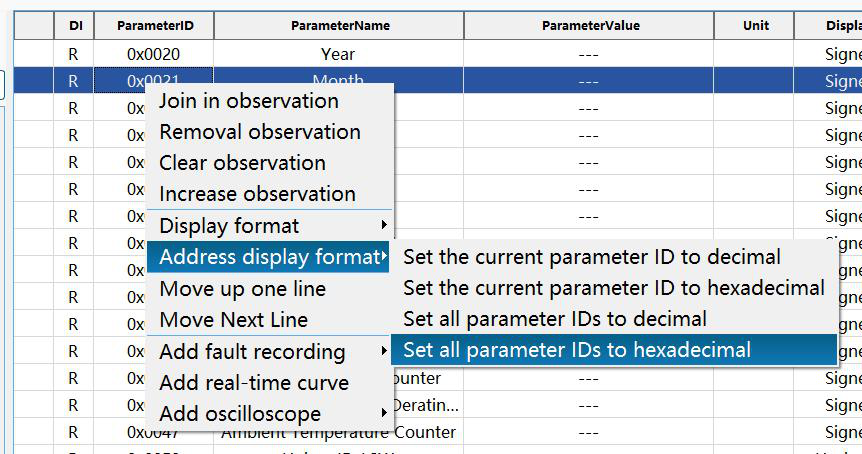
💡 Upozornění: Klikněte pravým tlačítkem myši na ParameterID libovolného parametru, vyberte možnost „Formát zobrazení adresy“ a nastavte ID aktuálního parametru na hexadecimální formát. Následně bude vypočtena odpovídající adresa registru, což usnadní následný vývoj, ovládání a používání systému EMS.
3.4 Záznam událostí
Obrázek: Záznam událostí
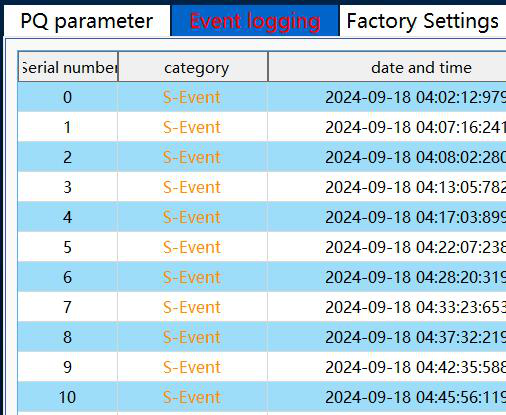
Zobrazení historických událostí pro usnadnění diagnostiky poruch.
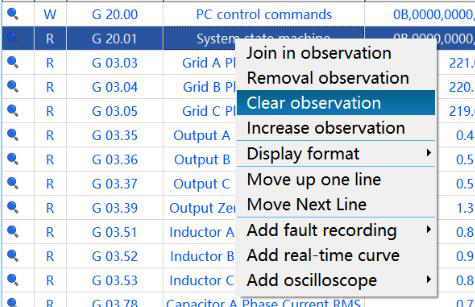
3.5 Vymazat sledování
Funkce „Vymazat sledování“ slouží k rychlému odstranění všech aktuálně vybraných monitorovacích parametrů. Tato funkce je vhodná pro scénáře, kdy je třeba znovu nakonfigurovat parametry nebo vyprázdnit neplatné monitorované položky, čímž je zajištěno, že monitorovací rozhraní zůstane přehledné a zaměřené na klíčové prvky.
3.6 Import/export sledování
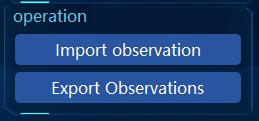
Obrázek: Import/export sledovaných položek
Tato funkce podporuje hromadný import a export běžně sledovaných parametrů pro různé modely zařízení. Pomocí této funkce mohou uživatelé efektivně sdílet konfigurace sledovaných parametrů mezi více zařízeními, což zvyšuje efektivitu práce a snižuje objem ruční konfigurace.
Postup operace:
- Klikněte na tlačítko Importovat sledované položky.
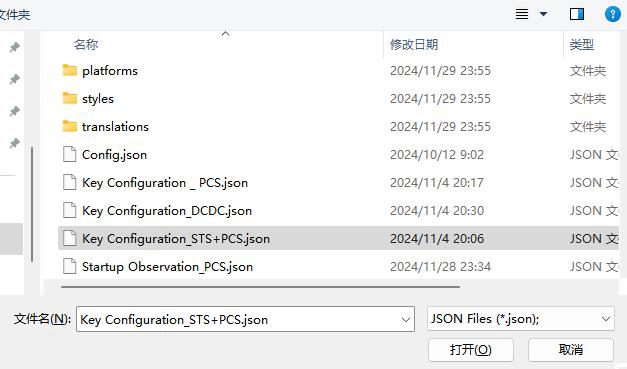
- Vyberte připravený soubor JSON (například
Key Configuration_STS+PCS.json).
- Po importu se klíčové konfigurační parametry zobrazí v seznamu monitorování na pravé straně.
4. Upozornění
- Ujistěte se, že konfigurace (přenosová rychlost, paritní bit atd.) odpovídá hardwaru zařízení.
- Během provozu se vyhněte současnému přístupu více zařízení ke stejnému sériovému portu.
- Před konfigurací parametrů ověřte jejich rozsahy, aby nedošlo k nestandardnímu chování zařízení.
- Při použití funkce importu se ujistěte, že je formát souboru JSON správný.
5. Časté dotazy a řešení
| Problém | Možná příčina | Řešení |
|---|---|---|
| Nelze se připojit k zařízení | Nesprávné nastavení sériového portu nebo zařízení není spuštěno | Zkontrolujte správnost konfigurace čísla sériového portu, přenosové rychlosti a dalších parametrů; restartujte zařízení |
| Abnormální zobrazení parametrů | Přerušení komunikace nebo porucha zařízení | Zkontrolujte komunikační vedení a zajistěte normální provoz zařízení |
| Nelze importovat soubor s parametry | Nesprávný formát souboru | Ujistěte se, že soubor json odpovídá standardnímu formátu podporovanému softwarem |
| Zaseknutí nebo nereagování při běhu | Nedostatečný výkon PC nebo příliš velký objem dat | Optimalizujte výkon PC a snižte počet monitorovaných parametrů |
| Zařízení nelze vyhledat | Blokování bránou firewall | V nastavení počítače otevřete bránu firewall a povolte aplikaci přístup přes bránu firewall |
Část II: Operace v backendovém softwaru
Původní dokumentace k této části je založena převážně na snímcích obrazovky rozhraní; zde je přepracována do strukturovaných provozních kroků. Místa označená
[Screenshot]označují schémata rozhraní z původního textu.
6. Konfigurační soubory
Obrázek: Konfigurační soubory a struktura složek
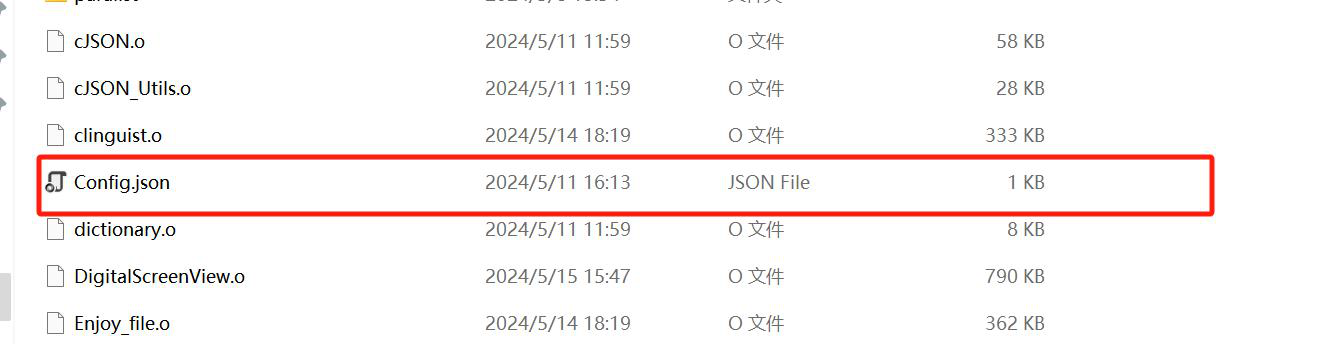
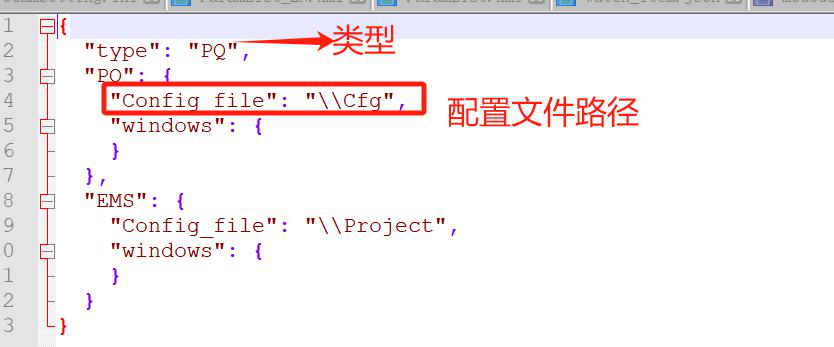
- V adresáři softwaru by se měl nacházet soubor Config.json, který obsahuje cesty k příslušným konfiguračním souborům.
- Ve složce Cfg by měly být přítomny odpovídající podsložky.
[Snímek obrazovky] - Ve složce Paralist by se měly nacházet konfigurační soubory, například ParamList_CN.xml apod. (konkrétní konfigurační soubory umístěte do složky Paralist podle vašich potřeb).
- Podle potřeby přidejte konfigurační soubory parametrů v různých jazycích. Pokud přidáte odpovídající jazykový soubor, stačí jej umístit do příslušné složky.
[Snímek obrazovky]
7. Kontrola integrity souborů (při prvním použití)
- Zkontrolujte, zda je dodaná složka úplná, zejména cfg složka a paralist složka, které souvisejí s klíčovými funkcemi.
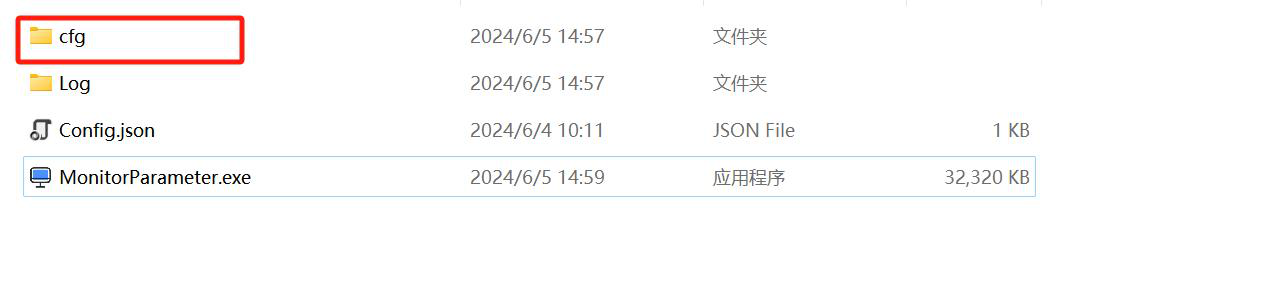
- Složka Cfg by měla obsahovat následující podsložky
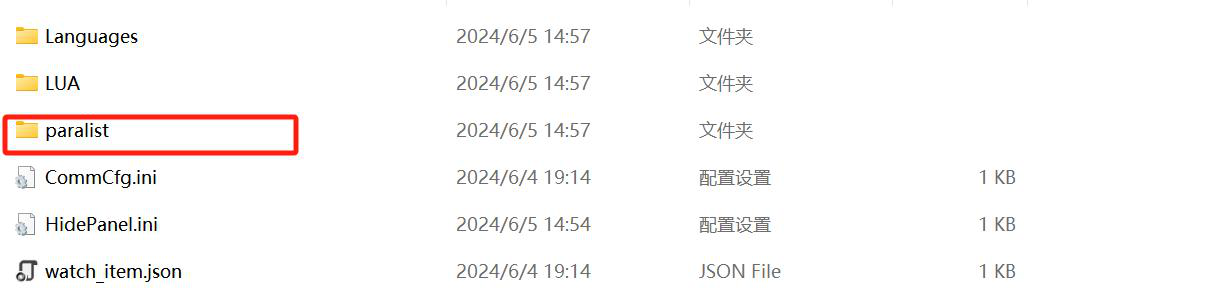
- Složka paralist by měla obsahovat konfigurační soubory, například následující (konkrétně umístěte konfigurační soubory do složky Paralist podle vlastních potřeb)
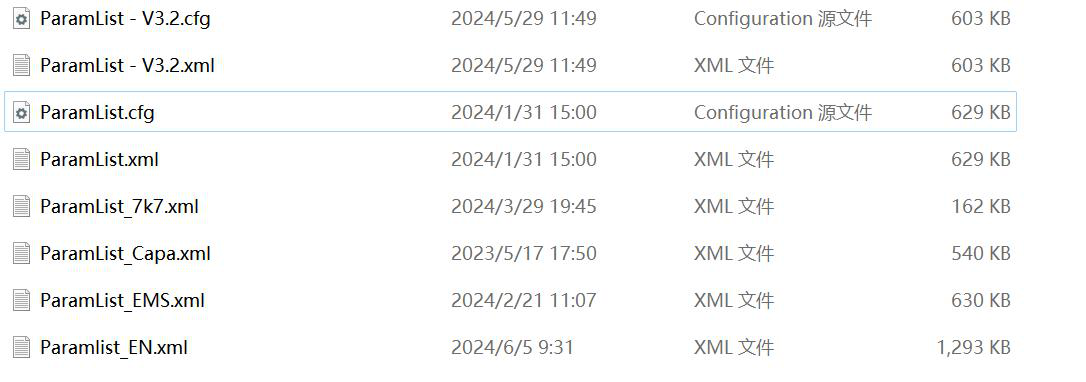
- Podle potřeby přidejte konfigurační soubory parametrů pro různé jazyky. Pokud přidáte odpovídající jazykový soubor, stačí jej umístit do příslušné jazykové podsložky.
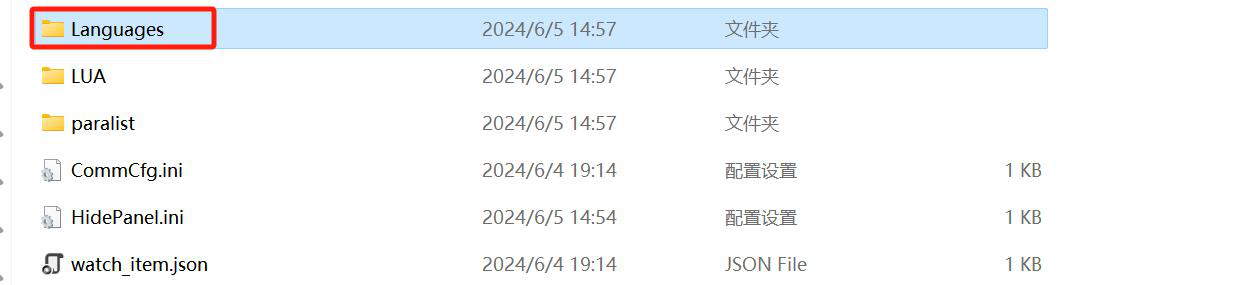
| Kontrolní položka | Popis |
|---|---|
| Config.json | Kořenový adresář softwaru, zaznamenává cesty ke konfiguračním souborům |
| Složka cfg | Vyžadována pro klíčové funkce, její chybějící přítomnost způsobí nefunkčnost |
| Složka paralist | Uchovává konfigurační soubory parametrů (ParamList_CN.xml / ParamList_EN.xml atd.) |
| Jazykové soubory | Vložte do podsložky příslušného jazyka podle potřeby |
8. Popis souboru INI
8.1 [general] Obecné nastavení
| Klíč | Ukázková hodnota | Popis |
|---|---|---|
| deviceaddr | 1 | Adresa zařízení |
| communicationtype | ModbusUart | Komunikační metoda; výchozí protokol je ModbusTCP, ModbusUart nebo En_Uart, jakýkoli jiný vstup je ve výchozím nastavení považován za ModbusTCP |
| timeout | 50 | Časový limit pro příjem |
| language | CN | Výchozí jazyk, CN pro čínštinu, EN pro angličtinu |
| Delayms | 5 | Doba mezi jednotlivými snímky |
| Logfilefoldermaxsize | 512 | Velikost složky pro log soubory |
| logfilemaxsize | 20971520 | Velikost log souboru |
| configfilename | ParamList_CN.xml | Výchozí konfigurační soubor, který se otevře |
| fontgrade | 1 | Velikost písma: 0 malé, 1 střední, 2 velké |
8.2 [serialport] Konfigurace sériového portu
| Klíč | Ukázková hodnota | Popis |
|---|---|---|
| com | COM5 | Číslo sériového portu |
| baud | 9600 | Přenosová rychlost (baud rate) |
| parity | N | Parita: N / E / O |
| databits | 8 | Datové bity |
| stopbits | 1 | Stop bity |
8.3 [network] Konfigurace sítě
| Klíč | Ukázková hodnota | Popis |
|---|---|---|
| ip | 192.168.1.200 | IP adresa |
| port | 502 | Číslo portu |
8.4 Příklad původního obsahu INI
Obrázek: Konfigurační soubor INI
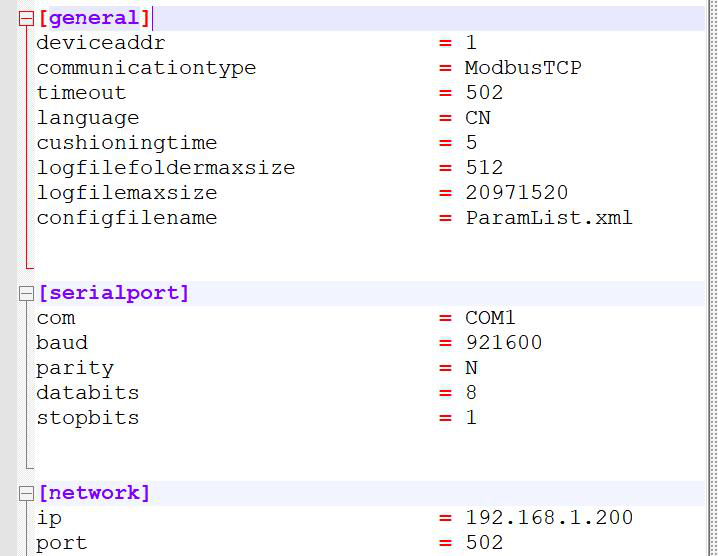
[general]
deviceaddr = 1                     /*Adresa zařízení*/
communicationtype = ModbusUart     /*Komunikační metoda, výchozí protokol ModbusTCP nebo ModbusUart nebo En_Uart, jakýkoli jiný vstup je ve výchozím nastavení ModbusTCP*/
timeout = 50                       /*Časový limit pro příjem*/
language = CN                      /*Výchozí jazyk je čínština CN, EN pro angličtinu*/
Delayms = 5                        /*Časový interval mezi snímky*/
Logfilefoldermaxsize = 512         /*Velikost složky log*/
logfilemaxsize = 20971520          /*Velikost log souboru*/
configfilename = ParamList_CN.xml  /*Výchozí konfigurační soubor, který se má otevřít*/
fontgrade = 1                      /*Úroveň písma 0 malé 1 střední 2 velké*/

[serialport]
com = COM5
baud = 9600
parity = N
databits = 8
stopbits = 1

[network]
ip = 192.168.1.200
port = 502
9. Popis souborů protokolu
9.1 Soubor komunikačního protokolu
Obrázek: Ukládání komunikačního protokolu
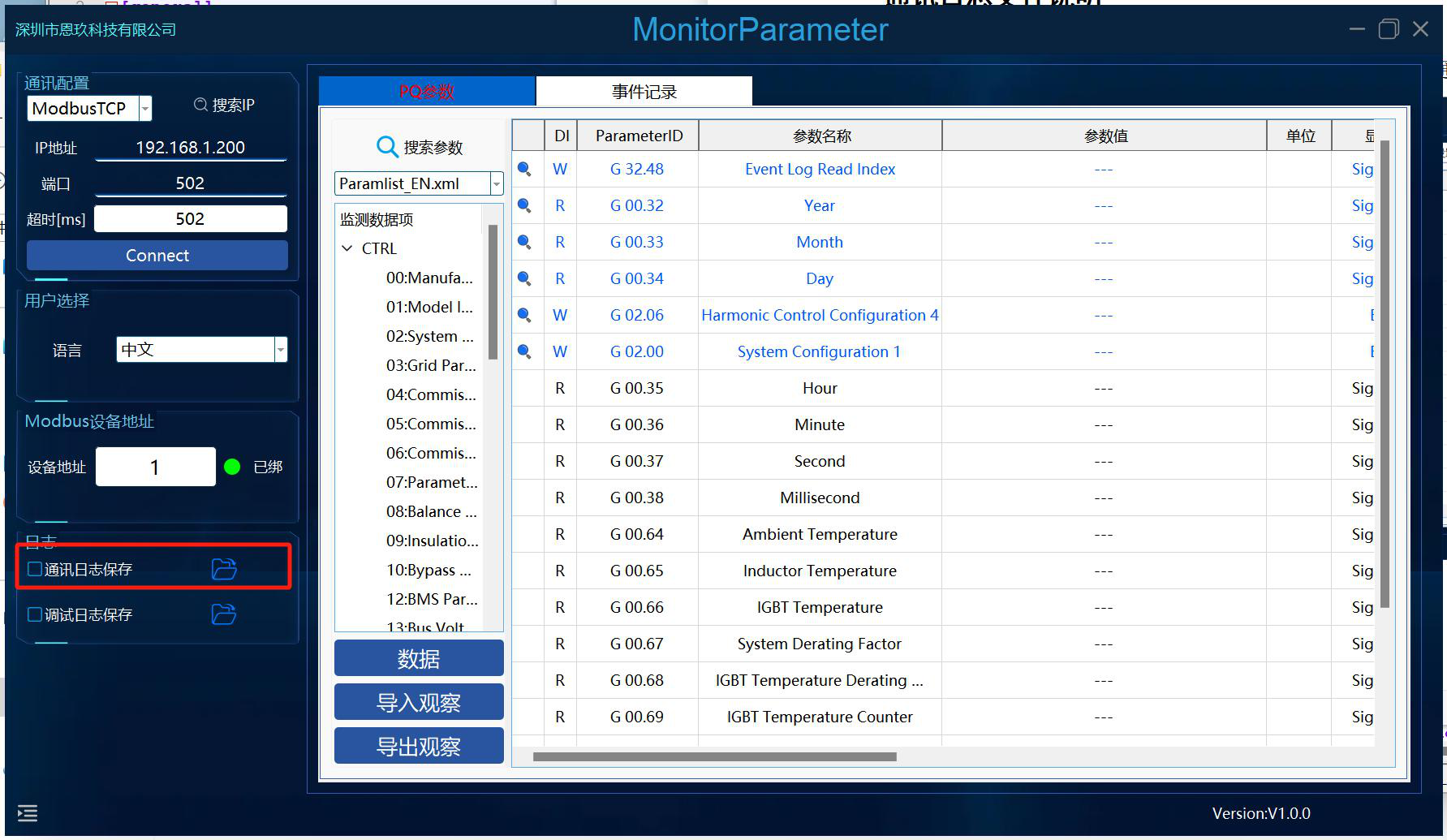
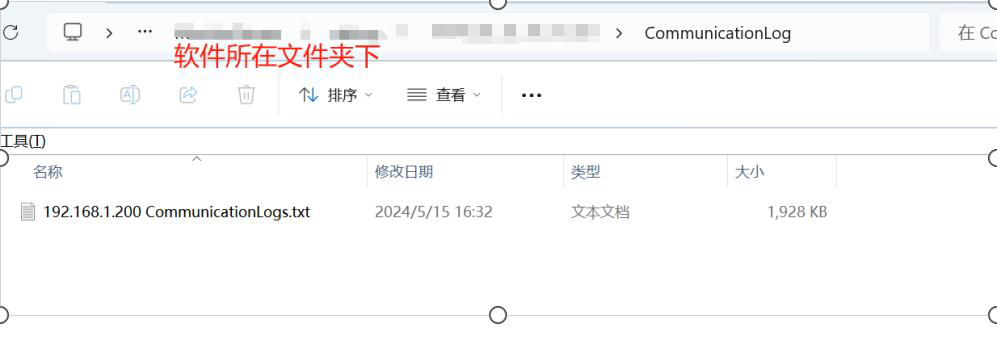
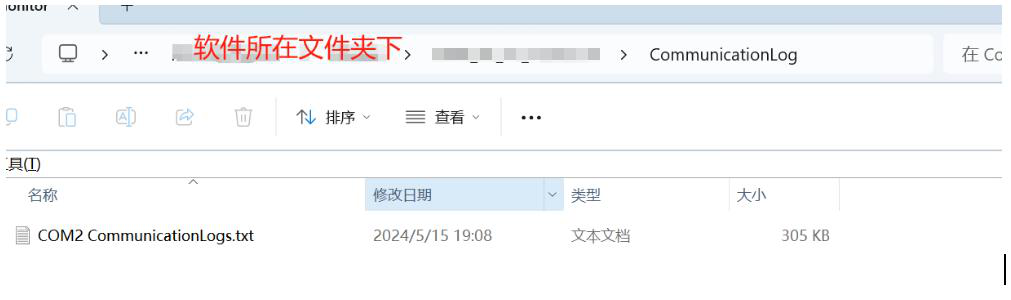

Zaškrtněte možnost ukládání komunikačního protokolu. Data se ukládají do složky, ve které se nachází software, do souboru txt pojmenovaného podle aktuálního komunikačního portu. Kliknutím na tlačítko vpravo lze automaticky otevřít cestu pro uložení.
9.2 Soubor ladicího protokolu
Obrázek: Ukládání ladicího protokolu
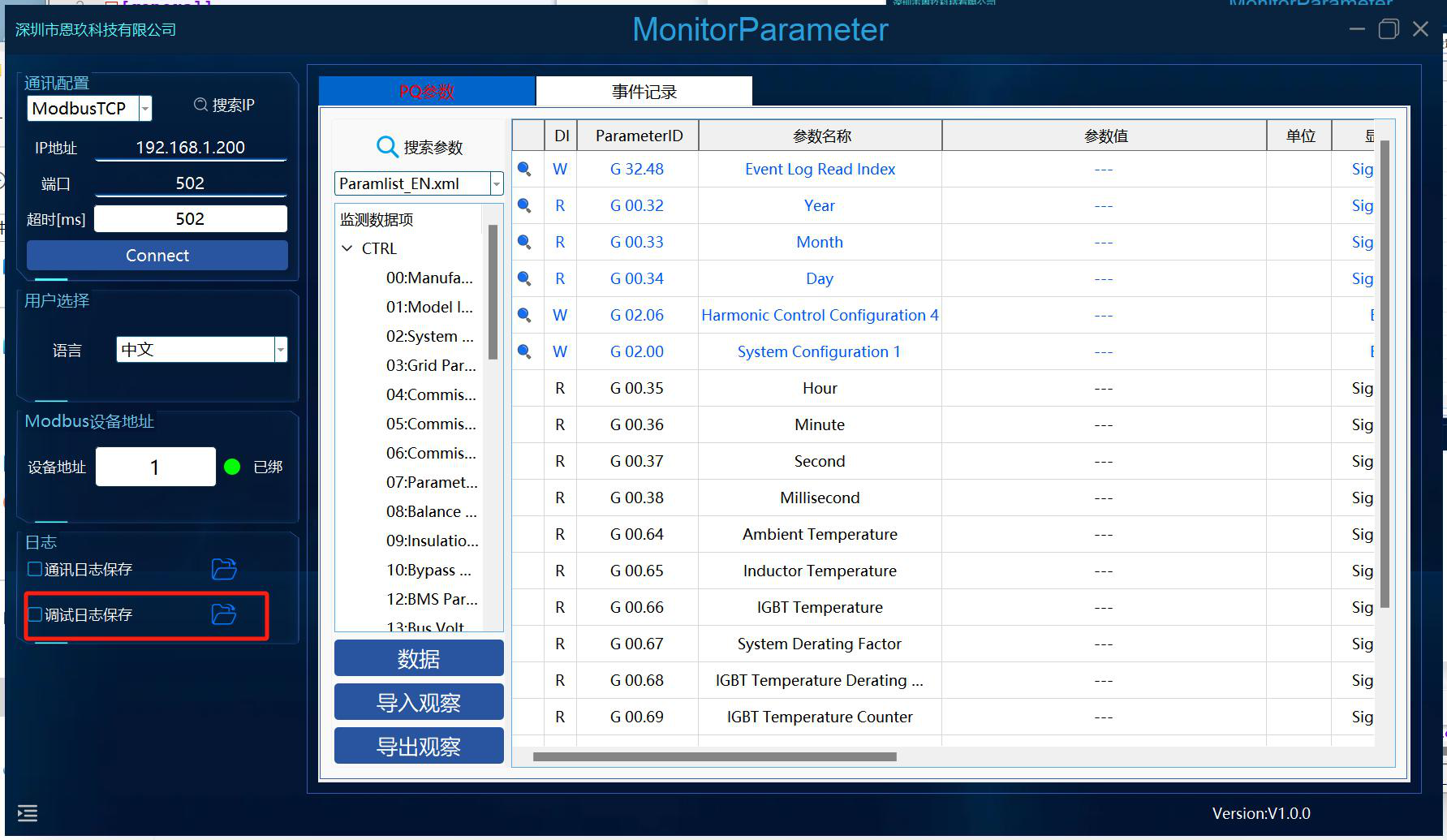
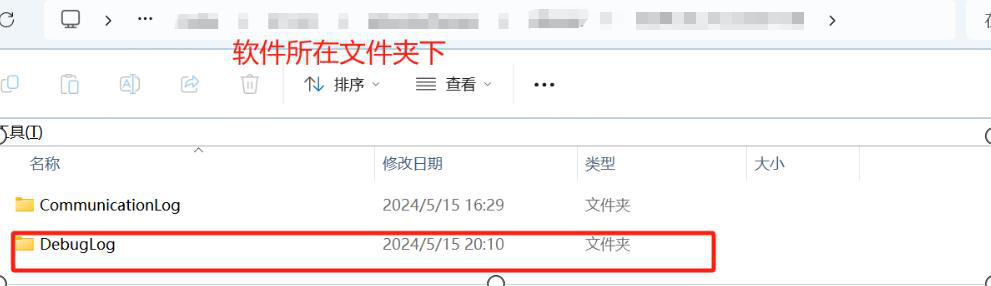
Zaškrtněte možnost ukládání ladicího protokolu pro uložení ladicího (debug) protokolu. Tato možnost se obvykle nevyužívá.
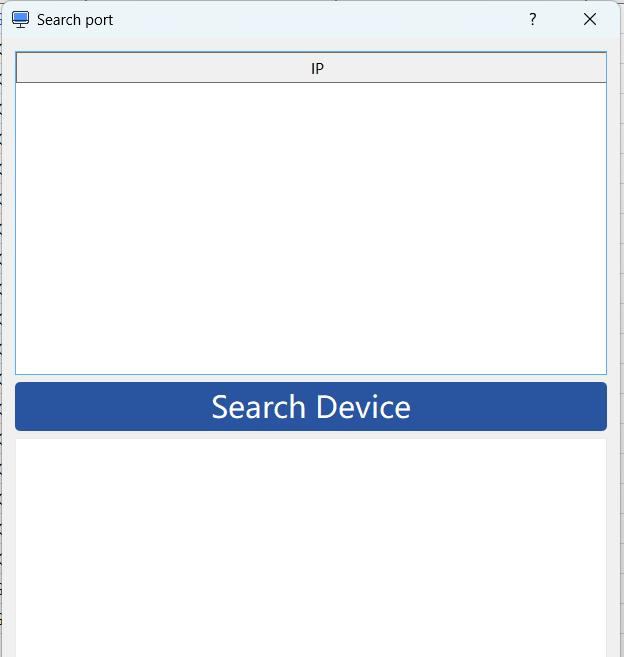
10. Hledání IP adresy

Obrázek: Search Device – Hledání IP adresy
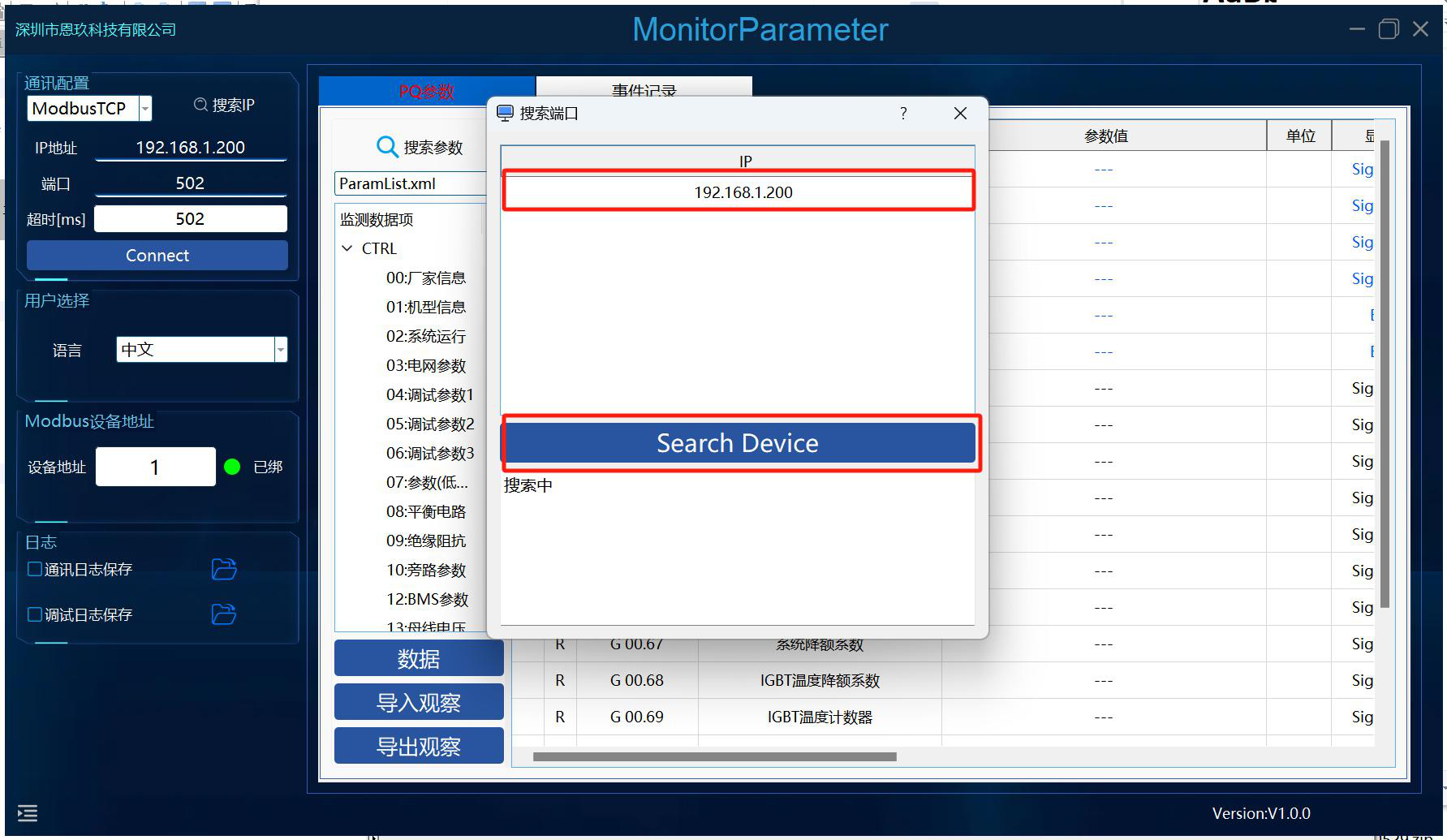
- Klikněte na Search Device pro zahájení vyhledávání.
- Dvakrát klikněte na cílové zařízení v tabulce; IP adresa se automaticky vyplní do pole IP adresy.
- Klikněte na Connect.
- Pokud zařízení nelze vyhledat, otevřete bránu firewall v nastavení systému Windows a povolte aplikaci přístup přes bránu firewall.
11. PQ Parametry stránka
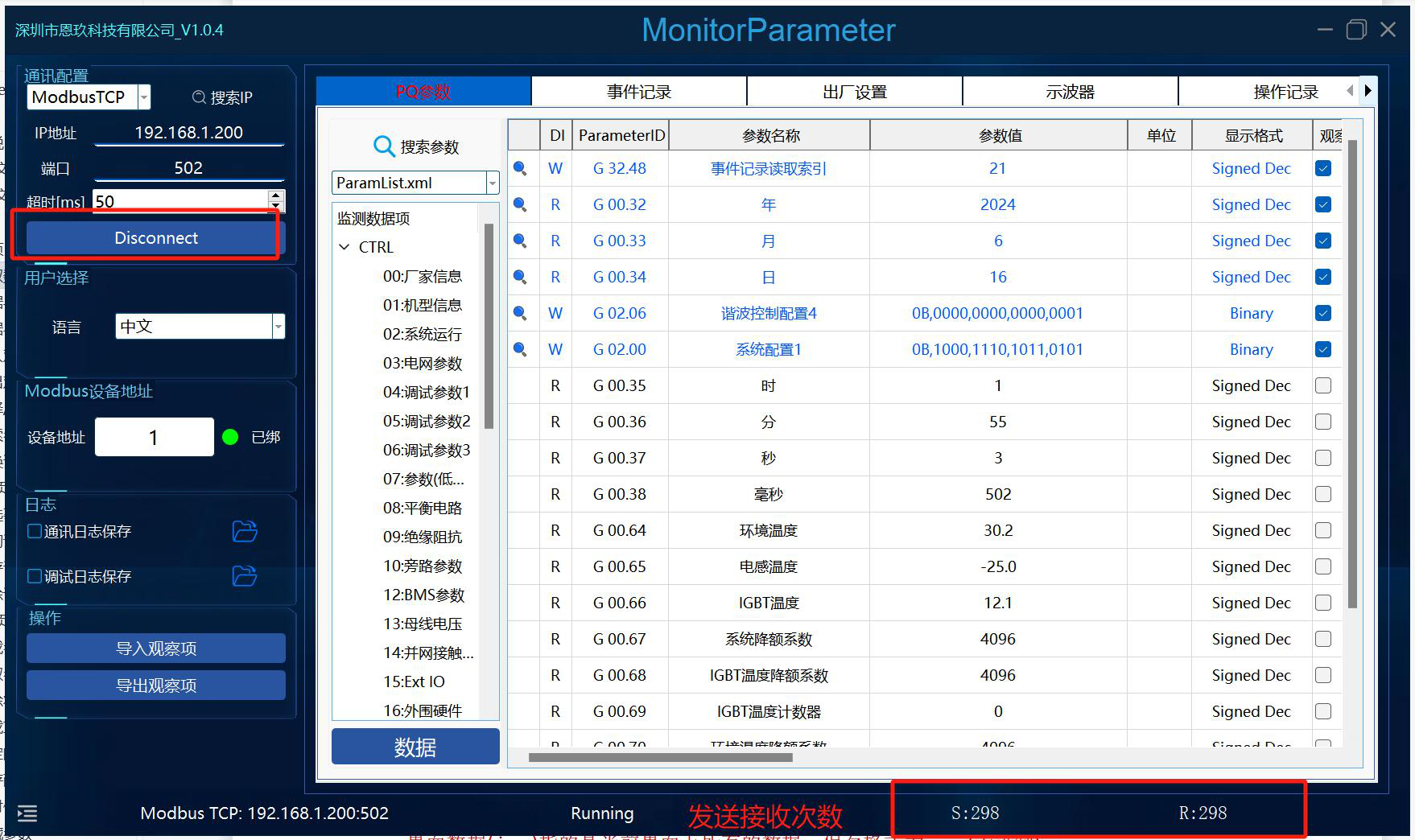
11.1 Čtení dat
Kliknutím na Connect zahájíte čtení (za předpokladu, že port funguje správně); kliknutím na Disconnect čtení zastavíte.
11.2 Export dat
Obrázek: Export parametrů PQ
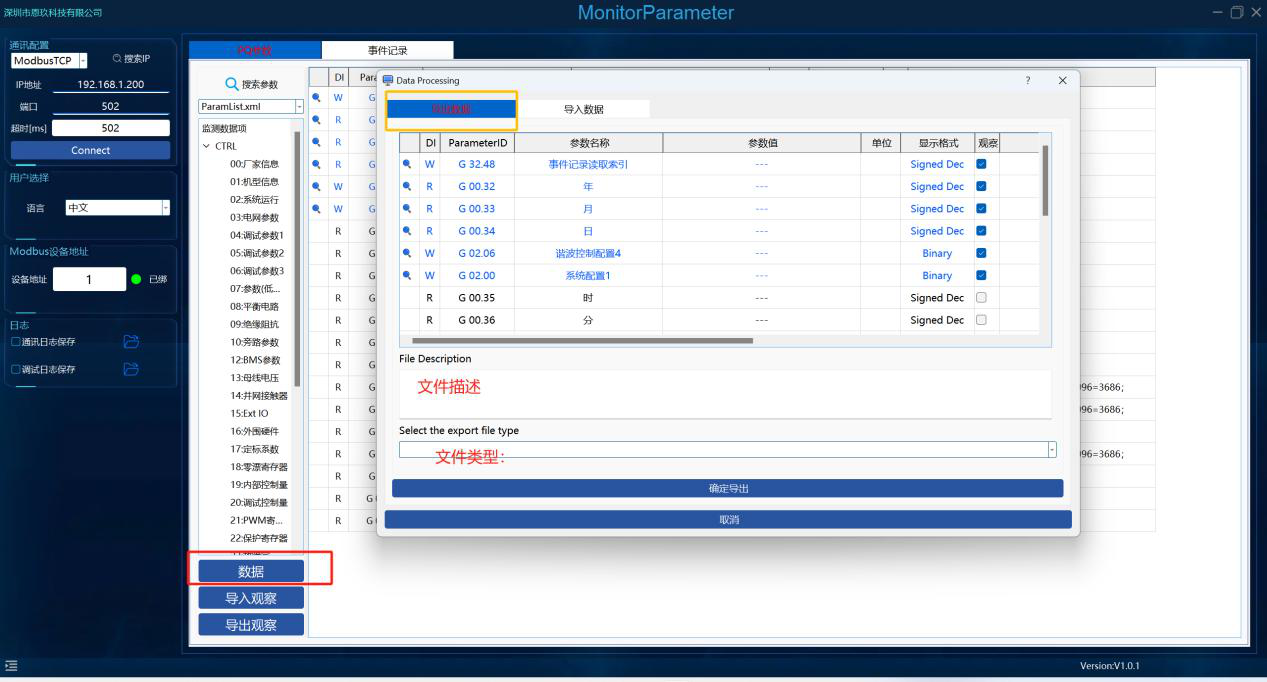
Klikněte na vyskakovací okno, vyberte typ exportovaného souboru, vyplňte popis souboru, zvolte cestu k souboru a potvrďte export.
| Typ souboru | Obsah | Formát |
|---|---|---|
| Data rozhraní (.csv) | Veškerá data na aktuálním rozhraní | csv |
| Data rozhraní (.json) | Veškerá data na aktuálním rozhraní | json (dekadický) |
| Data konfigurace sledování (.json) | Data aktuálně sledovaných položek | json (hexadecimální) |
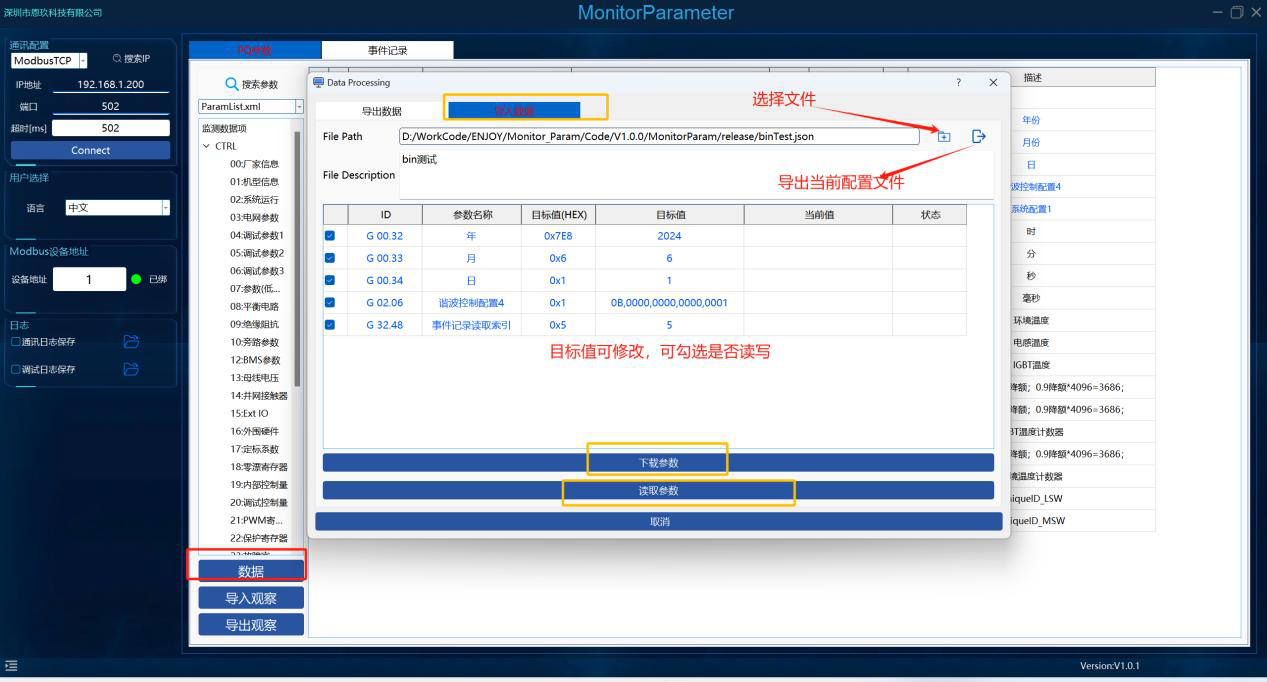
Data konfigurace sledování lze použít pro import dat.
11.3 Import dat
Obrázek: Import a stažení parametrů PQ
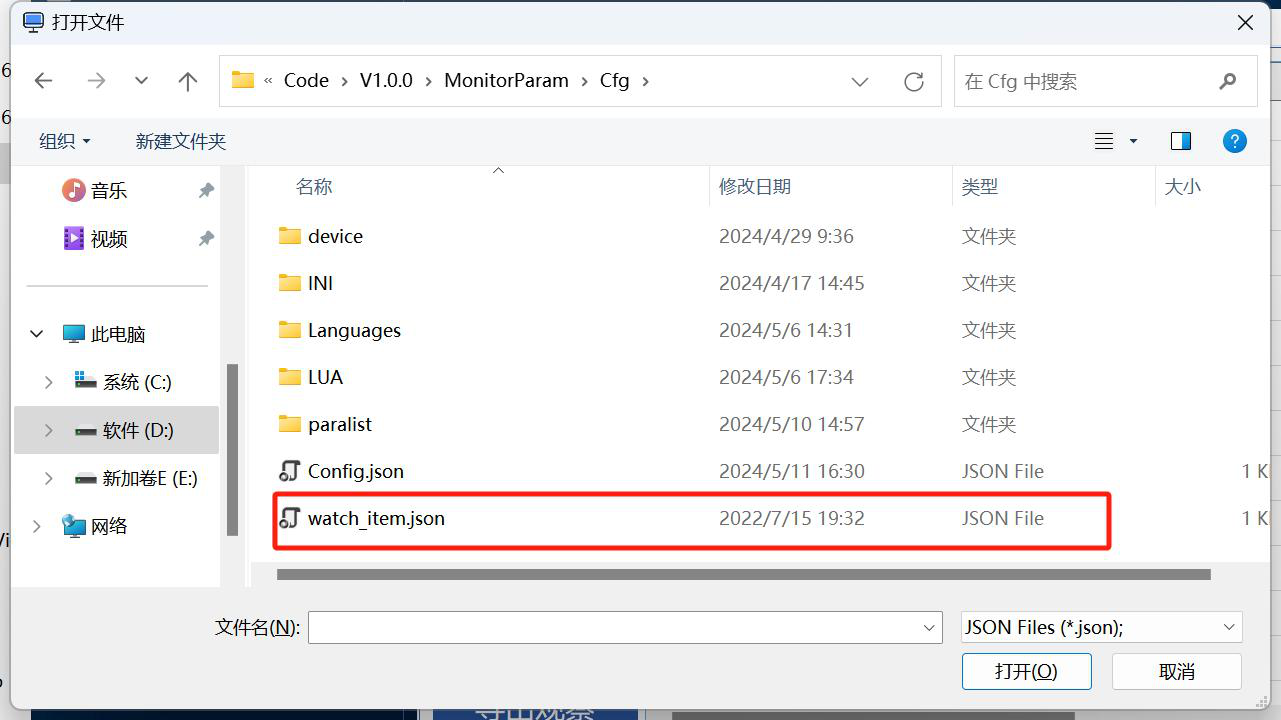
- Klikněte na Data → Importovat data.
- Vyberte konfigurační soubor (soubor „Konfigurační data pozorování (.json)" z exportovaných dat).
- Tabulku lze upravovat, lze zaškrtnout, zda je povoleno čtení/zápis, a lze exportovat aktuální konfigurační soubor.
- Po potvrzení klikněte na Stáhnout parametry.
11.4 Import pozorování
Vyberte platný soubor s daty pozorování a otevřete jej.
11.5 Export pozorování
Obrázek: Export pozorování
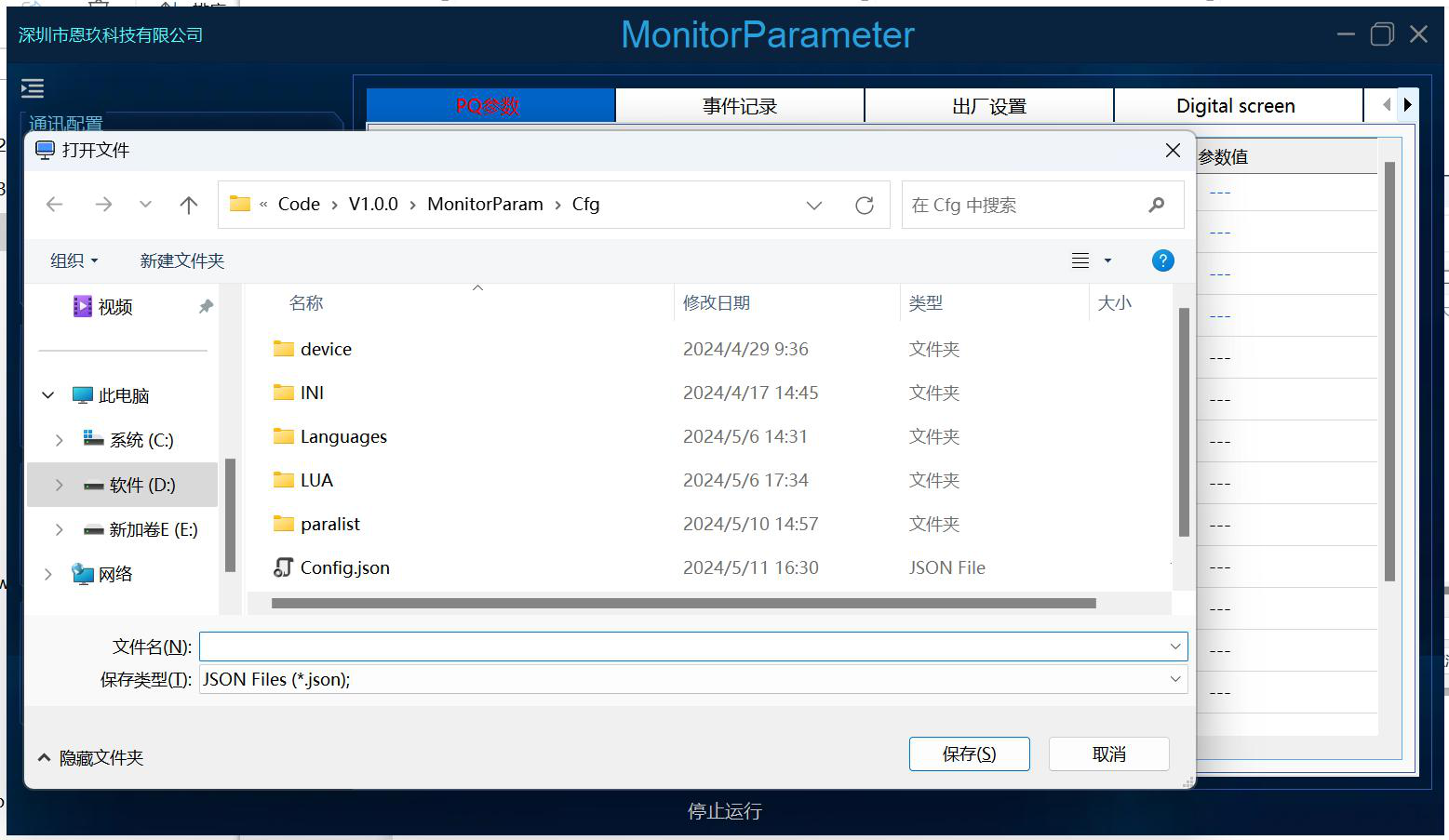
Uloží data pozorování aktuálního rozhraní, která lze při příštím použití importovat jako data pozorování.
11.6 Výběr / přepnutí konfiguračního souboru
Obrázek: Přepnutí konfiguračního souboru
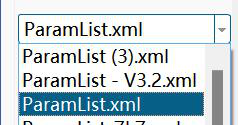
Přepněte konfigurační soubor a vyberte svůj vlastní konfigurační soubor.
11.7 Hledat parametry
Obrázek: Hledat parametry
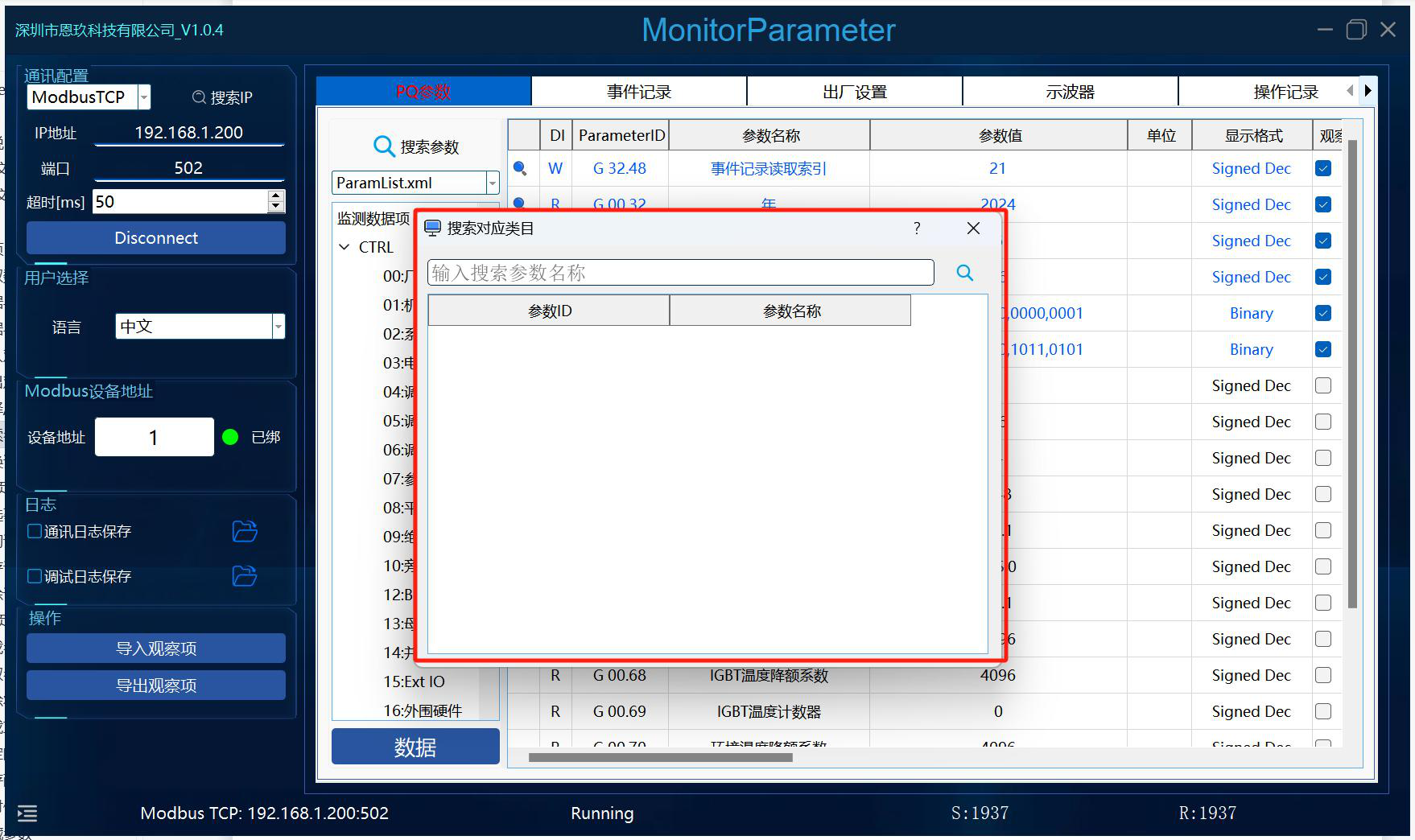
Klikněte na Hledat parametry, zadejte hledaný obsah, klikněte na tlačítko hledání nebo stiskněte Enter; pravým tlačítkem myši můžete přidat položku do sledování.
11.8 Přepnutí jazyka
Obrázek: Přepnutí jazyka a konfiguračního souboru
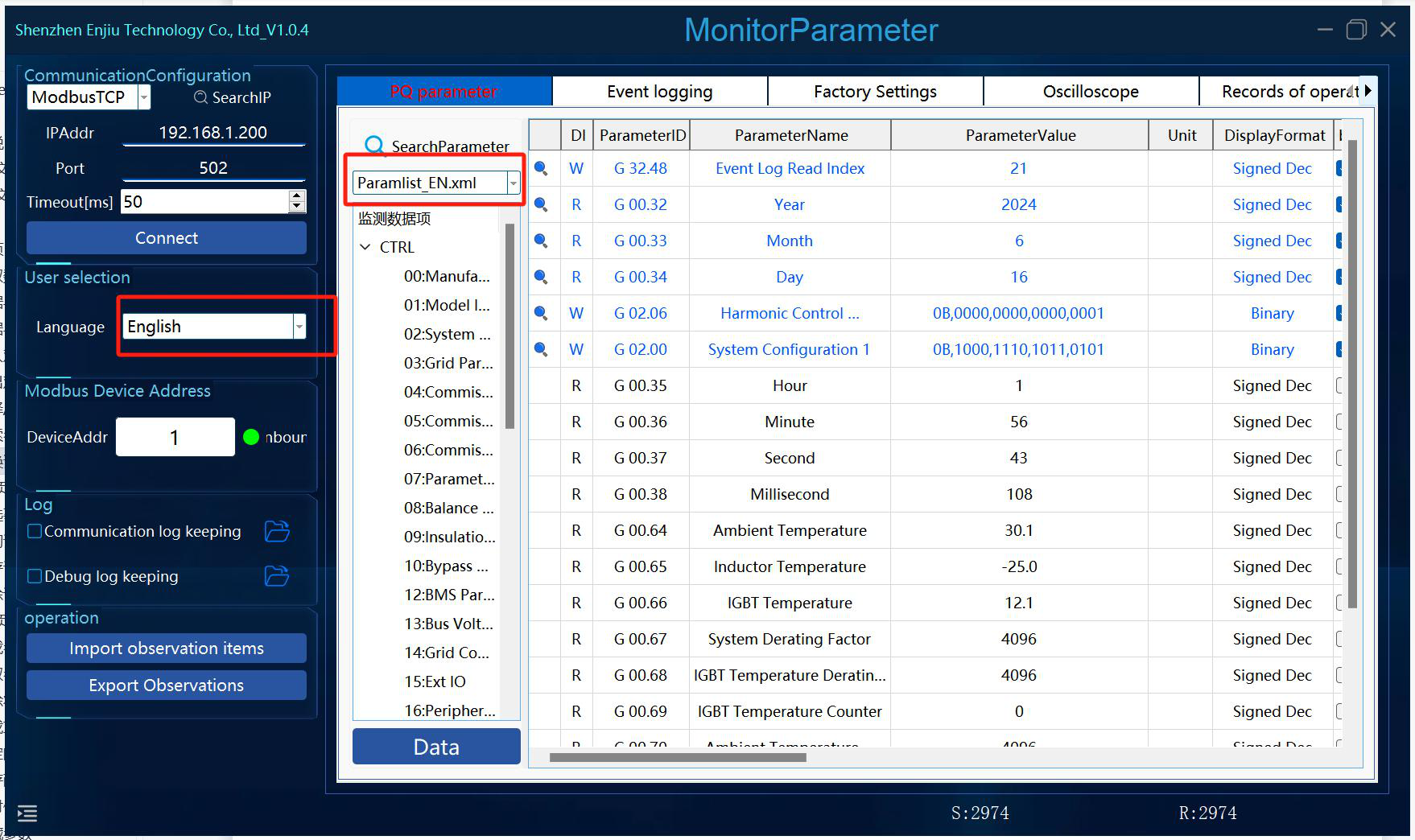
Po přepnutí jazyka je nutné ručně přepnout konfigurační soubor XML: Paramlist_EN.xml je anglická verze souboru Paramlist.xml.
12. Stránka záznamů událostí
Obrázek: Operace na stránce záznamů událostí
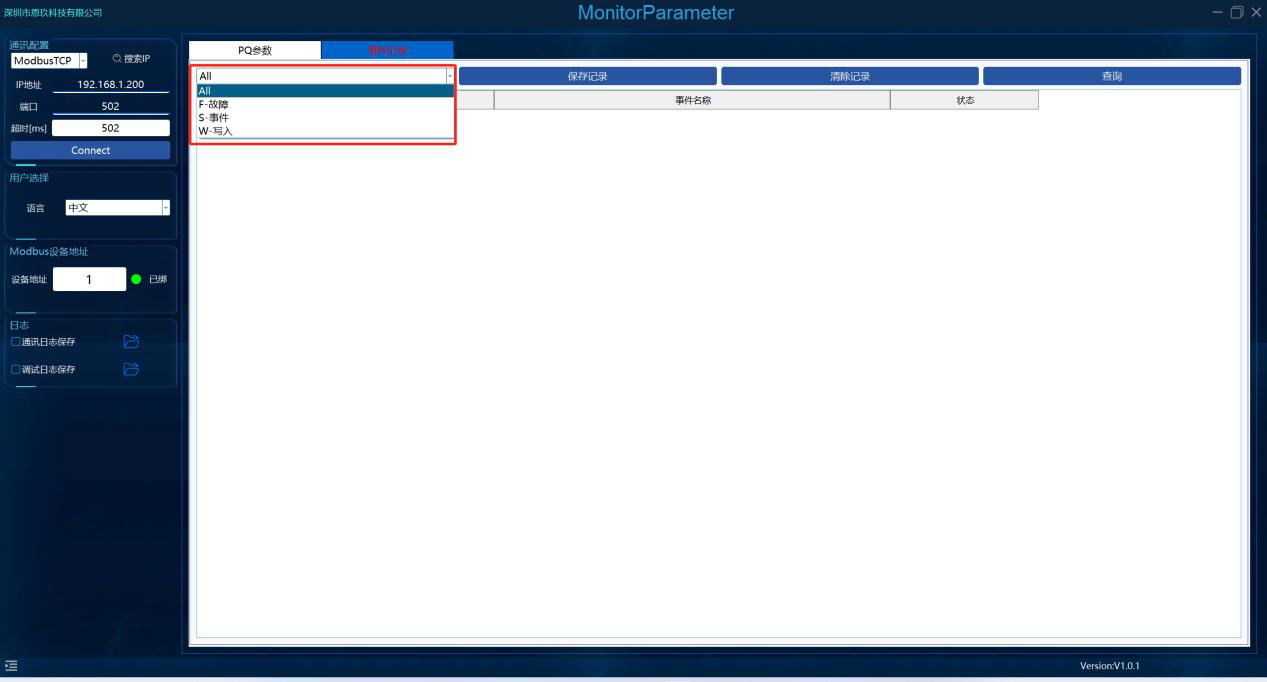
- Filtrovat typ události: Filtrování podle typu události.
- Dotaz na záznamy: Dotaz na záznamy podle aktuálního počtu položek.
- Uložit záznamy: Uložení záznamů událostí na určené místo.
- Vymazat záznamy: Vymazání záznamů událostí.
13. Stránka továrního nastavení
13.1 Stažení parametrů
Vyberte konfiguraci parametrů nebo soubor z rozevíracího seznamu a zaškrtněte parametry, které chcete stáhnout.
13.2 Čtení parametrů
Obrázek: Tovární nastavení: Stáhnout / Číst parametry
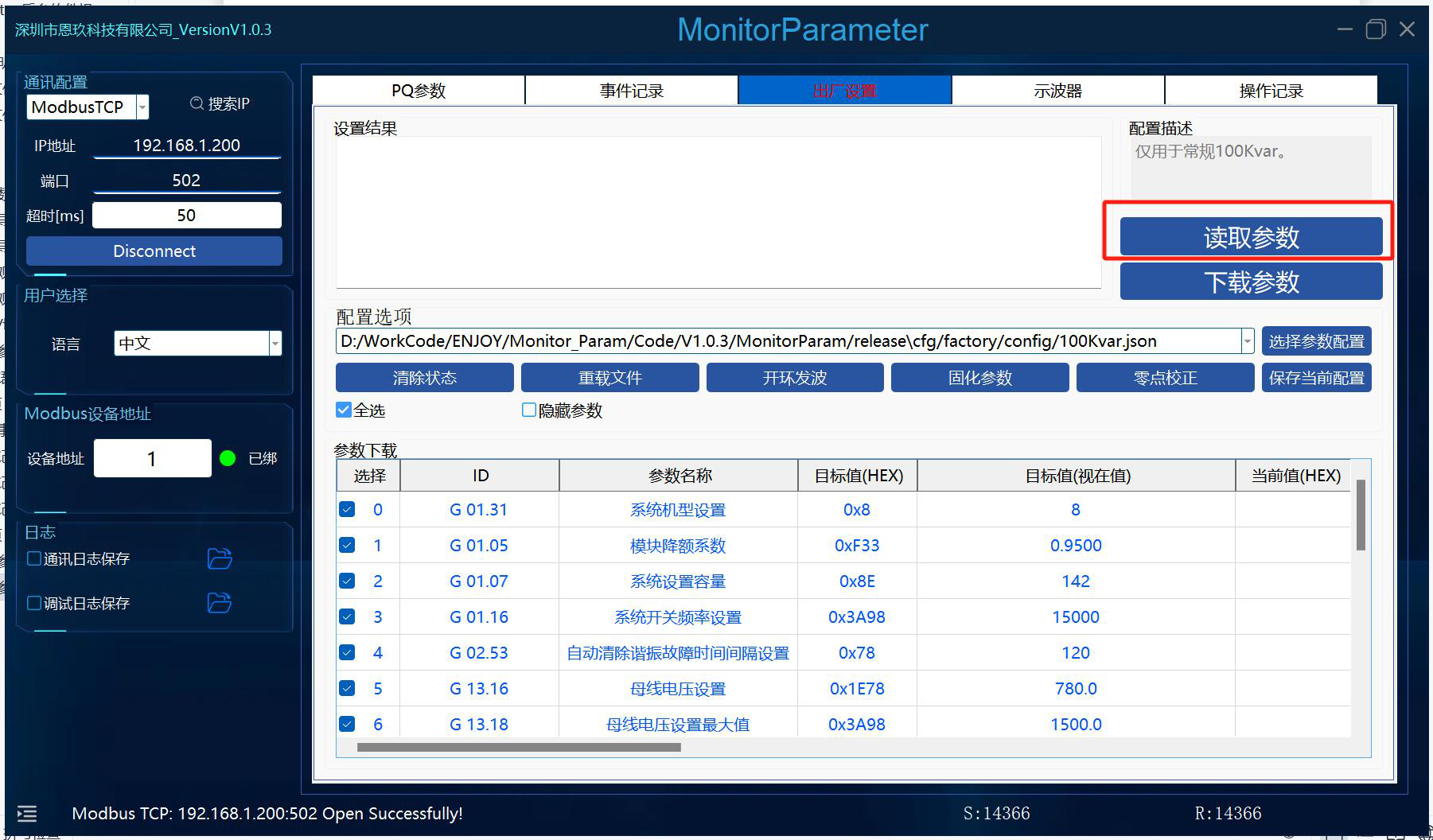
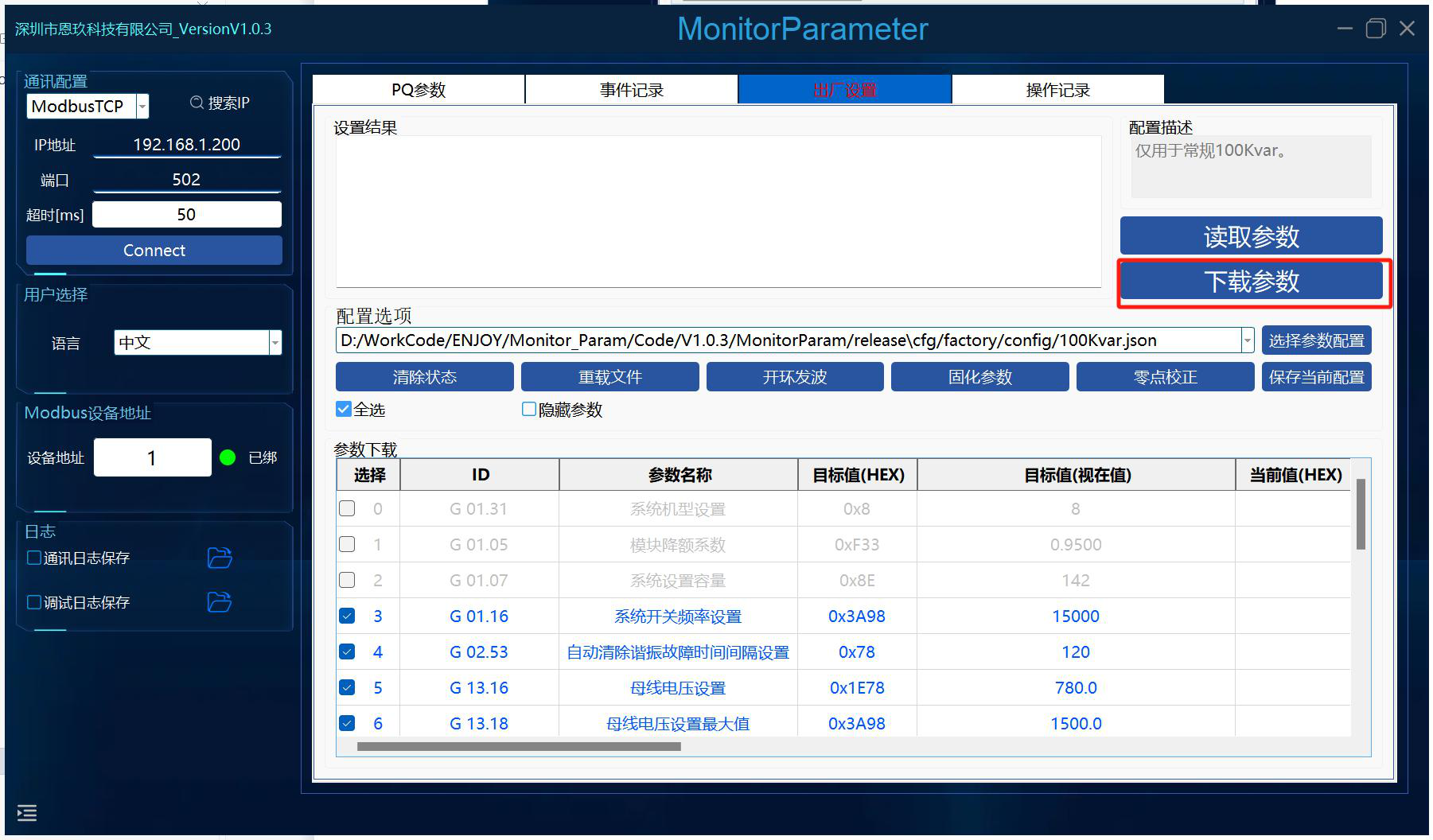
Vyberte a zaškrtněte řádky, které chcete přečíst, a klikněte na Číst parametry.
13.3 Vymazat stav
Vymaže stavový řádek v zobrazení nastavení i v tabulce.
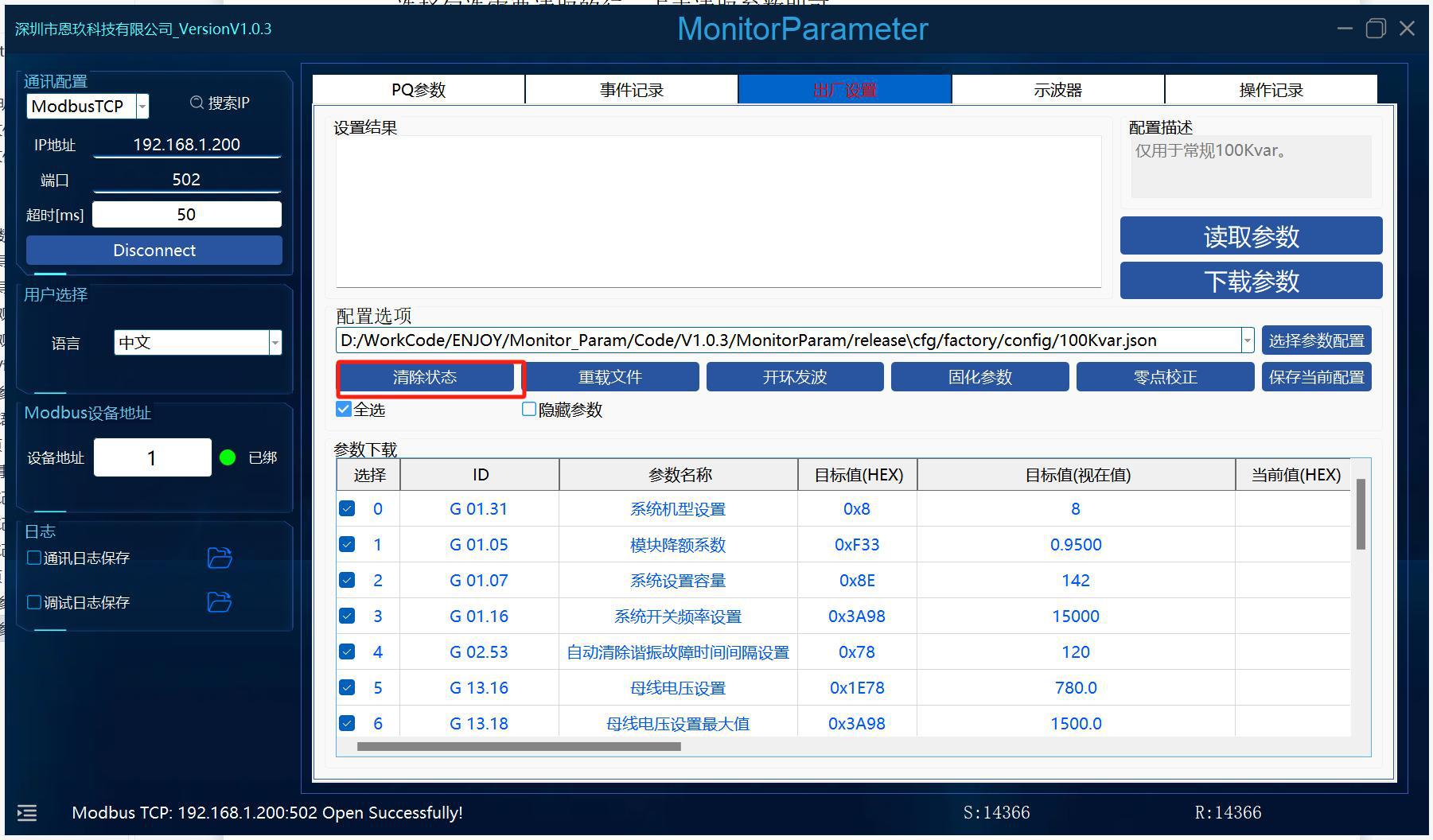
13.4 Znovu načíst soubor
Obrázek: Znovu načíst soubor a vymazat stav
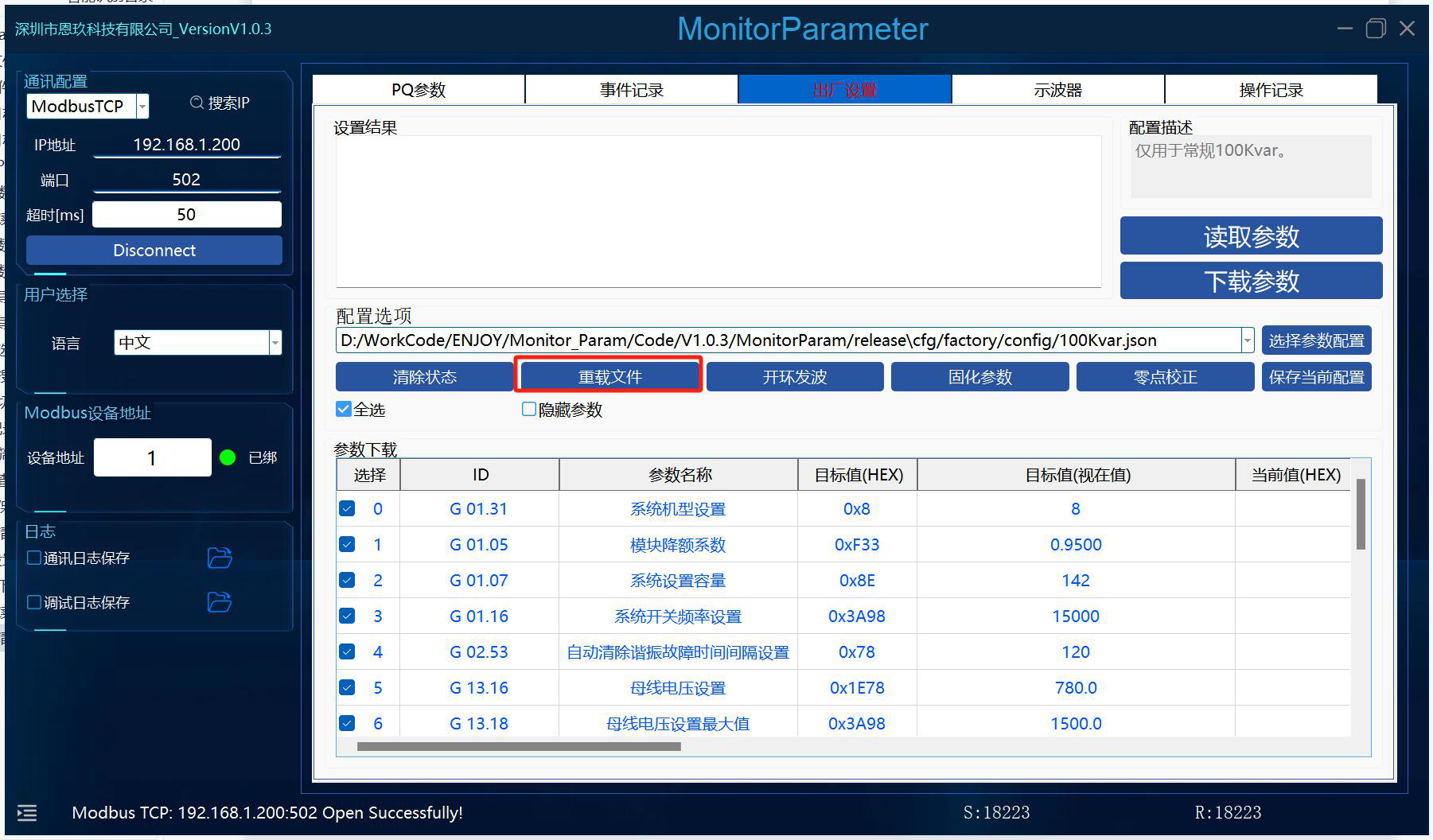
Znovu načte vybraný soubor.
13.5 Určené instrukce
Obrázek: Určené instrukce a uložení konfigurace
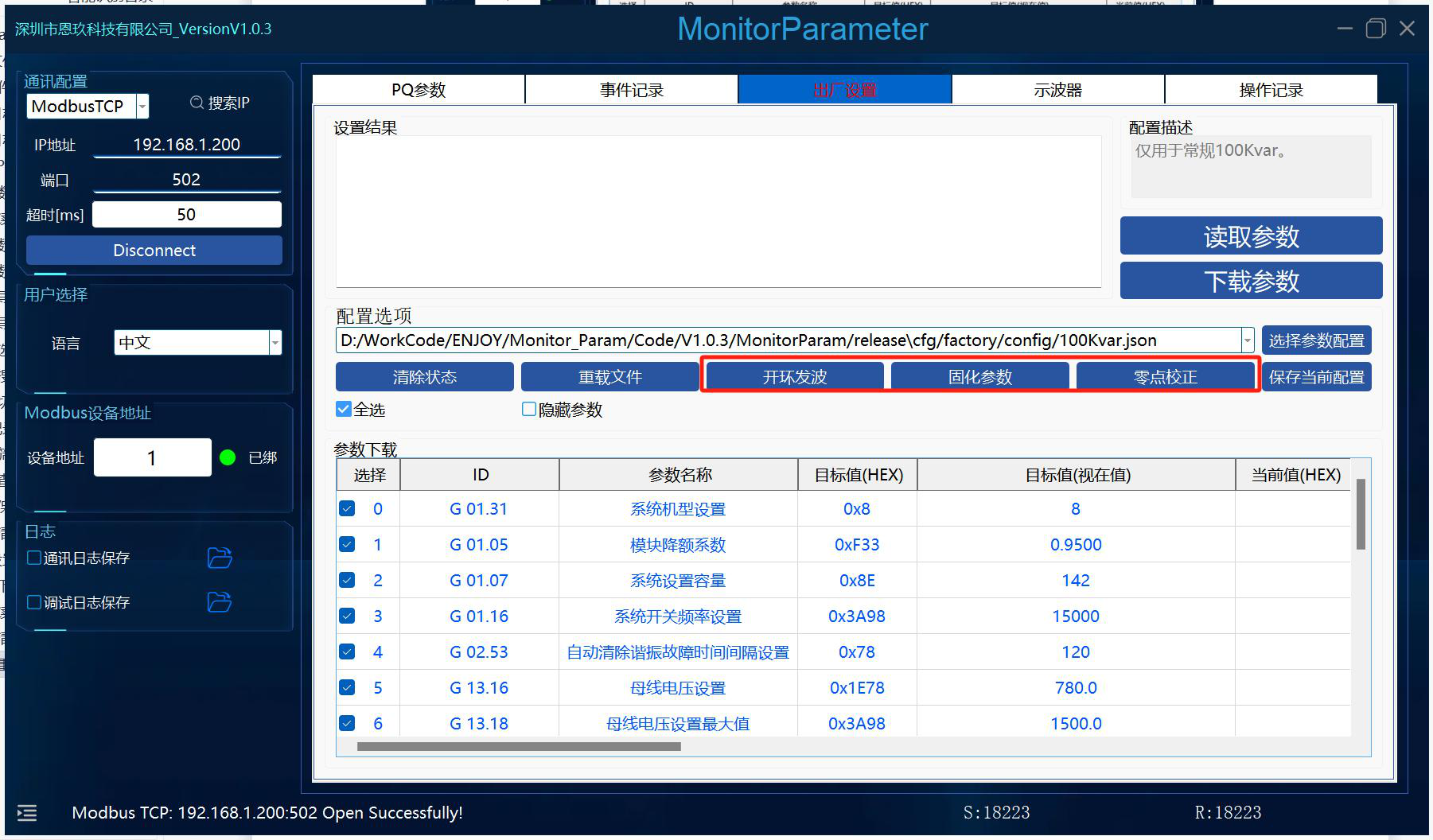
Instrukce otevřeného okruhu (Open-Loop Pulse Generation), zápis parametrů do paměti a korekce nulového driftu jsou specifické zvláštní instrukce.
13.6 Uložení konfigurace
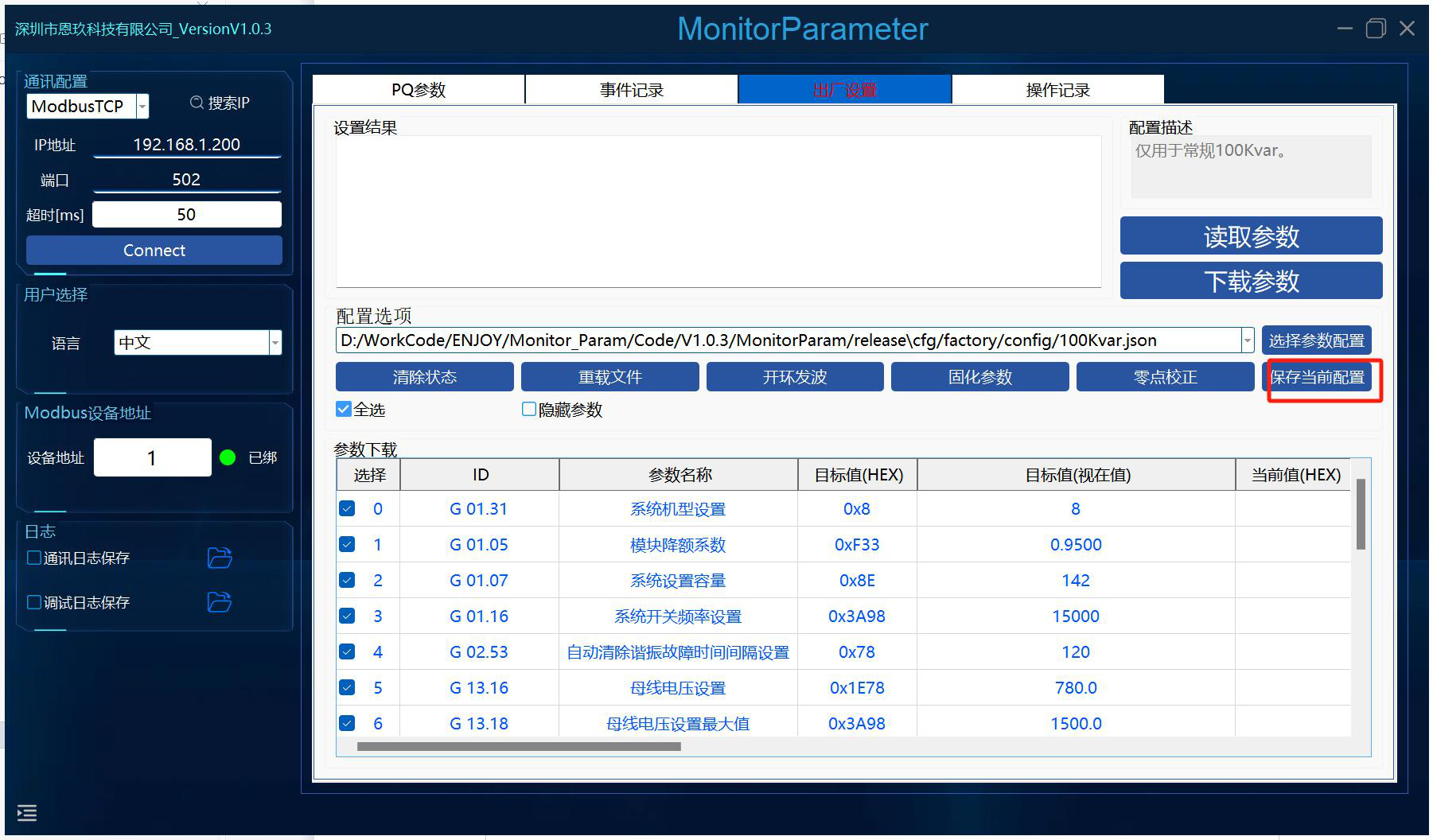
Uloženo do vybraného souboru.
13.7 Záznam uložený v reálném čase
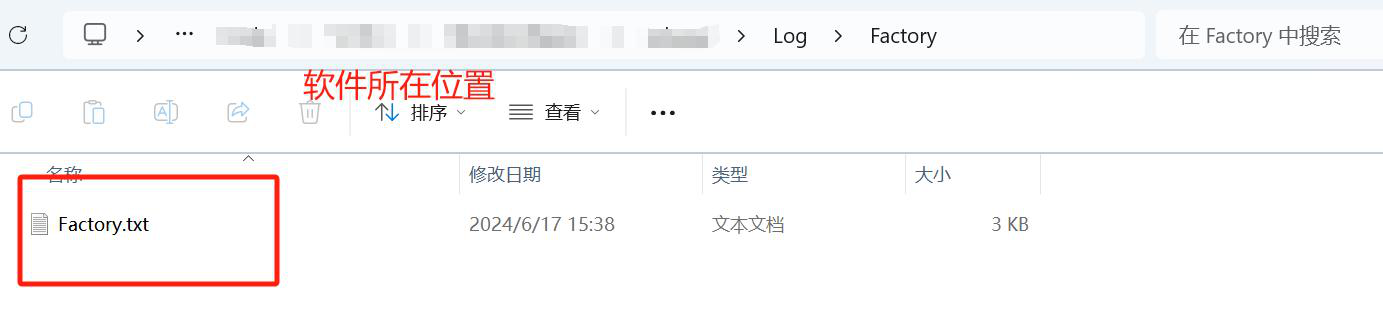
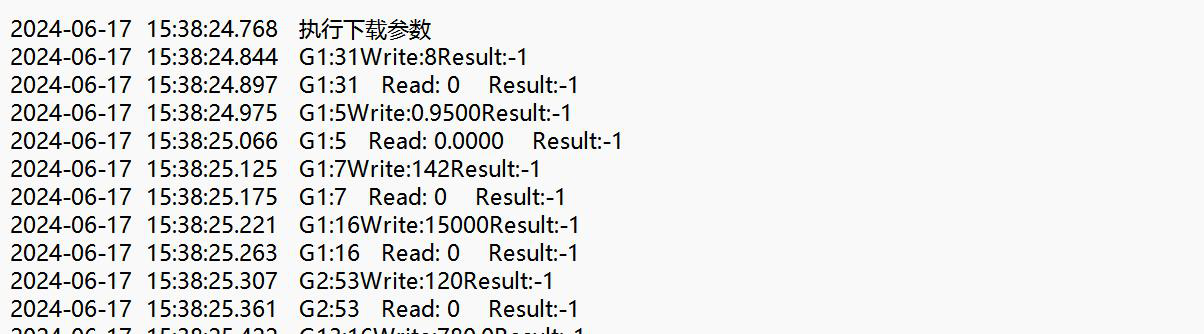
Aby se záznam zachoval, operace na stránce továrního nastavení uloží záznam do souboru txt.
13.8 Skryté parametry
Obrázek: Skryté parametry
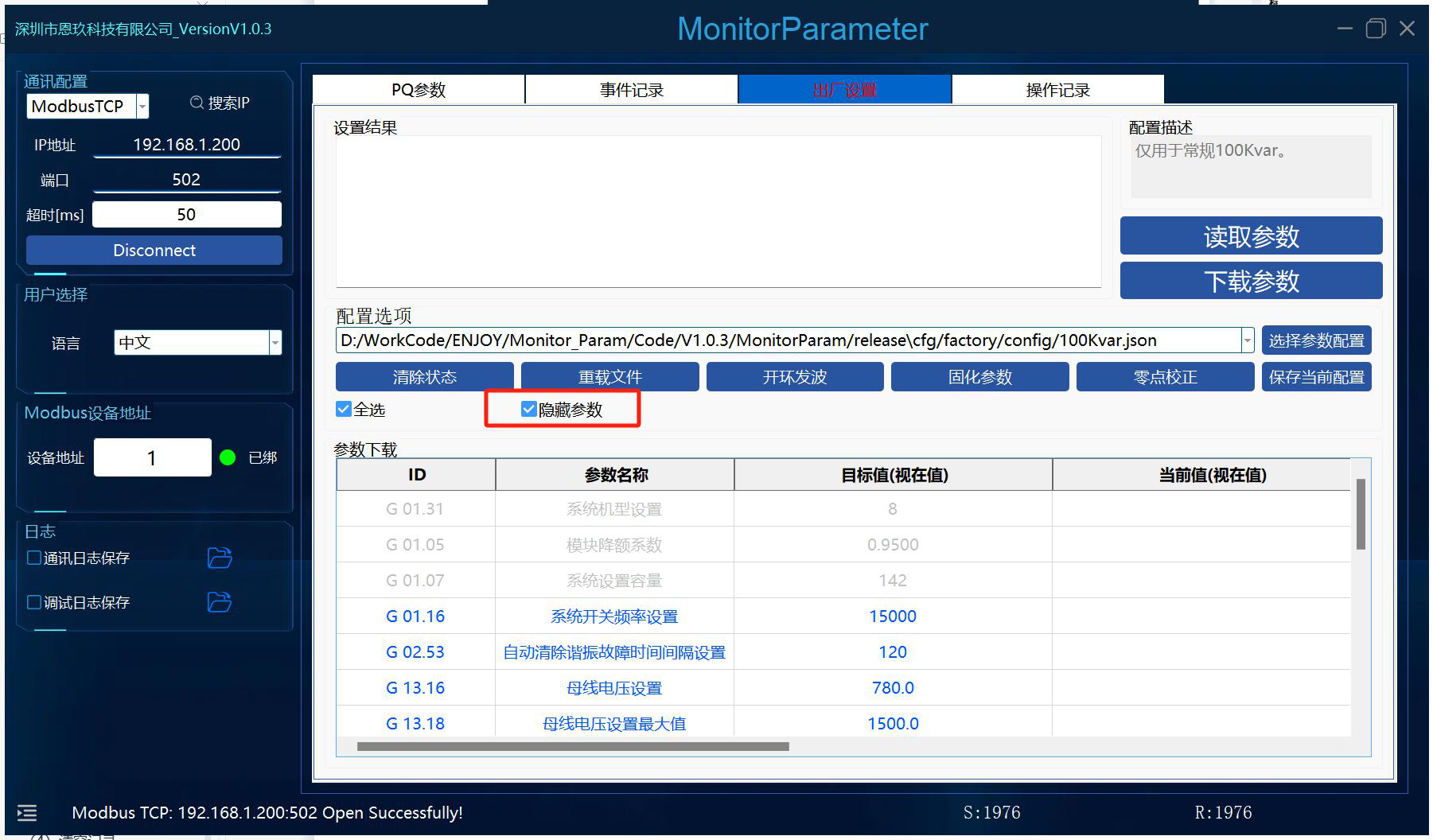
Slouží ke skrytí zobrazení některých nepotřebných parametrů.
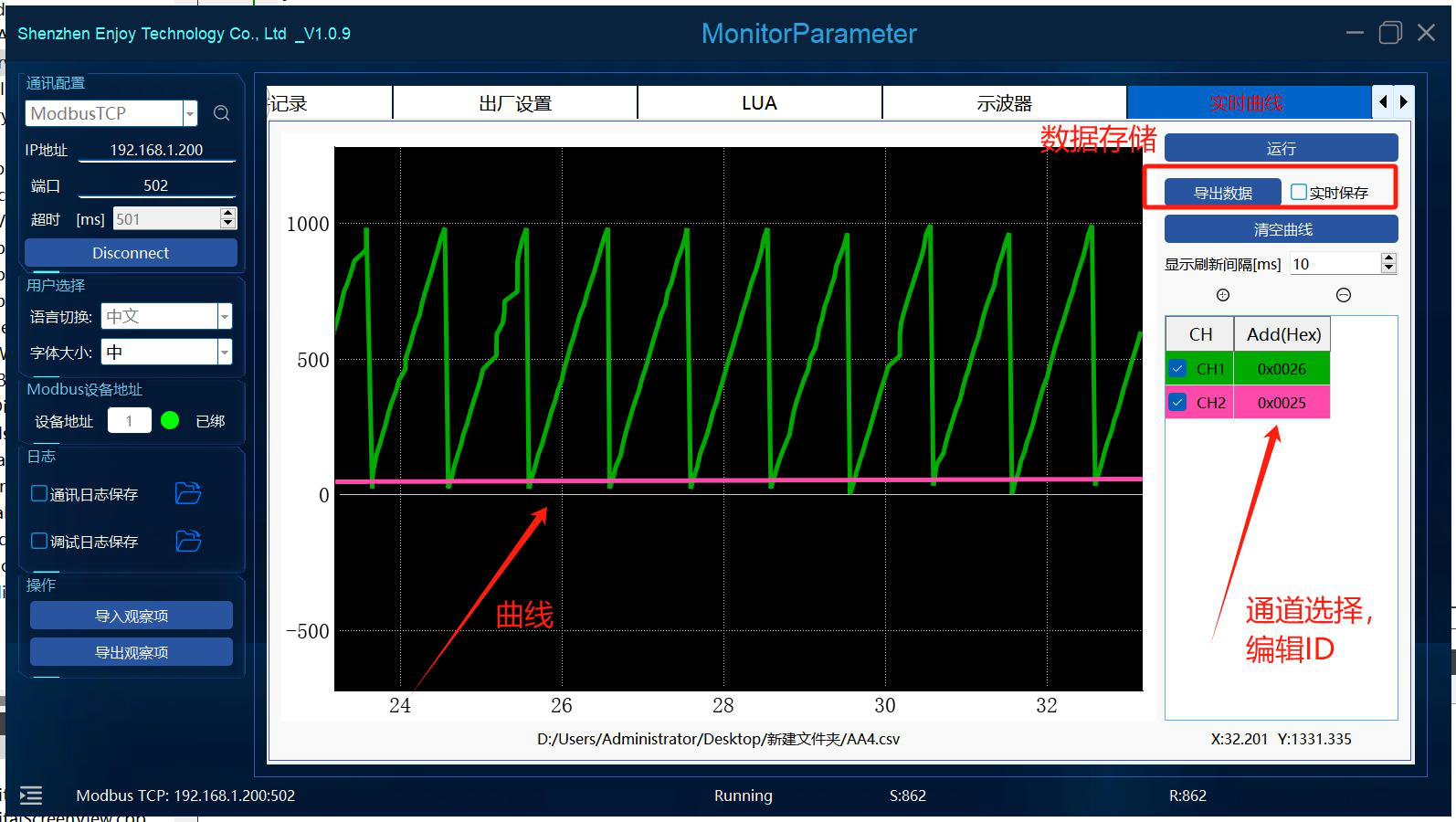
14. Stránka s reálnými křivkami
- Automatické ukládání: Povolte automatické ukládání.
Obrázek: Reálné křivky: automatické ukládání a export
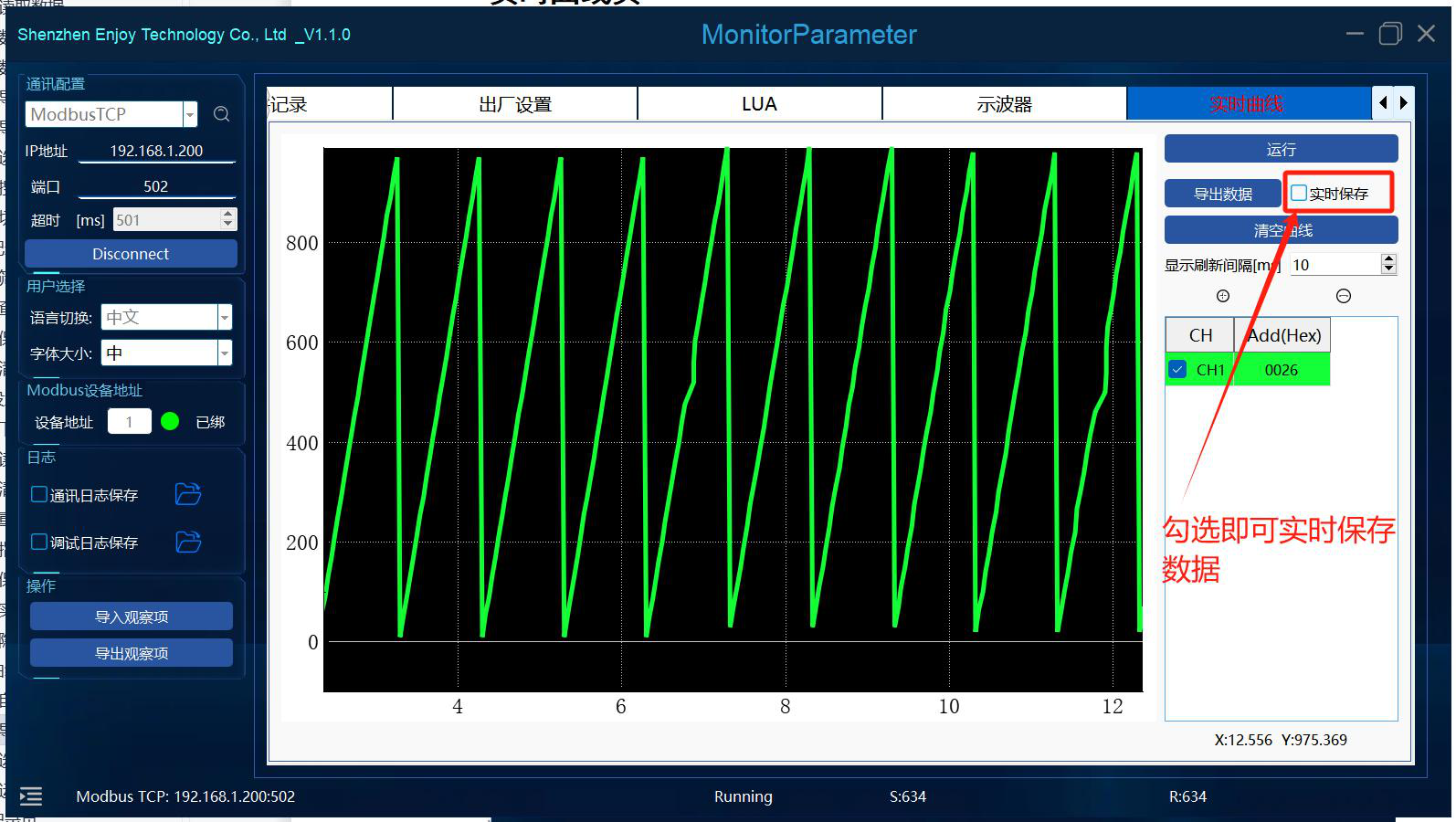
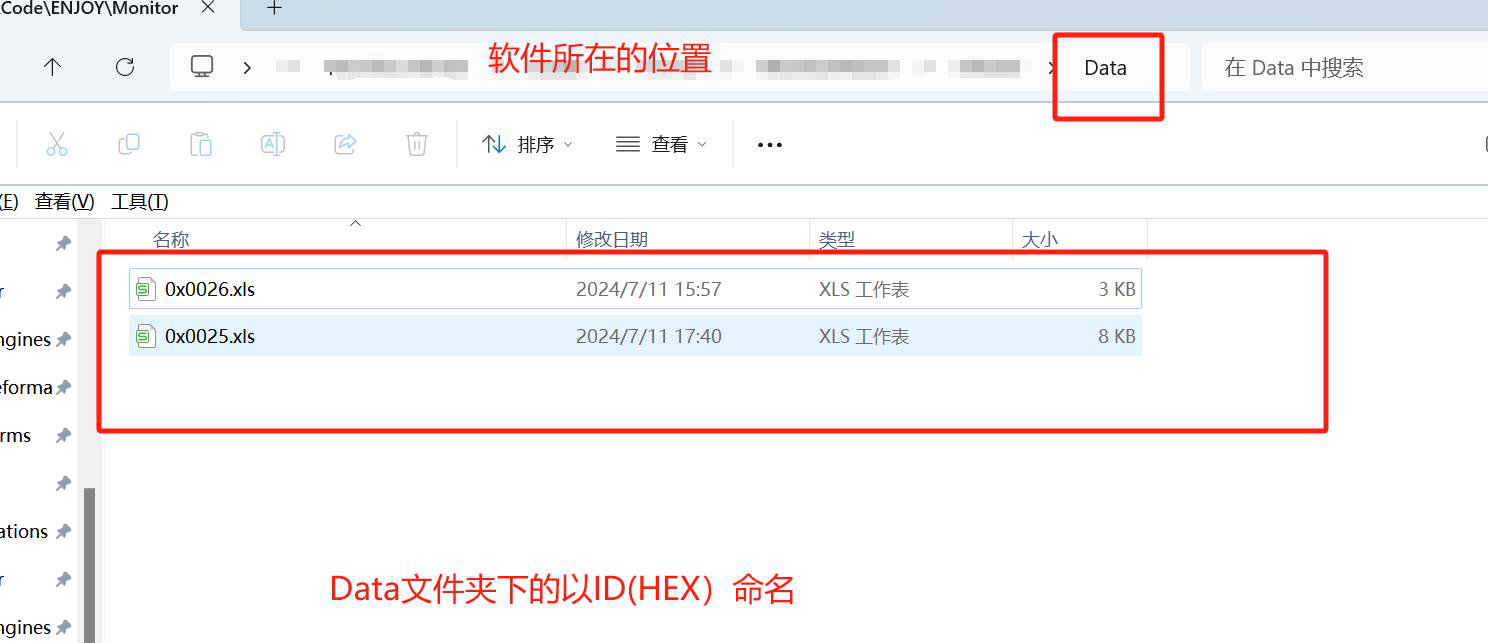
- Export dat:
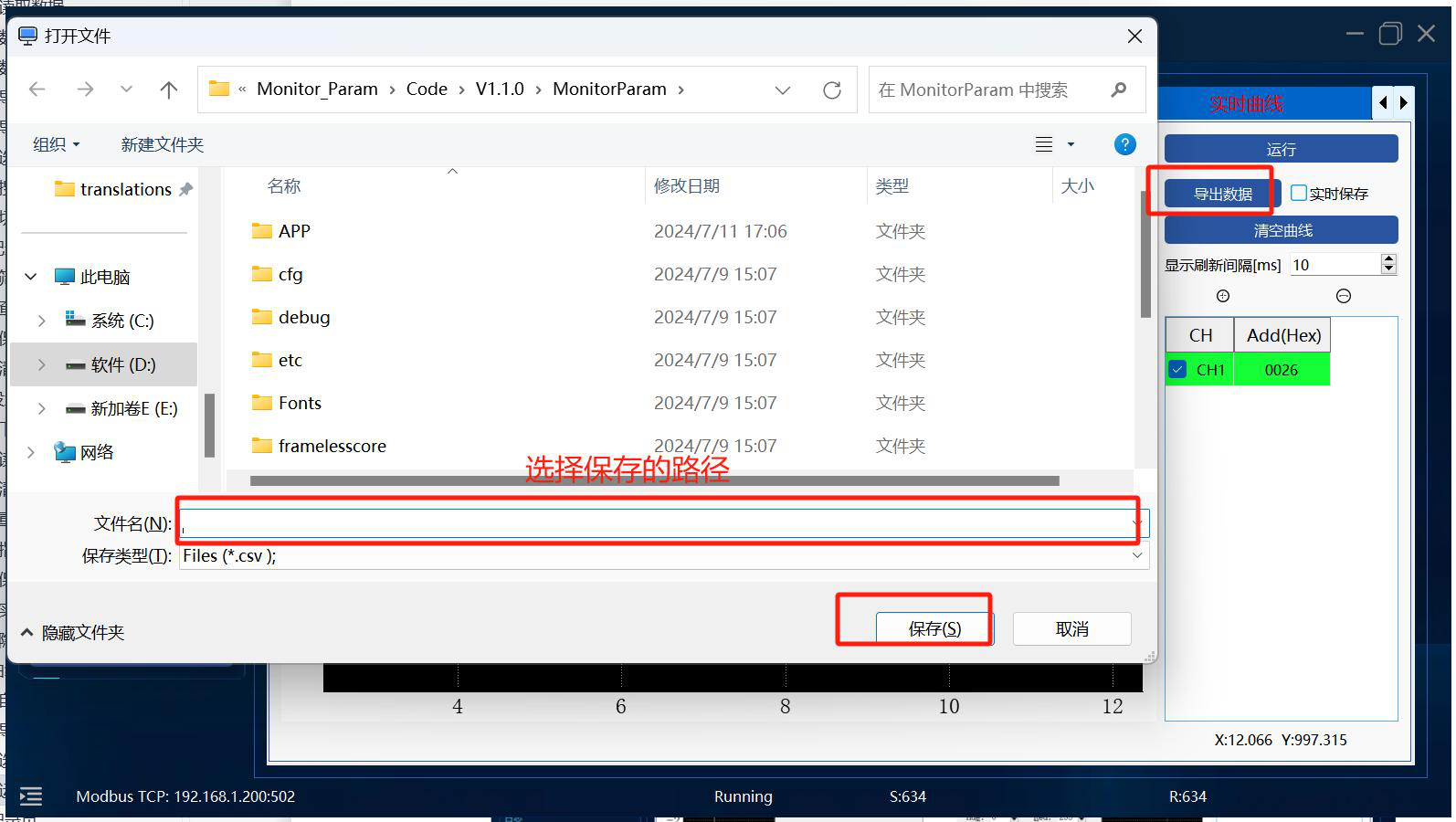
- Krátkodobý provoz → vyberte možnost „Exportovat data";
-
Dlouhodobý provoz → vyberte možnost „Reálné ukládání".
-
Výběr barvy kanálu:
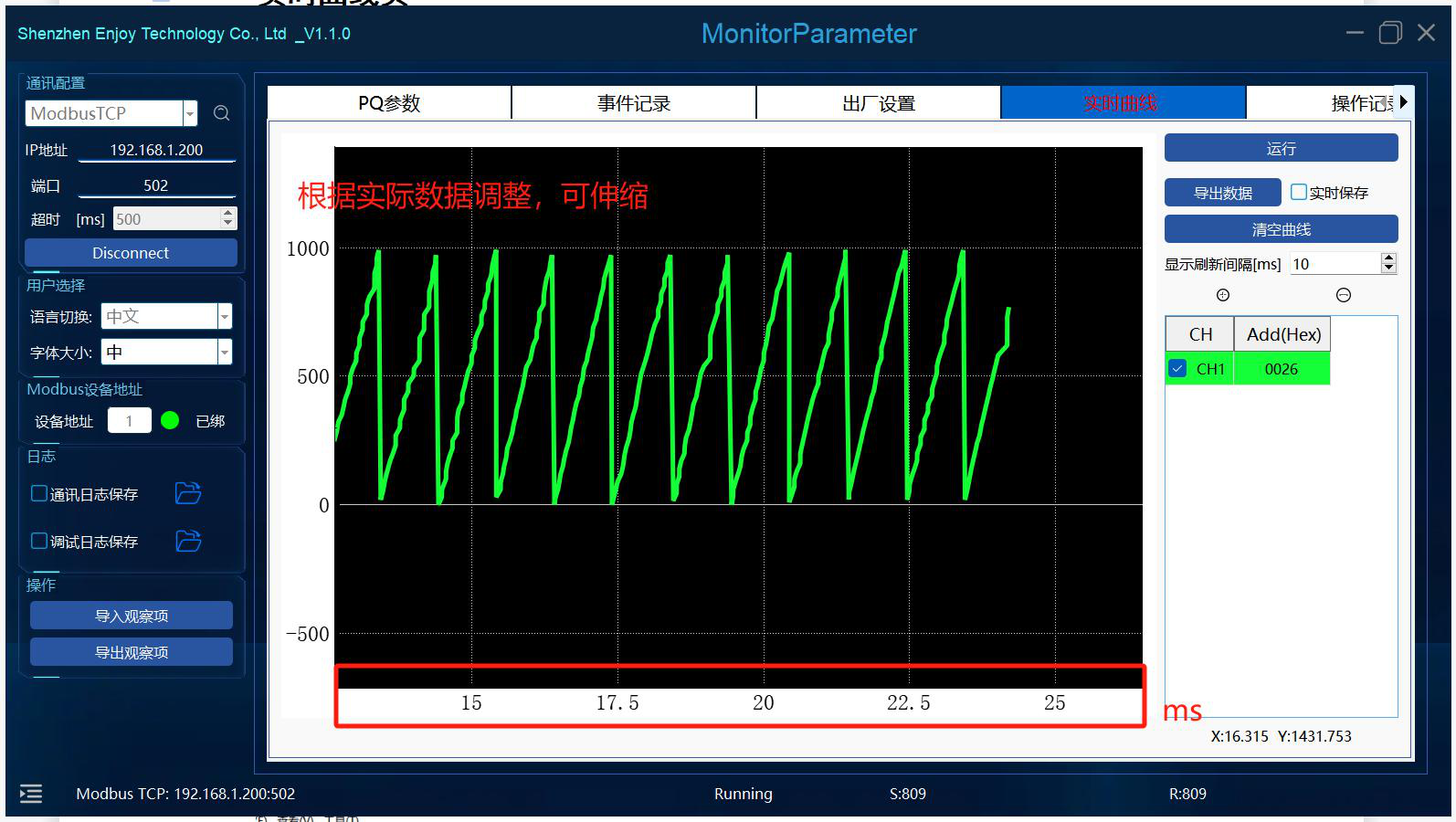
Obrázek: Barva kanálu a provoz
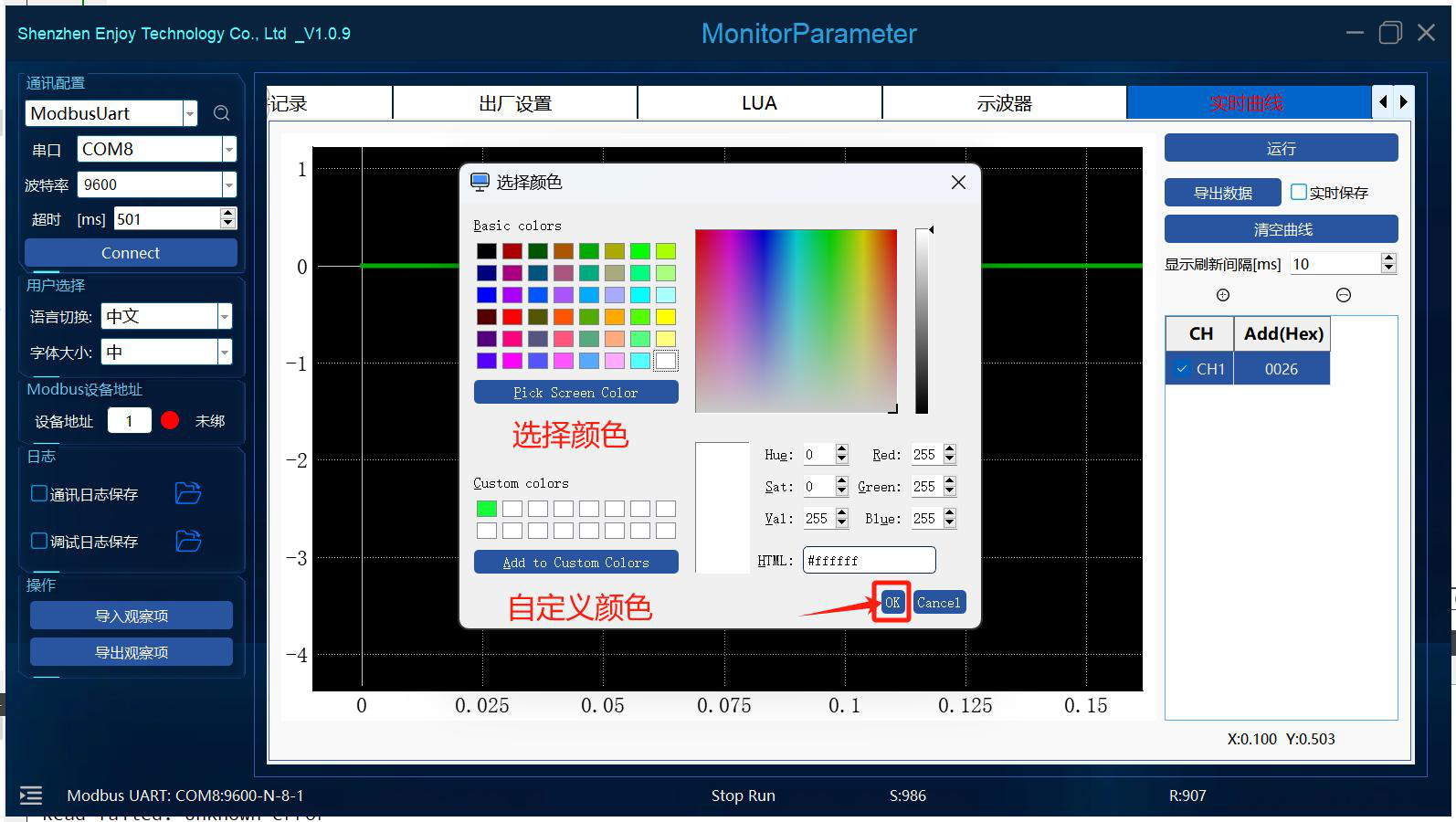
Dvojitým kliknutím na příslušný kanál v tabulce na pravé straně se zobrazí barevná paleta, kde můžete vybrat vlastní barvu. Po zavření dialogového okna se pozadí příslušného kanálu změní na vlastní barvu.
- Provoz: Podporuje jeden kanál i více kanálů.
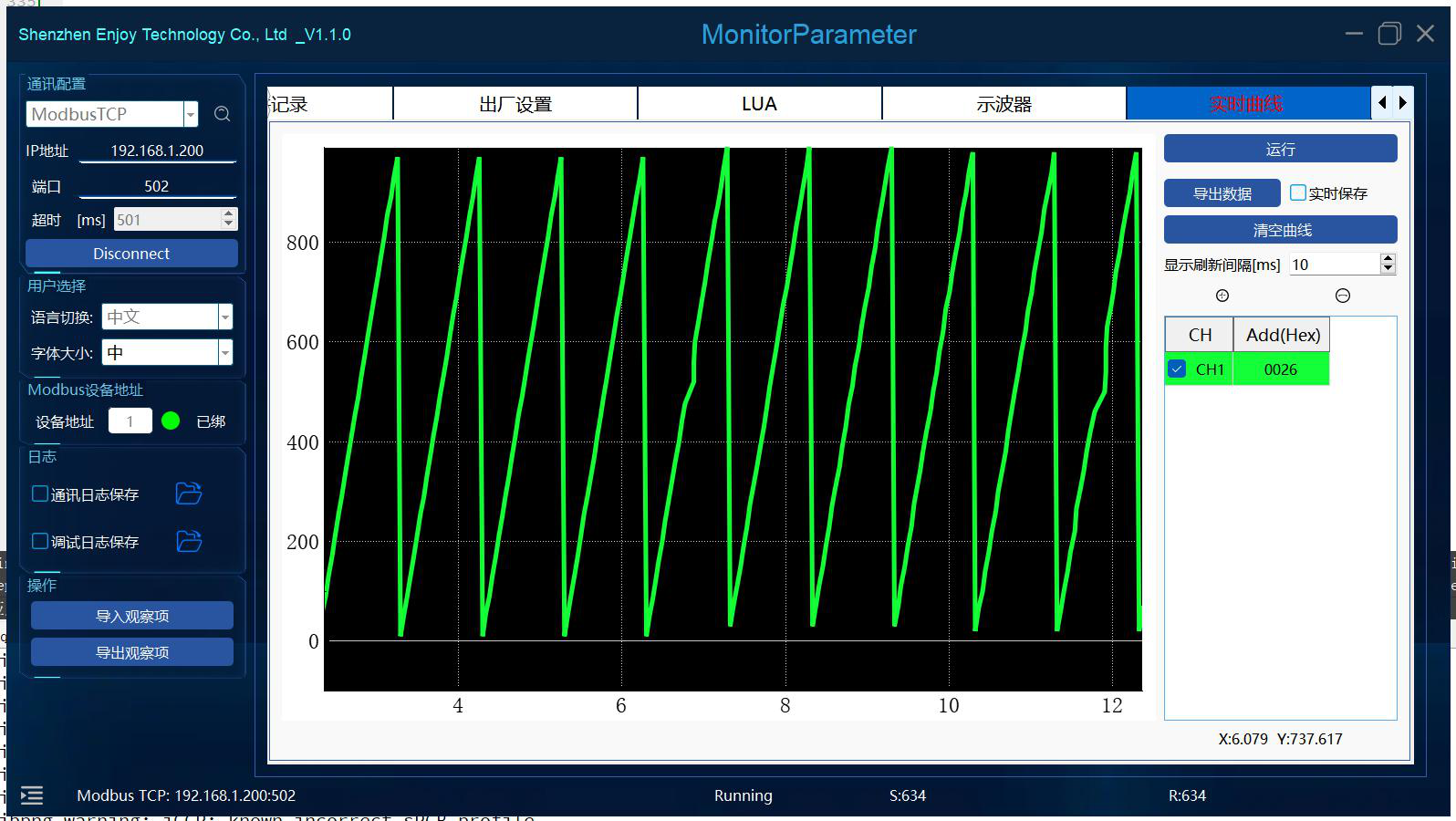
15. Stránka provozního záznamu
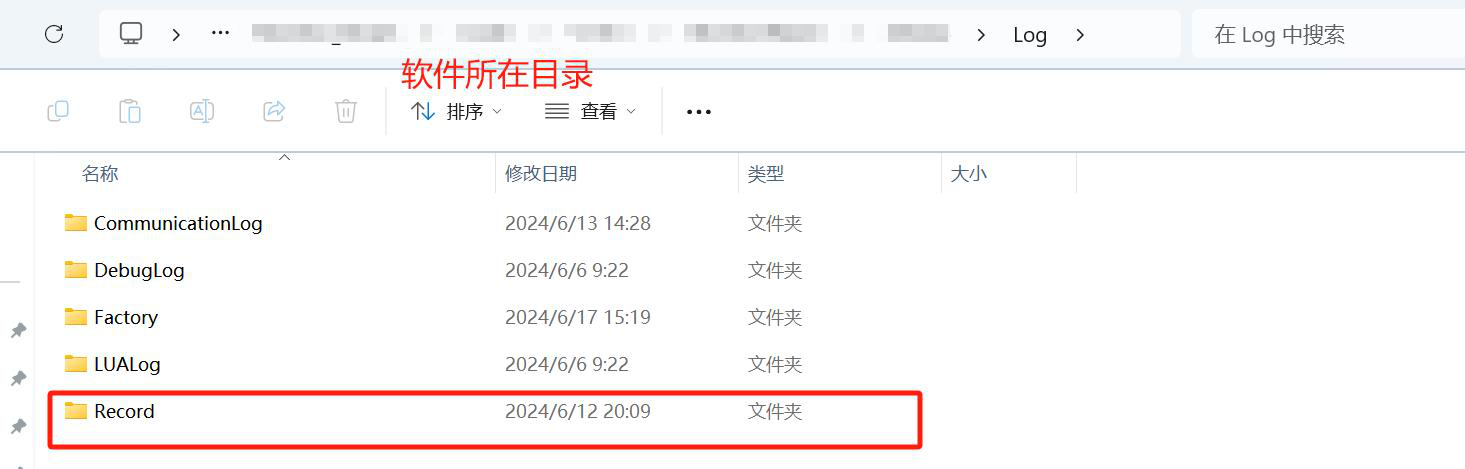
- Automatické ukládání: Automatické ukládání probíhá do složky Log.
Obrázek: Provozní záznam: Automatické ukládání a filtrování
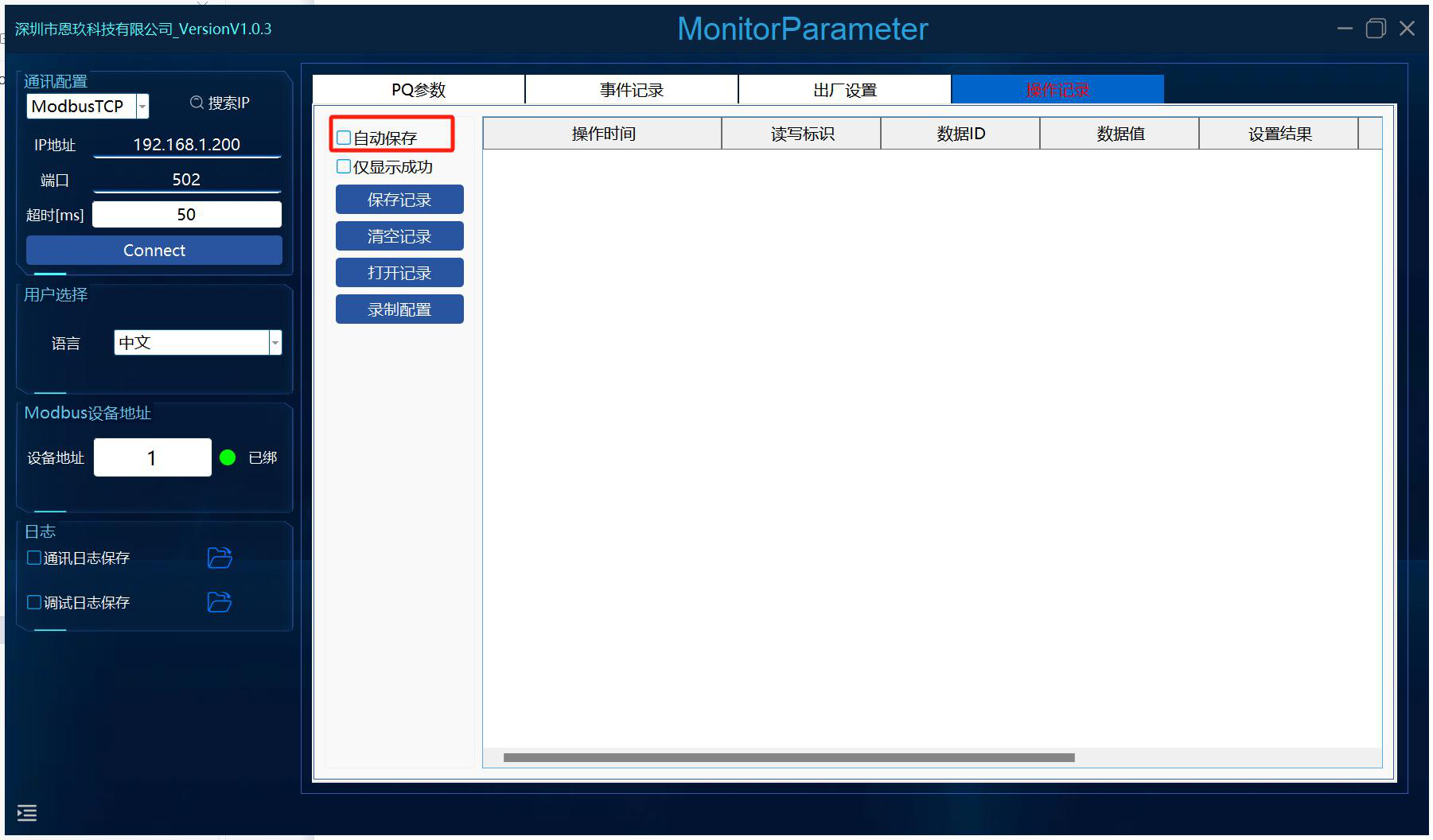

- Zobrazit pouze úspěšné:
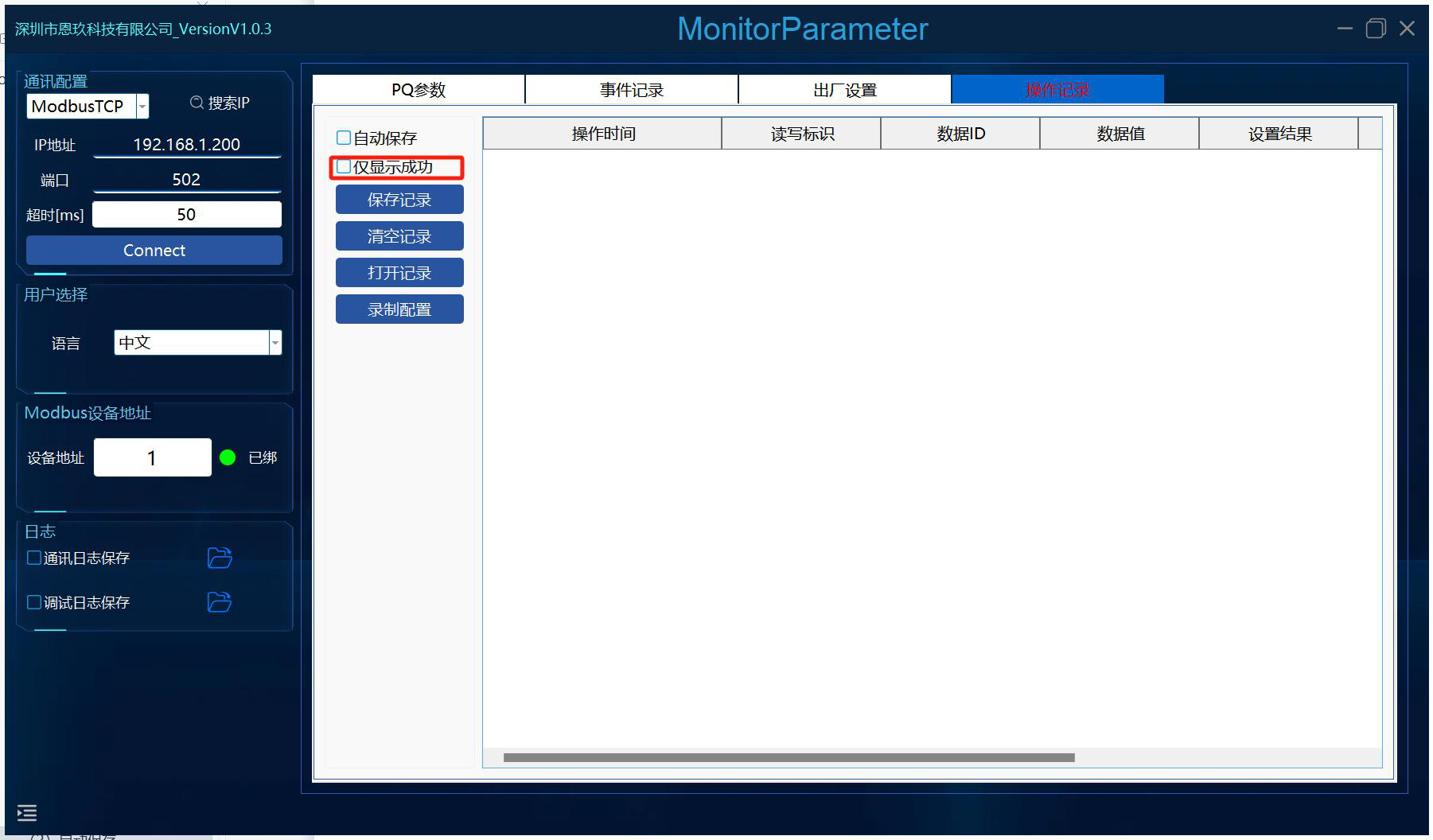
Zobrazí pouze úspěšné výsledky; v opačném případě se zobrazí všechny.
- Uložit záznam: Vyberte cestu pro uložení a klikněte na Uložit.
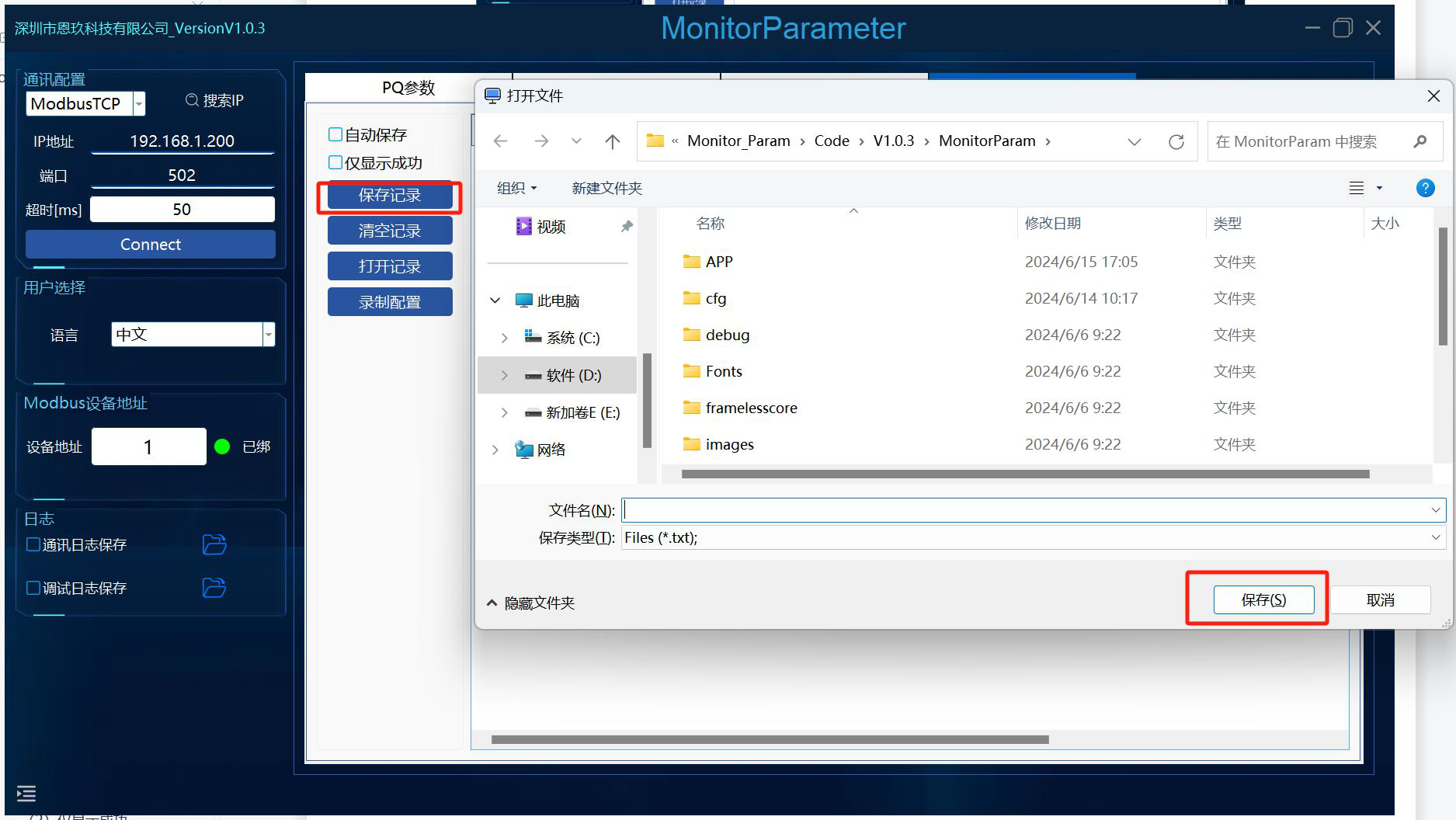
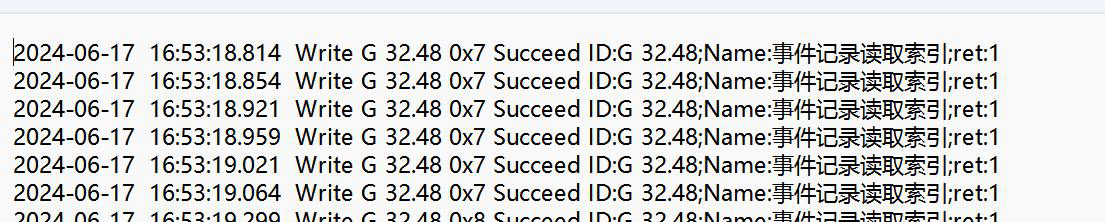
- Vymazat záznam: Vymaže záznamy v rozhraní.
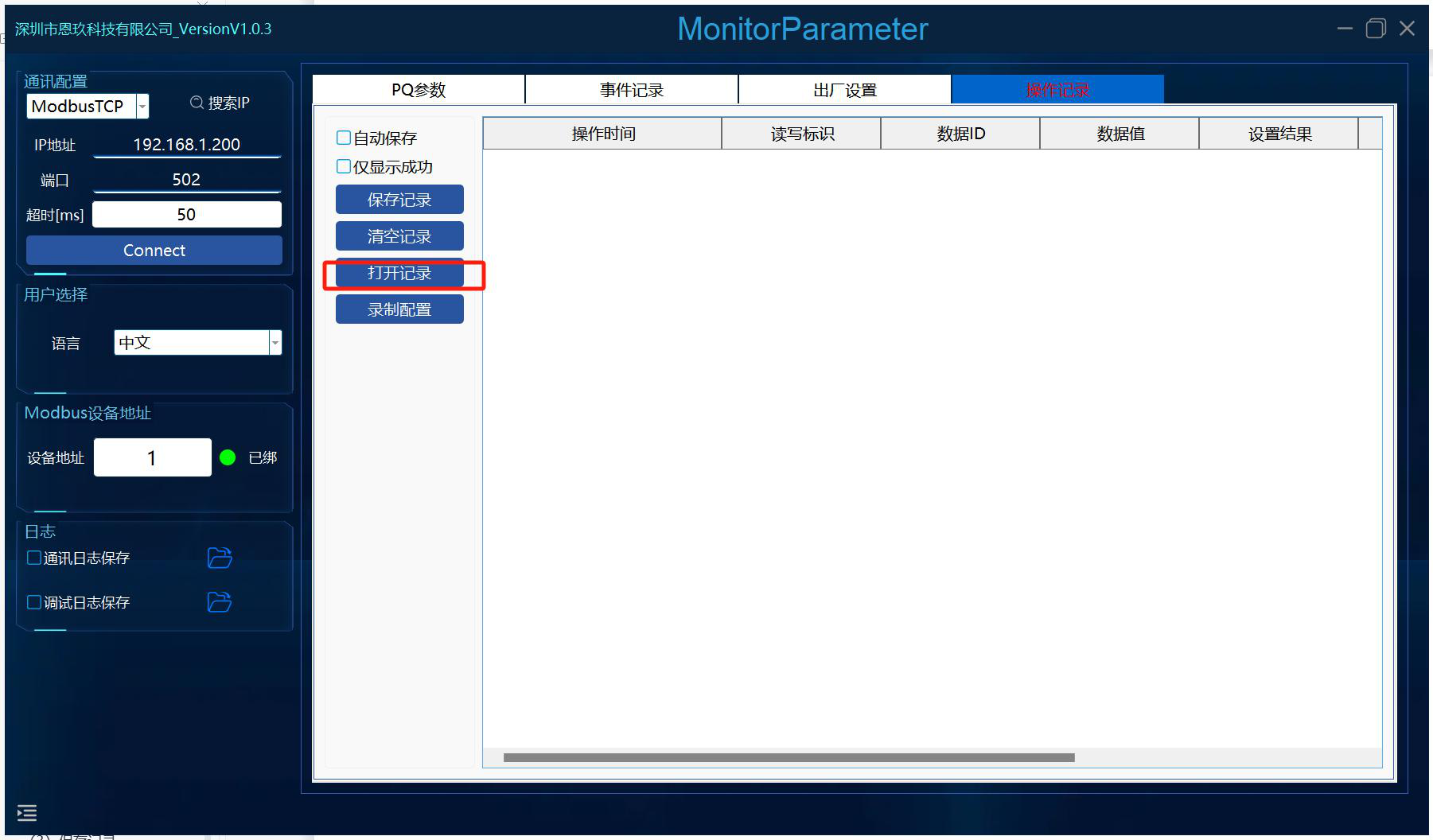
Obrázek: Provozní záznam: Uložit / Vymazat / Otevřít
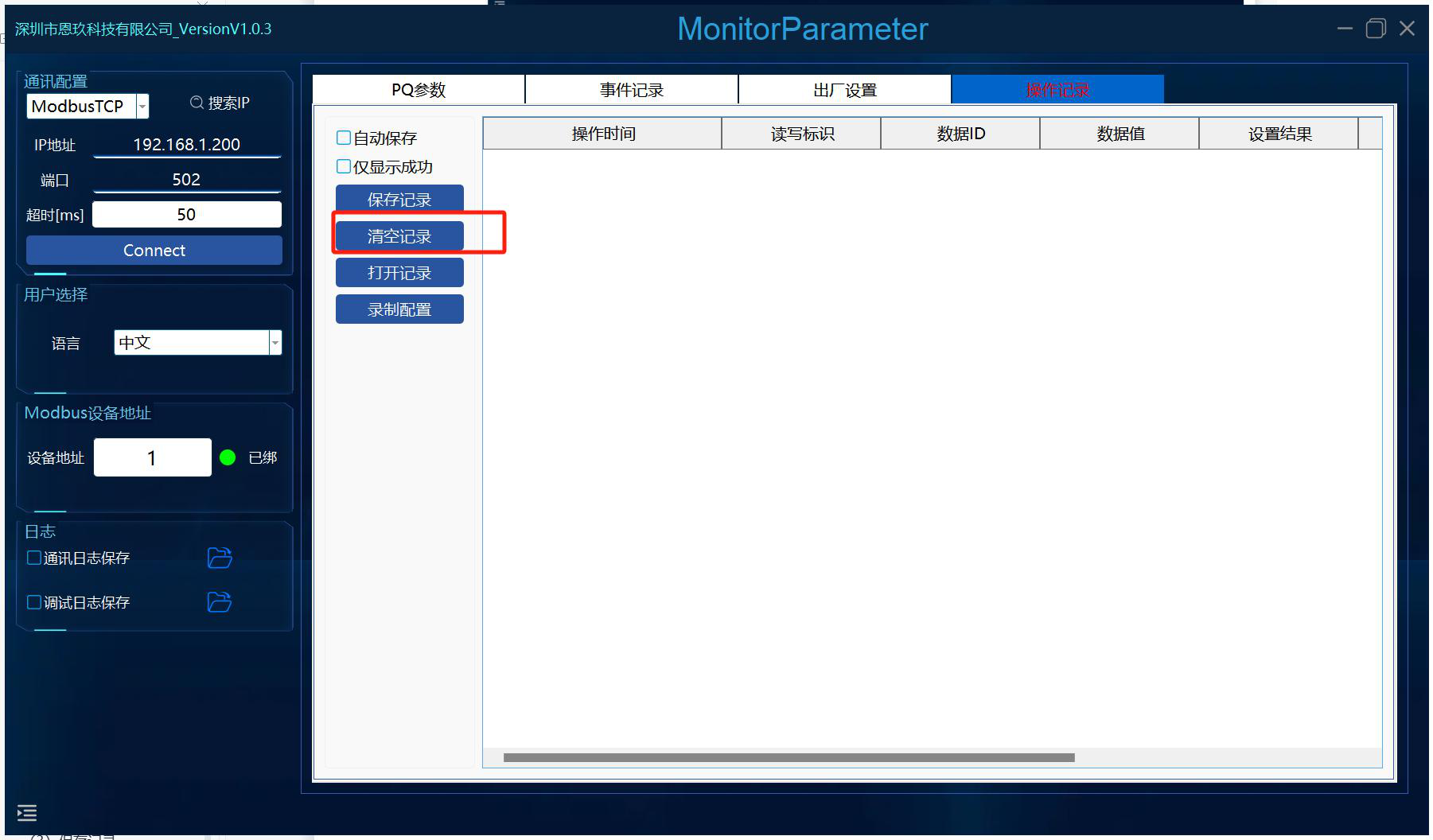
- Otevřít záznam: Otevře dříve uložený záznam.
- Konfigurace nahrávání:
Obrázek: Otevření záznamu a konfigurace nahrávání
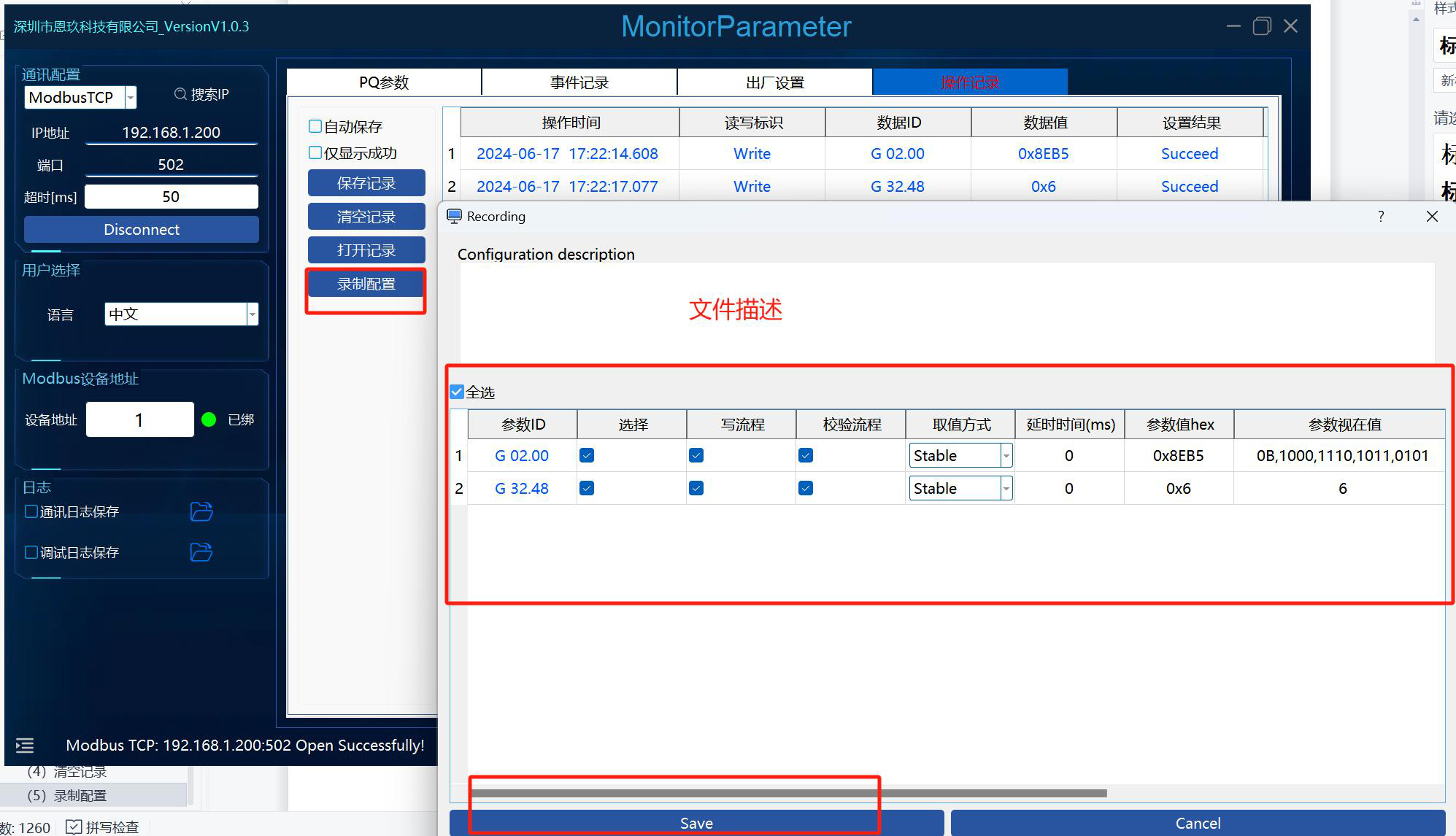
Vyplňte popis souboru a kliknutím na Save uložte obsah záznamu. Tato funkce slouží k importu konfiguračních souborů z výroby.