
第一部分 通用说明
1. 简介
1.1 硬件接口
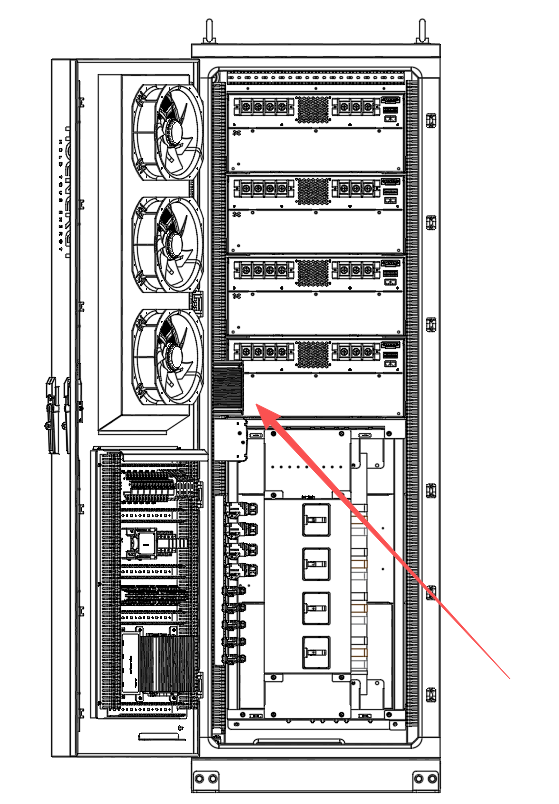
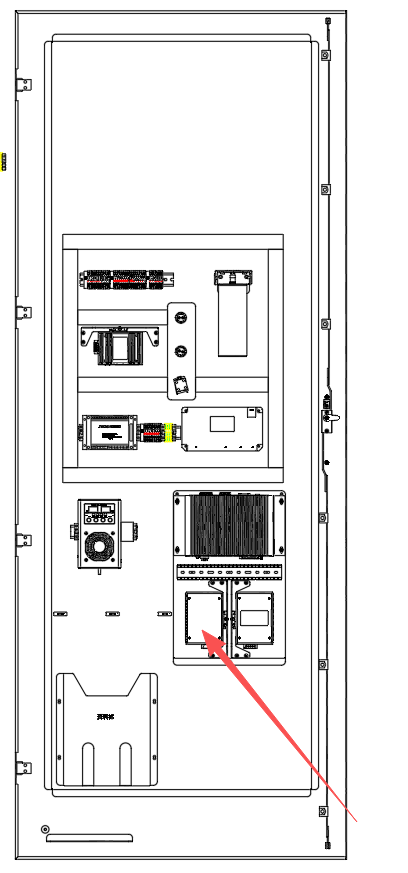
1.1.1 D-Cube-A Series 硬件接口调试链接方式:
需要一个Windows笔记本,用一根网线链接到柜内的交换机的任意LAN口即可。
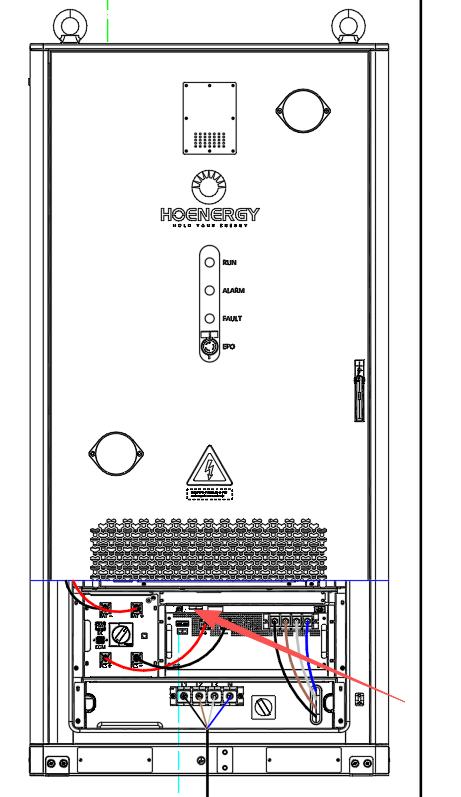
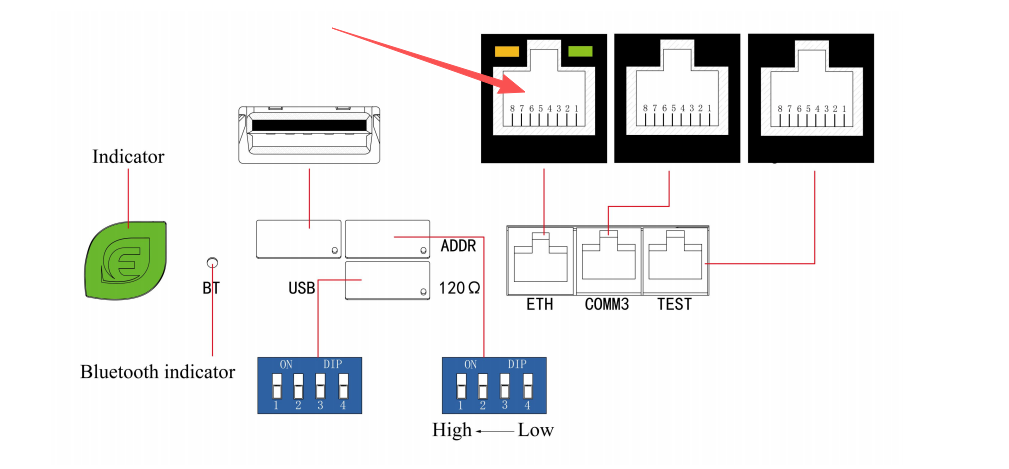
1.1.2 D-Cube-S125/261-EU 硬件接口调试链接方式:
需要一台Windows笔记本,使用一根网线链接到柜内PCS前面板上的ETH口
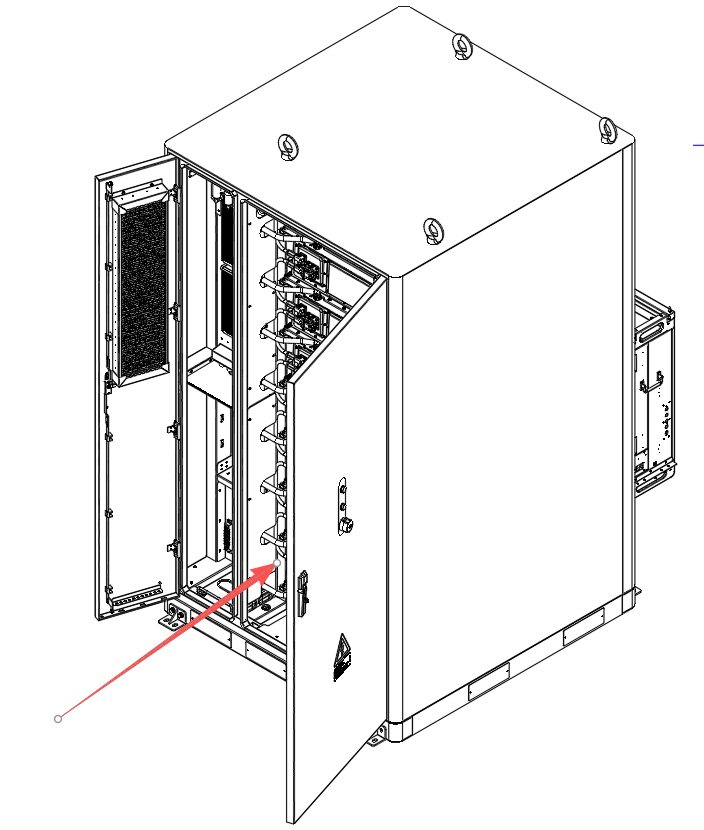
1.1.3 D-Cube-F215/418 硬件接口调试链接方式:
需要一台Windows笔记本,用一根网线链接到柜内的交换机的任意LAN口即可。
1.2 左侧功能区
MonitorParameter 用于 Enjoy Technology Co., Ltd 电力电子设备的运行监控、数据采集、参数配置以及故障排查,支持 Modbus TCP、Modbus Uart 等通信方式,适用于设备调试和运行状态管理。
2. 软件界面说明
2.1 左侧功能区
图:软件主界面:左侧功能区
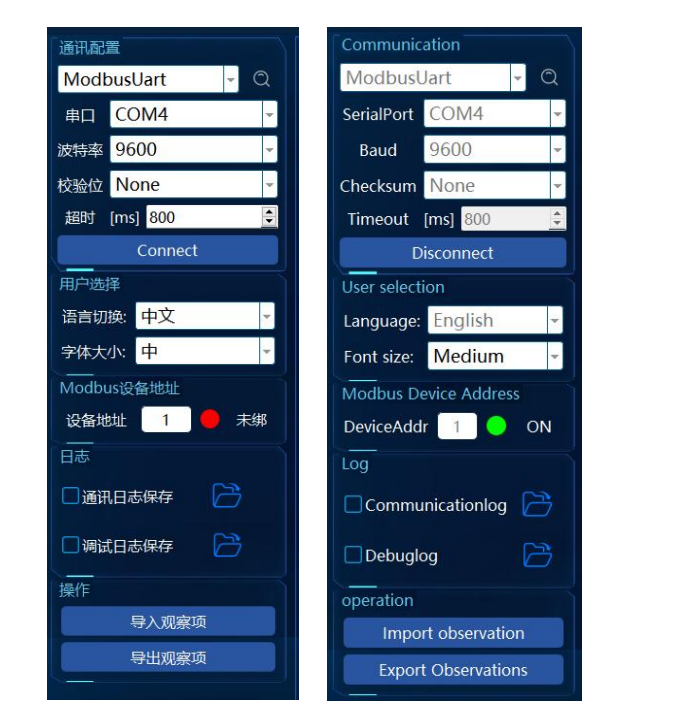
2.1.1 通信设置
| 字段 | 说明 | 示例 |
|---|---|---|
| 串口(Serial Port) | 选择连接设备的串口 | COM4 |
| 波特率(Baud Rate) | 设置通信波特率 | 9600 |
| 校验位(Parity) | 选择通信校验方式 | None |
| 超时时间(Timeout) | 设置数据包的通信超时时间 | 800 毫秒 |
| 设备地址(Device Address) | 设置通信设备的 Modbus 地址 | 1 |
| 连接状态(Connection Status) | 显示设备是否已成功连接 | 已连接 |
2.1.2 操作选项
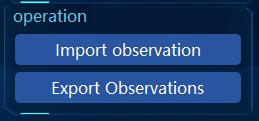
- 导入观察项:通过 json 文件导入需要监控的参数清单。
- 导出观察项:将当前监控的参数列表导出为 json 文件,便于保存和分享。
2.1.3 日志管理
- 通信日志保存:记录设备与软件之间的通信数据。
- 调试日志保存:保存调试信息,用于后续问题分析。
2.2 右侧监控区
2.2.1 参数监控表格
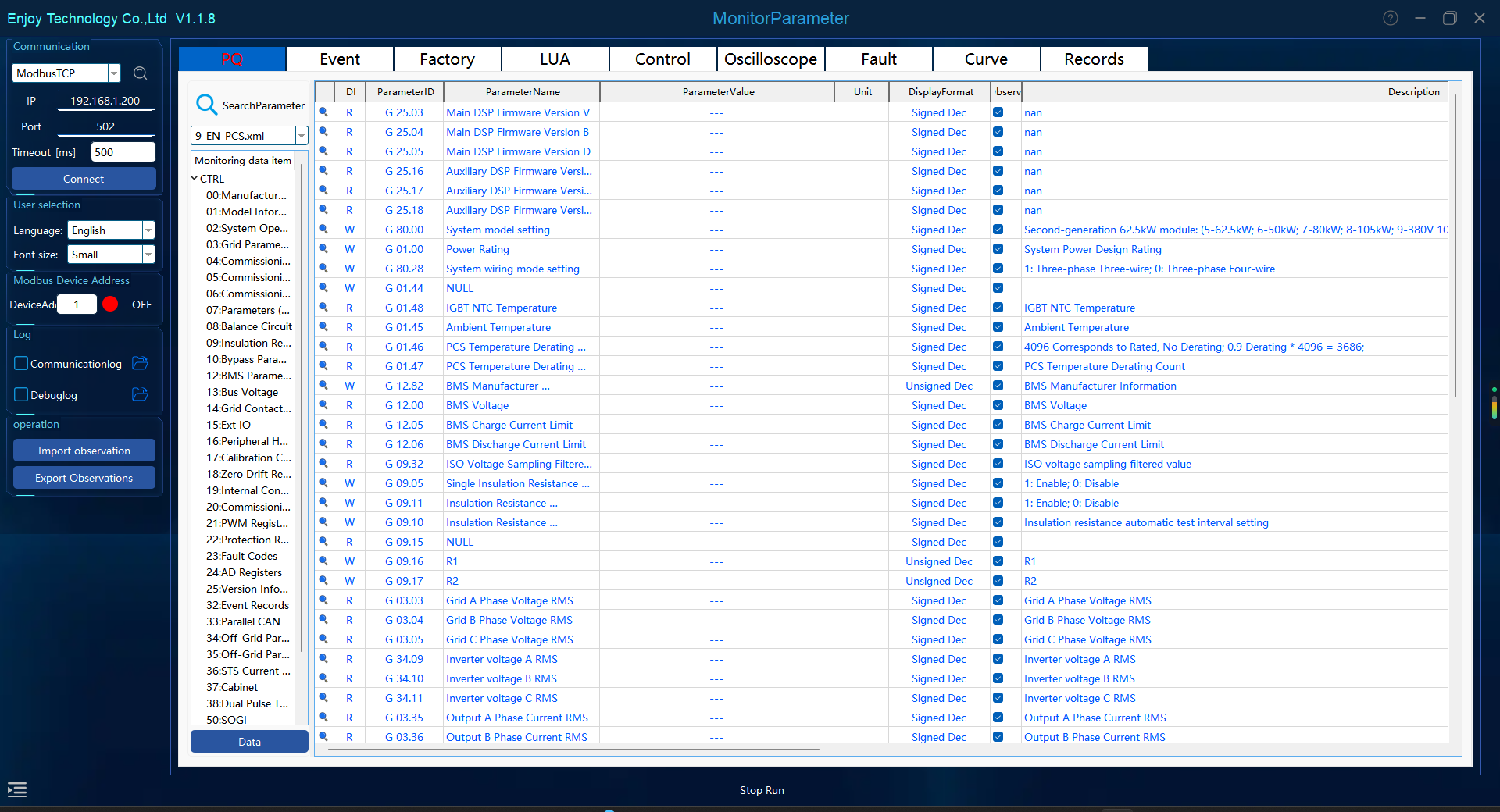
- 参数模块:显示设备的监控数据。
| 字段 | 说明 | 示例 |
|---|---|---|
| ParameterID | 参数的唯一标识号 | G 00.32 |
| 参数名称 | 显示参数的具体含义 | "年"、"环境温度" |
| 参数值 | 设备返回的实时数据 | 27.0 °C |
| 单位 | 参数的物理单位 | °C |
| 显示格式 | 参数数值的显示方式 | Signed Dec |
| 观察选项 | 勾选后可对特定参数进行重点监控 | 勾选 |
2.2.2 选项卡说明
- PQ 参数:显示设备功率质量相关的实时参数。
- 事件记录:记录设备的运行事件,支持故障分析。
2.3 底部状态栏

- 隐藏选项:点击后可将左侧功能区隐藏,再次点击可取消。
- 通信状态:显示当前通信方式和通信配置,例如
Modbus UART: COM4:9600-N-8-1。
| 字段 | 说明 | 示例 |
|---|---|---|
| 发送包数量(S) | 当前已发送的数据包数量 | 422 |
| 接收包数量(R) | 当前已接收的数据包数量 | 398 |
底部状态栏实时显示设备的通信运行状态。
3. 主要功能
3.1 通信设置
配置通信端口和参数,实现设备与软件的连接。
3.1.1 通信协议选择
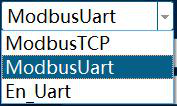
图:通信协议选择与 En_Uart 驱动安装
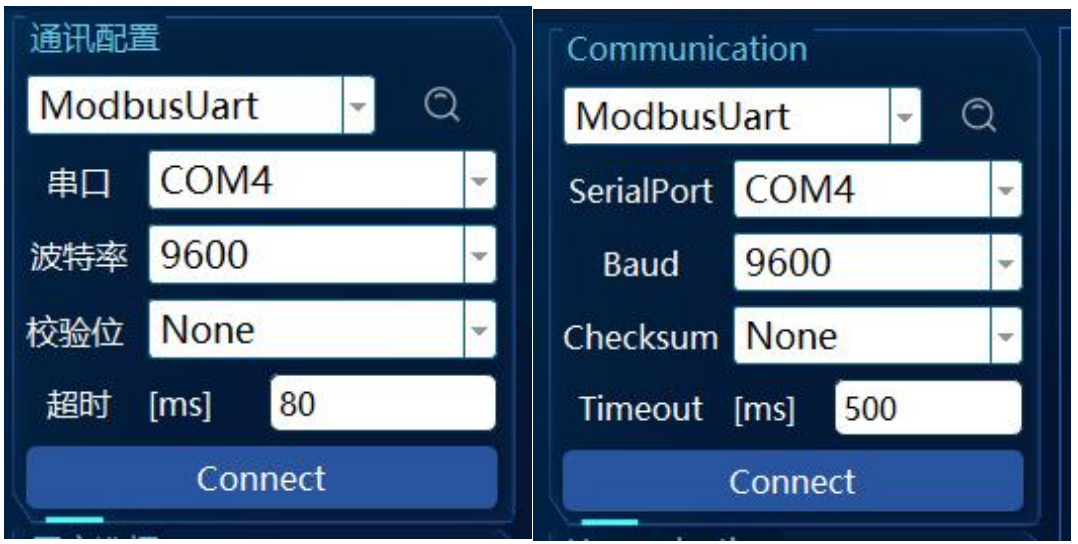
启动软件后,根据需求选择适当的通信协议:ModbusTCP、ModbusUart 或 En_Uart。
⚠️ 注意:En_Uart 协议需要专用的通信工具,请确保已安装相关驱动程序。
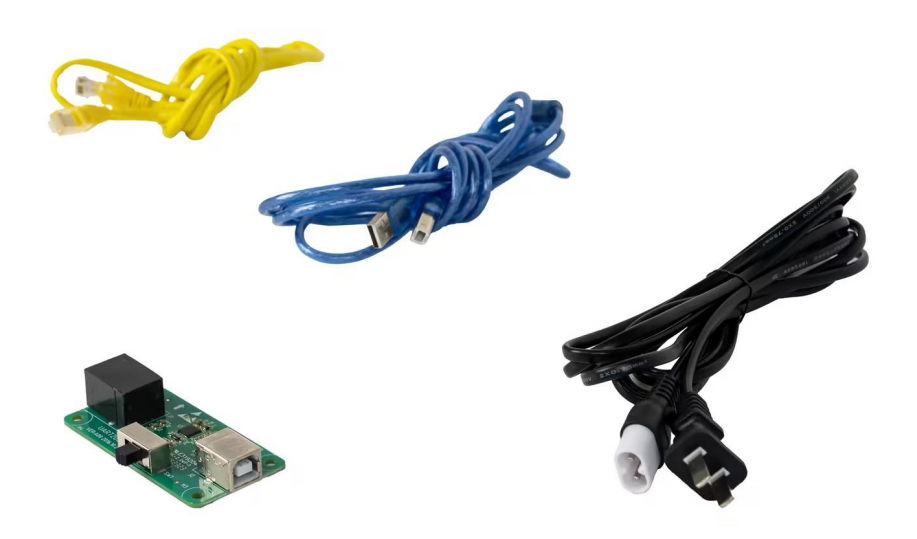
-驱动安装路径:1-Monitor1129 > EN_Uart+ > CP210xVCPInstaller > CP210xVCPInstaller_x64.exe
3.1.2 TCP 连接方法
图:TCP/IP 连接设置
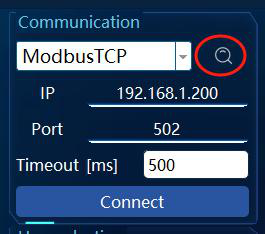
使用扫描工具确认设备网络连接状态和 IP 地址:确保设备与网络正常通信,并获取设备的实际 IP 地址。
3.1.3 连接
点击 Connect 按钮,确保通信状态显示为"已连接"。
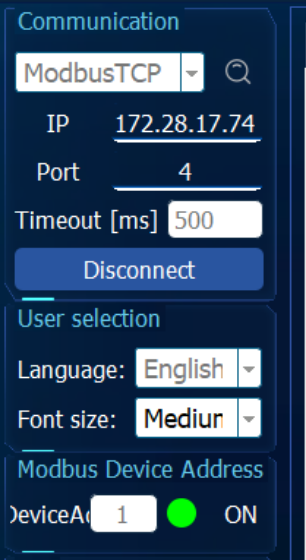
3.2 机型选择
图:机型(参数模板)选择
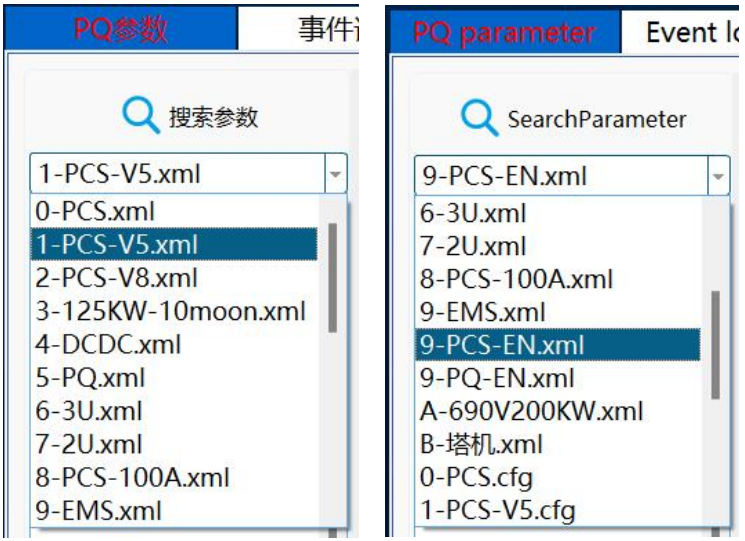
设备类型选择完成后,软件会自动加载对应的监控参数模板。
💡 提醒: - PCS 英文版选择:
9-PCS-EN.xml- 电能质量英文版选择:9-PQ-EN.xml
3.3 参数监控
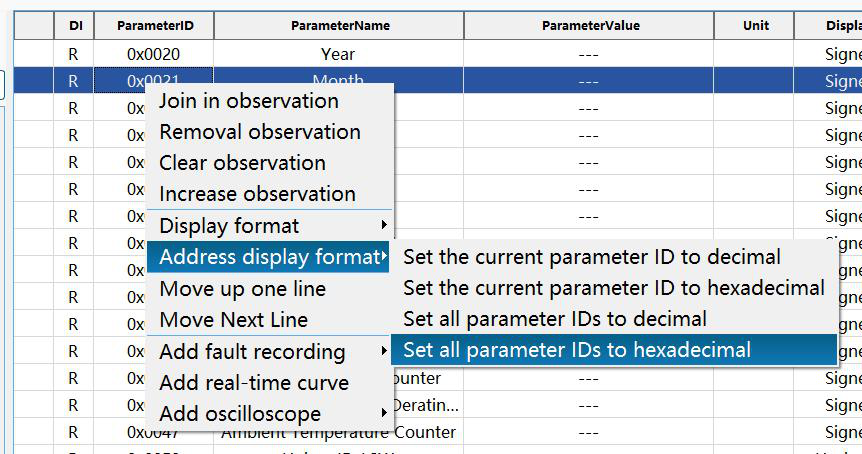
图:参数监控与地址显示格式
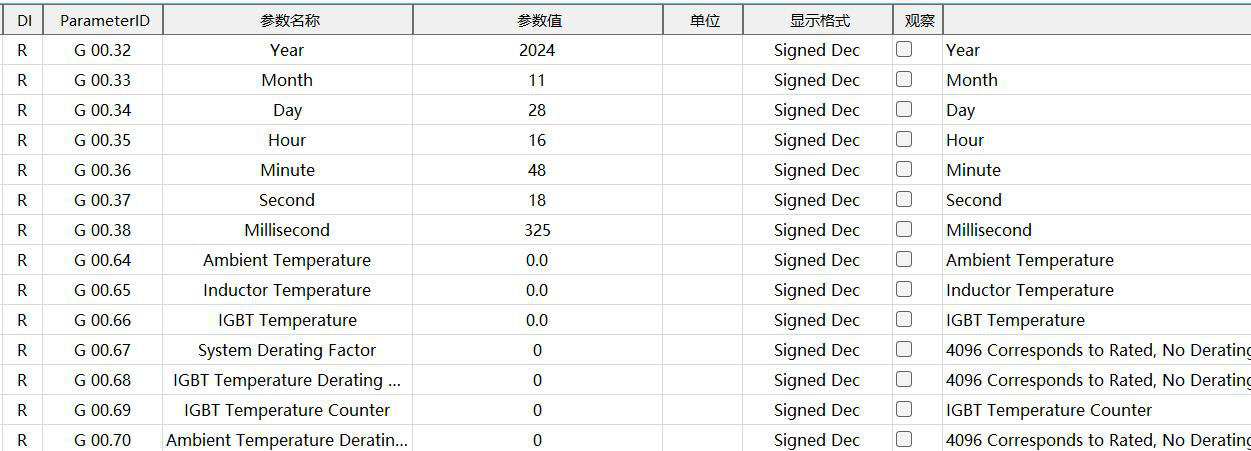
实时显示设备运行参数,包括温度、电压等关键数据。
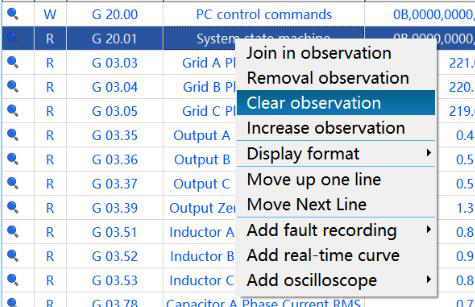
💡 提醒: 右键点击任意参数的 ParameterID,选择"地址显示格式"选项,并将当前参数 ID 设置为十六进制,即可计算出相应的寄存器地址,为后续 EMS 开发、控制与使用提供便利。
3.4 事件记录
图:事件记录
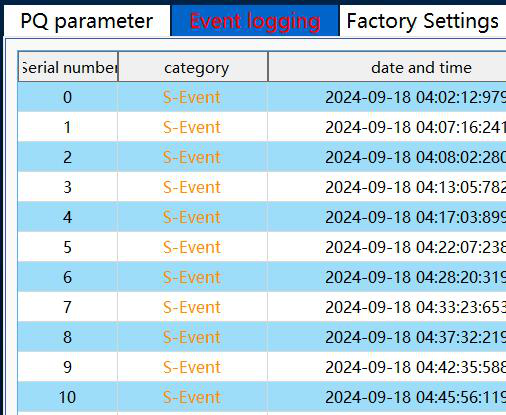
查看历史事件,协助故障排查。
3.5 清除观察
"清除观察"功能用于快速移除当前已选定的所有监控参数。该功能适用于重新配置参数或清空无效监控项的场景,确保监控界面整洁且重点突出。
3.6 导入/导出观察
图:导入/导出观察项
本功能支持针对不同机型、已加入观察的常用参数进行批量导入和导出操作。通过此功能,用户可以高效地在多台设备间共享观察参数配置,提升操作效率并减少手动配置的工作量。
操作步骤:
1.点击 导入观察项 按钮。
2.选择预备的 json 文件(如 Key Configuration_STS+PCS.json)。
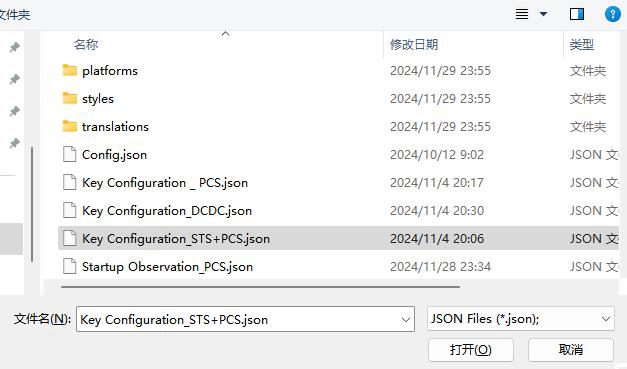
- 导入后,关键配置参数项会显示在右侧的监控列表中。
4. 注意事项
- 确保配置(波特率、校验位等)与设备硬件一致。
- 操作过程中避免多设备同时访问同一串口。
- 在参数配置前,请确认参数范围以避免设备运行异常。
- 使用导入功能时,确保 json 文件格式正确。
5. 常见问题及解决方法
| 问题 | 可能原因 | 解决方法 |
|---|---|---|
| 无法连接设备 | 串口设置错误或设备未启动 | 检查串口号、波特率等配置是否正确,重启设备 |
| 参数显示异常 | 通信中断或设备故障 | 检查通信线路并确保设备运行正常 |
| 无法导入参数文件 | 文件格式错误 | 确保 json 文件符合软件支持的标准格式 |
| 运行时卡顿或无响应 | PC 性能不足或数据量过大 | 优化 PC 性能,减少监控的参数数量 |
| 搜索不到设备 | 防火墙拦截 | 在电脑属性中打开防火墙,允许应用通过防火墙 |
第二部分 后台软件操作
本部分原文档以界面截图为主,此处整理为结构化操作步骤;标注
[截图]处为原文中的界面示意图。
6. 配置文件
图:配置文件与文件夹结构
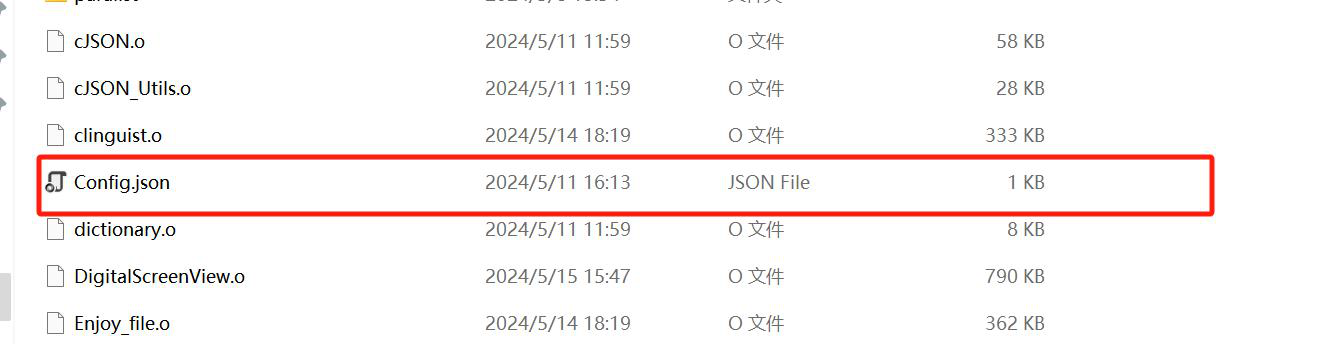
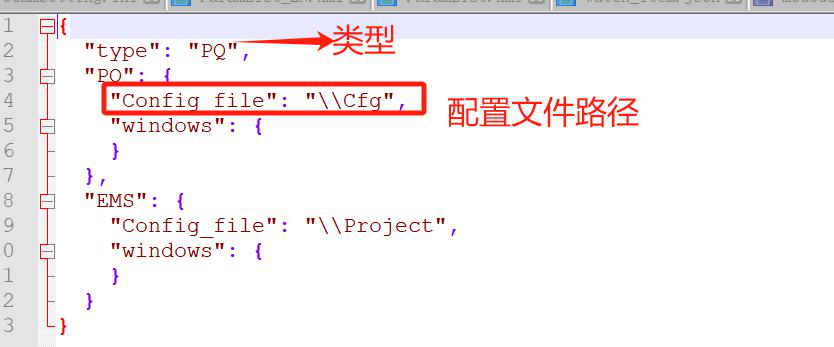
- 软件目录下应该含有 Config.json 文件,包含相关配置文件的路径。
- Cfg 文件下应该包含相应的子文件夹。
[截图] - Paralist 文件下应该包含配置文件,例如 ParamList_CN.xml 等(具体看自己需求将配置文件放在 Paralist 文件夹下)。
- 根据需求增加不同语言的参数配置文件,如果增加相对应的语言文件,放在对应的文件夹下即可。
[截图]
7. 文件完整性检查(首次使用)
- 检查获得的文件夹是否完整,特别是 cfg 文件夹和 paralist 文件夹,涉及到关键功能。
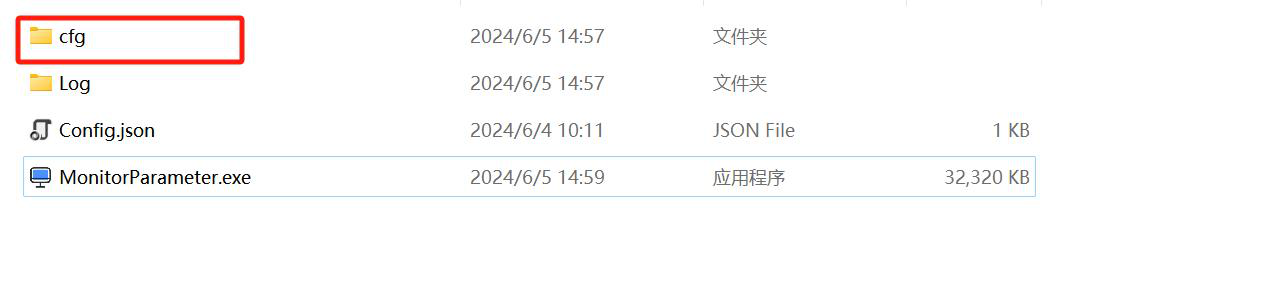
- Cfg 文件下应该包含以下文件夹
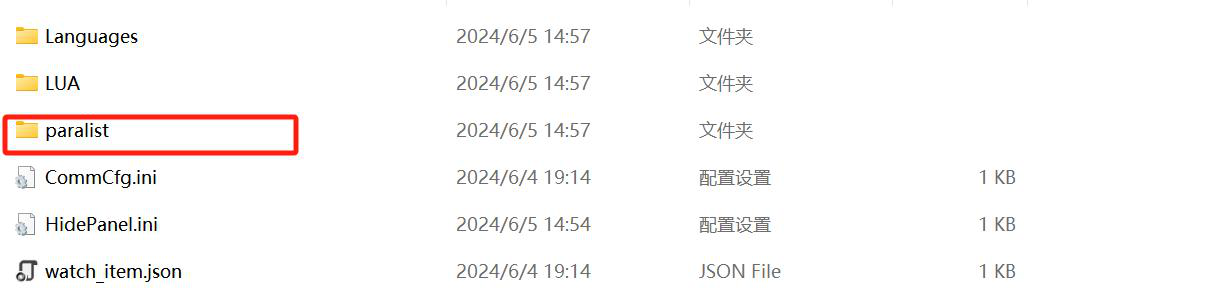
- paralist 文件下应该包含配置文件,例如以下(具体看自己需求将配置文件放在 Paralist 文件夹 下)
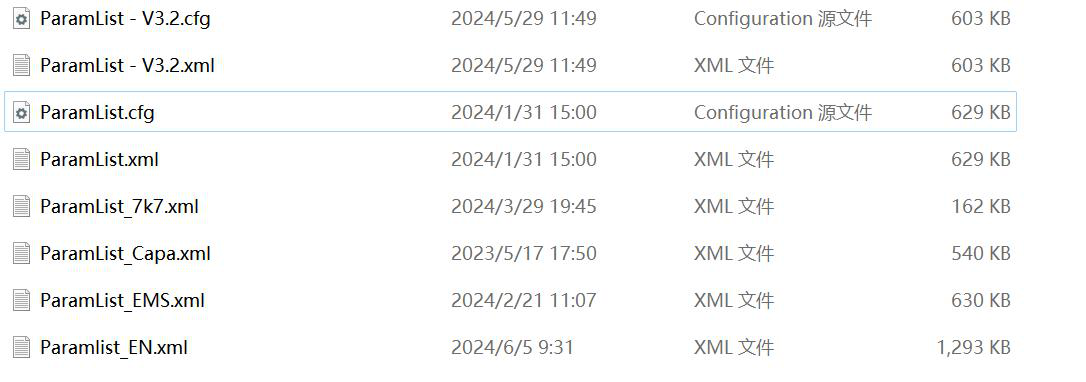
- 根据需求增加不同语言的参数配置文件,如果增加相对应的语言文件,放在对应的文件夹下 即可。
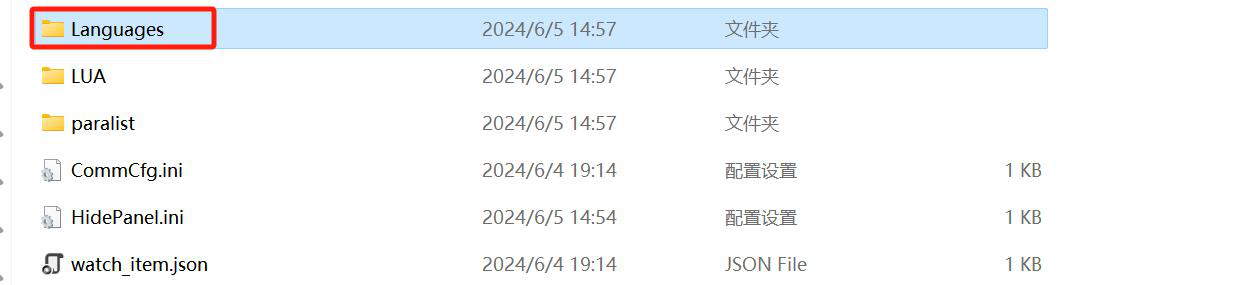
| 检查项 | 说明 |
|---|---|
| Config.json | 软件根目录,记录各配置文件路径 |
| cfg 文件夹 | 关键功能所需,缺失会导致功能异常 |
| paralist 文件夹 | 存放参数配置文件(ParamList_CN.xml / ParamList_EN.xml 等) |
| 语言文件 | 按需求放入对应语言子文件夹 |
8. INI 文件说明
8.1 [general] 通用配置
| 键名 | 示例值 | 说明 |
|---|---|---|
| deviceaddr | 1 | 设备地址 |
| communicationtype | ModbusUart | 通讯方式,协议默认 ModbusTCP 或 ModbusUart 或 En_Uart,输入其他的默认都是 ModbusTCP |
| timeout | 50 | 接收超时时间 |
| language | CN | 默认语言,CN 中文,EN 英文 |
| Delayms | 5 | 帧间隔时间 |
| Logfilefoldermaxsize | 512 | log 文件夹大小 |
| logfilemaxsize | 20971520 | log 文件大小 |
| configfilename | ParamList_CN.xml | 默认打开的配置文件 |
| fontgrade | 1 | 字体的等级:0 小、1 中、2 大 |
8.2 [serialport] 串口配置
| 键名 | 示例值 | 说明 |
|---|---|---|
| com | COM5 | 串口号 |
| baud | 9600 | 波特率 |
| parity | N | 奇偶校验:N / E / O |
| databits | 8 | 数据位 |
| stopbits | 1 | 停止位 |
8.3 [network] 网络配置
| 键名 | 示例值 | 说明 |
|---|---|---|
| ip | 192.168.1.200 | IP 地址 |
| port | 502 | 端口号 |
8.4 原始 INI 内容示例
图:INI 配置文件
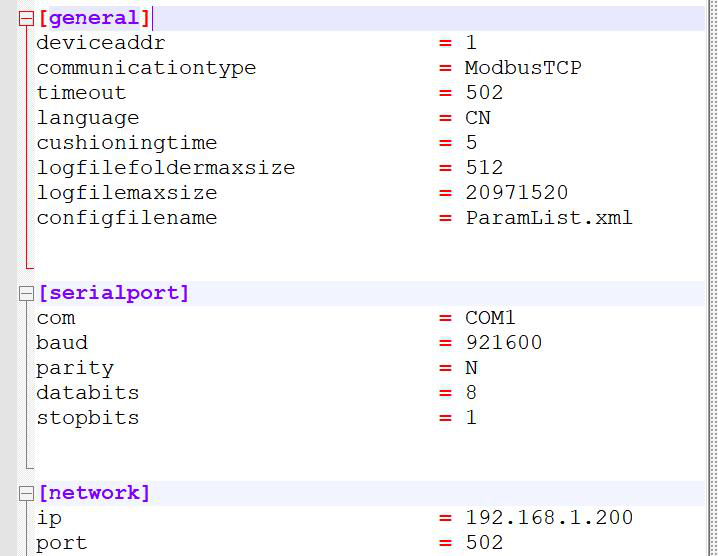
[general]
deviceaddr = 1                     /*设备地址*/
communicationtype = ModbusUart     /*通讯方式,协议默认ModbusTCP 或者是 ModbusUart 或者是En_Uart,输入其他的默认都是ModbusTCP*/
timeout = 50                       /*接收超时时间*/
language = CN                      /*默认语言为中文CN 中文,EN 英文*/
Delayms = 5                        /*帧间隔时间*/
Logfilefoldermaxsize = 512         /*log 文件夹大小*/
logfilemaxsize = 20971520          /*log 文件大小*/
configfilename = ParamList_CN.xml  /*默认打开的配置文件*/
fontgrade = 1                      /*字体的等级0 小1 中2 大*/

[serialport]
com = COM5
baud = 9600
parity = N
databits = 8
stopbits = 1

[network]
ip = 192.168.1.200
port = 502
9. 日志文件说明
9.1 通讯日志文件
图:通讯日志保存
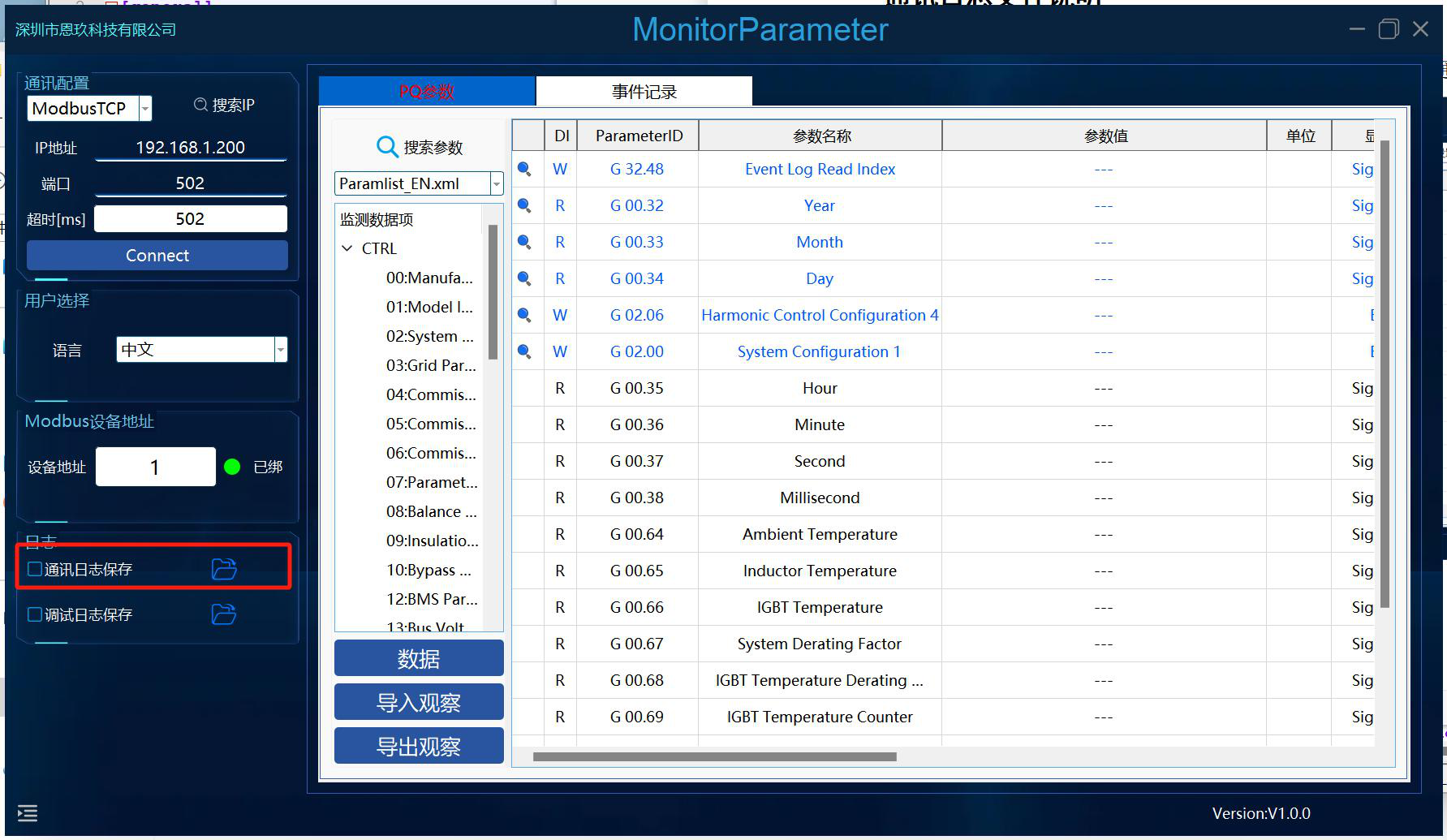
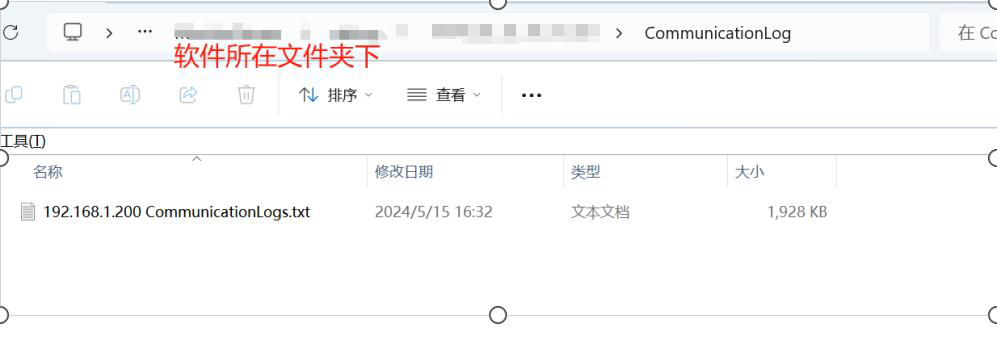
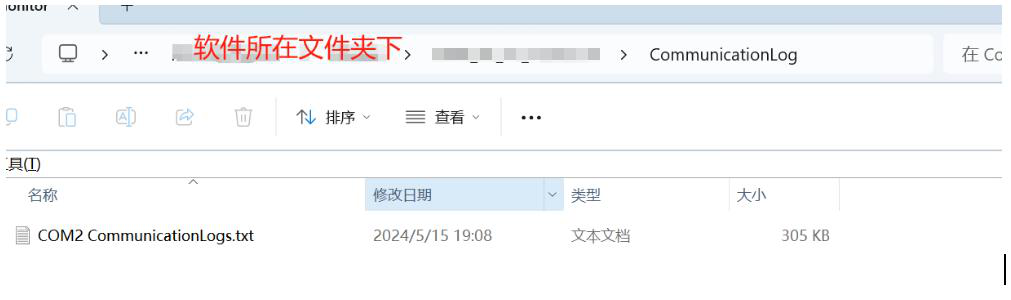

勾选通讯日志的保存,数据保存在软件所在文件夹下,以当前通讯的端口命名的 txt 文件。点击右边的按键,可自动打开保存的路径。
9.2 调试日志文件
图:调试日志保存
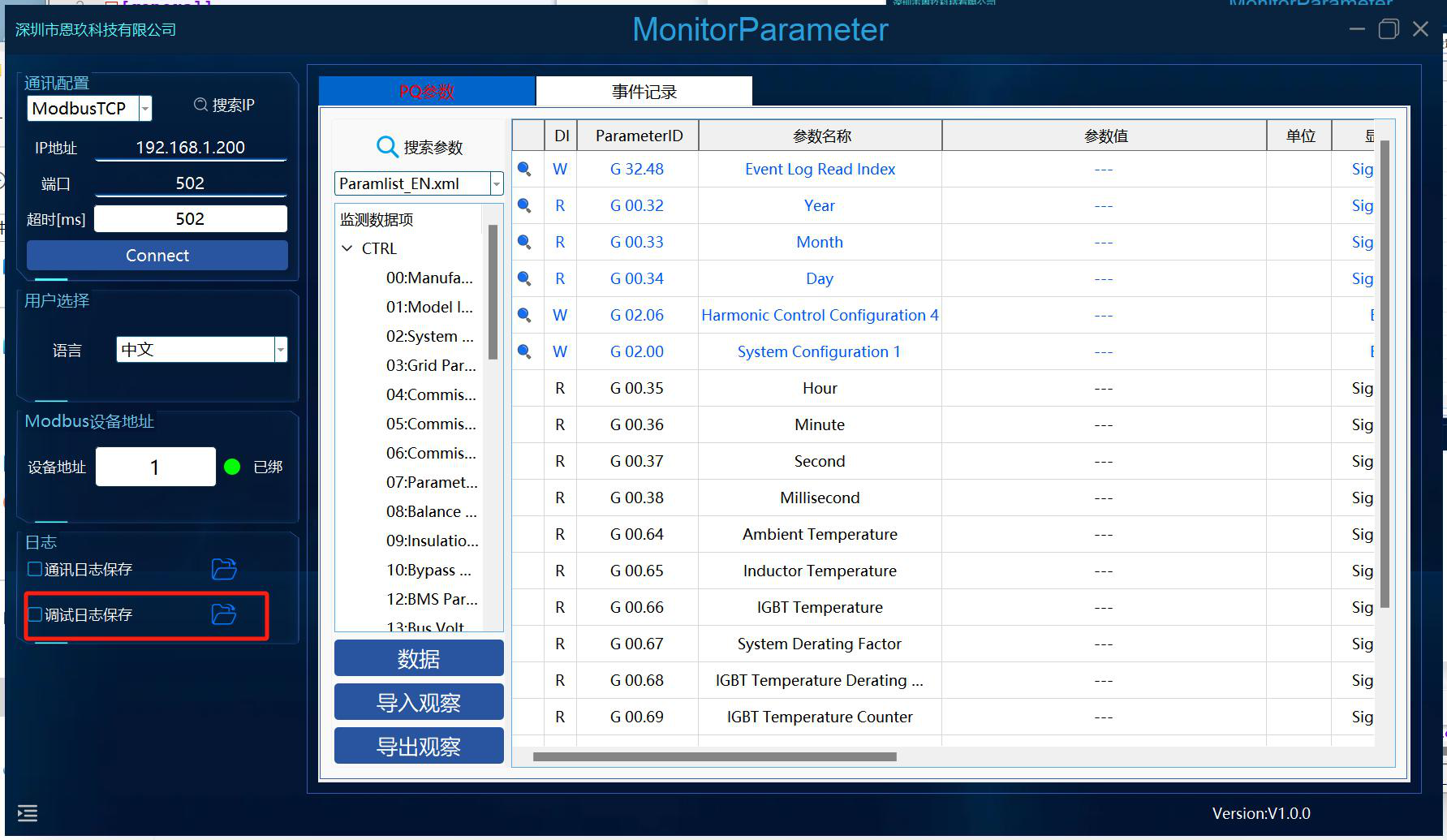
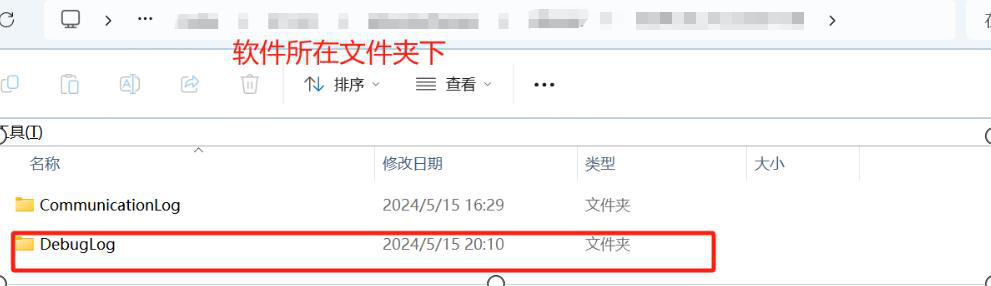
勾选调试日志保存,保存 debug 日志,一般不需要用到。
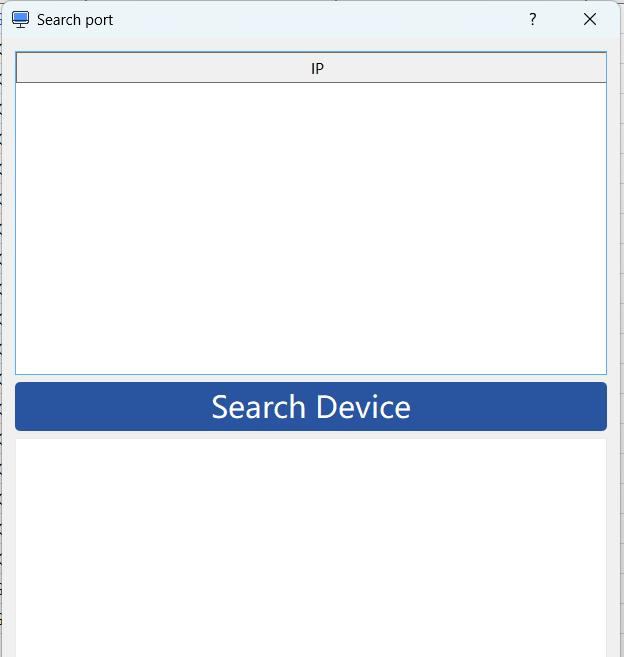
10. 搜索 IP

图:Search Device 搜索 IP
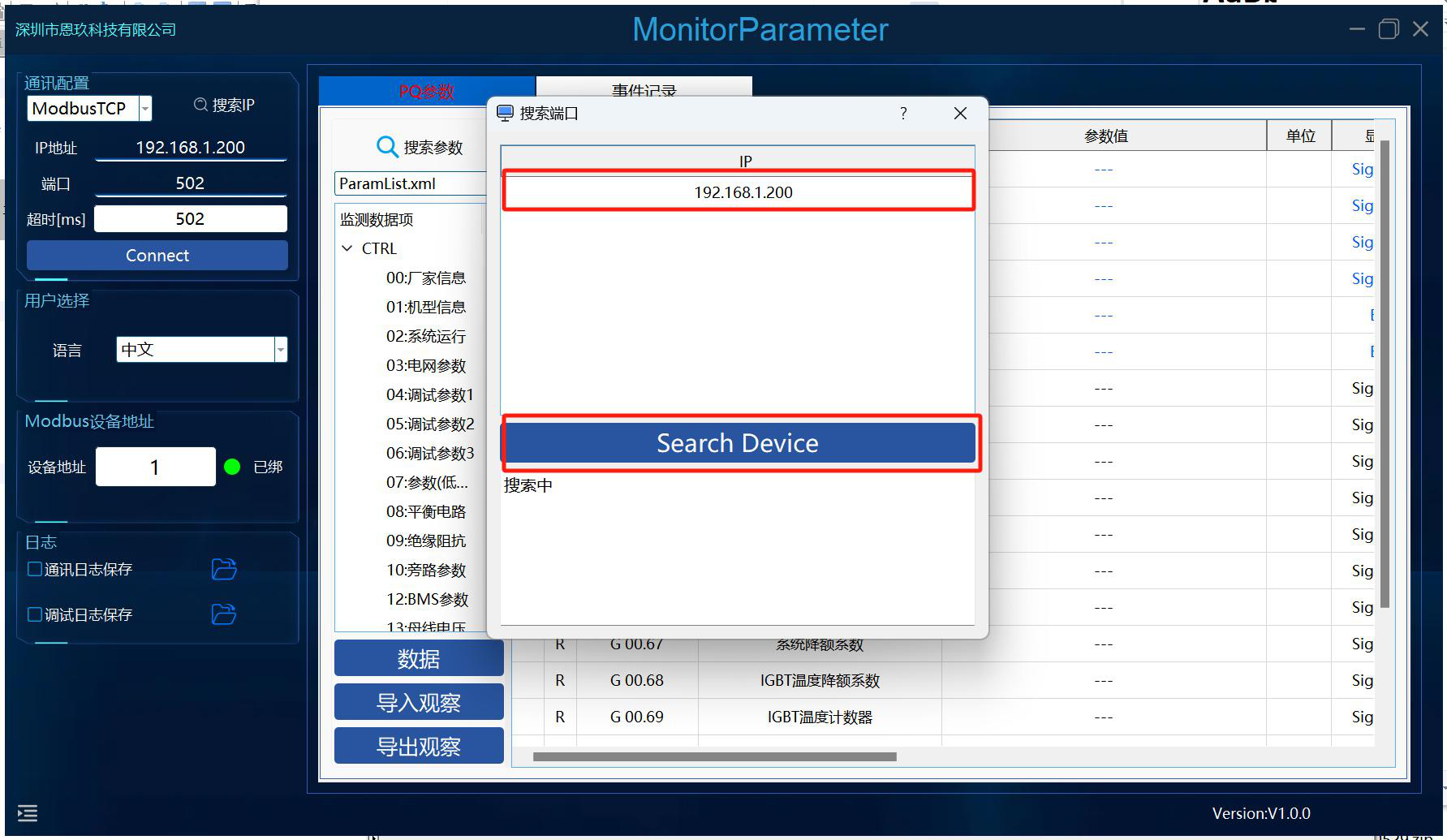
- 点击 Search Device 进行搜索。
- 双击表格中的目标设备,IP 地址自动填充到 IP 地址位置。
- 点击 Connect。
- 如果搜索不到,请在电脑属性中打开防火墙,允许应用通过防火墙。
11. PQ 参数页
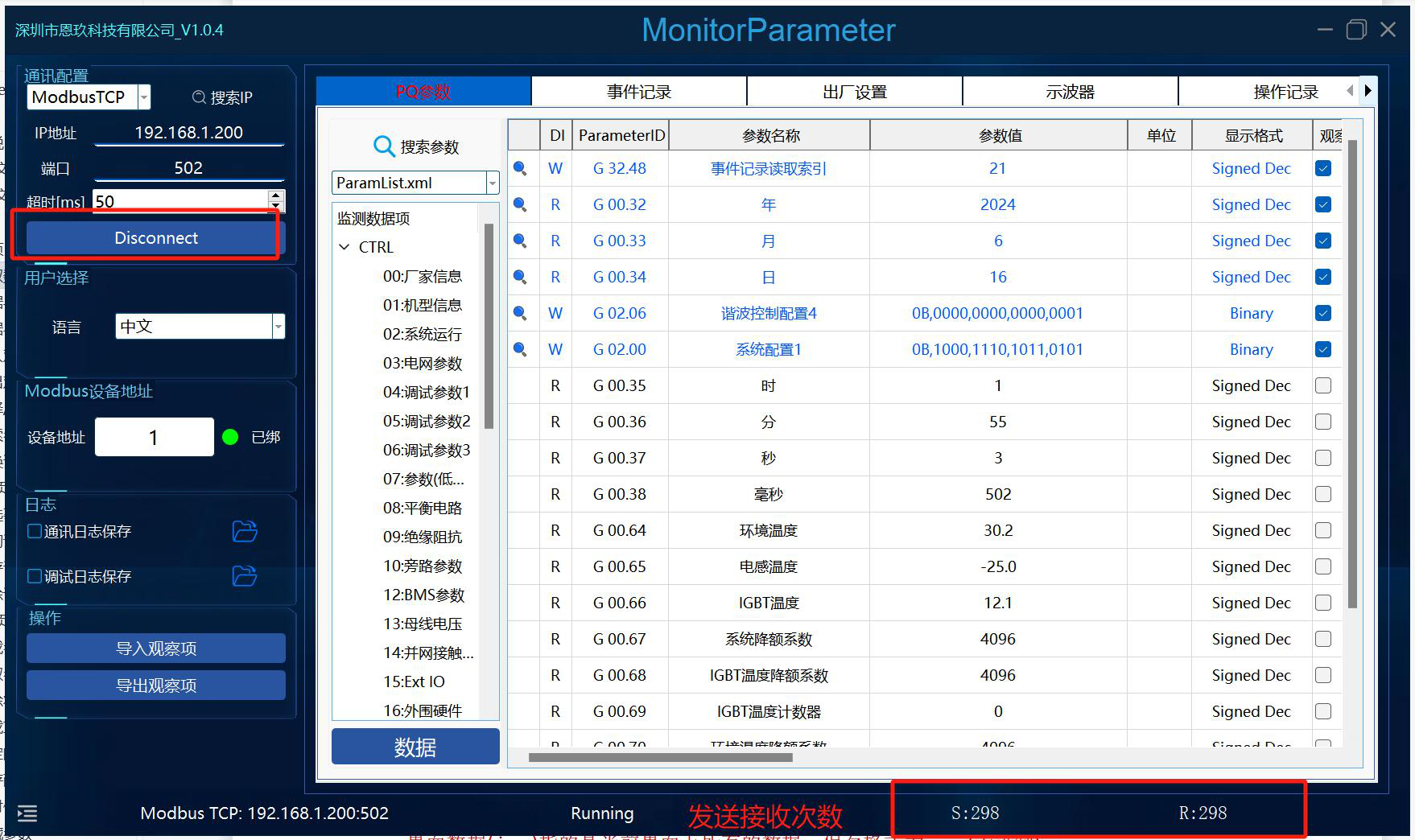
11.1 读取数据
点击 Connect 开始读取(端口正常的情况下),点击 Disconnect 可停止读取。
11.2 数据导出
图:PQ 参数导出
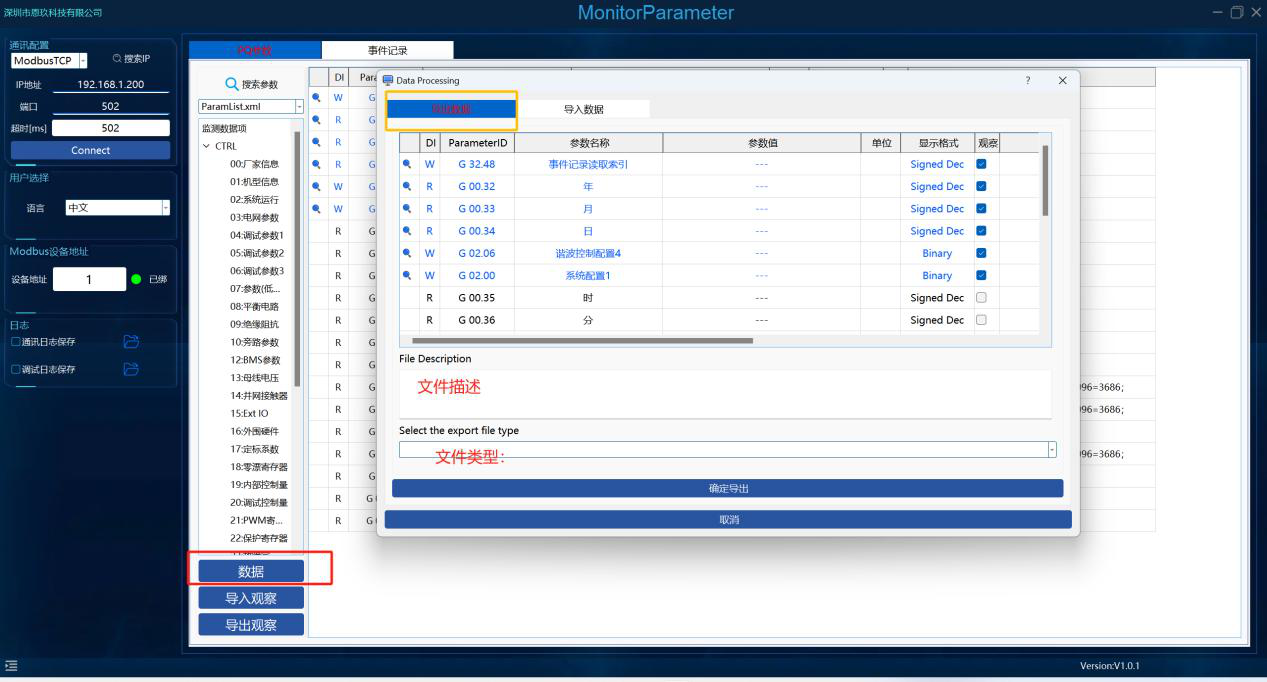
点击弹框,选择导出文件类型,填入文件描述,选择文件路径,确定导出即可。
| 文件类型 | 内容 | 格式 |
|---|---|---|
| 界面数据 (.csv) | 当前界面上所有的数据 | csv |
| 界面数据 (.json) | 当前界面上所有的数据 | json(十进制) |
| 观察配置数据 (.json) | 当前观察的项目的数据 | json(十六进制) |
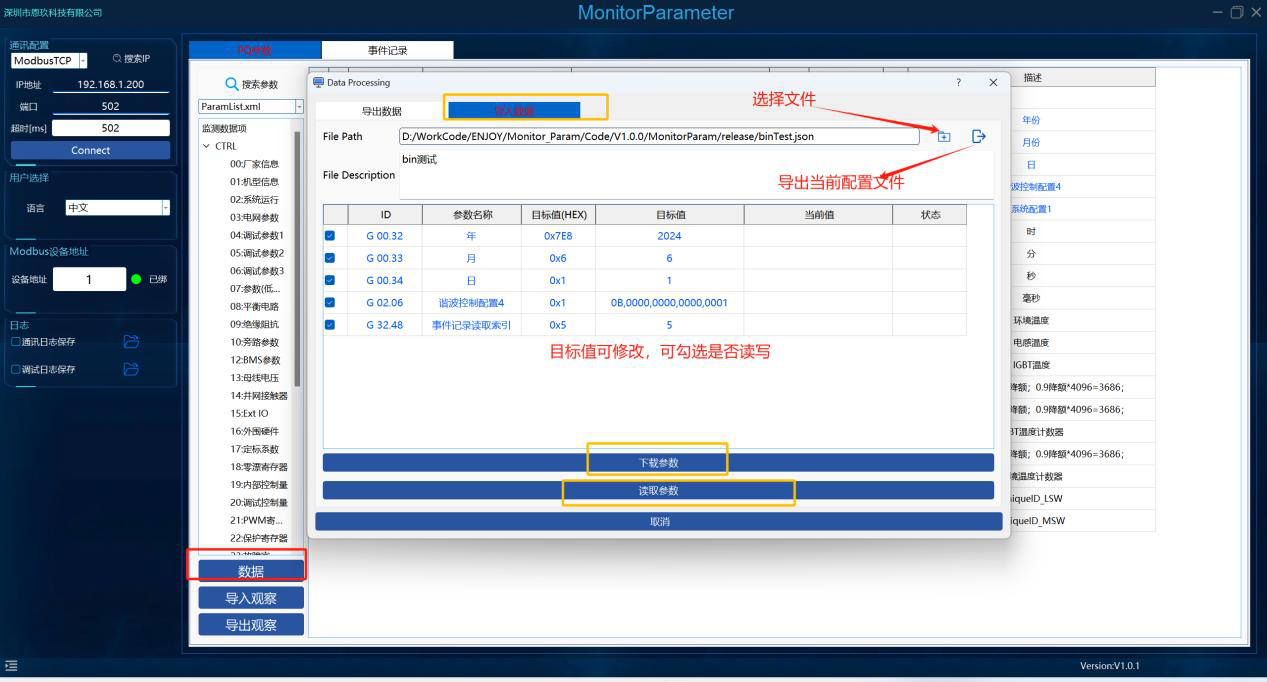
观察配置数据可用于导入数据。
11.3 数据导入
图:PQ 参数导入与下载
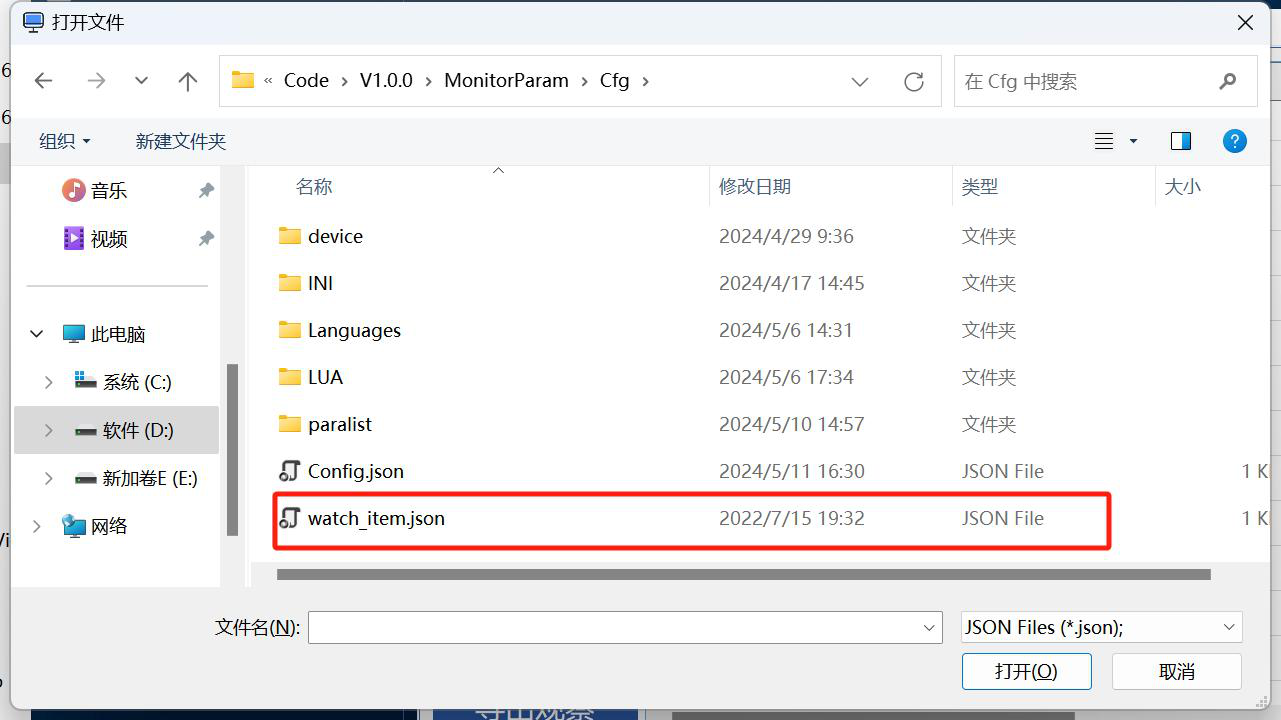
- 点击 数据 → 导入数据。
- 选择配置文件(文件是导出数据中的"观察配置数据 (.json)"文件)。
- 表格可修改,可勾选是否读写,可导出当前的配置文件。
- 确定后,点击 下载参数。
11.4 导入观察
选择有效的观察数据文件,打开即可。
11.5 导出观察
图:导出观察
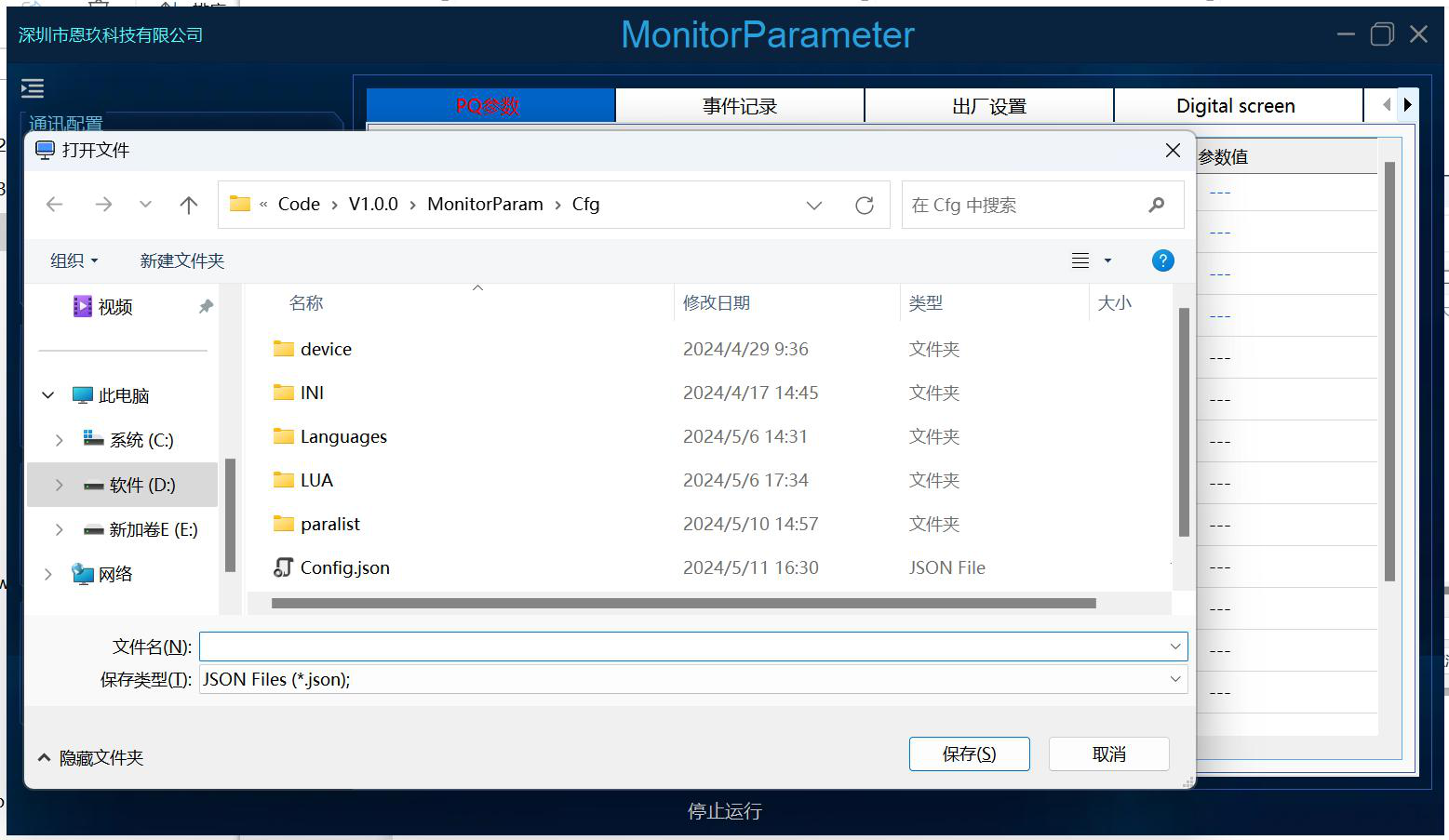
保存当前界面观察的数据,可下次使用时导入观察数据。
11.6 选择/切换配置文件
图:切换配置文件
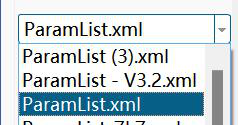
切换配置文件,选择自己的配置文件。
11.7 搜索参数
图:搜索参数
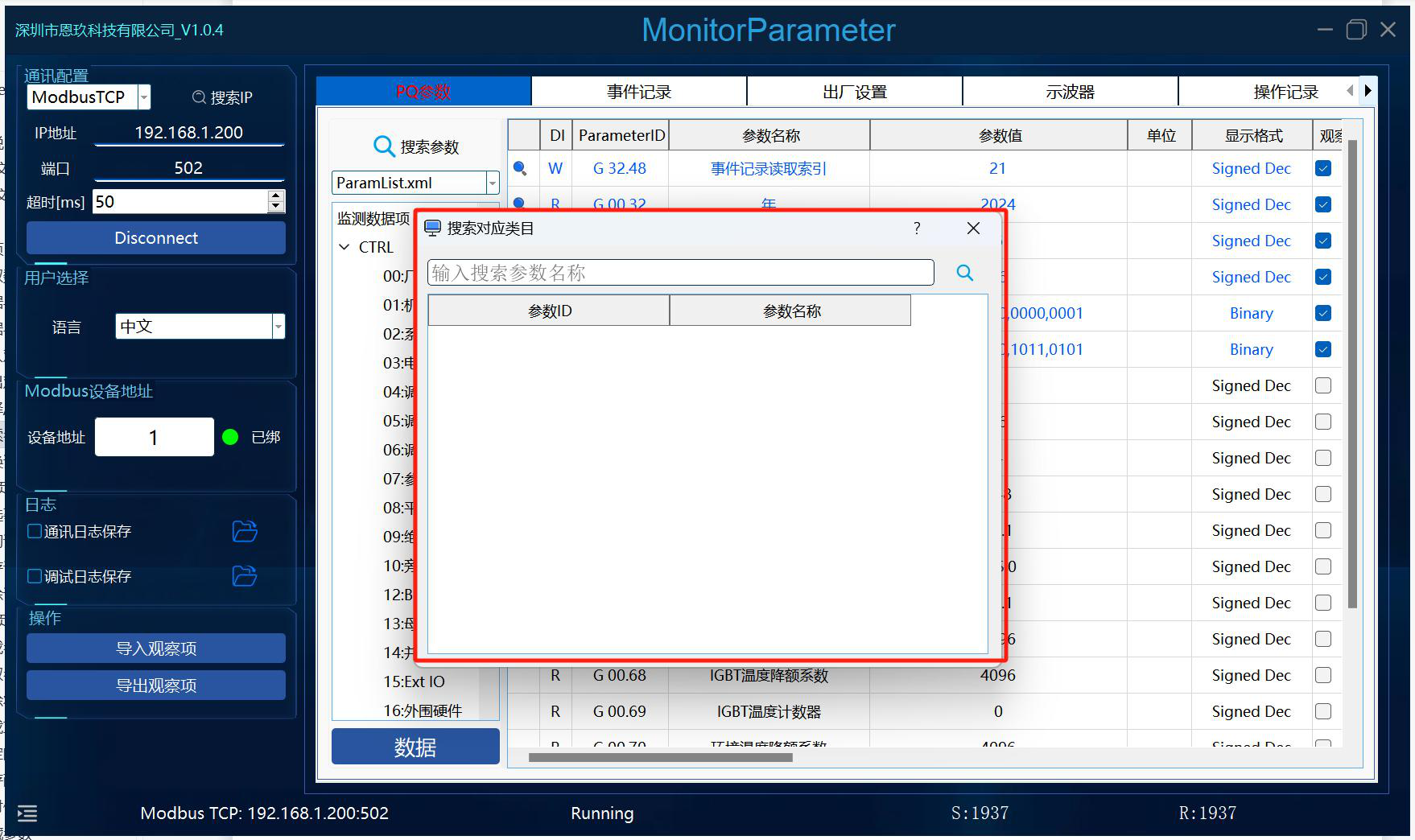
点击 搜索参数,输入搜索内容,点击搜索按键或回车,右键可加入观察。
11.8 切换语言
图:切换语言与配置文件
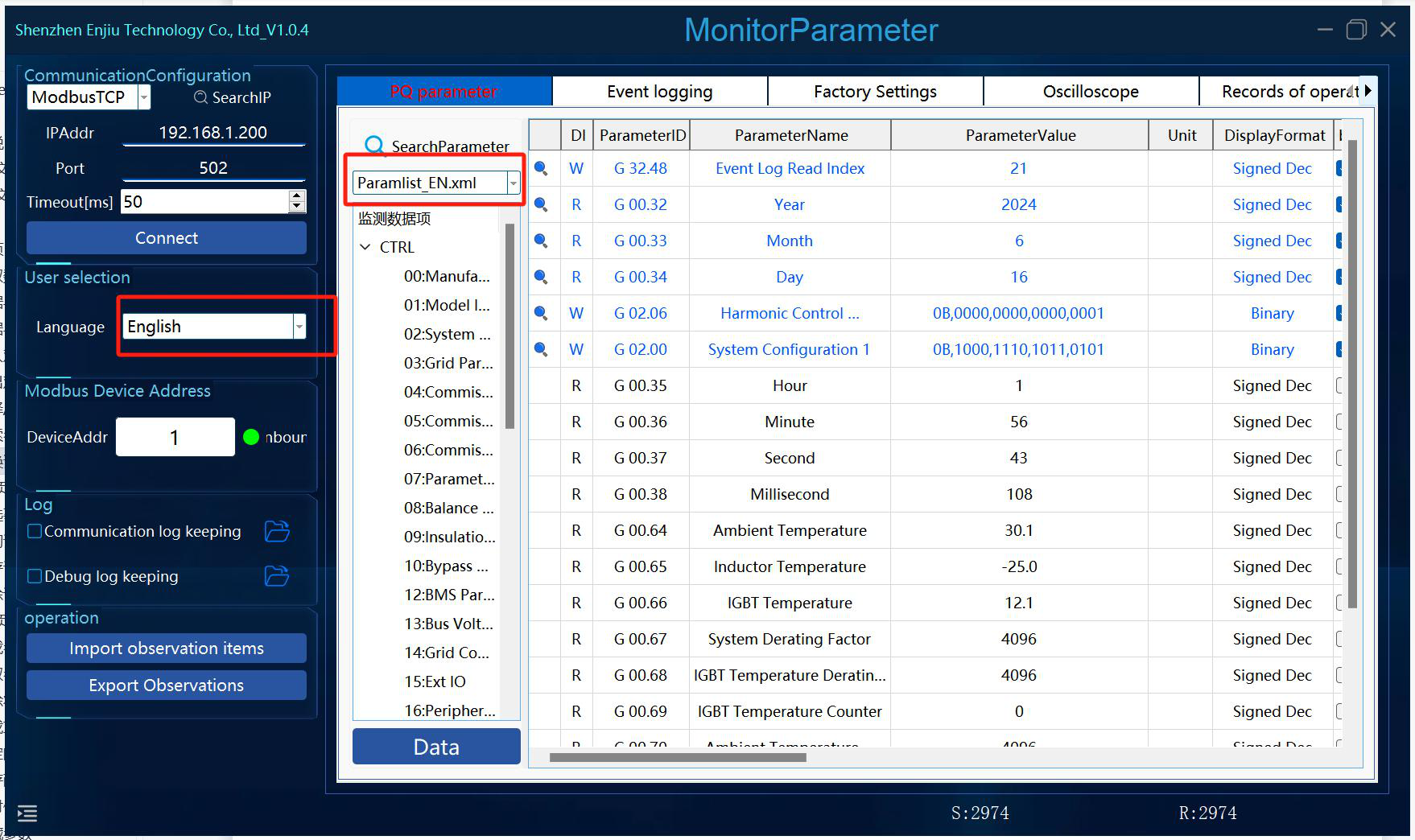
切换语言后,需手动切换 xml 配置文件:Paramlist_EN.xml 是英文版的 Paramlist.xml。
12. 事件记录页
图:事件记录页操作
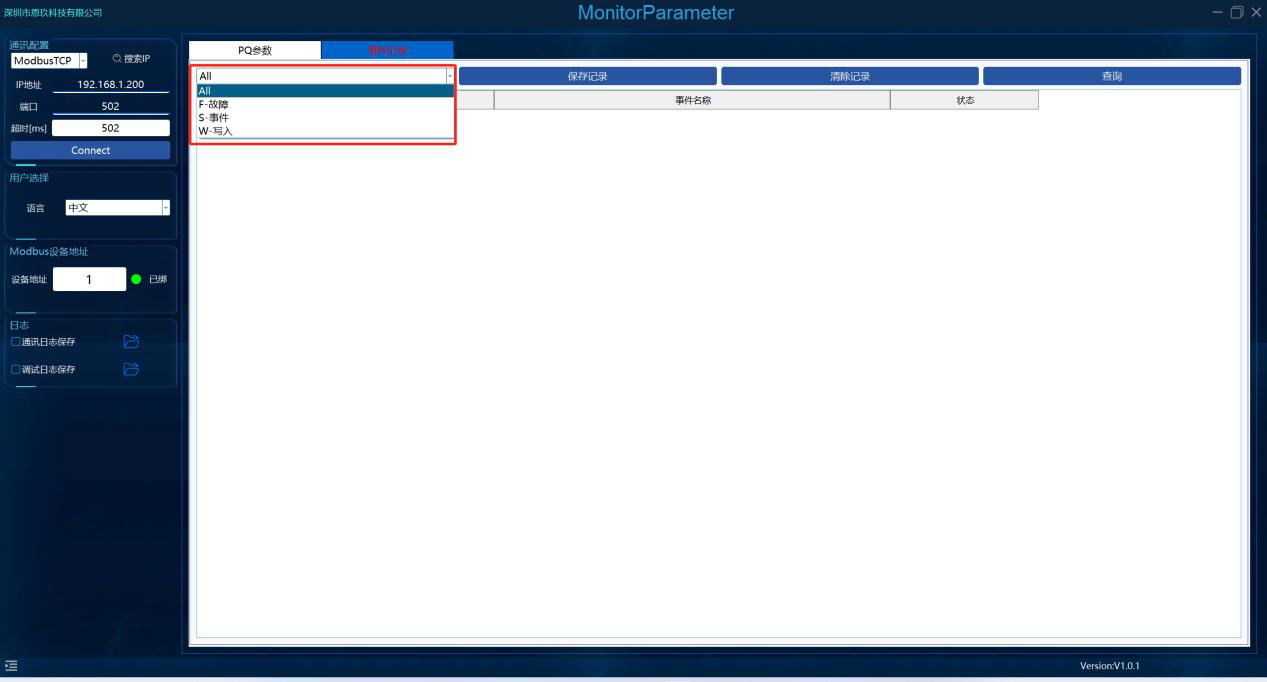
- 筛选事件类型:按事件类型过滤。
- 查询记录:查询现有条目数的记录。
- 保存记录:将事件记录保存到指定位置。
- 清除记录:清空事件记录。
13. 出厂设置页
13.1 下载参数
选择参数配置,或者下拉框选择文件,勾选需要下载的参数。
13.2 读取参数
图:出厂设置:下载/读取参数
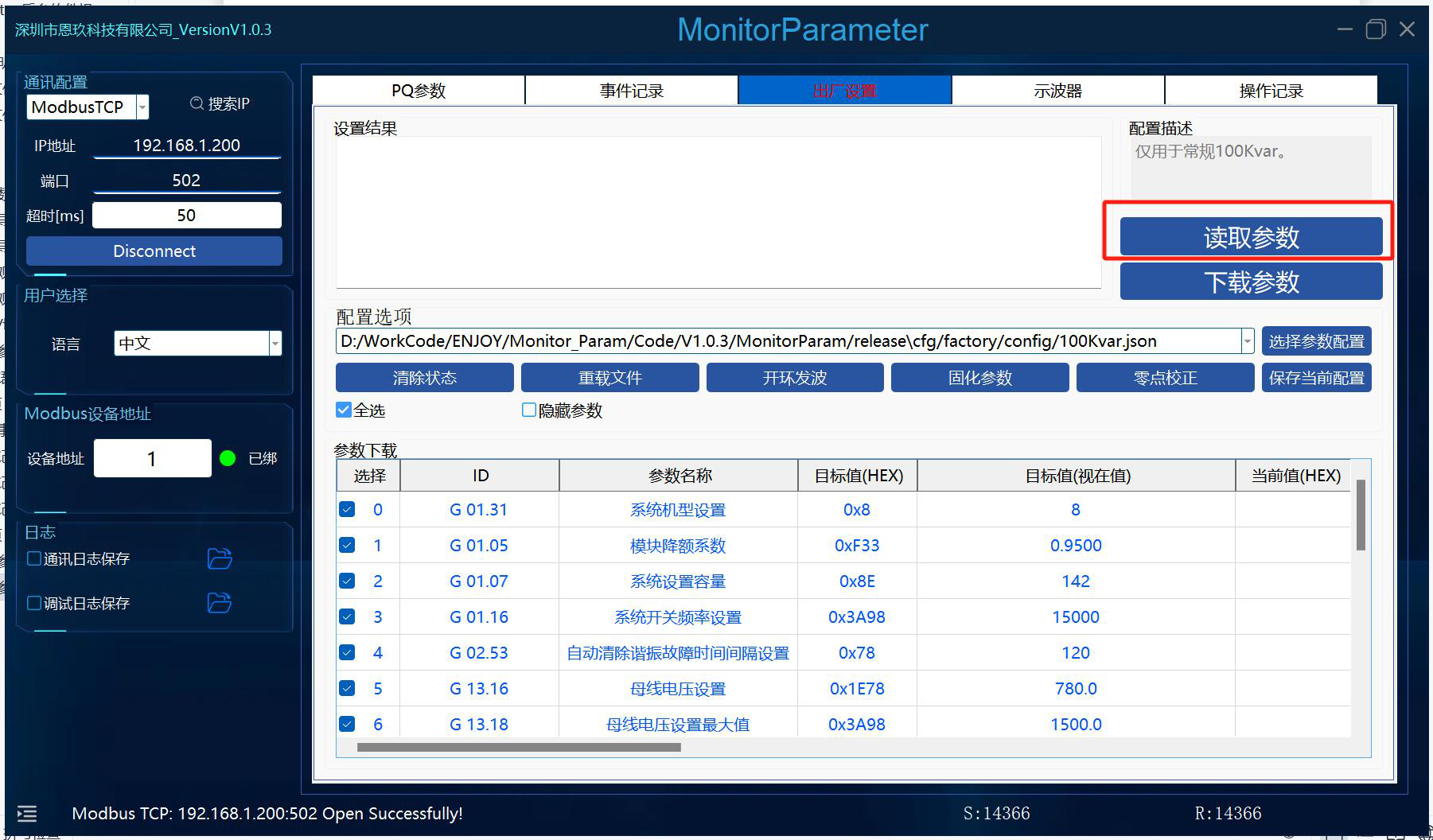
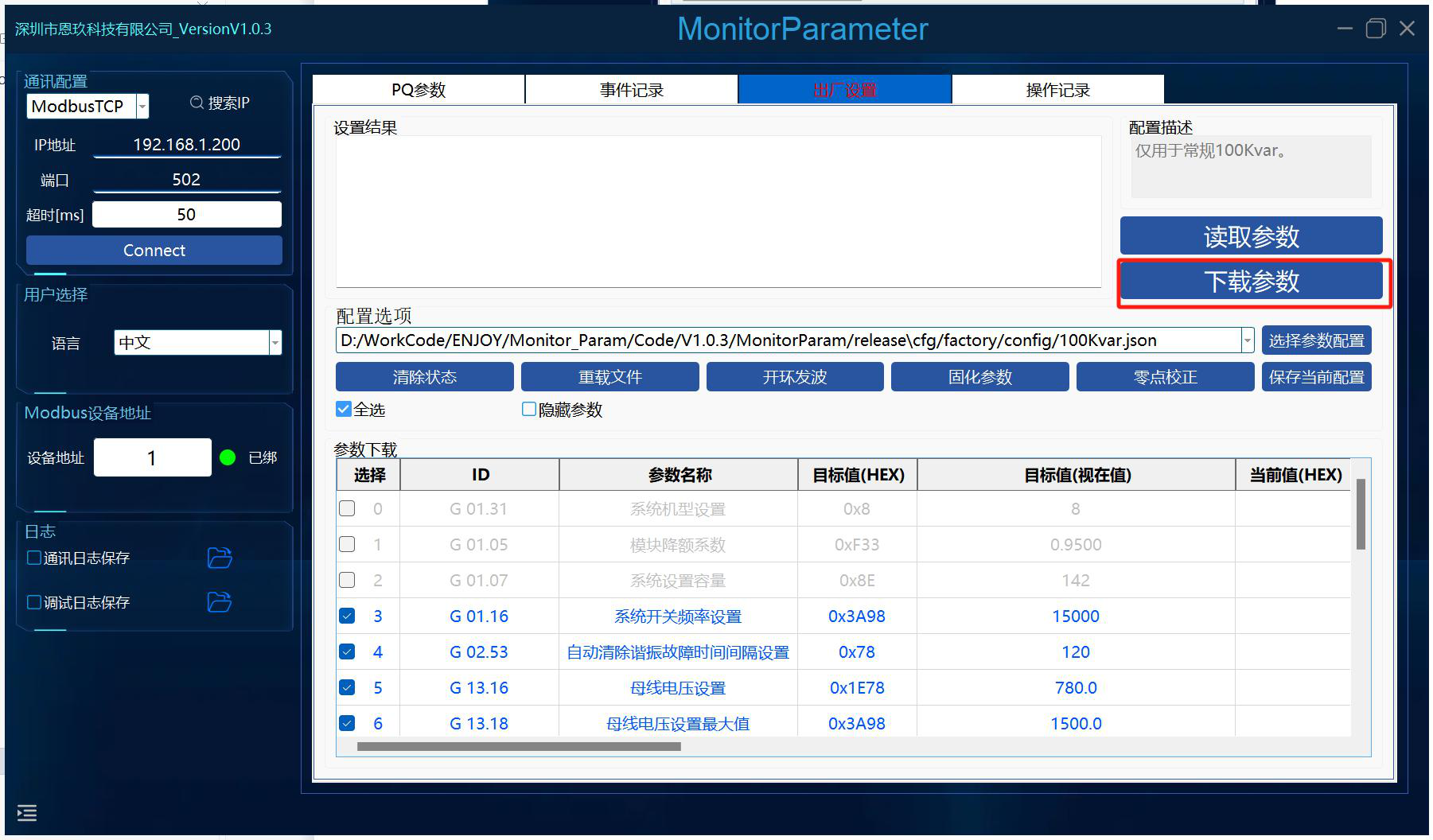
选择勾选需要读取的行,点击 读取参数 即可。
13.3 清除状态
清空设置结果显示框和表格中的状态栏。
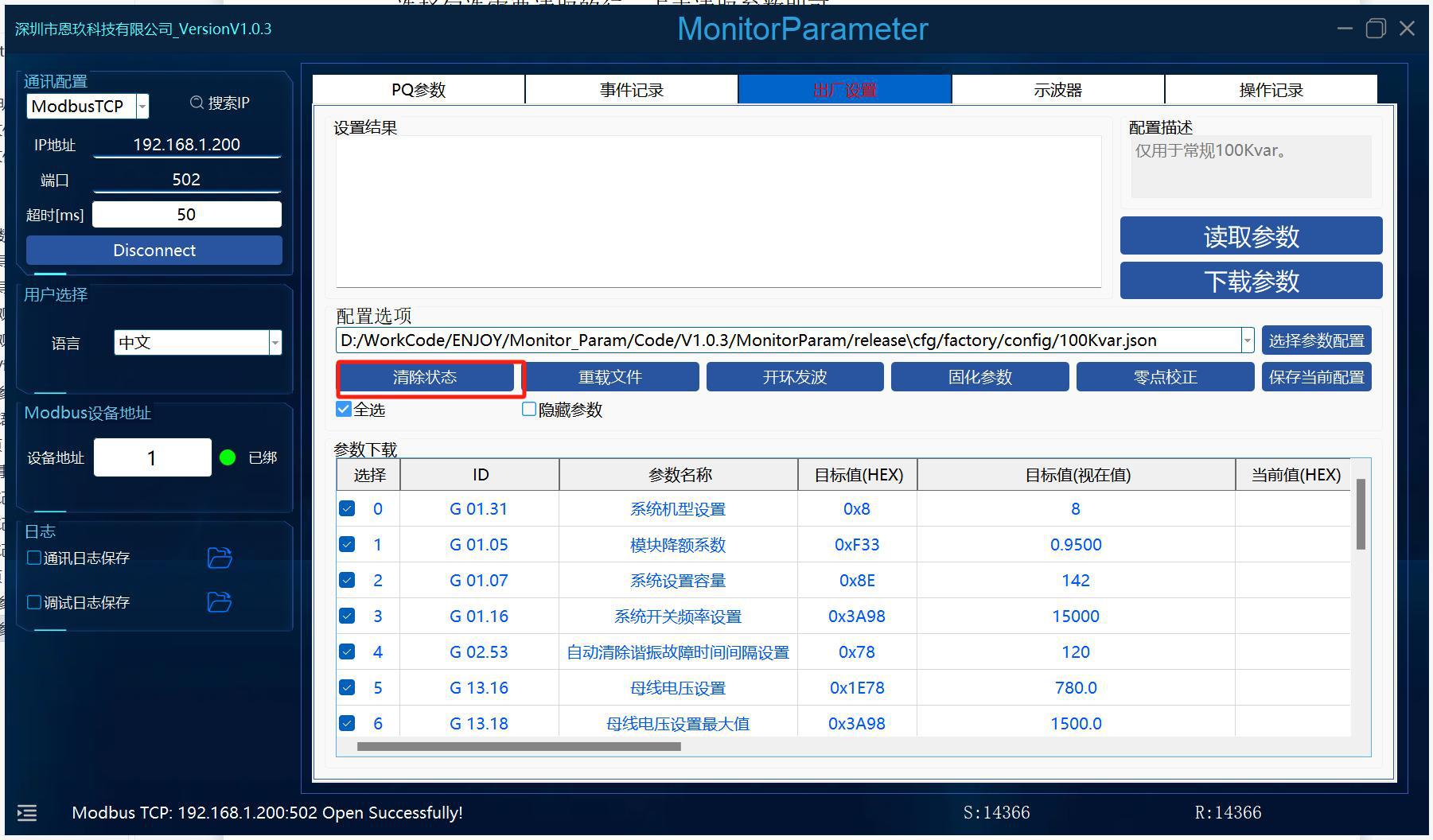
13.4 重载文件
图:重载文件与清除状态
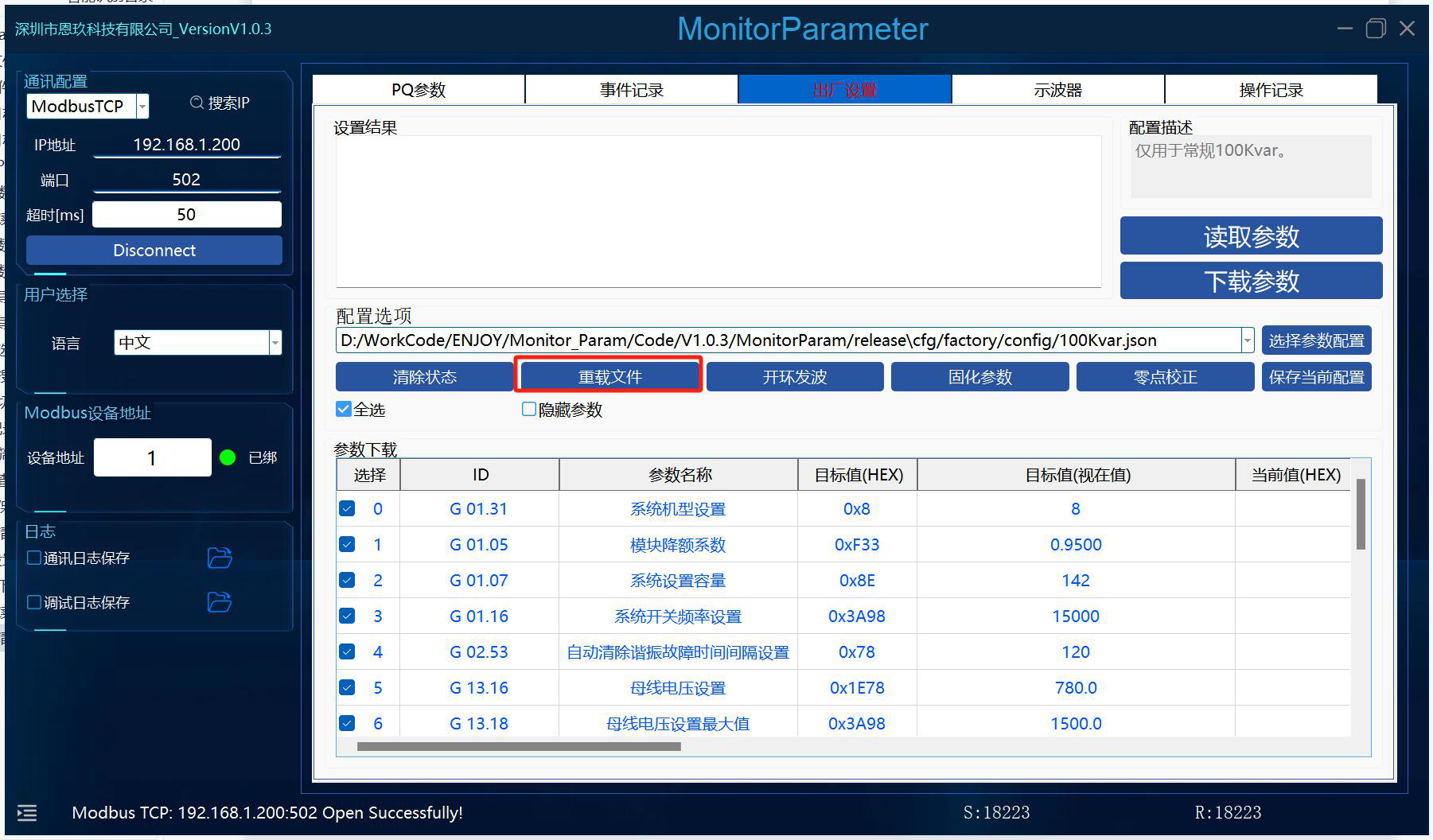
重新加载所选择的文件。
13.5 指定的指令
图:指定指令与保存配置
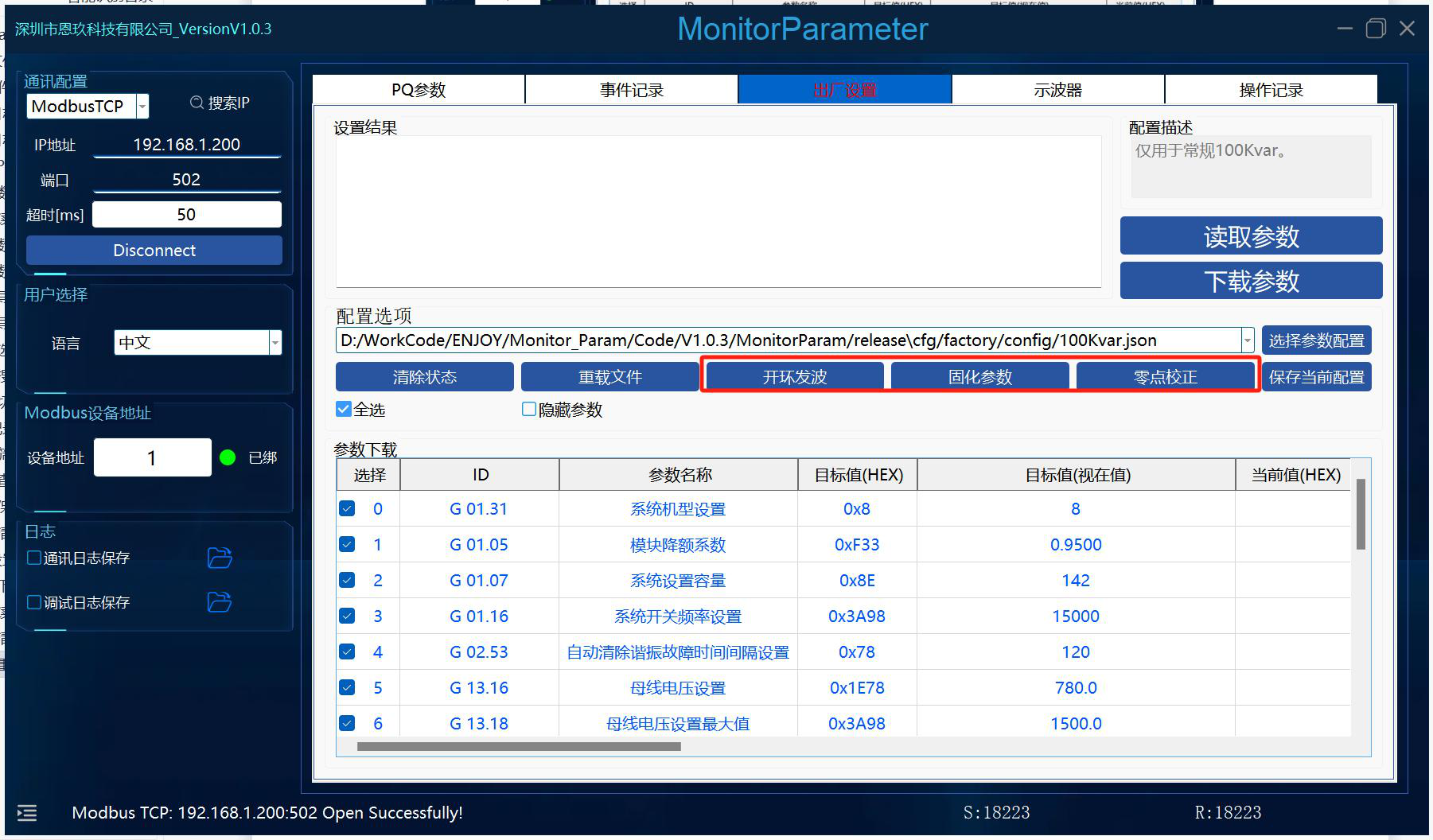
开环发波、固化参数、零漂校正是特殊的几条指令。
13.6 保存配置
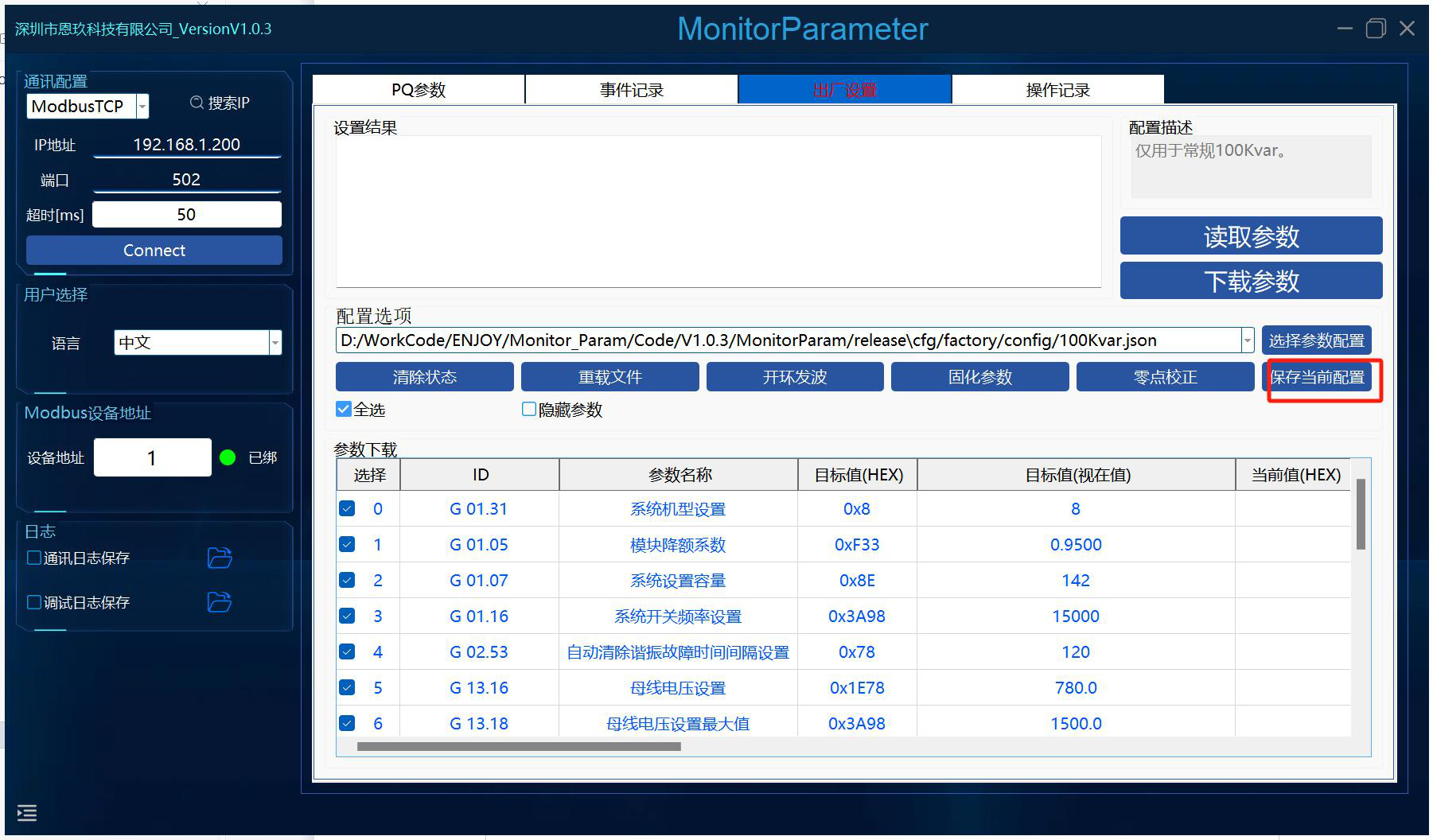
保存在所选择的文件中。
13.7 实时保存记录
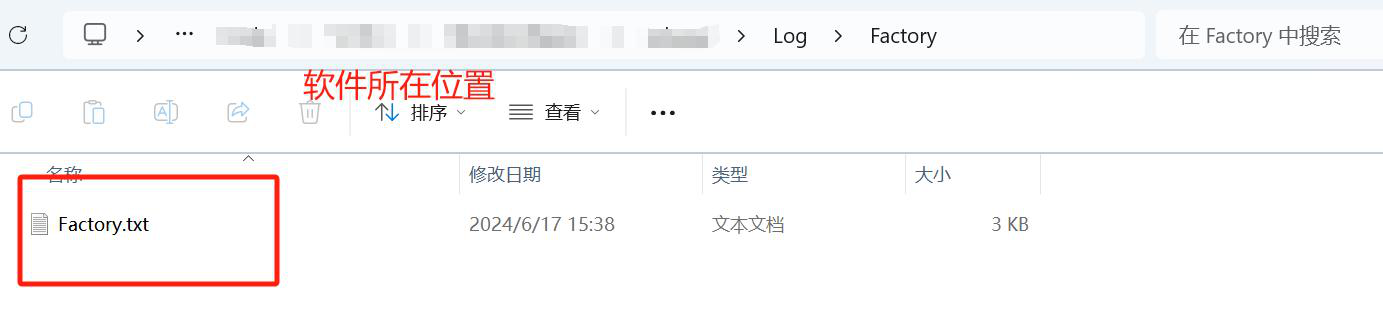
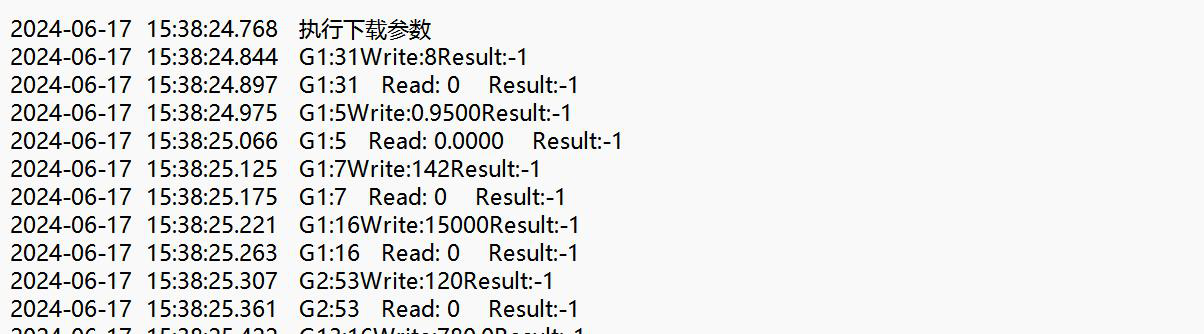
为了保留记录,操作出厂设置页会保存记录在 txt 文件中。
13.8 隐藏参数
图:隐藏参数
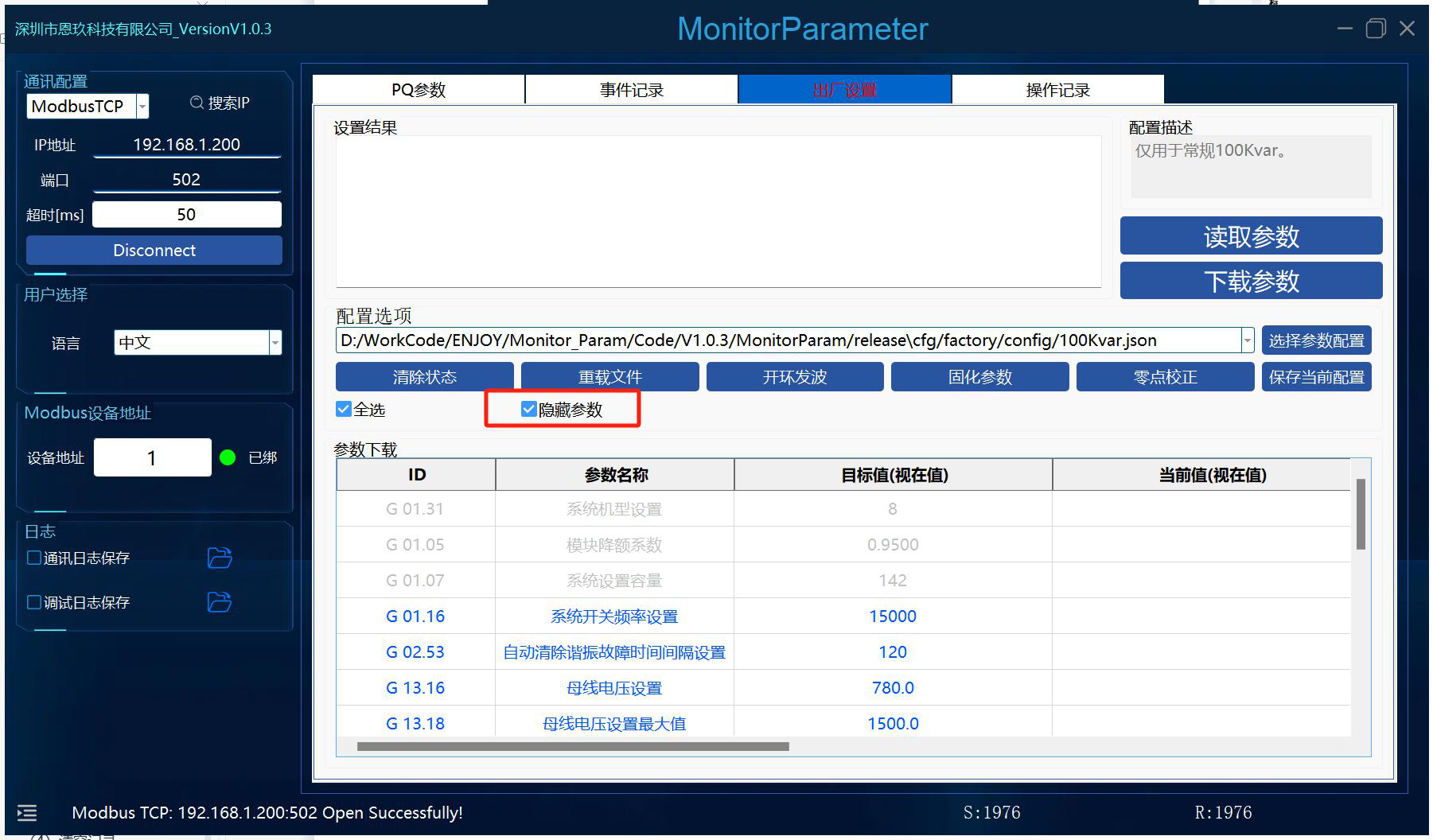
将一些不需要的参数隐藏显示。
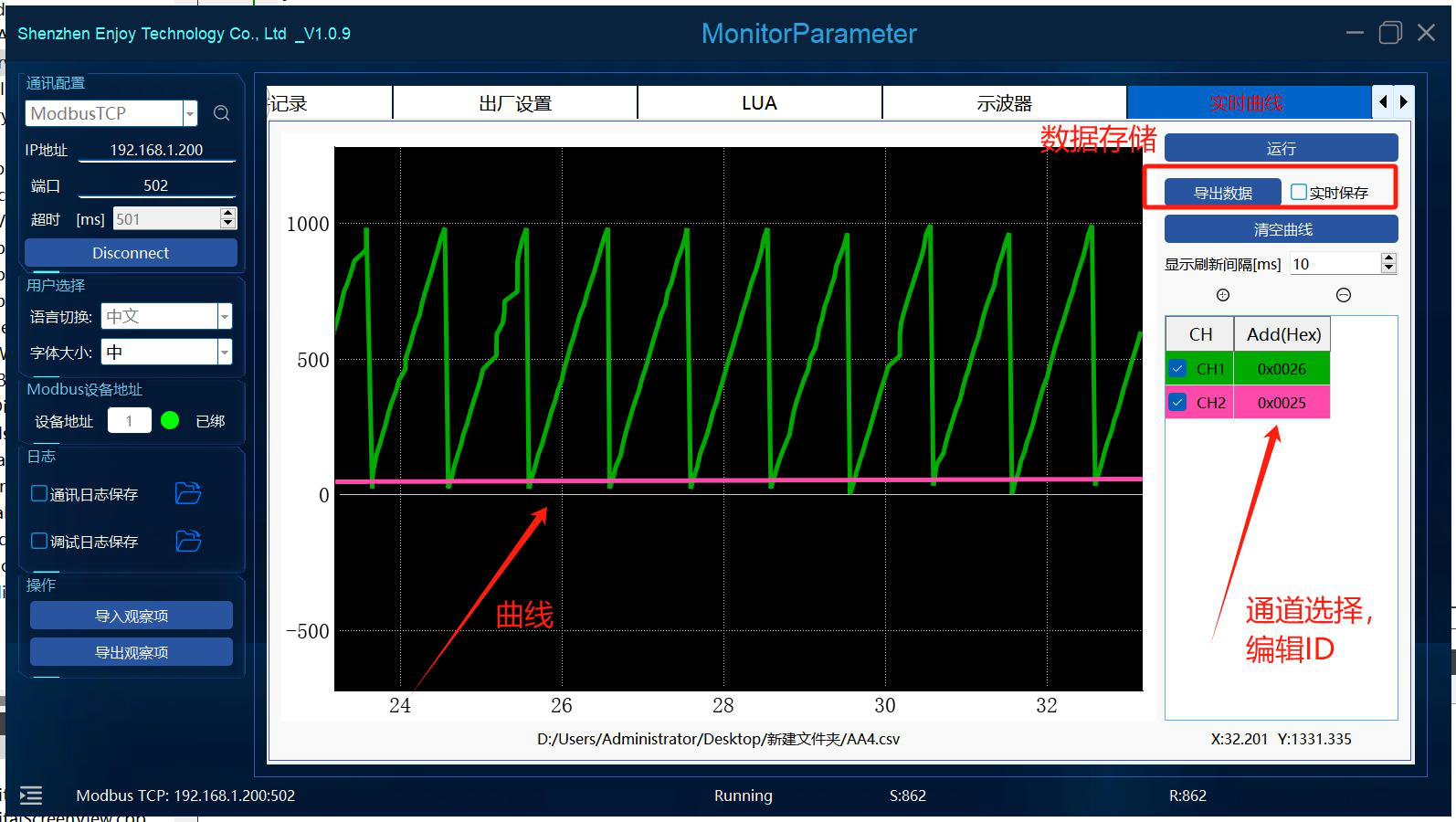
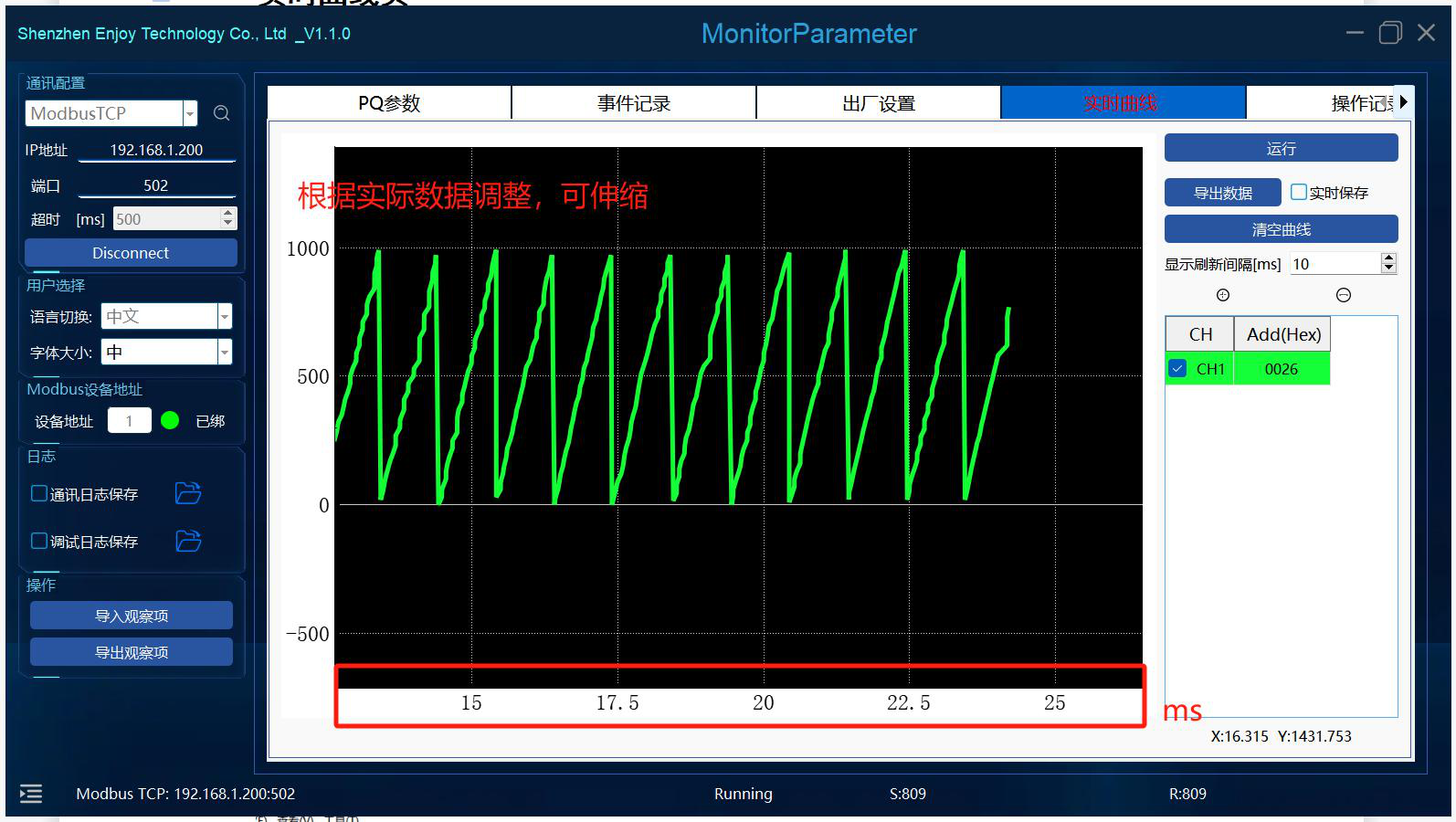
14. 实时曲线页
- 自动保存:开启自动保存。
图:实时曲线:自动保存与导出
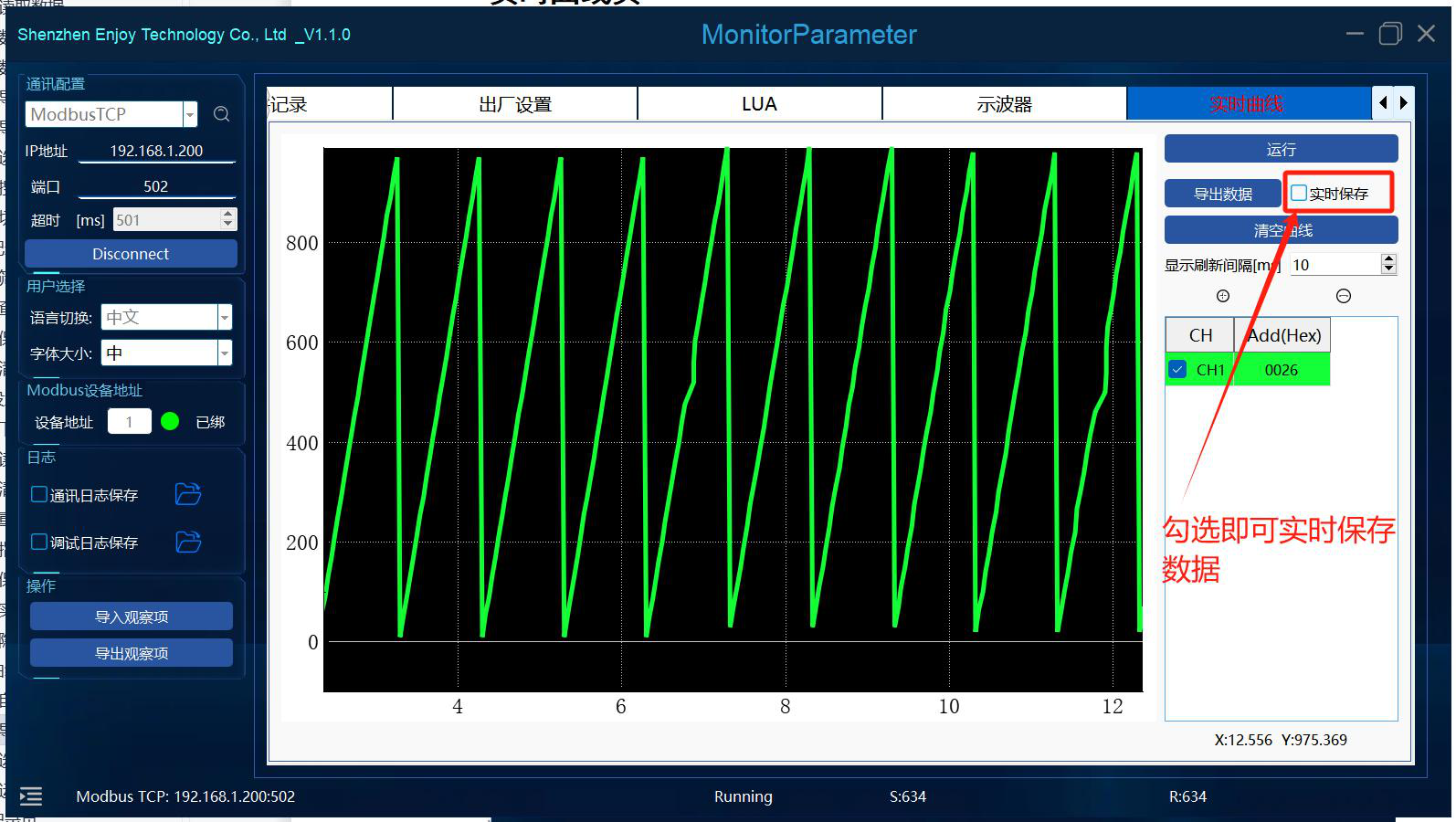
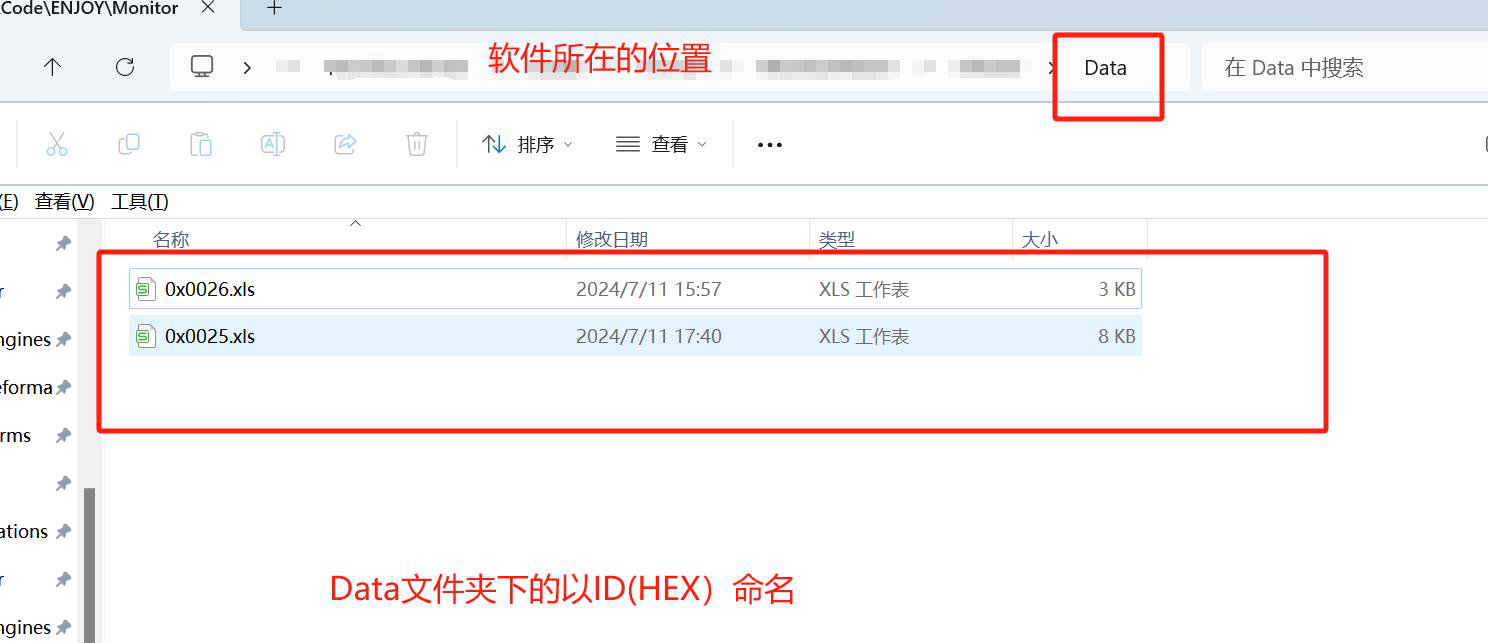
- 导出数据:
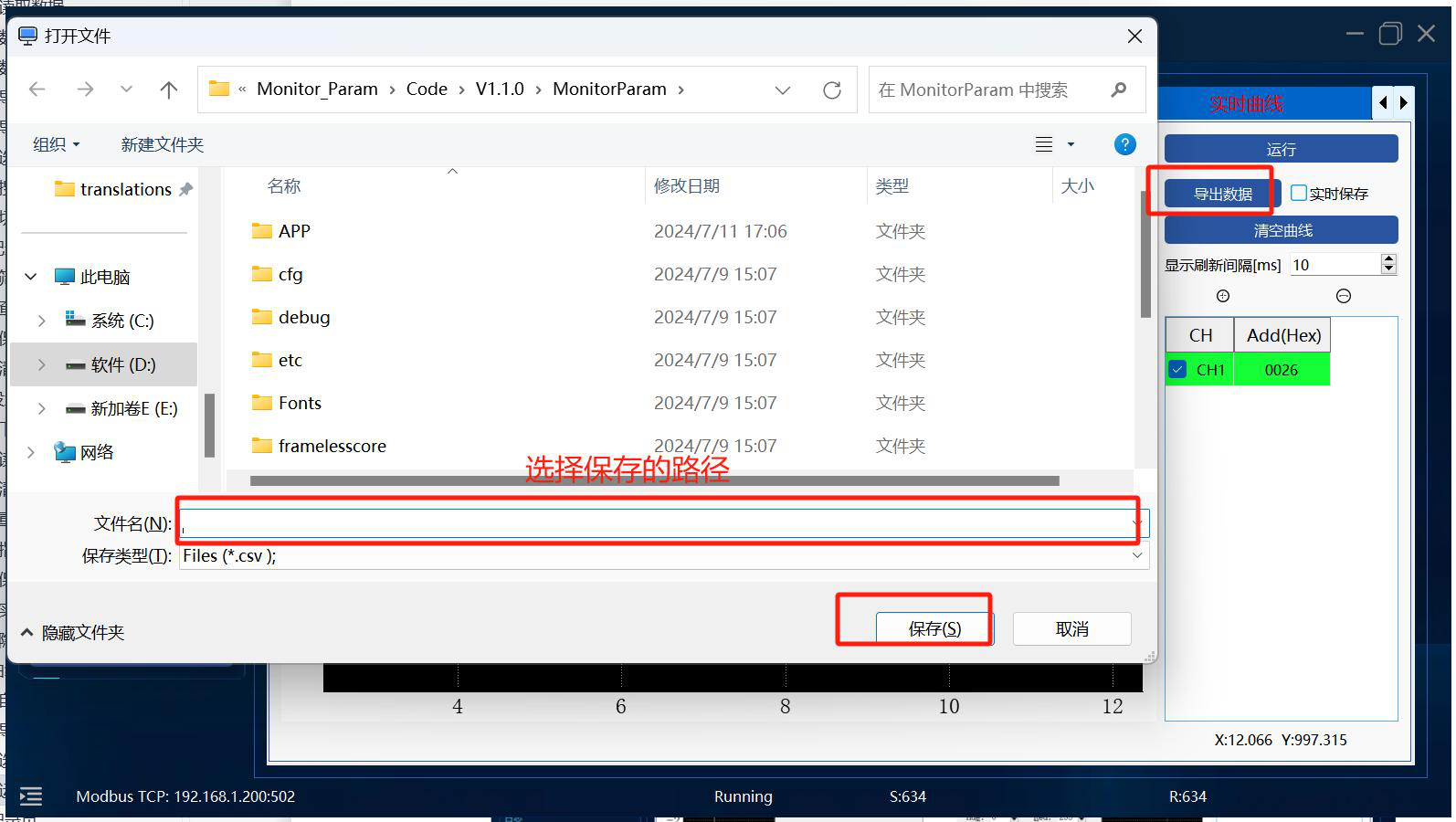
- 短时间运行 → 选择"导出数据"选项;
- 长时间运行 → 选择"实时保存"。
3.选择通道颜色:
图:通道颜色与运行
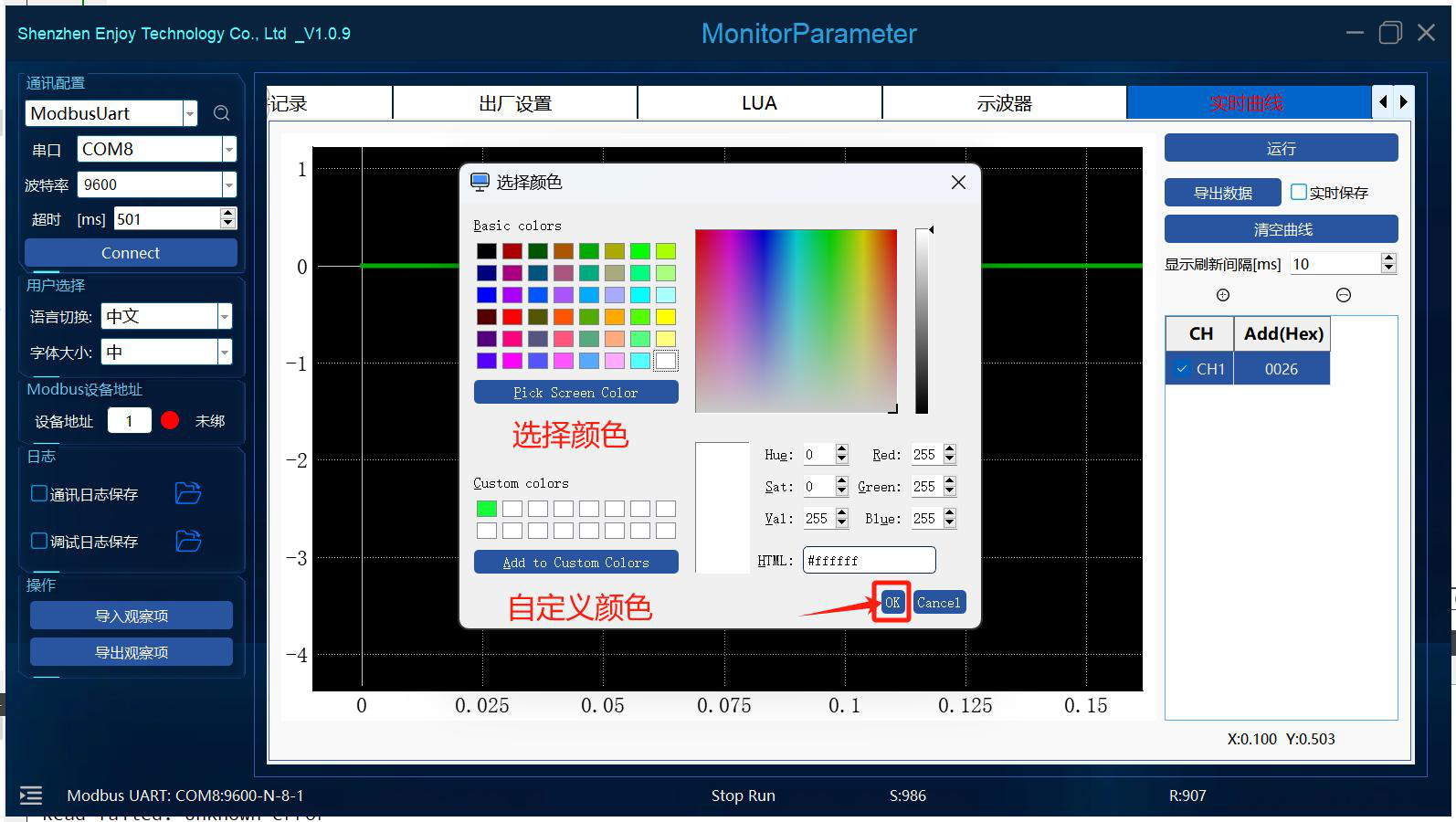
双击右侧表单对应的通道,弹出色彩盘,选择自定义颜色即可。关闭对话框后,相应通道会变成自定义的颜色背景。
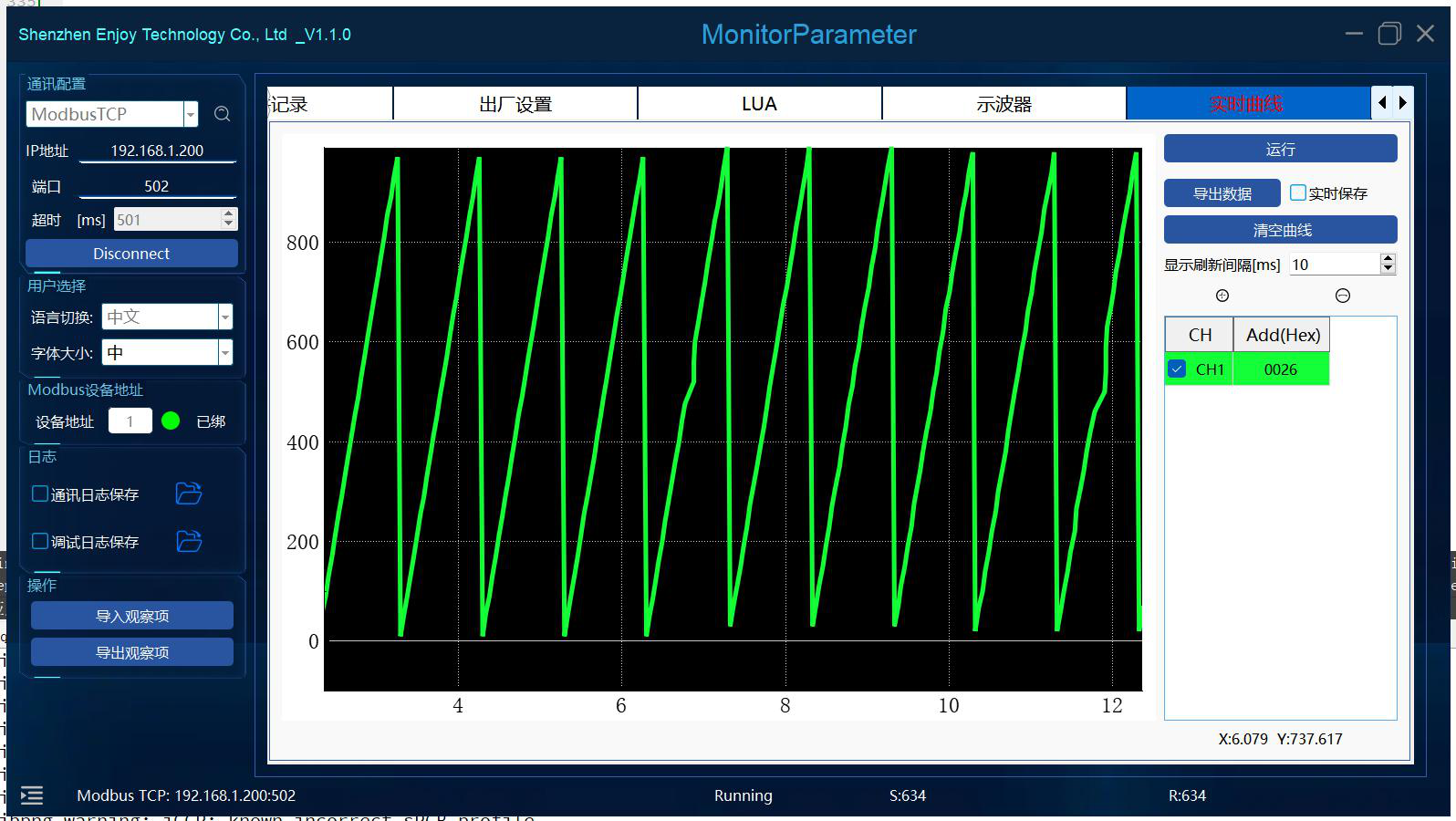
4.运行:支持单通道和多通道。
15. 操作记录页
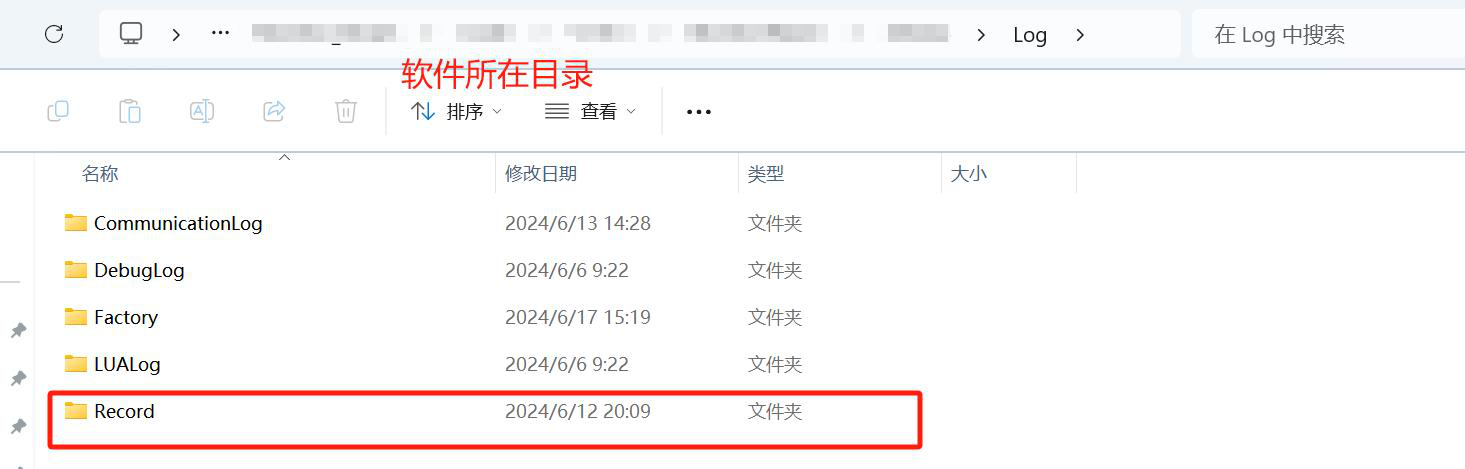
1.自动保存:自动保存在 Log 文件夹下。
图:操作记录:自动保存与筛选
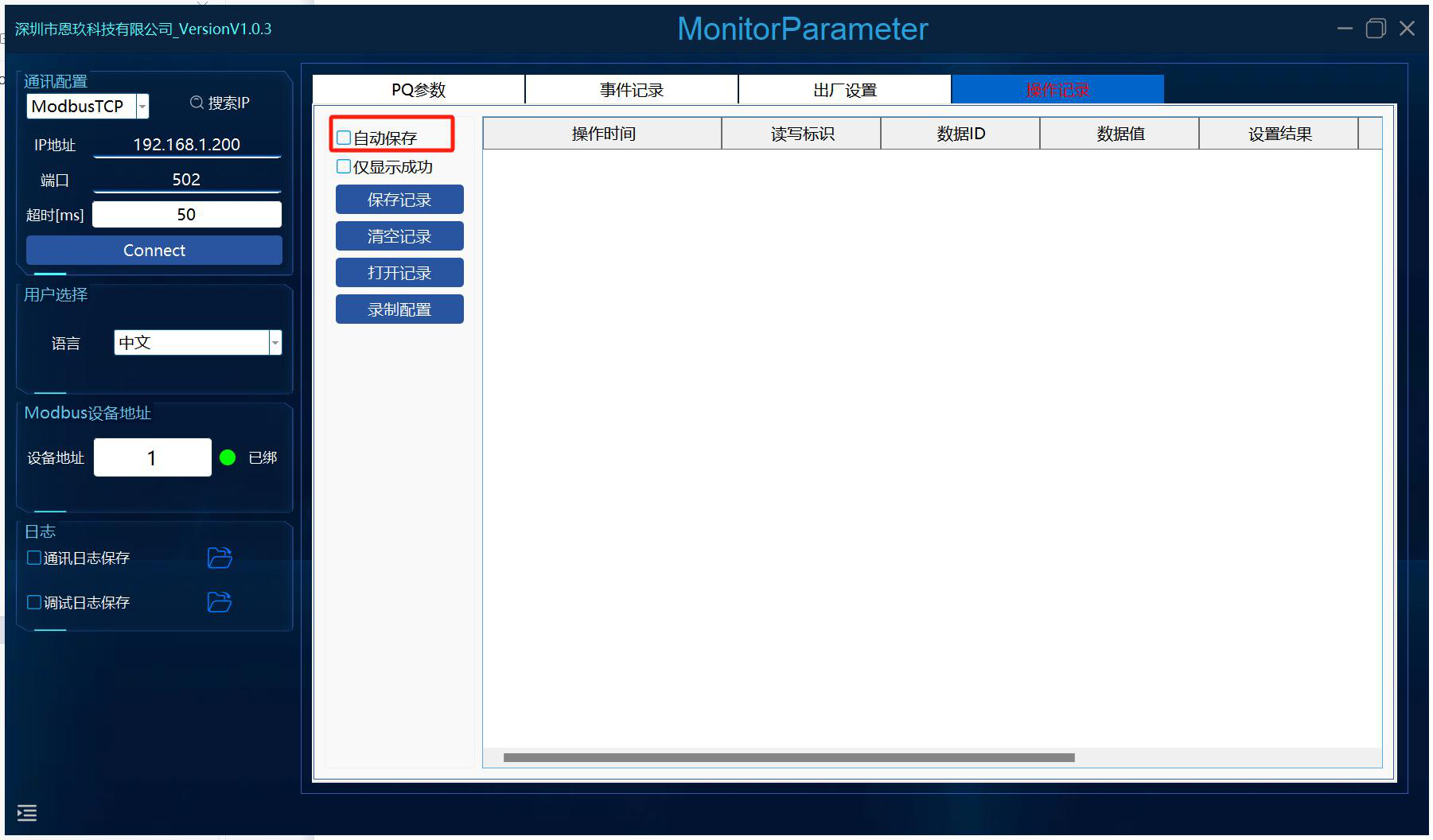

2.仅显示成功:
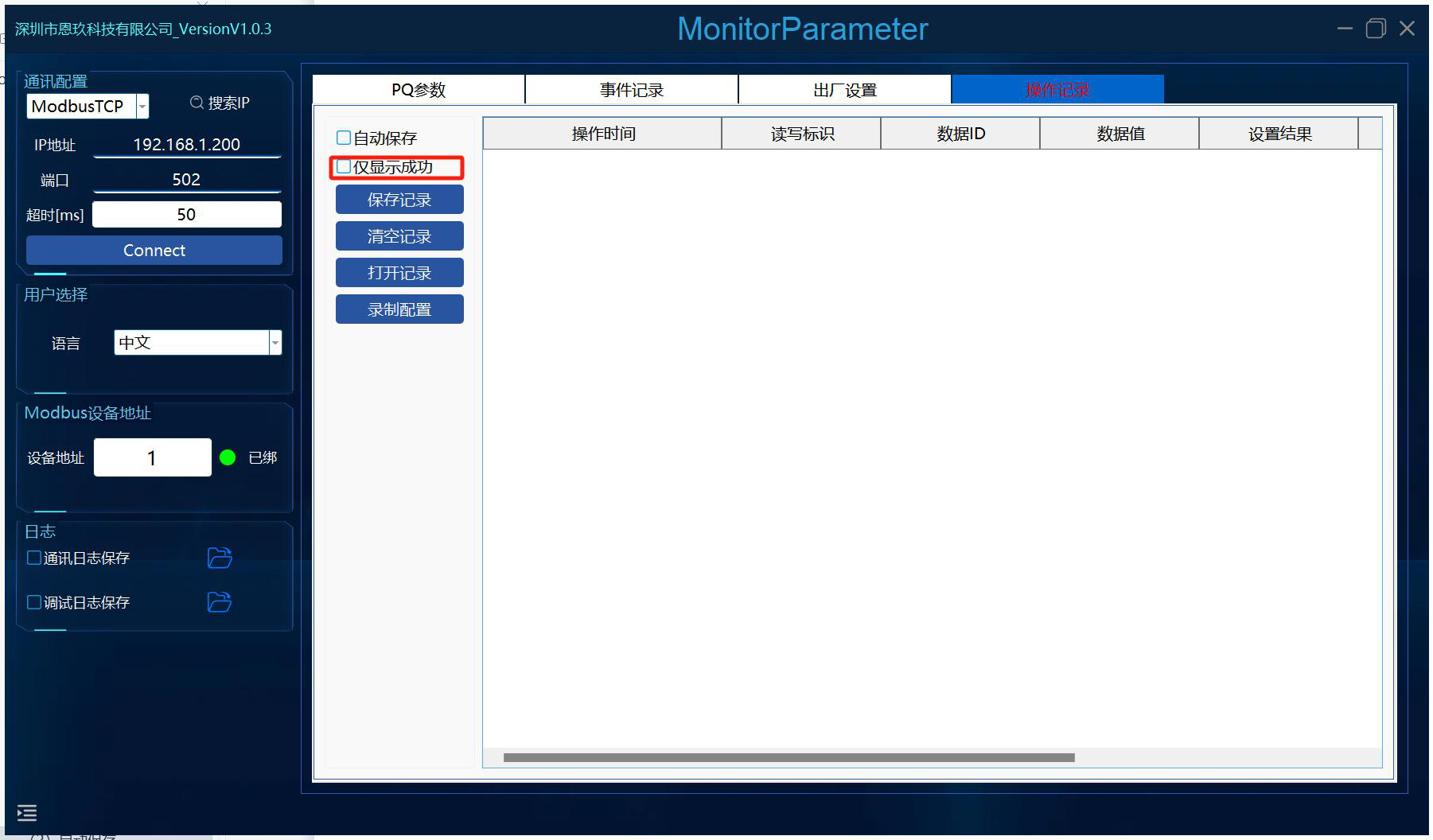
只显示成功的结果;反之全部都显示。
3.保存记录:选择保存的路径,点击保存即可。
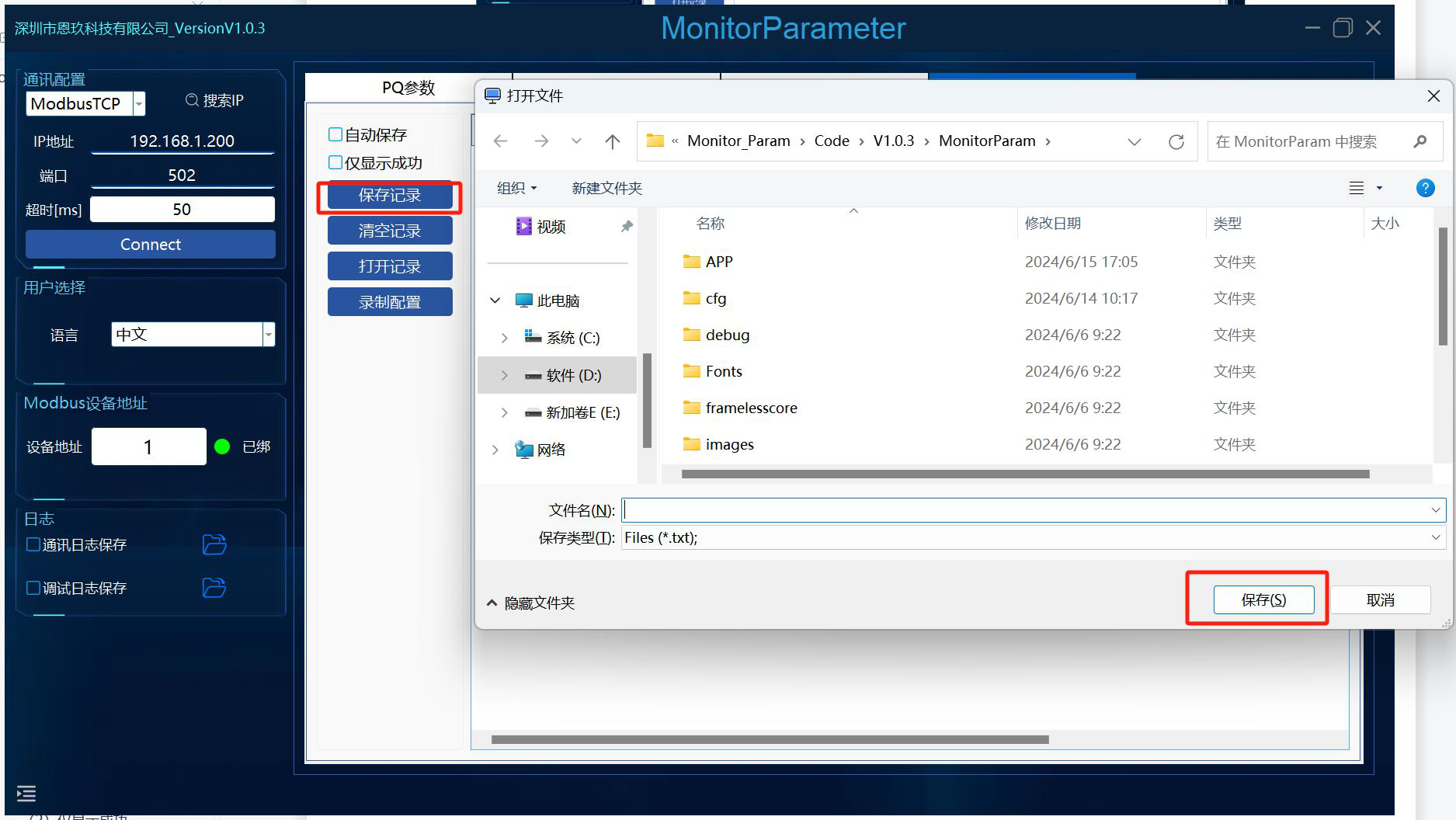
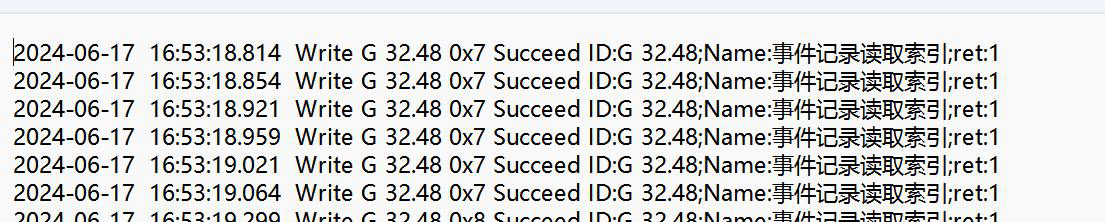
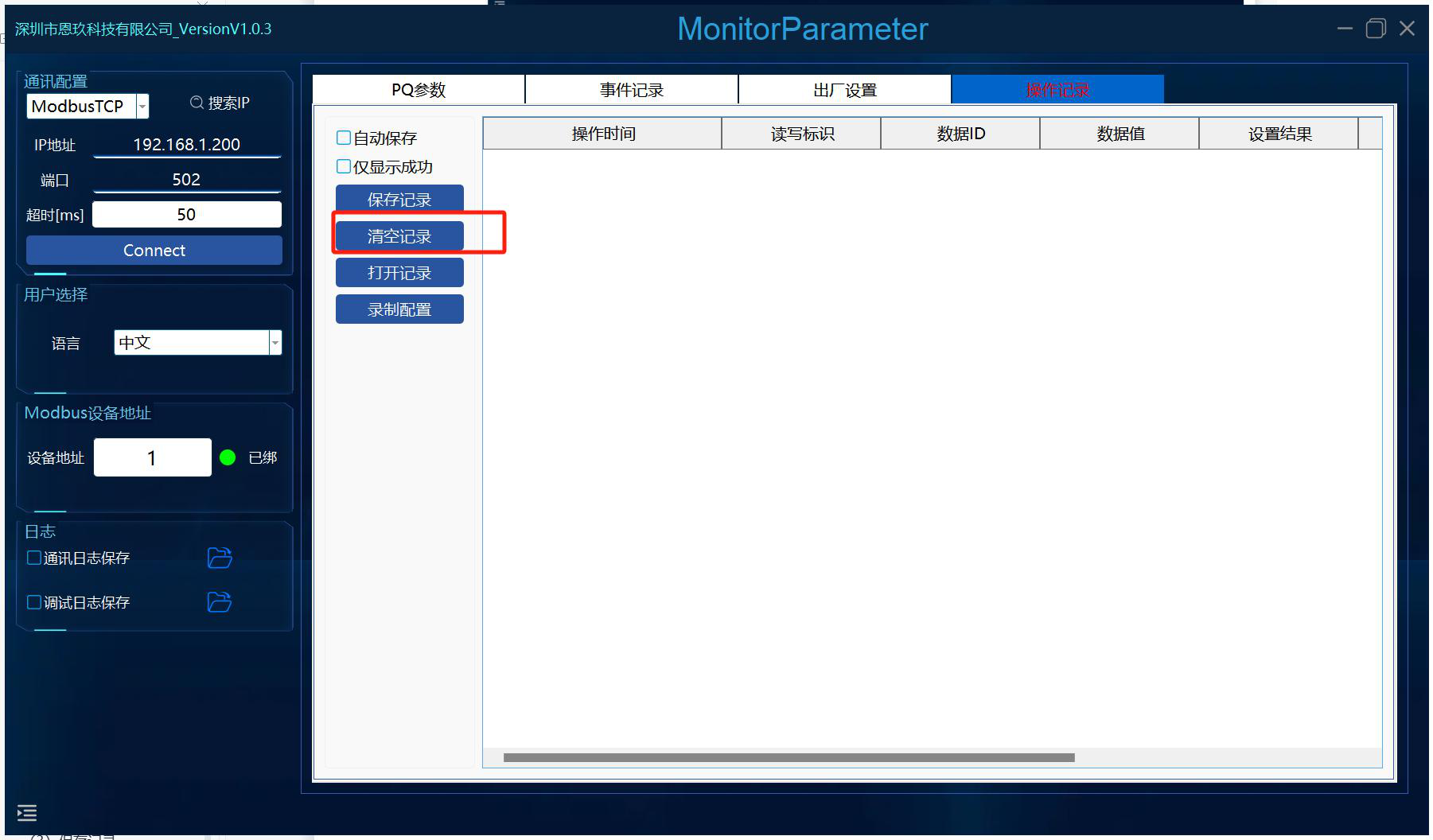
4.清空记录:清空界面上的记录。
图:操作记录:保存/清空/打开
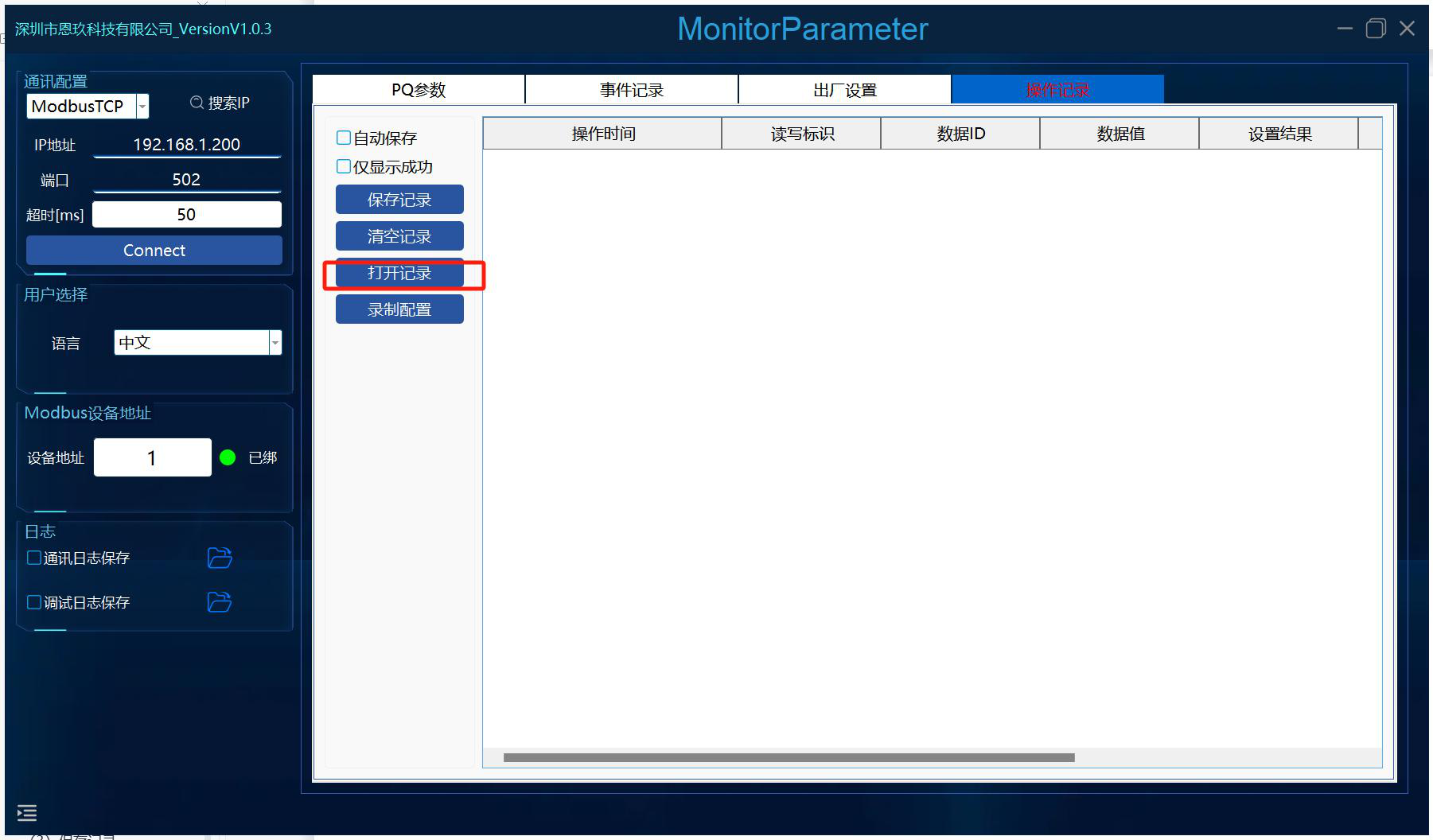
5.打开记录:打开之前保存的记录。
6.录制配置:
图:打开记录与录制配置
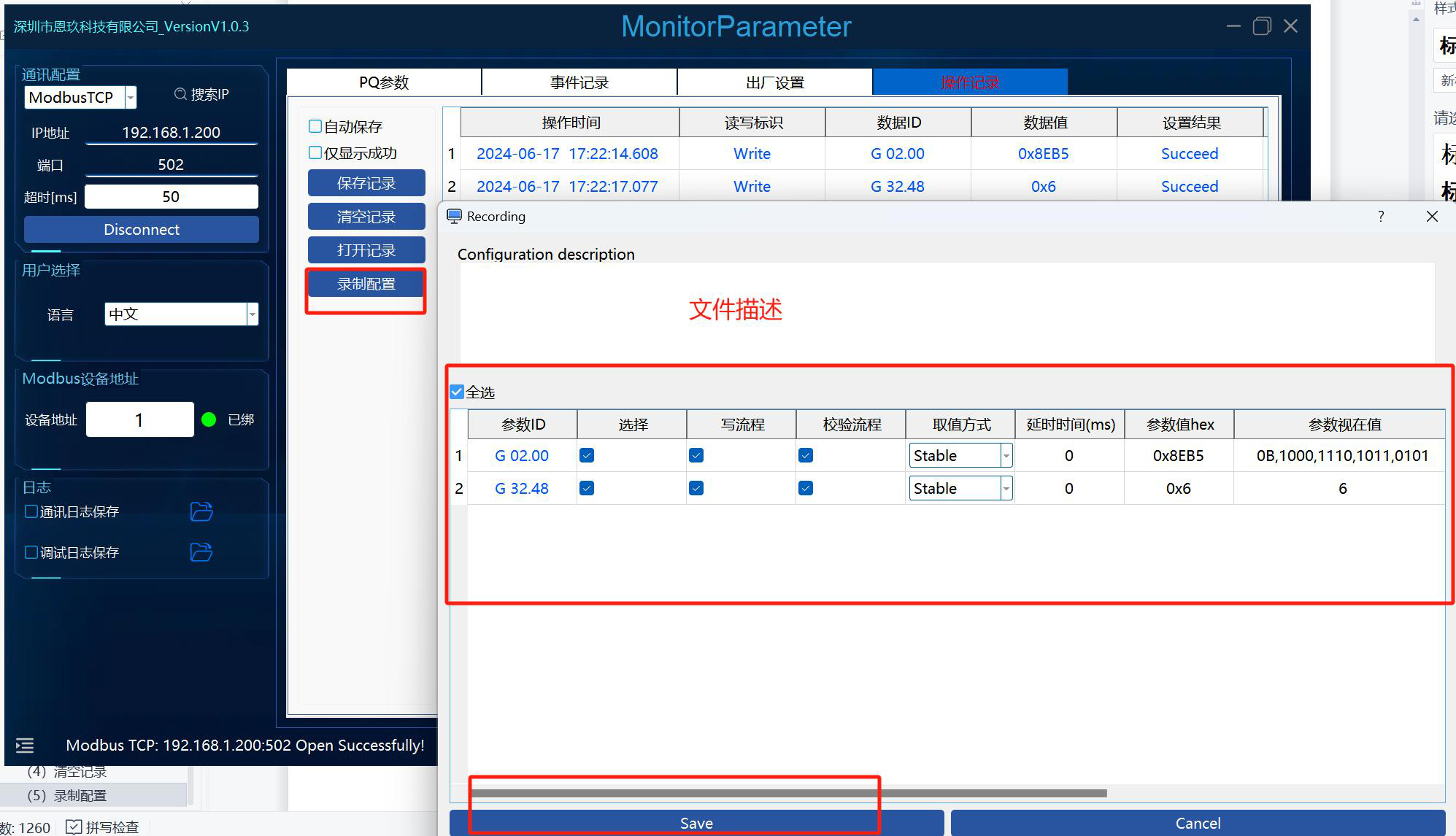
填写文件描述,点击 Save 即可保存记录中的内容。此功能用于出厂配置的文件导入。