
Część pierwsza — Informacje ogólne
1. Wprowadzenie
1.1 Interfejs sprzętowy
1.1.1 Sposób połączenia debugowania interfejsu sprzętowego serii D-Cube-A
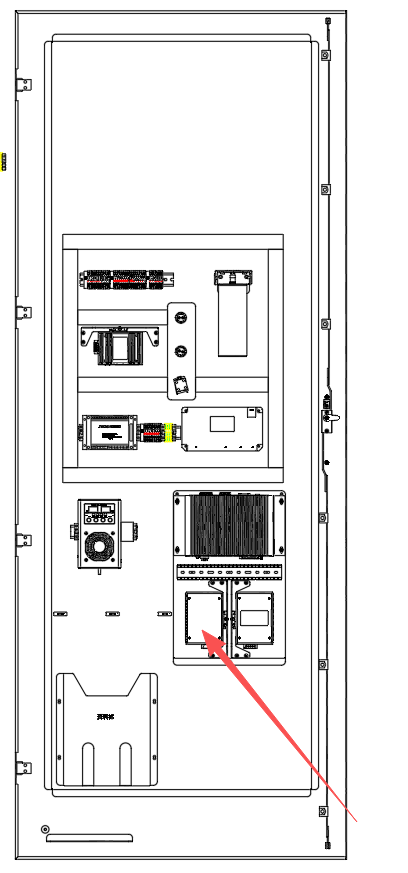
Potrzebny jest laptop z systemem Windows, podłączony kablem sieciowym do dowolnego portu LAN przełącznika wewnątrz szafy.
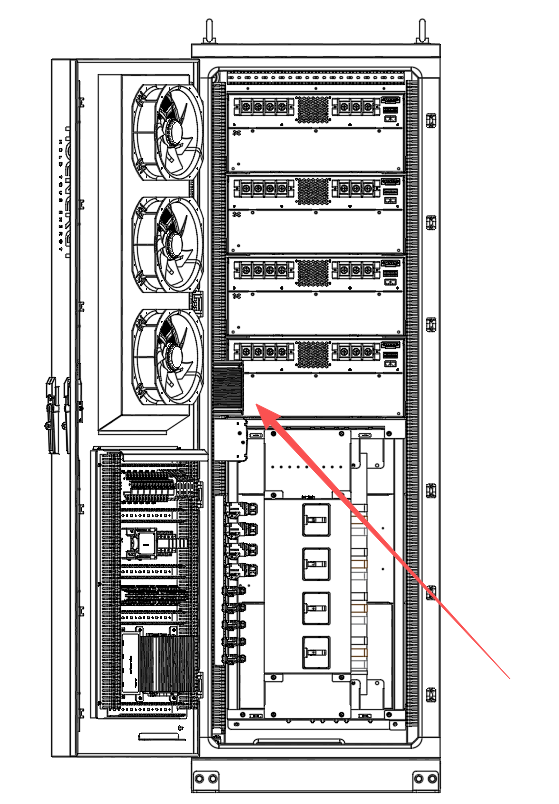
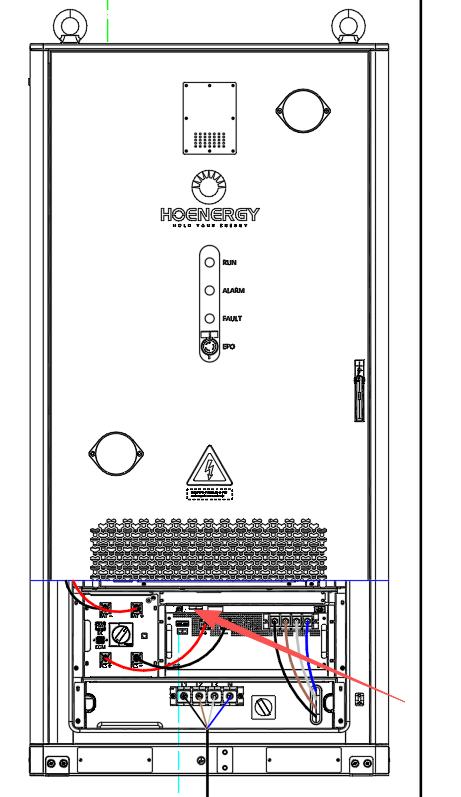
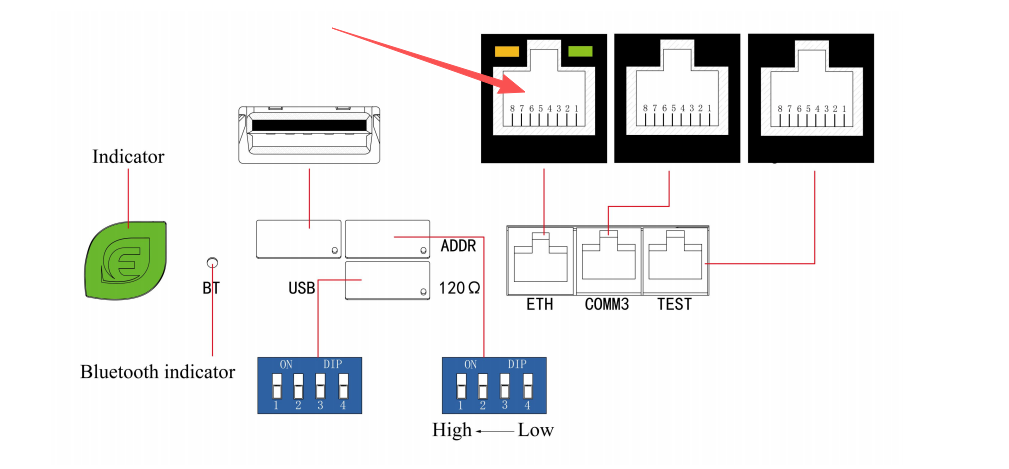
1.1.2 Sposób połączenia debugowania interfejsu sprzętowego D-Cube-S125/261-EU:
Potrzebny jest laptop z systemem Windows oraz kabel sieciowy podłączony do portu ETH na przednim panelu PCS wewnątrz szafy.
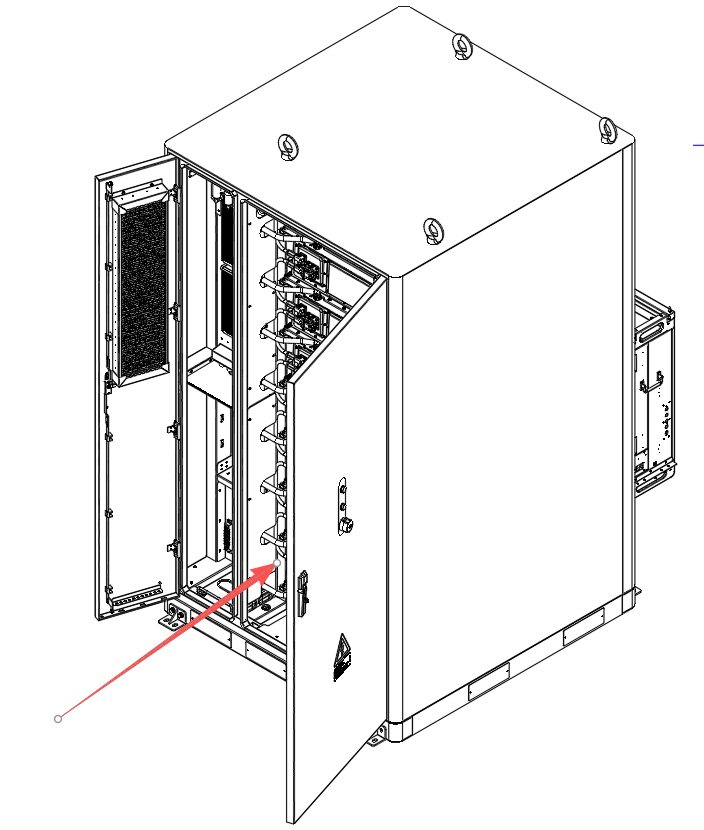
1.1.3 Sposób połączenia debugowania interfejsu sprzętowego D-Cube-F215/418:
Wymagany jest laptop z systemem Windows, który należy podłączyć kablem sieciowym do dowolnego portu LAN przełącznika wewnątrz szafy.
1.2 Lewy panel funkcyjny
MonitorParameter służy do monitorowania pracy, akwizycji danych, konfiguracji parametrów oraz diagnostyki usterek urządzeń energoelektronicznych Enjoy Technology Co., Ltd. Obsługuje protokoły komunikacyjne, takie jak Modbus TCP oraz Modbus Uart, i jest przeznaczony do uruchamiania urządzeń oraz zarządzania ich stanem pracy.
2. Opis interfejsu oprogramowania
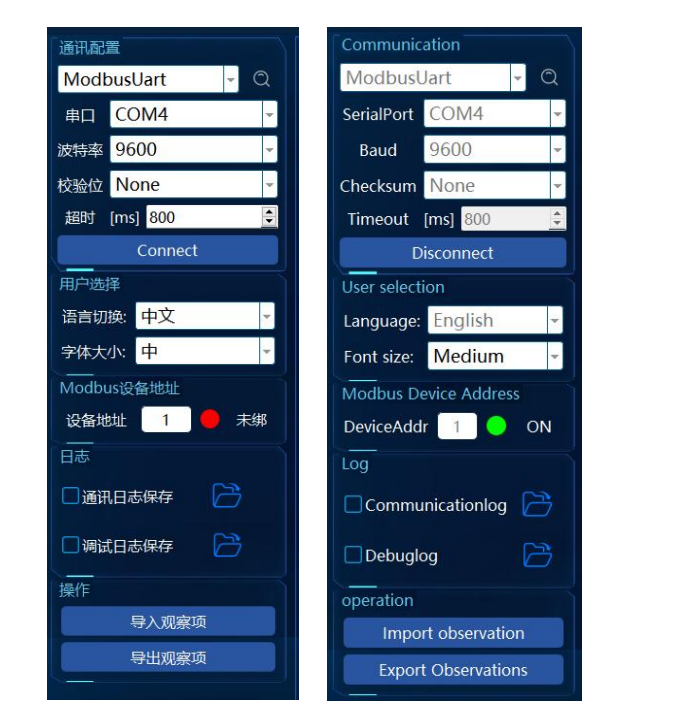
2.1 Lewy obszar funkcjonalny
Rysunek: Główny interfejs oprogramowania: lewy obszar funkcjonalny
2.1.1 Ustawienia komunikacji
| Pole | Opis | Przykład |
|---|---|---|
| Port szeregowy (Serial Port) | Wybierz port szeregowy do podłączenia urządzenia | COM4 |
| Szybkość transmisji (Baud Rate) | Ustaw szybkość transmisji komunikacyjnej | 9600 |
| Bit parzystości (Parity) | Wybierz metodę kontroli parzystości komunikacji | None |
| Czas oczekiwania (Timeout) | Ustaw czas oczekiwania na komunikację pakietu danych | 800 ms |
| Adres urządzenia (Device Address) | Ustaw adres Modbus urządzenia komunikacyjnego | 1 |
| Status połączenia (Connection Status) | Wyświetla, czy urządzenie zostało pomyślnie podłączone | Połączono |
2.1.2 Opcje operacji
- Importuj obserwowane elementy: importuj listę parametrów wymagających monitorowania z pliku json.
- Eksportuj obserwowane elementy: eksportuj bieżącą listę monitorowanych parametrów do pliku json, co ułatwia zapisywanie i udostępnianie.
2.1.3 Zarządzanie dziennikami
- Zapisywanie dziennika komunikacji: rejestruje dane komunikacyjne między urządzeniem a oprogramowaniem.
- Zapisywanie dziennika debugowania: zapisuje informacje debugowania w celu późniejszej analizy problemów.
2.2 Obszar monitorowania po prawej stronie
2.2.1 Tabela monitorowania parametrów
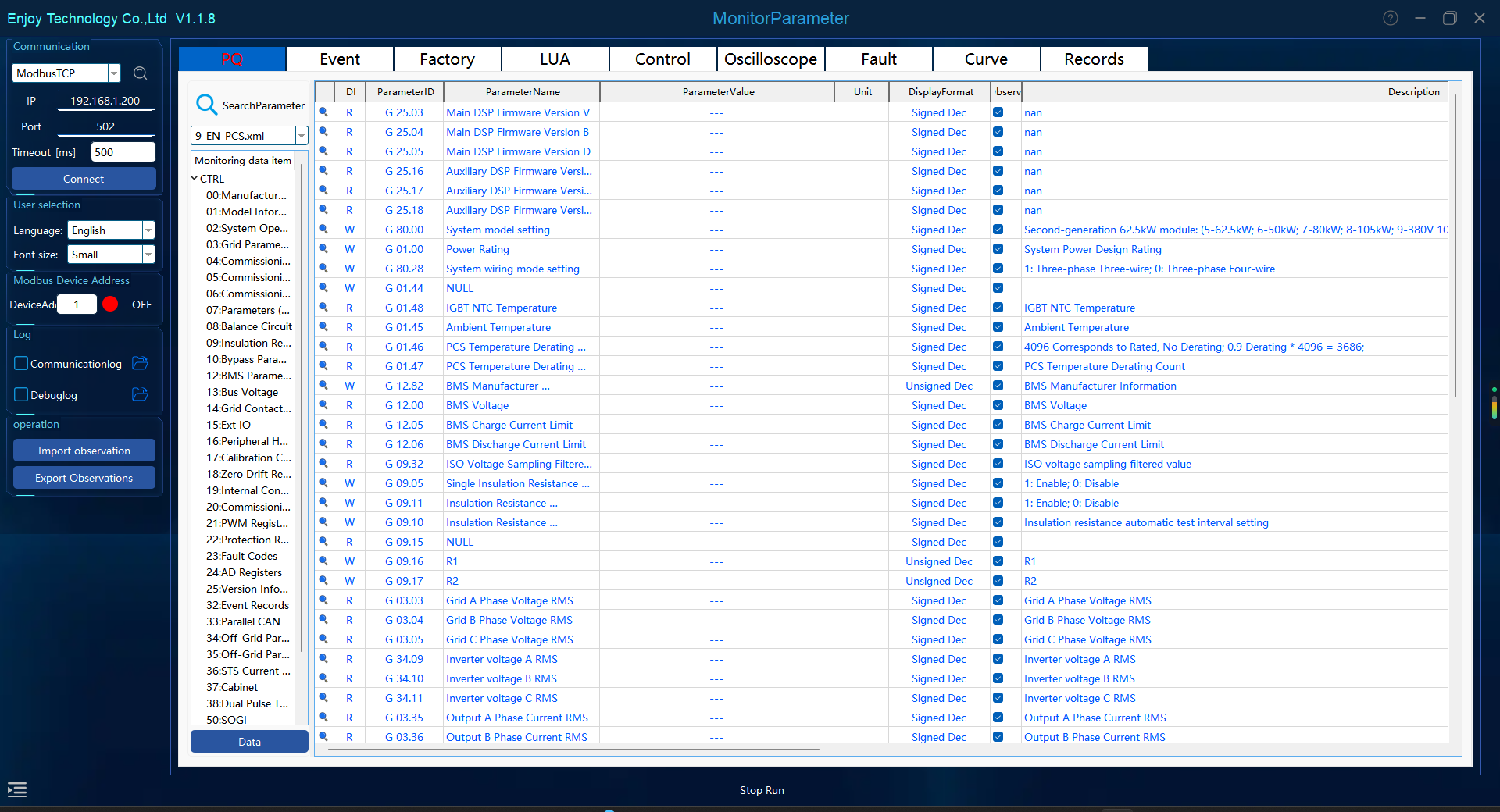
- Moduł parametrów: wyświetla dane monitorowania urządzenia.
| Pole | Opis | Przykład |
|---|---|---|
| ParameterID | Unikalny identyfikator parametru | G 00.32 |
| Nazwa parametru | Wyświetla konkretne znaczenie parametru | "Rok", "Temperatura otoczenia" |
| Wartość parametru | Dane czasu rzeczywistego zwrócone przez urządzenie | 27,0 °C |
| Jednostka | Jednostka fizyczna parametru | °C |
| Format wyświetlania | Sposób wyświetlania wartości parametru | Signed Dec |
| Opcja obserwacji | Po zaznaczeniu umożliwia monitorowanie wybranych parametrów w sposób wyróżniony | Zaznaczone |
2.2.2 Opis kart
- PQ 参数: Wyświetla parametry czasu rzeczywistego związane z jakością mocy urządzenia.
- Rejestr zdarzeń: Rejestruje zdarzenia operacyjne urządzenia, wspierając analizę usterek.
2.3 Dolny pasek stanu

- Opcja ukrycia: Po kliknięciu ukrywa panel funkcji po lewej stronie; ponowne kliknięcie przywraca go.
- Stan komunikacji: Wyświetla aktualny sposób komunikacji oraz konfigurację komunikacji, na przykład
Modbus UART: COM4:9600-N-8-1.
| Pole | Opis | Przykład |
|---|---|---|
| Liczba wysłanych pakietów (S) | Aktualna liczba wysłanych pakietów danych | 422 |
| Liczba odebranych pakietów (R) | Aktualna liczba odebranych pakietów danych | 398 |
Dolny pasek stanu wyświetla w czasie rzeczywistym stan komunikacji urządzenia.
3. Główne funkcje
3.1 Ustawienia komunikacji
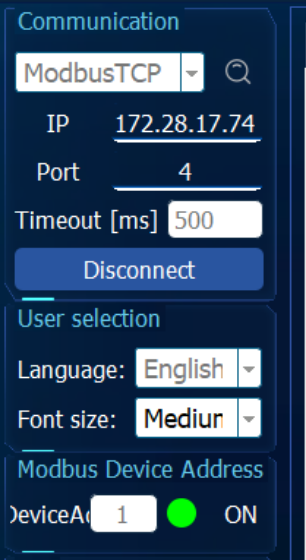
Skonfiguruj port komunikacyjny oraz parametry, aby nawiązać połączenie między urządzeniem a oprogramowaniem.
3.1.1 Wybór protokołu komunikacyjnego
Rysunek: Wybór protokołu komunikacyjnego oraz instalacja sterownika En_Uart
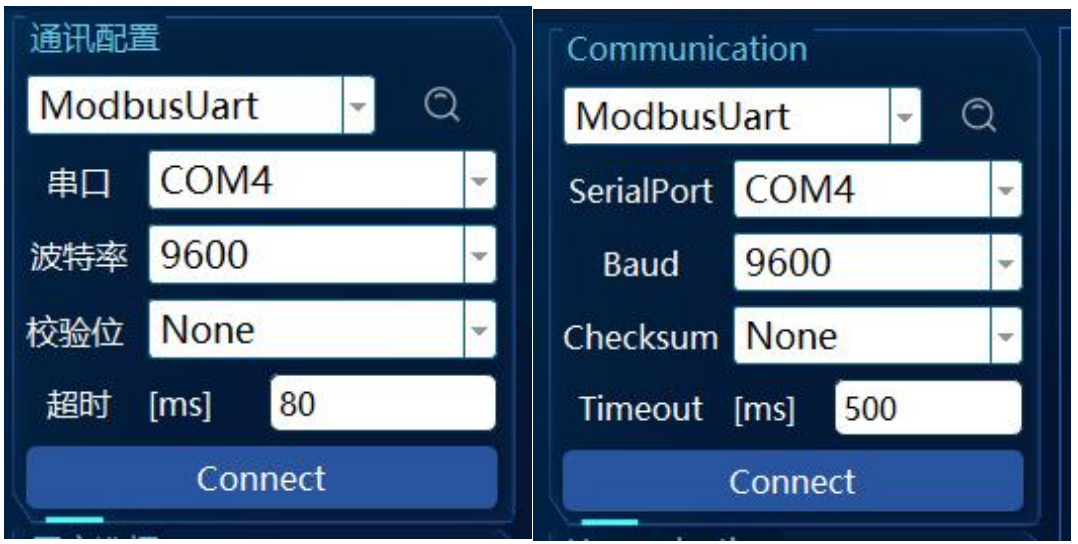
Po uruchomieniu oprogramowania należy wybrać odpowiedni protokół komunikacyjny zgodnie z wymaganiami: ModbusTCP, ModbusUart lub En_Uart.
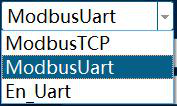
⚠️ Uwaga: Protokół En_Uart wymaga dedykowanego narzędzia komunikacyjnego. Upewnij się, że zainstalowano odpowiedni sterownik.
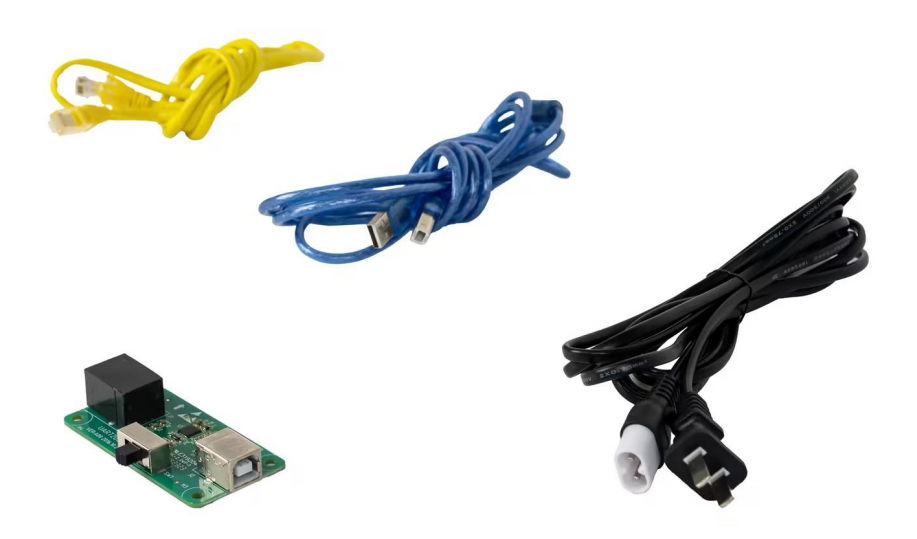
-Ścieżka instalacji sterownika: 1-Monitor1129 > EN_Uart+ > CP210xVCPInstaller > CP210xVCPInstaller_x64.exe
3.1.2 Metoda połączenia TCP
Rysunek: Ustawienia połączenia TCP/IP
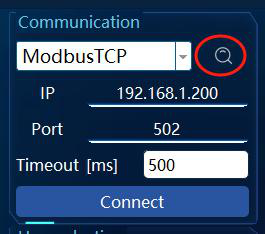
Użyj narzędzia skanowania, aby potwierdzić stan połączenia sieciowego urządzenia oraz jego adres IP: upewnij się, że urządzenie komunikuje się prawidłowo z siecią, i uzyskaj rzeczywisty adres IP urządzenia.
3.1.3 Połączenie
Kliknij przycisk Connect, aby upewnić się, że stan komunikacji wyświetla się jako „Połączono".
3.2 Wybór modelu urządzenia
Rysunek: Wybór modelu (szablonu parametrów)
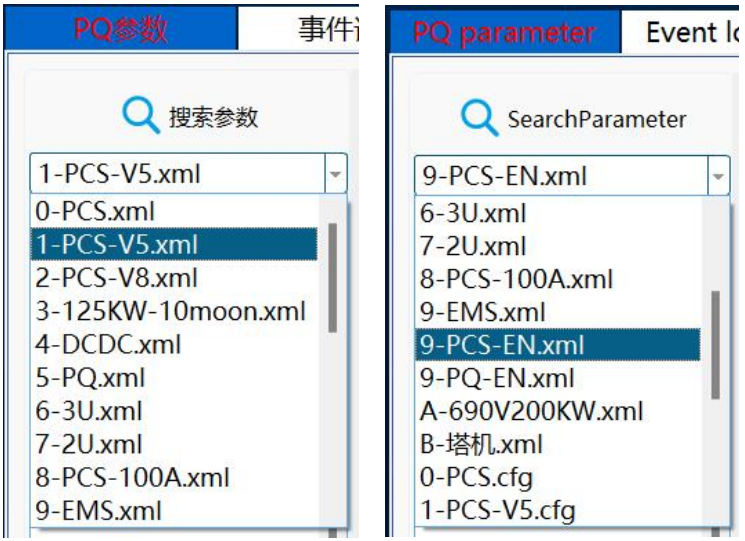
Po zakończeniu wyboru typu urządzenia oprogramowanie automatycznie załaduje odpowiedni szablon parametrów monitorowania.
💡 Przypomnienie: - Wersja angielska PCS:
9-PCS-EN.xml- Wersja angielska jakości energii:9-PQ-EN.xml
3.3 Monitorowanie parametrów
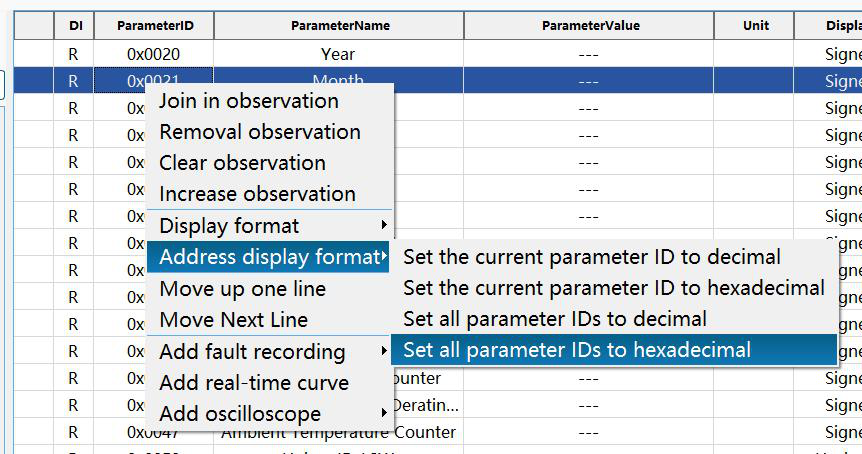
Rysunek: Monitorowanie parametrów i format wyświetlania adresu
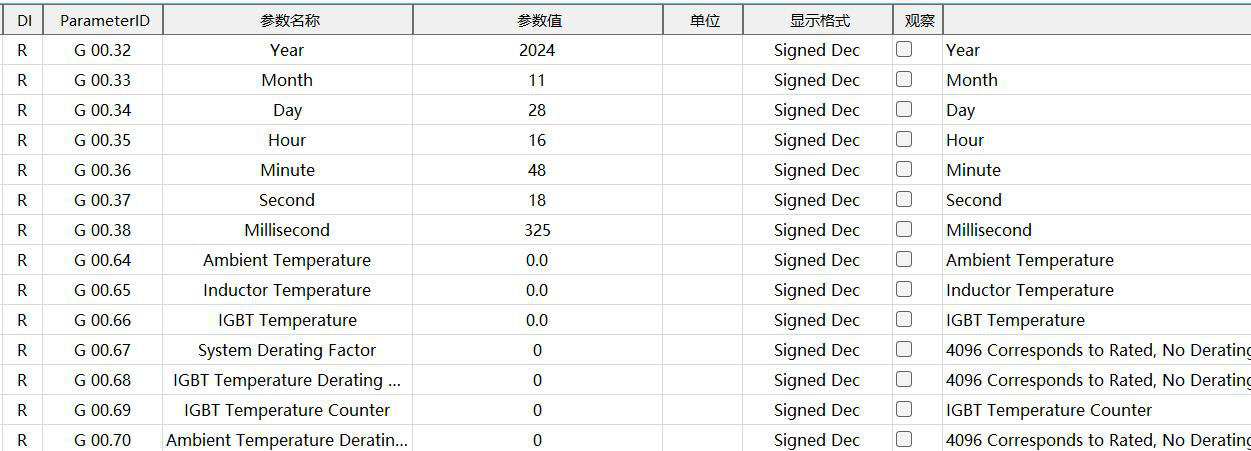
Wyświetla w czasie rzeczywistym parametry pracy urządzenia, w tym kluczowe dane, takie jak temperatura i napięcie.
💡 Przypomnienie: Kliknij prawym przyciskiem myszy identyfikator ParameterID dowolnego parametru, wybierz opcję „Format wyświetlania adresu" i ustaw bieżący identyfikator parametru jako liczbę szesnastkową, aby obliczyć odpowiedni adres rejestru. Ułatwia to późniejszy rozwój, sterowanie i użytkowanie systemu EMS.
3.4 事件记录
图:事件记录
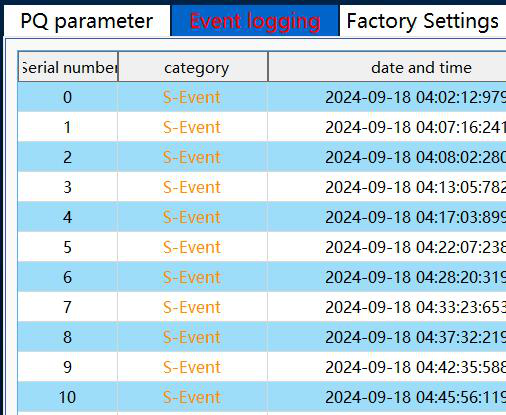
查看历史事件,协助故障排查。
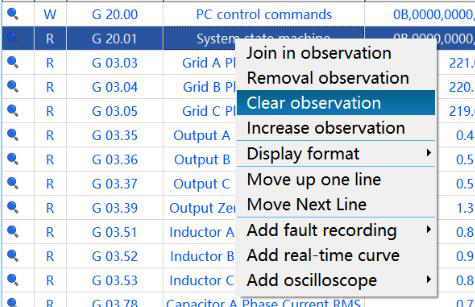
3.5 Czyszczenie obserwacji
Funkcja „Czyszczenie obserwacji" służy do szybkiego usuwania wszystkich aktualnie wybranych parametrów monitorowania. Funkcja ta jest przeznaczona do scenariuszy ponownej konfiguracji parametrów lub usuwania nieprawidłowych pozycji monitorowania, zapewniając porządek i przejrzystość interfejsu monitorowania oraz wyeksponowanie kluczowych elementów.
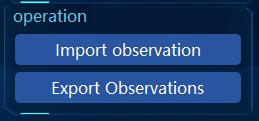
3.6 Import/Eksport obserwacji
Rysunek: Import/Eksport elementów obserwacji
Ta funkcja umożliwia operacje zbiorczego importu i eksportu często obserwowanych parametrów dla różnych modeli urządzeń. Dzięki tej funkcji użytkownicy mogą efektywnie udostępniać konfiguracje parametrów obserwacji między wieloma urządzeniami, co zwiększa wydajność operacyjną i zmniejsza nakład pracy związany z ręczną konfiguracją.
Kroki operacji:
- Kliknij przycisk Importuj elementy obserwacji.
- Wybierz przygotowany plik json (np.
Key Configuration_STS+PCS.json).
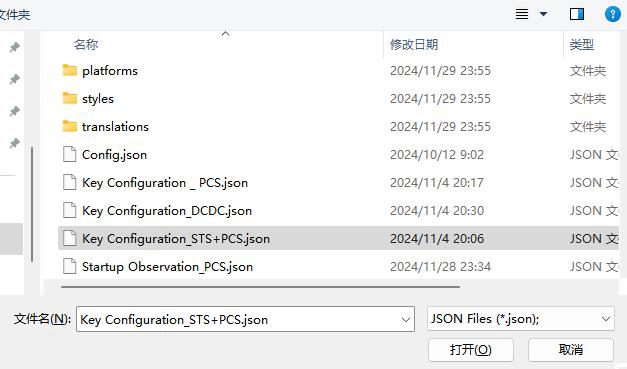
- Po imporcie kluczowe elementy parametrów konfiguracyjnych zostaną wyświetlone na liście monitorowania po prawej stronie.
4. Uwagi
- Upewnij się, że konfiguracja (prędkość transmisji, bit parzystości itp.) jest zgodna ze sprzętem urządzenia.
- Podczas wykonywania operacji unikaj jednoczesnego dostępu wielu urządzeń do tego samego portu szeregowego.
- Przed konfiguracją parametrów potwierdź zakresy parametrów, aby uniknąć nieprawidłowego działania urządzenia.
- Korzystając z funkcji importu, upewnij się, że format pliku JSON jest prawidłowy.
5. Często zadawane pytania i rozwiązania
| Problem | Możliwa przyczyna | Rozwiązanie |
|---|---|---|
| Nie można połączyć się z urządzeniem | Nieprawidłowa konfiguracja portu szeregowego lub urządzenie nie zostało uruchomione | Sprawdź, czy numer portu szeregowego, prędkość transmisji i inne ustawienia są prawidłowe, uruchom ponownie urządzenie |
| Nieprawidłowe wyświetlanie parametrów | Przerwa w komunikacji lub awaria urządzenia | Sprawdź linię komunikacyjną i upewnij się, że urządzenie działa prawidłowo |
| Nie można zaimportować pliku parametrów | Nieprawidłowy format pliku | Upewnij się, że plik JSON jest zgodny ze standardowym formatem obsługiwanym przez oprogramowanie |
| Zacinanie się lub brak odpowiedzi podczas pracy | Niewystarczająca wydajność komputera PC lub zbyt duża ilość danych | Zoptymalizuj wydajność komputera PC, zmniejsz liczbę monitorowanych parametrów |
| Nie można wyszukać urządzenia | Blokowanie przez zaporę sieciową | Otwórz zaporę sieciową we właściwościach komputera i zezwól aplikacji na dostęp przez zaporę sieciową |
Część druga: Obsługa oprogramowania zaplecza
Oryginalna dokumentacja w tej części opiera się głównie na zrzutach ekranu z interfejsu; w niniejszym opracowaniu została przedstawiona w formie ustrukturyzowanych kroków operacyjnych. Miejsca oznaczone jako
[zrzut ekranu]odpowiadają schematom interfejsu zawartym w oryginalnym dokumencie.
6. Plik konfiguracyjny
Rysunek: Plik konfiguracyjny i struktura folderów
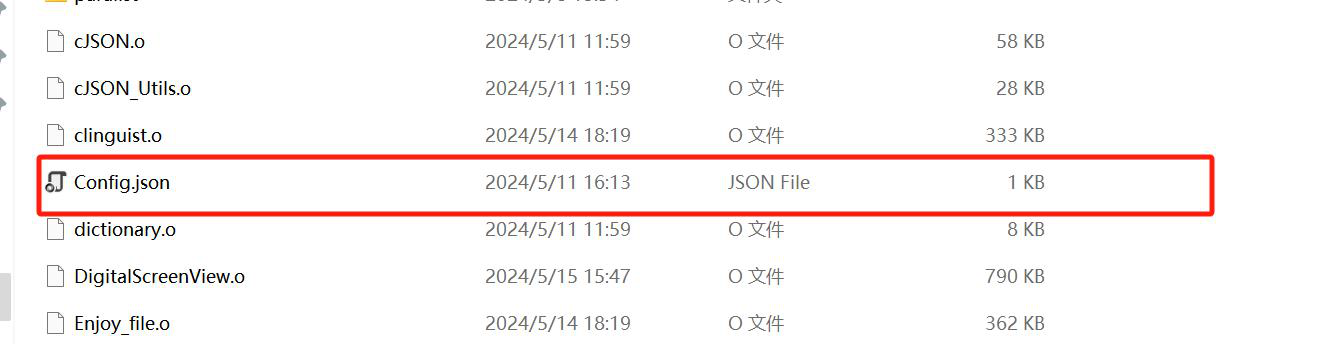
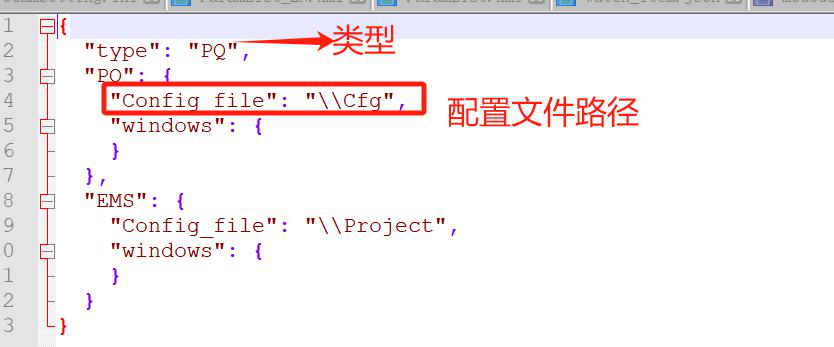
- Katalog oprogramowania powinien zawierać plik Config.json, który zawiera ścieżki do powiązanych plików konfiguracyjnych.
- Folder Cfg powinien zawierać odpowiednie podfoldery.
[Zrzut ekranu] - Folder Paralist powinien zawierać pliki konfiguracyjne, takie jak ParamList_CN.xml itp. (konkretnie, w zależności od potrzeb, umieść pliki konfiguracyjne w folderze Paralist).
- Dodaj pliki konfiguracyjne parametrów dla różnych języków zgodnie z wymaganiami. Jeśli dodajesz odpowiedni plik językowy, wystarczy umieścić go w odpowiednim folderze.
[Zrzut ekranu]
7. Kontrola integralności plików (pierwsze użycie)
- Sprawdź, czy uzyskany folder jest kompletny, w szczególności foldery cfg i paralist, które dotyczą kluczowych funkcji.
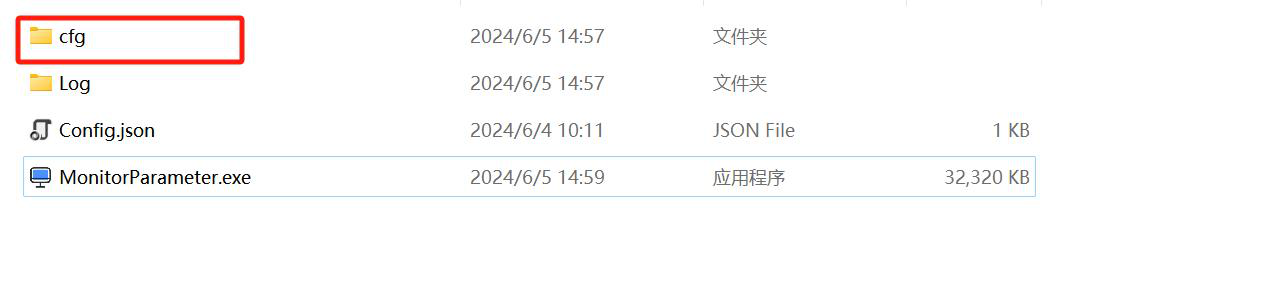
- Folder Cfg powinien zawierać następujące elementy
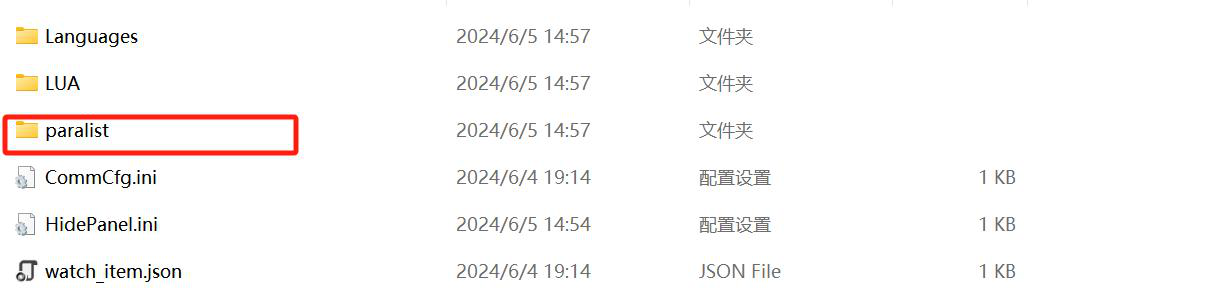
- Folder paralist powinien zawierać pliki konfiguracyjne, na przykład jak poniżej (konkretne pliki konfiguracyjne należy umieścić w folderze Paralist w zależności od potrzeb)
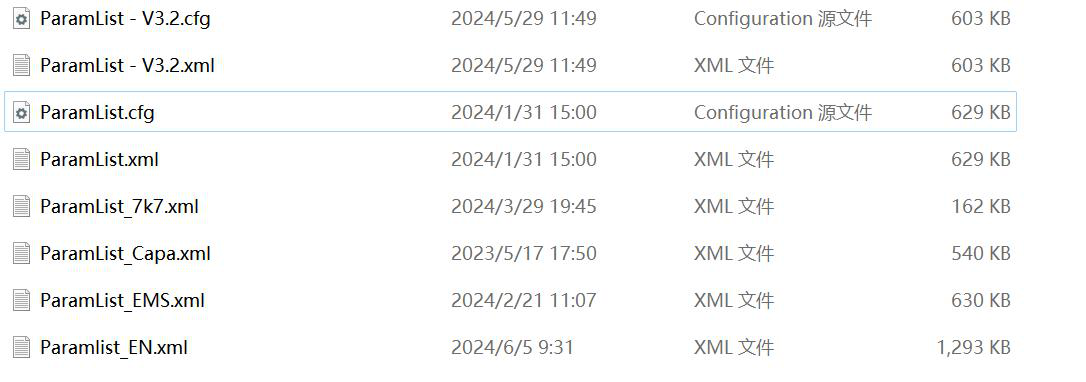
- Dodaj pliki konfiguracyjne parametrów w różnych językach zgodnie z wymaganiami. Jeśli dodajesz odpowiedni plik językowy, wystarczy umieścić go w odpowiednim folderze.
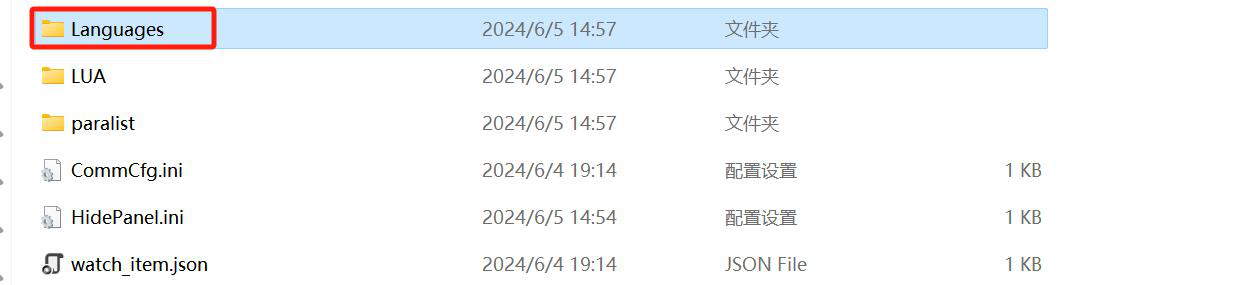
| Pozycja kontrolna | Opis |
|---|---|
| Config.json | Katalog główny oprogramowania, zapisuje ścieżki poszczególnych plików konfiguracyjnych |
| Folder cfg | Wymagany do kluczowych funkcji; jego brak spowoduje nieprawidłowe działanie |
| Folder paralist | Przechowuje pliki konfiguracyjne parametrów (ParamList_CN.xml / ParamList_EN.xml itp.) |
| Pliki językowe | Umieszczane w odpowiednich podfolderach językowych zgodnie z wymaganiami |
8. Opis pliku INI
8.1 [general] Konfiguracja ogólna
| Klucz | Przykładowa wartość | Opis |
|---|---|---|
| deviceaddr | 1 | Adres urządzenia |
| communicationtype | ModbusUart | Sposób komunikacji, domyślnie protokół ModbusTCP lub ModbusUart lub En_Uart, każda inna wartość jest domyślnie traktowana jako ModbusTCP |
| timeout | 50 | Czas oczekiwania na odbiór |
| language | CN | Domyślny język, CN — chiński, EN — angielski |
| Delayms | 5 | Czas odstępu między ramkami |
| Logfilefoldermaxsize | 512 | Rozmiar folderu plików logów |
| logfilemaxsize | 20971520 | Rozmiar pliku logu |
| configfilename | ParamList_CN.xml | Domyślnie otwierany plik konfiguracyjny |
| fontgrade | 1 | Rozmiar czcionki: 0 — mała, 1 — średnia, 2 — duża |
8.2 [serialport] Konfiguracja portu szeregowego
| Klucz | Przykładowa wartość | Opis |
|---|---|---|
| com | COM5 | Numer portu szeregowego |
| baud | 9600 | Prędkość transmisji (baud rate) |
| parity | N | Kontrola parzystości: N / E / O |
| databits | 8 | Bity danych |
| stopbits | 1 | Bity stopu |
8.3 [network] Konfiguracja sieci
| Klucz | Przykładowa wartość | Opis |
|---|---|---|
| ip | 192.168.1.200 | Adres IP |
| port | 502 | Numer portu |
8.4 Przykładowa oryginalna zawartość INI
Rysunek: plik konfiguracyjny INI
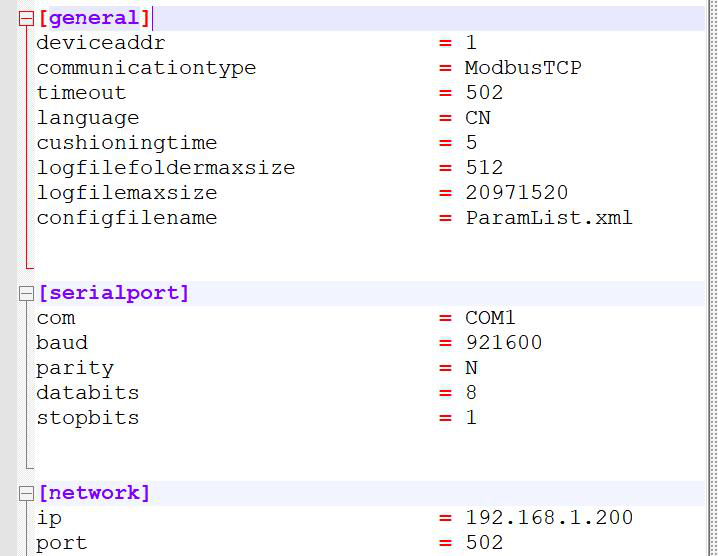
[general]
deviceaddr = 1                     /*adres urządzenia*/
communicationtype = ModbusUart     /*sposób komunikacji, protokół domyślnie ModbusTCP lub ModbusUart lub En_Uart, wprowadzenie innej wartości powoduje domyślne użycie ModbusTCP*/
timeout = 50                       /*czas oczekiwania na odbiór*/
language = CN                      /*domyślny język to chiński CN — chiński, EN — angielski*/
Delayms = 5                        /*czas odstępu między ramkami*/
Logfilefoldermaxsize = 512         /*rozmiar folderu logów*/
logfilemaxsize = 20971520          /*rozmiar pliku logów*/
configfilename = ParamList_CN.xml  /*domyślnie otwierany plik konfiguracyjny*/
fontgrade = 1                      /*rozmiar czcionki: 0 — mała, 1 — średnia, 2 — duża*/

[serialport]
com = COM5
baud = 9600
parity = N
databits = 8
stopbits = 1

[network]
ip = 192.168.1.200
port = 502
9. Opis plików dziennika
9.1 Plik dziennika komunikacji
Rysunek: Zapis dziennika komunikacji
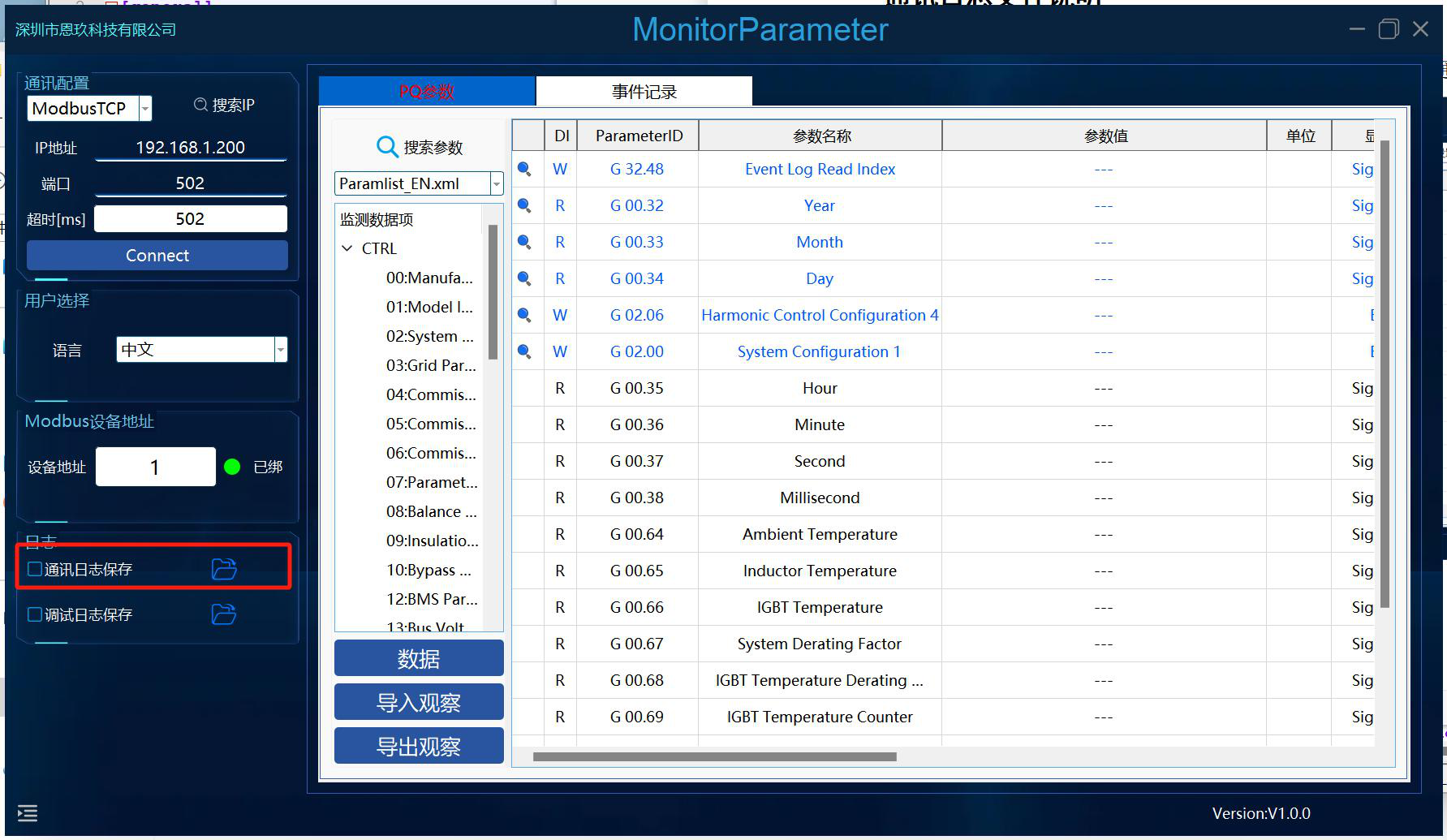
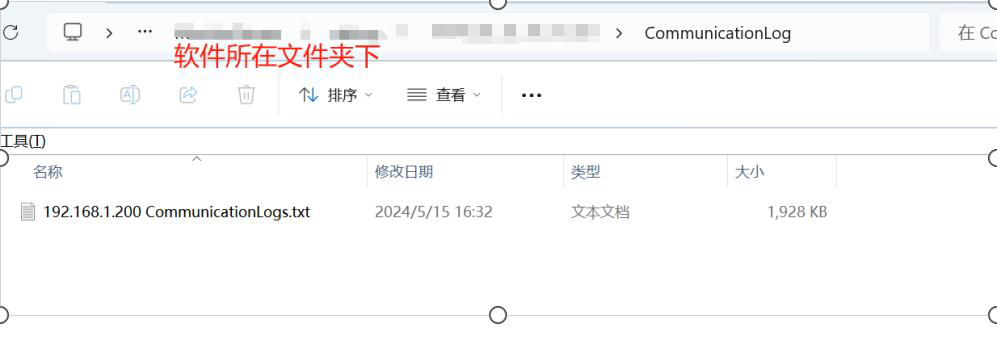
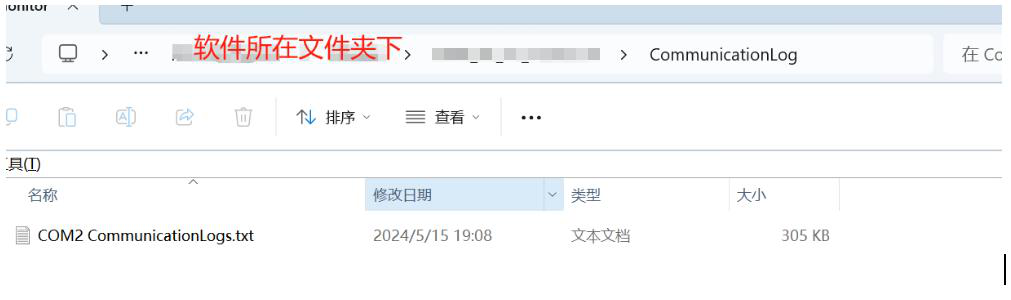

Po zaznaczeniu opcji zapisu dziennika komunikacji dane są zapisywane w folderze, w którym znajduje się oprogramowanie, w pliku txt o nazwie odpowiadającej aktualnie używanemu portowi komunikacyjnemu. Kliknięcie przycisku po prawej stronie automatycznie otwiera ścieżkę zapisu.
9.2 Plik dziennika debugowania
Rysunek: Zapis dziennika debugowania
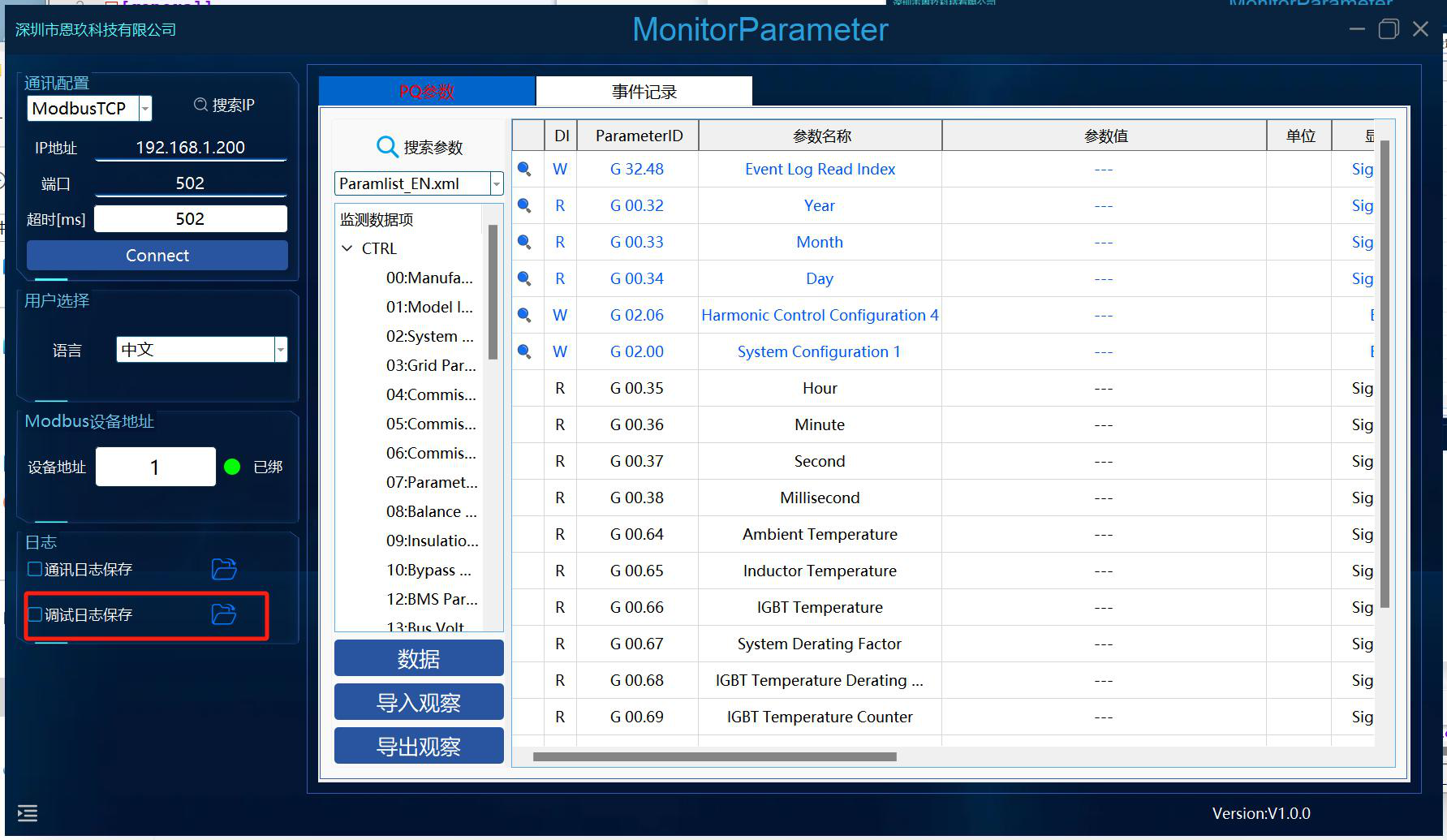
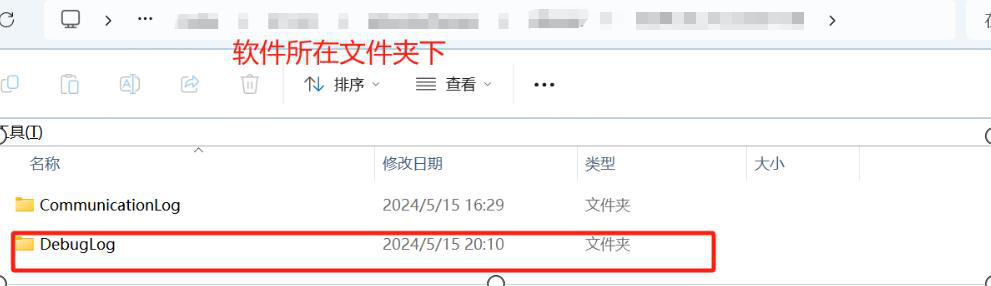
Zaznacz opcję zapisu dziennika debugowania, aby zapisać dziennik debugowania. Zazwyczaj nie ma potrzeby korzystania z tej funkcji.
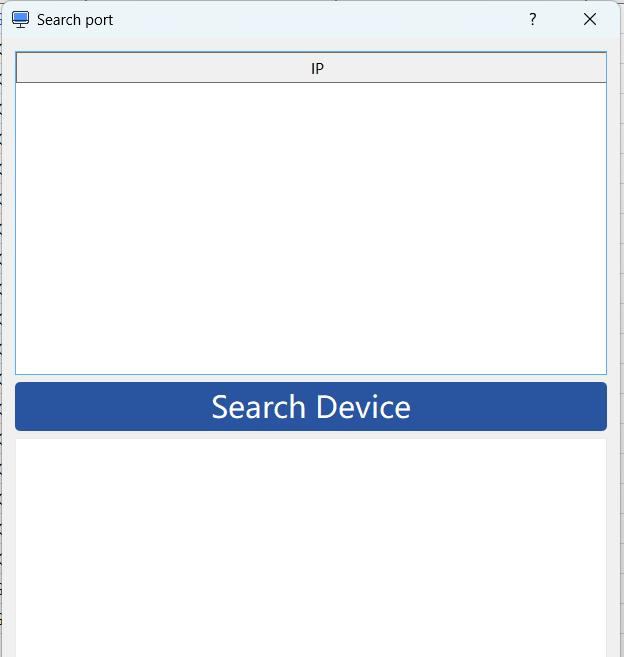
10. Wyszukiwanie IP

Rysunek: Search Device — wyszukiwanie IP
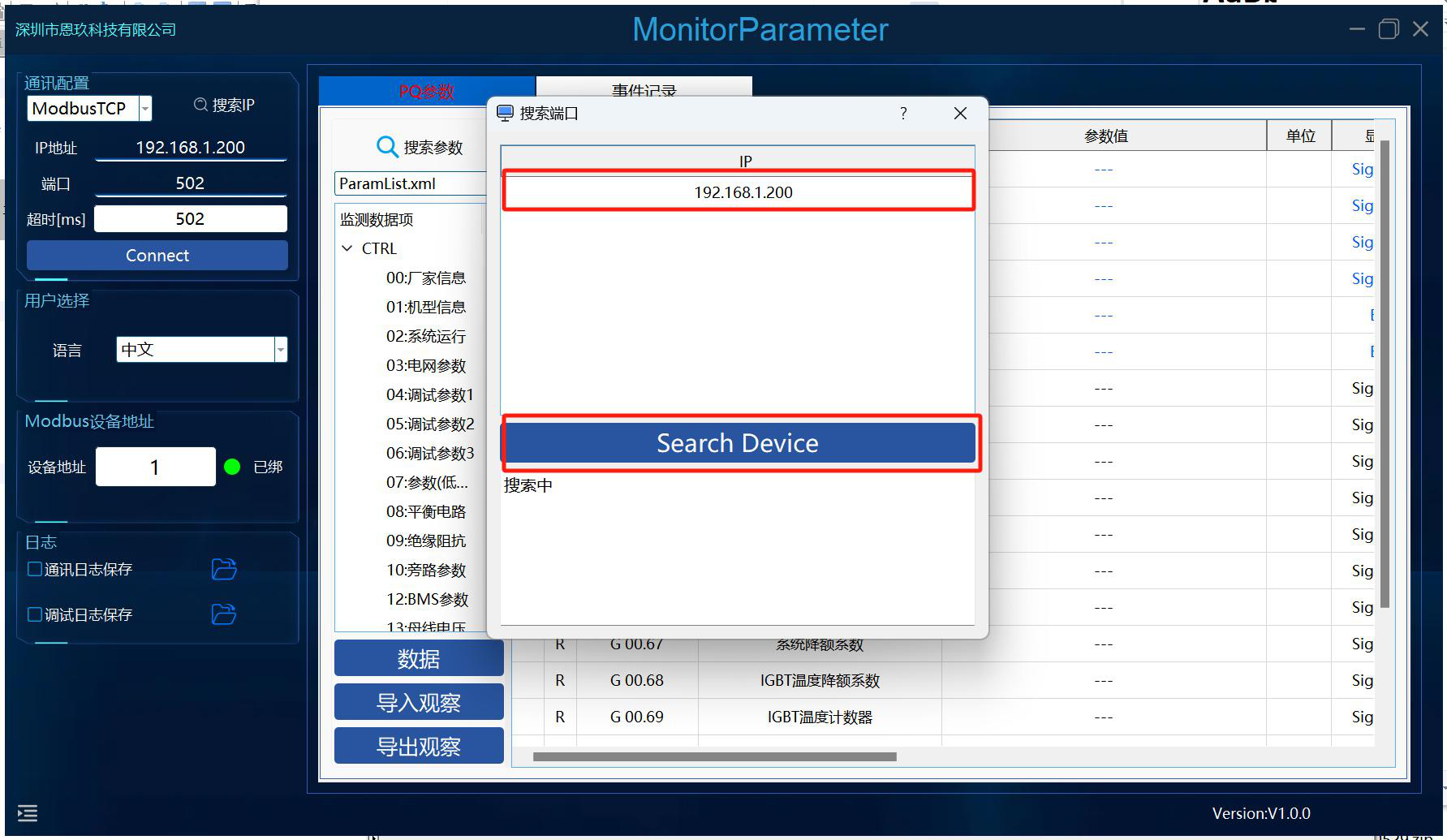
- Kliknij Search Device, aby rozpocząć wyszukiwanie.
- Kliknij dwukrotnie docelowe urządzenie w tabeli — adres IP zostanie automatycznie uzupełniony w polu adresu IP.
- Kliknij Connect.
- Jeśli wyszukiwanie nie zwróci żadnych wyników, otwórz zaporę sieciową w ustawieniach komputera i zezwól aplikacji na komunikację przez zaporę.
11. Strona parametrów PQ
11.1 Odczyt danych
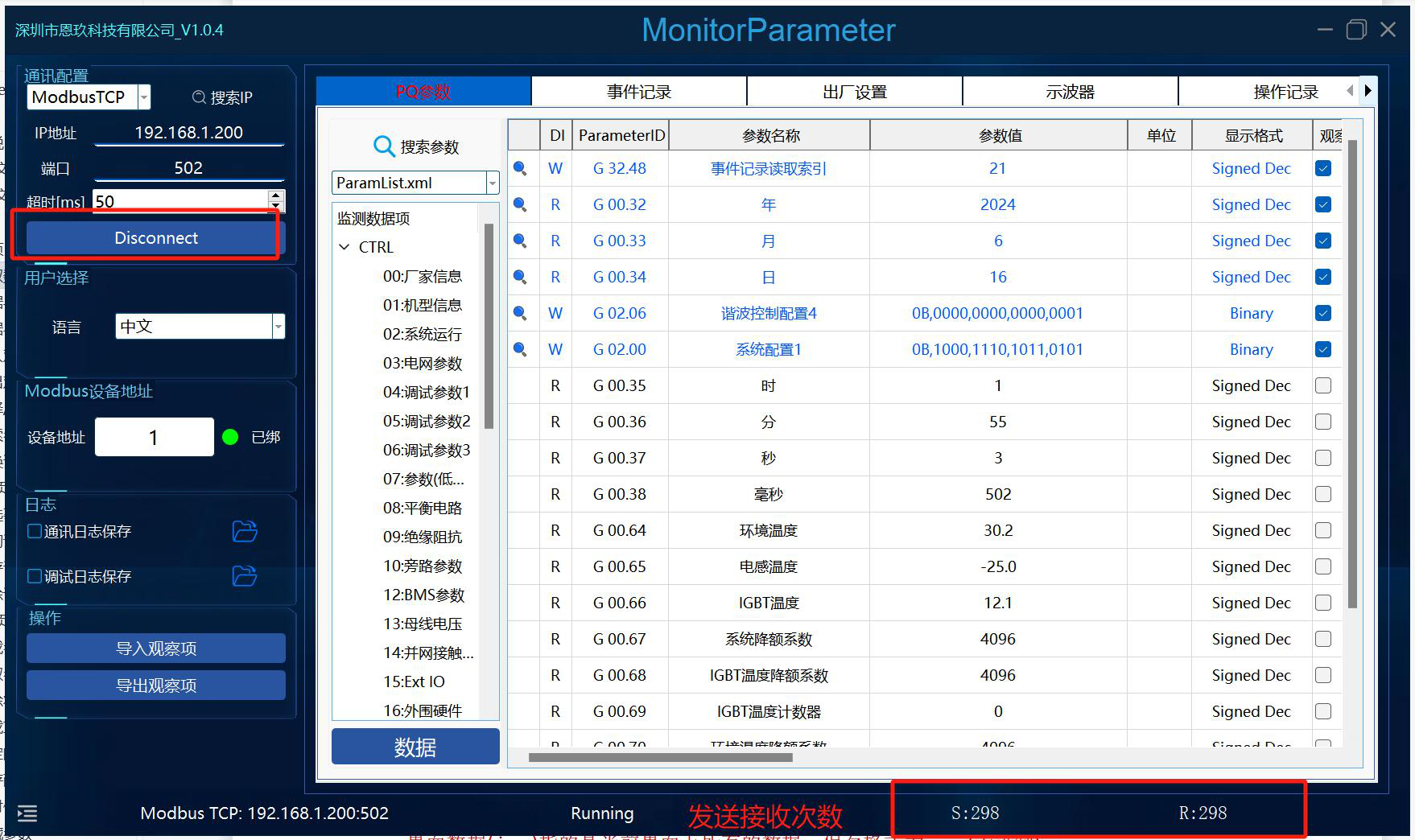
Kliknij Connect, aby rozpocząć odczyt (jeśli port działa prawidłowo), kliknij Disconnect, aby zatrzymać odczyt.
11.2 Eksport danych
Rysunek: Eksport parametrów PQ
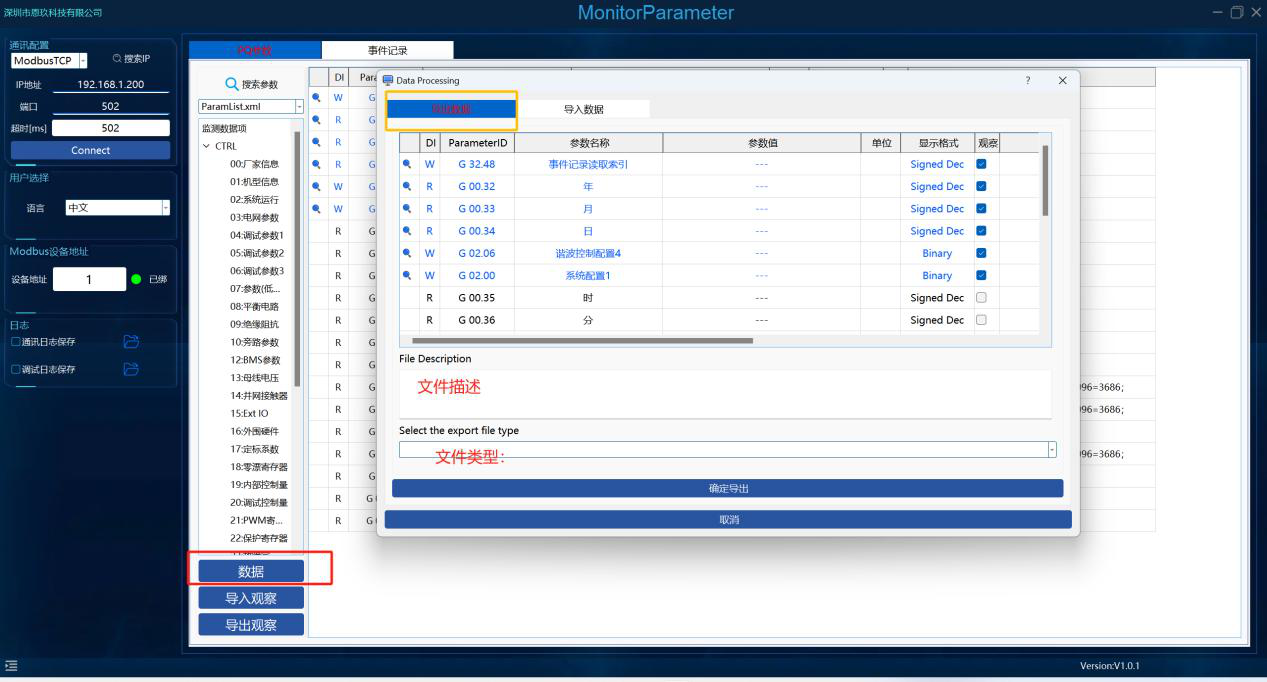
Kliknij w okno dialogowe, wybierz typ eksportowanego pliku, wpisz opis pliku, wybierz ścieżkę pliku i potwierdź eksport.
| Typ pliku | Zawartość | Format |
|---|---|---|
| Dane interfejsu (.csv) | Wszystkie dane aktualnie wyświetlane w interfejsie | csv |
| Dane interfejsu (.json) | Wszystkie dane aktualnie wyświetlane w interfejsie | json (dziesiętny) |
| Dane konfiguracji obserwacji (.json) | Dane aktualnie obserwowanych pozycji | json (szesnastkowy) |
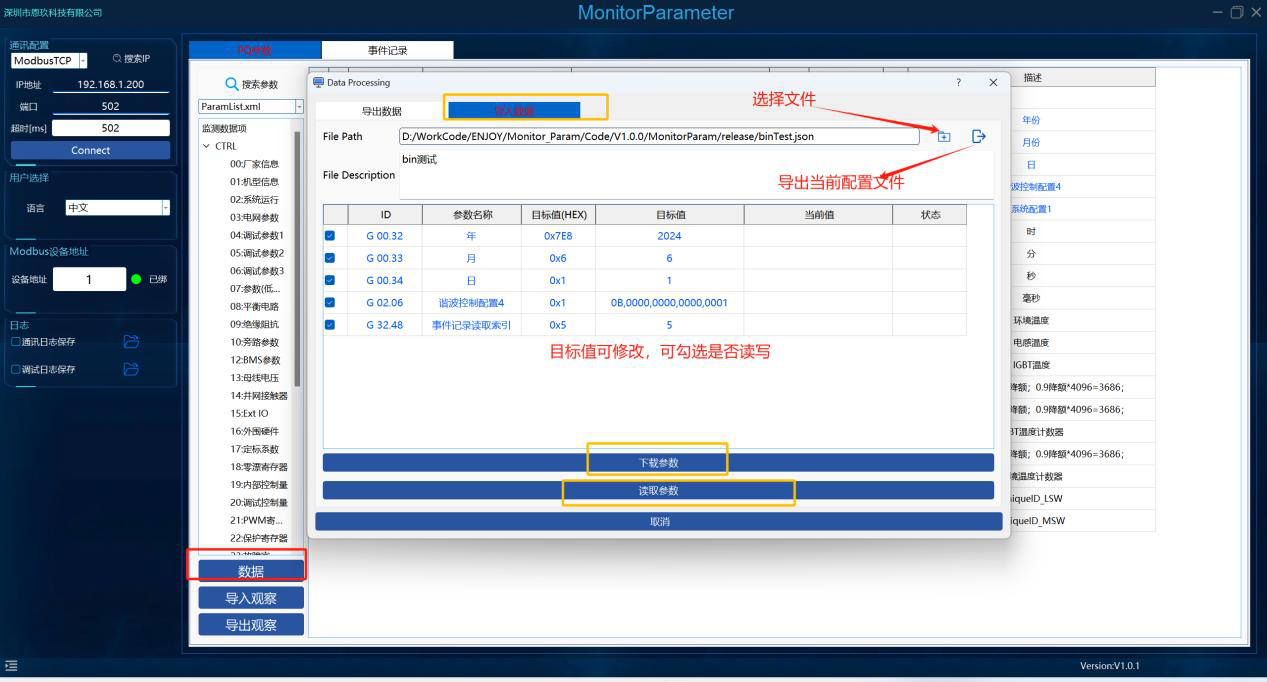
Dane konfiguracji obserwacji mogą zostać użyte do importu danych.
11.3 Import danych
Ilustracja: Import i pobieranie parametrów PQ
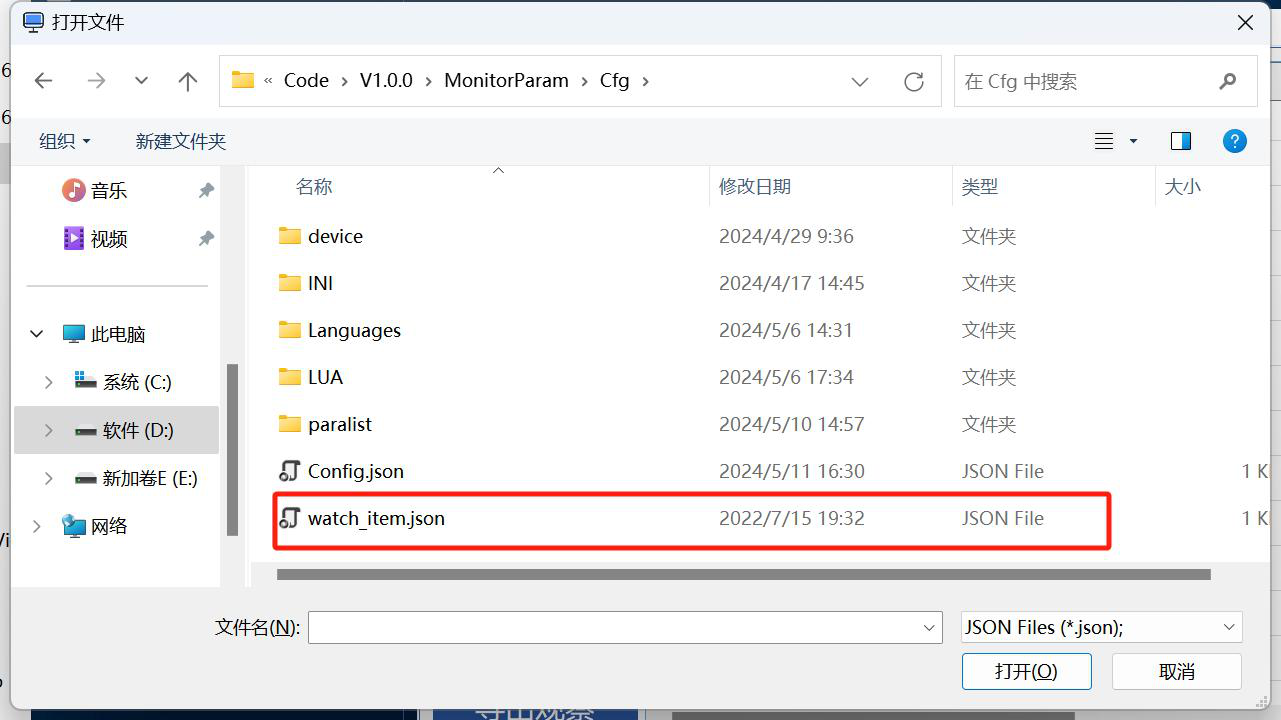
- Kliknij Dane → Importuj dane.
- Wybierz plik konfiguracyjny (plik to „Dane konfiguracyjne obserwacji (.json)” z wyeksportowanych danych).
- Tabelę można modyfikować, można zaznaczyć, czy dany element jest do odczytu i zapisu, oraz wyeksportować bieżący plik konfiguracyjny.
- Po potwierdzeniu kliknij Pobierz parametry.
11.4 Import obserwacji
Wybierz prawidłowy plik danych obserwacji i otwórz go.
11.5 Eksport obserwacji
Ilustracja: Eksport obserwacji
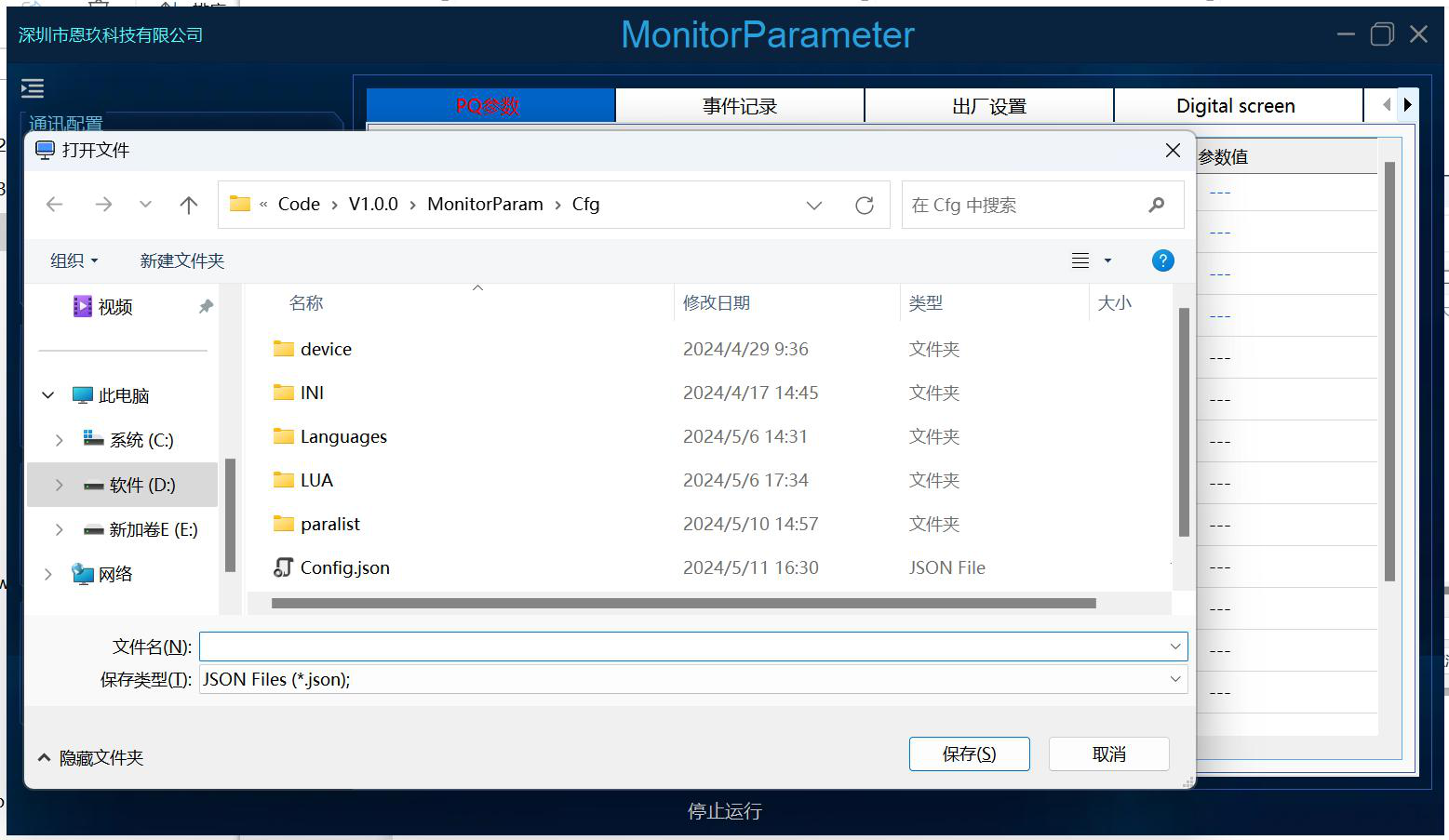
Zapisuje dane obserwacji bieżącego interfejsu, które można zaimportować przy następnym użyciu.
11.6 Wybór/przełączanie pliku konfiguracyjnego
Rysunek: Przełączanie pliku konfiguracyjnego
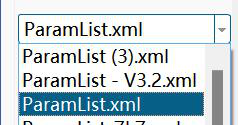
Przełącz plik konfiguracyjny, aby wybrać własny plik konfiguracyjny.
11.7 Parametry wyszukiwania
Rysunek: Parametry wyszukiwania
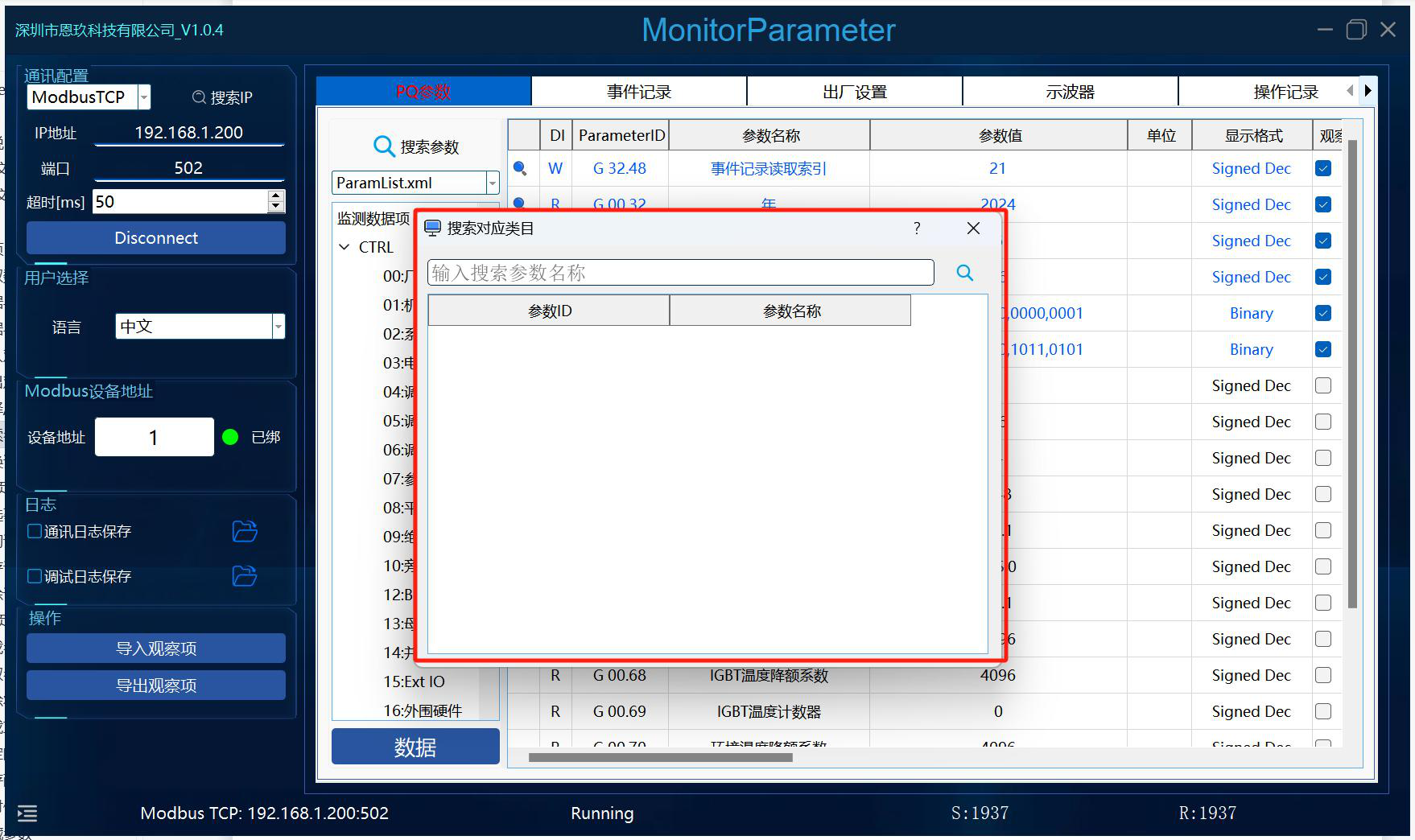
Kliknij Parametry wyszukiwania, wprowadź treść wyszukiwania, kliknij przycisk wyszukiwania lub naciśnij Enter; kliknięcie prawym przyciskiem myszy pozwala dodać do obserwowanych.
11.8 Zmiana języka
Rysunek: Zmiana języka i pliku konfiguracyjnego
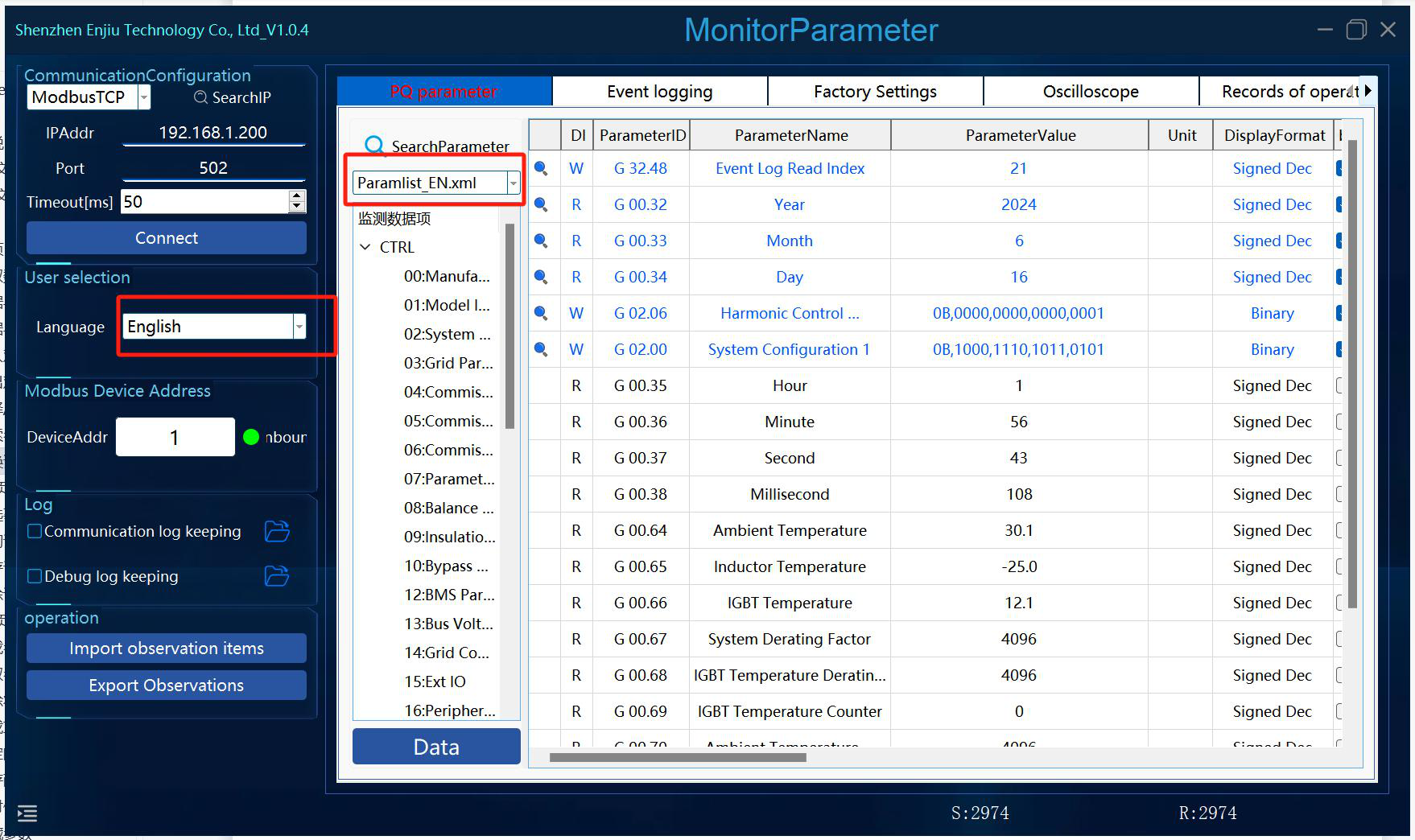
Po zmianie języka należy ręcznie przełączyć plik konfiguracyjny XML: Paramlist_EN.xml jest angielską wersją pliku Paramlist.xml.
12. Strona rejestru zdarzeń
Rysunek: Operacje na stronie rejestru zdarzeń
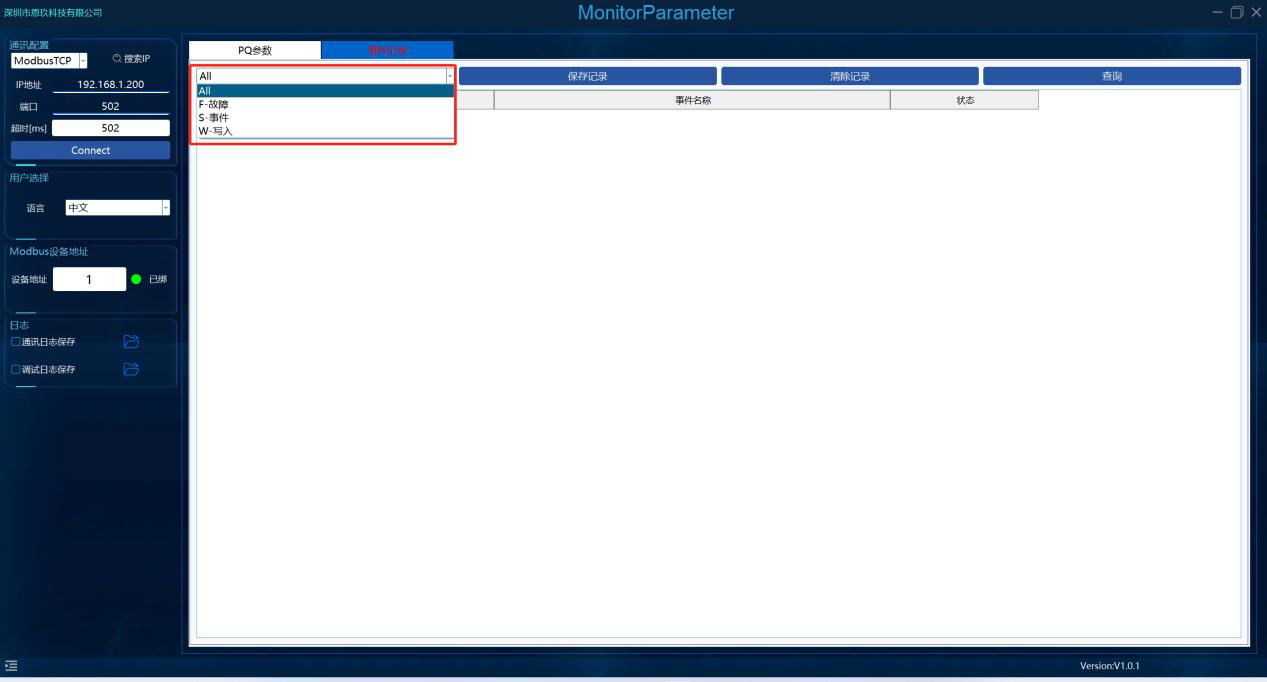
- Filtrowanie typu zdarzenia: Filtrowanie według typu zdarzenia.
- Wyszukiwanie rekordów: Wyszukiwanie rekordów według bieżącej liczby wpisów.
- Zapis rekordu: Zapisywanie rejestru zdarzeń w określonej lokalizacji.
- Usuwanie rekordu: Czyszczenie rejestru zdarzeń.
13. Strona ustawień fabrycznych
13.1 Pobieranie parametrów
Wybierz konfigurację parametrów lub wybierz plik z listy rozwijanej, a następnie zaznacz parametry, które mają zostać pobrane.
13.2 Odczytywanie parametrów
Rysunek: Ustawienia fabryczne: Pobieranie / odczytywanie parametrów
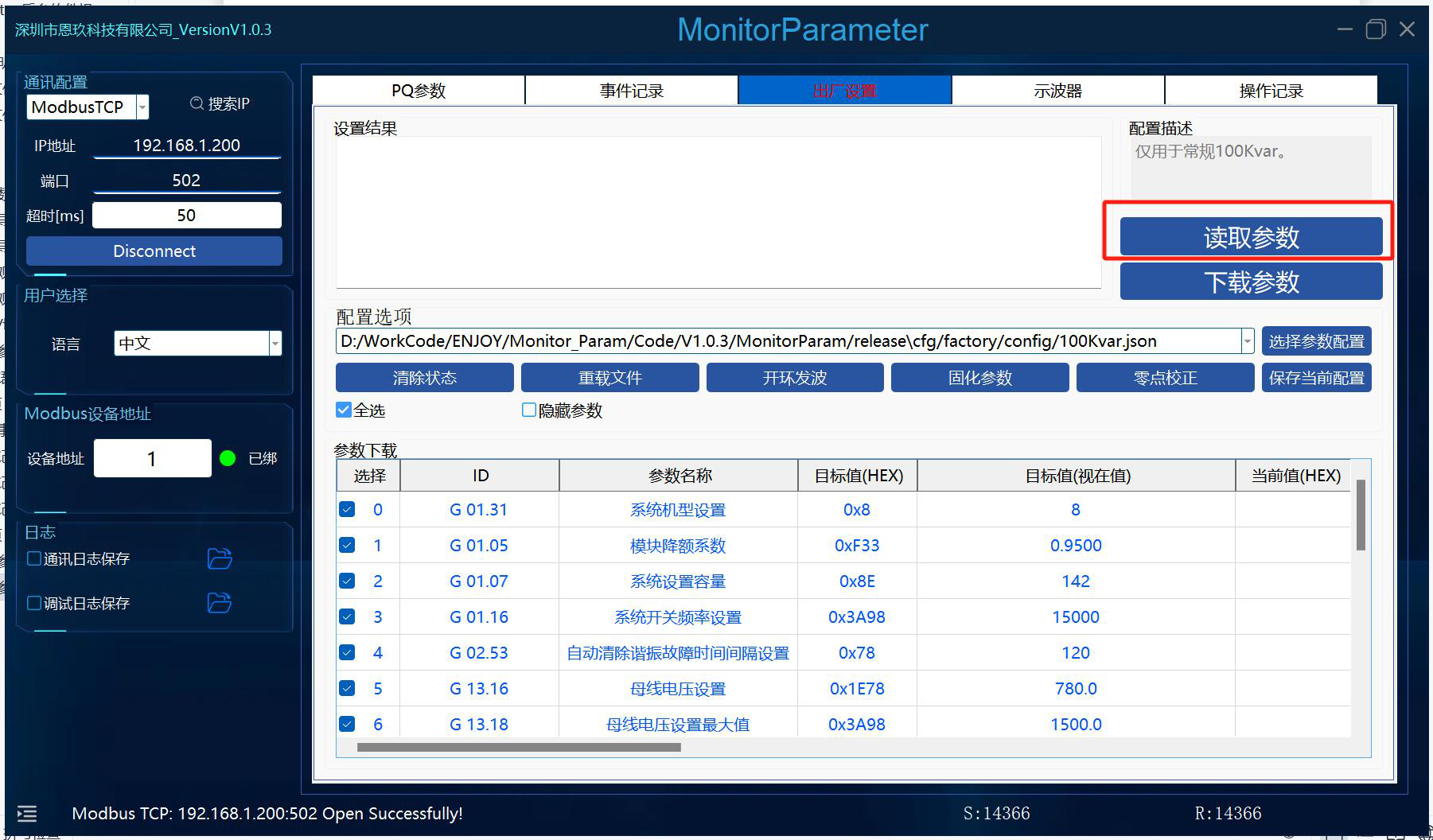
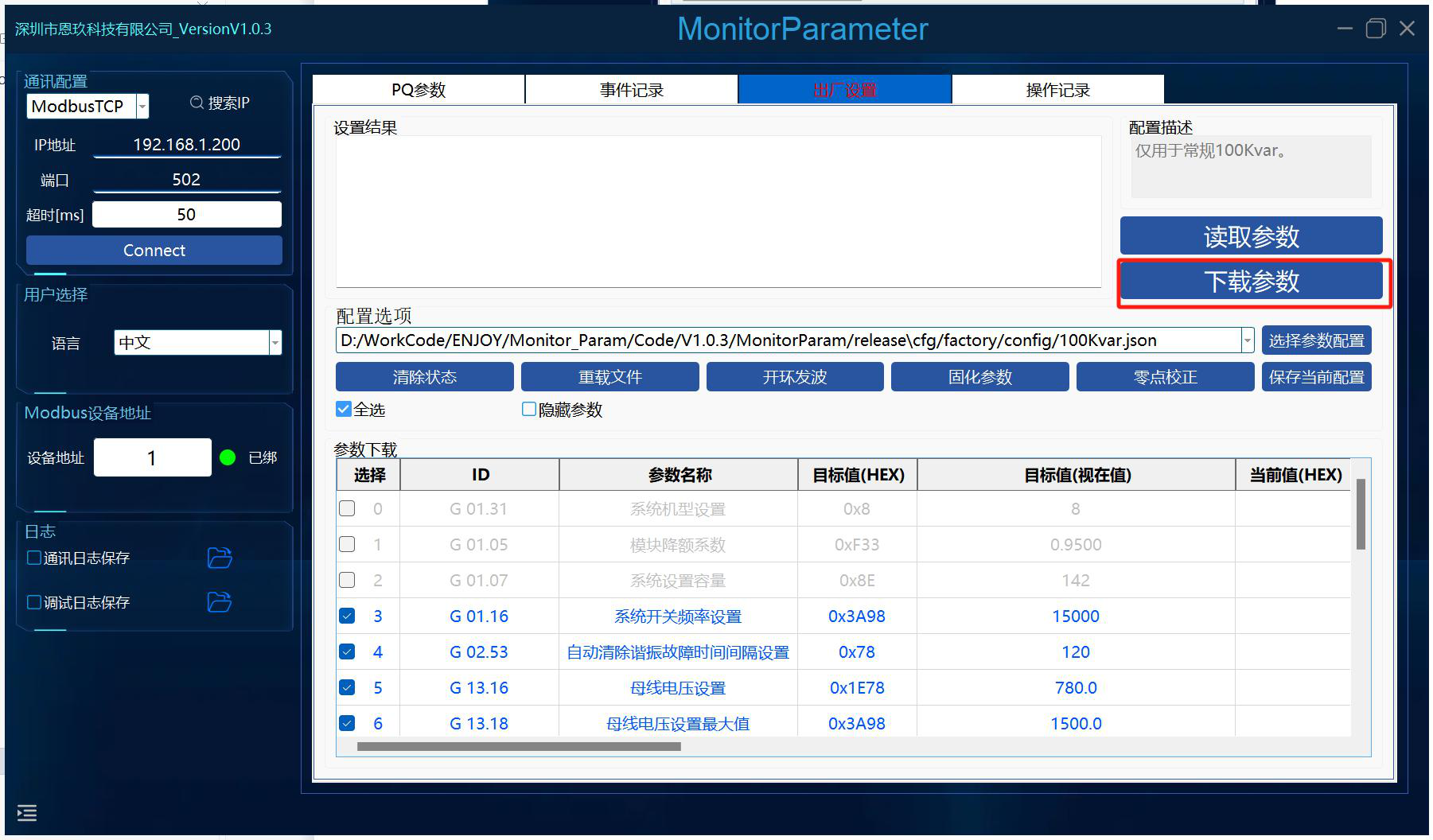
Zaznacz wybrane wiersze do odczytu i kliknij Odczytywanie parametrów.
13.3 Czyszczenie statusu
Wyczyść pole wyświetlania wyników ustawień oraz pasek statusu w tabeli.
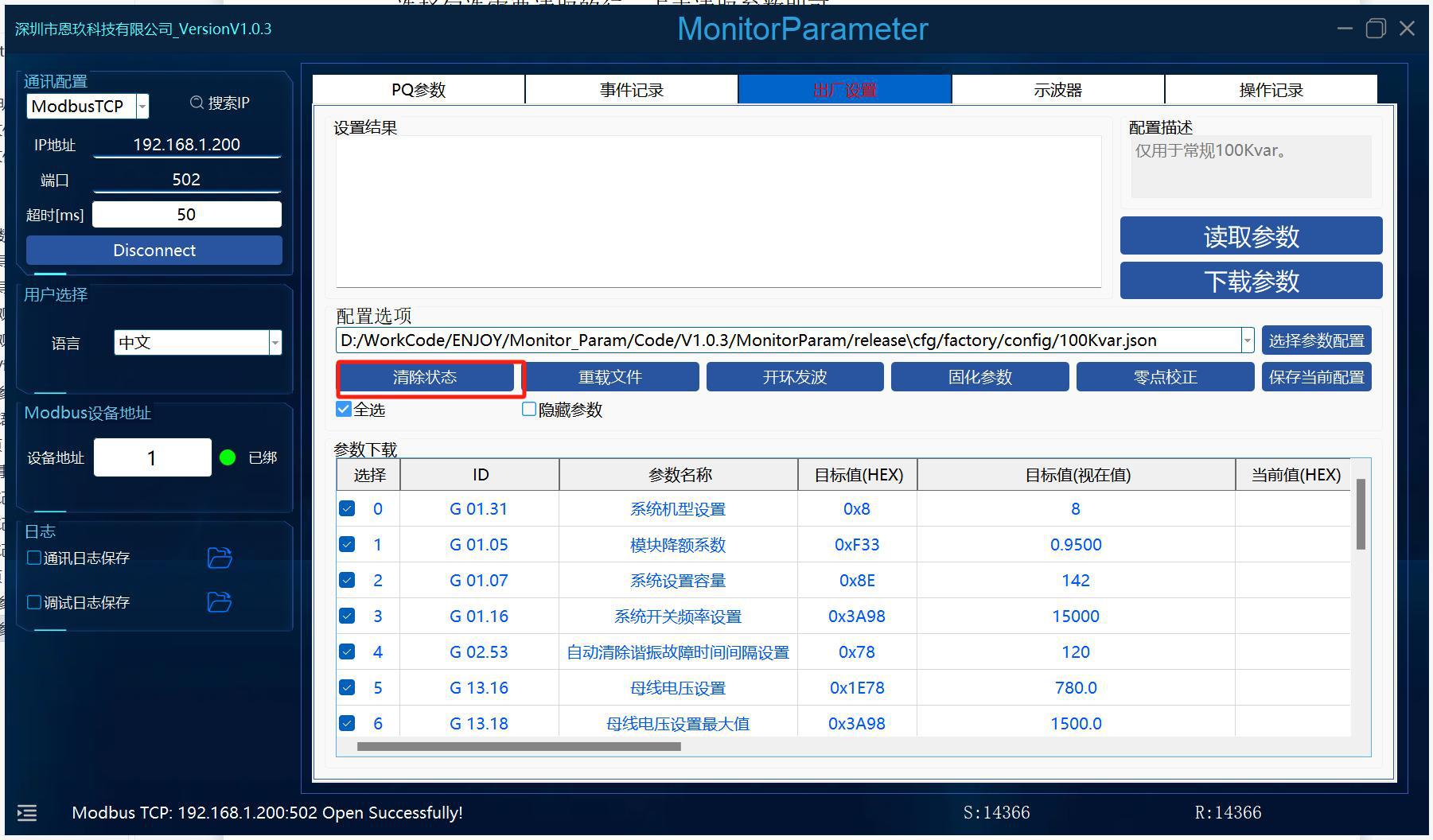
13.4 Przeładuj plik
Ilustracja: Przeładowanie pliku i czyszczenie stanu
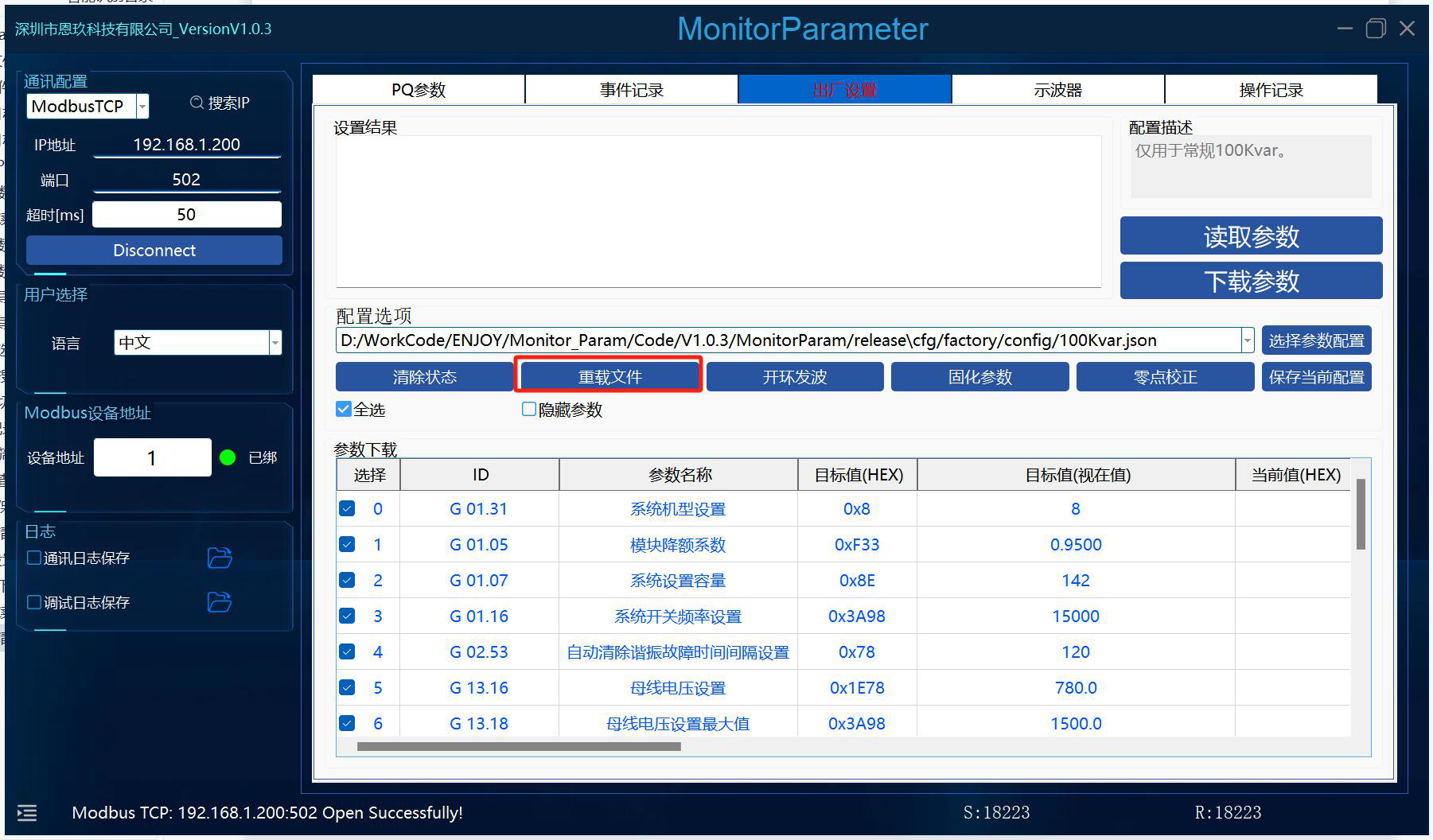
Ponowne wczytanie wybranego pliku.
13.5 Wyznaczone instrukcje
Ilustracja: Wyznaczone instrukcje i zapis konfiguracji
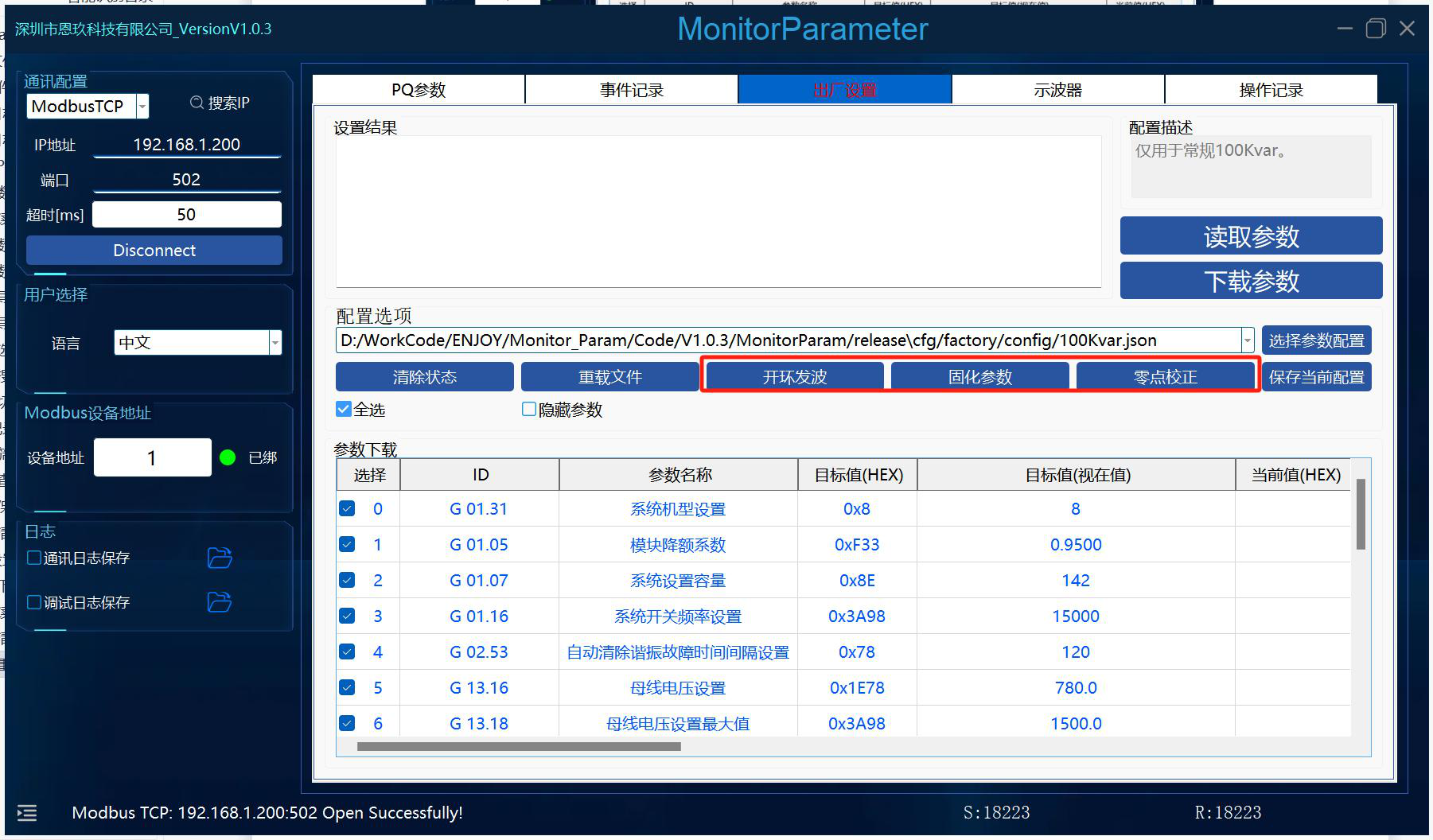
Otwarty obwód generowania fali, utrwalanie parametrów, korekcja dryfu zera to specjalne instrukcje.
13.6 Zapisywanie konfiguracji
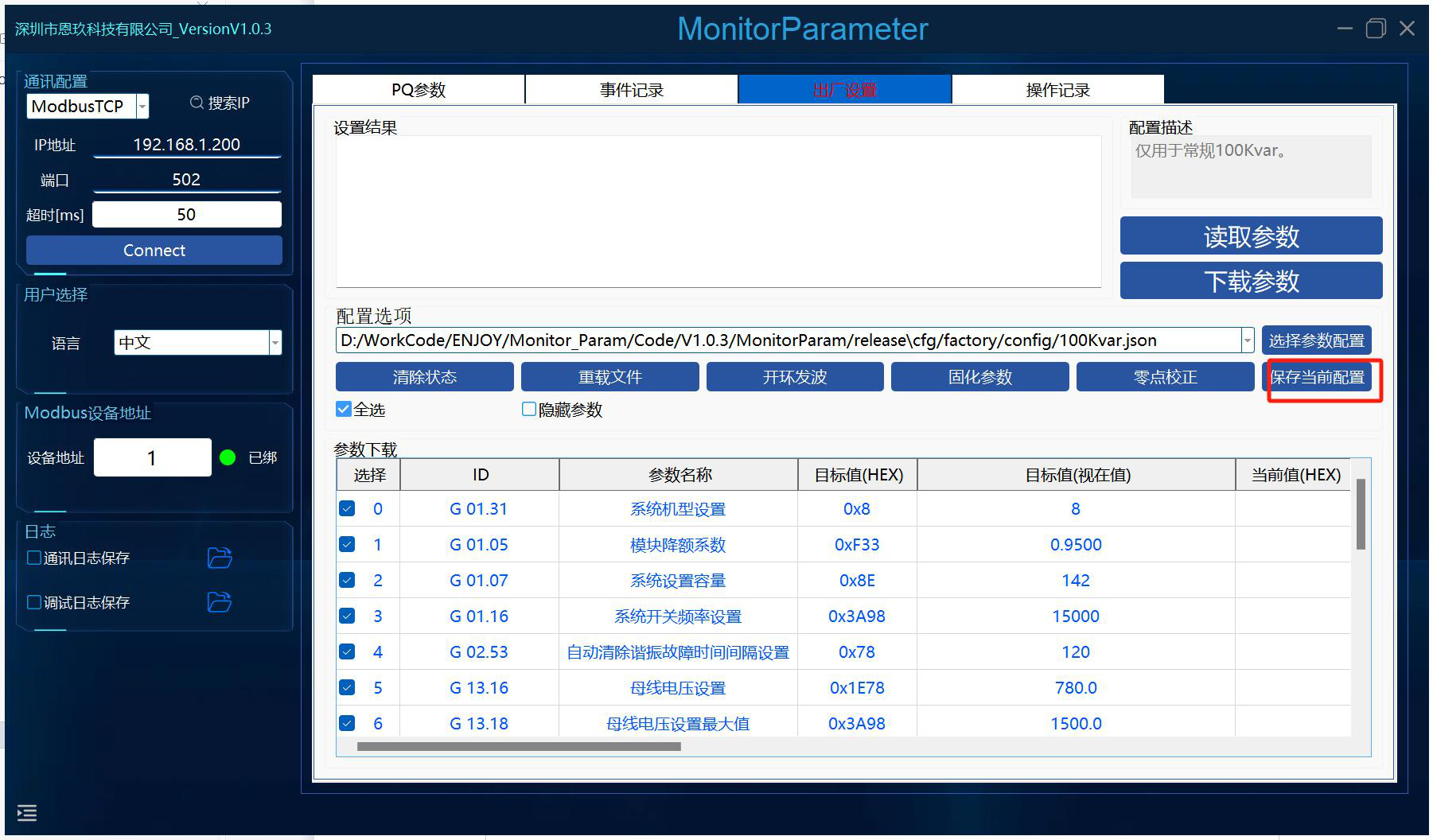
Zapisuje w wybranym pliku.
13.7 Zapisywanie w czasie rzeczywistym
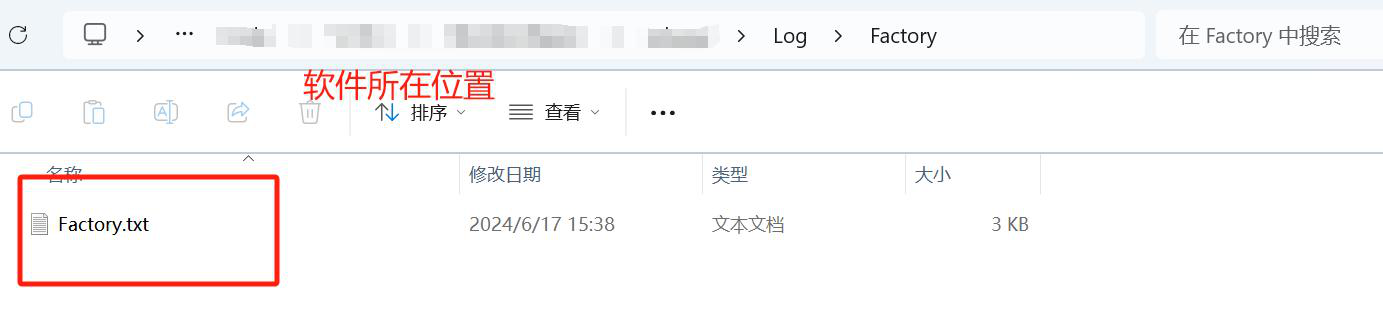
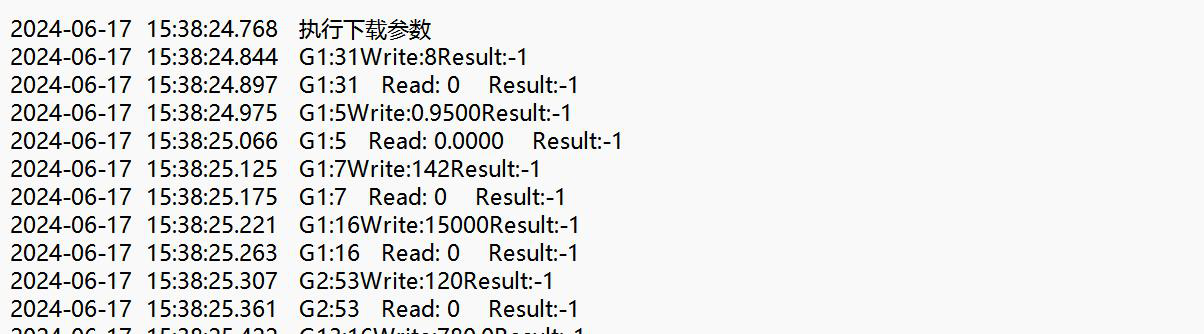
Aby zachować rekordy, strona ustawień fabrycznych operacji zapisuje rekordy w pliku txt.
13.8 Ukryte parametry
Rysunek: Ukryte parametry
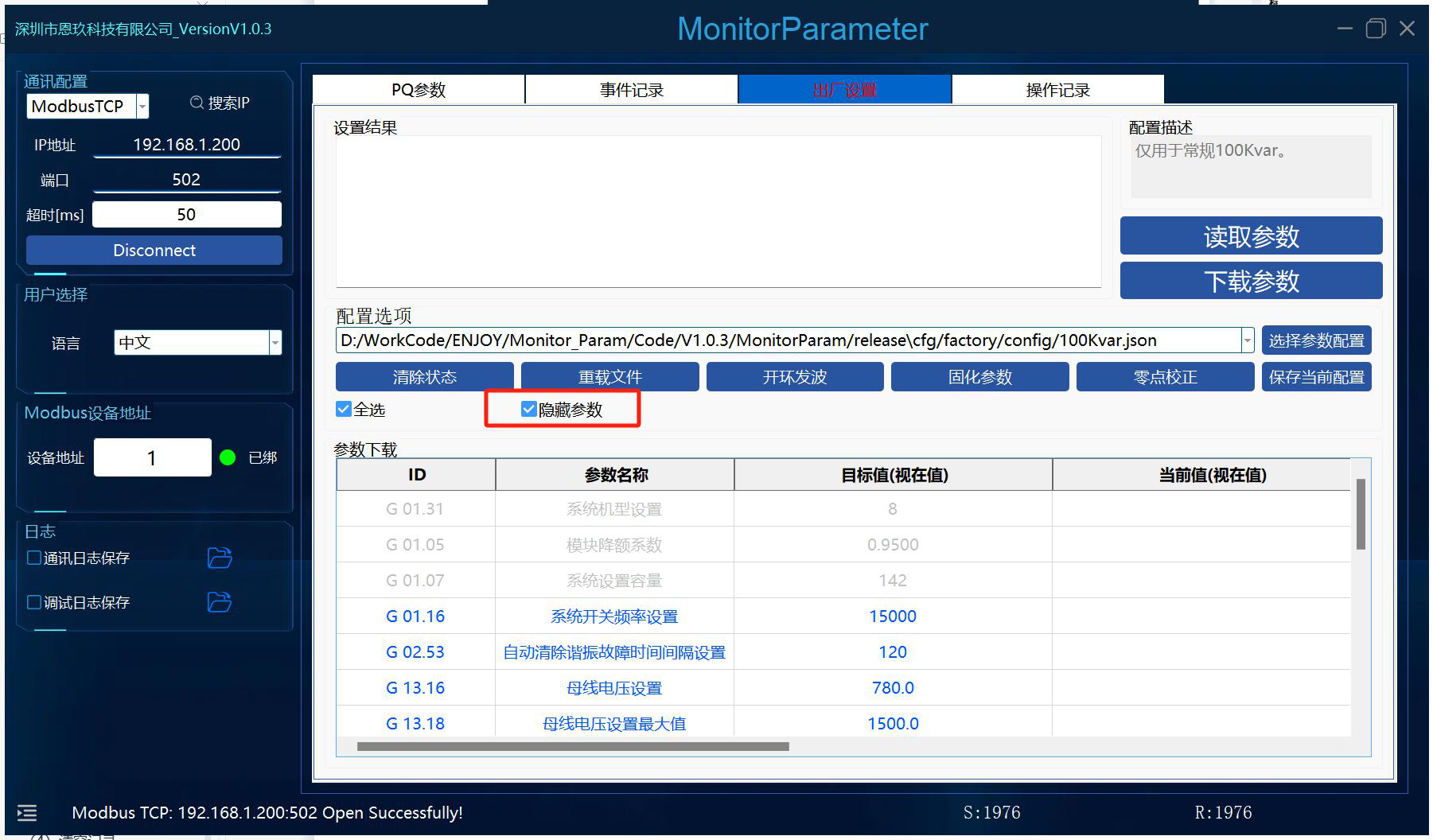
Ukrywa wyświetlanie niektórych niepotrzebnych parametrów.
14. Strona krzywych w czasie rzeczywistym
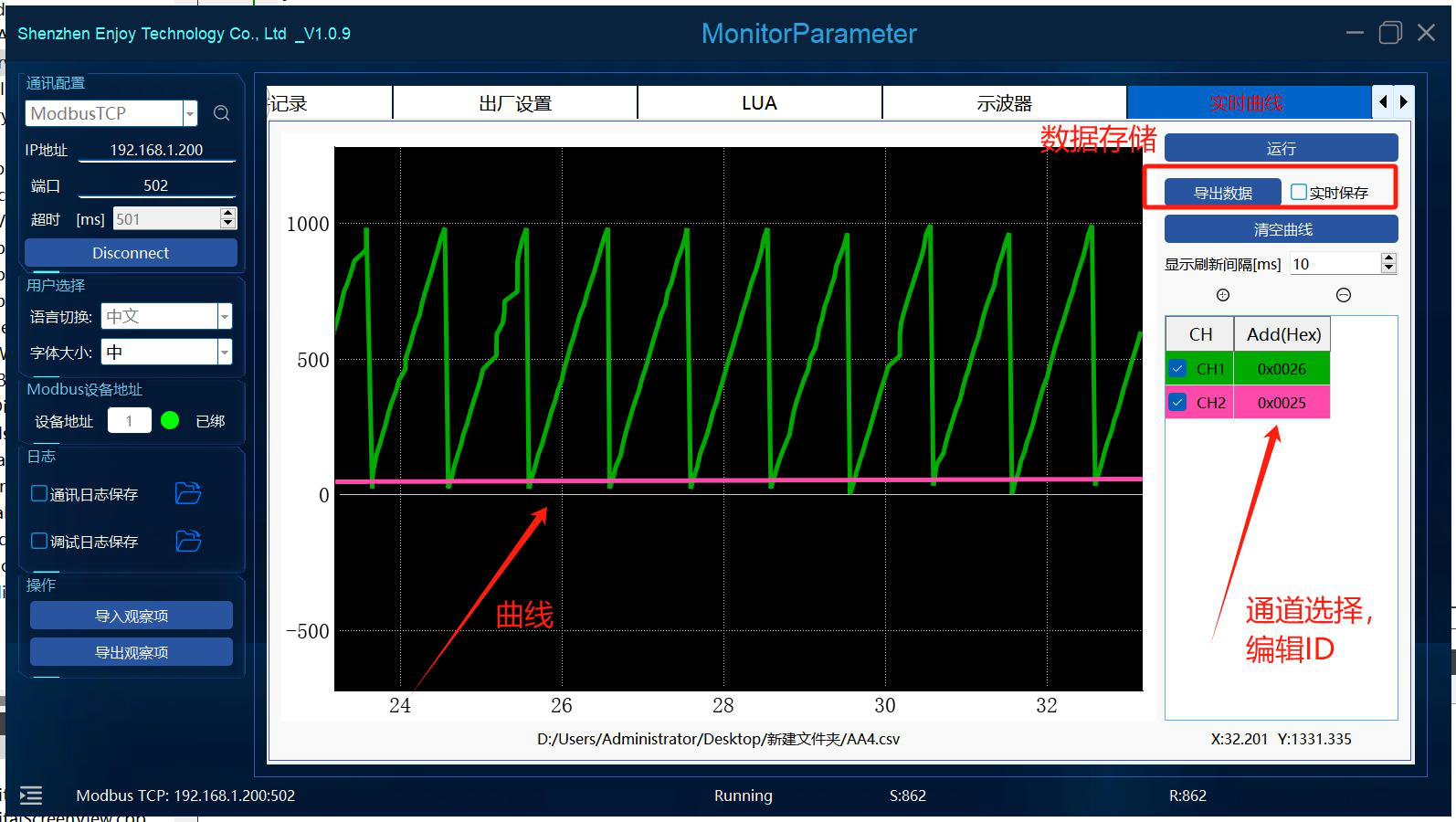
- Automatyczny zapis: Włącz automatyczny zapis.
Rysunek: Krzywe w czasie rzeczywistym: automatyczny zapis i eksport
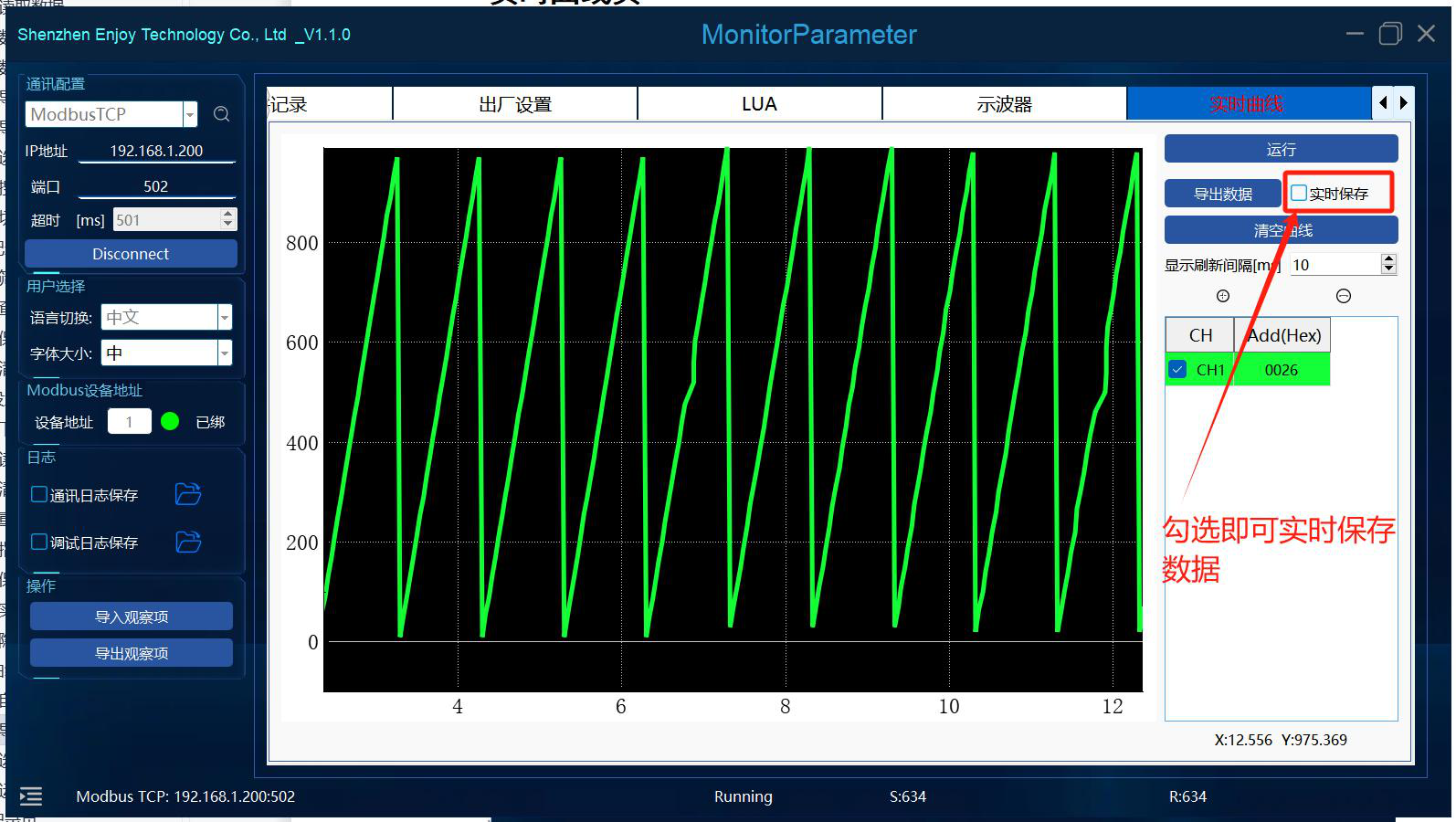
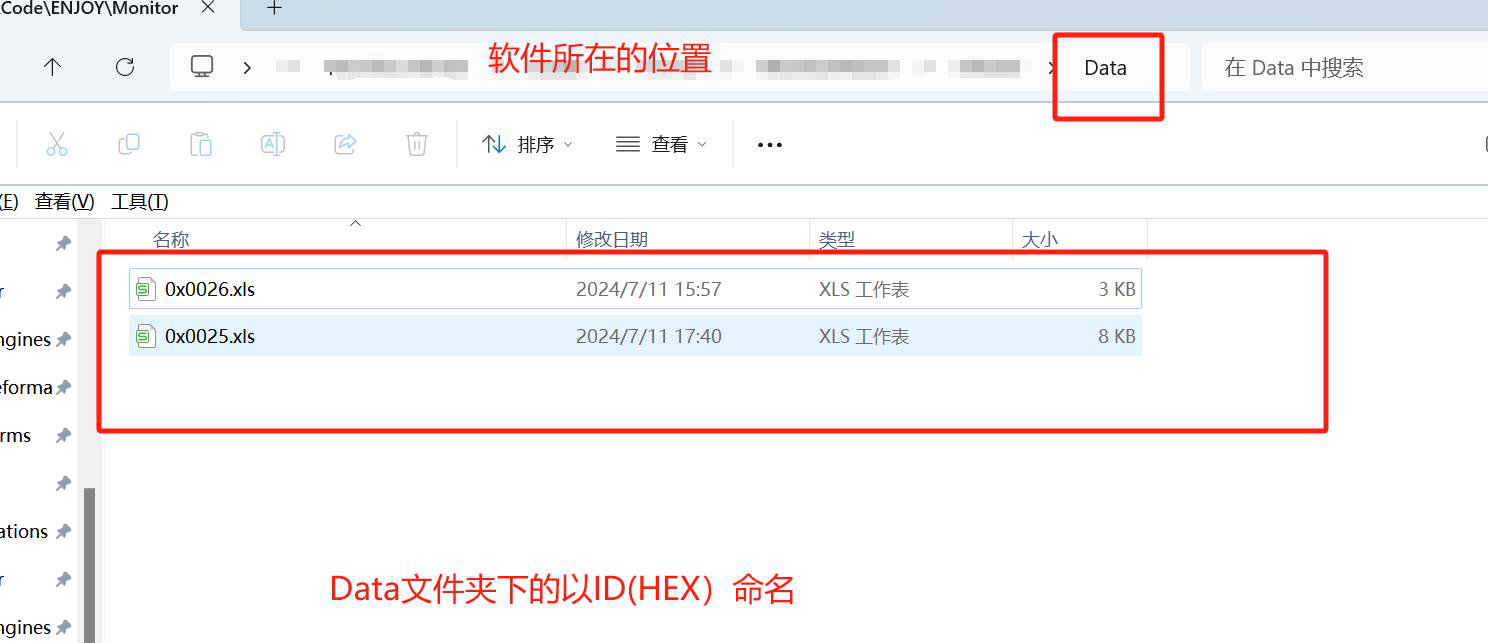
- Eksport danych:
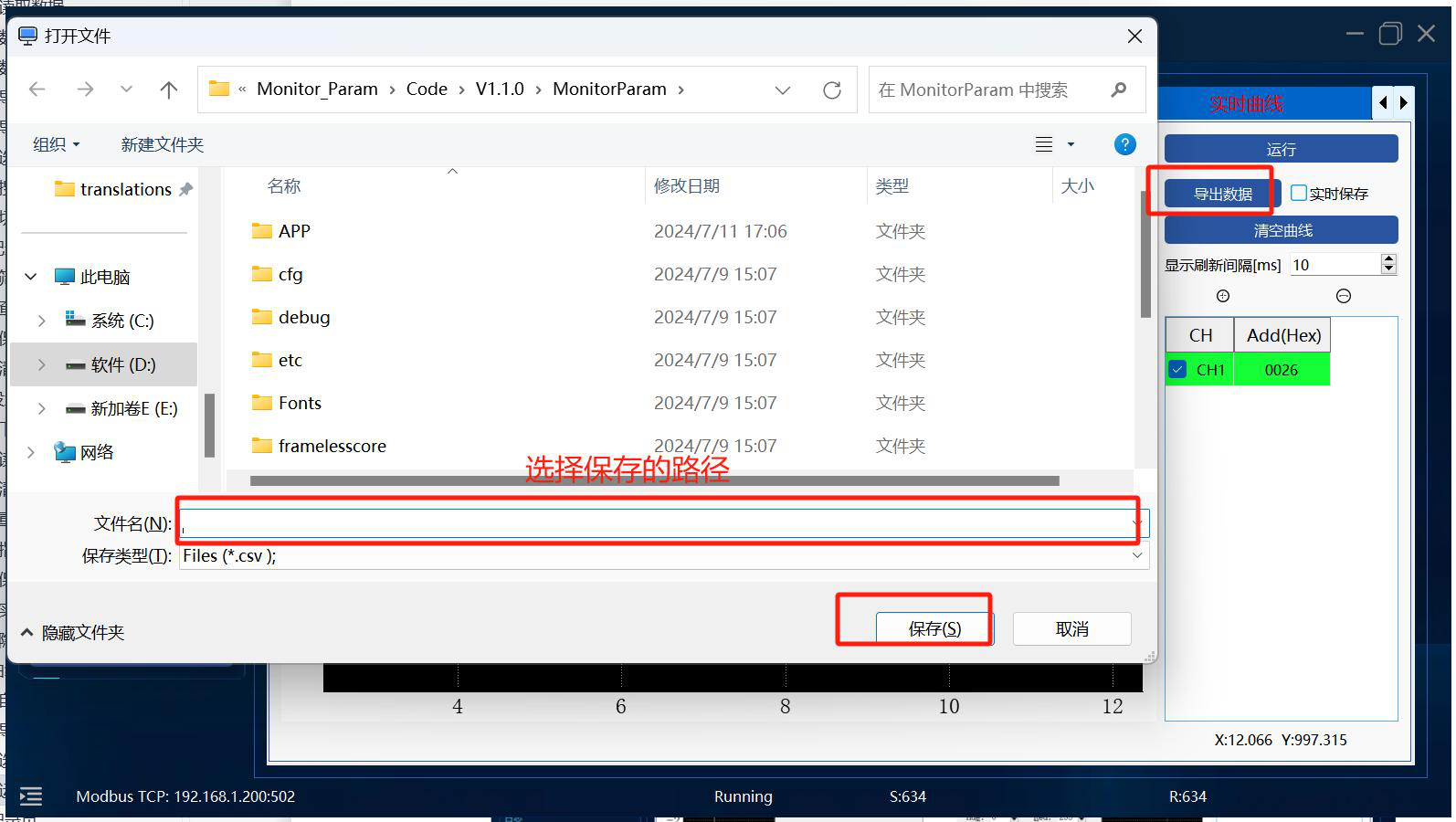
- Krótkotrwałe działanie → wybierz opcję „Eksport danych";
- Długotrwałe działanie → wybierz „Zapis w czasie rzeczywistym".
3.Wybór koloru kanału:
Rysunek: Kolor kanału i uruchomienie
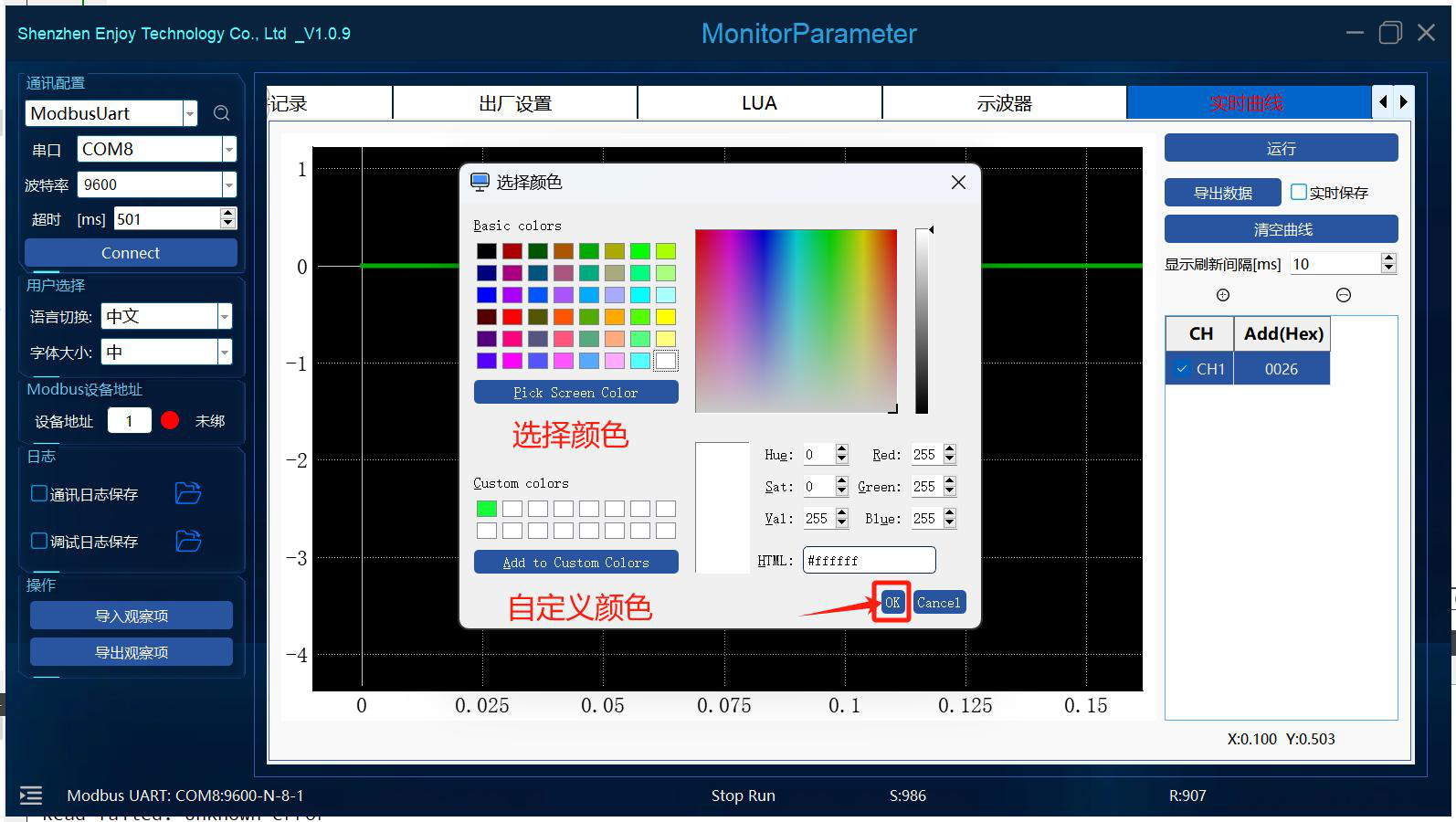
Kliknij dwukrotnie odpowiedni kanał w formularzu po prawej stronie — pojawi się paleta kolorów, w której można wybrać kolor niestandardowy. Po zamknięciu okna dialogowego tło odpowiedniego kanału zmieni się na wybrany kolor niestandardowy.
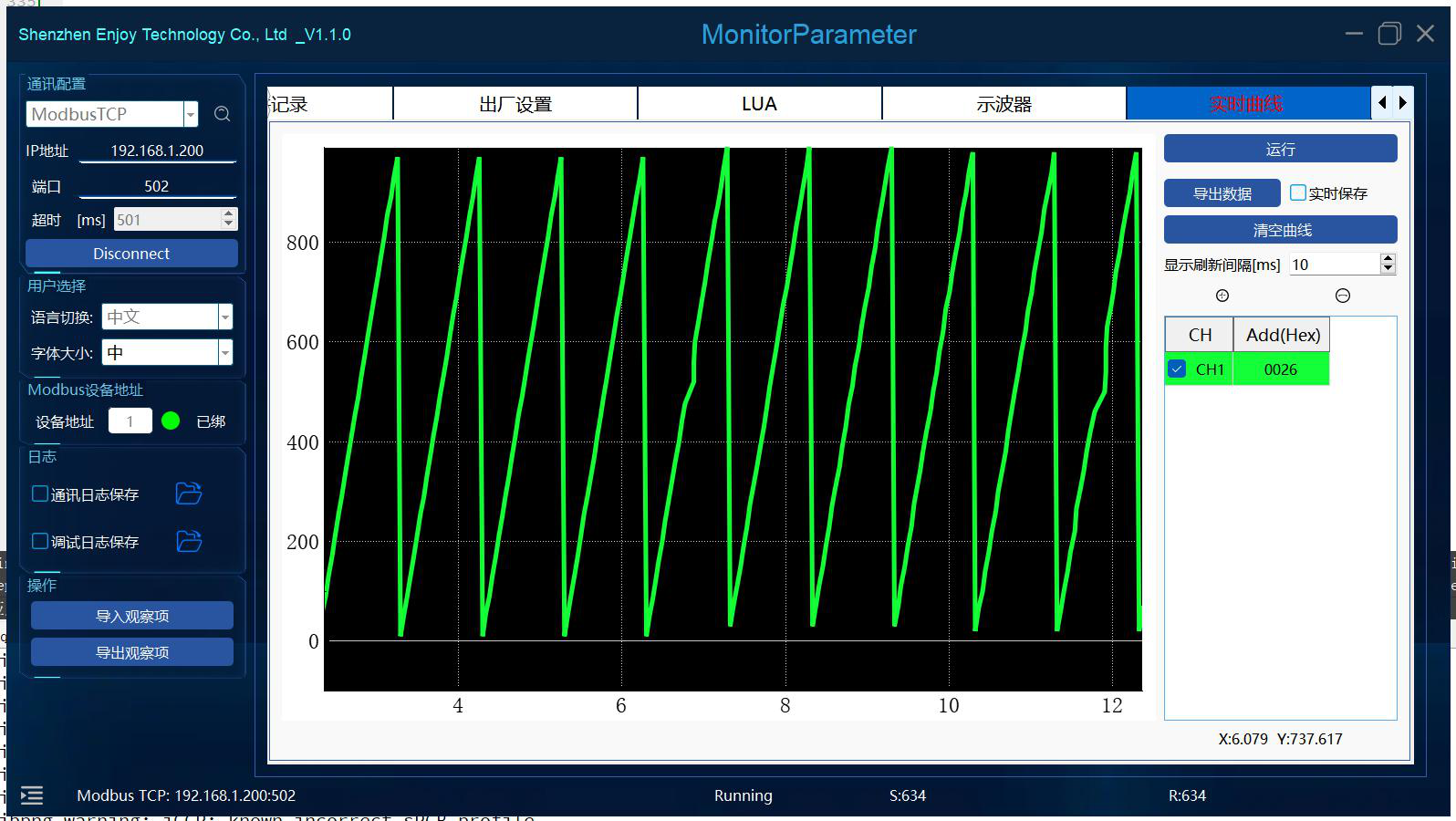
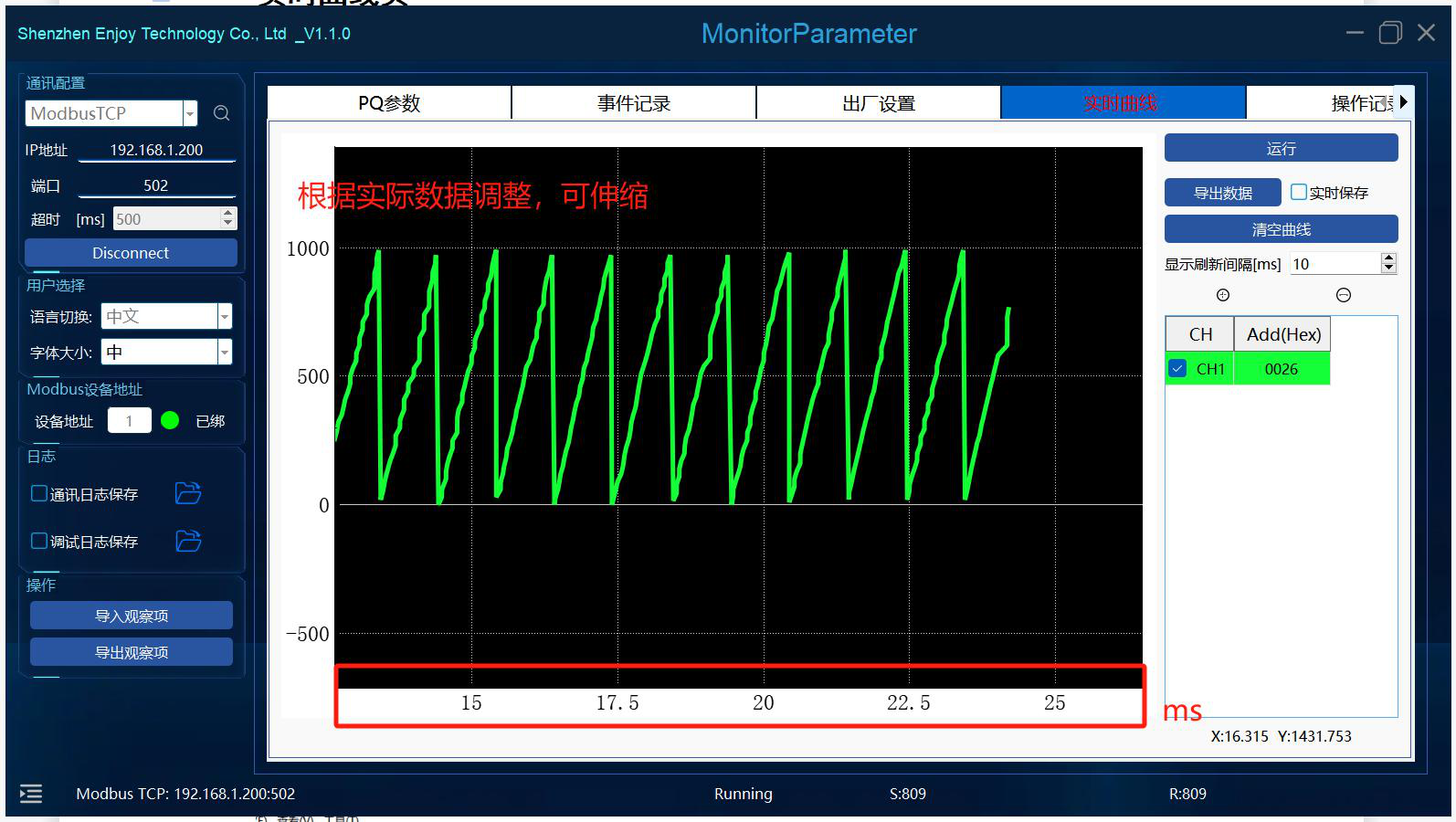
4.Uruchomienie: obsługiwane są kanały pojedyncze i wielokrotne.
15. Strona rejestru operacji
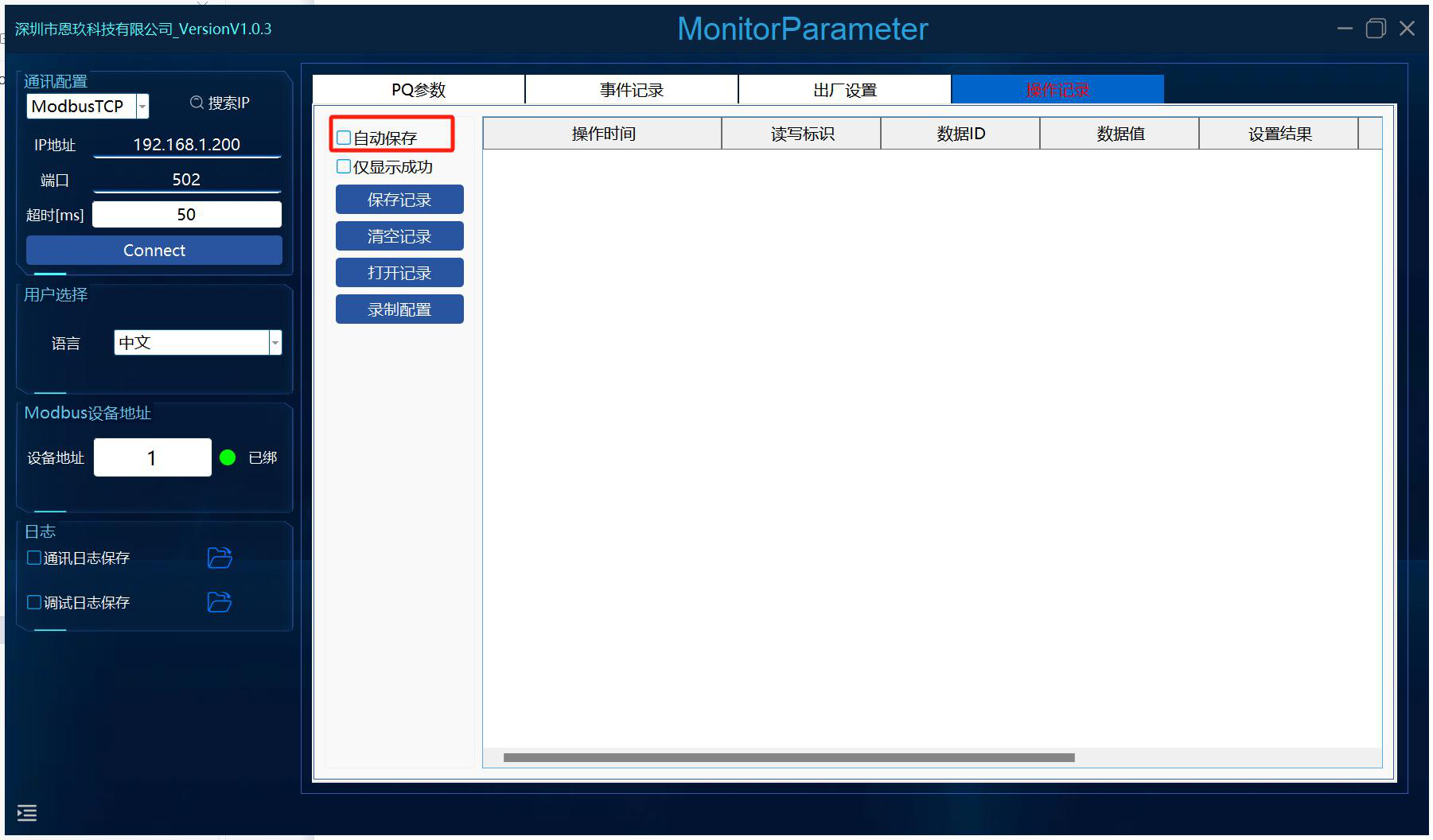
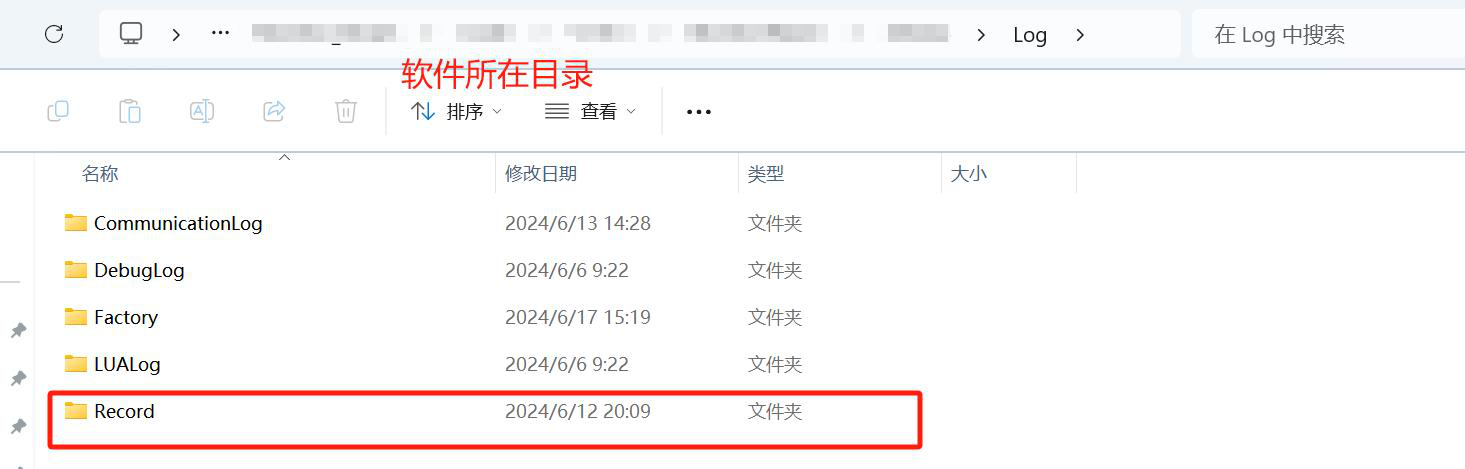
1.Automatyczny zapis: automatyczny zapis odbywa się w folderze Log.
Rysunek: Rejestr operacji: automatyczny zapis i filtrowanie

2.Wyświetlaj tylko pomyślne:
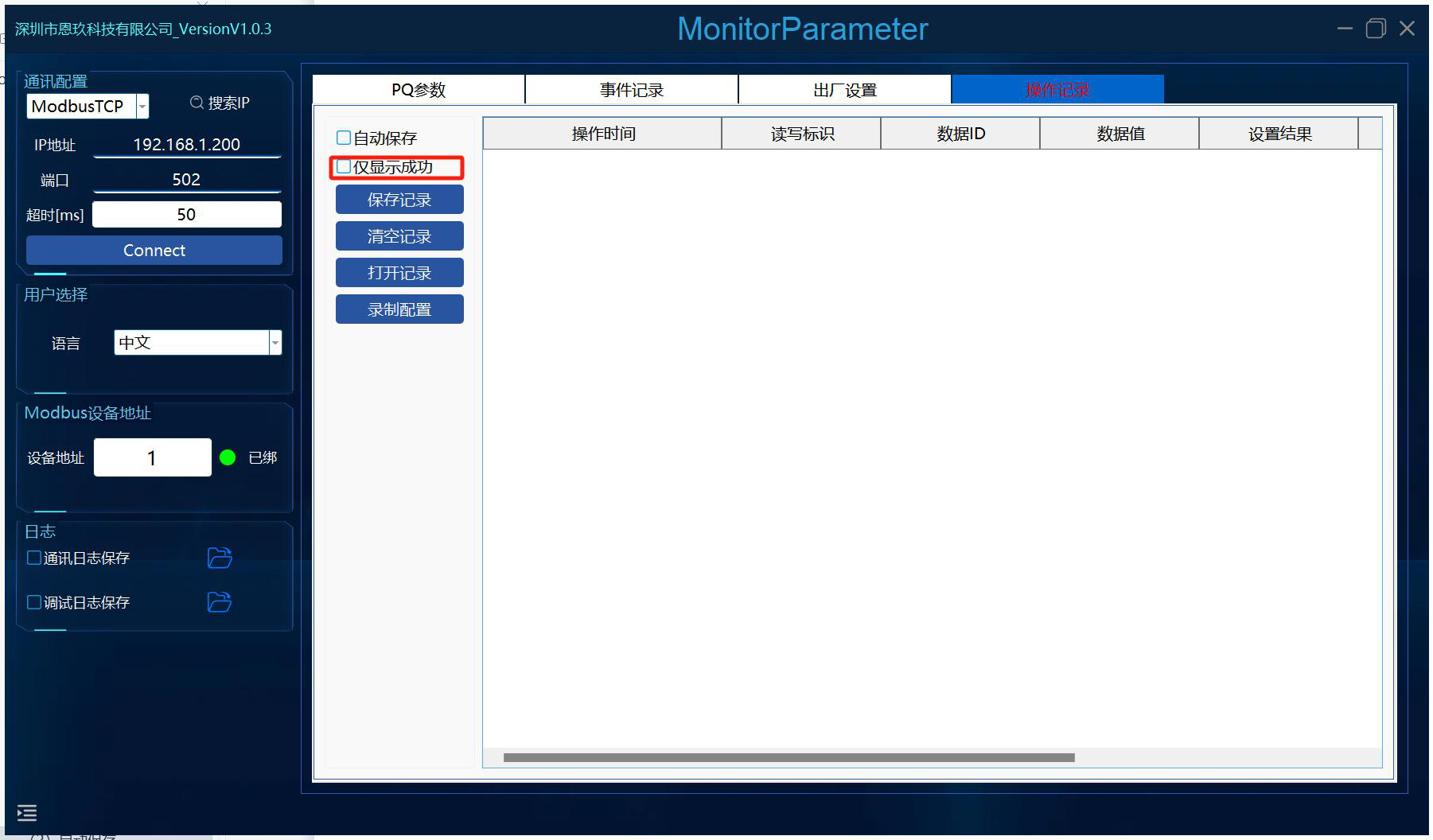
Wyświetlane są wyłącznie pomyślne wyniki; w przeciwnym razie pokazywane są wszystkie.
3.Zapisz rejestr: wybierz ścieżkę zapisu i kliknij Zapisz.
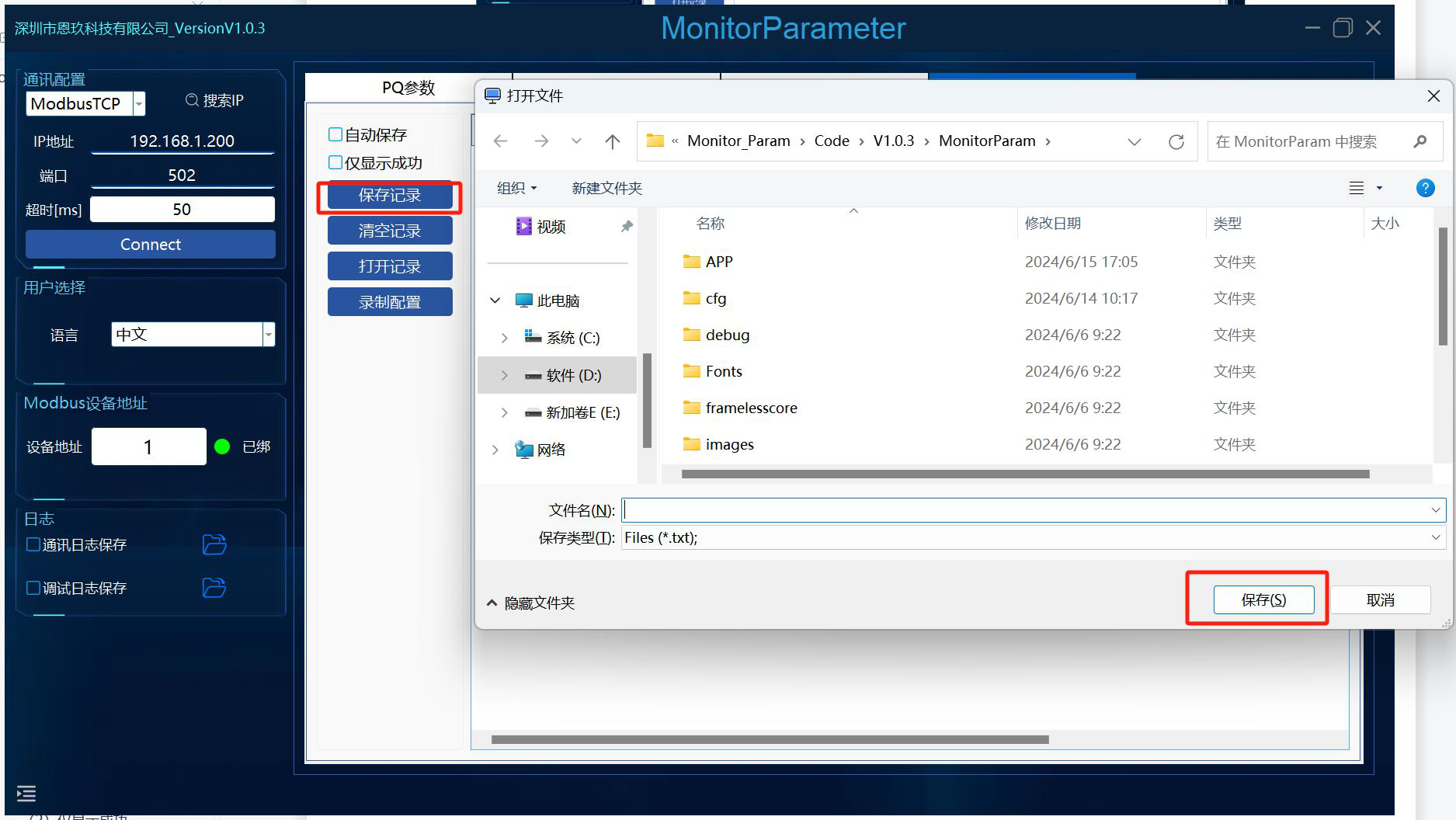
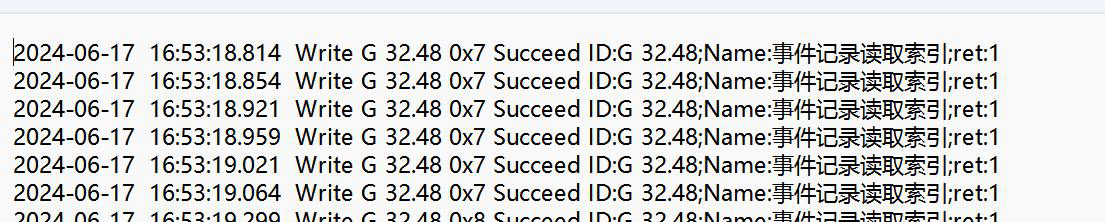
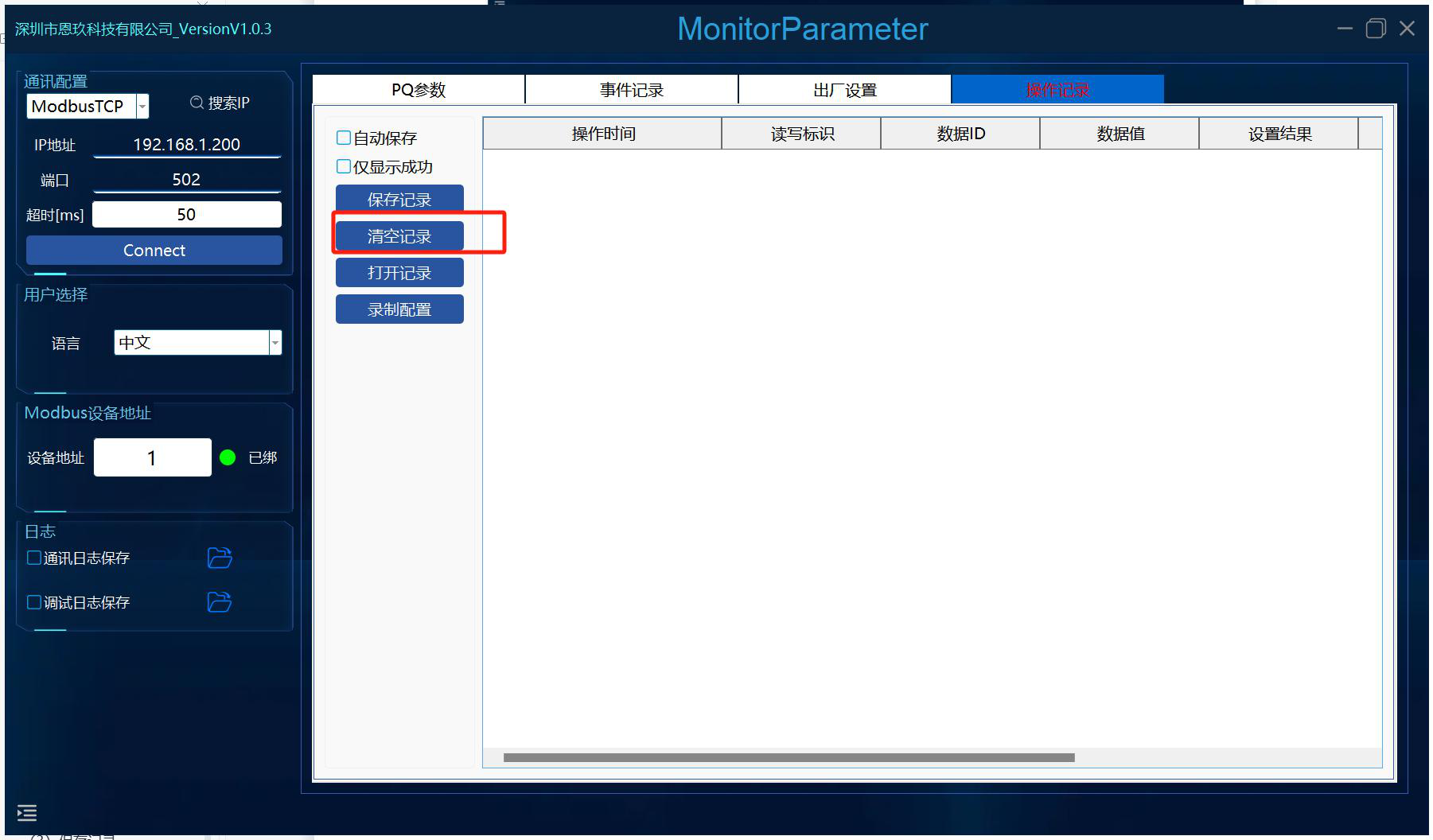
4.Wyczyść rejestr: usuwa rekordy wyświetlone w interfejsie.
Rysunek: Rejestr operacji: zapis / wyczyść / otwórz
5.Otwórz rejestr: otwiera wcześniej zapisany rejestr.
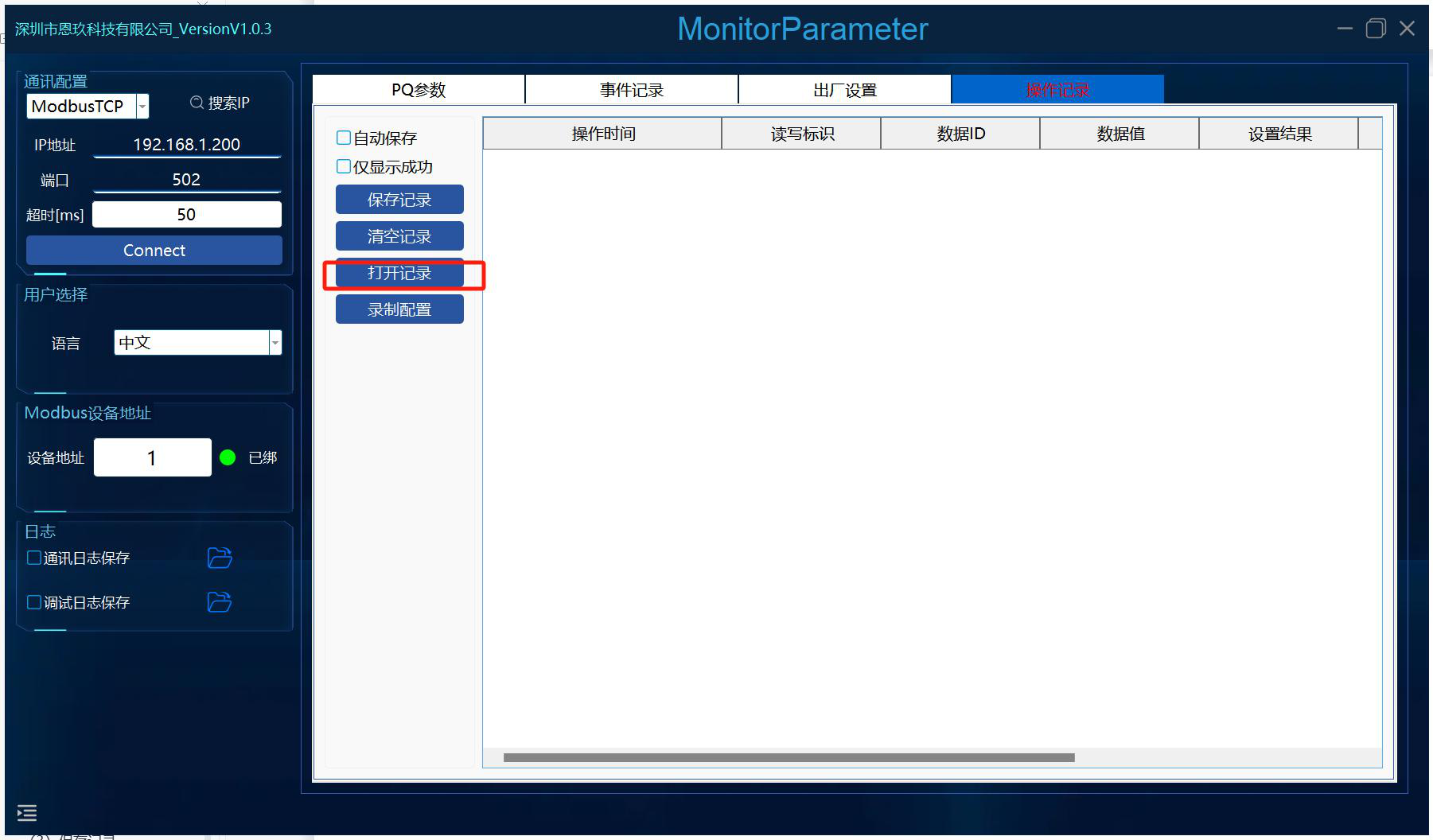
6.Konfiguracja nagrywania:
Rysunek: Otwieranie rejestru i konfiguracja nagrywania
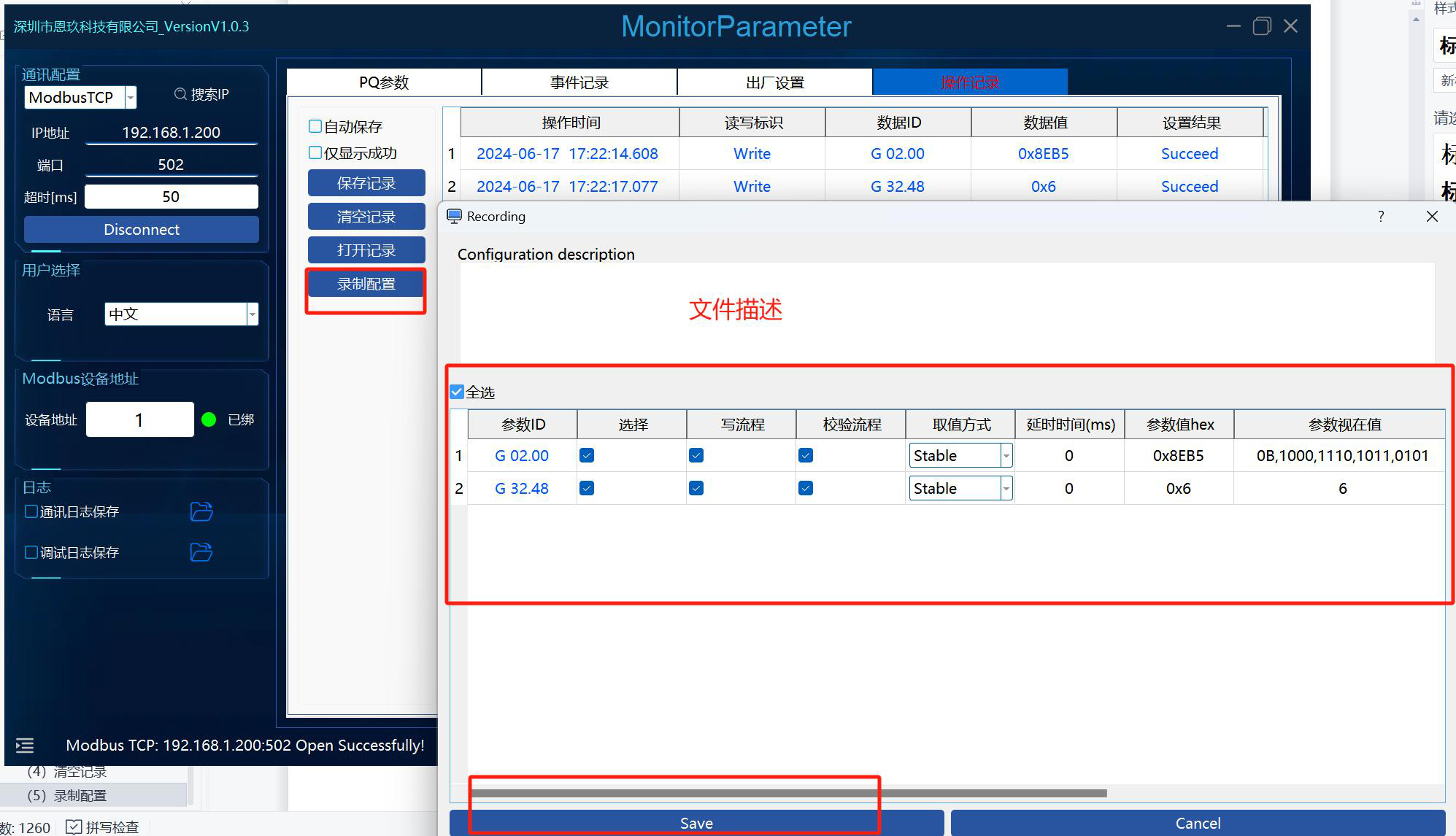
Uzupełnij opis pliku i kliknij Save, aby zapisać zawartość rejestru. Funkcja ta służy do importowania plików konfiguracji fabrycznej.